Kamera Buddy3D wyposażona jest w wysokiej jakości układ optyczny oraz oświetlenie podczerwone (IR), co pozwala monitorować drukarkę nawet w całkowitej ciemności.
Kamera może być zasilana przez złącze USB-C i obsługuje karty pamięci MicroSD. Zalecamy karty o pojemności maksymalnie 64 GB, a przed użyciem karty należy ją sformatować (obsługiwane formaty: FAT32, exFAT) i włożyć do kamery, gdy jest ona wyłączona.
Poniżej znajdziesz instrukcję instalacji kamery Buddy3D. Należy pamiętać, że drukarka musi być włączona.
Instalacja
- Zaloguj się do Prusa Connect na swoim smartfonie lub komputerze.
- Otwórz panel drukarki, której chcesz używać z kamerą.
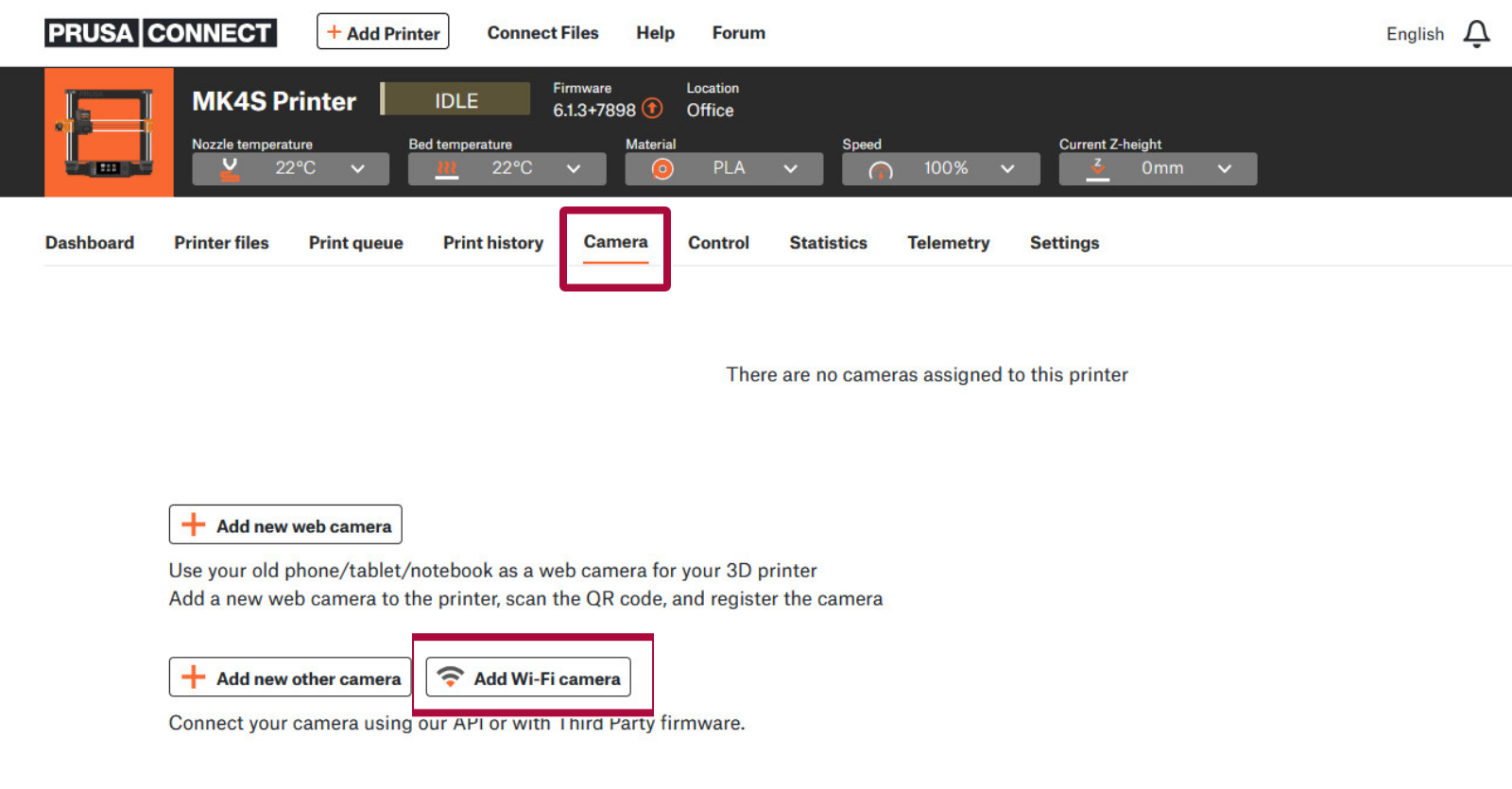
- Kliknij zakładkę "Kamera".
- Kliknij "Dodaj kamerę Wi-Fi".
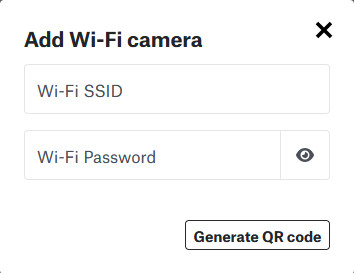
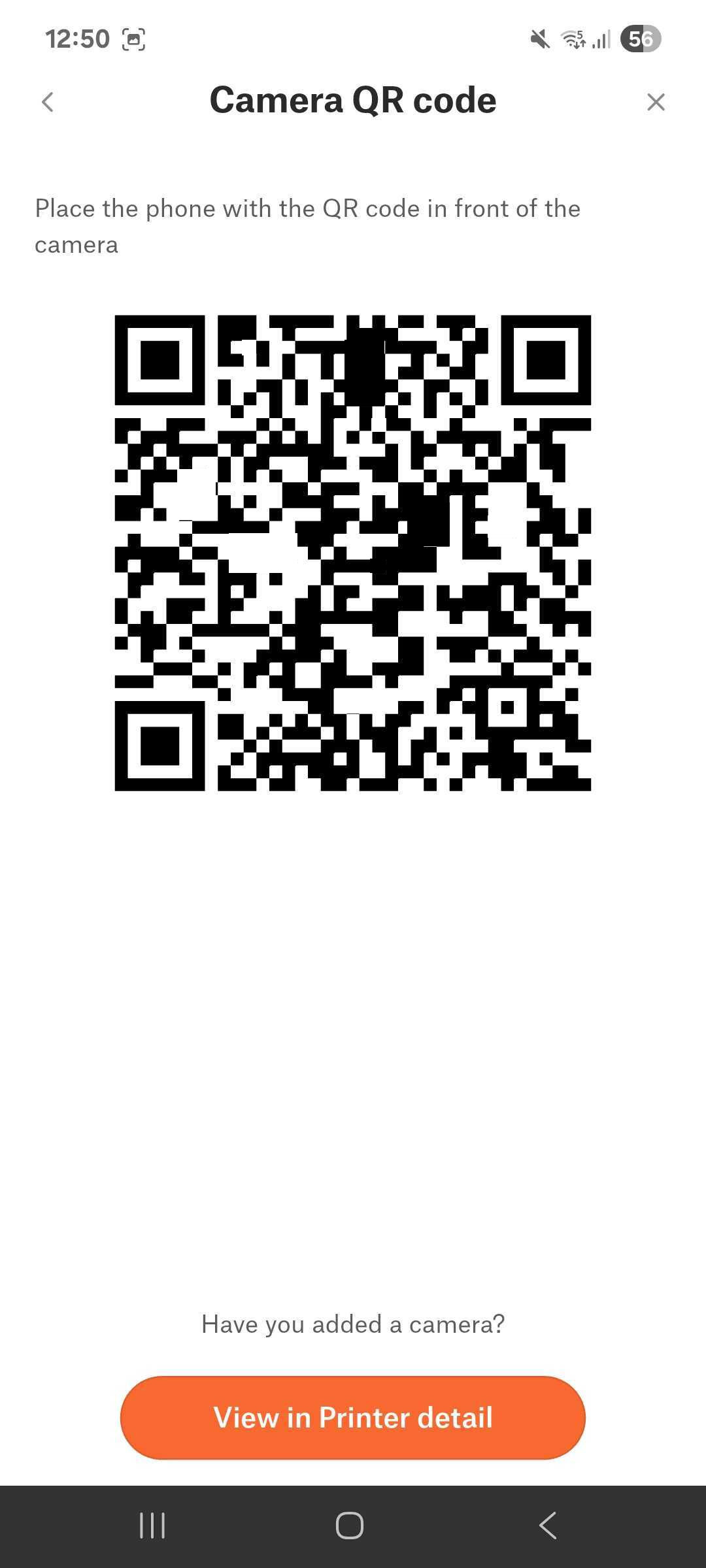
- W wyskakującym oknie wpisz nazwę (SSID) i hasło sieci Wi-Fi, do której podłączona jest drukarka, a następnie kliknij przycisk "Generuj kod QR". Maksymalna długość nazwy sieci Wi-Fi to 26 znaków.
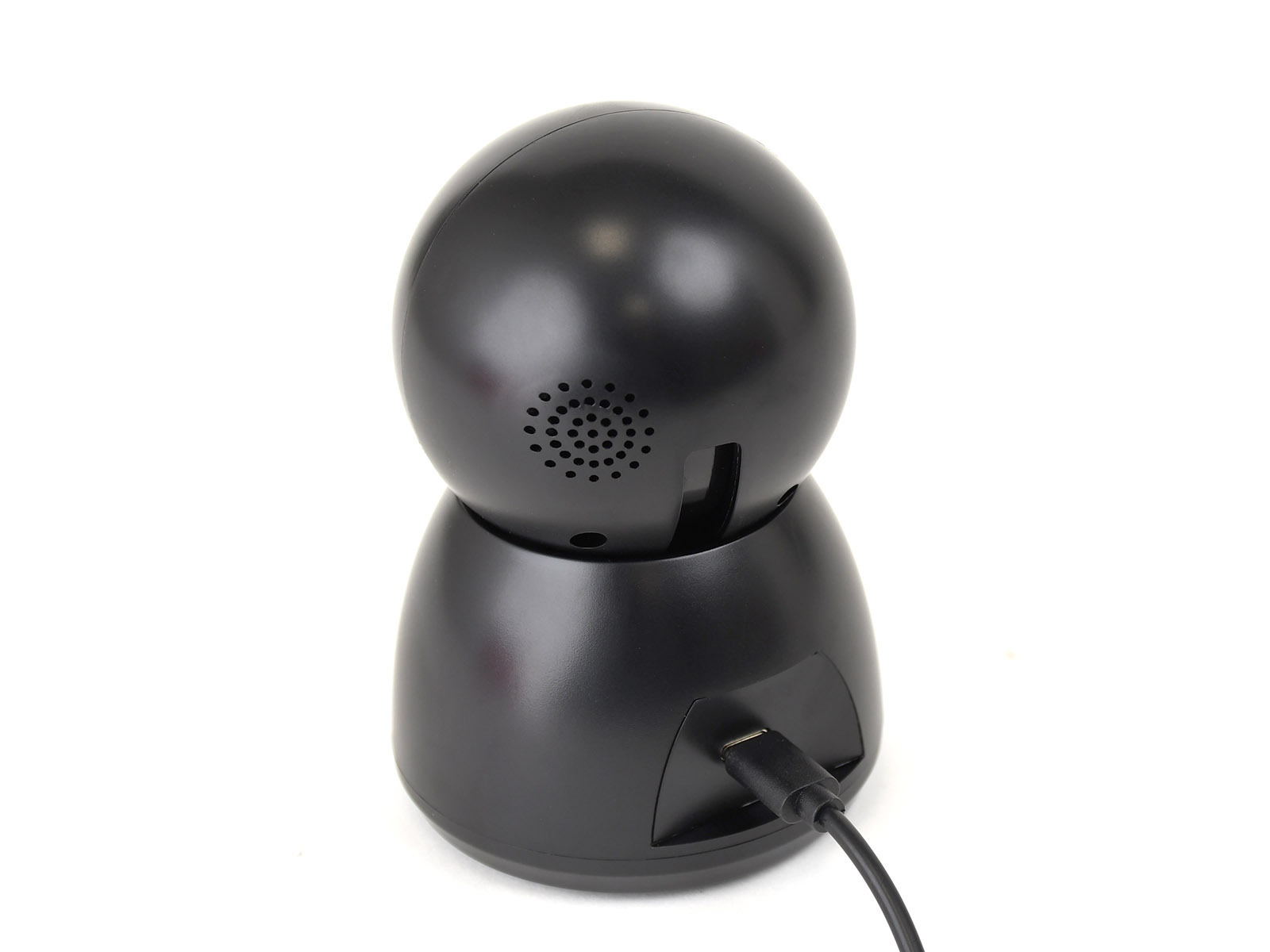
- Następnie podłącz kamerę do zasilania. Zielona dioda LED kamery zacznie szybko migać, wskazując, że nie jest sparowana.
- Aby przejść do trybu parowania, zresetuj kamerę, naciskając i przytrzymując przycisk resetowania przez 1 sekundę. Skieruj kamerę w górę, aby zobaczyć przycisk w pobliżu gniazda karty Micro SD. W kamerze Buddy3D dla CORE One wciśnij przycisk resetowania kluczem imbusowym.
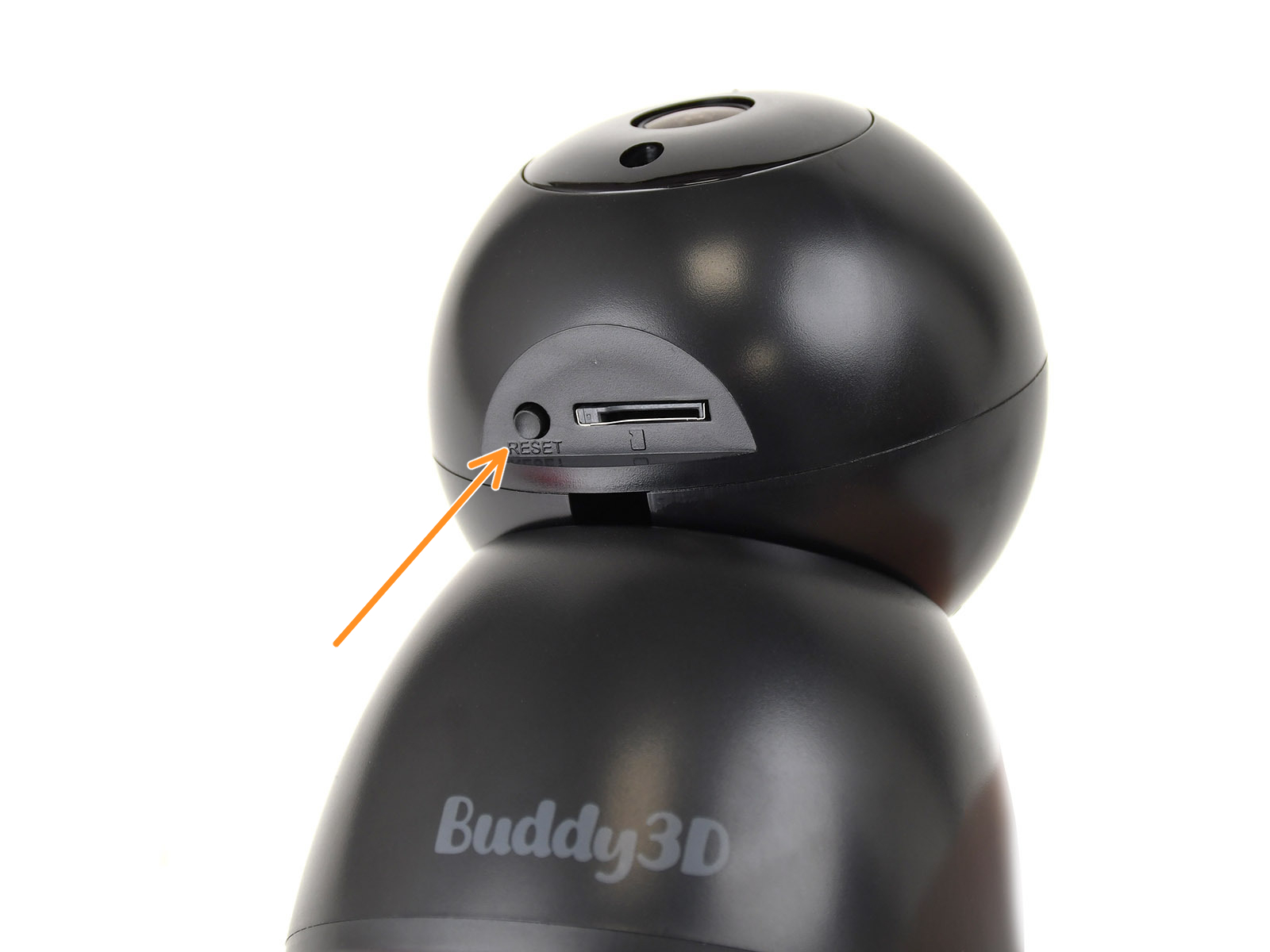 | 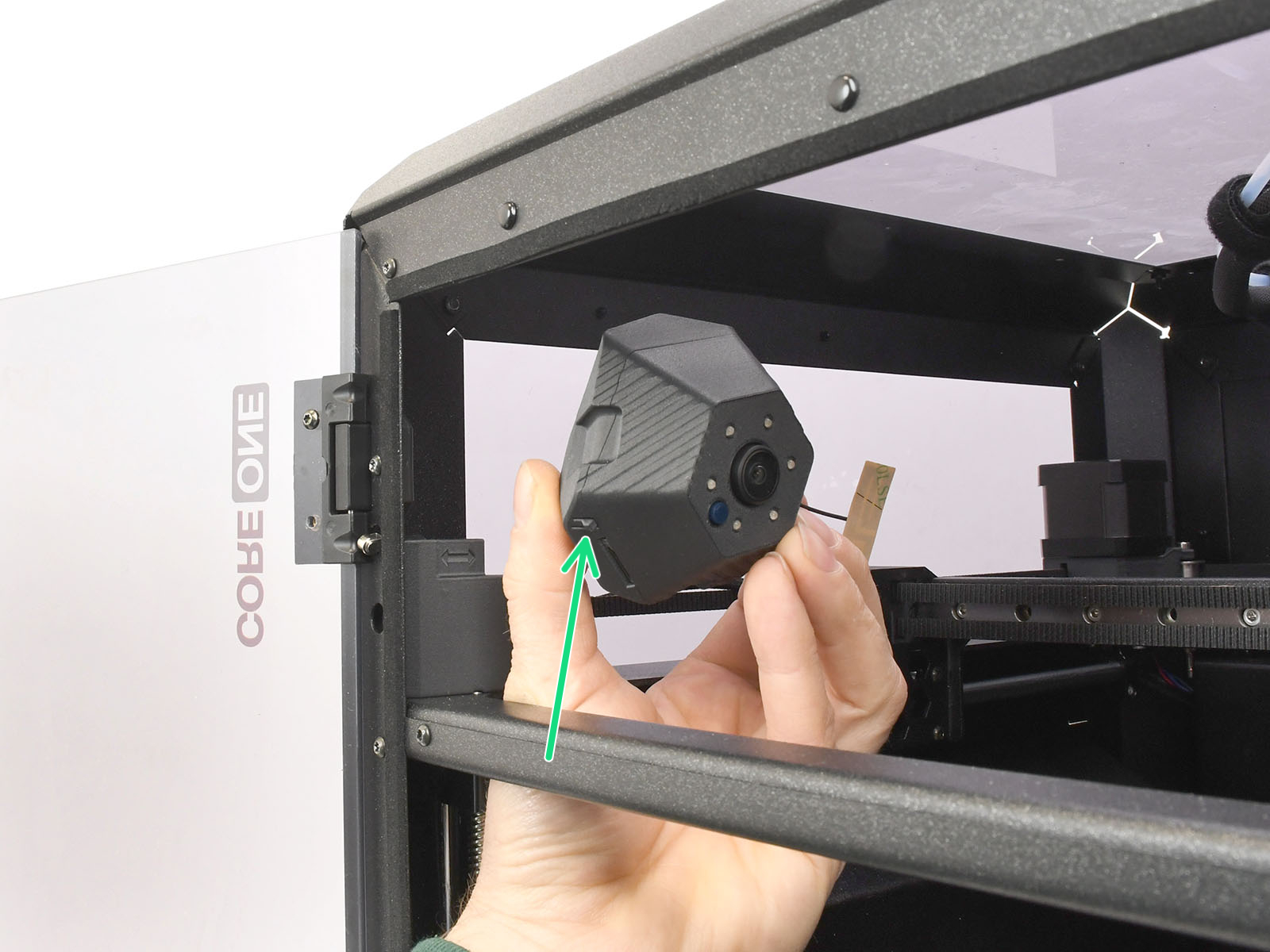 |
| Przycisk resetowania kamery Buddy3D | Przycisk resetowania kamery CORE One |
- Po pojawieniu się monitu, skieruj kamerę na wygenerowany kod QR. Nie używaj trybu ciemnego. Konieczne może być wypróbowanie różnych odległości kamery od kodu.
- Po chwili pojawi się komunikat, aby zaprzestać skanowania kodu. Tuż przed lub po tym komunikacie powinno być słychać komunikat informujący o pomyślnym skanowaniu. Jeśli komunikat ten nie zostanie odtworzony, rozpocznij proces od nowa.
- Po kilku sekundach usłyszysz komunikat informujący o powodzeniu połączenia, a w Connect wyświetli się pierwszy obraz. Zielona dioda LED na kamerze będzie powoli migać, sygnalizując połączenie. Jeśli połączenie nie powiodło się, sprawdź sekcję rozwiązywanie problemów poniżej.
- Kamera Buddy3D aktualizuje się automatycznie po pierwszym połączeniu z Internetem. Po aktualizacji jest gotowa do pracy.
Należy pamiętać, że obrazy będą zrzutami wykonywanymi co 10 sekund. Transmisja na żywo działa tylko w aplikacji Prusa lub za pośrednictwem odtwarzacza sieciowego, takiego jak VLC, pod adresem rtsp://xx.xx.xx.xx/live.
Aby stworzyć film poklatkowy, włóż kartę Micro SD do kamery Buddy3D.
Firmware
Po zeskanowaniu kodu QR rozlegnie się sygnał dźwiękowy. Pamiętaj, że do pojawienia się obrazu może upłynąć kilka sekund.
Pomyślne odczytanie kodu QR = krótki sygnał dźwiękowy
Nieudane parowanie = 3 długie sygnały dźwiękowe
Pomyślne połączenie aparatu z siecią = „Sygnał powitalny”
Wskazania diody LED
- Stałe światło: kamera się uruchamia. Jeśli kamera się uruchomiła, a LED nadal świeci stałym światłem, skontaktuj się z Wsparcie Klienta.
- Szybkie miganie: kamera została uruchomiona, ale jest odłączona.
- Powolne miganie: kamera jest połączona.
Instalacja kamery w aplikacji Prusa
Możliwe jest również wygenerowanie kodu QR do instalacji kamery w aplikacji mobilnej Prusa. Aby to zrobić, podążaj za krótką instrukcją poniżej:
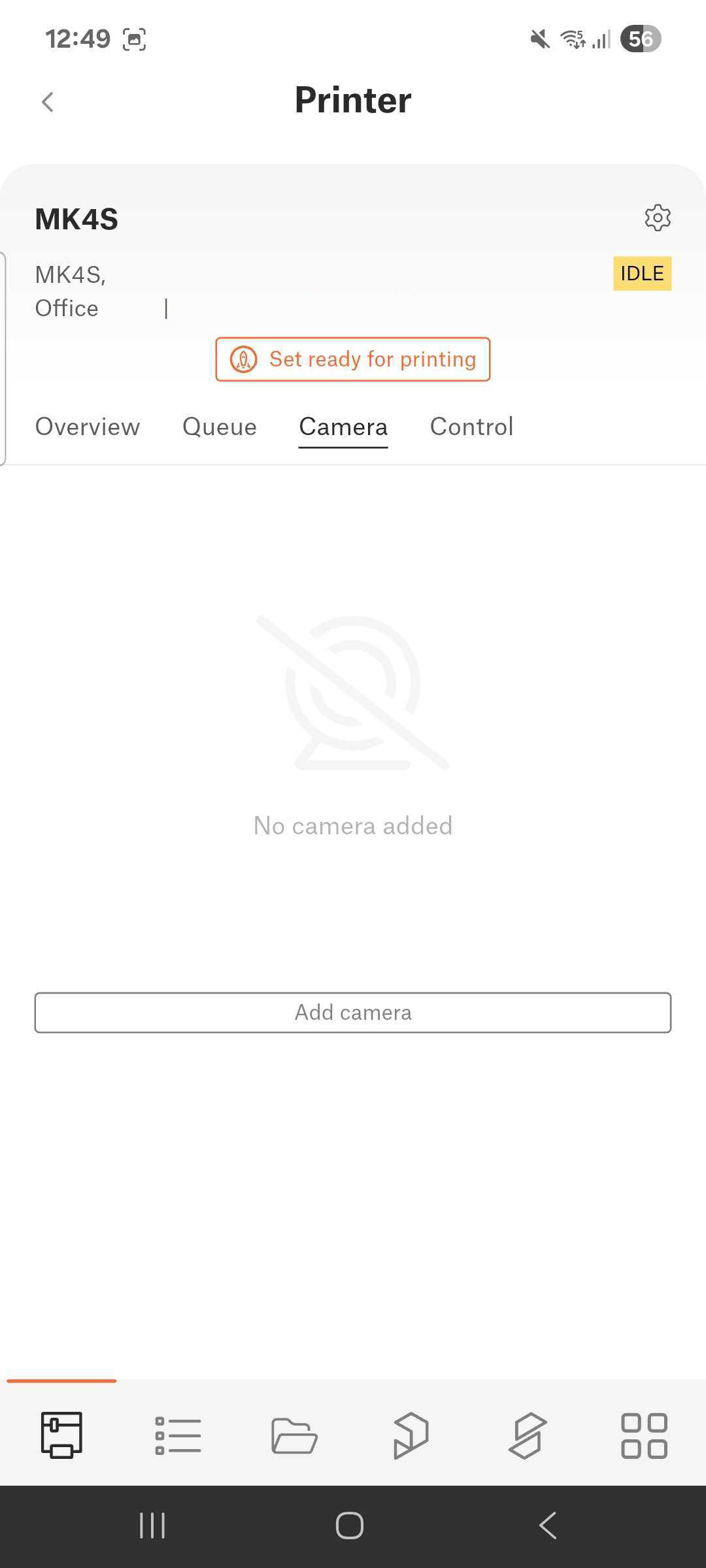
- Otwórz aplikację Prusa, wybierz drukarkę, do której chcesz dodać kamerę, a następnie przejdź do opcji Kamera w menu. Następnie kliknij Dodaj kamerę.
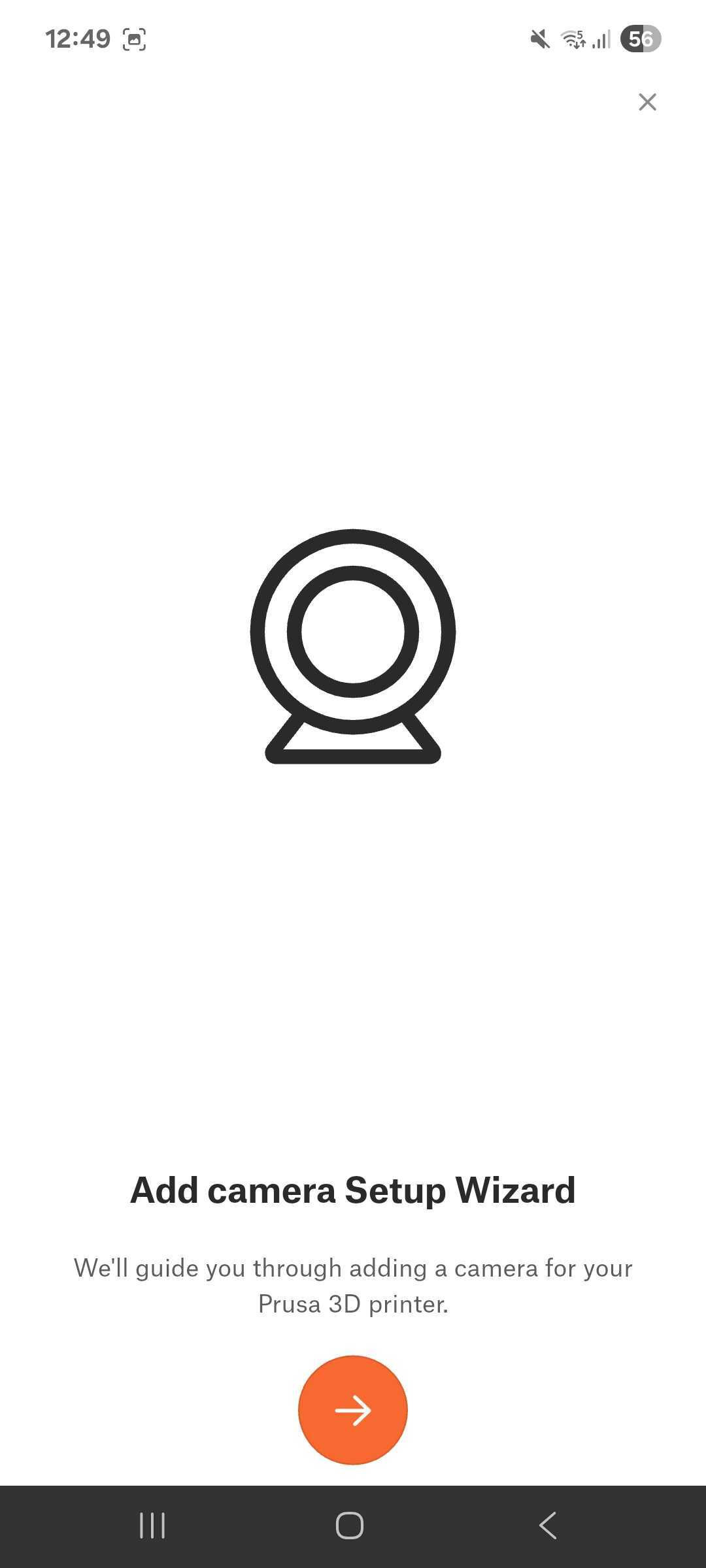
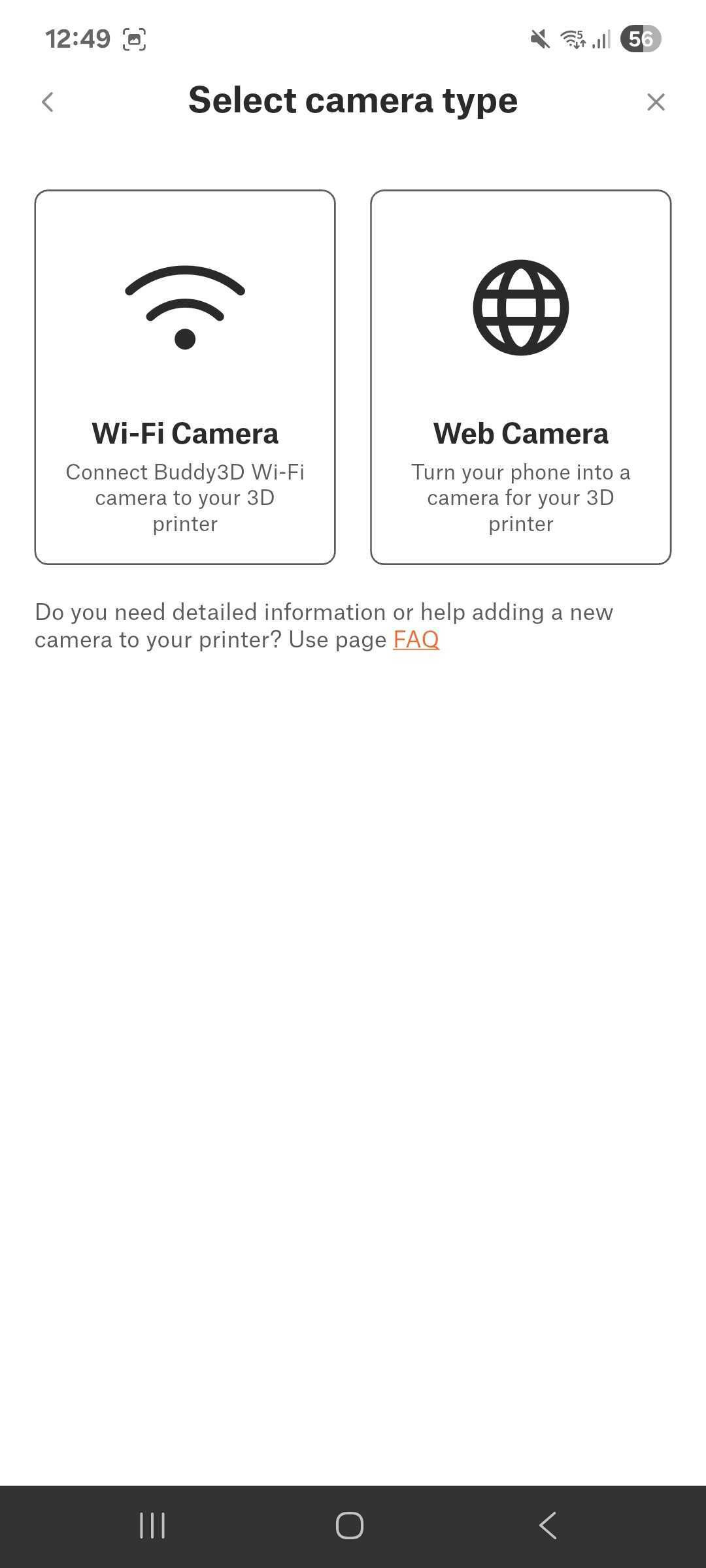
- Zostanie wyświetlony kreator konfiguracji kamery. Kliknij strzałkę i wybierz opcję kamery Wi-Fi.
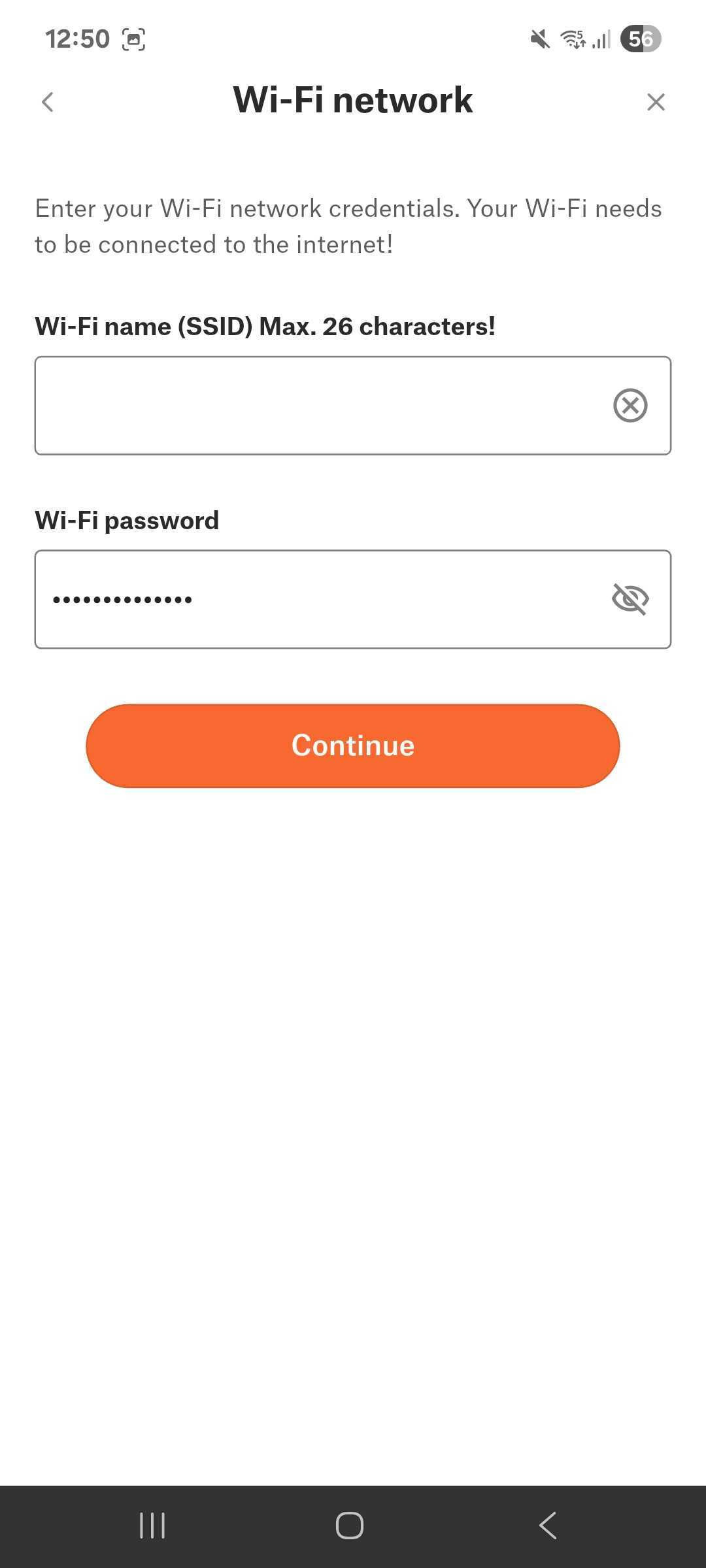
- Wpisz nazwę sieci i hasło. Pamiętaj, że musi to być ta sama sieć, do której podłączona jest drukarka. Kliknij Kontynuuj, a zobaczysz kod QR, który należy zeskanować kamerą.
Funkcje
Oprócz standardowych funkcji parowania i podglądu, kamera Buddy3D oferuje szereg funkcji związanych ze sterowaniem, wyświetlaniem obrazu i nagrywaniem.
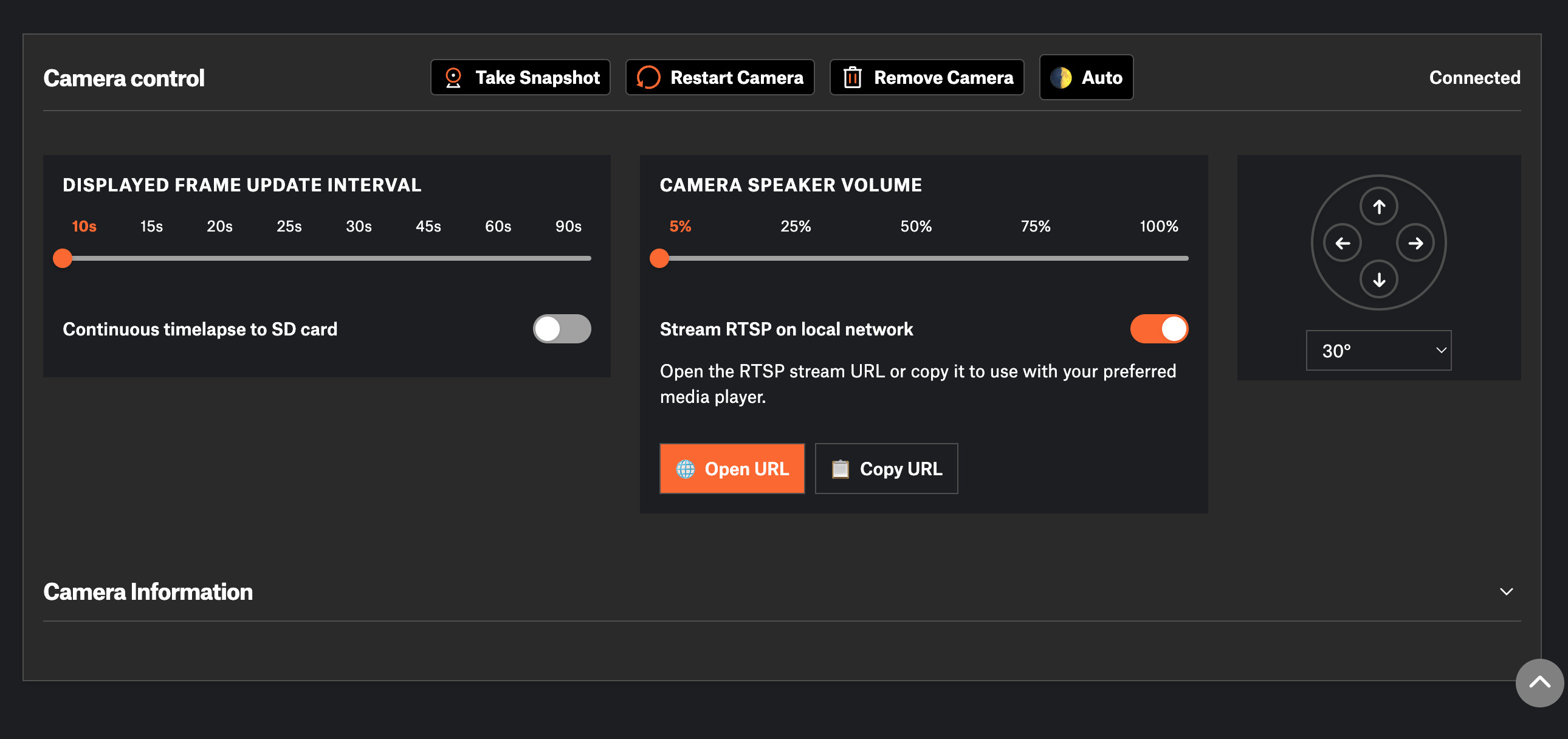 Zrzut ekranu z głównego panelu sterowania kamerą w Prusa Connect
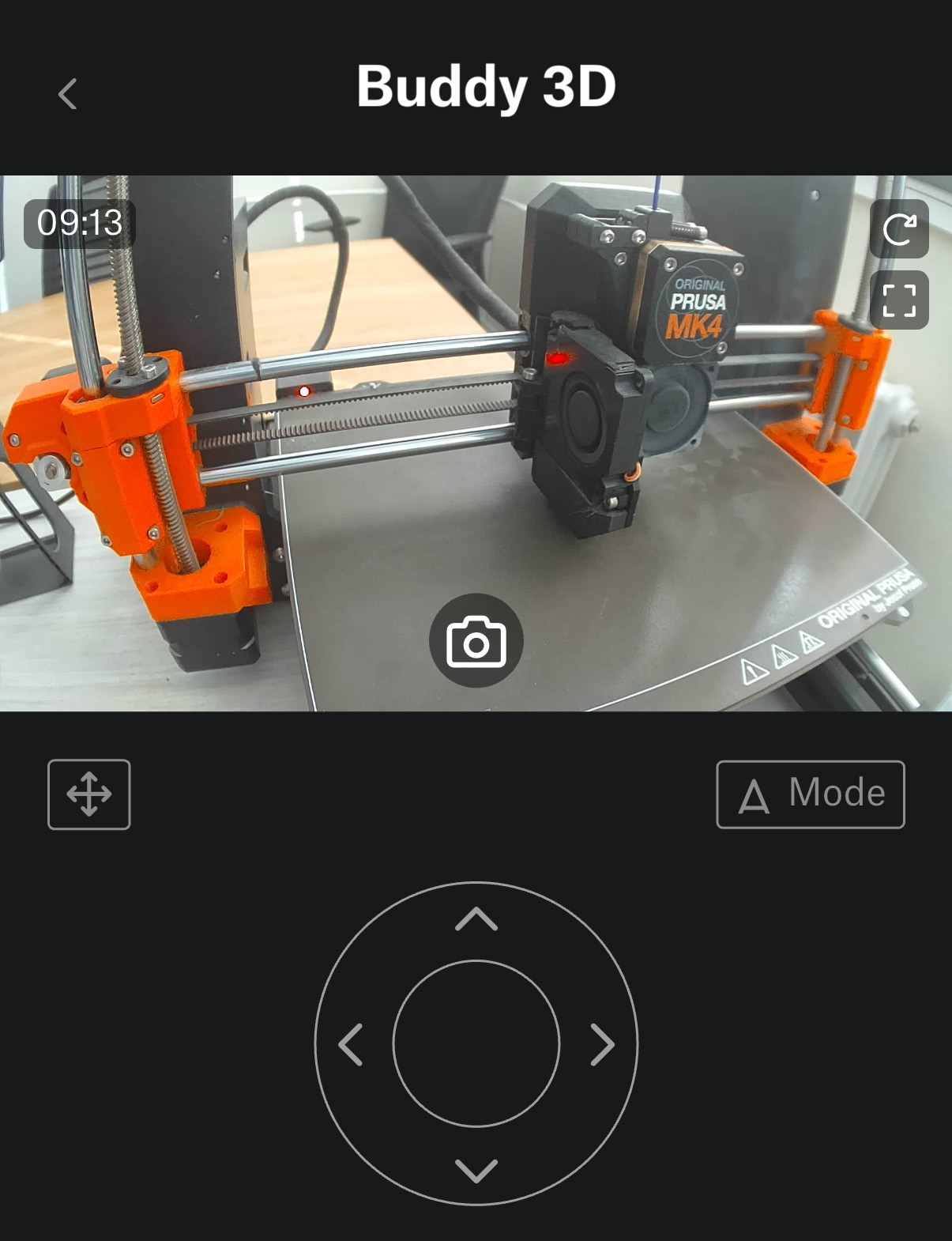 Zrzut ekranu z głównego panelu sterowania kamerą w aplikacji Prusa
Lokalne przesyłanie strumieniowe RTSP (niezaszyfrowane)
Obecnie przesyłanie strumieniowe jest możliwe wyłącznie w sieci lokalnej (telefon i kamera muszą być podłączone do tej samej sieci Wi-Fi).
Wykorzystuje protokół RTSP (niezaszyfrowany), który można odtwarzać przez VLC (np. rtsp://IP/live). Nie trzeba podawać domyślnego portu 554. Rozdzielczość HD (~25 klatek na sekundę).
W interfejsie przeglądarki Web Connect nie ma możliwości lokalnego przesyłania strumieniowego - wymaga to wprowadzenia adresu IP w odtwarzaczu takim jak VLC. W przyszłości planujemy wprowadzenie obsługi WebRTC do przesyłania strumieniowego w przeglądarce.
Programowe obracanie obrazu
Jeśli Twoja kamera Buddy3D jest zamontowana do góry nogami, bokiem lub pod nietypowym kątem, możesz skorzystać z tej funkcji, aby obrócić obraz wideo w krokach co 90° (lub ewentualnie go odbić w lustrze), tak aby wyświetlał się w prawidłowej orientacji w aplikacji Prusa Connect lub Prusa App.
To wyłącznie regulacja wyświetlania, a nie ruch mechaniczny, ponieważ fizyczna kamera pozostaje nieruchoma, ale obraz jest przetwarzany programowo przed wyświetleniem lub transmisją strumieniową.
Tryb pełnoekranowy (tylko w aplikacji Prusa)
W aplikacji Prusa App można powiększyć obraz na żywo z kamery Buddy3D tak, aby zajmował cały ekran telefonu lub tabletu.
Zamiast wyświetlać obraz w mniejszym oknie z otaczającymi go menu i elementami sterującymi, aplikacja ukrywa interfejs, dzięki czemu można oglądać obraz z kamery na ekranie o rozmiarze maksymalnym, na jaki pozwala urządzenie.
Jest to wyłącznie opcja wyświetlania - nie poprawia ona liczby klatek na sekundę ani rozdzielczości, ale zapewnia większe poczucie immersji i ułatwia obserwowanie wydruków z większej odległości.
Wyświetlanie aktualnego czasu
Znacznik czasu aktualizuje się w czasie rzeczywistym, dzięki czemu można dokładnie sprawdzić, kiedy zapisano zrzut lub klatkę wideo.
Przydaje się to do śledzenia wydruków na przestrzeni czasu, zwłaszcza podczas przeglądania timelapse'ów lub zrzutów zapisanych na karcie SD.
Pomaga to powiązać zdarzenia podczas drukowania z dokładnym czasem, co jest przydatne przy rozwiązywaniu problemów lub rejestrowaniu sesji drukowania.
Rozpocznij transmisję (tylko w aplikacji Prusa)
Możliwe jest rozpoczęcie transmisji wideo na żywo z kamery Buddy3D bezpośrednio w aplikacji Prusa.
- W aplikacji możesz nacisnąć przycisk, aby uruchomić podgląd na żywo bez konieczności skanowania kodów QR czy osobnego uzyskiwania dostępu do kamery.
- Podczas korzystania z Prusa Connect w przeglądarce, bezpośrednia transmisja na żywo nie jest jeszcze dostępna. Zamiast tego należy uzyskać dostęp do lokalnego strumienia RTSP kamery, łacząc się z jej adresem IP w odtwarzaczu takim jak VLC (rtsp:///live).
- Zasadniczo aplikacja upraszcza rozpoczynanie transmisji dla użytkowników urządzeń mobilnych, podczas gdy użytkownicy korzystający z przeglądarek opierają się na standardowym strumieniowaniu sieciowym.
Pobierz bieżący zrzut ekranu
Request Current Snapshot to funkcja, która pozwala na ręczne wykonanie pojedynczego zdjęcia z podglądu kamery Buddy3D na żądanie.
Obrót kamery Buddy3D (wolnostojącej) w osi poziomej i pionowej
Ta funkcja odnosi się do fizycznej regulacji wolnostojącej kamery Buddy3D, a nie zamontowanej na drukarce Prusa CORE One.
- Możesz przesuwać (obrót w poziomie), aby obracać kamerę w lewo lub w prawo.
- Możesz użyć funkcji pochylenia (obrót w pionie), aby przesunąć kamerę w górę lub w dół.
- Pozwala to na swobodne skierowanie kamery na wydruk pod dowolnym kątem, co zapewnia maksymalną elastyczność ustawienia.
- W przeciwieństwie do kamery zamontowanej w drukarce CORE One, która ma stałą orientację, kamerę wolnostojącą można obracać, aby dostosować ją do różnych konfiguracji i punktów widzenia.
Ustawienia kamery (zmienne w sekcji Szczegóły)
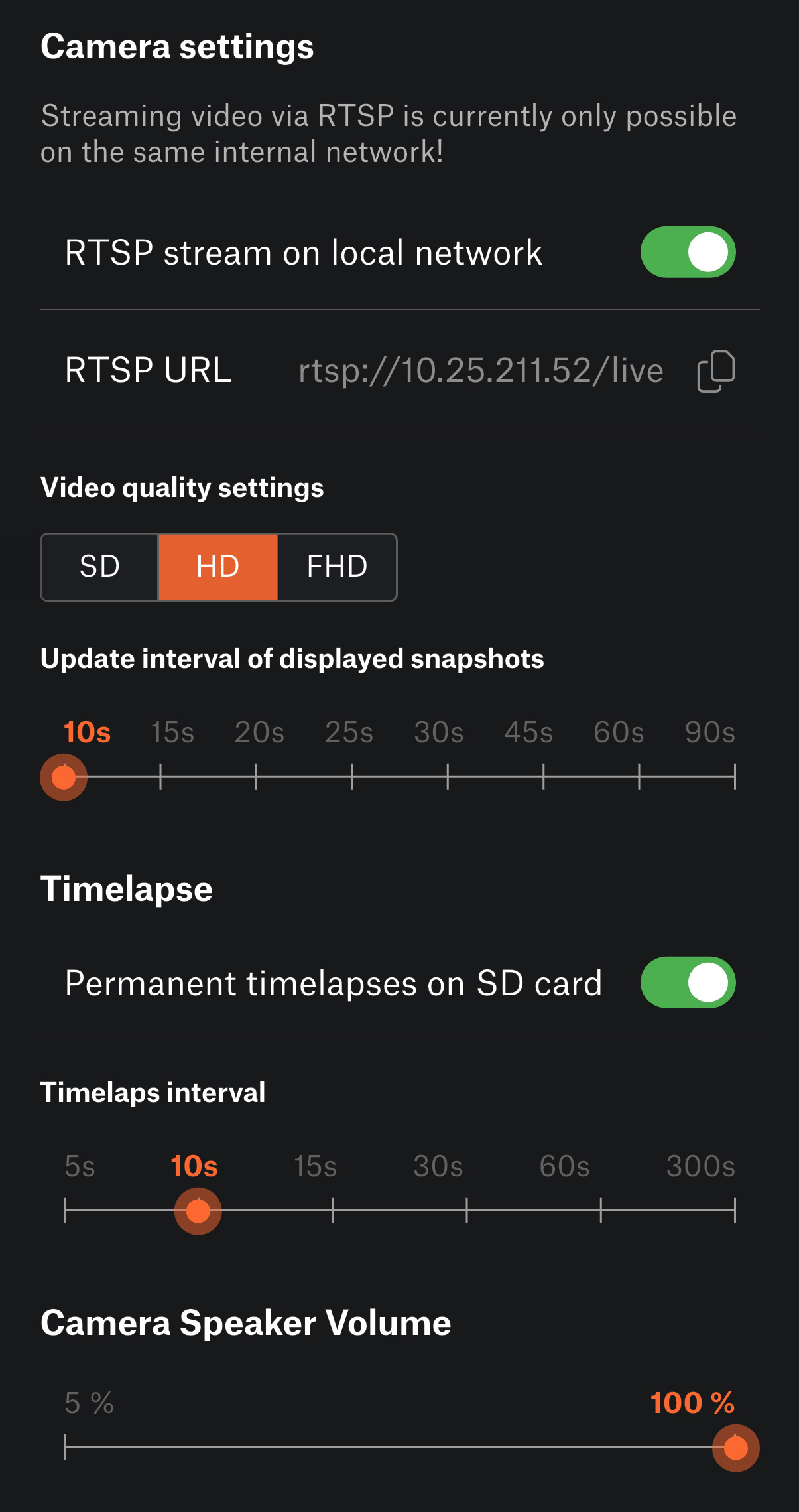
Ta sekcja odnosi się do ustawień, które możesz dostosować dla kamery Buddy3D w aplikacji Prusa lub platformie Prusa Connect:
- Interwał automatycznego przechwytywania: możesz ustawić częstotliwość automatycznego wykonywania zdjęć przez kamerę, od co 10 do co 90 sekund. Pozwala to kontrolować częstotliwość aktualizacji obrazu w celu monitorowania wydruków lub tworzenia filmów typu timelapse.
- Tryb lokalnego strumieniowania (Prusa.app): możesz oglądać podgląd z kamery na żywo w aplikacji Prusa. W przeglądarce transmisja na żywo nie jest dostępna - zamiast tego możesz uzyskać dostęp do lokalnego strumienia RTSP kamery, wykorzystując jej adres IP w odtwarzaczu takim jak VLC (rtsp:///live).
Te ustawienia pozwalają dostosować zarówno sposób, w jaki kamera rejestruje obrazy, jak i sposób wyświetlania podglądu na żywo.
Nagrywanie poklatkowe - timelapse (na kartę SD)
Kamera Buddy3D umożliwia tworzenie nagrań poklatkowych (timelapse) Twoich wydruków, ale tylko wtedy, gdy ma podłączoną kartę MicroSD.
- Interwał: możesz ustawić, jak często kamera ma wykonywać zdjęcie do filmu poklatkowego (timelapse), w zakresie od 5 do 300 sekund.
- Sterowanie ręczne: nagrywanie poklatkowe (timelapse) musi być włączane lub wyłączane ręcznie za pomocą aplikacji Prusa.
- Pamięć: obrazy są zapisywane na karcie SD w katalogach nazwanych zgodnie z bieżącym zadaniem drukowania. Jeśli żaden wydruk nie jest w toku, obrazy trafiają do katalogu ogólnego.
- Odtwarzanie: aby obejrzeć nagranie poklatkowe (timelapse), należy przełożyć kartę SD do komputera.
Ta funkcja jest idealna do tworzenia filmów przeglądowych wydruków lub dokumentowania długotrwałych procesów.
Zmień nazwę kamery
Kamera Buddy3D umożliwia zmianę nazwy w aplikacji Prusa lub w Prusa Connect.
- Przydatne do rozróżniania wielu kamer, jeśli w Twojej konfiguracji znajduje się więcej niż jedna drukarka lub kamera.
Nazwa wyświetla się na liście kamer oraz w interfejsie podglądu, co ułatwia identyfikację urządzenia, które właśnie oglądasz lub którym sterujesz.
- Można zaktualizować w dowolnym momencie w ustawieniach szczegółów kamery bez wpływu na połączenie lub funkcjonalność.
Tryby kamery (zmienne w sekcji Szczegóły Kamery)
Kamera Buddy3D obsługuje trzy tryby dostosowywania rejestracji obrazu do warunków oświetleniowych:
- Tryb dzienny: zoptymalizowany pod kątem dobrze oświetlonych pomieszczeń.
- Tryb nocny: wykorzystuje oświetlenie podczerwone (IR) w warunkach słabego oświetlenia lub w całkowitej ciemności.
- Tryb automatyczny: kamera automatycznie przełącza się między trybem dziennym a nocnym w zależności od oświetlenia.
Tryby można również przełączać fizycznie, naciskając dwukrotnie przycisk kamery w ciągu 1 sekundy.
Restart kamery (dostępny w sekcji Szczegóły Kamery)
Kamerę Buddy3D można zrestartować zdalnie w aplikacji Prusa lub w Prusa Connect w sekcji Szczegóły kamery.
Odłączenie kamery (dostępne w sekcji Szczegóły kamery)
Istnieje możliwość sparowania kamery z drukarką w sekcji Szczegóły kamery. Powoduje to usunięcie połączenia kamery z bieżącą drukarką, umożliwiając jej sparowanie z innym urządzeniem lub zresetowanie i konfigurację od nowa.
Tryby uprawnień kamery (kontrolowane przez uprawnienia użytkownika w Connect)
Kamery Buddy3D obsługują różne poziomy uprawnień, pozwalające kontrolować zakres działań poszczególnych użytkowników:
- Użytkownik z uprawnieniami do odczytu [Read]: ma dostęp tylko do automatycznych zrzutów ekranu, które odświeżają się co 10-90 sekund. Brak kontroli nad ustawieniami kamery lub podglądem na żywo.
- Użytkowanie [Use]: ma pełną kontrolę nad kamerą, w tym możliwość rozpoczynania/zatrzymywania strumieniowania, restartowania kamery i dostosowywania ustawień - nie może jednak usunąć sparowania kamery z drukarką.
- Zarządzanie [Manage]: posiada pełną kontrolę nad kamerą, w tym dostęp do wszystkich ustawień oraz możliwość jej sparowania z drukarką.
Tryby te gwarantują, że możesz bezpiecznie udostępniać dostęp do kamery, nie dając wszystkim użytkownikom pełnej kontroli.
Sterowanie ręczne
Kamera Buddy3D oferuje fizyczne przyciski sterujące.
- Skanowanie kodu QR: naciśnij raz przycisk kamery. Skanowanie rozpocznie się w ciągu 1 sekundy i zostanie potwierdzone krótkim sygnałem dźwiękowym. Przydatne do parowania kamery z drukarką za pomocą kodu QR.
- Przełącznik trybu Dzień/Noc/Auto: naciśnij przycisk dwukrotnie w krótkim odstępie czasu (w ciągu 1 sekundy), aby przełączać się między trybami obrazu. Każda zmiana trybu jest potwierdzana dźwiękiem.
- Interwał resetowania konfiguracji: kamera wymaga co najmniej 10 sekund przerwy między kolejnymi zmianami konfiguracji za pomocą przycisku, aby zapobiec przypadkowym resetom.
Te ręczne elementy sterujące zapewniają szybki i wygodny sposób dostosowania kluczowych funkcji bez konieczności otwierania aplikacji Prusa.
Aktualizacja firmware kamery
Kamera Buddy3D obsługuje aktualizacje firmware, co pozwala na utrzymywanie oprogramowania w aktualnym stanie oraz korzystanie z nowych funkcji i usprawnień.
- Aktualizacja ręczna: dostępna przez aplikację Prusa. Gdy aktualizacja jest gotowa, w sekcji Szczegóły kamery [Camera details] pojawia się ikona, umożliwiająca jej rozpoczęcie.
- Automatyczna aktualizacja: kamera automatycznie sprawdza dostępność aktualizacji co 24 godziny i instaluje je, dzięki czemu jej oprogramowanie jest zawsze aktualne bez konieczności ingerencji użytkownika.
Montaż kamery w drukarce
Prusa CORE One
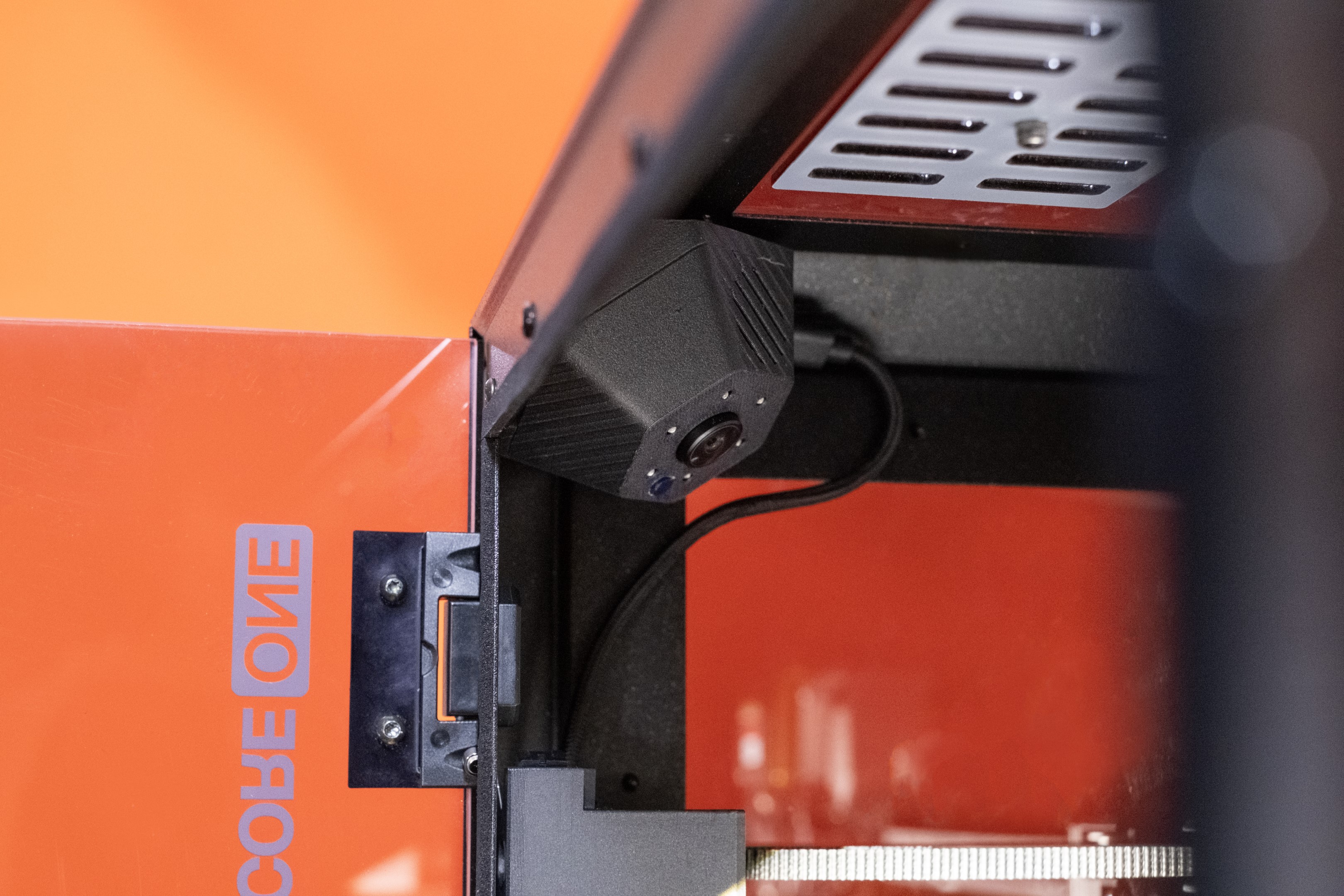
Kamera ma wbudowane w obudowę magnesy, które są przyciągane do metalowej ramy CORE One, a konkretnie do przednich narożników. Chociaż przewody można poprowadzić do dowolnego przedniego narożnika, zalecamy zamontowanie kamery w lewym narożniku, ponieważ dzięki temu okablowanie będzie nieco bardziej uporządkowane. Aby zainstalować kamerę, postępuj zgodnie z instrukcją
Prusa XL
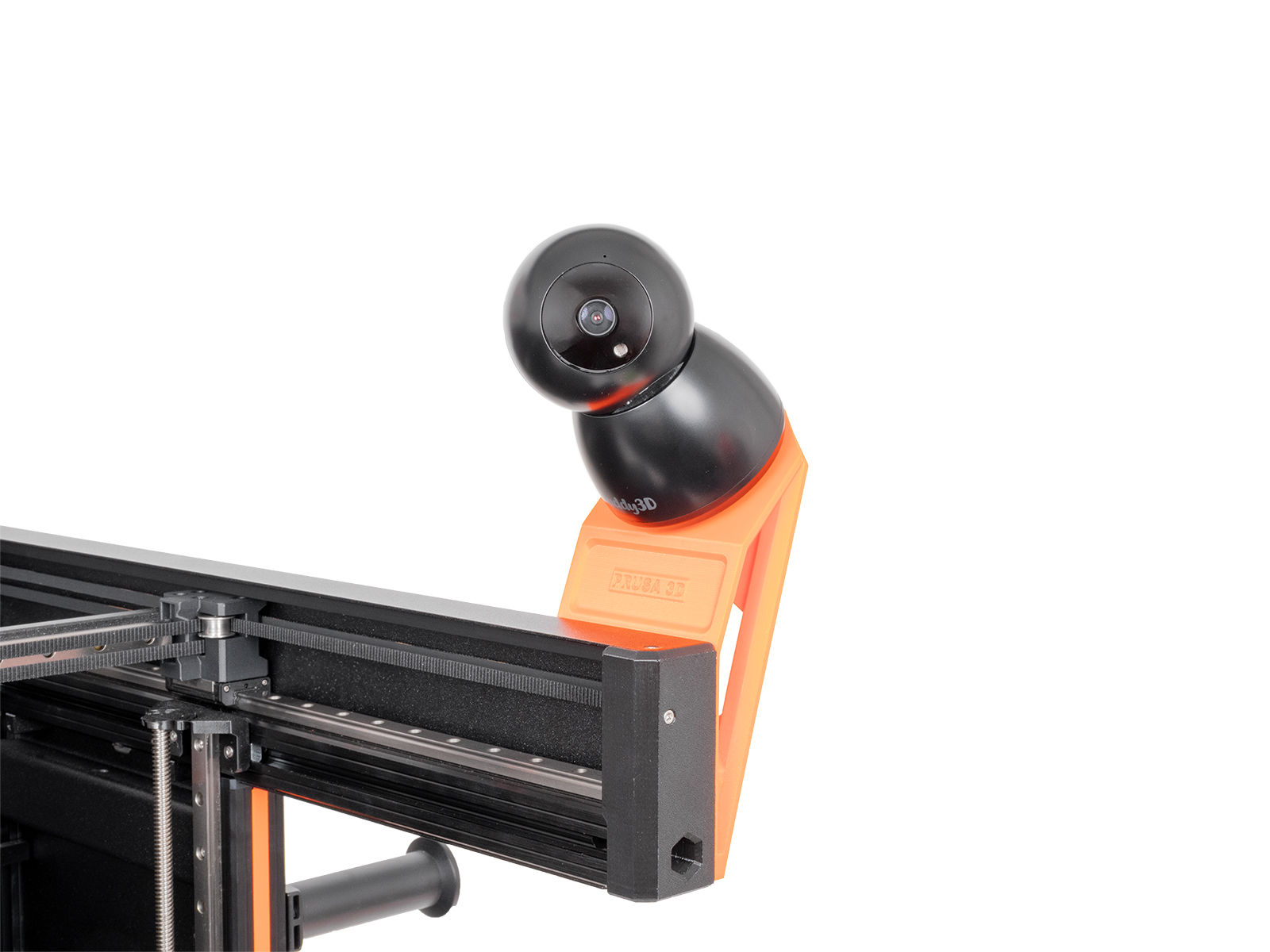
Szczegółową instrukcję znajdziesz tutaj.
MINI, MK3, MK4, Enclosure
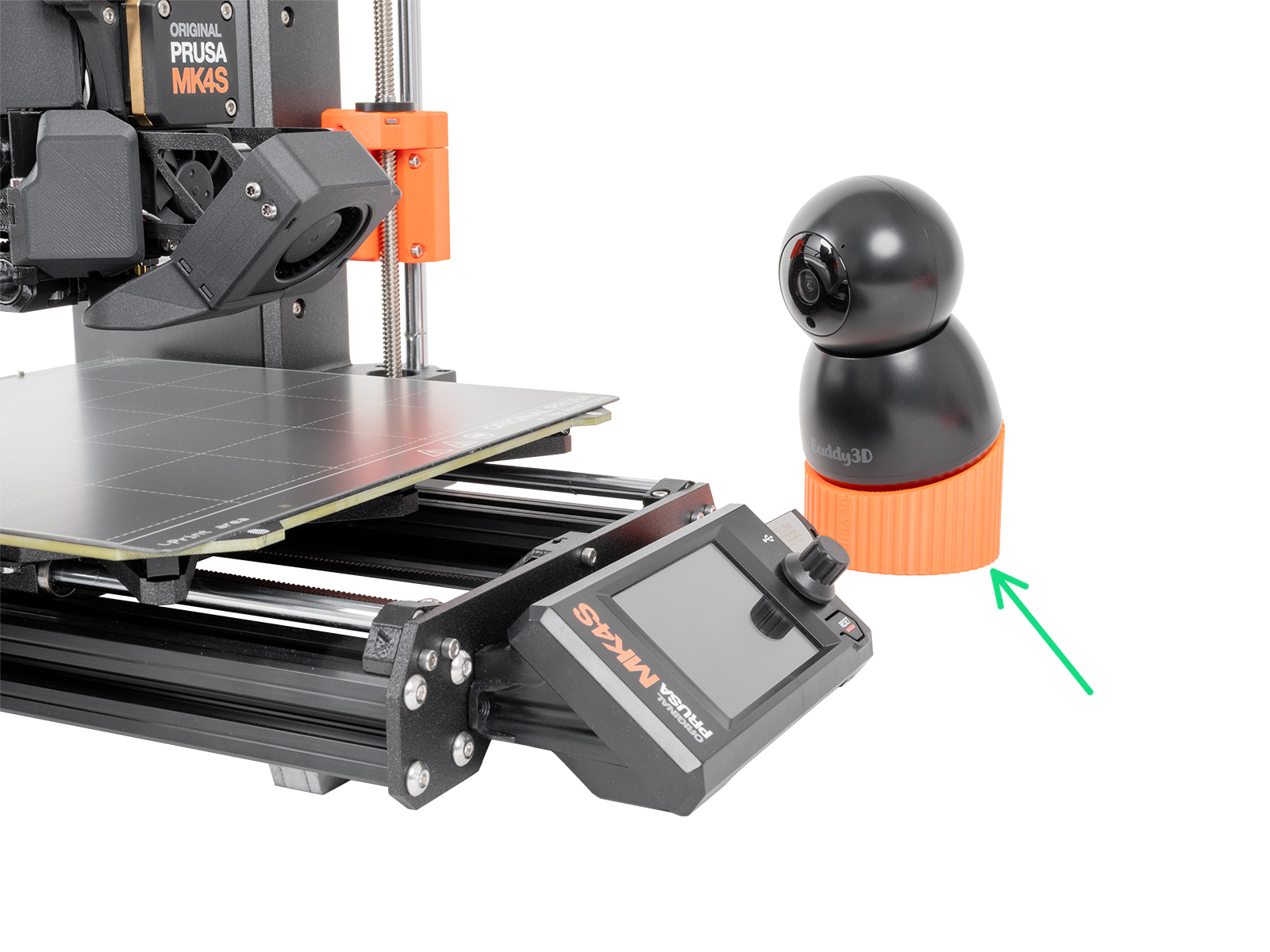
Mocowanie do wydrukowania znajdziesz tutaj.
Specyfikacje
Urządzenie: Guardian PR1
Rozdzielczość: 1920x1080
Wejście: 5V DC, 1A<br />Częstotliwość sieci: 2.4 GHz
Łączność: Wi-Fi 2.4 GHz
Rozwiązywanie problemów
Jeśli masz problemy z podłączeniem kamery, poszukaj poniżej opisu problemu i jego rozwiązania.
Kamera nie włącza się
- Sprawdź, czy kamera ma odpowiednie zasilanie. Zalecane napięcie wejściowe to 5V DC, 1A. Jedynymi drukarkami, które mogą zasilać kamerę bez udziału zewnętrznego zasilacza są CORE One i HT90.
- Spróbuj użyć innego zasilacza i przewodu.
Kamera nie odczytuje kodu QR
- Podczas skanowania przesuń kamerę lub kod QR, aby były ustawione względem siebie pod odpowiednim kątem.
- Zalecana odległość między kamerą a kodem QR wynosi około 20 cm.
- W CORE One Camera upewnij się, że osłona obiektywu została zdjęta.
- Spróbuj użyć innego ekranu, aby wyświetlić kod QR.
Parowanie nie powiodło się
Nieudane parowanie ma miejsce, gdy kamera wykrywa kod QR, ale nie może nawiązać połączenia. W takim przypadku wyemituje trzy sygnały dźwiękowe.
- Sprawdź, czy Twoja sieć działa w paśmie 2,4 GHz i jest zabezpieczona protokołem WEP, WPA lub WPA2. Jeśli nie masz pewności, utwórz hotspot, aby przetestować łączenie z siecią.
- Wersje firmware starsze niż 3.1.0 nie obsługują ukrytych sieci SSID ani znaków specjalnych w haśle. Jeśli kamera ma jedną z tych wersji firmware, należy połączyć się z odpowiednią siecią w celu aktualizacji firmware.
- Sprawdź, czy Twoje dane logowania do sieci Wi-Fi są poprawne, zwracając uwagę na wielkość liter.
W Prusa Connect nie jest widoczny żaden obraz
- Upewnij się, że drukarka jest włączona i połączona z Prusa Connect.
- Sprawdź, czy kamera nie została dodana przypadkowo do innej drukarki.
- Wyczyść pamięć podręczną i pliki cookie w przeglądarce lub użyj innej przeglądarki.
- Sprawdź siłę sygnału Wi-Fi i lokalizację kamery.
- Spróbuj zresetować kamerę, naciskając przycisk resetowania przez 4 sekundy. Usuń wszystkie kamery z zakładki „Kamera” w aplikacji Connect i rozpocznij proces od nowa.
- Jeśli steram jest przerywany, problem ten jest zawsze związany z lokalnym połączeniem, a więc wynika z jego słabej jakości.


1 komentarz
A poza tym poprawiłbym słownictwo, bo to tylko pokazuje twój niski poziom, a nie apki.
Domyślam się, że stąd brak odpowiedzi na twój smarkaty post.