Dotyczy


Nasza aplikacja PrusaApp obsługuje odczyt i zapis danych tagów NFC dla szpul OpenPrintTag.
Przejdź do menu aplikacji i wybierz Materiały [Materials].
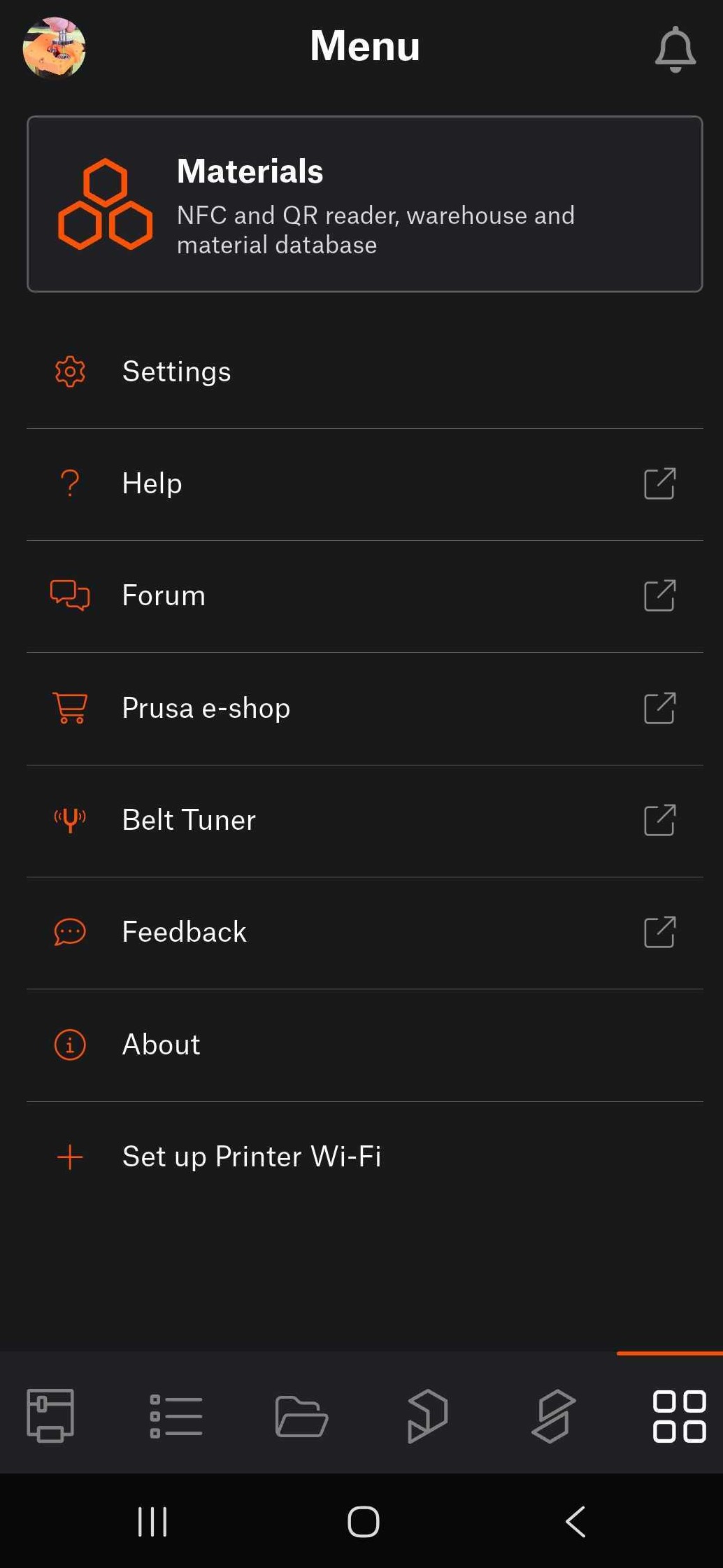
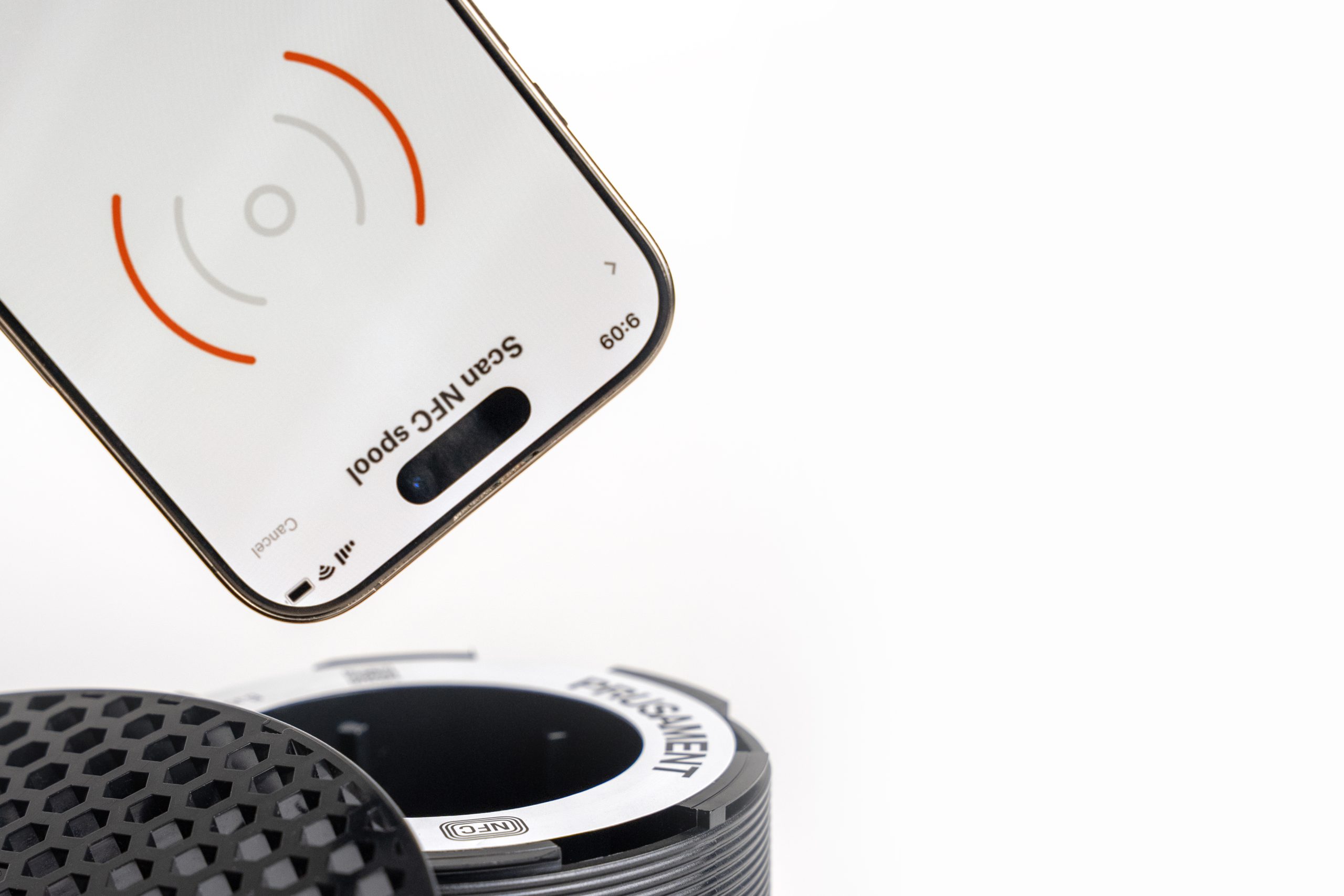
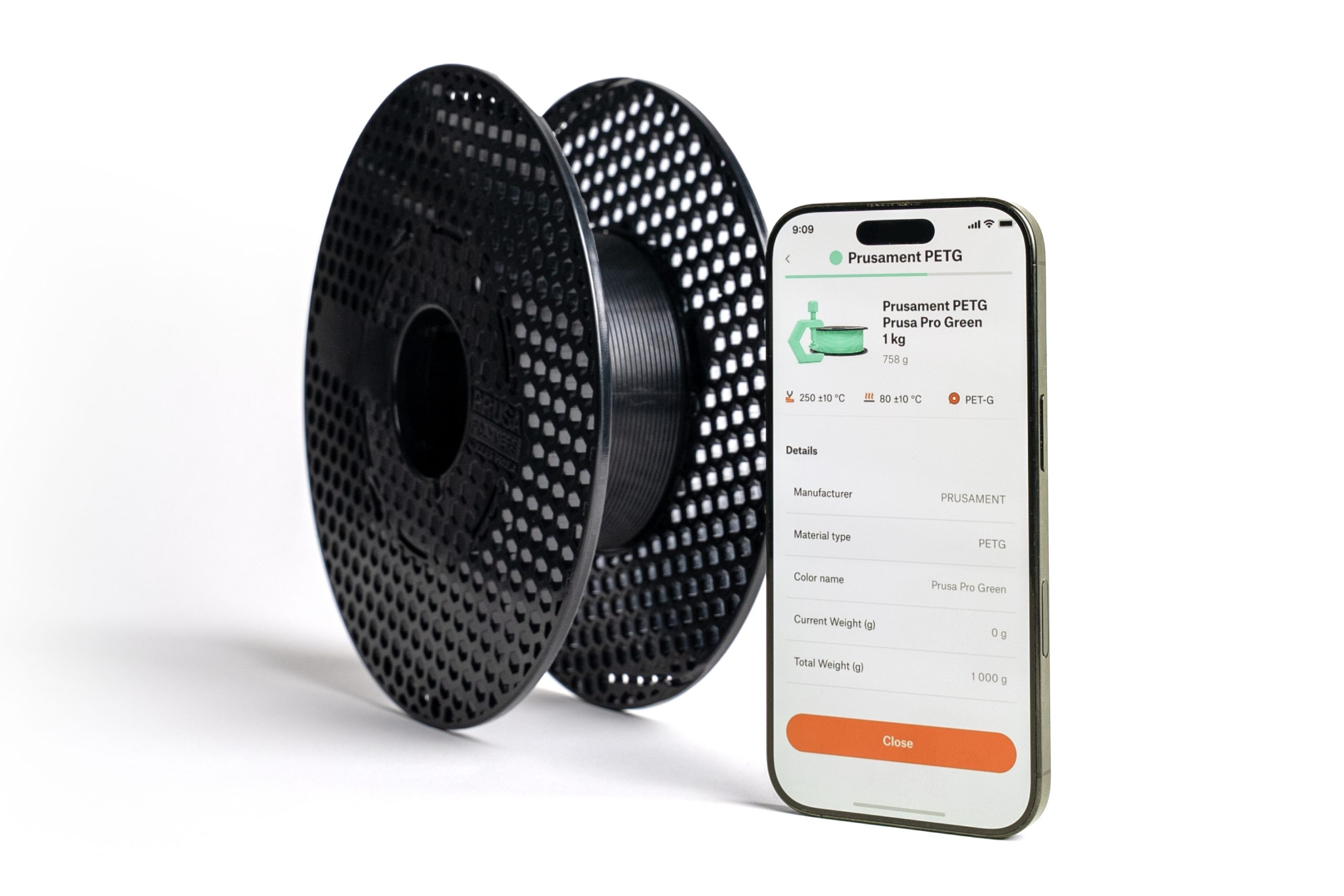
Jeśli szpula ma tag NFC, dotknij NFC, aby zeskanować tag ze szpuli OpenPrintTag. Przytrzymaj urządzenie blisko tagu.
 |  |
Alternatywnie, w przypadku szpuli Prusamentu wyposażonej w kod QR, wybierz w aplikacji QR. Otworzy się aparat urządzenia, aby zeskanować kod QR ze szpuli.
Każda szpula załadowana do drukarki jest widoczna i śledzona zarówno w Prusa Connect, jak i w Prusa App.
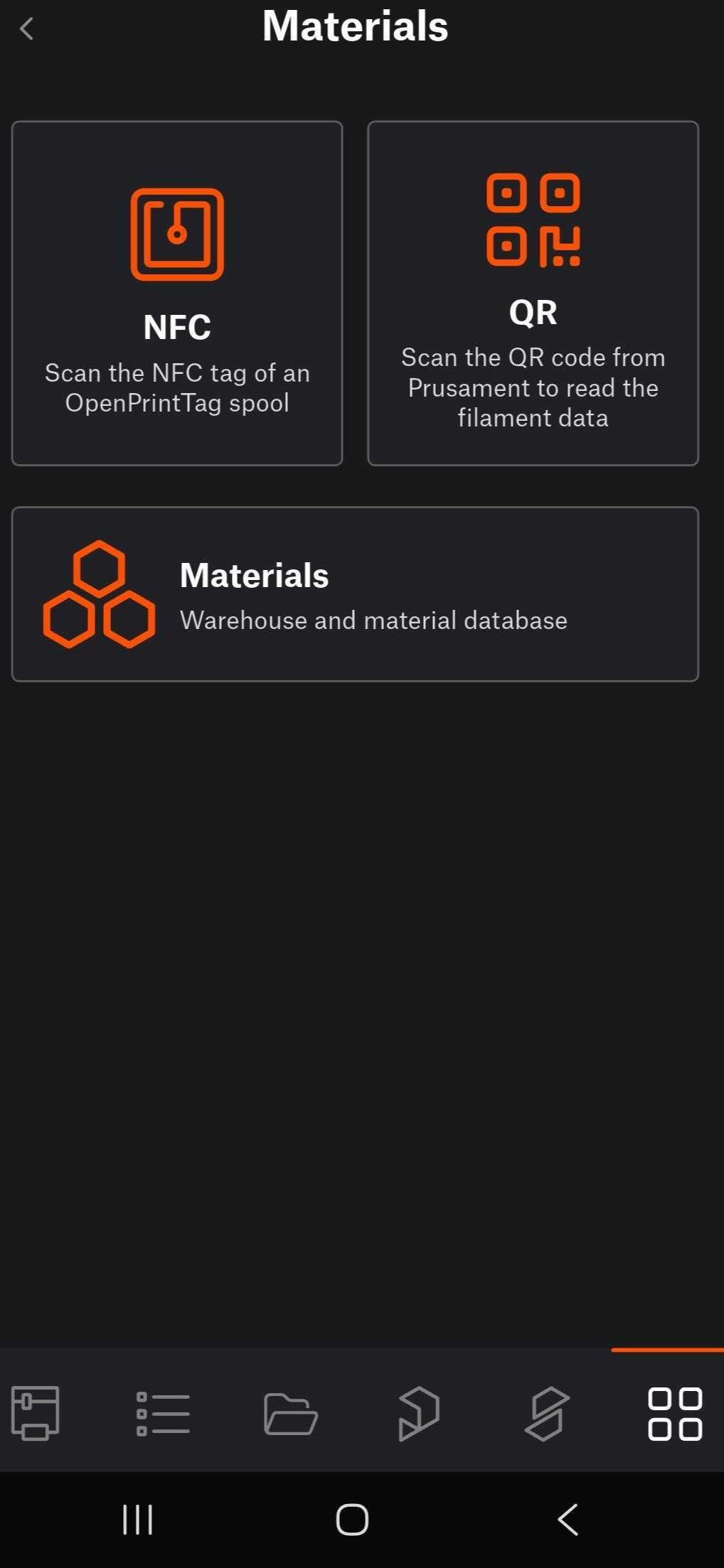
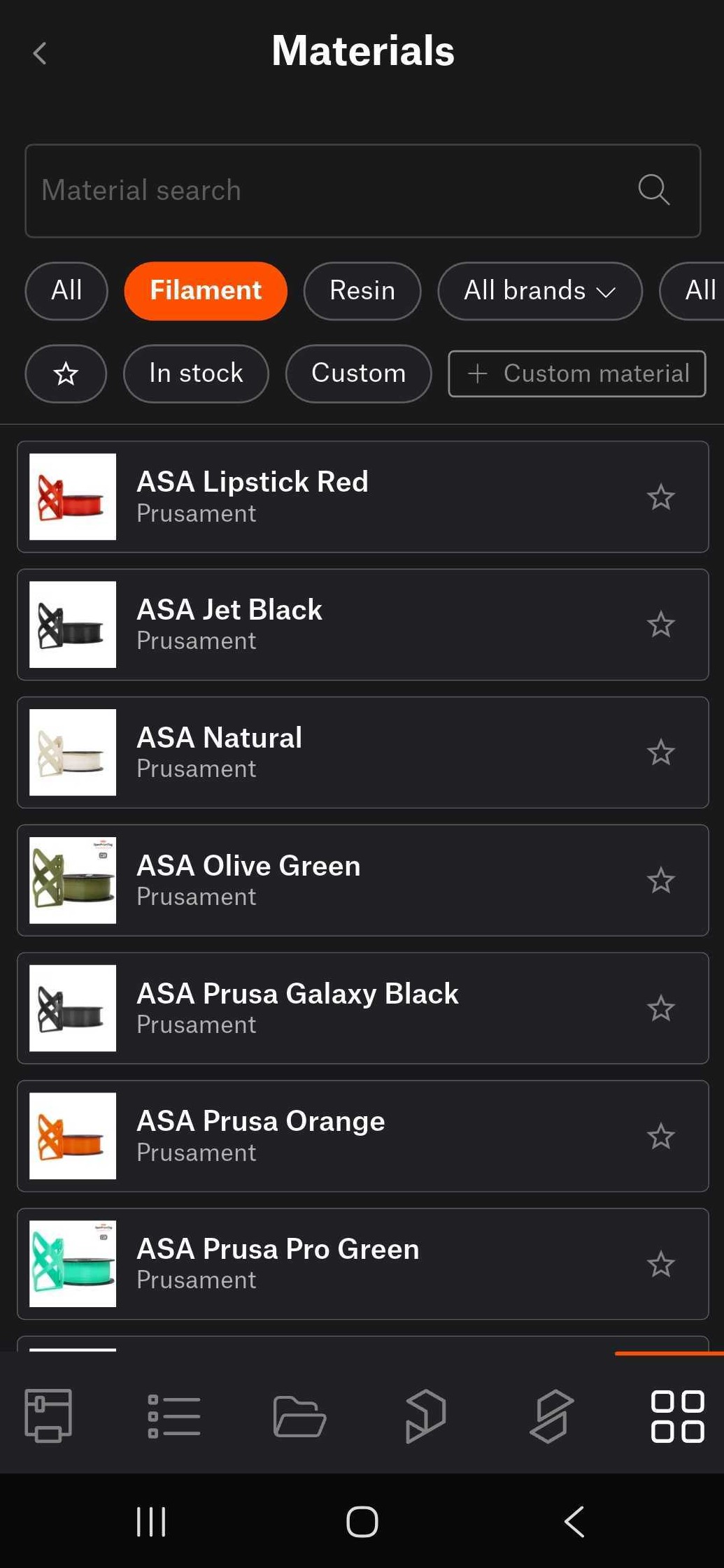
W aplikacji możesz zapisać materiały odpowiadające Twoim szpulom. Przejdź do Menu → Materiały → Materiały [Menu → Materials → Materials], aby otworzyć naszą Bazę materiałów.
|  |
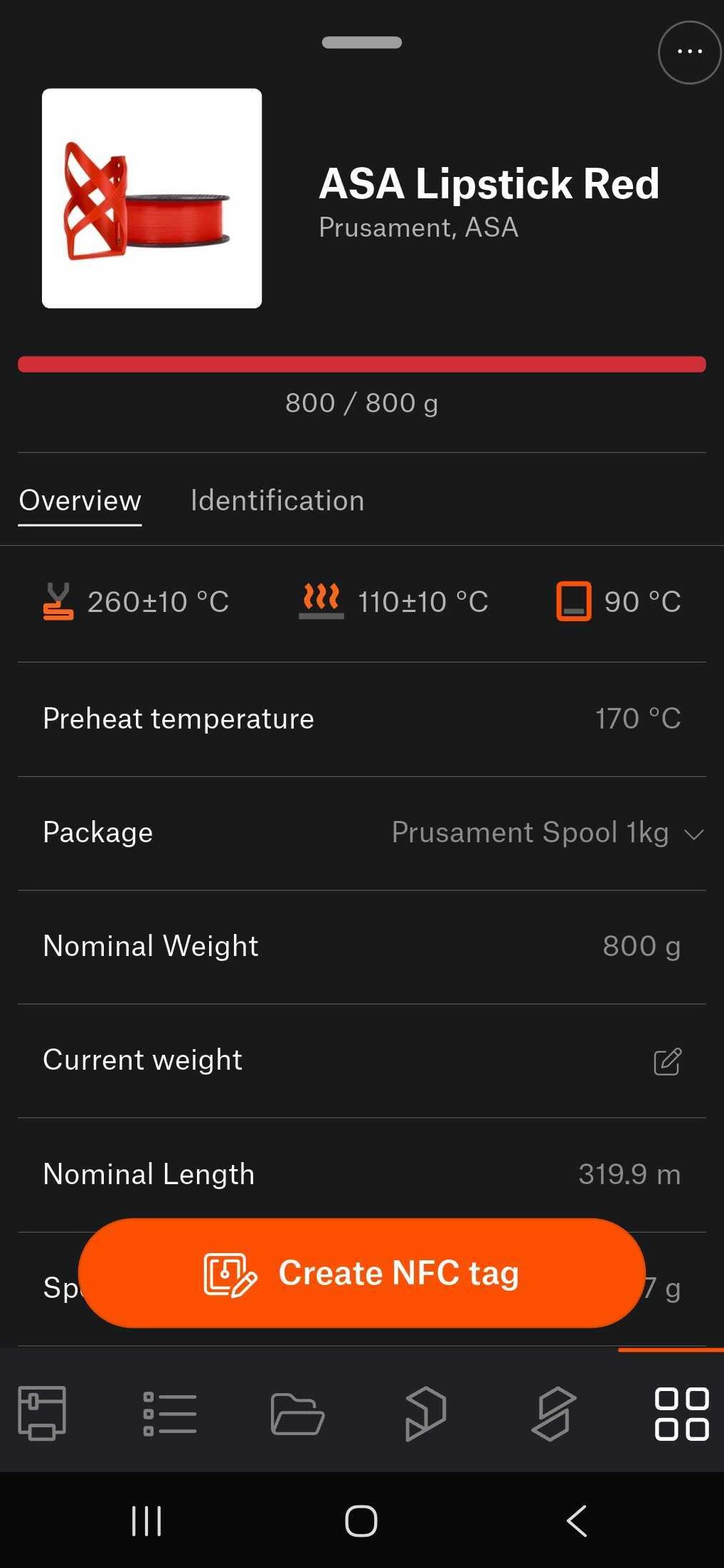
Następnie wybierz szpulę, a potem stuknij przycisk z trzema kropkami w prawym górnym rogu i wybierz Dodaj do magazynu.
 |  | 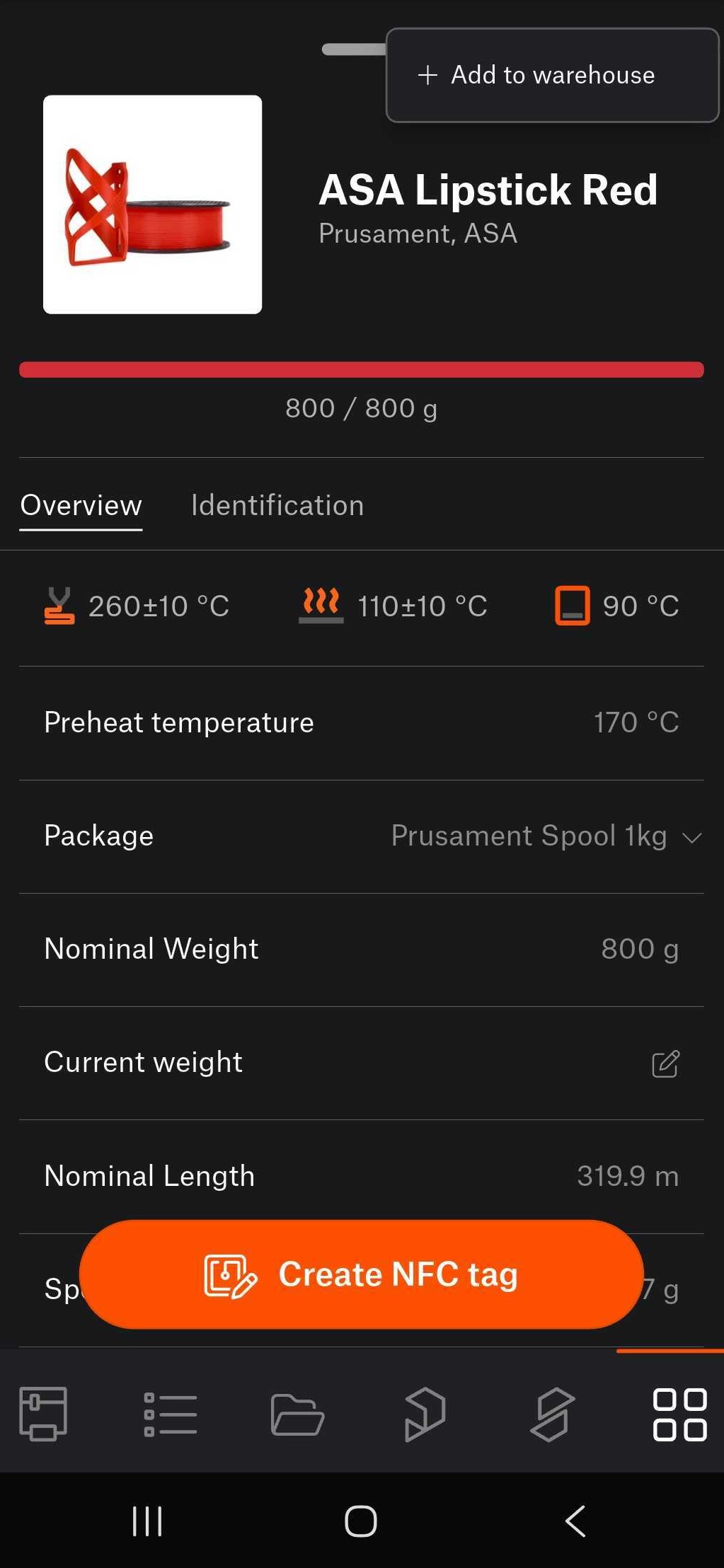 |
Drukarka wyposażona w antenę NFC i funkcję zapisu NFC automatycznie odczytuje dane filamentu zaraz po jego załadowaniu.
Ręczne korekty są możliwe w Bazie danych materiałów, dostępnej w Menu → Materiały → Materiały
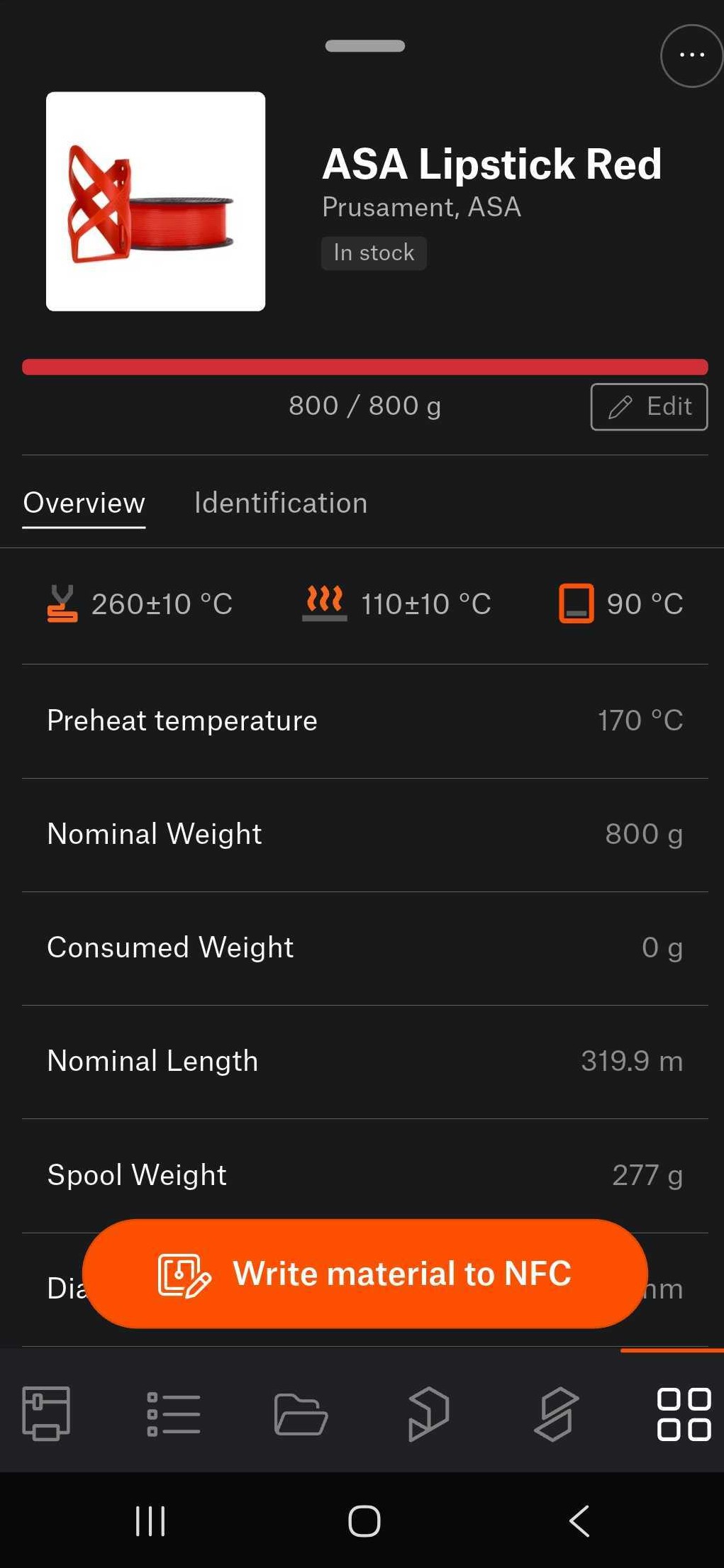
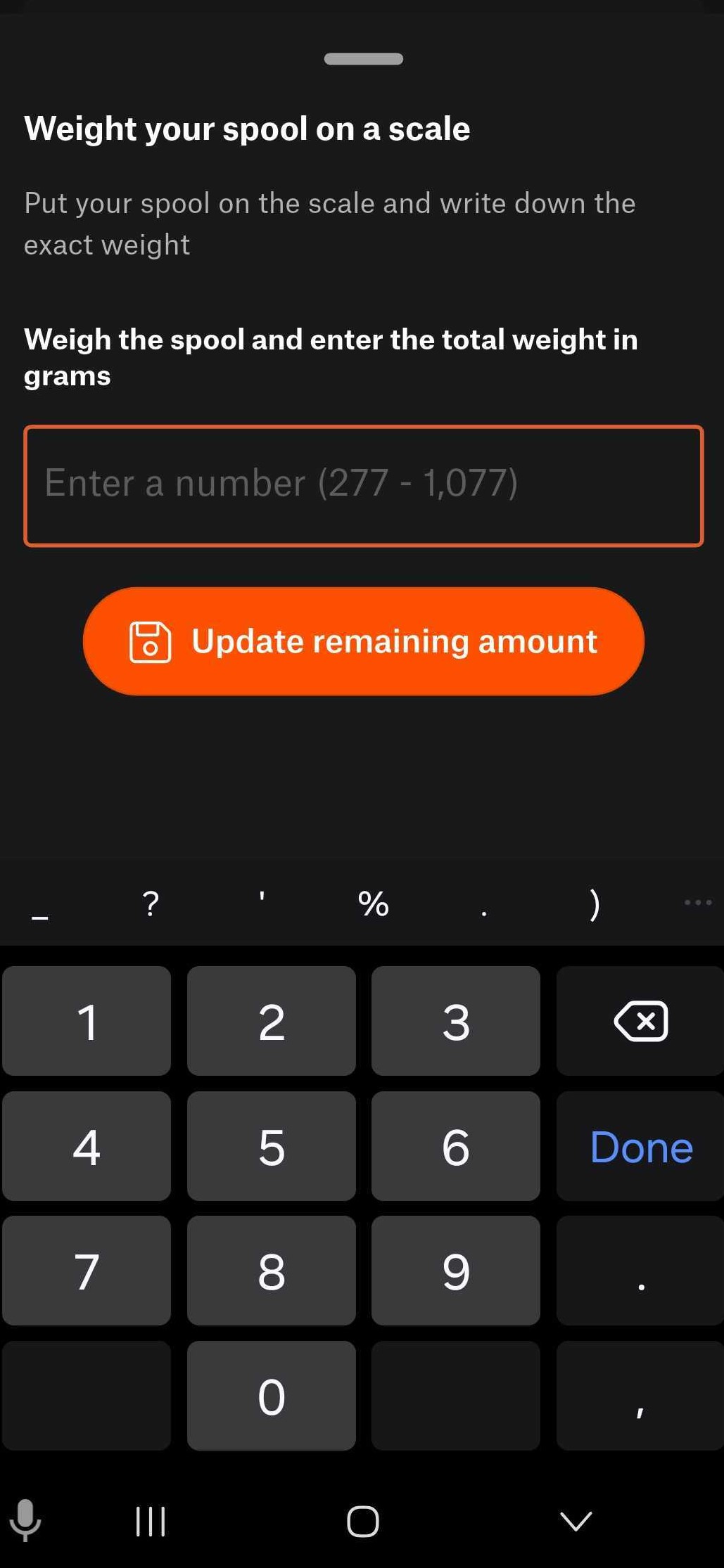
Następnie przejdź do zapisanej szpuli, wybierz ją i stuknij przycisk Edytuj. Zważ materiał na wadze i wpisz wartość w polu w aplikacji, aby ją zaktualizować.
 |  |
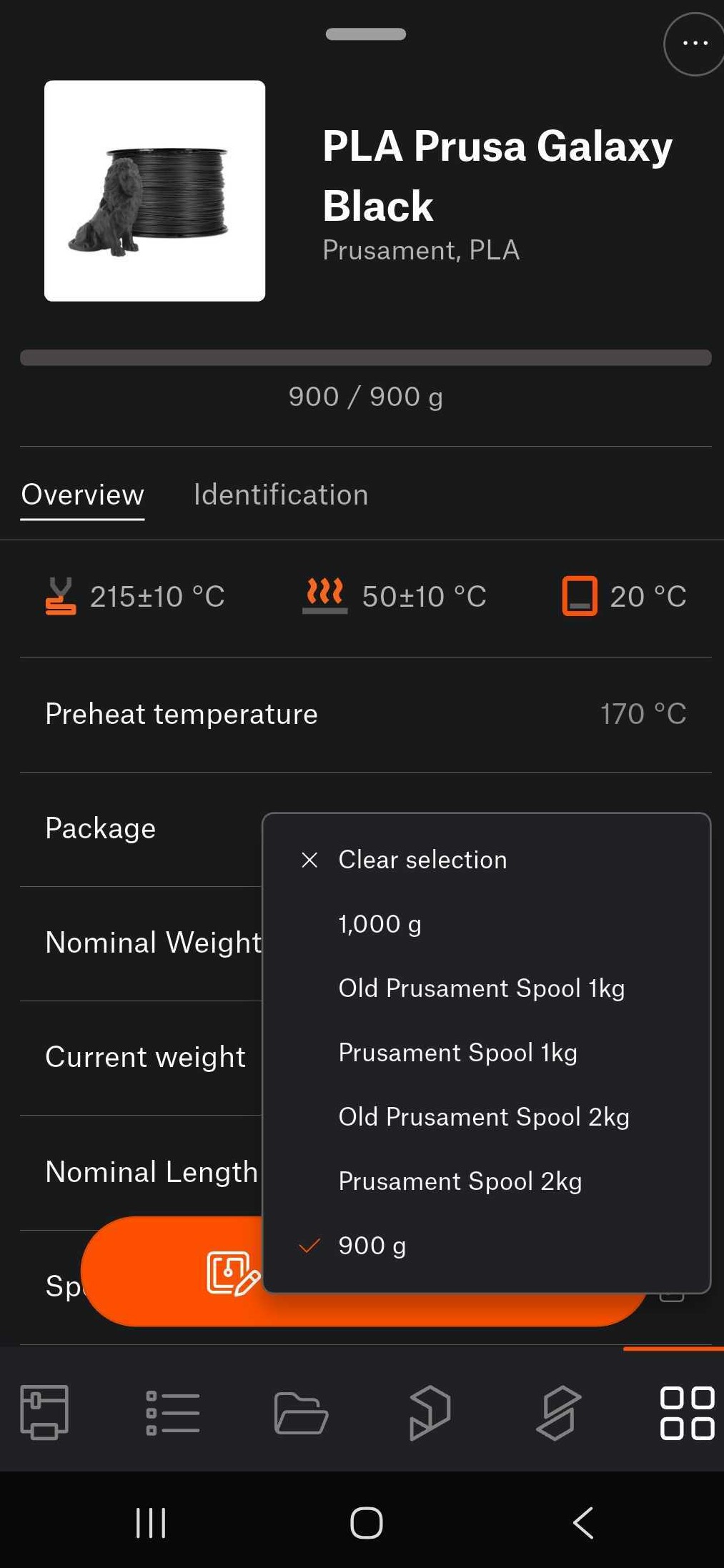
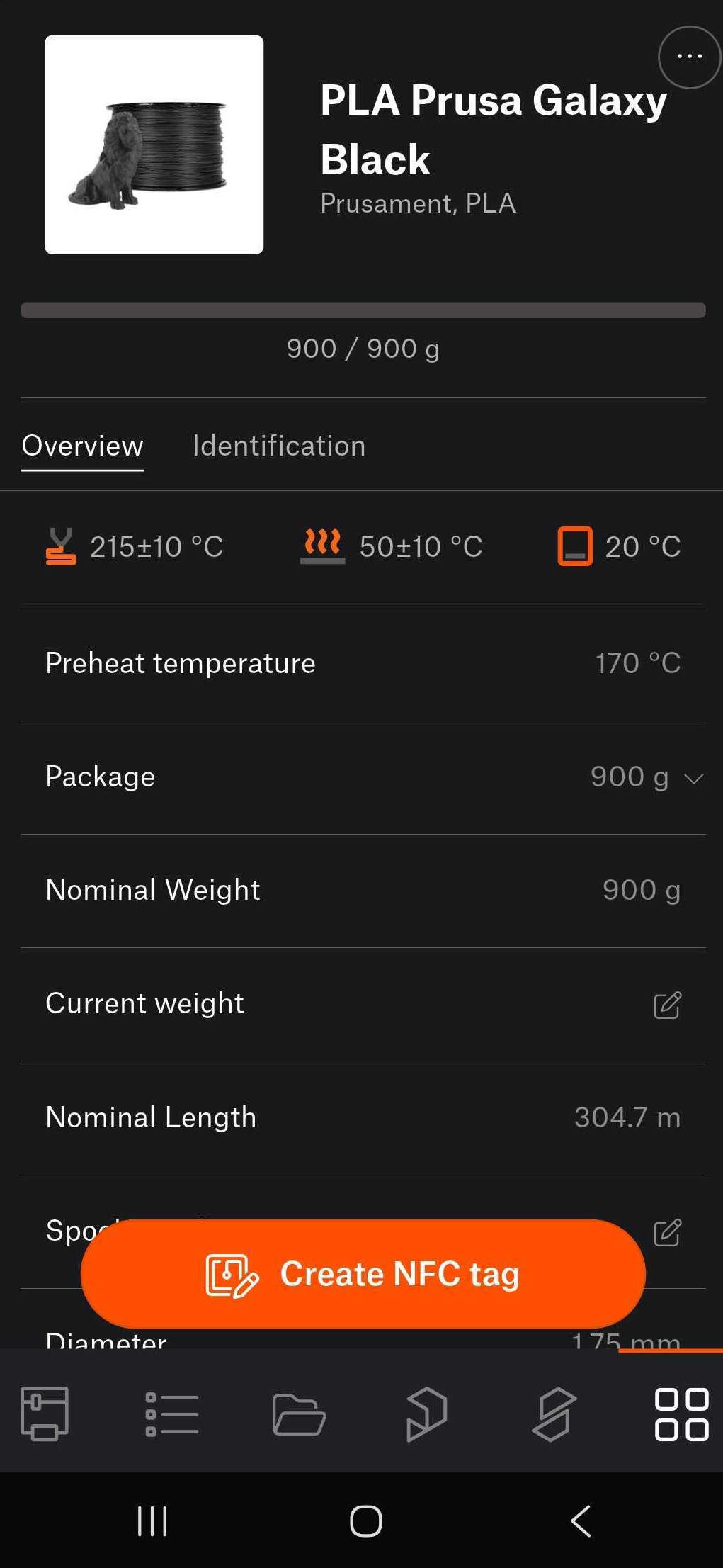
Aby założyć wkład refill na pustą szpulę NFC, przejdź w aplikacji do Menu → Materiały → QR [Menu > Materials > QR] i zeskanuj kod QR refilla. Po zeskanowaniu kodu QR wyświetlą się jego dane. Jako Opakowanie [Package] wybierz wagę refilla i stuknij Utwórz tag NFC [Create NFC tag], aby zapisać informacje na tagu NFC szpuli.
 |  |
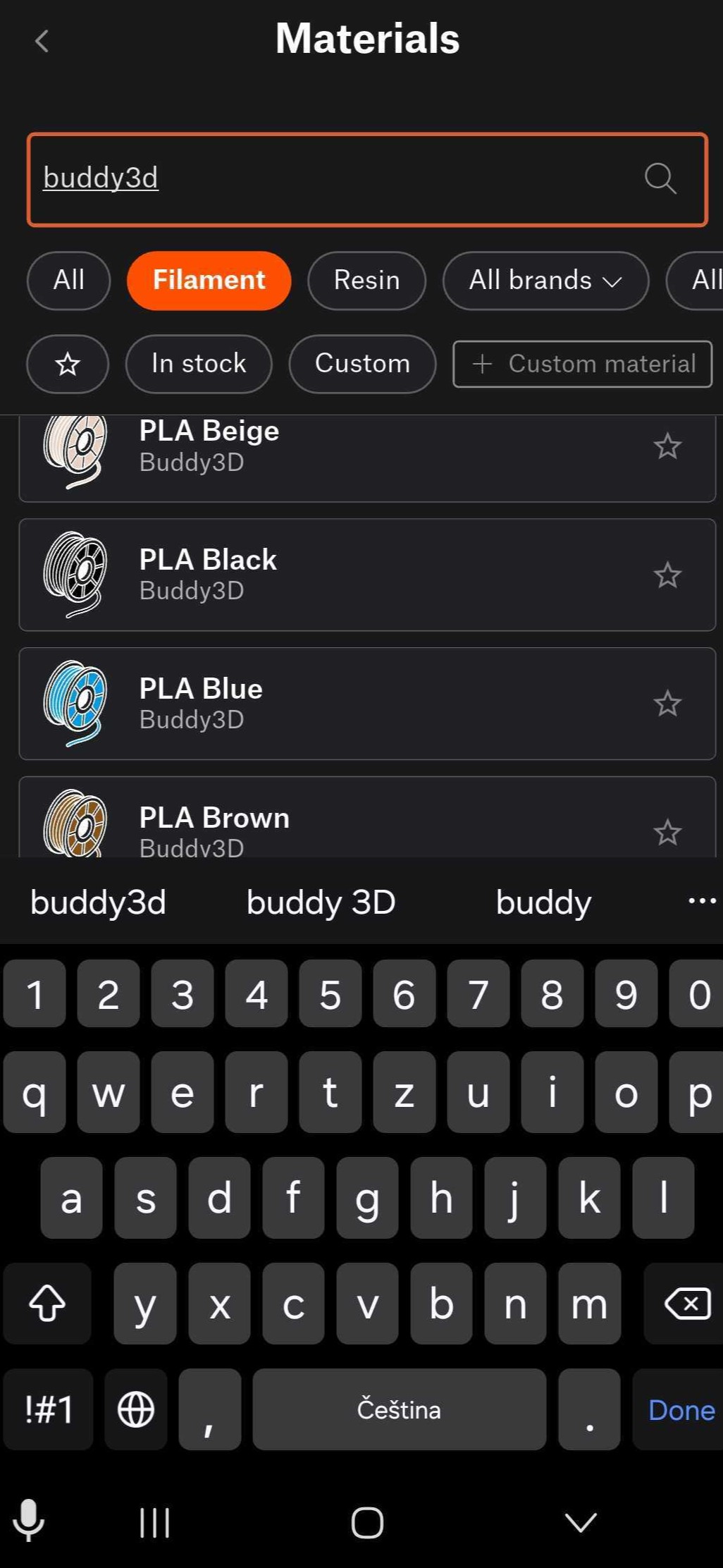
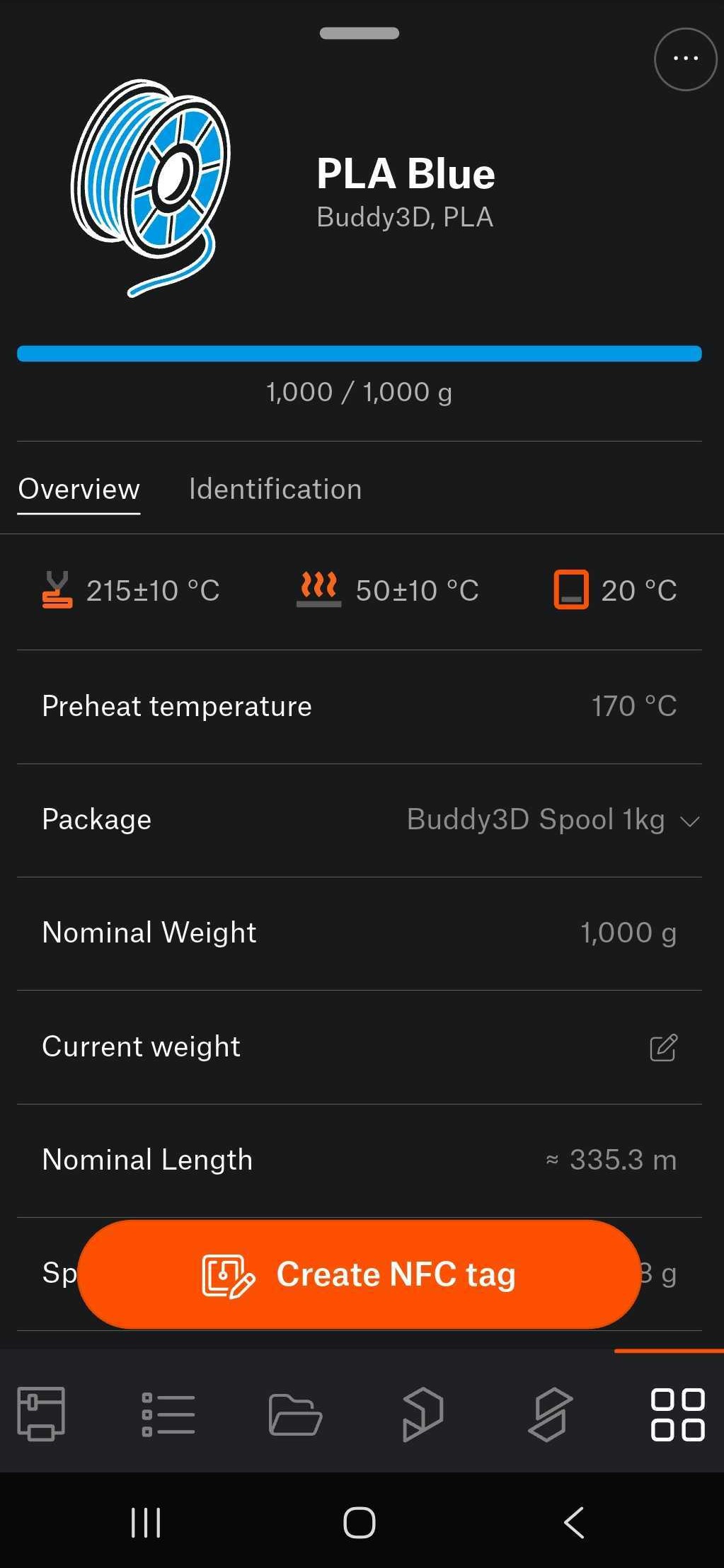
Otwórz bazę materiałów, wybierz materiał, dotknij przycisku Utwórz tag NFC [Create NFC tag] i zbliż urządzenie do pustego tagu NFC. Spowoduje to zapisanie danych wybranego materiału na pustym tagu NFC.
 |  |