AA

おすすめ製品

    人気のカテゴリー

      急上昇ワード

        記事

          ブログ

            製品

              カテゴリー

                検索候補

                  検索中…
                  結果がありません
                  エラーが発生しました。
                  ↑↓ 選択↵ 開くEsc 検索を閉じる
                  • English
                  • Čeština
                  • Deutsch
                  • Español
                  • Français
                  • Italiano
                  • Polski
                  • 日本語
                  • 注文
                  • 住所
                  • 在庫ありのアラート
                  • 講座
                  • サブスクリプション
                  • アカウント編集
                  • 3Dプリンター9+▾

                    3Dプリンターnew

                    newPrusa CORE One Lさらに詳しく
                    newPrusa CORE One+さらに詳しく
                    newPrusa CORE One L+ INDX 8-ToolnewPrusa CORE One+ (Gen 2) INDX 8-ToolPrusa CORE One L: Critical InfrastructureOriginal Prusa MK4SnewOriginal Prusa XLOriginal Prusa XL:クリティカルインフラストラクチャー

                    プリンターのアップグレード

                    newCORE One/+ INDX Conversion KitnewMK3S/+ から MK4SnewXL - シリコンプリンティングツールヘッドnewMMU3 (Multi Material Upgrade)
                    Prusa 報酬プログラムシェアして、紹介して、特典をゲット。
                    3Dプリンターを選び方スペース・予算・用途に合わせて最適なマシンを選ぶための基本をご紹介します。
                    無料の電子書籍無料の電子ブック Basics of 3D Printing with Josef Prusa をダウンロードして、3Dプリンティングの世界への第一歩を踏み出しましょう。
                    Original Prusa のプリント可能なパーツOriginal Prusa 3Dプリンターとアップグレード用のプリント可能なスペアパーツコレクション。
                    配送情報プリンターの現在の生産量と納期に関する情報を定期的に更新しています。
                    カスタム3Dプリント様々な素材を使用したプロフェッショナルなカスタム3Dプリントサービス。
                  • マテリアル▾

                    フィラメント

                    PrusamentPLAPETGASA / ABSPCブレンドPA (Nylon)FlexComposites特別Materials clearance sale

                    レジン

                    Prusament Resin Tough柔軟性
                    フィラメントガイドプルサメントスプールをチェック
                    Prusament.com
                  • 部品 & アクセサリー▾

                    アクセサリー

                    エンクロージャーノズルスチールシート必須アクセサリーカメラ&アドオンツール&クラフト接着剤

                    補修部品

                    商品

                    スペアパーツ - すべてのプリンターCORE OneMK4/S & MK3.9/SMK3/MK3S/MK3S+XL
                    Merch
                  • 法人向け▾
                    Prusa Pro HT90Prusa Pro SLXPrusa Pro AFSPrusa Pro Medical OneOriginal Prusa XLOriginal Prusa XL:クリティカルインフラストラクチャー
                    Prusa CORE One+さらに詳しく
                    Prusa CORE One Lさらに詳しく
                    Prusa CORE One L: Critical Infrastructure Edition クリティカルインフラ版(高セキュリティ対応モデル)

                    3Dプリンティングの用途

                    製造と研究開発自動車産業ヘルスケア教育と学術研究建築家とデザイナー映画産業重要インフラ

                    3Dプリンティングのストーリー

                    No items yet.

                    プルサ正規販売代理店
                    サステナビリティ
                    Prusa Education
                    お問い合わせ・ご連絡
                    カスタム3Dプリント
                    ISO認証取得
                  • ソフトウェア▾
                    PrusaSlicer

                    PrusaSlicerPrusaSlicer

                    PrusaSlicer は、オープンソースで機能が豊富、頻繁に更新されるツールで、3Dプリンタ用の完璧なプリントファイルをエクスポートするために必要なものがすべて含まれています。ニュースやリリースログは Github で確認できます。

                    WindowsMacOSLinux
                    Prusa Connect

                    Prusa Connect

                    Prusa Connectは、3Dプリンターの遠隔操作と監視を可能にするクラウドサービスで、安全なデータの取り扱い、簡単なセットアップ、どこからでも複数のプリンターを管理できるサポートを提供します。

                    ログインして接続する
                    Prusa.app

                    Prusa.app

                    Prusa Connect技術を活用し、どこからでもリモートでプリンターを操作可能!Prusa.appは、AndroidおよびiOSデバイス向けに新たなPrusaプリンター体験を提供します。

                    今すぐお試しください!
                    ドライバー&ファームウェア3Dプリンタの最新のファームウェアとドライバをダウンロードしてください。
                    PrusaSlicer サポート
                    Prusa Connect サポート
                  • 3Dモデル▾
                    3Dプリンターアート&デザインホビー&メーカー日用雑貨テーブルトップミニチュアおもちゃ&ゲームPrintablesストア

                    人気の3Dモデル

                    • Strong garden hose holder
                    • Prusa Spool Bot
                    • Build Tray — Modular Organizer for Assembly, Disassembly and Maintenance
                    • Broom Holder
                    • Octagon Fabric
                    • Prusa CORE One ? (Mimic Skin)

                    デザインコンテスト

                    • Framework Laptop 12 Mainboard Wiederverwendung2026/9/1 – 2026/9/30
                    • 🏆 Designer Herausforderung: Zaubertricks!2026/9/1 – 2026/9/22
                    • Make-up Aufbewahrungslösungen2026/9/4 – 2026/9/20
                  • コミュニティ▾

                    イベント情報

                    • IFA 20262026/9/4 – 2026/9/8 · Berlin, Germany · Prusa Team
                    • Maker Faire Bay Area2026/9/25 – 2026/9/27 · Kalifornie, United States · Prusa Team
                    • 3D Printopia 20262026/9/26 – 2026/9/27 · Pennsylvania, United States · Prusa Team
                    • Hobby Messe2026/10/2 – 2026/10/4 · Sachsen, Germany · Prusa Team

                    プルサフォーラム

                    • Custom INDX Firmware Fix 6.9.1 for Offset Calibration Errors
                    • Cannot acheive good quality prints with latest Gen2 & INDX upgrade
                    • Missing layers?!
                    プルサワールドマッププルサワールドマップ地元の3Dプリントユーザーを見つけて、あなたの周りのコミュニティを探索してみてください。
                  • ヘルプ▾
                    ガイド & チュートリアルPrusaSlicerPrusa Connectマテリアル

                    プリンターモデル

                    CORE One INDXCORE One LCORE One+CORE One

                    ハードウェアのトラブルシューティング

                    • Selftest failed (CORE One/+)
                    • ホットエンドの詰まり (MK4)
                    • ベルトテンションの調整(CORE One L/CORE One)
                    • Prusa ConnectとPrusaLink について

                    ドライバー&ファームウェア

                    INDX familyCORE One familyMK4 familyXL familyMMU familyPRO family
                  • コース一覧▾

                    3Dプリンティングのエキスパートになろう

                    Prusa アカデミーでは、3Dプリンティングに関する様々なトピックのオンラインコースを提供しています。各コースの特徴:

                    • 多くの写真と短いビデオを含む読みやすいテキスト
                    • インスピレーションやさらなる学習のためのリンク
                    • 知識を試すためのテスト
                    • 修了証明書
                    Browse all coursesMy courses library
                    • 3D Modeling in Autodesk Fusion
                    • PrusaSlicerマスタークラス – 初心者から上級者まで
                    • Complete Guide to 3D Print Postprocessing, Painting, and Detailing
                    • Airbrush Your 3D Prints: From Basics to Advanced Tricks
                  • ブログ▾
                    • より高品質なプリントを、もっと簡単に:Prusa XL+、CORE One L+、CORE One+(Gen 2)― 大規模製品アップグレード
                    • Prusament PA11 Natural:極めて優れた機械的・耐薬品性を備えた素材 ギアや可動部品の造形に最適
                    • INDXの状況 ― 2026年7月アップデート:Founder’s Editionの出荷開始と今後の展開
                    電子書籍: 3Dプリンティングの基礎
                  • 会社概要▾

                    Prusa Research について

                    私たちは、ヨーロッパおよびアメリカ最大の3Dプリンターメーカーです。

                    Prusa Research は、チェコ出身のホビイスト/メイカー/発明家である Josef Prusa によって 2012 年に 1 人で立ち上げられました。そこからわずか 15 年で、従業員 1,200 名を超える企業へと成長しました。毎月、チェコ共和国プラハの本社および米国デラウェア州から、160 カ国以上のユーザーに向けて 10,000 台以上の革新的で安全な 3D プリンターを設計・製造・出荷しています。

                    動画をご覧になり、Prusa Research がどのように誕生し、わずか 10 年で何を達成したかをご確認ください!

                    Prusa Research についてタイムラインサステナビリティオープンソース
                    Prusa Research について
                    お問い合わせ
                    ロゴ・写真素材
                    ISO認証取得
                  1. サポート
                  2. プリンタートラブルシューティング
                  3. MINIを正確に調整する
                   

                  内容

                  • 手順
                  • 初期確認
                  • 各軸の点検
                  • XZ軸の校正
                  • XZ軸の微調整

                  ブログ

                  • より高品質なプリントを、もっと簡単に:Prusa XL+、CORE One L+、CORE One+(Gen 2)― 大規模製品アップグレード
                  • Prusament PA11 Natural:極めて優れた機械的・耐薬品性を備えた素材 ギアや可動部品の造形に最適
                  • INDXの状況 ― 2026年7月アップデート:Founder’s Editionの出荷開始と今後の展開

                  ニュースレター

                  ご登録いただくと、毎月 新しいファームウェア、PrusaSlicerの新バージョン、3Dプリントプロジェクトの一般的なヒントなど、役立つ情報をお届けします。

                  クリックして、ニュースレターを受け取る。

                  このサイトはreCAPTCHA Enterpriseによって保護されており、Googleのプライバシーポリシーと利用規約が適用されます。

                  Strong garden hose holder
                  E-shop
                  • 3Dプリンター
                  • プリンターのアップグレード
                  • フィラメント
                  • アクセサリー
                  • Prusa 商品

                  © Prusa Research a.s.

                  Printables
                  • 3Dモデル
                  • Store
                  • Clubs
                  • 3Dデザインコンテスト
                  • Brands
                  コミュニティ
                  • ワールドマップ
                  • フォーラム
                  • ユーザーグループ
                  • イベント
                  ヘルプ
                  • Prusa ヘルプ
                  • Prusa アカデミー
                  • 3Dプリンティング計算機
                  ソフトウェア
                  • PrusaSlicer
                  • Prusa.app
                  • Prusa Connect
                  • ドライバーとソフトウェア
                  会社概要
                  • 私たちについて
                  • Blog
                  • プルサ正規販売代理店
                  • お問い合わせ
                  • ISO 9001・ISO 14001・ISO 45001 認証取得済み
                  • 一般利用規約
                  • PRUSAウェブサイト利用のための一般利用規約
                  • プライバシーポリシー
                  • クッキーに関する情報
                  • お客様の苦情対応に関する方針
                  • Webサイトのステータスページ
                  • Cookie 設定
                  • 一般利用規約
                  • PRUSAウェブサイト利用のための一般利用規約
                  • プライバシーポリシー
                  • クッキーに関する情報
                  • お客様の苦情対応に関する方針
                  • Webサイトのステータスページ
                  • Cookie 設定

                  © Prusa Research a.s.

                  JOSEF PRUSA®、PRUSA RESEARCH®、PRUSA POLYMERS®、PRUSA ORANGE®、PRUSA 3D ® および PRUSAMENT® は、Prusa Development a.s. の登録商標であり、Prusa Research a.s. が Prusa Development a.s. からのライセンスに基づき使用しています。

                  MINIを正確に調整する

                  関連するもの

                  MINI
                  MINI+
                  記事 他の言語でもご覧になれます。
                  English
                  Čeština
                  Polski
                  Deutsch
                  Français
                  Español
                  Italiano
                  日本語

                  輸送、組み立て、メンテナンス(ベルトの張り調整など)の際に、プリンターがわずかに傾き、ある軸が別の軸に対して垂直(90度の角度)にならないことがあります。ファームウェアで多少のずれは補正されますが、一番良いのは、最初からハードウェアを調整し、正立させることです。

                  この手順は、完全に動作するプリンターのみに適用されます。セルフテストやフィラメントの押し出しに問題がある場合は、この手順の先に進む前に修正する必要があります。プリンタの組み立ては、当社の説明書に従って行うことが重要です。特に重要なのは、ベッドアッセンブリー(Y軸)とバディーケース(XZ軸)の位置関係と、取り付け状態です。

                  ここでは、特別な道具を使わず、プリンターの部品と目視確認だけで行います。フィーラーゲージやマシニストスクエアのような高度なエンジニアリングツールは必要ありません。ただし、機械に対して直角を出すため、チェックと調整の順番は非常に重要です。
                  手順

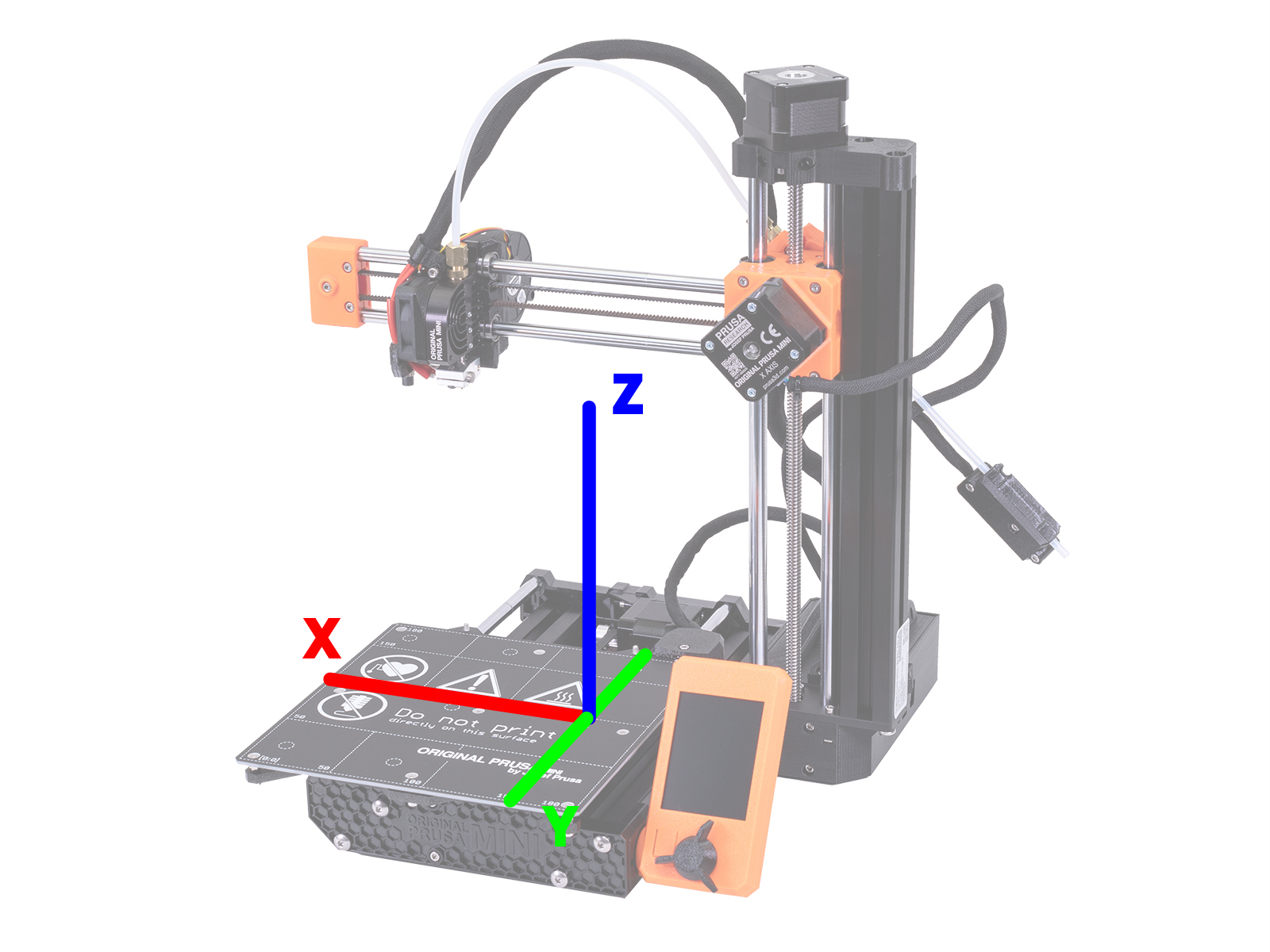
                  ベッド上のX軸とY軸の位置を変えて、原点復帰後のベッド上のノズルの高さを確認していきます。1度に1つの軸について行い、各テストの間に必要な補正を行います。以下記の順序の通り行ってください。

                  以下の順序でプリンターの点検と修正を行います:

                  1. 初期確認
                  2. Y軸
                  3. Y軸とZ軸
                  4. X軸とZ軸

                  初期確認

                  下記をチェックしてください:

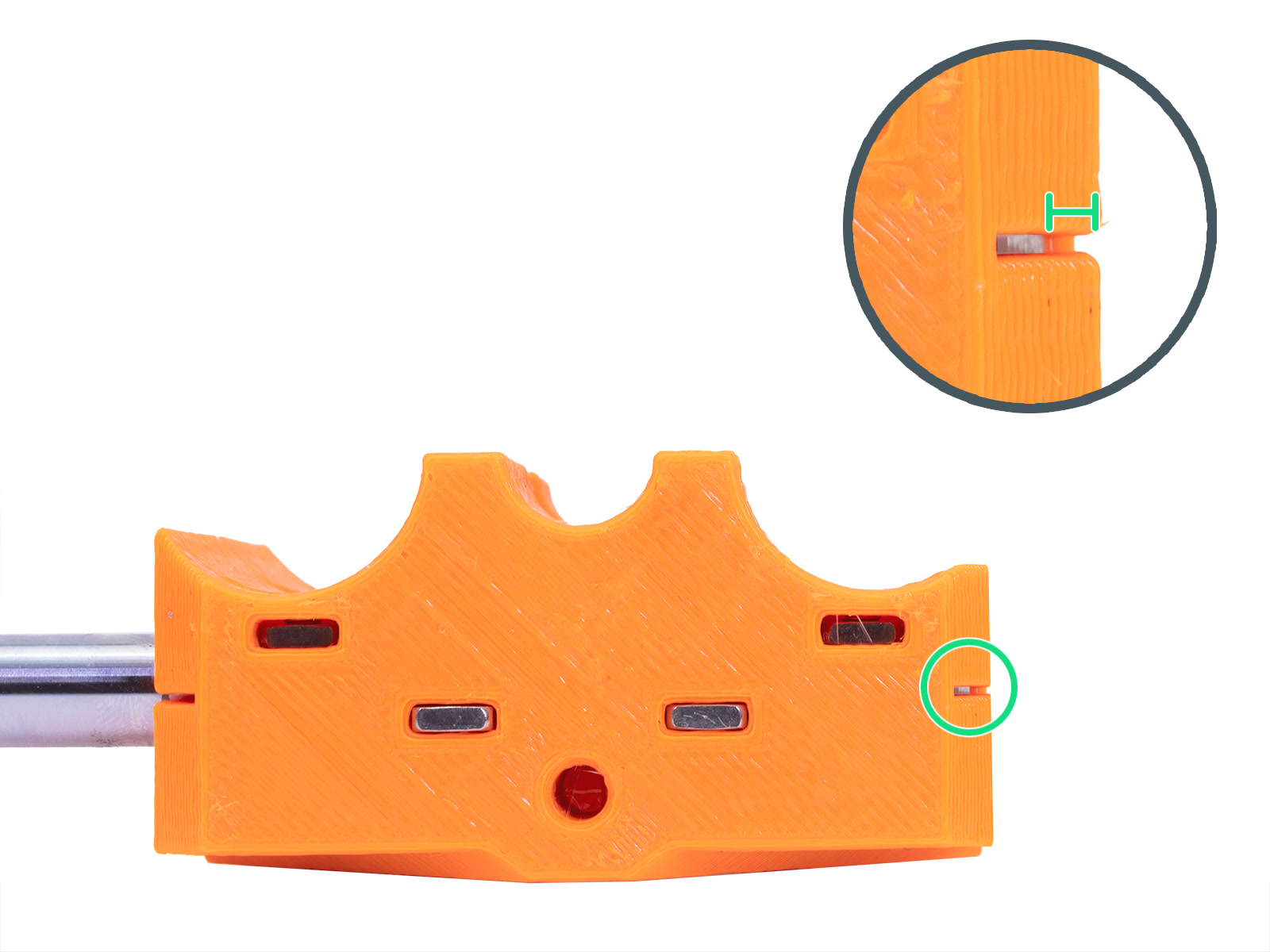
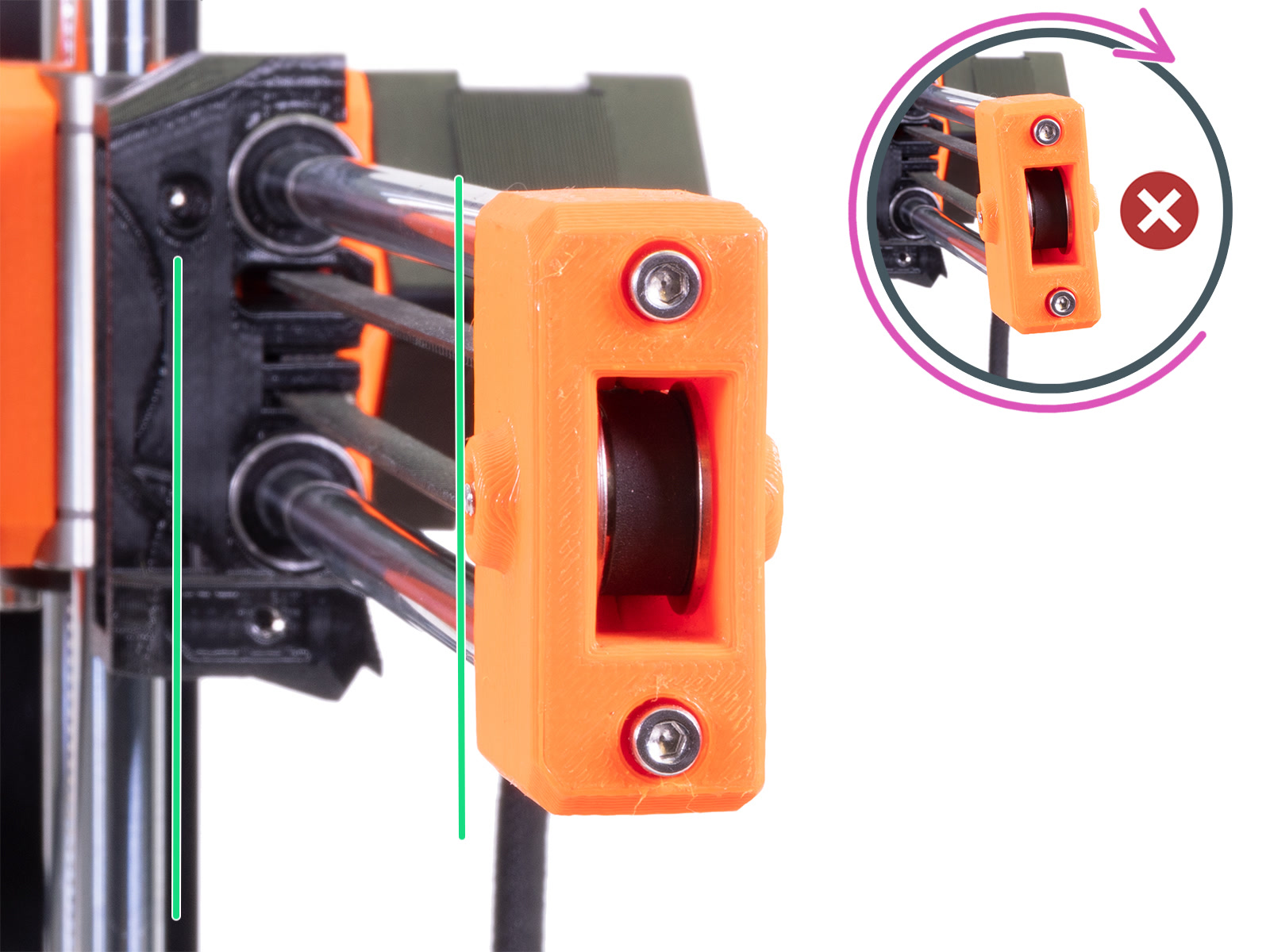
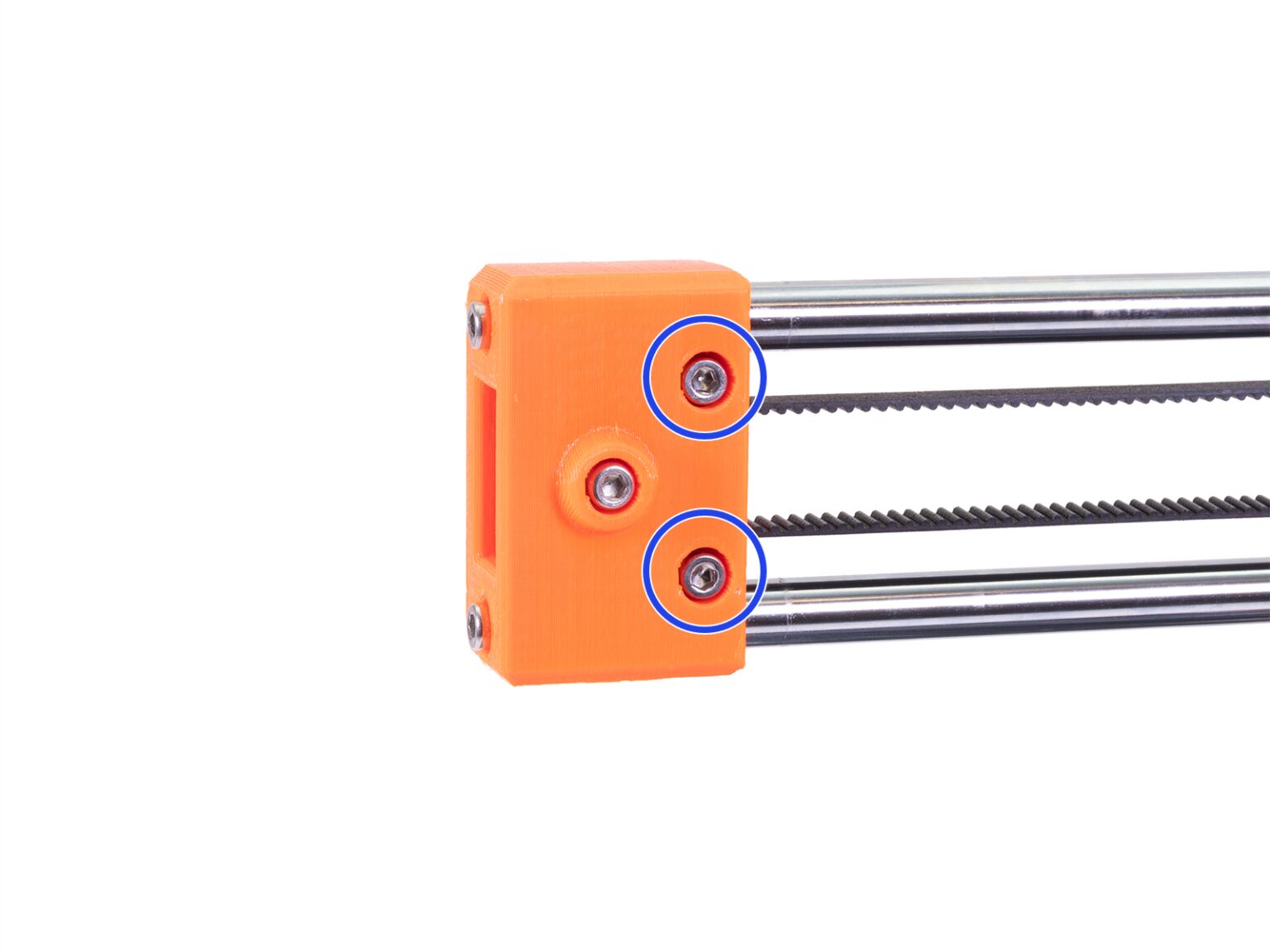
                  • X軸のスムースロッドは、エクストルーダーのプラスチックパーツまで挿入されています(左写真)。Xエンドとエクストルーダーのパーツには、チェックするための穴があります(緑色の丸)。
                  • Z軸の10mmリニアベアリングは、固定するプラスチック部品(~0.75mm)より少し下にあり、両方のベアリングで均等になっています。
                  • 発泡パッドの脚はMINI+ の組み立てアルミ押出材にのみ固定されており、プラスチック製のフロント/バックプレートには固定されていません。
                  • ヒートベッドとノズルが室温まで冷えていることを確認してください。

                  各軸の点検

                  まず、プリントシートを外すことから始めます。これは正確にレーザーカットされた四角形であり、後のステップで使用します。次に、LCDメニューのCalibration -> Auto homeからプリンタをホームにし、LCDモジュールのボタンを使ってプリンタを再起動するか、Settings -> Disable Steppersに移動してステッパーを無効化します。

                  プリンタの電源を切らないでください。プリンタがオフの時に軸を速く動かすと、TMCステッパードライバを損傷することがあります。

                  Y軸

                  このステップで顕著な偏差が発生することは非常に稀ですが、次のテストと平坦な表面で行われることを確認します。もし、0.5-1mm以上の誤差があった場合は、そのまま全ての手順を行い、サポートに連絡する前にこのチェックを再度行ってください。

                  1. ステッパーを無効にした状態で、ノズルの先端を印刷された「100」mmマークのある中央の点線にスライドさせます。
                  2. Z軸のネジ棒を手で回してノズルをベッドに近づけ(~1mm)、ほぼ接触するようにします(紫色の定規)。
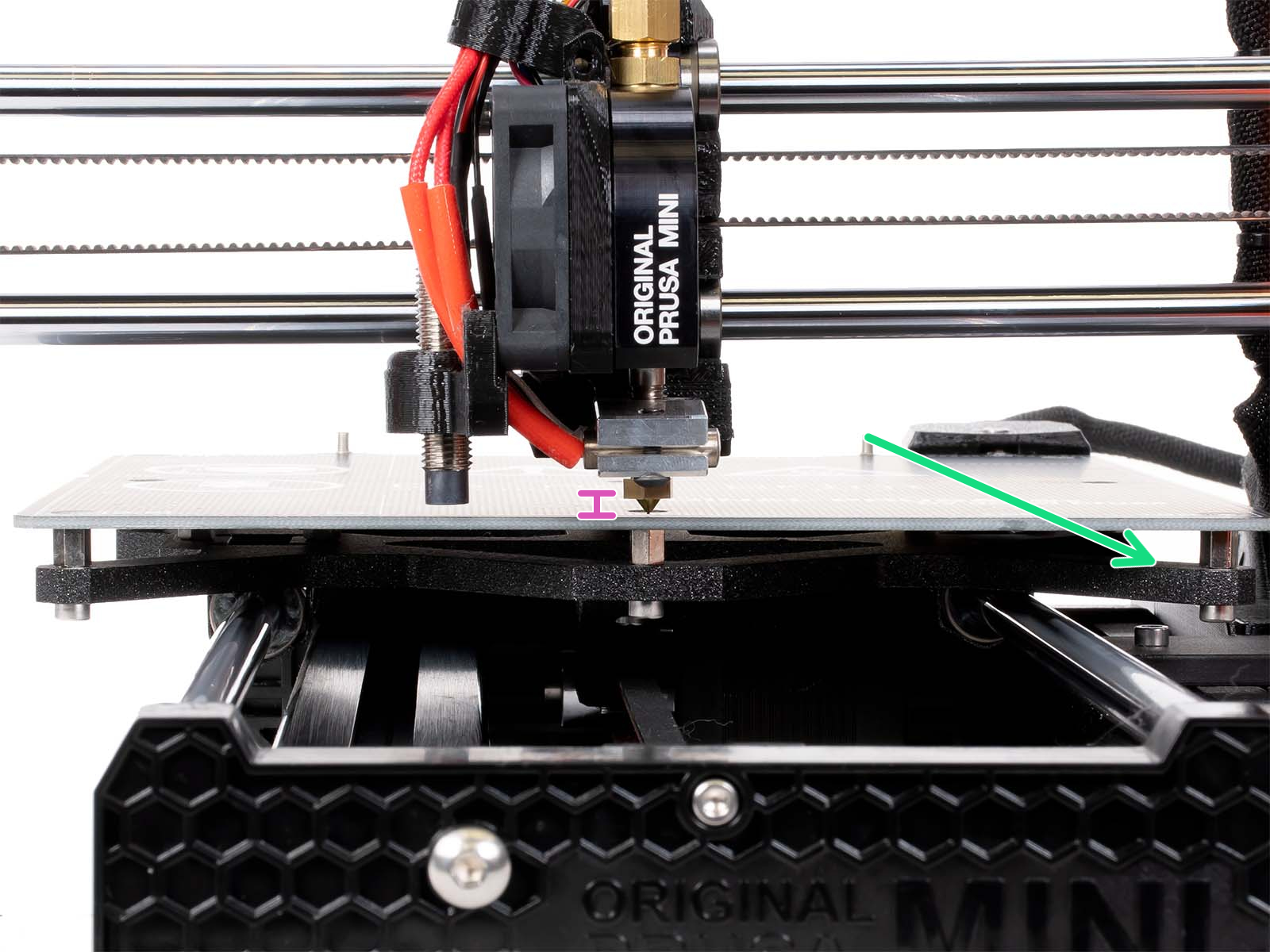
                  1. ノズルとヒートベッドの距離を見ながら、ベッドを極端にスライドさせ(緑の矢印)、ずれがないかを確認します。このとき、ベッドを押し下げないように注意してください。
                  ノズルを近づけすぎないように注意してください。移動する際にヒートベッドに傷がつく可能性があります。

                  YZ軸

                  ベッド(Y軸)とZ軸を照らし合わせ、Xのスムースロッドが平行であることを確認し、ノズルが真下を向いた状態でZ軸に直角であることを確認していきます。

                  1. ステッパーを無効にしたまま、プリントヘッドをX軸の右側に移動させます。
                  2. ヒートベッドをプリンター前面に移動させます。
                  3. LCDメニューからSettings -> Move axis -> Move Zを選択し、プリントヘッド/Xガントリーがベッドからおよそ100-150mm上に来るまでノブを時計回りに回します。
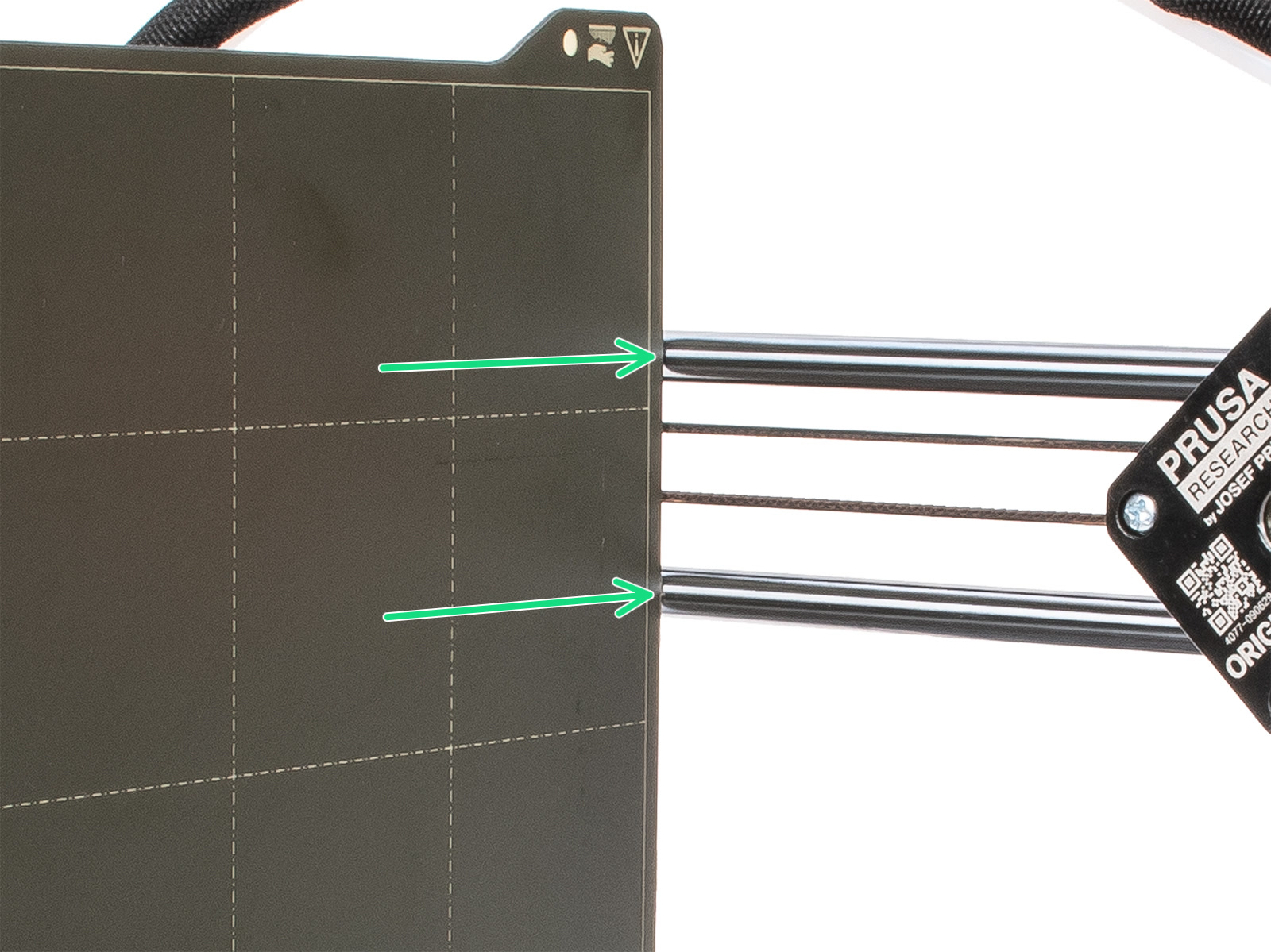
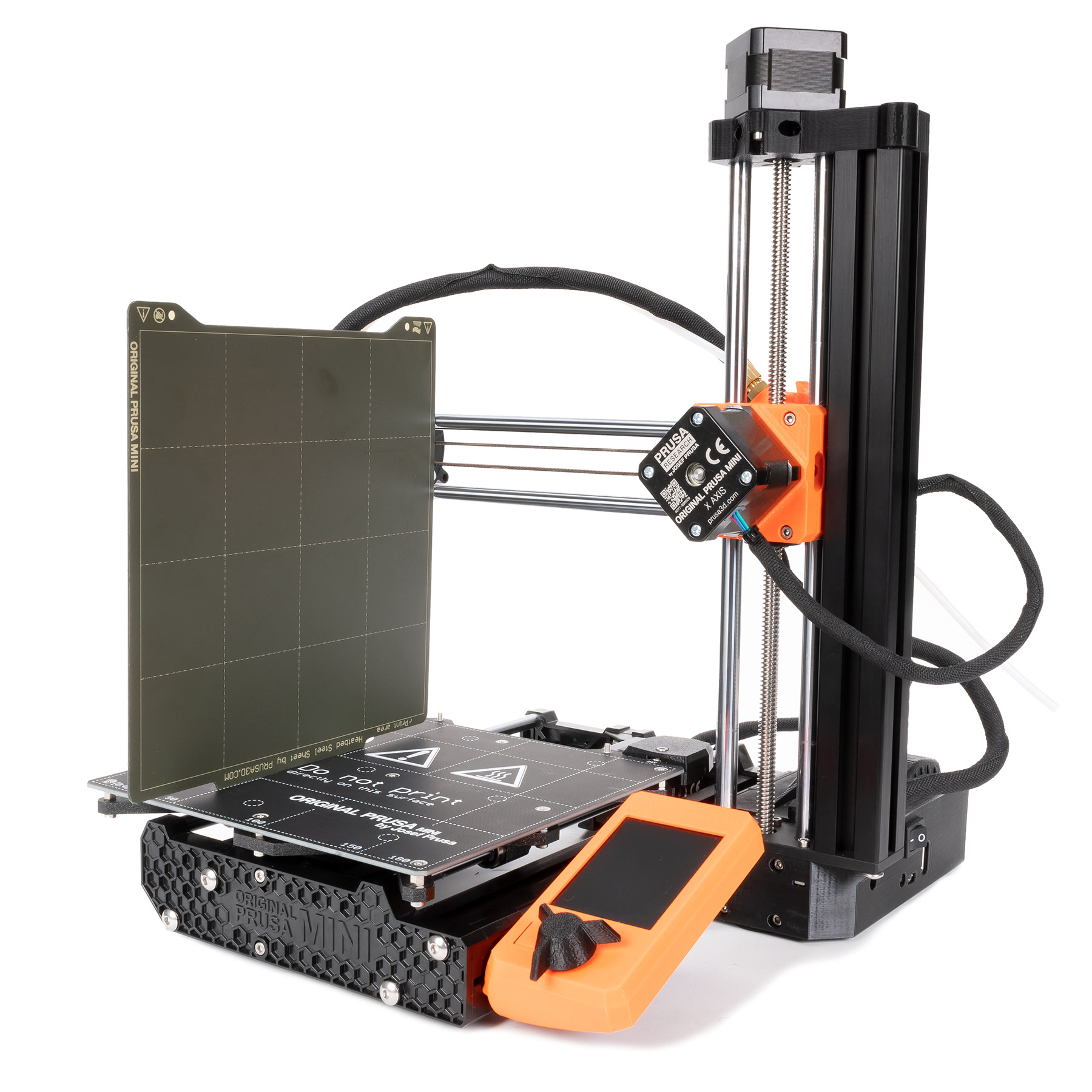
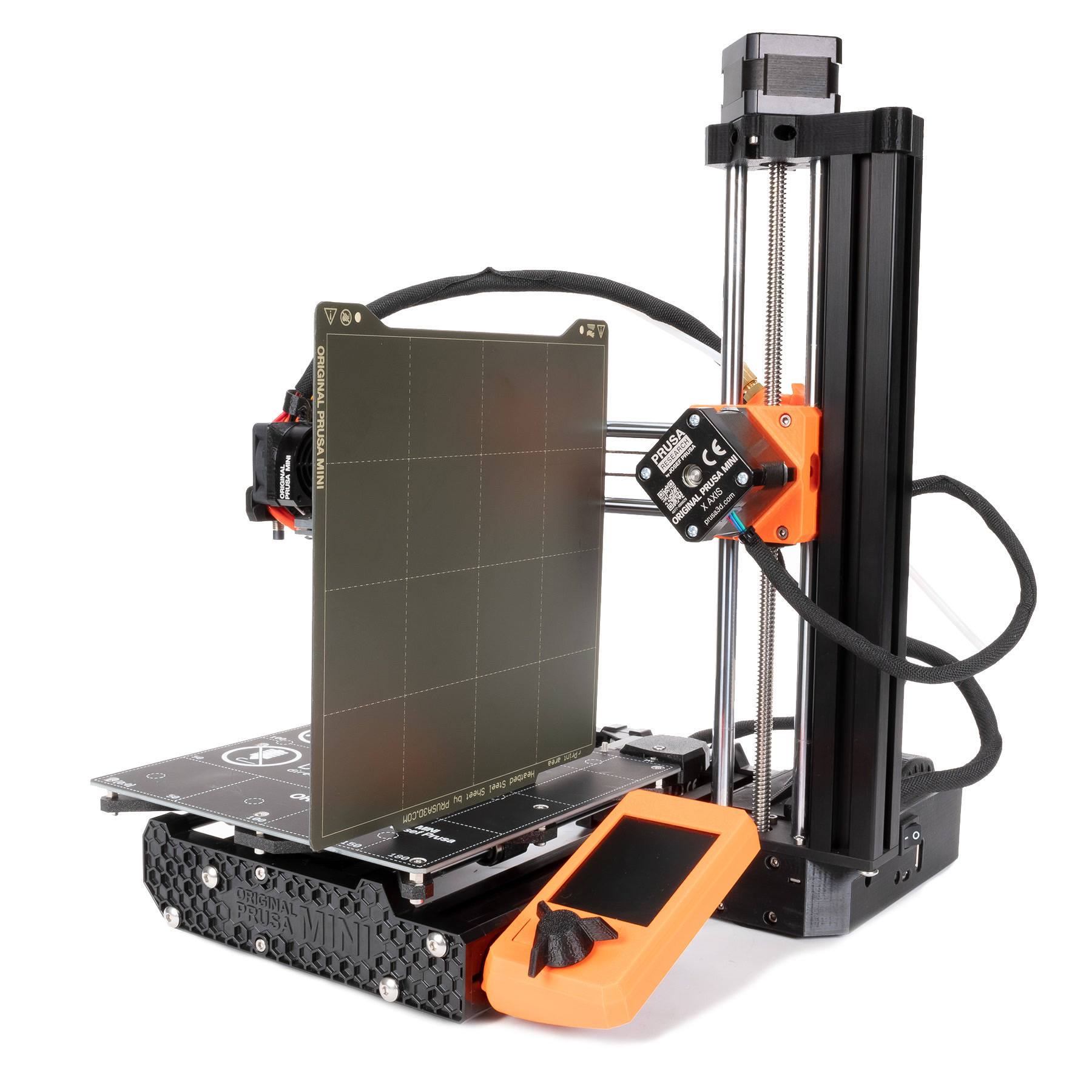
                  4. プリントシートをベッドの上に垂直に置き、後部の切り欠きを下に向けます。X軸のロッドに押し付けると、プリントシートは両方の平滑なロッドに同時に接触するはずです。
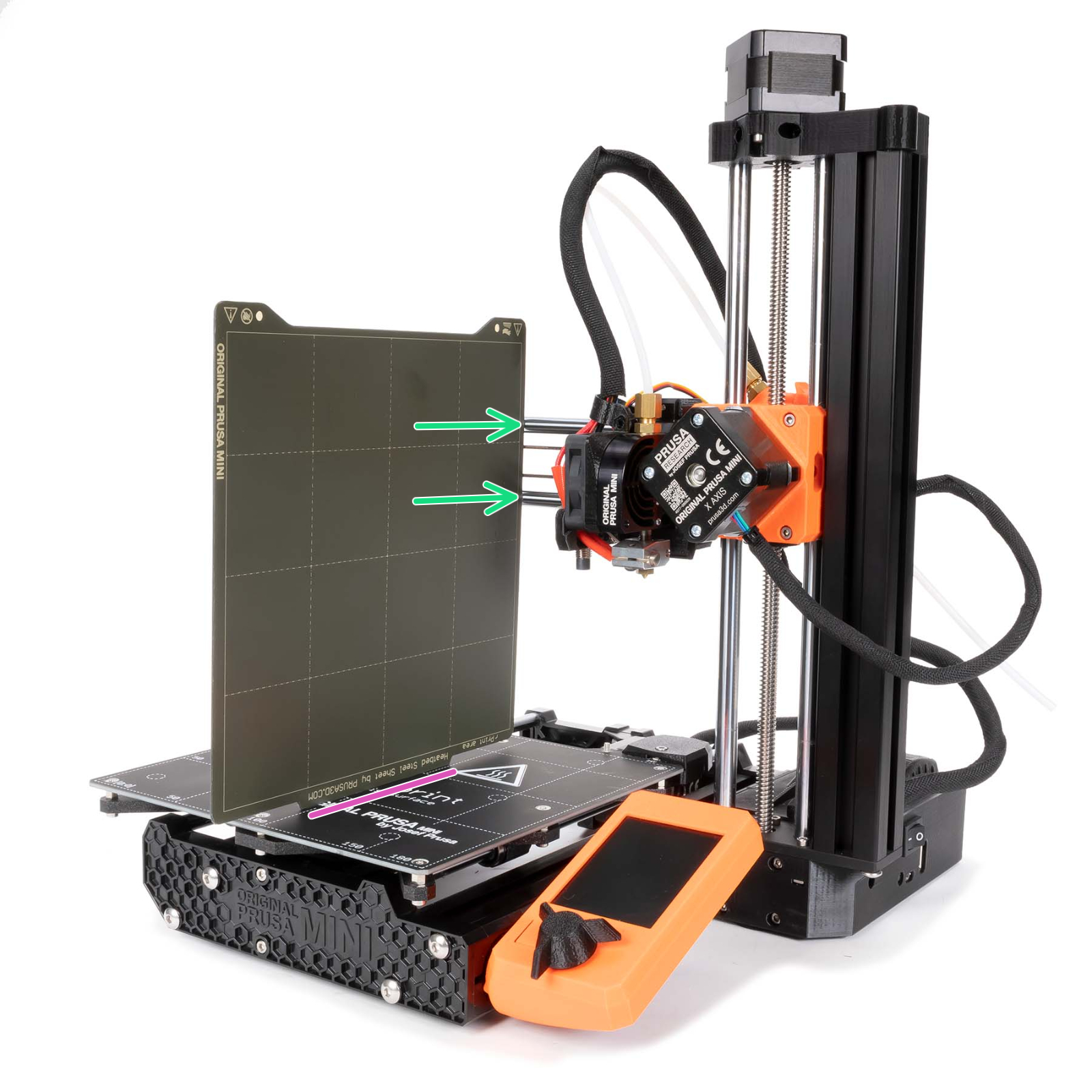
                  1. もし、同時に接触しない場合は、Xエンドのプラスチック部分を慎重にひねって、接触するようにします。Xエンドをロッドに固定しているネジ2本を緩めないと、スムーズにひねることができないかもしれません。
                  1. Navigate to Settings -> Disable Steppers を選択し、プリントヘッドをX軸の左側に移動させます。
                  2. 「50」「150」の横の印刷された点線上に鋼板を置いて、あと2回確認します。

                  XZ軸

                  ここでは、X軸の全長にわたって、ノズルがヒートベッドに対して同じ距離を保持するようにします。また、1層目のキャリブレーション(MINI/MINI+)は全長にわたって均等な厚みを持たず、ベッドの片側ともう片側でより平らに/つぶれた状態になります。

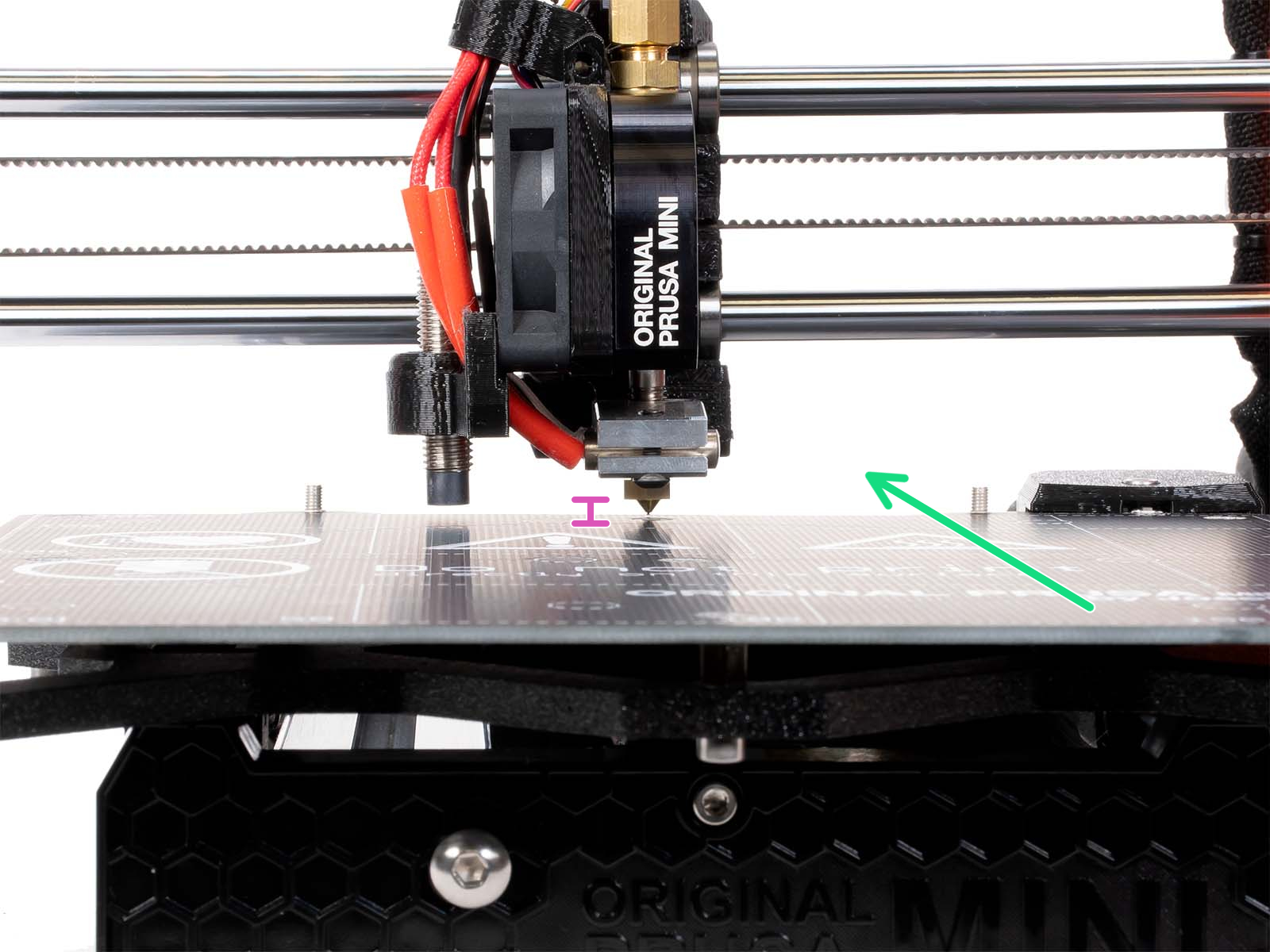
                  1. プリンターを原点復帰(LCD menu -> Calibration -> Auto home)させ、プリントヘッドを右端に移動させ、ベッドに近づけます(左の写真)。ヒートベッドとノズルの先端との距離に注目してください(左の写真の紫の定規)。
                  2. プリンタを再起動するか、Settings -> Disable Steppers でステッパーを無効化します。
                  プリンタの電源を切らないでください。プリンタがオフの時に軸を速く動かすと、TMCステッパードライバを損傷することがあります。
                  1. プリントヘッドをベッド上で左方向に手でスライドさせ、距離に変化があるかどうかを確認します。ノズルの先端は、X軸の全長にわたって印刷面までの距離が同じである必要があります。
                  シム/紙/薄い厚紙などを使って、ノズルとヒートベッドの距離を評価すると、違いがわかりやすくなります。
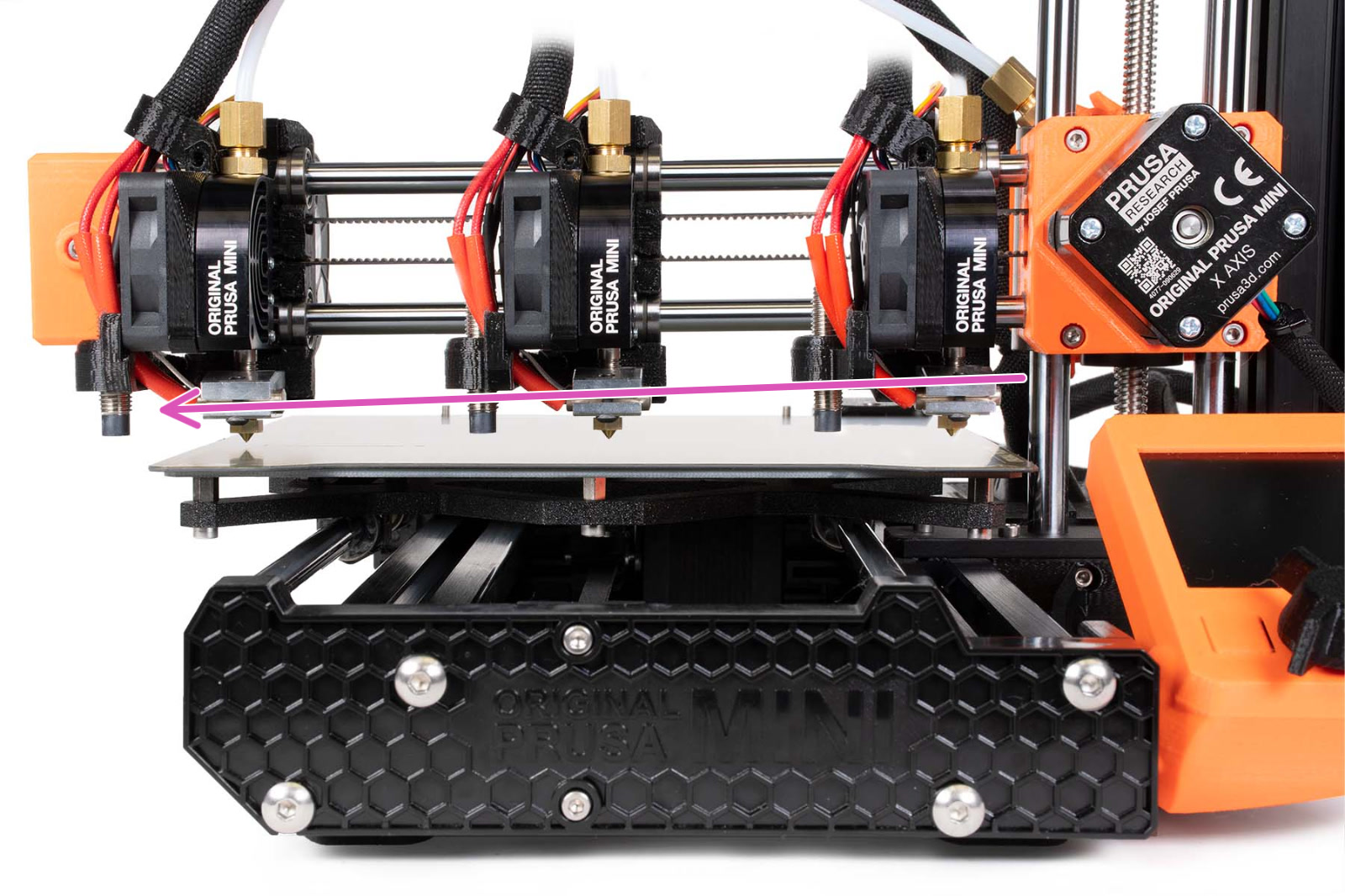
                  左側にXZの傾きがあるプリンタ

                  XZ軸の校正

                  Y軸の押し出しをリセットすることで、この傾きを修正することにします。これには3mmの六角レンチが必要です。

                  1. LCDメニューのCalibration -> Auto homeで、プリンターを原点復帰させます。
                  2. プリンタを再起動するか、Settings -> Disable Steppers. でステッパーを無効化します。
                  プリンタの電源を切らないでください。プリンターがオフの時に軸を速く動かすと、TMCステッパードライバが損傷することがあります。
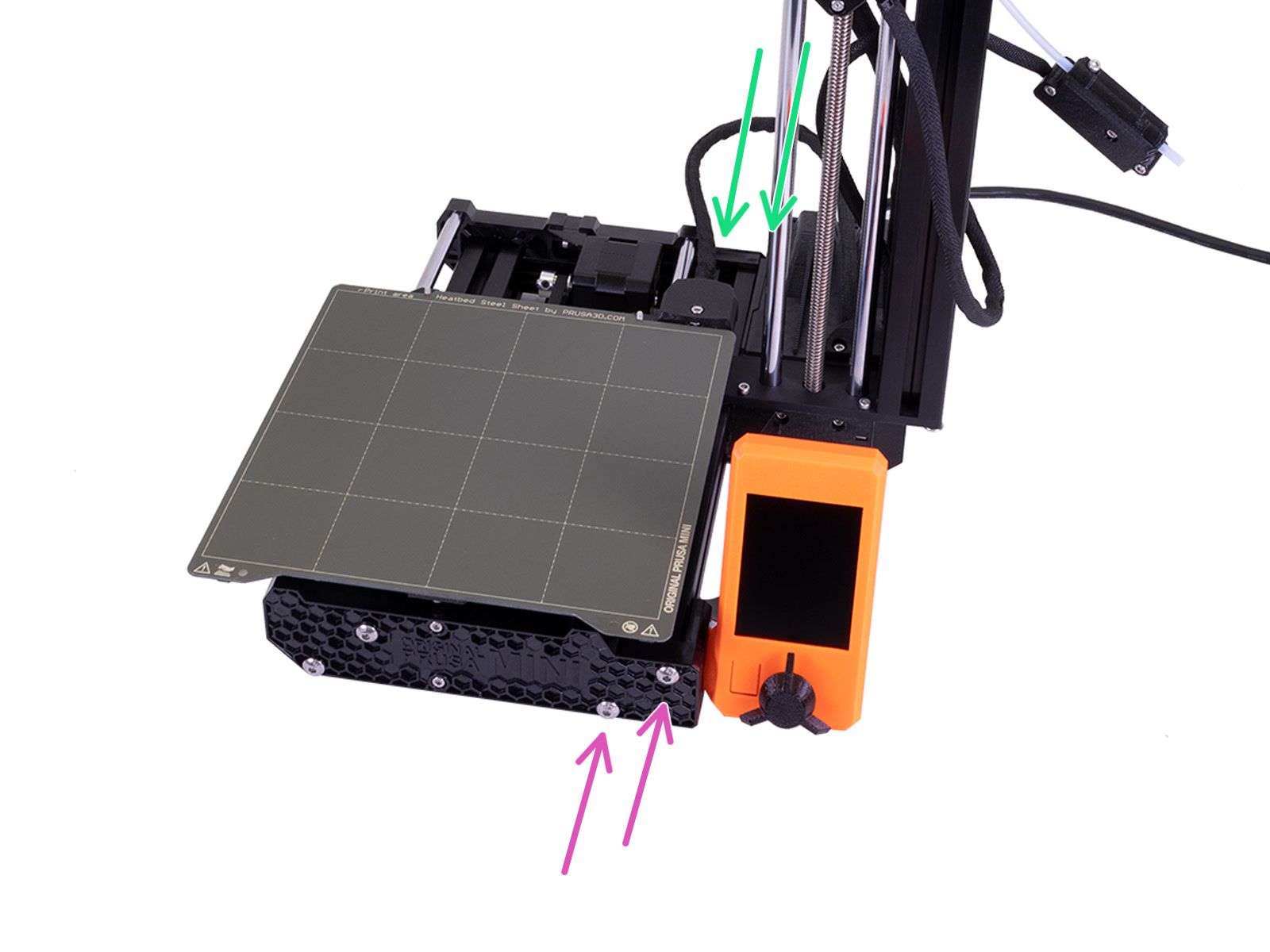
                  1. Us3mmの六角レンチを使い、Z軸に近いフロントプレートとバックプレートの2つのネジ(紫と緑の矢印)を緩めます。ネジは取り外さずに、約1/4回転だけ緩めてください。
                   

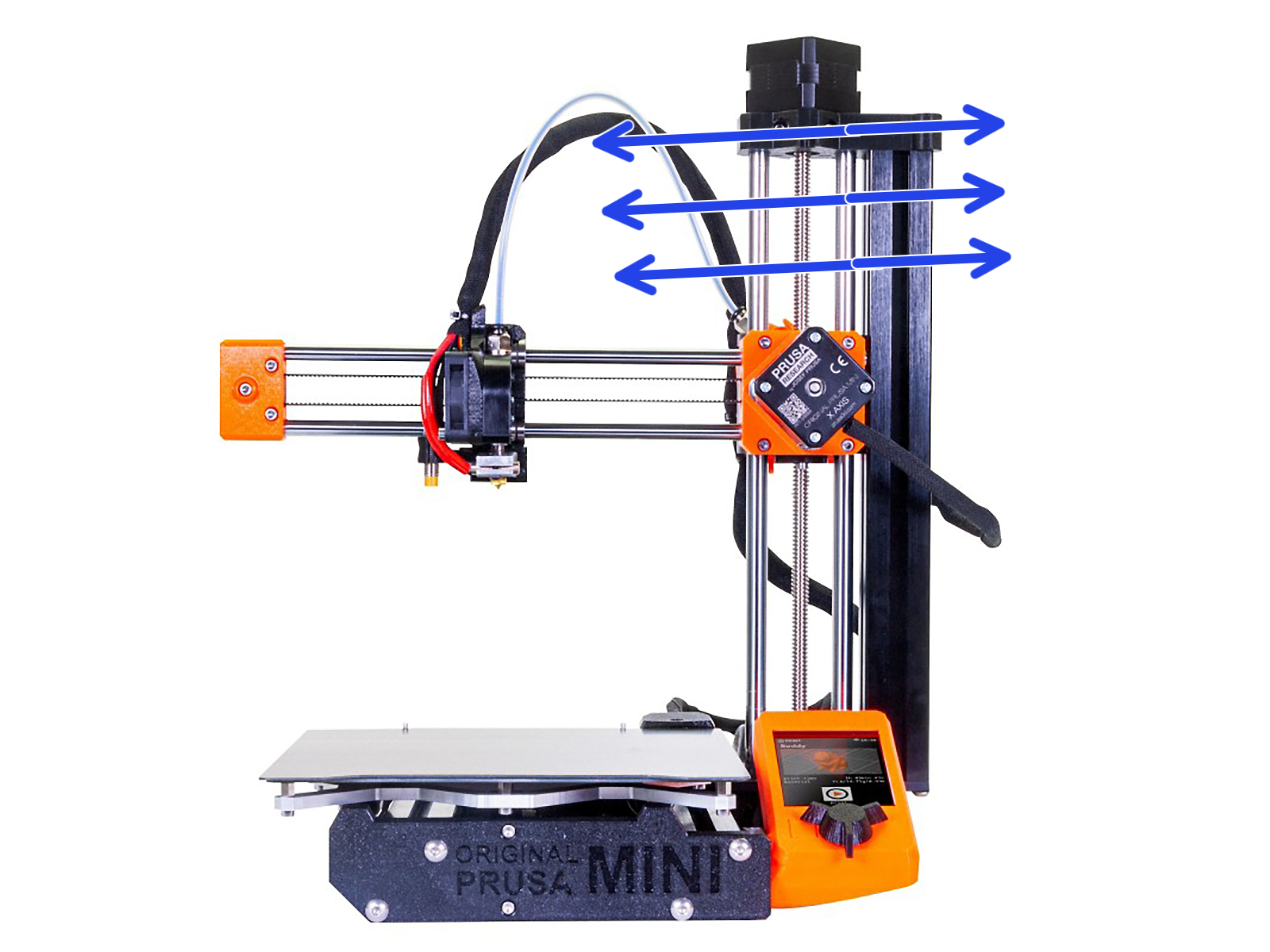
                  1. 傾きの方向に応じて、Zタワーをベッド(青い矢印)の方向へ、または遠ざけるように注意深く押したり叩いたりしてください。力を入れすぎると、プリンターを破損することがあります。
                  1. ノズルをベッド上で動かし、X軸全体にわたってベッドとの距離が同じになるようにします(緑の矢印)。
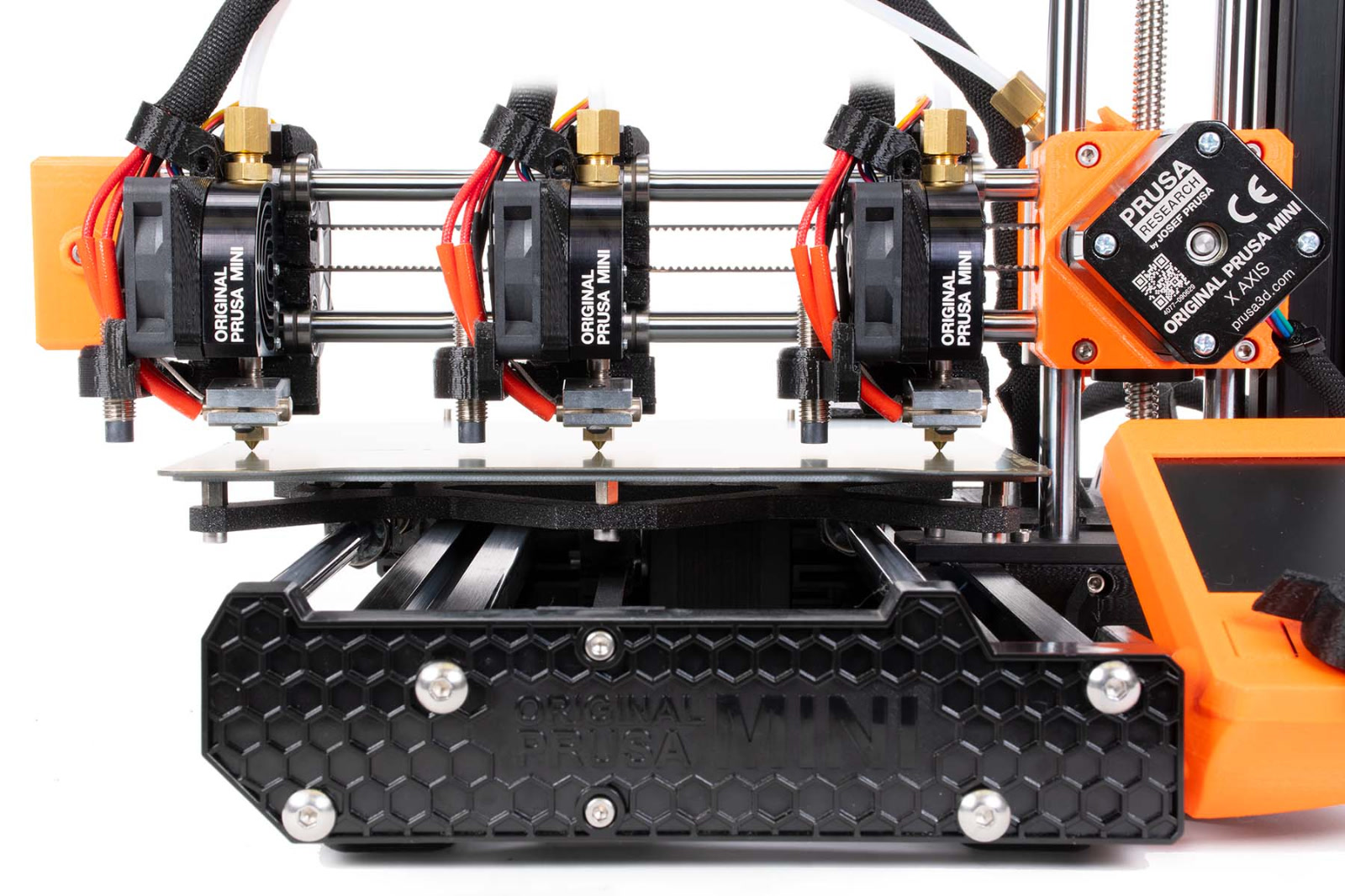
                  傾きのないプリンタに修正

                  1. うまく調整できたら、手順23で緩めたフロント/バックプレートのネジ4本を再び固定します。
                  この手順が完了したら、プリントを開始する前にFirst Layer Calibrationをもう一度ゼロから実行する必要があります!

                  XZ軸の微調整

                  0.5~1mm程度の微小なズレは、上記の方法で合わせることは困難です。この方法で微調整を行いますが、2つのエンドスクリューの突出量が0.5~1mm以上異ならないことが重要です。

                  下方向への調整

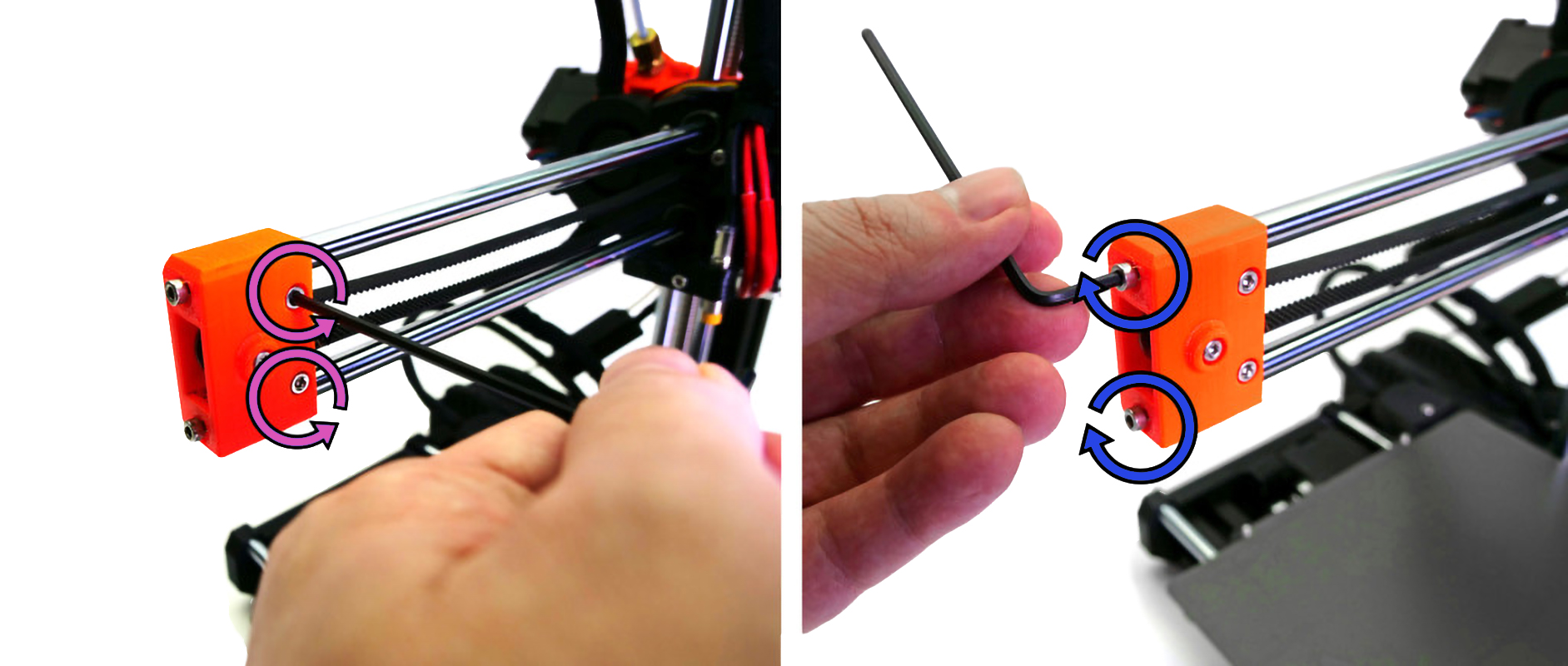
                  1. アイドラーホルダー側面の2本のネジ(紫色の矢印)を反時計回りに回します。
                  2. 先端のネジを時計回りに回します(上側の青い矢印)。これにより、Xアームが下がり、傾きが修正されます。
                  3. 側面のネジを時計方向に回して、アイドラーホルダーを再度固定してください。
                  ネジは半回転から1回転させれば十分です。締めすぎるとプラスチック部分にひびが入ることがあります。

                  上方向への修正

                  1. アイドラーホルダー側面の2本のネジ(紫色の矢印)を反時計方向に回して緩めます。
                  2. 端のネジを時計回りに回します(下段青矢印)。そうするとXアームが上に上がり、この方向へのわずかな傾きを修正することができます。
                  3. 側面のネジを時計方向に回して、アイドラーホルダーを再度固定してください。

                  微細な傾きの調整中にベルトの張力が変化することがあります。もう一方のネジを反対方向に調整すると、これに対応できる場合があります。必要に応じてベルトの調整方法 (MINI/MINI+)に従って補正してください。
                  この記事は役に立ちましたか?
                  この操作は登録ユーザーのみが利用できます。ログインしてください。
                  ログイン してコメントを投稿する
                  コメントなし

                  トピックス

                  • トラブルシューティング
                    • プリンタートラブルシューティング
                      • スパゲッティモンスター
                      • エクストルーダーのブロブ
                      • エクストルーダーのノイズ
                      • プリントファンが回転していません
                      • ノズル/ホットエンドの詰まり (MINI/MINI+)
                      • ベッドのプリヒートエラー #12201 (MINI)
                      • M.I.N.D.A./SuperPINDA センサーのテスト (MINI/MINI+)
                      • ホットエンドのプリヒートエラー/Preheat error print head #12202 (MINI)
                      • Thermal runaway(ヒートベッド) #12203 (MINI)
                      • Thermal runaway(プリントヘッド) #12204 (MINI)
                      • ヒートベッドの温度エラー/Maxtemp error bed #12205 (MINI)
                      • ホットエンドの温度エラー/Maxtemp error print head #12208 (MINI)
                      • ヒートベッドの温度エラー/Mintemp error bed #12207 (MINI)
                      • ホットエンドの温度エラー/Mintemp error print head #12208 (MINI)
                      • MINIを正確に調整する
                      • ファクトリーリセット (MINI)
                      • 飛んだフューズ (MINI)
                      • IRフィラメントセンサーのトラブルシューティング(MINI/MINI+)
                      • フィラメントのアンロード失敗(MINI/MINI+)
                      • Temp not matching print head #12210 (MINI/MINI+)
                      • PrusaLinkのトラブルシューティング
                      • Homing Error #12301 (MINI)
                      • USB not connected #12602 (MINI/MINI+)
                      • No file on USB #12604 (MINI/MINI+)
                      • Signature verification failed #12606 (MINI/MINI+)
                      • Hash verification failed #12607 (MINI/MINI+)
                      • Unsupported printer type #12610 (MINI/MINI+)
                      • Unsupported printer version #12611 (MINI/MINI+)
                      • Flash erase error #12605 (MINI/MINI+)
                      • Temp not matching heatbed #12209 (MINI/MINI+)
                      • No FW in internal flash #12612 (MINI/MINI+)
                      • Invalid FW size on USB #12603 (MINI/MINI+)
                      • File system error #12613 (MINI/MINI+)
                      • Unsupported BBF version #12614 (MINI/MINI+)
                      • Tangled filament
                      • Emergency stop #12510 (MINI)
                      • 接続認証の失敗
                      • Connect Registration Failed #12401 (MINI)
                      • Blue Screen of Death (BSOD) #31538 (CORE One) #35538 (CORE One L) #36538 (CORE One INDX) #26538 (MK4S) #13538 (MK4) #27538 (MK3.9S) #17538 (XL) #21538 (MK3.9) #28538 (MK3.5S) #23538 (MK3.5) #12538 (MINI)
                      • Homing error Y #12305 (MINI/MINI+)
                      • Homing error X #12304 (MINI/MINI+)
                      • MINI/MINI+の組み立てに関するトラブルシューティング
                      • Firmware in the internal flash corrupted! #12608 (MINI)
                      • SDカード・USBメモリ
                    • プリント品質のトラブルシューティング
                    • QR Error codes [進行中の翻訳]
                    • プリントエラーメッセージ