AA

おすすめ製品

    人気のカテゴリー

      急上昇ワード

        記事

          ブログ

            製品

              カテゴリー

                検索候補

                  検索中…
                  結果がありません
                  エラーが発生しました。
                  ↑↓ 選択↵ 開くEsc 検索を閉じる
                  • English
                  • Čeština
                  • Deutsch
                  • Español
                  • Français
                  • Italiano
                  • Polski
                  • 日本語
                  • 注文
                  • 住所
                  • 在庫ありのアラート
                  • 講座
                  • サブスクリプション
                  • アカウント編集
                  • 3Dプリンター9+▾

                    3Dプリンターnew

                    newPrusa CORE One Lさらに詳しく
                    newPrusa CORE One+さらに詳しく
                    newPrusa CORE One L+ INDX 8-ToolnewPrusa CORE One+ (Gen 2) INDX 8-ToolPrusa CORE One L: Critical InfrastructureOriginal Prusa MK4SnewOriginal Prusa XLOriginal Prusa XL:クリティカルインフラストラクチャー

                    プリンターのアップグレード

                    newCORE One/+ INDX Conversion KitnewMK3S/+ から MK4SnewXL - シリコンプリンティングツールヘッドnewMMU3 (Multi Material Upgrade)
                    Prusa 報酬プログラムシェアして、紹介して、特典をゲット。
                    3Dプリンターを選び方スペース・予算・用途に合わせて最適なマシンを選ぶための基本をご紹介します。
                    無料の電子書籍無料の電子ブック Basics of 3D Printing with Josef Prusa をダウンロードして、3Dプリンティングの世界への第一歩を踏み出しましょう。
                    Original Prusa のプリント可能なパーツOriginal Prusa 3Dプリンターとアップグレード用のプリント可能なスペアパーツコレクション。
                    配送情報プリンターの現在の生産量と納期に関する情報を定期的に更新しています。
                    カスタム3Dプリント様々な素材を使用したプロフェッショナルなカスタム3Dプリントサービス。
                  • マテリアル▾

                    フィラメント

                    PrusamentPLAPETGASA / ABSPCブレンドPA (Nylon)FlexComposites特別Materials clearance sale

                    レジン

                    Prusament Resin Tough柔軟性
                    フィラメントガイドプルサメントスプールをチェック
                    Prusament.com
                  • 部品 & アクセサリー▾

                    アクセサリー

                    エンクロージャーノズルスチールシート必須アクセサリーカメラ&アドオンツール&クラフト接着剤

                    補修部品

                    商品

                    スペアパーツ - すべてのプリンターCORE OneMK4/S & MK3.9/SMK3/MK3S/MK3S+XL
                    Merch
                  • 法人向け▾
                    Prusa Pro HT90Prusa Pro SLXPrusa Pro AFSPrusa Pro Medical OneOriginal Prusa XLOriginal Prusa XL:クリティカルインフラストラクチャー
                    Prusa CORE One+さらに詳しく
                    Prusa CORE One Lさらに詳しく
                    Prusa CORE One L: Critical Infrastructure Edition クリティカルインフラ版(高セキュリティ対応モデル)

                    3Dプリンティングの用途

                    製造と研究開発自動車産業ヘルスケア教育と学術研究建築家とデザイナー映画産業重要インフラ

                    3Dプリンティングのストーリー

                    No items yet.

                    プルサ正規販売代理店
                    サステナビリティ
                    Prusa Education
                    お問い合わせ・ご連絡
                    カスタム3Dプリント
                    ISO認証取得
                  • ソフトウェア▾
                    PrusaSlicer

                    PrusaSlicerPrusaSlicer

                    PrusaSlicer は、オープンソースで機能が豊富、頻繁に更新されるツールで、3Dプリンタ用の完璧なプリントファイルをエクスポートするために必要なものがすべて含まれています。ニュースやリリースログは Github で確認できます。

                    WindowsMacOSLinux
                    Prusa Connect

                    Prusa Connect

                    Prusa Connectは、3Dプリンターの遠隔操作と監視を可能にするクラウドサービスで、安全なデータの取り扱い、簡単なセットアップ、どこからでも複数のプリンターを管理できるサポートを提供します。

                    ログインして接続する
                    Prusa.app

                    Prusa.app

                    Prusa Connect技術を活用し、どこからでもリモートでプリンターを操作可能!Prusa.appは、AndroidおよびiOSデバイス向けに新たなPrusaプリンター体験を提供します。

                    今すぐお試しください!
                    ドライバー&ファームウェア3Dプリンタの最新のファームウェアとドライバをダウンロードしてください。
                    PrusaSlicer サポート
                    Prusa Connect サポート
                  • 3Dモデル▾
                    3Dプリンターアート&デザインホビー&メーカー日用雑貨テーブルトップミニチュアおもちゃ&ゲームPrintablesストア

                    人気の3Dモデル

                    • Strong garden hose holder
                    • Prusa Spool Bot
                    • Build Tray — Modular Organizer for Assembly, Disassembly and Maintenance
                    • Broom Holder
                    • Octagon Fabric
                    • Prusa CORE One ? (Mimic Skin)

                    デザインコンテスト

                    • Ponowne wykorzystanie płyty głównej Framework Laptop 122026/9/1 – 2026/9/30
                    • 🏆 Wyzwanie dla projektantów: Magiczne sztuczki!2026/9/1 – 2026/9/22
                    • Organizery do makijażu2026/9/4 – 2026/9/20
                  • コミュニティ▾

                    イベント情報

                    • 3D Printopia 20262026/9/26 – 2026/9/27 · Pennsylvania, United States · Prusa Team
                    • Maker Faire Bay Area2026/9/25 – 2026/9/27 · Kalifornie, United States · Prusa Team
                    • Hobby Messe2026/10/2 – 2026/10/4 · Sachsen, Germany · Prusa Team
                    • Mezinárodní strojírenský veletrh2026/10/6 – 2026/10/9 · Jihomoravský kraj, Czechia · Prusa Team

                    プルサフォーラム

                    • CoreOne with MMU upgrade to INDX
                    • Worm gear problems......how do I print it?
                    • Issues with printing on new CORE ONE +
                    プルサワールドマッププルサワールドマップ地元の3Dプリントユーザーを見つけて、あなたの周りのコミュニティを探索してみてください。
                  • ヘルプ▾
                    ガイド & チュートリアルPrusaSlicerPrusa Connectマテリアル

                    プリンターモデル

                    CORE One INDXCORE One LCORE One+CORE One

                    ハードウェアのトラブルシューティング

                    • Selftest failed (CORE One/+)
                    • ホットエンドの詰まり (MK4)
                    • ベルトテンションの調整(CORE One L/CORE One)
                    • Prusa ConnectとPrusaLink について

                    ドライバー&ファームウェア

                    INDX familyCORE One familyMK4 familyXL familyMMU familyPRO family
                  • コース一覧▾

                    3Dプリンティングのエキスパートになろう

                    Prusa アカデミーでは、3Dプリンティングに関する様々なトピックのオンラインコースを提供しています。各コースの特徴:

                    • 多くの写真と短いビデオを含む読みやすいテキスト
                    • インスピレーションやさらなる学習のためのリンク
                    • 知識を試すためのテスト
                    • 修了証明書
                    Browse all coursesMy courses library
                    • 3D Modeling in Autodesk Fusion
                    • PrusaSlicerマスタークラス – 初心者から上級者まで
                    • Complete Guide to 3D Print Postprocessing, Painting, and Detailing
                    • Beginner's Guide to Blender for 3D Printing: Edit and Remix STLs
                  • ブログ▾
                    • Prusament PLA ColorMix:わずか5巻のフィラメントで45色以上をプリント
                    • PrusaSlicer 3.0プレビュー版 — 3Dプリントの未来を見据えた仕様
                    • より高品質なプリントを、もっと簡単に:Prusa XL+、CORE One L+、CORE One+(Gen 2)― 大規模製品アップグレード
                    電子書籍: 3Dプリンティングの基礎
                  • 会社概要▾

                    Prusa Research について

                    私たちは、ヨーロッパおよびアメリカ最大の3Dプリンターメーカーです。

                    Prusa Research は、チェコ出身のホビイスト/メイカー/発明家である Josef Prusa によって 2012 年に 1 人で立ち上げられました。そこからわずか 15 年で、従業員 1,200 名を超える企業へと成長しました。毎月、チェコ共和国プラハの本社および米国デラウェア州から、160 カ国以上のユーザーに向けて 10,000 台以上の革新的で安全な 3D プリンターを設計・製造・出荷しています。

                    動画をご覧になり、Prusa Research がどのように誕生し、わずか 10 年で何を達成したかをご確認ください!

                    Prusa Research についてタイムラインサステナビリティオープンソース
                    Prusa Research について
                    お問い合わせ
                    ロゴ・写真素材
                    ISO認証取得
                  1. サポート
                  2. Original Prusa i3 MK3
                  3. Octoprint
                  4. Octoprint - オクトプリントの設定とインストール
                   

                  内容

                  • 必要な部品
                  • Octoprintイメージの書き込み
                  • RasPIの接続
                  • IPの検索
                  • Octoprintの起動と設定
                  • プラグインのインストール
                  • 使用方法
                  • RPi Zero W GPIOの設定
                  • プリンター設定
                  • SSHの使用

                  ブログ

                  • Prusament PLA ColorMix:わずか5巻のフィラメントで45色以上をプリント
                  • PrusaSlicer 3.0プレビュー版 — 3Dプリントの未来を見据えた仕様
                  • より高品質なプリントを、もっと簡単に:Prusa XL+、CORE One L+、CORE One+(Gen 2)― 大規模製品アップグレード

                  ニュースレター

                  ご登録いただくと、毎月 新しいファームウェア、PrusaSlicerの新バージョン、3Dプリントプロジェクトの一般的なヒントなど、役立つ情報をお届けします。

                  クリックして、ニュースレターを受け取る。

                  このサイトはreCAPTCHA Enterpriseによって保護されており、Googleのプライバシーポリシーと利用規約が適用されます。

                  Strong garden hose holder
                  E-shop
                  • 3Dプリンター
                  • プリンターのアップグレード
                  • フィラメント
                  • アクセサリー
                  • Prusa 商品

                  © Prusa Research a.s.

                  Printables
                  • 3Dモデル
                  • Store
                  • Clubs
                  • 3Dデザインコンテスト
                  • Brands
                  コミュニティ
                  • ワールドマップ
                  • フォーラム
                  • ユーザーグループ
                  • イベント
                  ヘルプ
                  • Prusa ヘルプ
                  • Prusa アカデミー
                  • 3Dプリンティング計算機
                  ソフトウェア
                  • PrusaSlicer
                  • Prusa.app
                  • Prusa Connect
                  • ドライバーとソフトウェア
                  会社概要
                  • 私たちについて
                  • Blog
                  • プルサ正規販売代理店
                  • お問い合わせ
                  • ISO 9001・ISO 14001・ISO 45001 認証取得済み
                  • 一般利用規約
                  • PRUSAウェブサイト利用のための一般利用規約
                  • プライバシーポリシー
                  • クッキーに関する情報
                  • お客様の苦情対応に関する方針
                  • Webサイトのステータスページ
                  • Cookie 設定
                  • 一般利用規約
                  • PRUSAウェブサイト利用のための一般利用規約
                  • プライバシーポリシー
                  • クッキーに関する情報
                  • お客様の苦情対応に関する方針
                  • Webサイトのステータスページ
                  • Cookie 設定

                  © Prusa Research a.s.

                  JOSEF PRUSA®、PRUSA RESEARCH®、PRUSA POLYMERS®、PRUSA ORANGE®、PRUSA 3D ® および PRUSAMENT® は、Prusa Development a.s. の登録商標であり、Prusa Research a.s. が Prusa Development a.s. からのライセンスに基づき使用しています。

                  Octoprint - オクトプリントの設定とインストール

                  関連するもの

                  MMU family
                  MINI family
                  MK3 family
                  OLD PRODUCTS
                  記事 他の言語でもご覧になれます。
                  English
                  Čeština
                  Polski
                  Deutsch
                  Français
                  Español
                  Italiano
                  日本語

                  この記事では、任意のRaspberry Pi(RPi)用の独自イメージをゼロから構成する方法について説明します。この記事に従うことで、拡張可能な基本的なOctoprintのインストールを接続することができます。また、Raspberry Pi ZeroをGPIOピンで接続するための構成方法も含まれています。ただし、Raspberry Pi Zeroはビデオストリーミングなどの高度なOctoprintの機能やプラグインを利用するには十分な性能がなく、Octoprintプロジェクトによって公式には推奨されていません。

                  以前、Raspberry Pi Zero用のカスタムビルドであるPrusaPrintを提供していました。これは現在、古くなっており、メンテナンスされていません。しかし、RasPiのはんだ付けと接続のガイドは、すべてのMK3/MK3S/MK3S+プリンターに有効であり、Octoprintだけでなく、PrusaのカスタムリモートプリントソリューションであるPrusaLinkとPrusaConnectにも使用できます。
                  この記事では以下の内容を扱います:
                      1. 必要な部品/コンポーネント
                      2. イメージの書き込み
                      3. RasPiの接続
                      4. IPアドレスの検索
                      5. Octoprintの起動と設定
                      6. プラグインのインストール
                      7. RPi Zero W GPIOの設定

                  必要な部品

                  • Raspberry Pi A、A+、B、B+、2B、3A+、3B、3B+、4B 1/2/4GB、またはZero W/2 + PSU。
                  • RasPiに内蔵WiFiがない場合はWiFiドングル。
                  • USBケーブル:
                    • Original Prusa i3: USB type-Aケーブル。
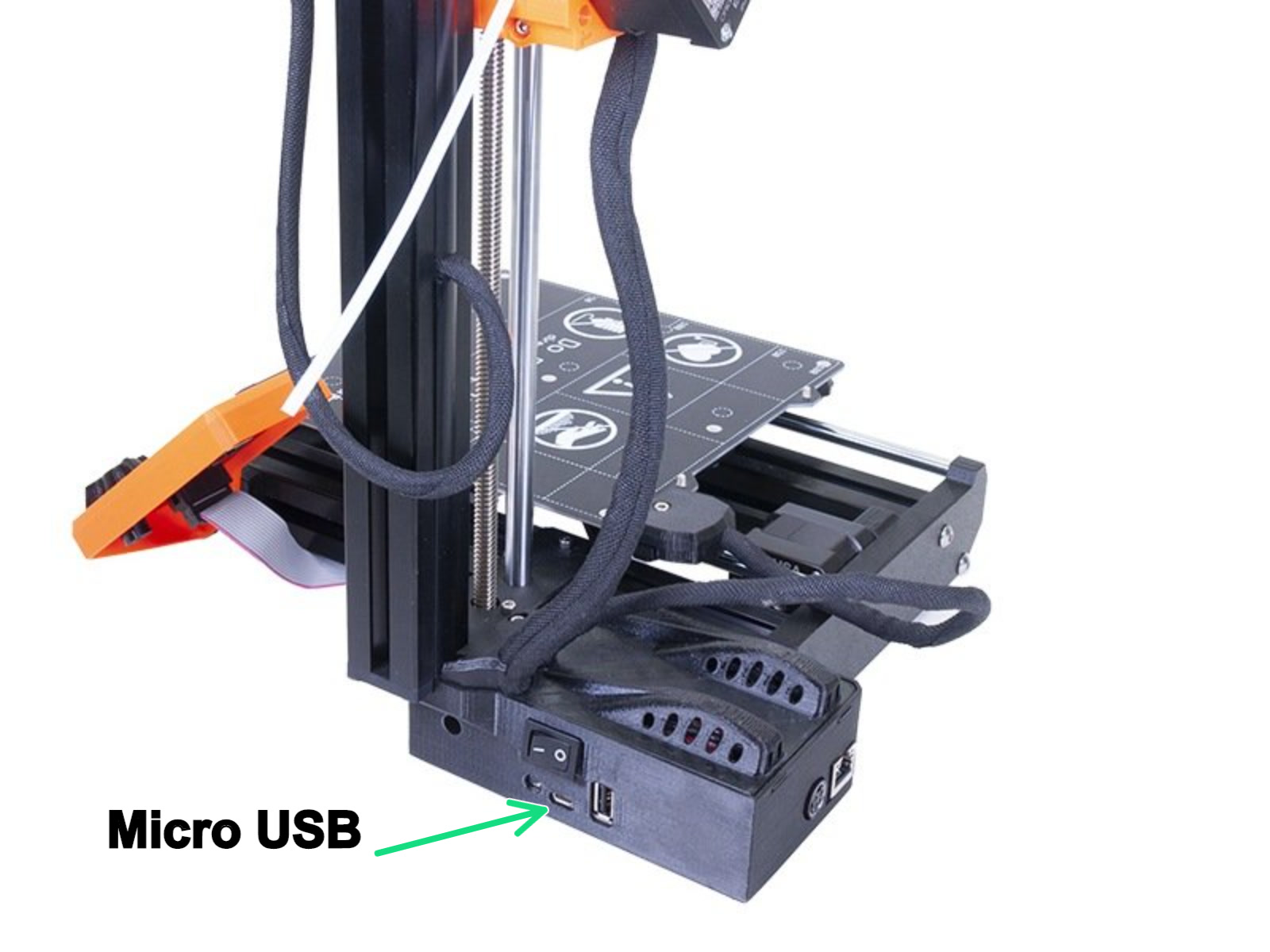
                    • Original Prusa MINI: Micro USBケーブル。
                  • RasPi用の少なくとも8GBのSDまたはmicroSDカード。
                  • PuTTYのような動作するSSHクライアントを搭載したコンピュータ。Mac/osXとLinuxにはターミナルにSSHが統合されています。
                  • SDカードに書き込むための(micro)SDカードリーダー。
                  • WiFiネットワーク。
                  RPi ZeroをGPIO経由でインストールする場合、続行する前にヘッダーピンをはんだ付けしておく必要があります!

                  Octoprintイメージの書き込み

                  Raspberry Pi財団が「Raspberry Pi Imager」をリリースして以来、書き込み後に設定ファイルを編集する必要がなくなりました。すべての設定は、イメージャーの詳細オプションメニュー内で行うことができます。Raspberry Pi Imagerを使用すると、イメージをダウンロードすることもできます。それでは、手順を見ていきましょう。
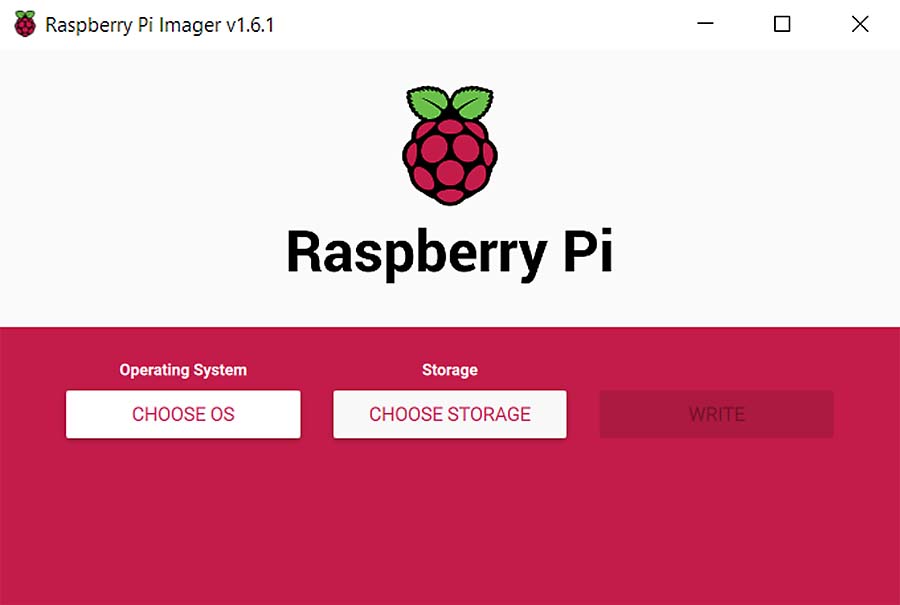
                  1. お使いのコンピュータ用のRaspberry Pi Imagerをダウンロードしてインストールします。これはここで見つかります。

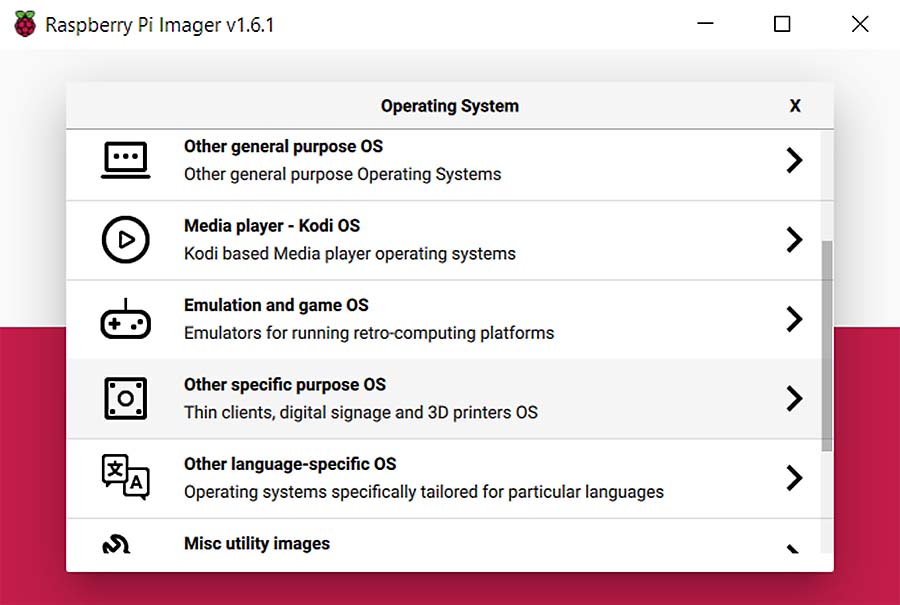
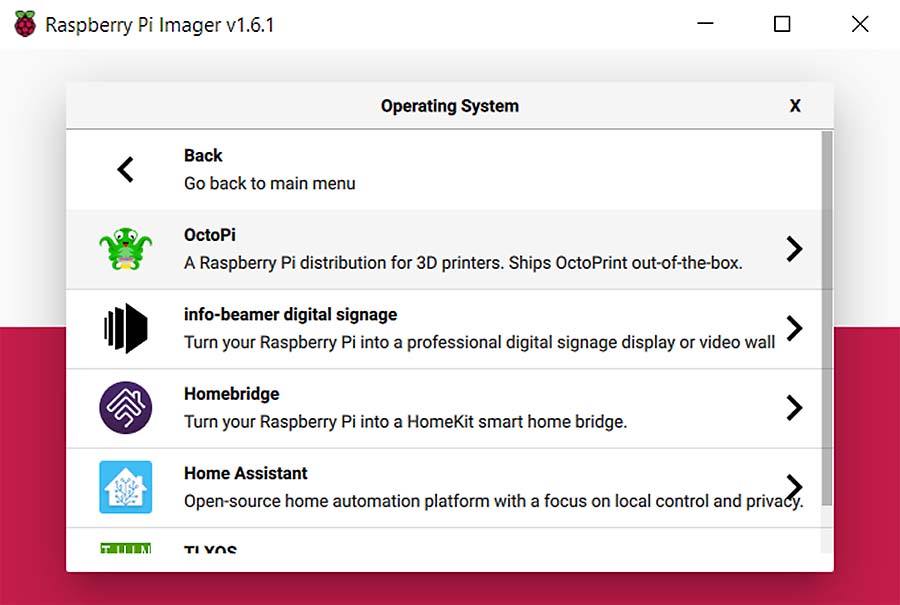
                  1. 'CHOOSE OS'ボタンをクリックし、'Other specific purpose OS' -> 'OctoPi' -> 'stable'バージョンに移動します。

                  ...

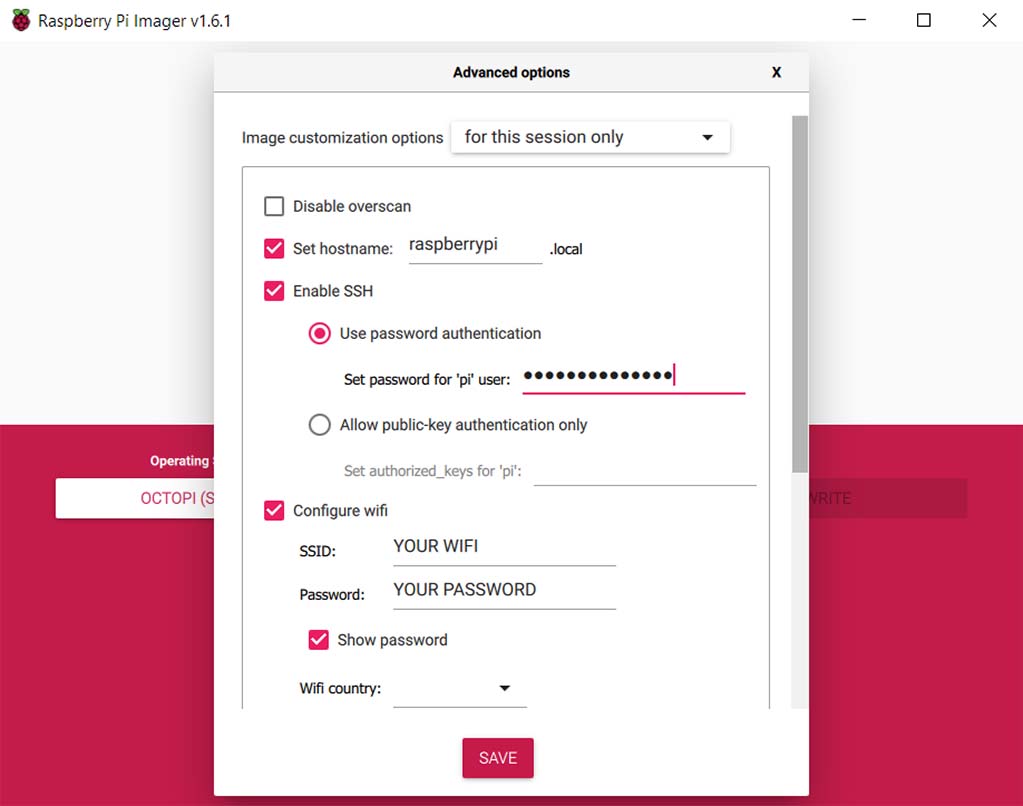
                  1. Shift + Ctrl + Xを押して詳細オプションに入ります。SSHを有効にして、ホスト名(ネットワーク上のRPiの名前)とメインパスワードを設定し、後でRaspberry Piに接続するためのWiFiネットワークとパスワードも設定します。

                  1. その後、'CHOOSE STORAGE'でSDカードを選択し、'WRITE'をクリックして書き込みプロセスを開始します。
                  WiFiパスワードとネットワークは後で編集できます。SDカード上の「octopi-wpa-supplicant.txt」ファイルから、またはこの記事の後半で説明するSSH経由で編集できます。

                  RasPIの接続

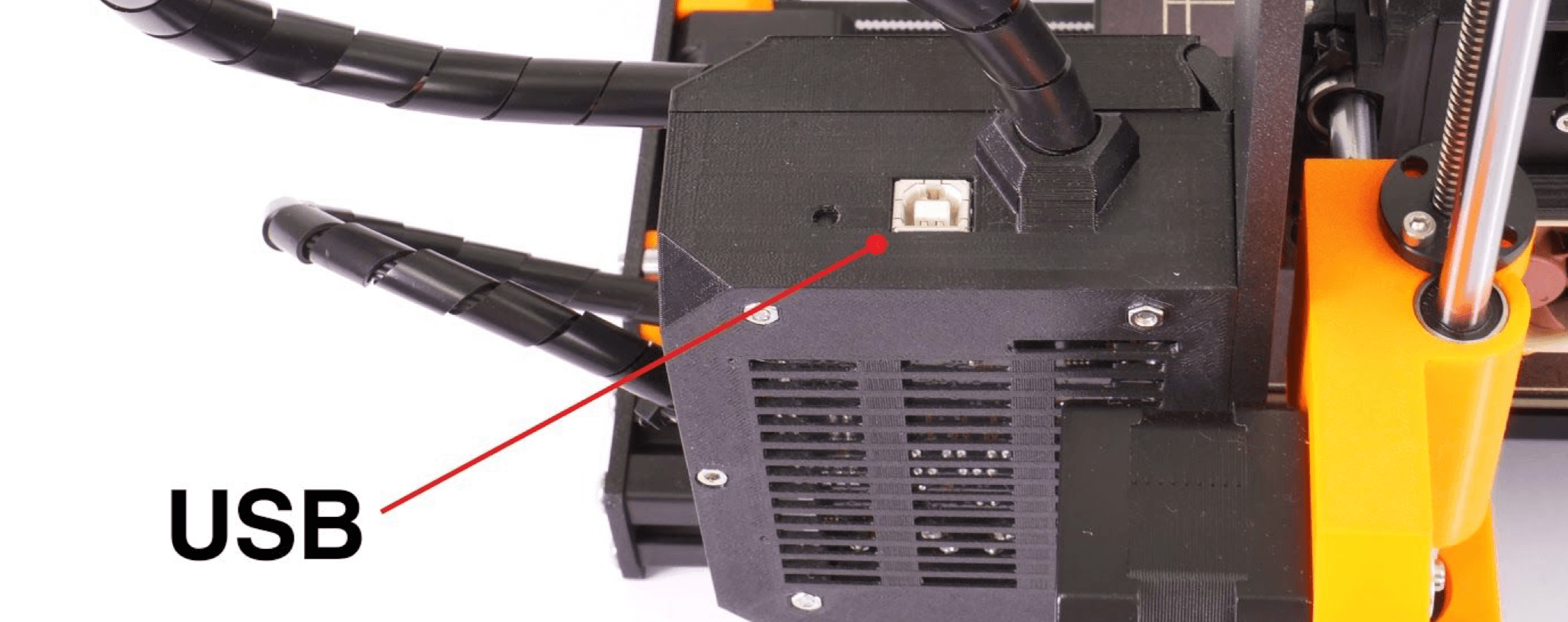
                  (micro)SDカードをRPiに挿入し、USBでプリンターに接続します。その後、RPiの電源を入れます。 Raspberry Pi Zero WはUSBではなく、GPIOピンを使用してプリンターに接続されます。続行する前にこれを行うことをお勧めします。ただし、これらの設定では、5Vの携帯電話充電器を使用して電源を入れ、後で接続することもできます。

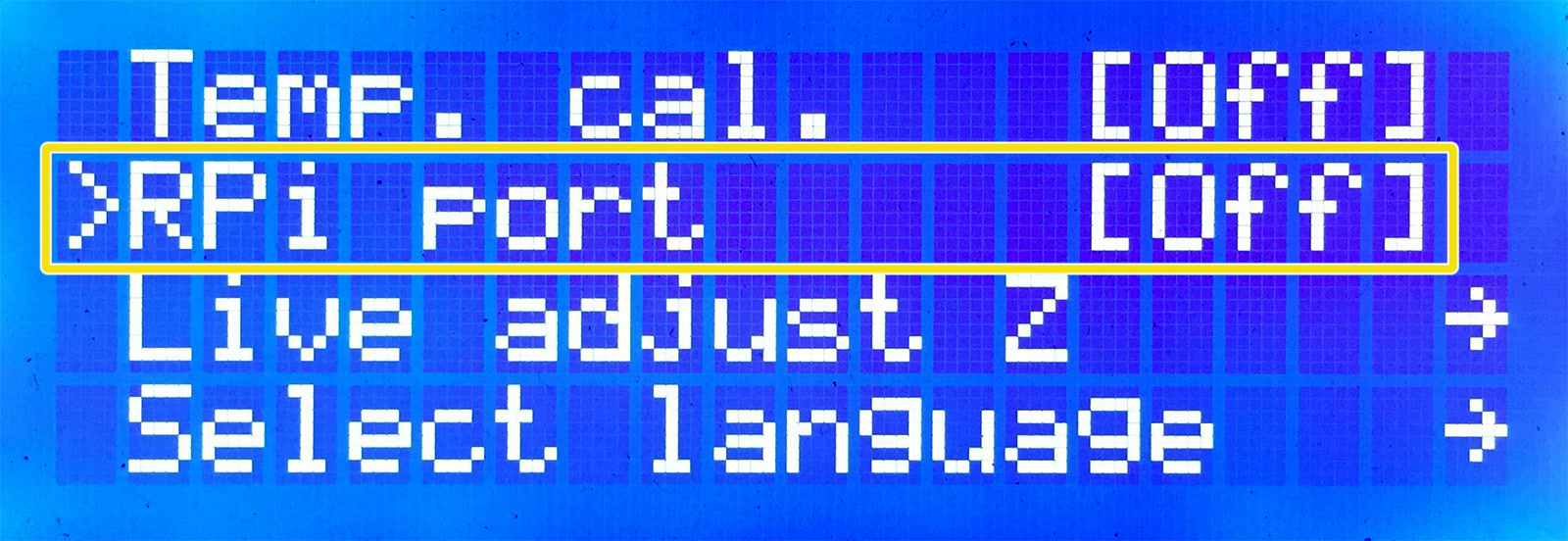
                  RPi ZeroをGPIO経由で使用する場合、RPiポートは「On」にする必要があります。ただし、この記事の後半で説明するさらなる設定も必要です。

                  USBを使用してプリンターに接続する場合は、RPiポートを無効にしてください(LCDメニュー -> 設定 -> RPiポートで「Off」に設定)。
                  すべてのRaspberry PiはUSBで接続できます。例外はRPi Zeroで、MK3SのEinsy RamboにGPIOピンで接続することもできます。RPi Zeroを使用する予定の場合でも、このガイドの最後までフォローできます。そこでGPIOの設定について説明しています。 RPi ZeroをUSBで接続したり、他のRPiをGPIOで接続したりすることは可能ですが、利点はほとんどありません。
                  MK3s/MK2.5S USB Type-B USBポートMINI Micro USBポート

                  IPの検索

                  RPiは初回起動時にネットワークに接続するまで数分かかります。その後、「Fing」などのモバイルアプリや同様のIPスキャナーでRPiのIPアドレスを見つけることができるはずです。IPアドレスはコンピューターと同じプレフィックスで、末尾が異なります。おそらく「Octoprint」や「Raspberry Pi」、またはその変形として名前が付けられているでしょう。一般的なローカルIPアドレスは10.0.0.XXXまたは192.168.0.XXXです。

                  WiFi接続の問題については残念ながらカバーできません。Octoprintの独自リソースをご覧ください。

                  Octoprintの起動と設定

                  ブラウザを開き、「octopi.local」またはRPiのIPアドレスを入力します。ウェルカムウィザードが表示される場合があります。それを進めてプリンタープロファイルを追加してください。次に、プリンタープロファイルを設定する必要があります。

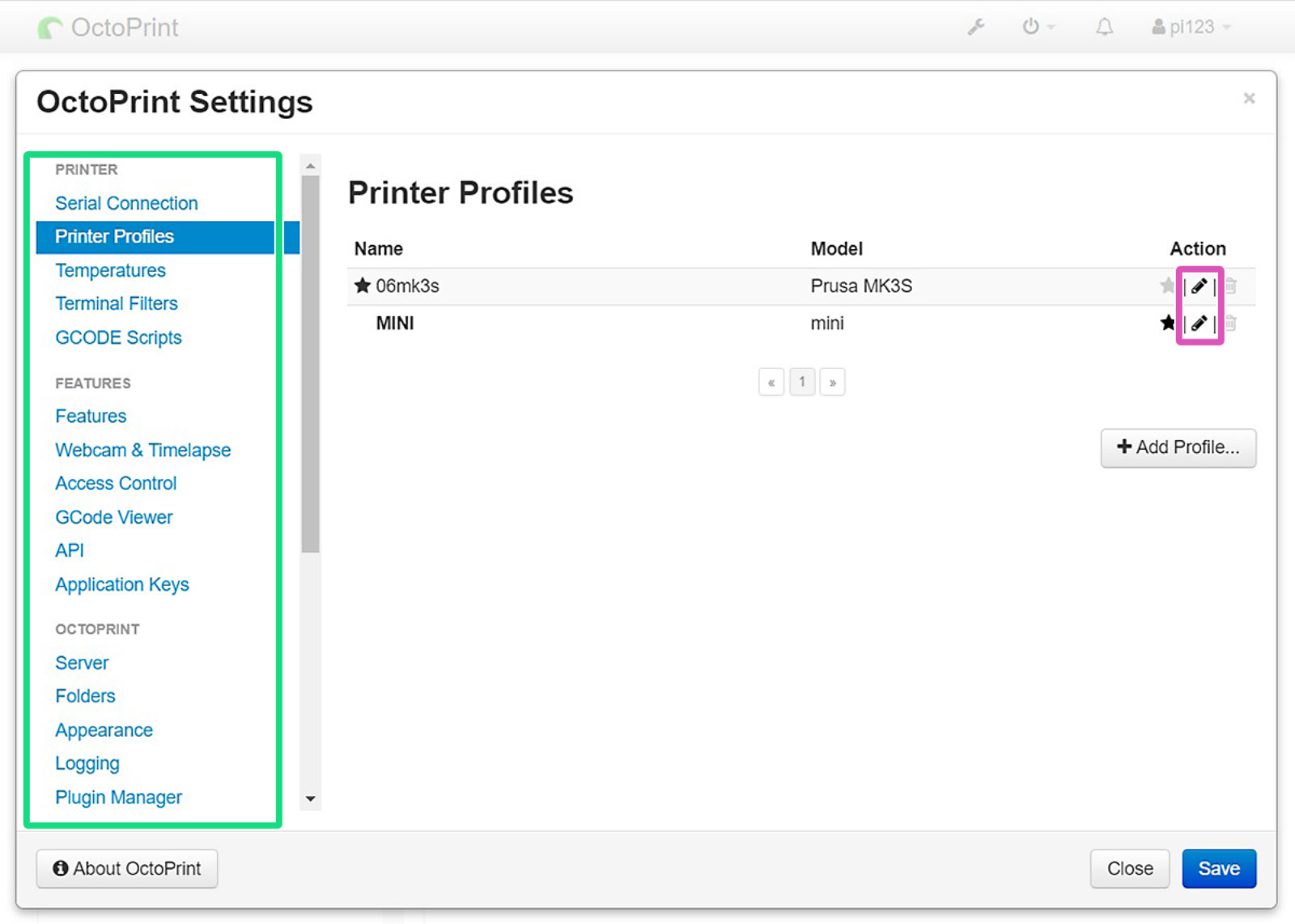
                  右上の設定レンチをクリックします(紫色の矢印)。ここでプロファイルの設定、プラグインのインストール、その他の設定ができます(緑色の四角)。
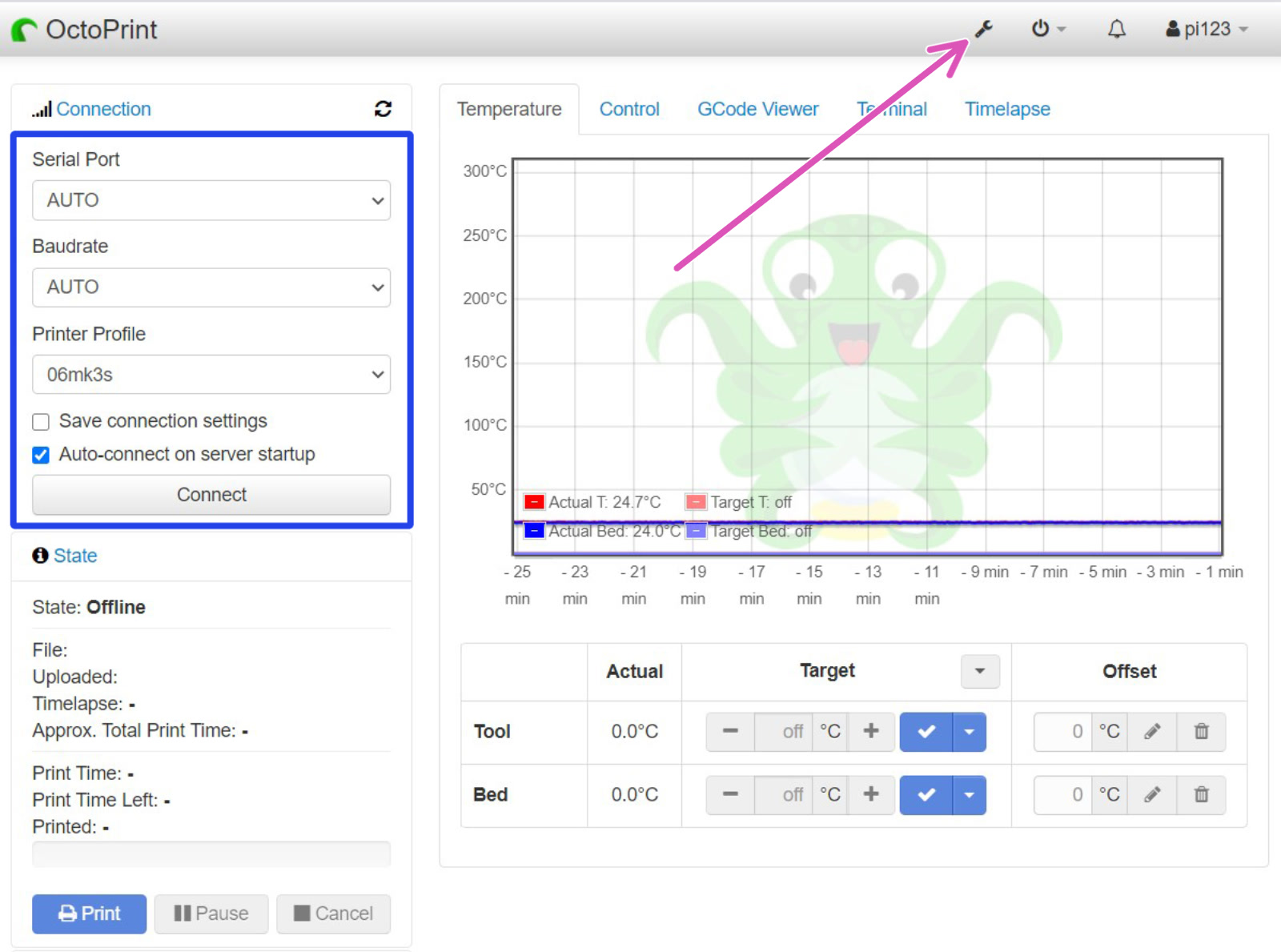
                  「プリンタープロファイル」を選択し、ペンアイコン(紫色の四角)をクリックして編集します。「プリントベッド&ビルドボリューム」で、以下の表の値を変更します。他のすべての値はデフォルトのままで構いません。これはOctoprintのプリンター制御にのみ影響し、スライスされたGコードには影響しません。

                  フォームファクター原点ヒートベッド幅奥行き高さカスタムバウンディングボックス
                  MK3S長方形左下はい250mm210mm210mmX: 0/250, Y: -4/210, Z: 0/210
                  MINI長方形左下はい180mm180mm180mmX: 0/180, Y: -3/180, Z: 0/180
                  Original Prusa MMU2S/MMU3とOctoprintを使用している場合、「エクストルーダー数」を5に設定し、「共有ノズル」のチェックボックスにチェックを入れる必要があります。

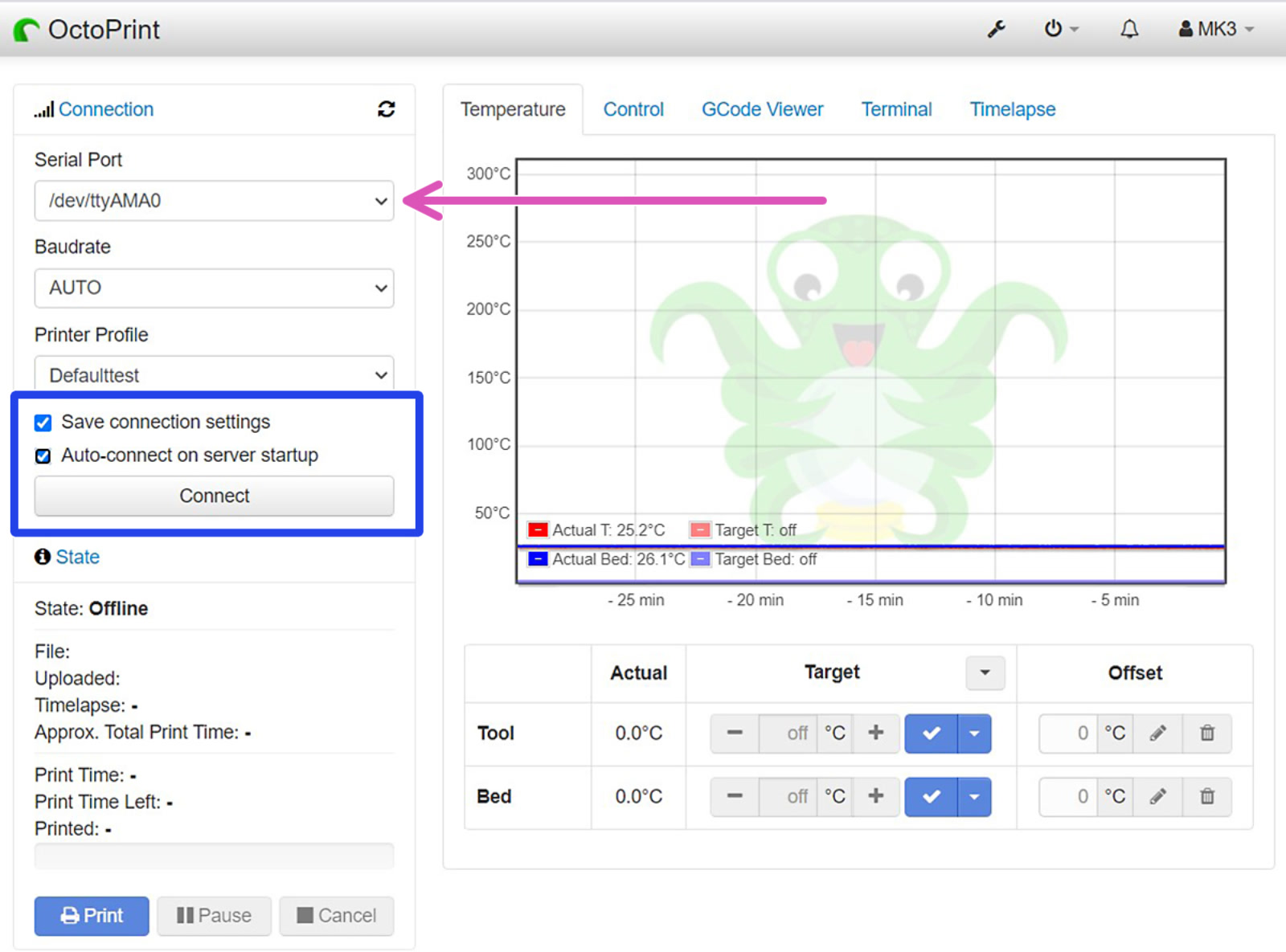
                  USBで接続されたRPiの場合、「シリアルポート」と「ボーレート」は「AUTO」のままにしておくことができます(青い四角)...そして接続ボタンをクリックします。おめでとうございます!これでOctoprintをプリンターで使用する準備が整いました。Octoprintはアップデートを希望するか尋ねてきます。プラグインをインストールする前に、今すぐアップデートしてください。

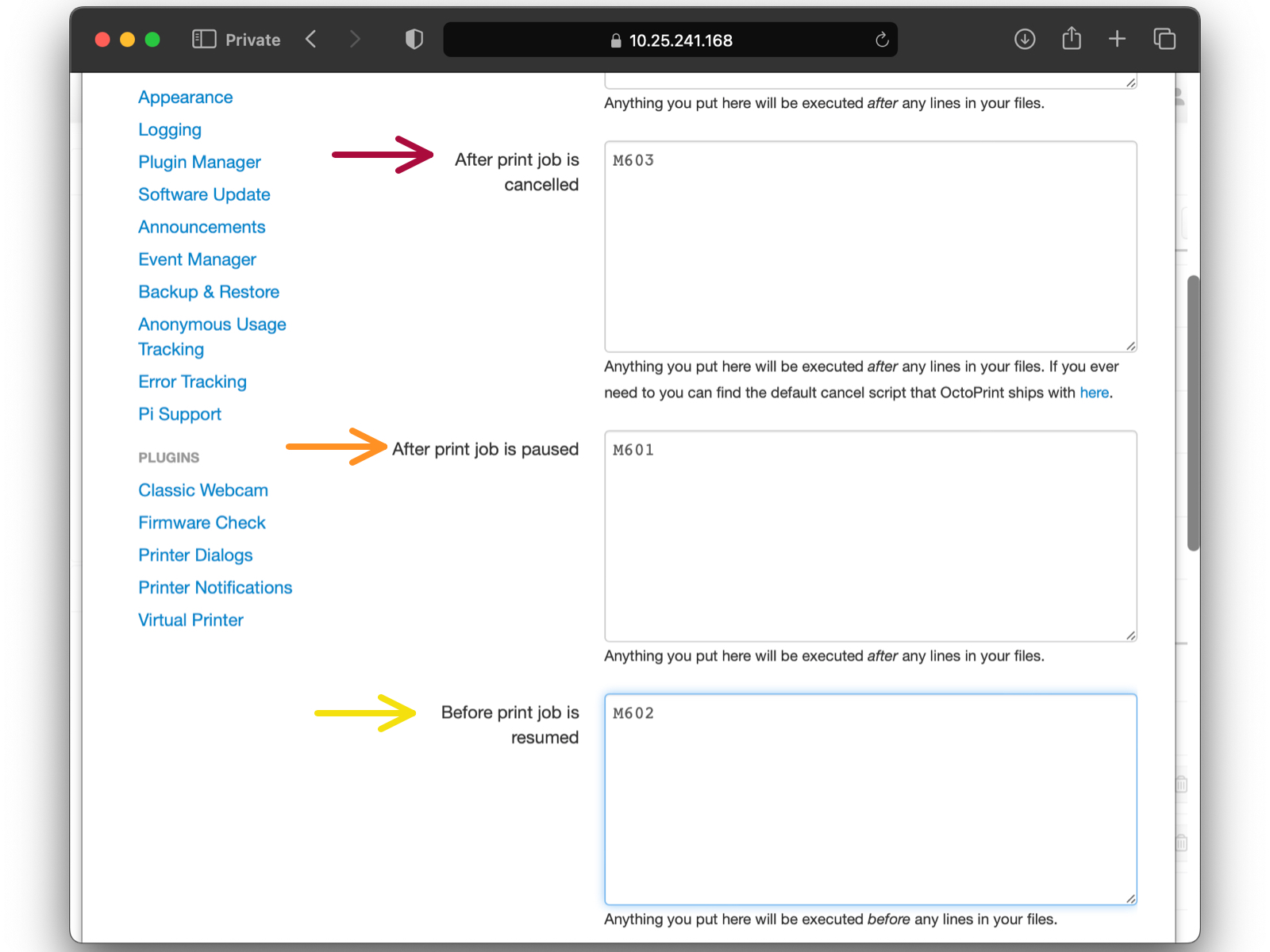
                  GCODEスクリプトセクション(青い矢印)で、以下の項目を編集します:
                  プリントジョブがキャンセルされた後:M603(赤い矢印)、
                  プリントジョブが一時停止された後:M601(オレンジの矢印)、
                  プリントジョブが再開される前:M602(黄色の矢印)。

                  プラグインのインストール

                  プリンターでRaspberry Piを実行することは、ヘッドレスシステムを持つと呼ばれることがあります。これは、Piボードに直接接続された画面がないためです。プリンターを別のネットワークに移動したとき(そして新しいネットワーク用にoctopi-wpa-supplicant.txtを編集したとき)や、プリンターのIPアドレスを忘れたときのために、プリンターの画面にIPアドレスを表示するプラグインがあります。
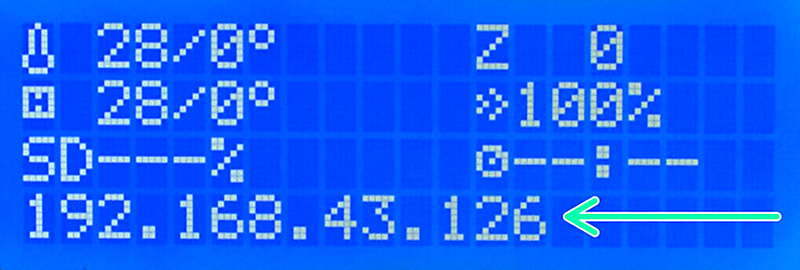
                  IpOnConnectはOriginal Prusa MINIでは機能しない場合があります。

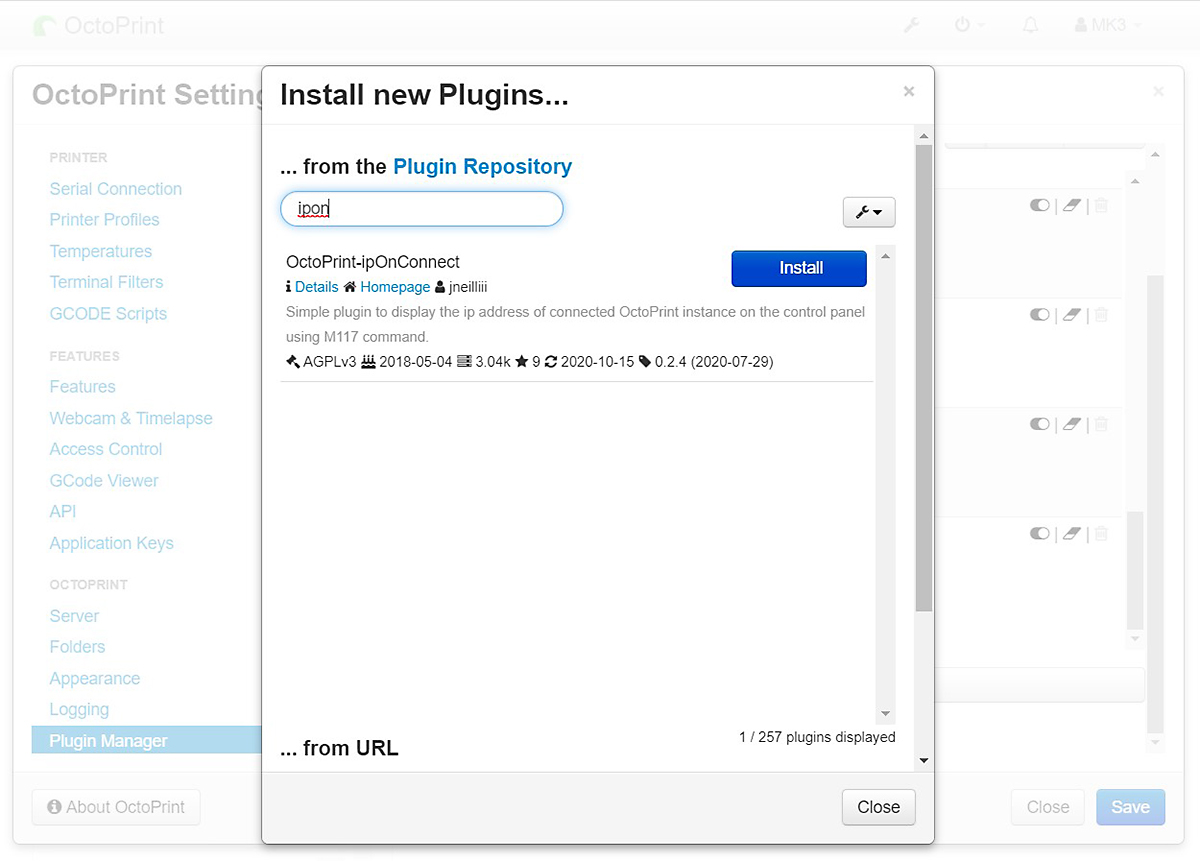
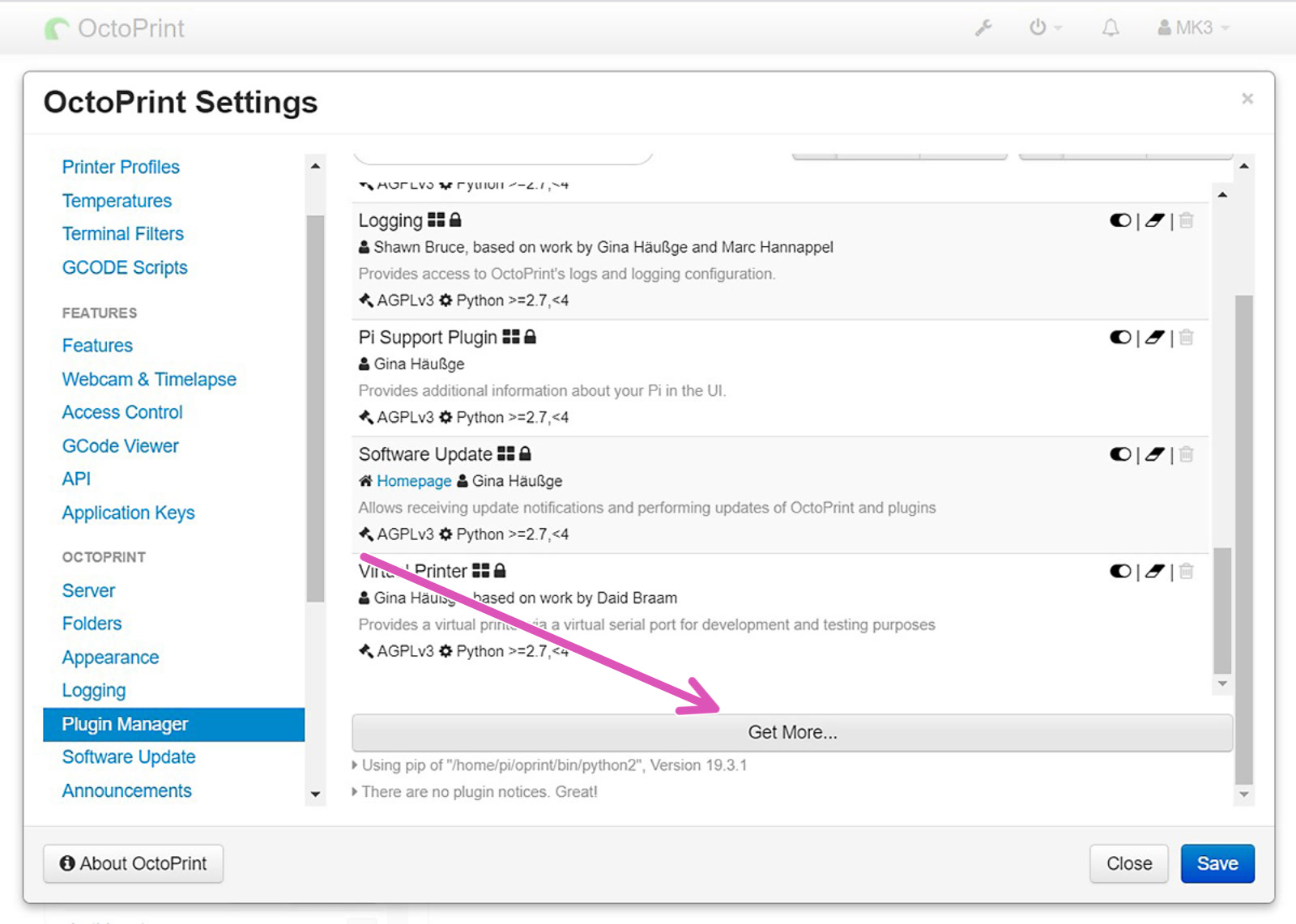
                  OctoPrintのWebインターフェースを開きます。設定を開き、左列で「プラグインマネージャー」を見つけます。下にスクロールして「もっと見る...」(紫色の矢印)をクリックし、「IPonConnect」を検索します。インストールをクリックします。インストール後、ポップアップでページの更新を求められます。「更新」をクリックしてください。
                  側面のスイッチを切り替えて、プリンターの電源を一度切ってから入れ直してください。数分待つと、ディスプレイにIPアドレスが表示されるはずです。プリンターのメニューに入ったりSDカードを挿入したりすると、IPアドレスが画面から消えることがあり、再度表示するにはプリンターを再起動する必要があることに注意してください。

                  RPi Zeroから Octoprintを実行する場合、多くのプラグインは推奨されません。これは、プロセッサが弱いためです。ビデオストリーミングはそのような機能の1つです。

                  使用方法

                  Octoprintの開発者ではないため、使用方法のすべての側面をカバーすることはできません。そのため、Octoprintの公式リソースをチェックすることをお勧めします。ただし、以下のガイドを確認することをお勧めします:

                  • Octoprint/Duetにファイルを送信

                  以下は、便利または面白いと思われるOctoprintプラグインのリストです:

                  • Simple Emergency Stop - すべてを即座に停止するUIのボタン。
                  • NavBar Temp - ナビゲーションバーに温度が表示されます。
                  • Heater Timeout - アイドル状態で設定時間後にヒーターをオフにします。
                  • OctoLapse - より良いタイムラプス
                  • Themeify - UIのクール(主に暗い)なテーマ。

                  RPi Zero W GPIOの設定

                  MK3/S+のGPIOに直接接続されたRPi Zero/2 Wを使用するには、プリンターのメニューで設定を変更し、Piがシリアル通信を処理する方法を設定する必要があります。デフォルトでは、OctoPrintはRaspberry Pi GPIOピンをシリアル通信に使用しません。これを設定するには、SSHで接続する必要があります。この部分は、MK3S Einsyメインボードに直接GPIO接続されたRaspberry Pi Zero/2にのみ適用されます。
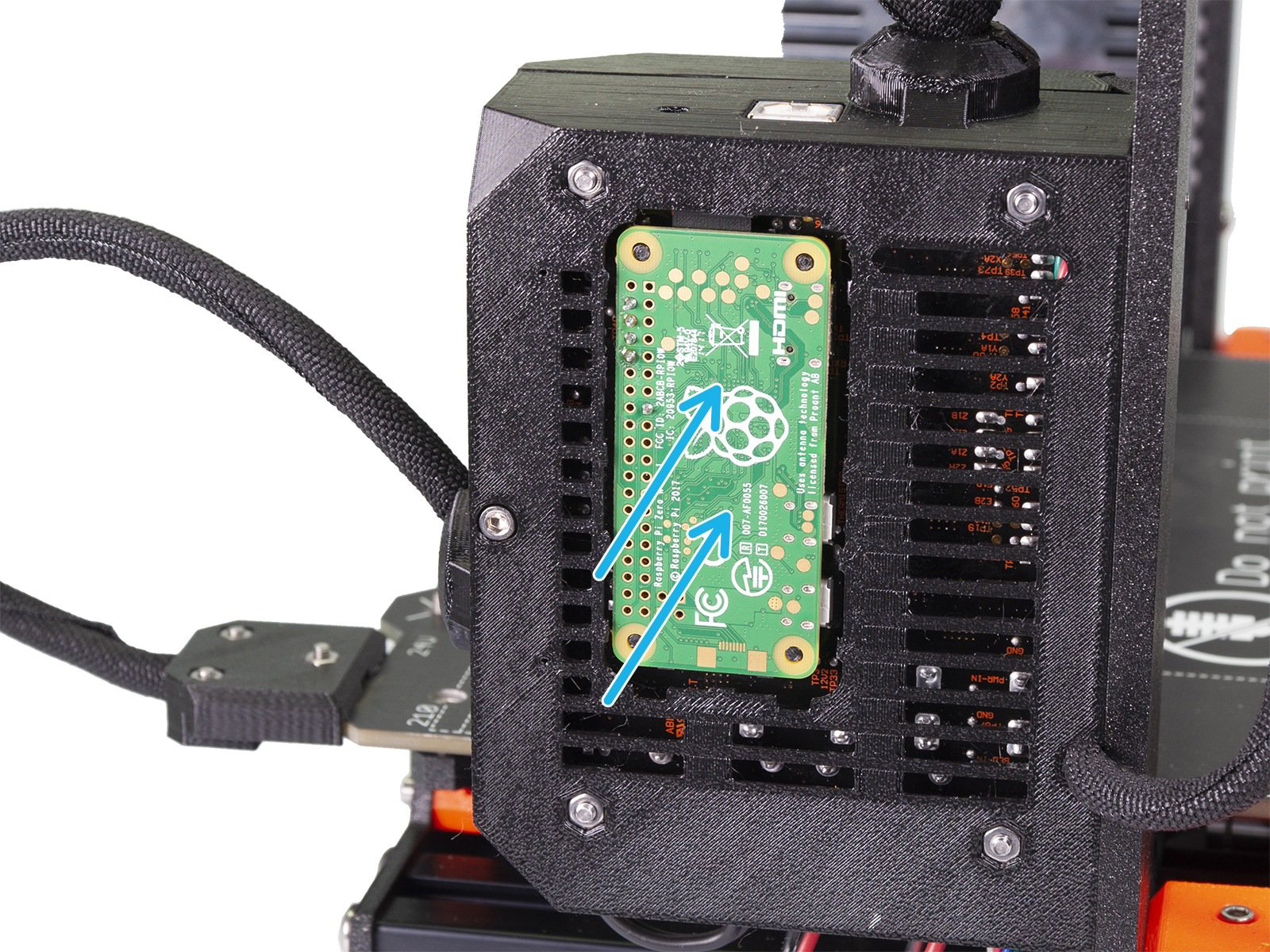
                  これ以降、RPi Zeroをプリンターに接続する必要があります。

                  プリンター設定

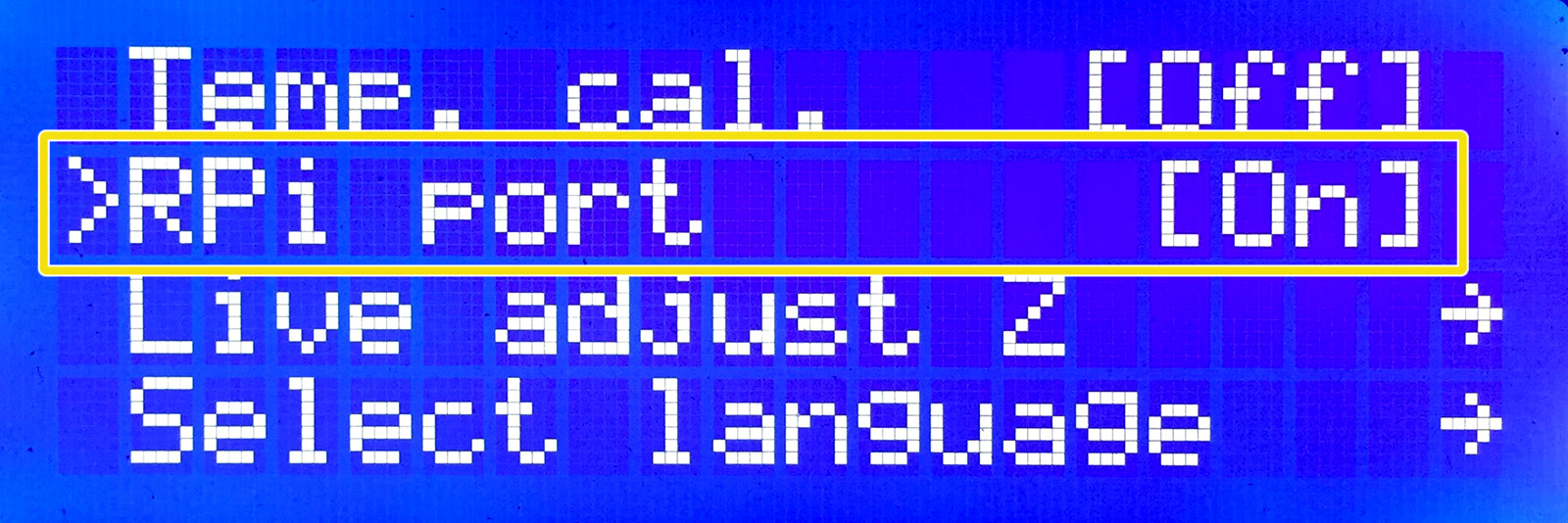
                  まず、GPIOピンをプリンターへの接続に使用するために、RPiポートを有効にします(LCDメニュー -> 設定 -> RPiポートを「オン」に設定)。
                  SSHの使用

                  フラッシュしたOctoprintイメージにはSSH(Secure SHell)が有効になっているはずです。SSHは、ホスト名(RPiに付けた名前)とパスワードを入力した後、デバイスをリモートで制御する方法です。RPiとコンピューターが同じネットワークに接続されていることを確認し、以下の認証情報を使用してください。

                  Windowsの場合:

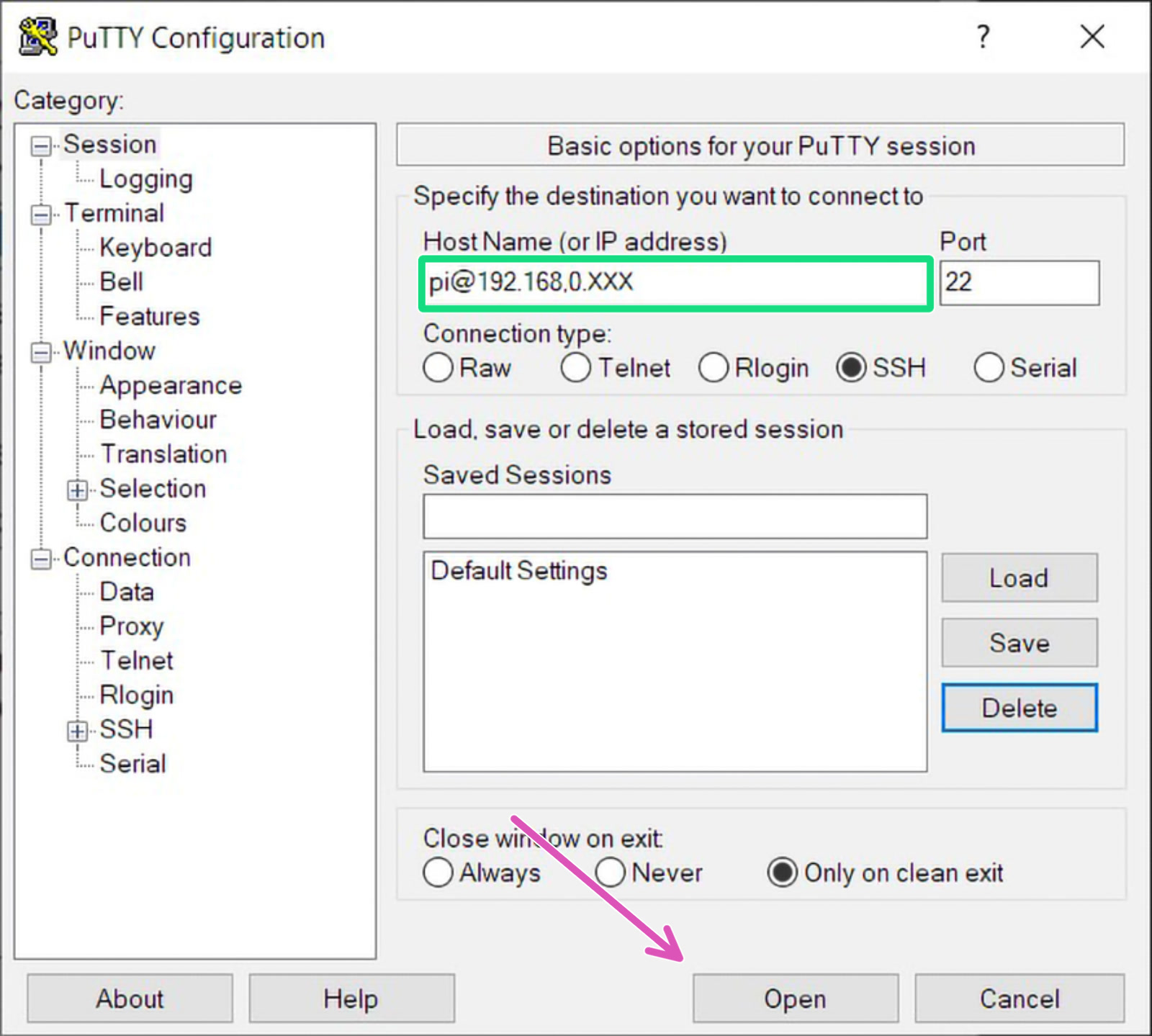
                  PuTTYを開き、ホスト名フィールド(緑の四角)に「hostname@your_IP_address」(例:'[email protected]')を入力します。ほとんどのユーザーは'Port'番号を22のままにしておけます。 'Connection type'が「SSH」であることを確認し、Open(紫の矢印)をクリックします。
                  Macの場合:

                  SSHクライアントはTerminalに組み込まれています。Terminalを開き、以下のように入力します:

                  コンソールでパスワードを求められます。パスワードを入力してください。入力時に文字は表示されません。エンターを押すと、RPiのシェルコマンドが使用できるようになります。

                  Linuxの場合:

                  ほとんどの一般的なディストリビューションにもSSHクライアントがインストールされており、Macと同じ方法で接続します。ただし、RPiのスーパーユーザーパスワードの変更を除くすべての編集は、カードリーダーを使用してデスクトップ環境から行うことができます。内蔵カードリーダーは仮想マシンでは機能しない場合があります。USBカードリーダーを使用してください。

                  SSHでRPiに初めて接続する場合、「サーバーホストキーがキャッシュにありません」というセキュリティ警告が表示される場合があります。接続しているIPが正しいことを確認し、Yesをクリックして接続を続行してください。

                  コンソールでパスワードを求められます。パスワードを入力してください。入力時に文字は表示されません。エンターを押すと、RPiのシェルコマンドが使用できるようになります。

                  ターミナルでsudo raspi-configコマンドを使用すると、WiFiネットワークとパスワード、およびPiのメインパスワードを変更するツールが表示されます。

                  GPIOとBluetoothで使用されるポートの交換

                  この部分は、MK3S Einsyメインボードに直接GPIO接続されたRaspberry Pi Zeroにのみ適用されます。これ以降、RPi Zeroをプリンターに接続する必要があります。

                  SSH経由で2つの設定ファイルを更新し、シリアルポートを追加する必要があります。以下のコードの一部は、当社のフォーラムのスレッドから引用しています(Scott.w12に感謝します)。

                  シリアル接続を有効にするための最初のステップは、GPIO(はんだ付けされたピン)と内部Bluetoothチップで使用されるポートを交換することです。ブートパーティションの設定ファイルに行を追加する必要があります。

                  下矢印キーを使用してカーソルを最後まで移動し、以下を追加します:

                  Ctrl+Xを押してNanoテキストエディタを終了します。「Y」を押して保存し、エンターを押してファイル名を確認します。

                  Raspberry PI Zero 2の場合:

                  接続や読み書きの問題が発生した場合は、同じファイルに以下の行を追加してください。

                  dtoverlay=disable-bt

                  念のため、以下のターミナルコマンドを使用してBluetoothサービスをグローバルに無効にすることもできます:

                  sudo systemctl disable hciuart.service
                  sudo systemctl disable bluetooth.service

                  Citations:
                  [1] https://octoprint.org

                  シリアルコンソールを無効にする

                  別の設定ファイルに移動し、シリアルコンソールを無効にするためにコードの一部を削除する必要があります。

                  以下の文字列(テキスト)を探して削除してください。

                  RPiを再起動する

                  すべての変更を適用するために、以下のコマンドを入力してRPiを再起動してください。

                  Octoprintにシリアルポートを追加する

                  設定の最後の部分はウェブインターフェースで行います。ブラウザを開き、「octopi.local」またはRPi Zero WのIPアドレスを入力してください。ウェルカムウィザードが表示される場合は、まずそれを完了してください。

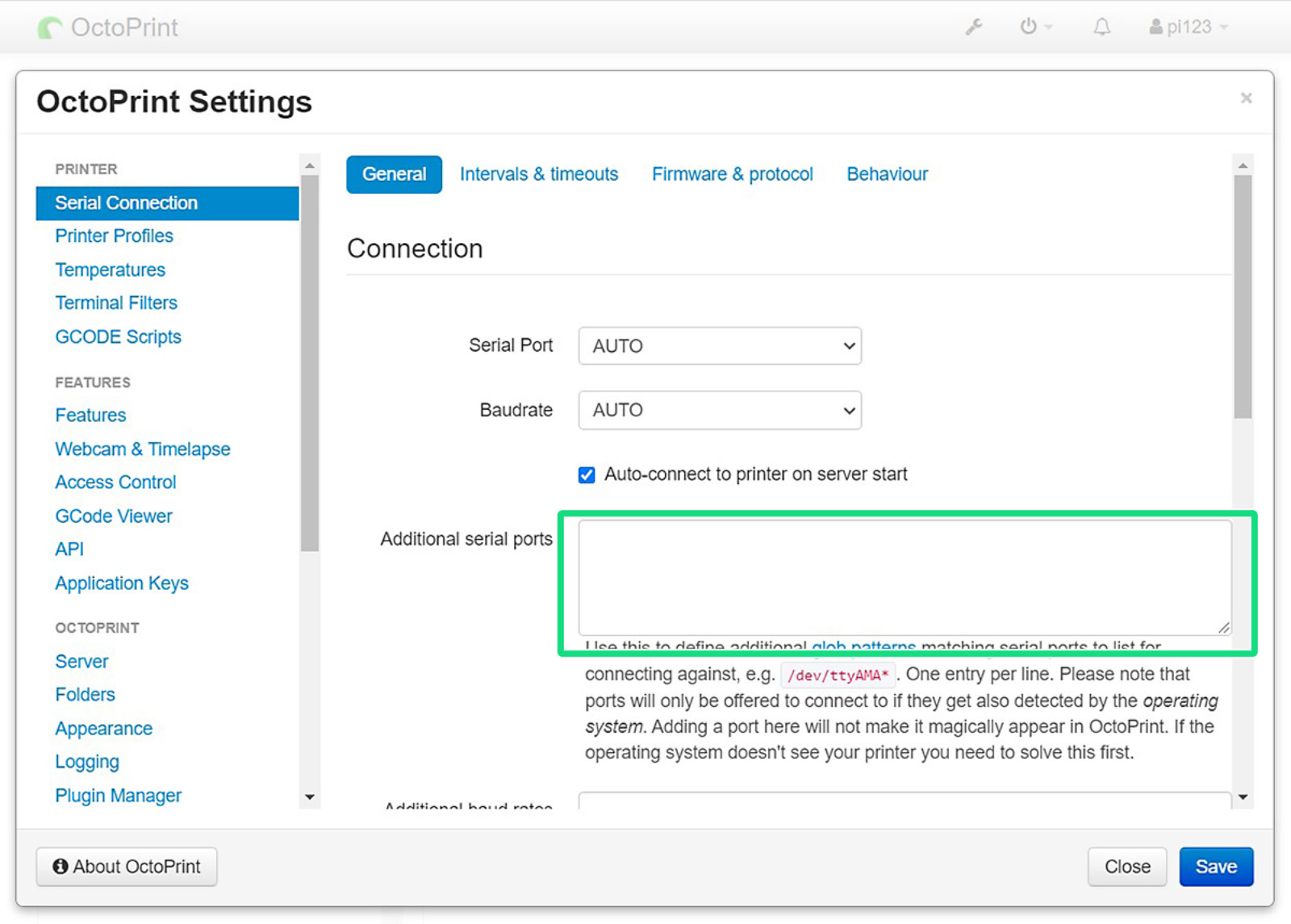
                  ホーム画面に到達したら、レンチをクリックして「設定」を開きます。次に「シリアル接続」に移動し、「追加のシリアルポート」(緑色の四角)に以下の行を挿入してください。

                  変更を保存し、OctoPrintを再起動します。再起動後、新しいポート(紫色の矢印)を選択し、プリンターに接続します(青色のボックス)。また、便宜上「接続設定を保存」と「サーバー起動時に自動接続」にチェックを入れてください。
                  Raspi Zeroはパワフルなデバイスではありません!パフォーマンスを向上させCPU使用率を減らすために、「G-Codeアナライザー」のようなプリインストールされたプラグインを今すぐ削除することをお勧めします。
                  この記事は役に立ちましたか?
                  この操作は登録ユーザーのみが利用できます。ログインしてください。
                  ログイン してコメントを投稿する
                  コメントなし

                  トピックス

                  • 3rd party accessories [進行中の翻訳]
                    • Octoprint
                      • Octoprintについて
                      • PrusaPrint (Rpi Zero and Octoprint)
                      • Octoprint - オクトプリントの設定とインストール
                    • ノズル
                    • Protective Shields [進行中の翻訳]