AA

Prodotti in evidenza

    Categorie popolari

      Ricerche di tendenza

        Articoli

          Blog

            Prodotti

              Categorie

                Ricerche suggerite

                  Ricerca in corso…
                  Nessun risultato
                  Qualcosa è andato storto.
                  ↑↓ Seleziona↵ ApriEsc Chiudi la ricerca
                  • English
                  • Čeština
                  • Deutsch
                  • Español
                  • Français
                  • Italiano
                  • Polski
                  • 日本語
                  • Ordini
                  • Indirizzo
                  • Avvisi di disponibilità
                  • Corsi
                  • Iscrizioni
                  • Modifica Account
                  • Stampanti 3D9+▾

                    Stampanti 3Dnuovo

                    nuovoPrusa CORE One L+Maggiori informazioni
                    nuovoPrusa CORE One+ (Gen 2)Maggiori informazioni
                    newPrusa CORE One L+ INDX 8-ToolnewPrusa CORE One+ (Gen 2) INDX 8-StrumentiPrusa CORE One L+: Critical InfrastructureOriginal Prusa MK4SnuovoOriginal Prusa XL+Original Prusa XL+: Critical Infrastructure

                    Aggiornamenti stampante

                    newCORE One/+ INDX Conversion KitnuovoPrusa CORE One L to CORE One L+ upgradenuovoPrusa CORE One+ to Prusa CORE One+ (Gen 2)nuovoPrusa XL to Prusa XL+ Upgrade
                    Prusa Reward ProgramCondividi. Consiglia. Guadagna.
                    Come scegliere una stampante 3D?Ti guideremo passo dopo passo attraverso le nozioni di base per aiutarti a trovare la macchina perfetta per il tuo spazio, il tuo budget e le tue idee.
                    E-book gratuitoScarica l'e-book gratuito Fondamenti della stampa 3D con Josef Prusa e fai i tuoi primi passi nel mondo della stampa 3D
                    Parti Stampabili Original PrusaRaccolte dei componenti di ricambio stampabili per le stampanti 3D e gli aggiornamenti Original Prusa.
                    Informazioni di spedizioneInformazioni regolarmente aggiornate sull'attuale capacità produttiva e sui tempi di consegna delle nostre stampanti.
                    Stampa 3D personalizzataStampa 3D personalizzata professionale con vari materiali secondo le vostre esigenze.
                  • Materiali▾

                    Filamenti

                    PrusamentPLAPETGASA / ABSPC BlendPA (Nylon)FlexCompositesSpecialLiquidazione materiali

                    Resine

                    ResinaPulitore Resina
                    Guida ai FilamentiControlla la mia Bobina Prusament
                    Prusament.com
                  • Componenti e accessori▾

                    Accessori

                    EnclosureUgelliLastre di stampaAccessori essenzialiFotocamere & AddonStrumenti & ArtigianatoAdesivi

                    Parti di ricambio

                    Merchandising

                    Parti di ricambio - Tutte le stampantiCORE OneMK4/S & MK3.9/SMK3/MK3S/MK3S+XL
                    Merch
                  • Per le aziende▾
                    Prusa Pro HT90Prusa Pro SLXPrusa Pro AFSPrusa Pro Medical OneOriginal Prusa XLOriginal Prusa XL: Critical Infrastructure
                    Prusa CORE One+Maggiori informazioni
                    Prusa CORE One LMaggiori informazioni
                    Prusa CORE One L: Critical Infrastructure Edition

                    Stampa 3D per

                    Produzione e R&SIndustria automobilisticaAssistenza sanitariaIstruzione e ricerca accademicaArchitetti e ProgettistiIndustria CinematograficaInfrastrutture Critiche

                    Storie di Stampa 3D

                    • Come è nata la stampa 3D: Rep-rap e open-source con Adrian Bowyer
                    • L’insegnamento della matematica reinventato grazie alla stampa 3D alla JKU Linz
                    • La storia dietro al cacciavite LTT
                    • Victoria Hand Project: Cambiare l’assistenza protesica con la stampa 3D
                    Rivenditori ufficiali Prusa
                    Sostenibilità
                    Prusa Education
                    Contatti e richieste di informazioni
                    Stampa 3D personalizzata
                    Certificazione ISO
                  • Software▾
                    PrusaSlicer

                    PrusaSlicerPrusaSlicer

                    PrusaSlicer is an open-source, feature-rich, frequently updated tool that contains everything you need to export the perfect print files for your 3D printer.

                    WindowsMacOSLinux
                    Prusa Connect

                    Prusa Connect

                    Prusa Connect is a cloud service enabling remote control and monitoring of your 3D printers, offering secure data handling, easy setup, and support for managing multiple printers from anywhere.

                    Accedi a Connect
                    Prusa.app

                    Prusa.app

                    Control your printer/s remotely from anywhere using the Prusa Connect technology behind. Prusa.app brings a new level of Prusa printer experience to Android and iOS phones.

                    Provala subito!
                    Driver e firmwareScarica gli ultimi firmware e driver per la tua stampante 3D.
                    Supporto PrusaSlicer
                    Supporto Prusa Connect
                  • Modelli 3D▾
                    Stampanti 3DArte & DesignHobby & MakerDomesticoMiniature per giochi da tavoloGiochi & GiocattoliPrintables Store

                    Modelli 3D popolari

                    • Strong garden hose holder
                    • Prusa Spool Bot
                    • Build Tray — Modular Organizer for Assembly, Disassembly and Maintenance
                    • Broom Holder
                    • Octagon Fabric
                    • Prusa CORE One ? (Mimic Skin)

                    Concorso di Design

                    • Framework Laptop 12 Mainboard Re-Use01/09/2026 – 30/09/2026
                    • 🏆 Designer Challenge: Magic tricks!01/09/2026 – 22/09/2026
                    • Makeup Organizers04/09/2026 – 20/09/2026
                  • Community▾

                    Prossimi eventi

                    • Maker Faire Tokyo 202605/09/2026 – 06/09/2026 · Tokyo, Japan · Prusa Team
                    • IFA 202604/09/2026 – 08/09/2026 · Berlin, Germany · Prusa Team
                    • 3D Printopia 202626/09/2026 – 27/09/2026 · Pennsylvania, United States · Prusa Team
                    • Maker Faire Bay Area25/09/2026 – 27/09/2026 · Kalifornie, United States · Prusa Team

                    Forum Prusa

                    • Warping con Prusament ASA su Prusa Core One
                    • SmartWiper – nuovo script per torri di spurgo stabili (MMU / PrusaSlicer)
                    • mmu3 con mk4s (montato precedentemente su mk3s)
                    Prusa World MapPrusa World MapFind local 3D printing users and explore the community around you.
                  • Aiuto▾
                    Guide e TutorialPrusaSlicerPrusa ConnectMateriali

                    Modello Stampante

                    CORE One INDXCORE One LCORE One+CORE One

                    Risoluzione dei problemi hardware

                    • Autotest fallito (CORE One/+)
                    • Ugello otturato (CORE One, CORE One L, XL, MK4/S, MK3.9/S)
                    • Regolare la tensione della cinghia (CORE One/+, CORE One INDX, CORE One L/+)
                    • Prusa Connect e PrusaLink spiegati

                    Driver & Firmware

                    INDX familyCORE One familyMK4 familyXL familyMMU familyPRO family
                  • Corsi▾

                    Diventa un esperto della stampa 3D

                    Prusa Academy offers online courses on various 3D printing related topics. Each course features:

                    • easy-to-read text with many pictures and short videos
                    • links for inspiration and further study
                    • quizzes for testing your knowledge along the way
                    • certificate of completion
                    Sfoglia tutti i corsiLa mia libreria di corsi
                    • Modellazione 3D in Auotdesk Fusion
                    • PrusaSlicer Masterclass – da principiante ad esperto
                    • Complete Guide to 3D Print Postprocessing, Painting, and Detailing
                    • Airbrush Your 3D Prints: From Basics to Advanced Tricks
                  • Blog▾
                    • Sono arrivate le offerte Back-to-School 2026!
                    • Anteprima di PrusaSlicer 3.0 – Pensato per il futuro della stampa 3D
                    • Prusa CORE One+ (Gen 2) INDX, Sono iniziate le spedizioni; le stampanti Complete sono disponibili per gli ordini
                    E-Book: Fondamenti della stampa 3D
                  • Azienda▾

                    Informazioni su Prusa Research

                    We are the largest maker of 3D printers in Europe and the United States.

                    Founded as a one-man startup in 2012 by Josef Prusa, a Czech hobbyist, maker, and inventor. In just 15 years, we've grown into a company of more than 1,200 people. Every month, we design, build, and ship over 10,000 innovative and secure 3D printers from our headquarters in Prague, Czech Republic, and Delaware, USA, to users in more than 160 countries.

                    Watch a video and find out how Prusa Research was born and what we achieved within only 10 years!

                    Chi siamoTimelineSostenibilitàOpen-source
                    Chi siamo
                    Contattaci
                    Logo e foto
                    Certificazione ISO
                  1. Supporto
                  2. Funzioni stampante
                  3. Creazione di un oggetto di calibrazione della resina (SL1/SL1S)
                   

                  Contenuti

                  • Scegliere un modello
                  • Creazione del file di progetto
                  • Modifica del file di progetto
                  • Avviare la stampa
                  • Valutare i risultati
                  • Come vengono disposti gli oggetti
                  • Creare un preset di PrusaSlicer

                  Blog

                  • Sono arrivate le offerte Back-to-School 2026!
                  • Anteprima di PrusaSlicer 3.0 – Pensato per il futuro della stampa 3D
                  • Prusa CORE One+ (Gen 2) INDX, Sono iniziate le spedizioni; le stampanti Complete sono disponibili per gli ordini

                  Newsletter

                  Registrati e ricevi il nostro concentrato mensile di informazioni utili sui nuovi firmware, sulle nuove versioni di PrusaSlicer e consigli generici per i progetti stampati in 3D.

                  Facendo clic, si accetta di ricevere la nostra newsletter.

                  Questo sito è protetto da reCAPTCHA Enterprise e vengono applicati l'Informativa sulla Privacy e i Termini di servizio di Google.

                  Strong garden hose holder
                  E-shop
                  • Stampanti 3D
                  • Aggiornamenti Stampante
                  • Filamenti
                  • Accessori
                  • Merchandise Prusa

                  © Prusa Research a.s.

                  Printables
                  • Modelli 3D
                  • Store
                  • Clubs
                  • Concorsi di Modellazione 3D
                  • Brands
                  Comunità
                  • Mappa Mondiale
                  • Forum
                  • Gruppi di utenti
                  • Eventi
                  Aiuto
                  • Aiuto Prusa
                  • Prusa Academy
                  • Calcolatrici di Stampa 3D
                  Software
                  • PrusaSlicer
                  • Prusa.app
                  • Prusa Connect
                  • Drivers e Software
                  Azienda
                  • Chi siamo
                  • Blog
                  • Rivenditori ufficiali Prusa
                  • Contattaci
                  • Certificato secondo le norme ISO 9001, ISO 14001 e ISO 45001.
                  • Termini e Condizioni Generali
                  • Termini e condizioni generali di utilizzo dei siti web PRUSA
                  • Informativa sulla privacy
                  • Informazioni sui cookie
                  • Politica sui reclami dei clienti
                  • Pagina di stato dei siti web
                  • Impostazioni Cookie
                  • Termini e Condizioni Generali
                  • Termini e condizioni generali di utilizzo dei siti web PRUSA
                  • Informativa sulla privacy
                  • Informazioni sui cookie
                  • Politica sui reclami dei clienti
                  • Pagina di stato dei siti web
                  • Impostazioni Cookie

                  © Prusa Research a.s.

                  JOSEF PRUSA®, PRUSA RESEARCH®, PRUSA POLYMERS®, PRUSA ORANGE®, PRUSA 3D ® E PRUSAMENT® sono marchi registrati di Prusa Development a.s. utilizzati da Prusa Research a.s. su licenza di Prusa Development a.s.

                  Creazione di un oggetto di calibrazione della resina

                  (SL1/SL1S)

                  Rilevante per

                  SL1
                  SL1S SPEED
                  Articolo è anche disponibile nelle seguenti lingue
                  English
                  Čeština
                  Polski
                  Deutsch
                  Français
                  Español
                  Italiano
                  日本語

                  Questa guida mostra come utilizzare un proprio modello per creare un oggetto per la calibrazione della resina. Questo procedimento è consigliato solo agli utenti esperti. L'oggetto di calibrazione della resina già pronto dovrebbe essere adatto alle esigenze della maggior parte degli utenti, ma potrebbero esserci alcuni modelli specifici con cui si ha familiarità o che hanno caratteristiche e geometrie particolari per le proprie applicazioni.

                  Si prega di notare che per la Original Prusa SL1S SPEED questa funzione è stata totalmente revisionata ed è attualmente disponibile a partire dal firmware firmware 1.7.0-beta.4! Questa versione è rivolta agli utenti esperti. Il firmware definitivo sarà rilasciato a breve.

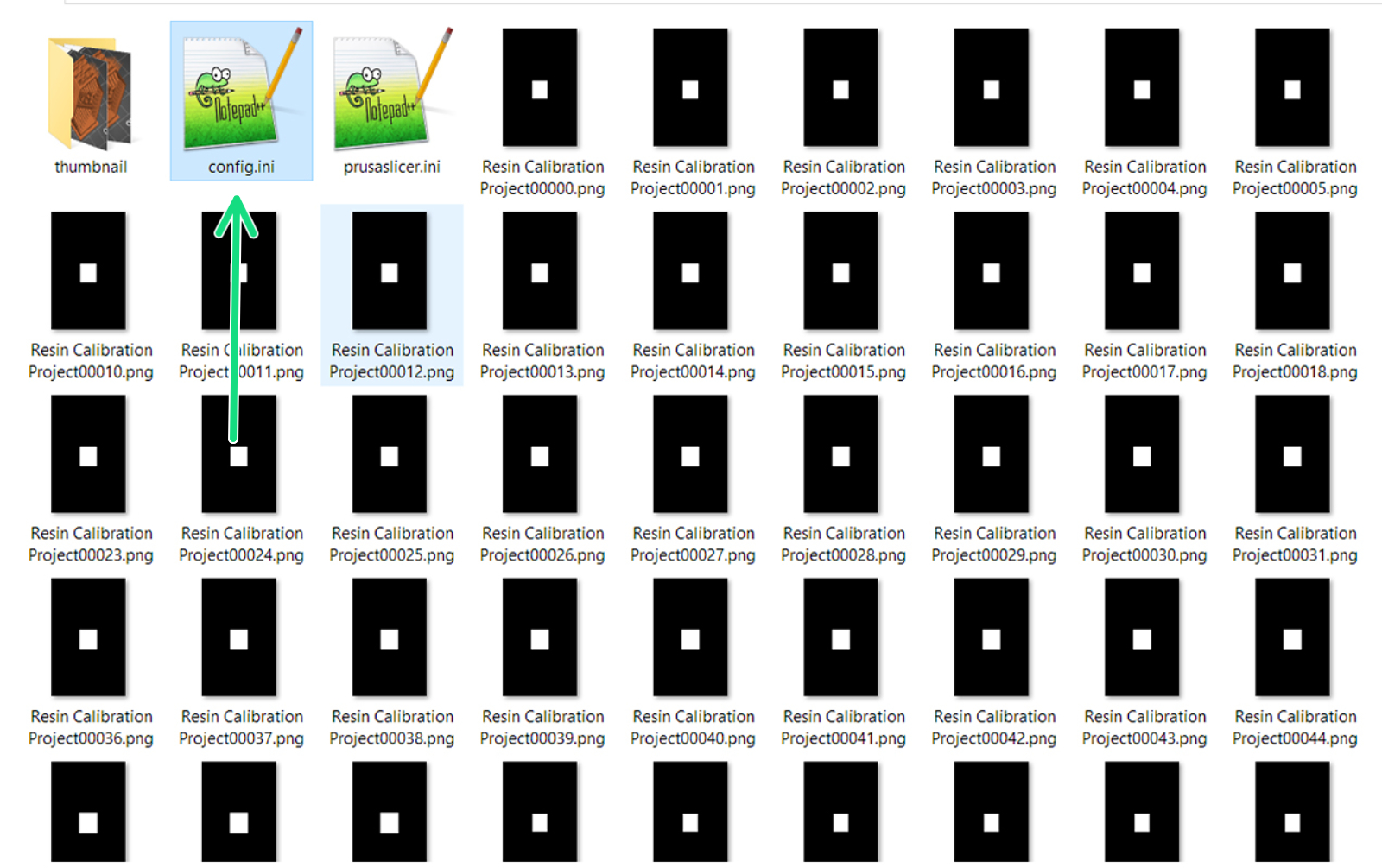
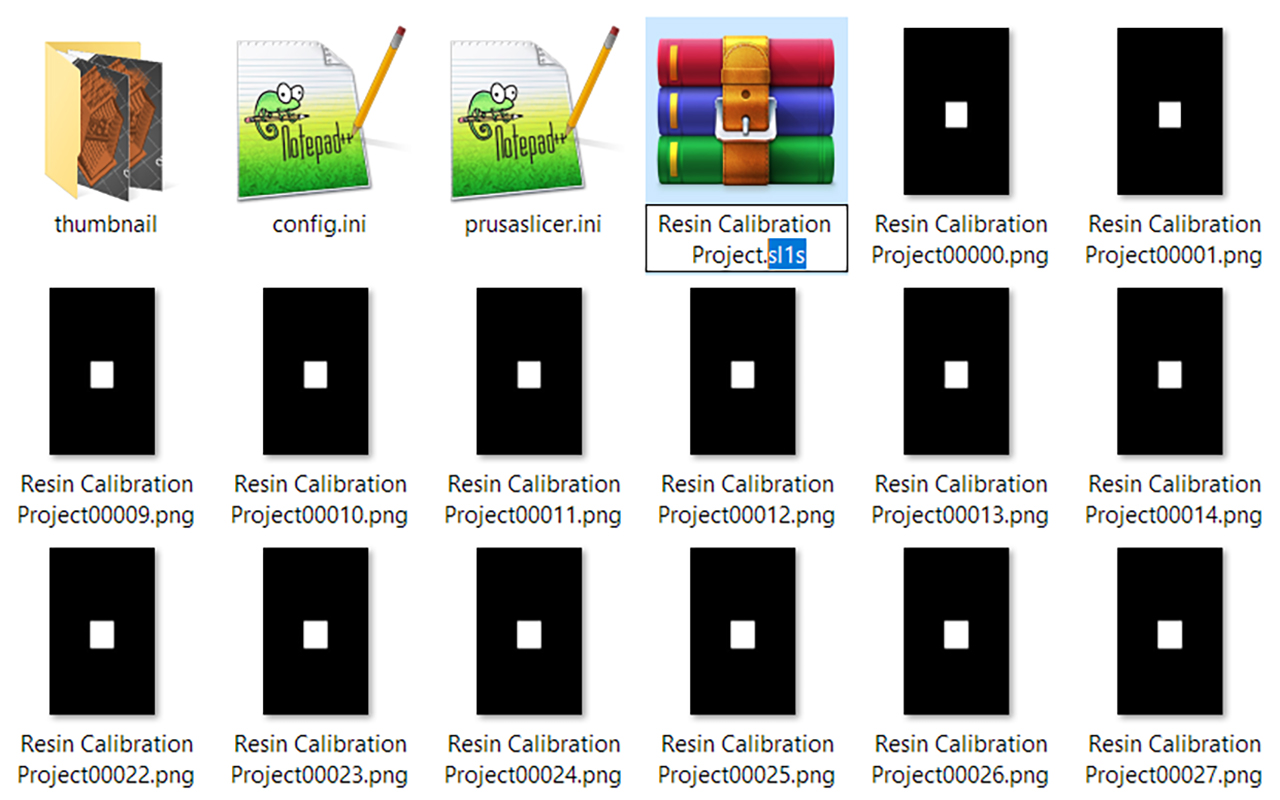
                  I file in formato .sl1/.sl1sper la tua stampante a resina Original Prusa sono l'equivalentedei file G-code per una stampante FFF, ma con delle differenze. I file per le stampanti Original Prusa SL1 o SL1S SPEED (file .sl1/.sl1s) sono archivi simili a file zip, con una serie di immagini (file .png) per ogni strato della stampa, oltre a un file di configurazione (file .ini). Dopo lo slicing, per creare un oggetto di calibrazione tutto ciò che bisogna fare è editare il file di configurazione. La stampante si occuperà del resto.

                  Scegliere un modello

                  Quantità e dimensione

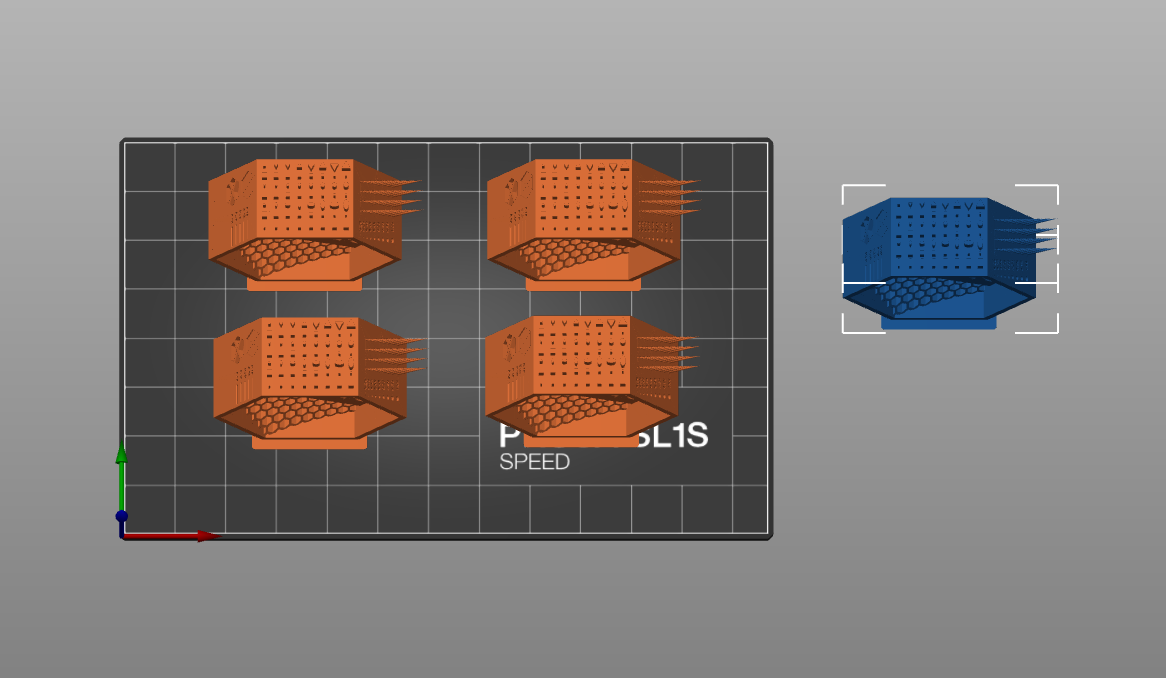
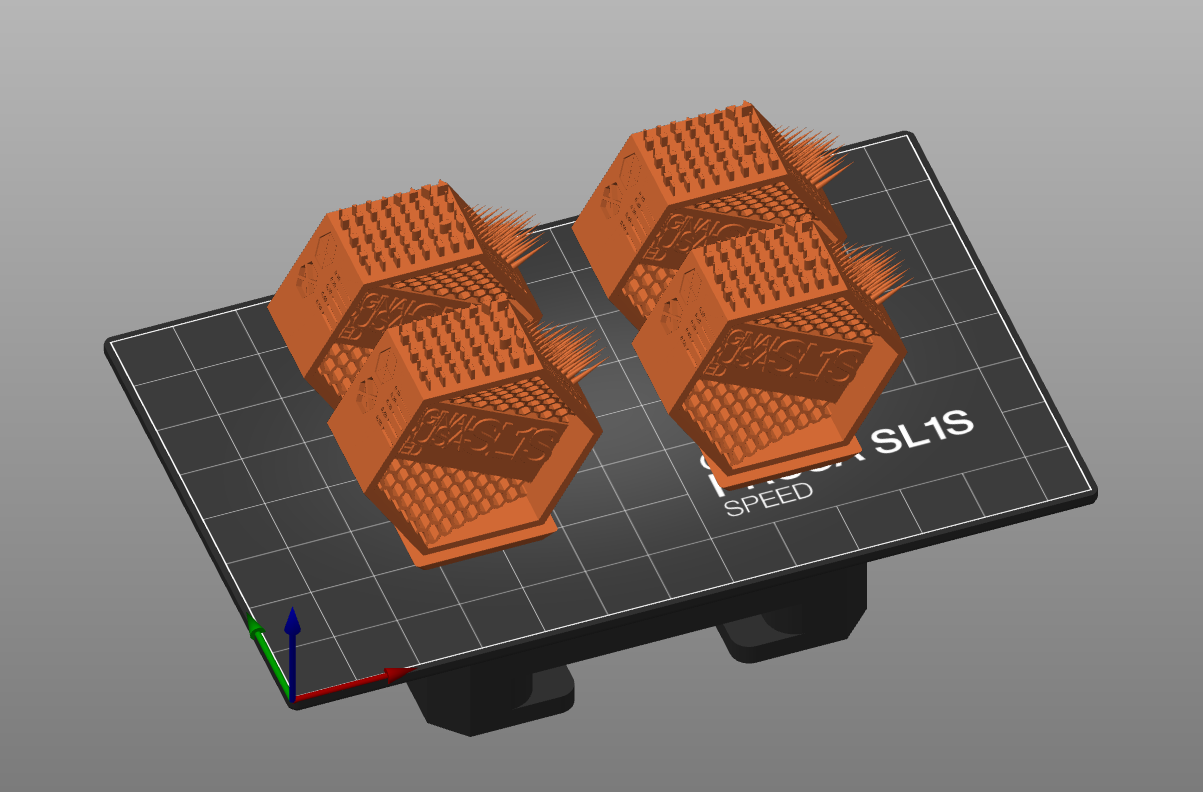
                  La scelta dell'oggetto di calibrazione si basa su due considerazioni principali: le dimensioni dell'oggetto e il numero di oggetti sul piano. Il sistema non conosce le dimensioni dell'oggetto, quindi se si sceglie un oggetto troppo grande, è possibile che venga ritagliato o che non rientri del tutto nel piano. Si può fare una prova creando più istanze e vedendo quante ne vengono inserite nella piattaforma di stampa (al massimo 9). Tuttavia, nel progetto finale si deve avere una sola istanza. La stampante genererà il resto.

                  Per ulteriori informazioni sulle dimensioni e l'orientamento di un oggetto, consultare la parte finale di questo articolo.

                  Esempio del numero di istanze che possono essere inserite nel piano. In questo caso, 4 istanze.

                  Geometria

                  Consigliamo di scegliere un modello che non abbia sporgenze estreme che richiedano supporti. In questo modo si risparmia molto tempo. Gli oggetti possono rovinarsi completamente, per cui occorre ripulire il tutto prima di eseguire nuovamente la calibrazione. Gli "stress test" della stampante vanno provati in un secondo momento. Questo serve solo a trovare il tempo di esposizione ottimale per le geometrie più comuni. Questa guida utilizzerà una versione dell'oggetto di prova SLA Original Prusa, che è stato leggermente modificato per avere un ingombro minore. È possibile scaricarlo da Printables.com.

                  Creazione del file di progetto

                  1. Apri PrusaSlicer e seleziona la stampante per la quale vuoi effettuare la calibrazione (SL1 or SL1S).
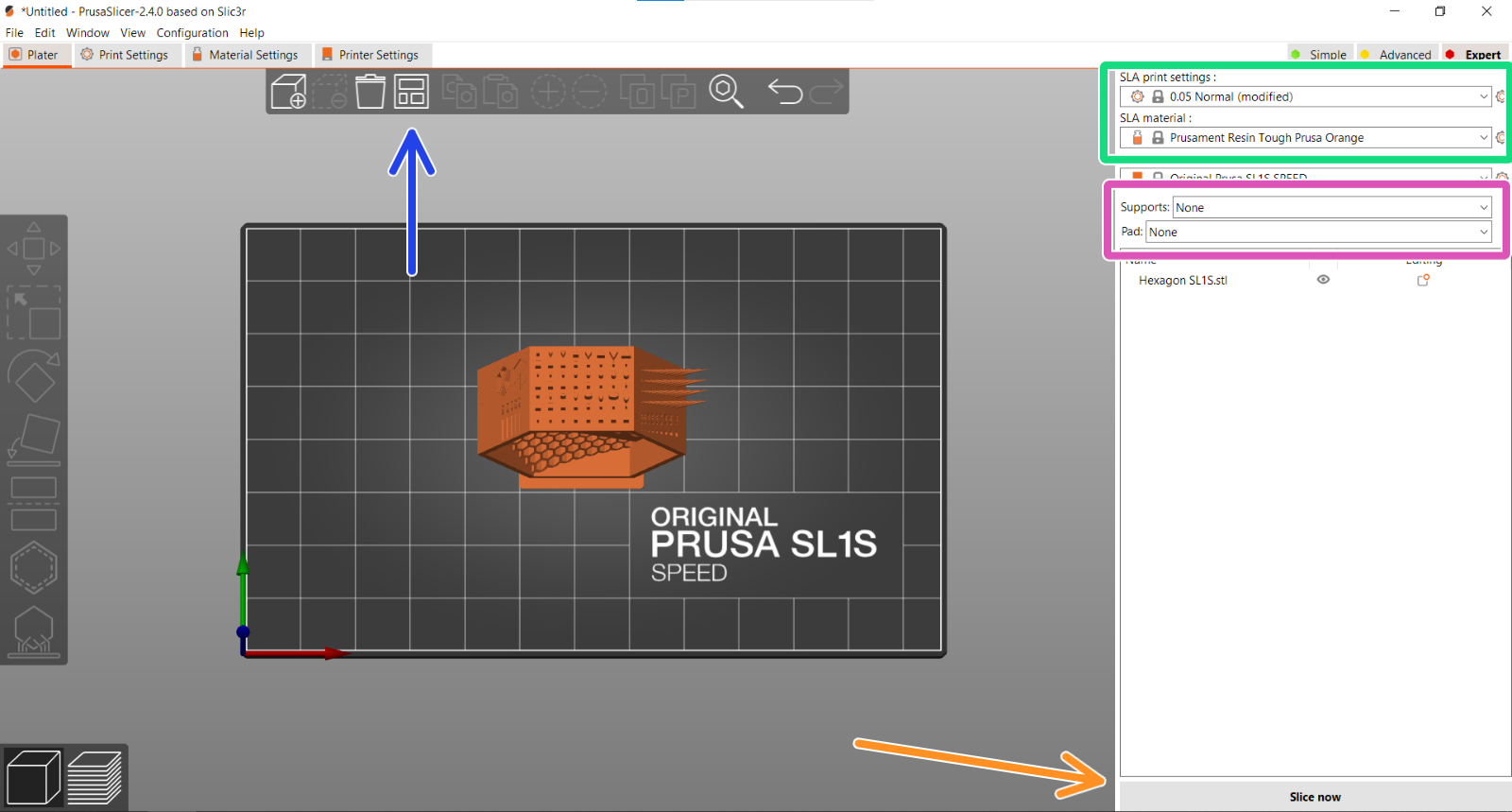
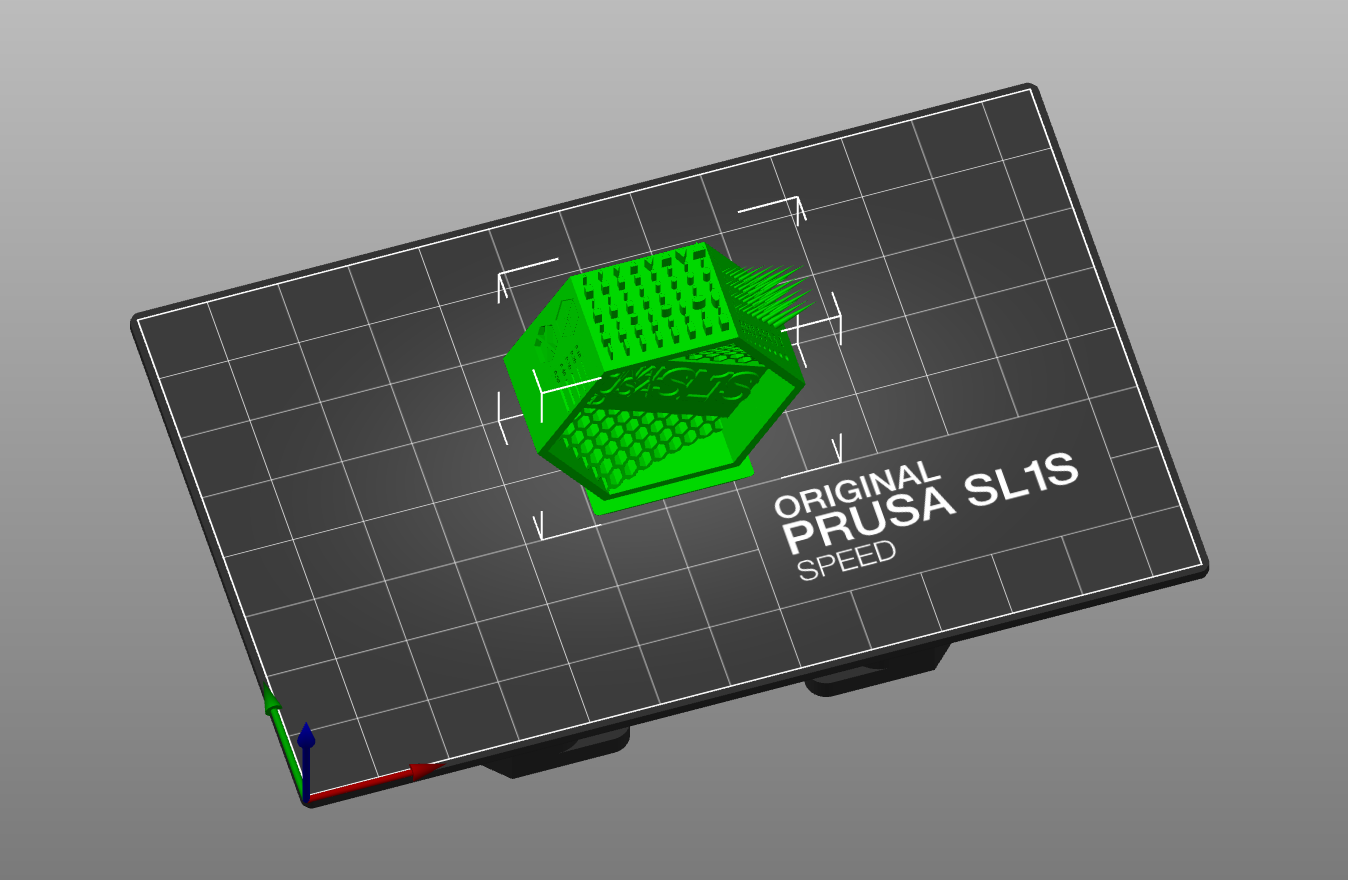
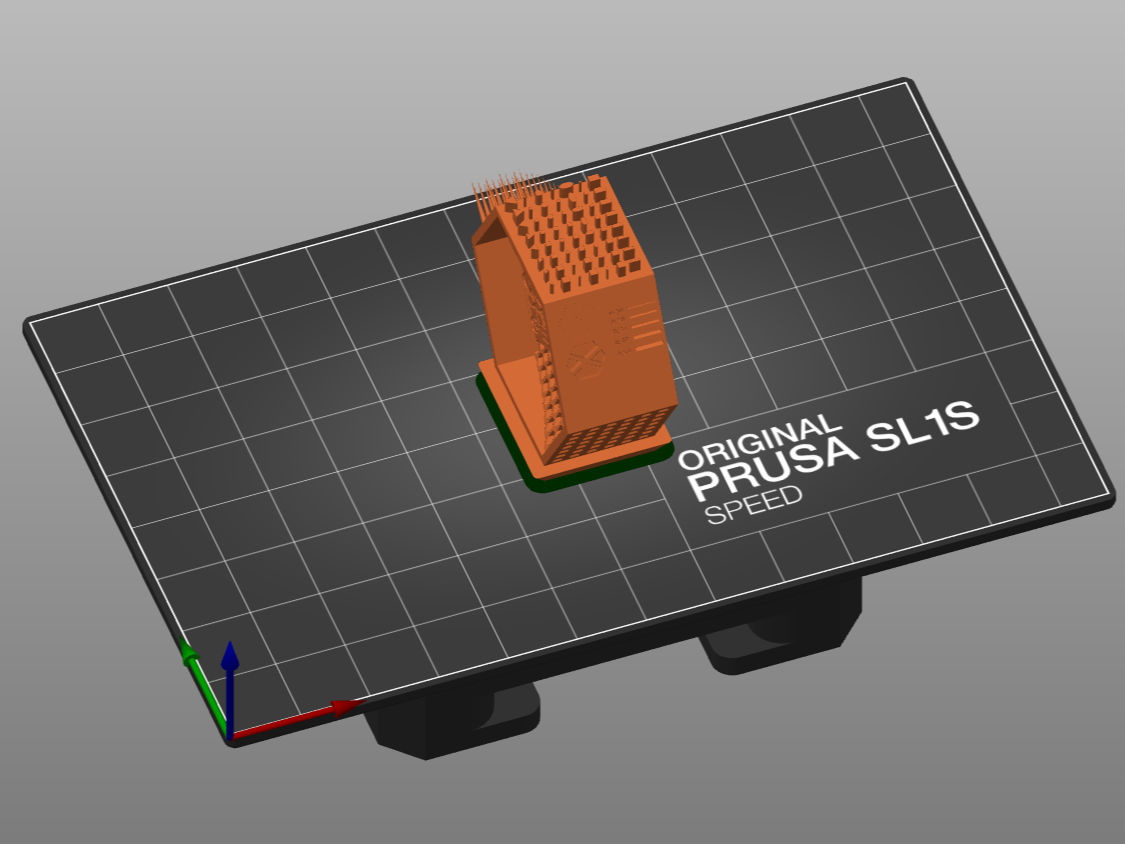
                  2. Aggiungi il tuo modello su PrusaSlicer e centralo usando lo strumento Disponi (freccia blu). Crea solo un'istanza!
                  1. Come tipo di resina seleziona Prusament Resin Tough Prusa Orange, con impostazione di stampa SLA 0.05 Normal (riquadro verde). Questo è un buon punto di partenza per le resine dure.
                  2. Non utilizzare supporti o pad (riquadro viola). 
                  Se stai calibrando per un tipo di resina diverso dalla Tough (cioè Dura), ad esempio una resina flessibile o ad alta resistenza, potrebbe essere meglio iniziare con una preimpostazione esistente per questo tipo di resina. Il tempo di esposizione può anche essere regolato dalla stampante stessa una volta avviata la stampa.
                  1. La stampante genera un'etichetta che indica il tempo di esposizione. Questa viene sempre posizionata a destra del modello. Potrebbe essere necessario ruotare il modello per farle stare tutte sul piano..
                  2. Fai lo slicing e Esporta il tuo file di progetto SL1/SL1S.
                  3. Per stampare il file, copia il file esportato su una chiavetta USB o caricalo tramite PrusaLink.

                  Modifica del file di progetto

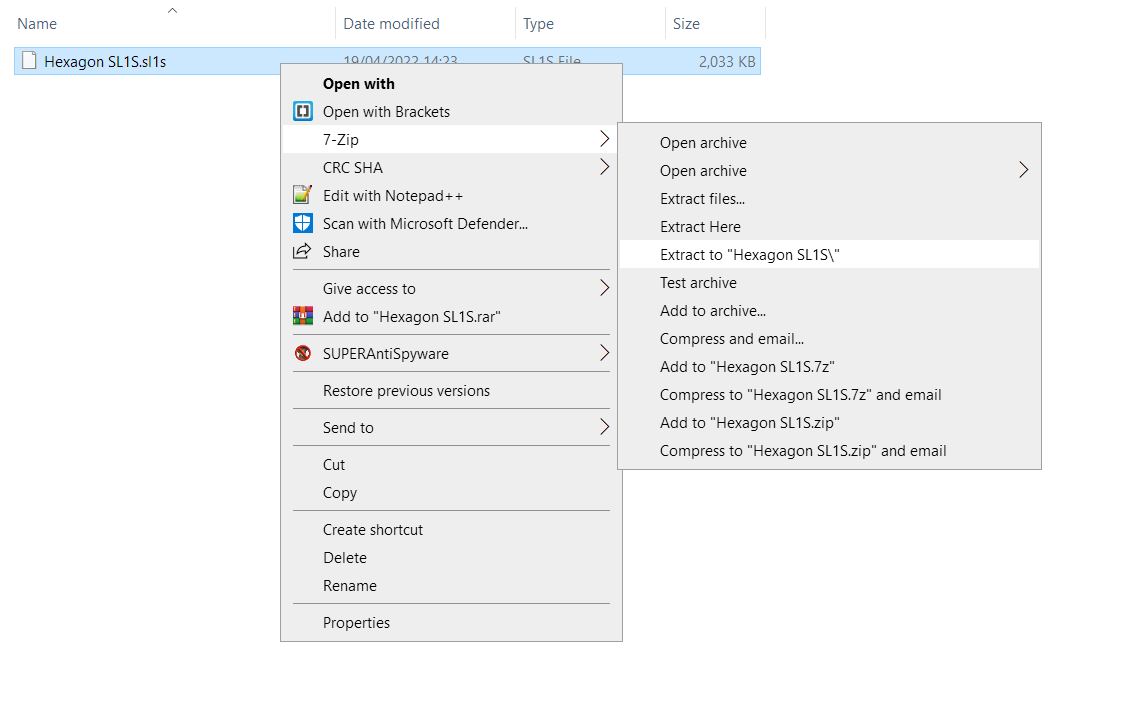
                  1. Un programma come 7zip è open-source e riconoscerà automaticamente il file del progetto come archivio. Clicca col tasto destro sul file e ti viene fornita l'opzione per "Estrarre" il contenuto in una cartella. Se non si vuole installare 7zip, cambiare il nome del file da ".sl1" a ".zip" e qualsiasi applicazione di archiviazione lo riconoscerà.

                  Assicurati di aver abilitato la visualizzazione delle estensioni dei file nel nome del file. In Windows 10 ciò avviene tramite una casella di controllo (Estensioni nomi file) che si trova sotto la scheda Visualizza di Esplora file. 
                  1. Adesso hai una cartella con dentro una marea di immagini e due file di configurazione. Dovrai modificare su Notepad il file "config.ini", Brackets, o qualsiasi altro editor di testo semplice. Ignora il file "PrusaSlicer.ini".

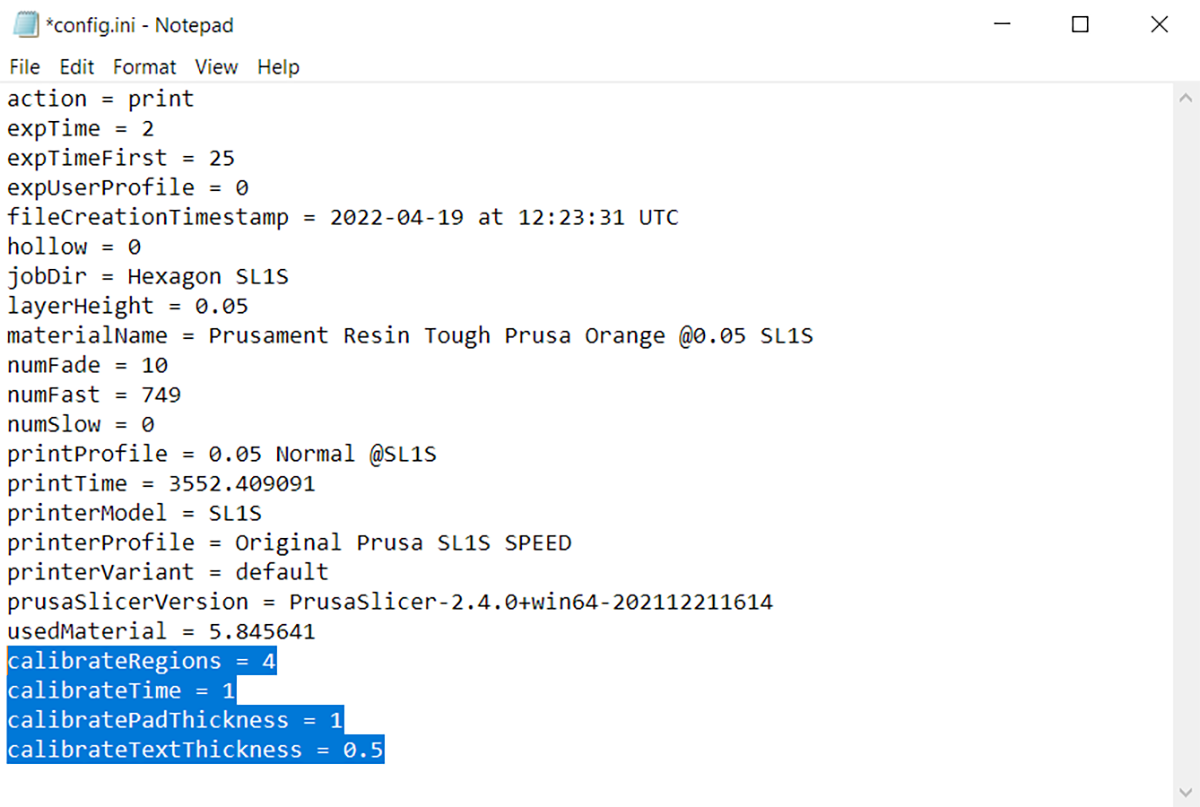
                  1. Dopo l'ultima linea ("usedMaterial = ***"), incolla le tre righe di codice riportate di seguito per la tua stampante. È importante utilizzare valori compatibili con il modello di stampante in uso (SL1 o SL1S SPEED) a causa della diversa durata media dell'esposizione.

                  Spiegazione dei parametri:

                      • calibrateRegions rappresenta il numero di oggetti sulla lastra di stampa. Per questo modello è impostato su 4, a causa delle dimensioni dell'oggetto. È possibile modificare questa impostazione, ma è possibile utilizzare solo i numeri 2 4 6 8 9, a seconda delle dimensioni dell'oggetto.
                      • calibrateTime è l'incremento di tempo in secondi per oggetto. Può essere regolato con una cifra decimale (0,1s).
                      • calibratePadThickness è lo spessore in millimetri dell'etichetta generata per il tempo di esposizione.
                      • calibrateTextThickness è l'altezza in millimetri del testo dell'etichetta.
                  SL1SL1S SPEED

                  Valori consigliati per una resina dura per ogni versione di stampante.

                  1. Assicurati di avere la configurazione come nell'immagine qui sotto, salva (ctrl/cmd+S) il file config.ini e chiudi il tuo editor di testo.

                  *Valori di configurazione predefiniti.

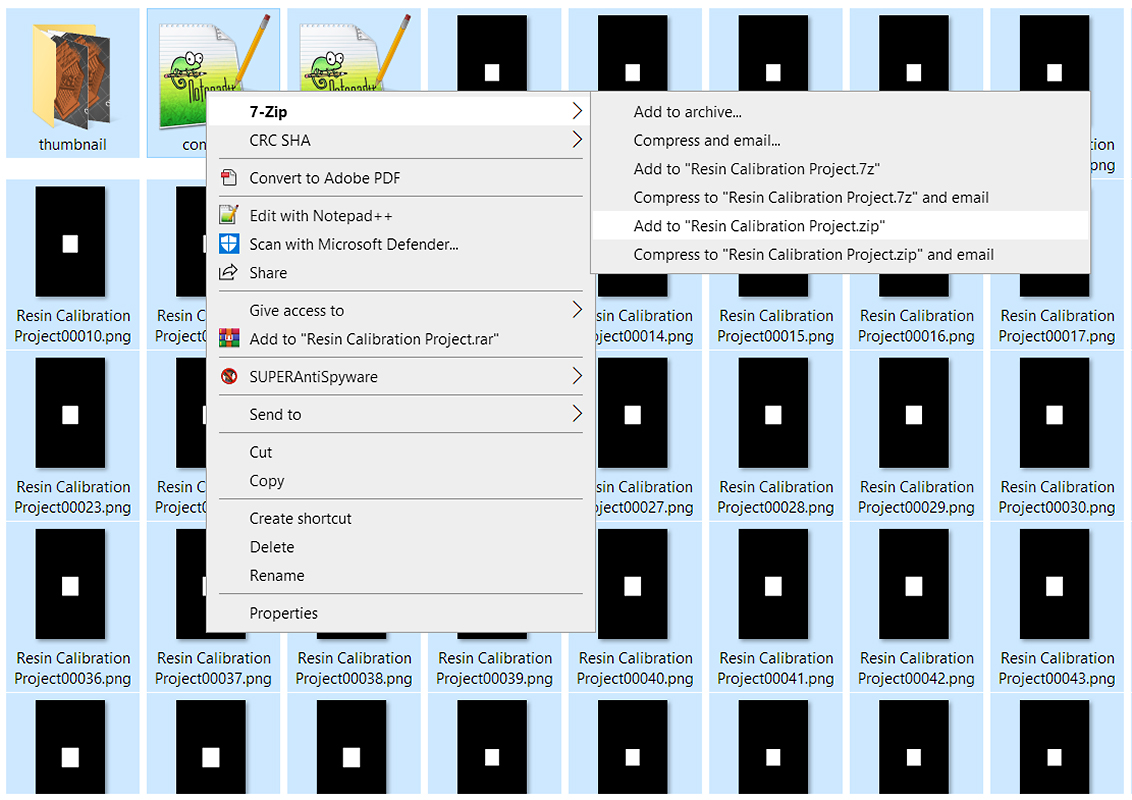
                  1. Seleziona tutti i file della cartella (ctrl/cmd+a), fai clic con il pulsante destro del mouse e crea un archivio (.zip) dei contenuti.
                  Non creare un archivio .zip cliccando semplicemente sulla cartella. Questo creerà un'archivio con dentro una cartella, non una serie di file, il che è incompatibile.
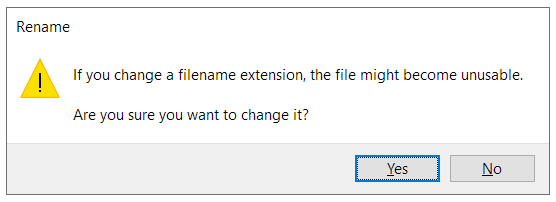
                  1. Cambia l'estensione di questo file Zip in ".sl1" o ".sl1s", a seconda del modello della tua stampante. Windows ti avviserà che questa operazione potrebbe rendere il file illegibile, e ti chiederà se desideri continuare. Fai clic su Si.

                  1. Copia l'oggetto di calibrazione della resina SL1 appena creato su una chiavetta USB e sei pronto per eseguirlo sulla tua stampante.

                  Avviare la stampa

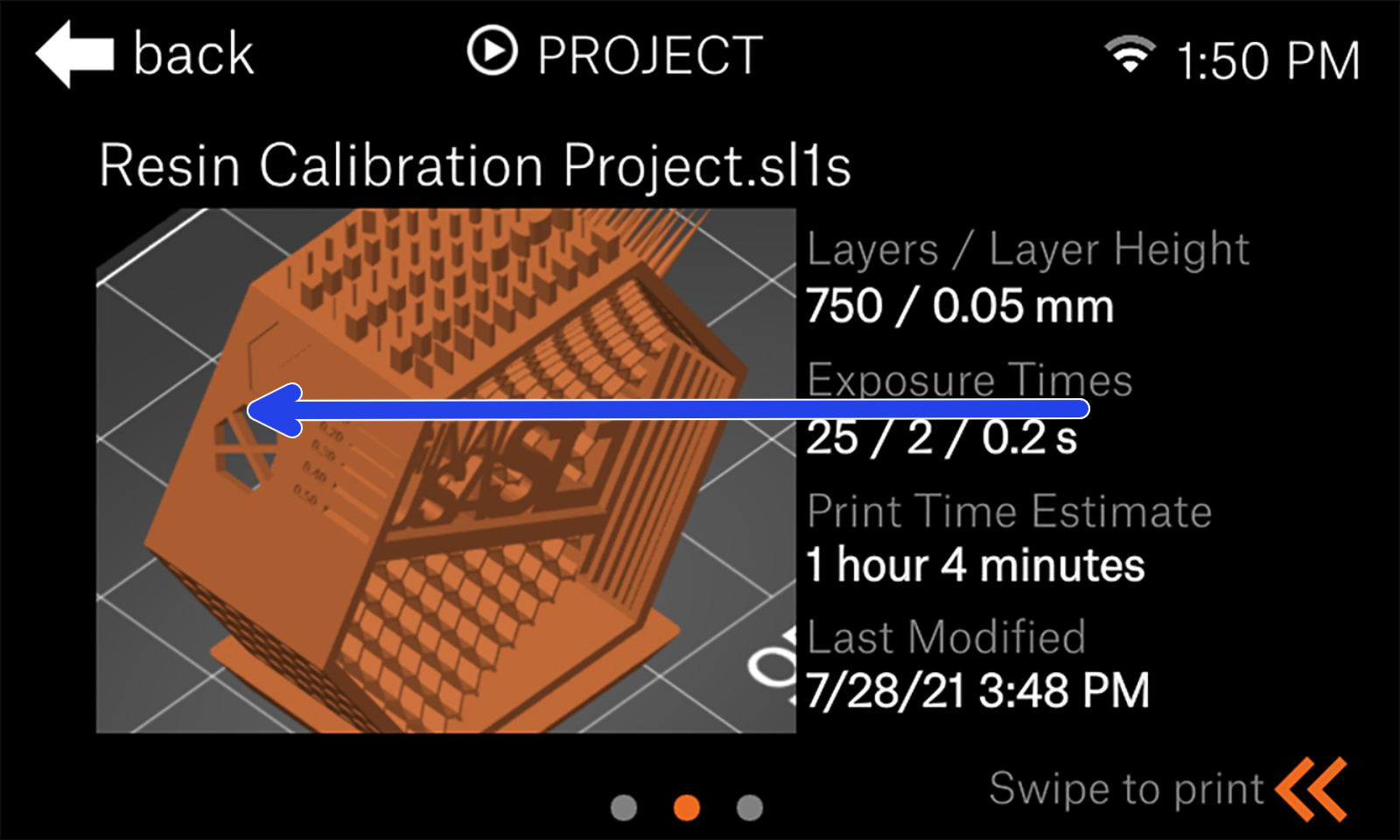
                  1. Quando selezioni il progetto, scorri verso sinistra per confermare le impostazioni di stampa.
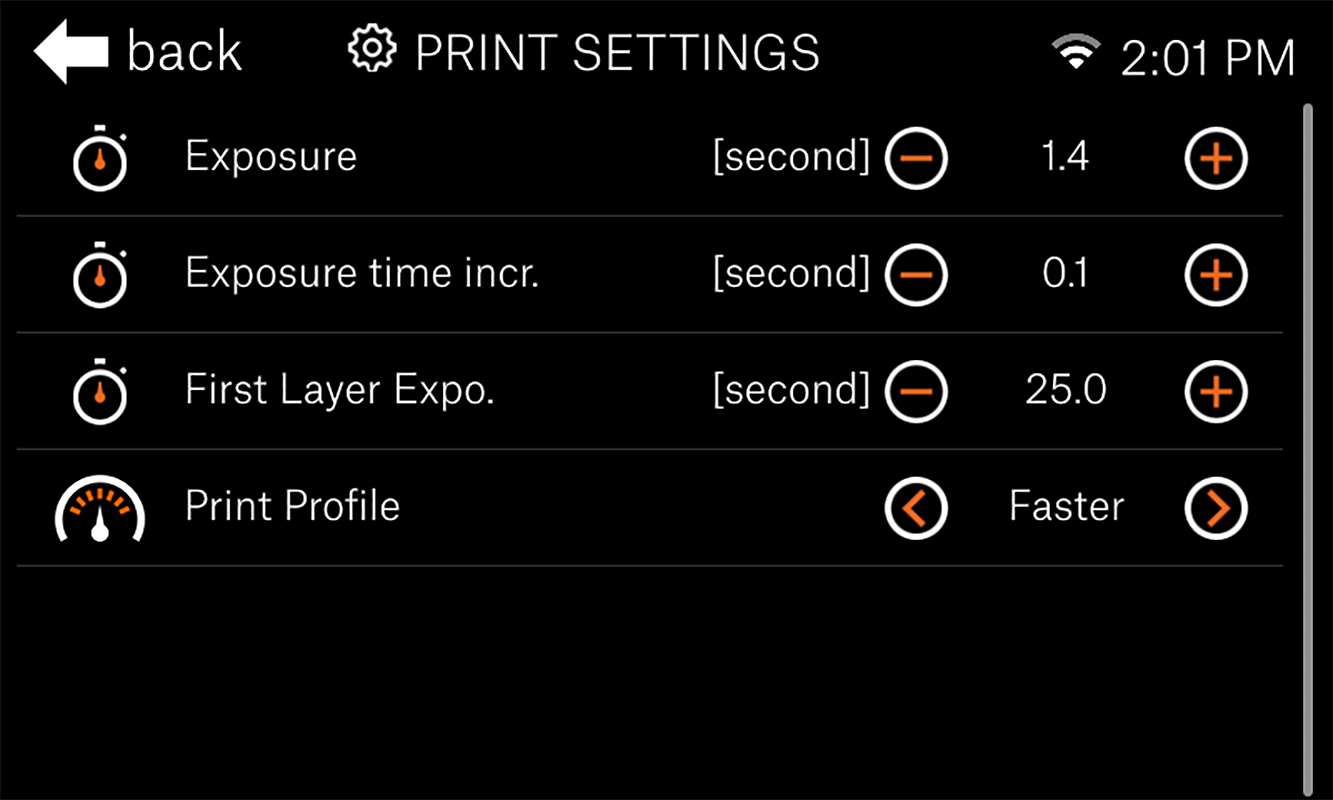
                  1. Nelle impostazioni di stampa è possibile modificare i valori di alcuni parametri incollati nei passaggi precedenti. Verifica che siano quelli desiderati e poi tocca "Indietro" nell'angolo in alto a sinistra.

                  Impostazioni per SL1S SPEED. Questi valori NON saranno compatibili con SL1.

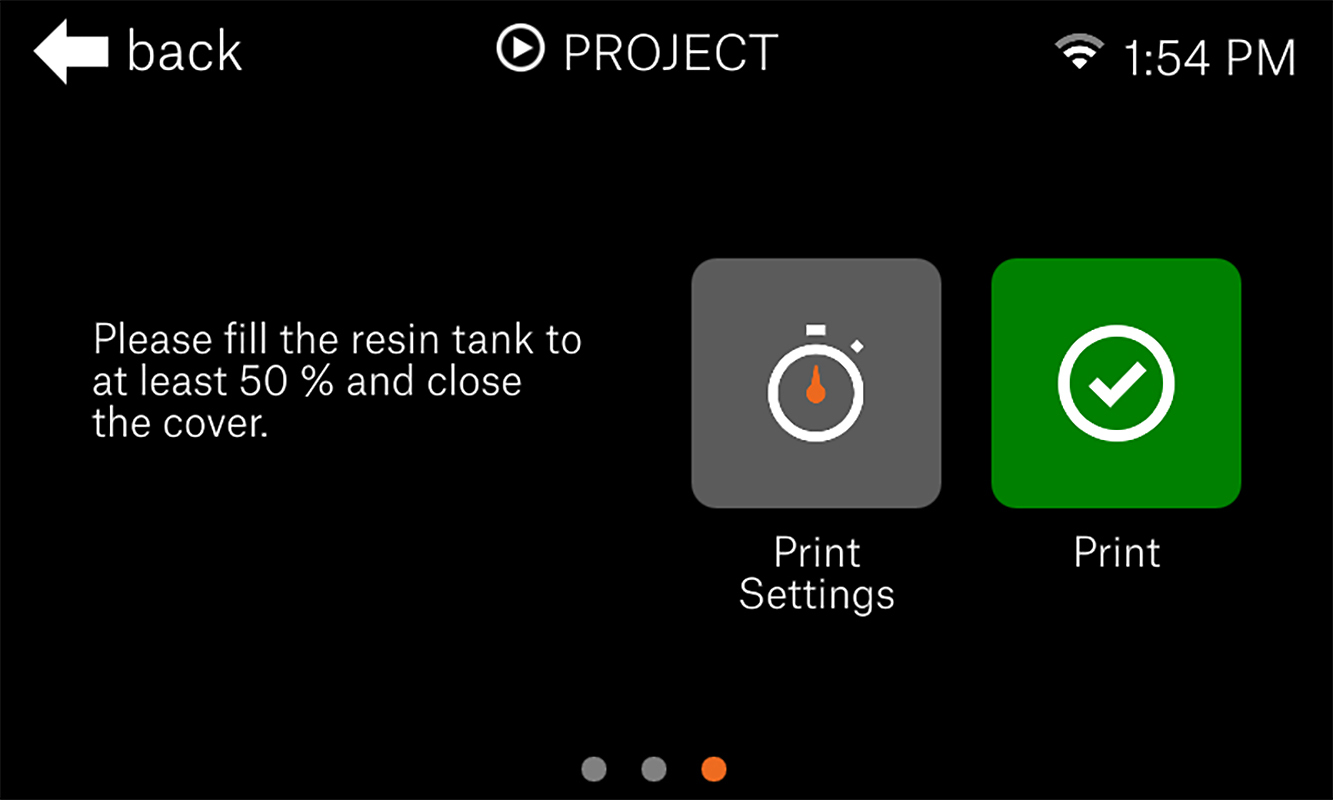
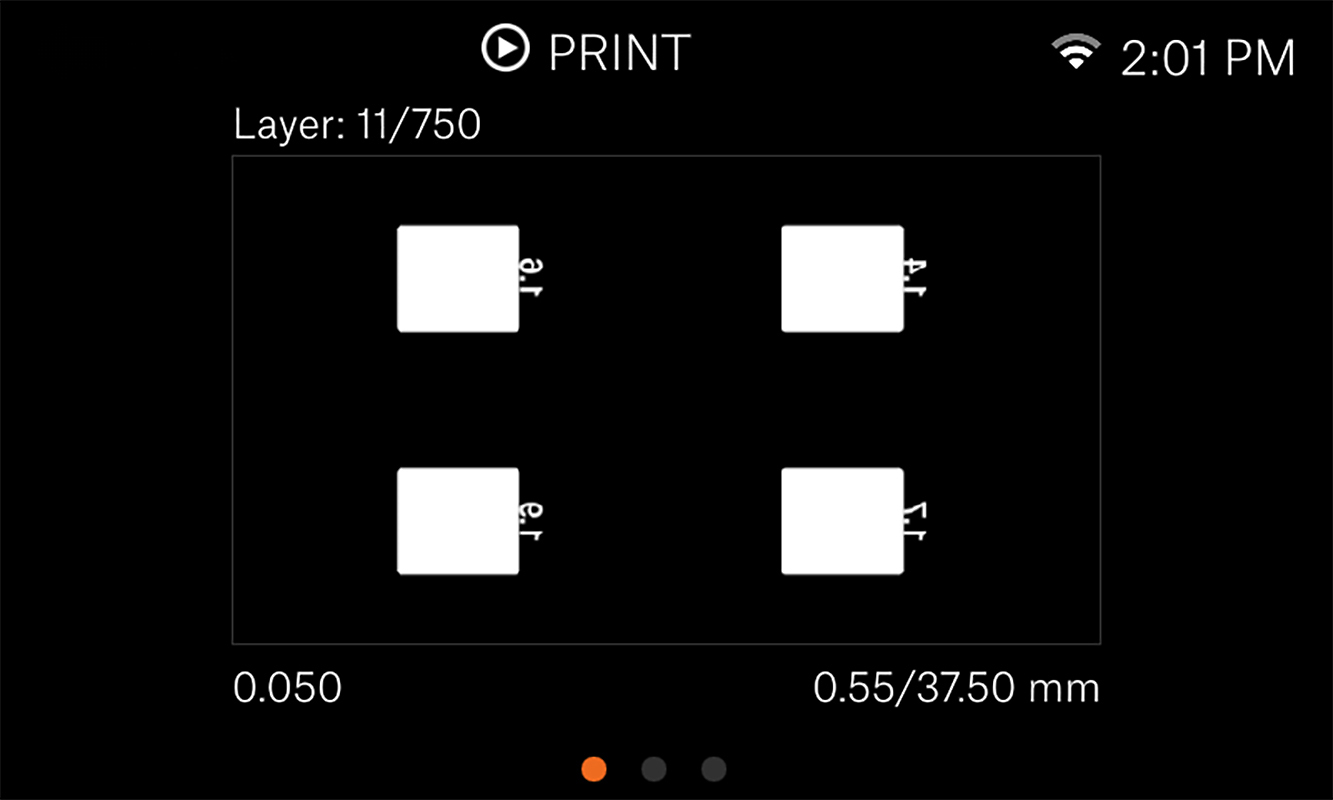
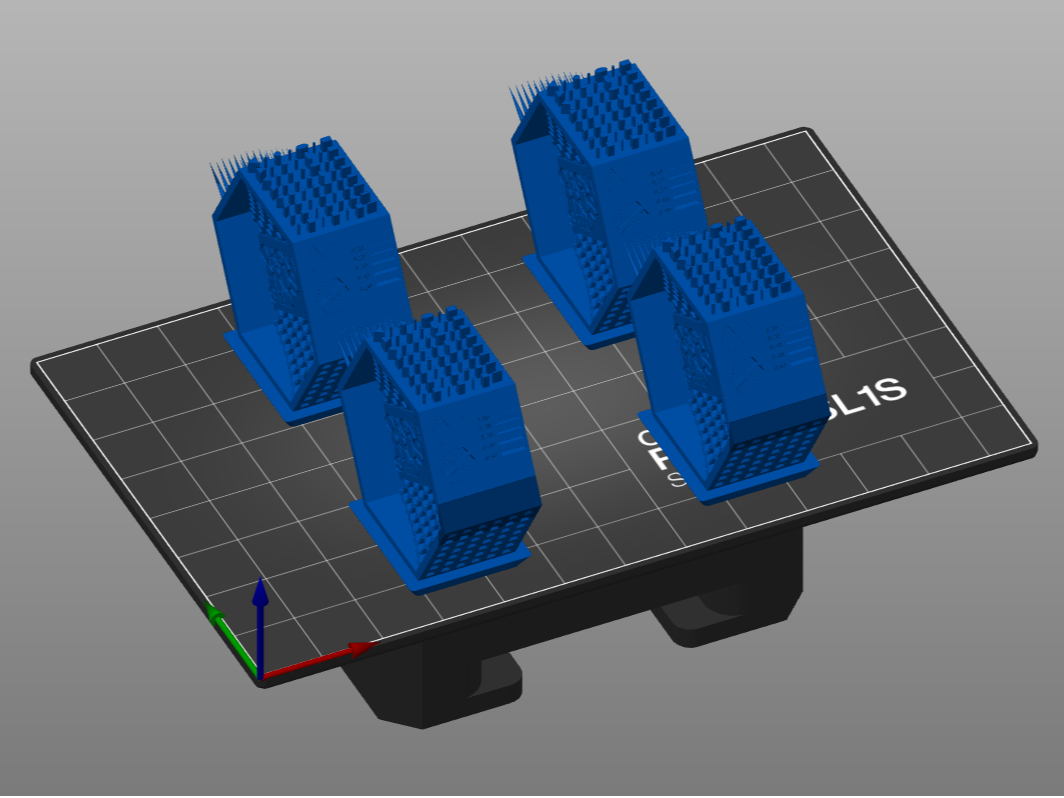
                  1.  Avvia la stampa e lascia che finisca. Noterai che che la stampante ha creato più istanze dell'oggetto e ha aggiunto un'etichetta che indica la durata totale dell'esposizione dello strato per ciascuna istanza.

                  Durante la stampa, è possibile scorrere verso destra per visualizzare la maschera del livello corrente.

                  Valutare i risultati

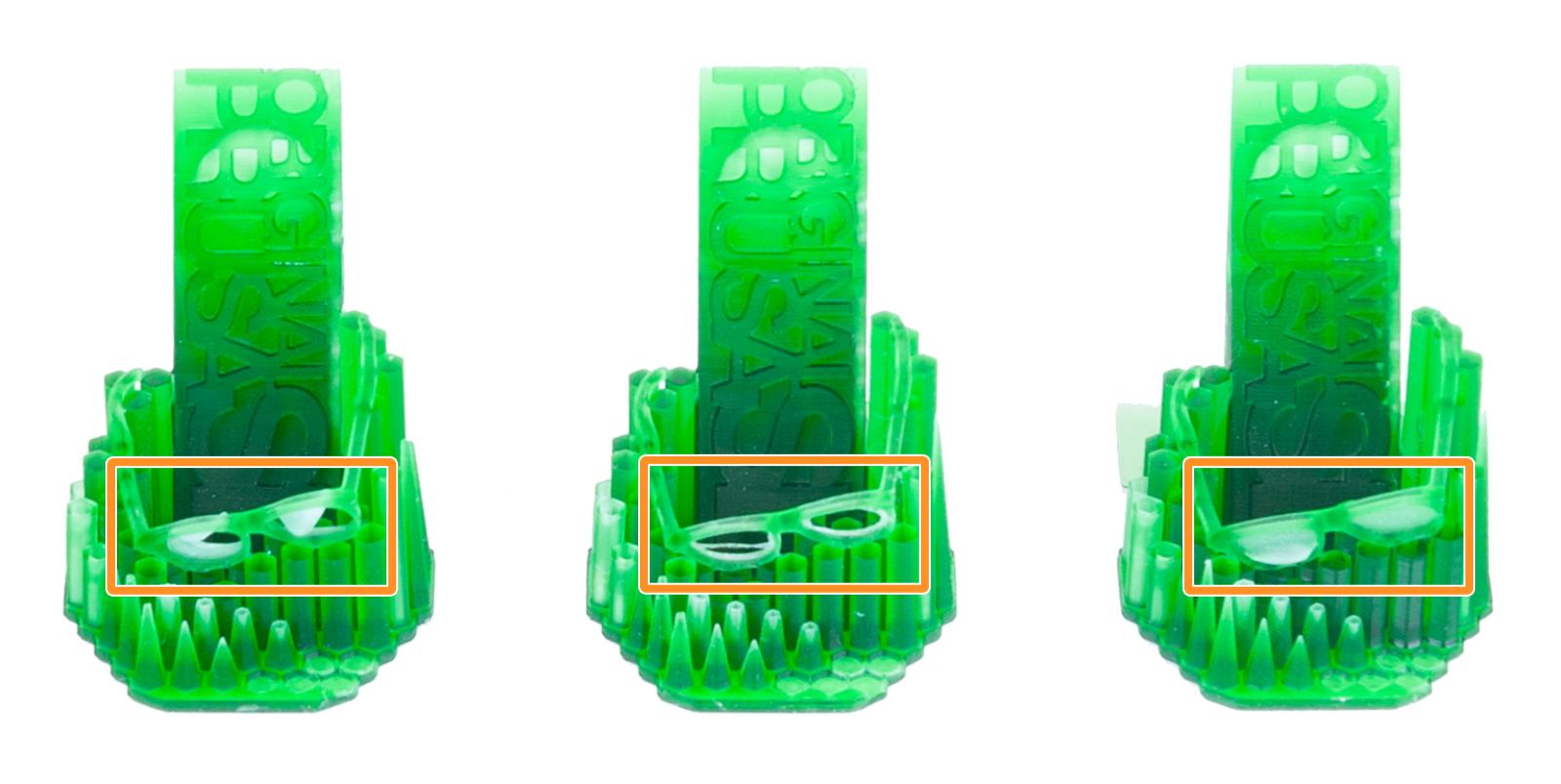
                  La valutazione dei risultati dipende dalla geometria, ma ci sono alcune regole generali che si possono seguire: la geometria delle stampe varia con il tempo di esposizione. In pratica, questo significa che se mancano dei dettagli è necessario aumentare la durata dell'esposizione. Viceversa, se gli elementi, come i fori sottili, sono completamente riempiti, è necessario ridurre l'esposizione..

                  Un esempio di come si forma la geometria si trova nel file già pronto degli occhiali di calibrazione, in cui il vetro effettivo all'interno della cornice non viene stampato se la durata dell'esposizione è impostata troppo bassa.

                  Questo si può osservare anche quando geometrie diverse si incontrano o entrano in contatto. Supponiamo di avere due frecce che puntano l'una verso l'altra, toccandosi proprio sulla punta; con un'esposizione insufficiente, le punte non si toccano. Al contrario, con un'esposizione troppo lunga, il punto di contatto non sarà un singolo punto, ma piuttosto le due punte delle frecce si fonderanno leggermente tra loro.

                  Come vengono disposti gli oggetti

                  La stampante prende automaticamente l'area non mascherata della stampa e la copia per il numero di volte impostato nel file di configurazione (calibrateRegions). Si tratta di un copia/incolla di base, che segue regole rigide, ovvero non ruota né dispone gli oggetti. Con più di 2 oggetti, li disporrà in uno schema a griglia.

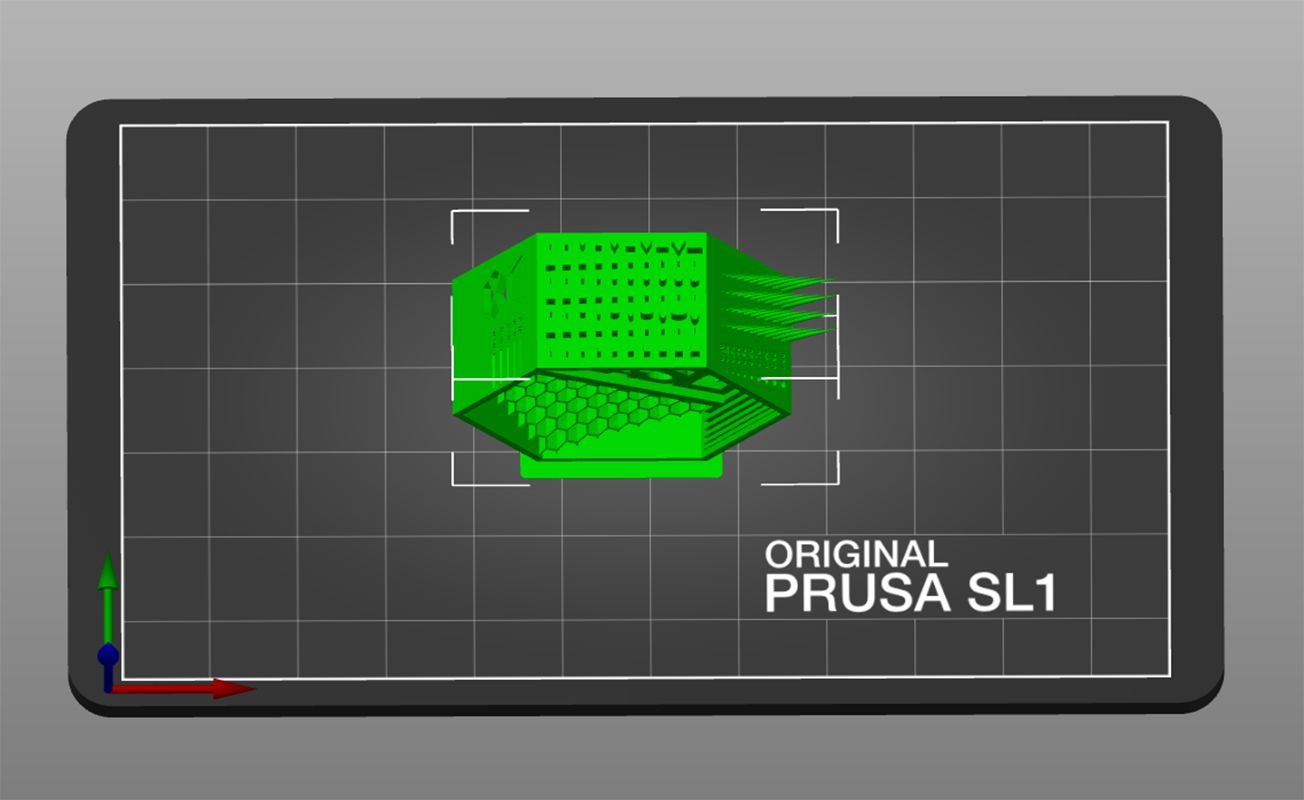
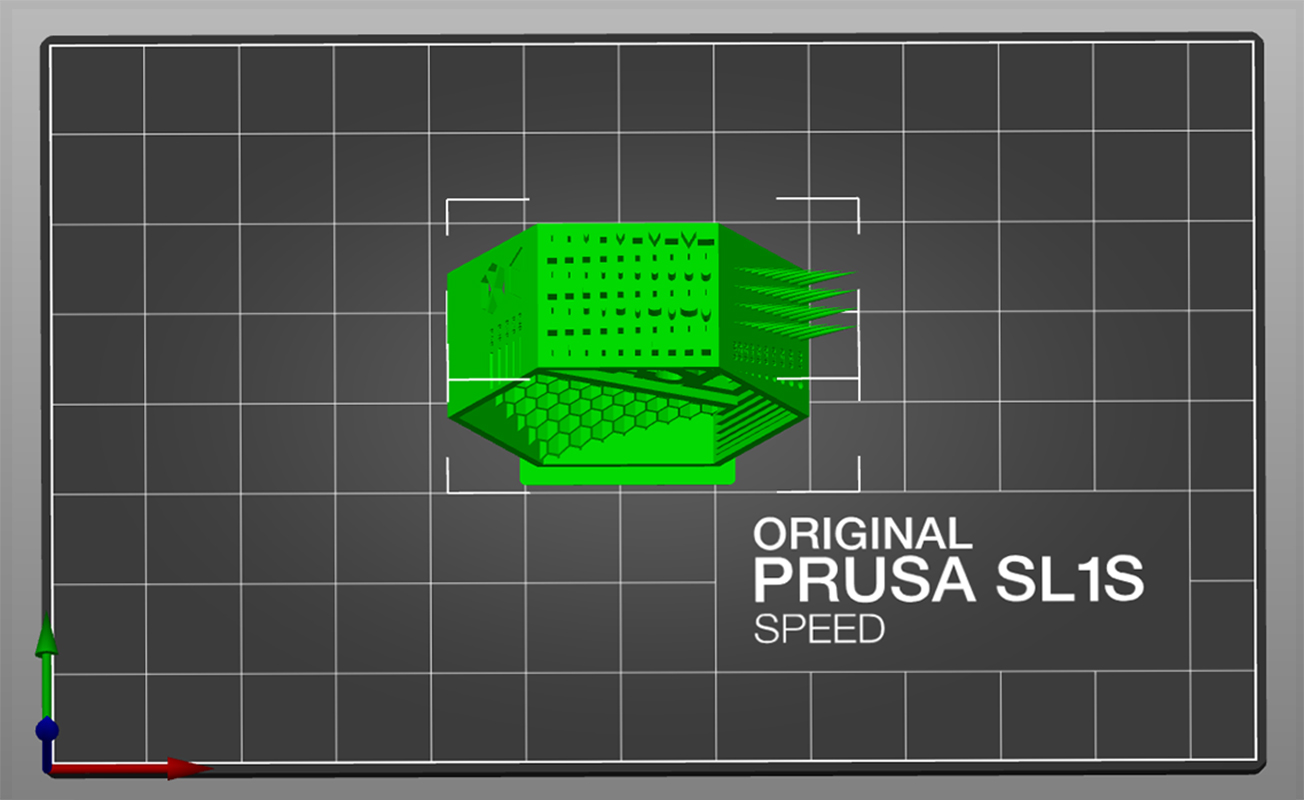
                  RegioniDimensione grigliaDimensione Max. oggetto X/Y SL1S SPEEDDimensione Max. oggetto X/Y SL1
                  42x263 mm x 40 mm60 mm x 34 mm
                  63x242 mm x 40 mm40 mm x 34 mm
                  84x231 mm x 40 mm30 mm x 34 mm
                  93x342 mm x 26 mm40 mm x 22 mm

                  * I valori sono arrotondati per difetto. È necessario tenere conto di geometrie non uniformi/simmetriche/estreme. Tenere presente che a ogni oggetto è collegato un'etichetta (5x10 mm). Questo influisce sulla dimensione massima dell'oggetto. 

                  Se l'orientamento o le dimensioni non sono corrette

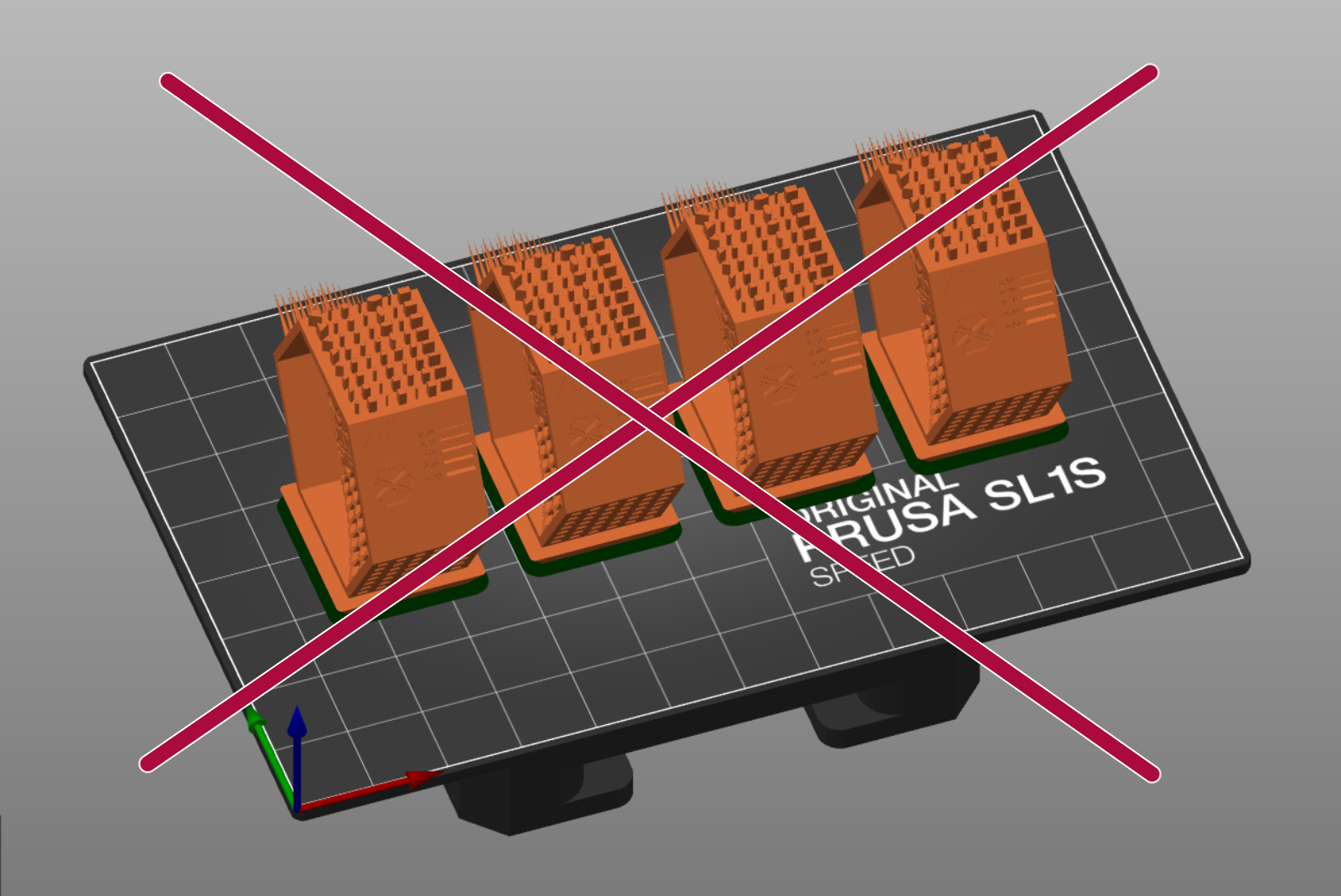
                  Con quattro regioni, vengono sempre inserite a due a due. Pertanto, le dimensioni e l'orientamento del modello possono influire sul fatto che tutto rientri nel piano o che venga ritagliato essendo al di fuori della piattaforma. 

                  Non considera l'area totale dell'oggetto e non li posiziona tutti in fila, se è così che andrebbero bene, come fa PrusaSlicer.

                  Creare un preset di PrusaSlicer 

                  Hai trovato l'esposizione ottimale per la tua resina? Ottimo! È possibile avviare subito una stampa normale, regolando il tempo di esposizione sul display della stampante prima della stampa, oppure creare un profilo di resina personalizzato:

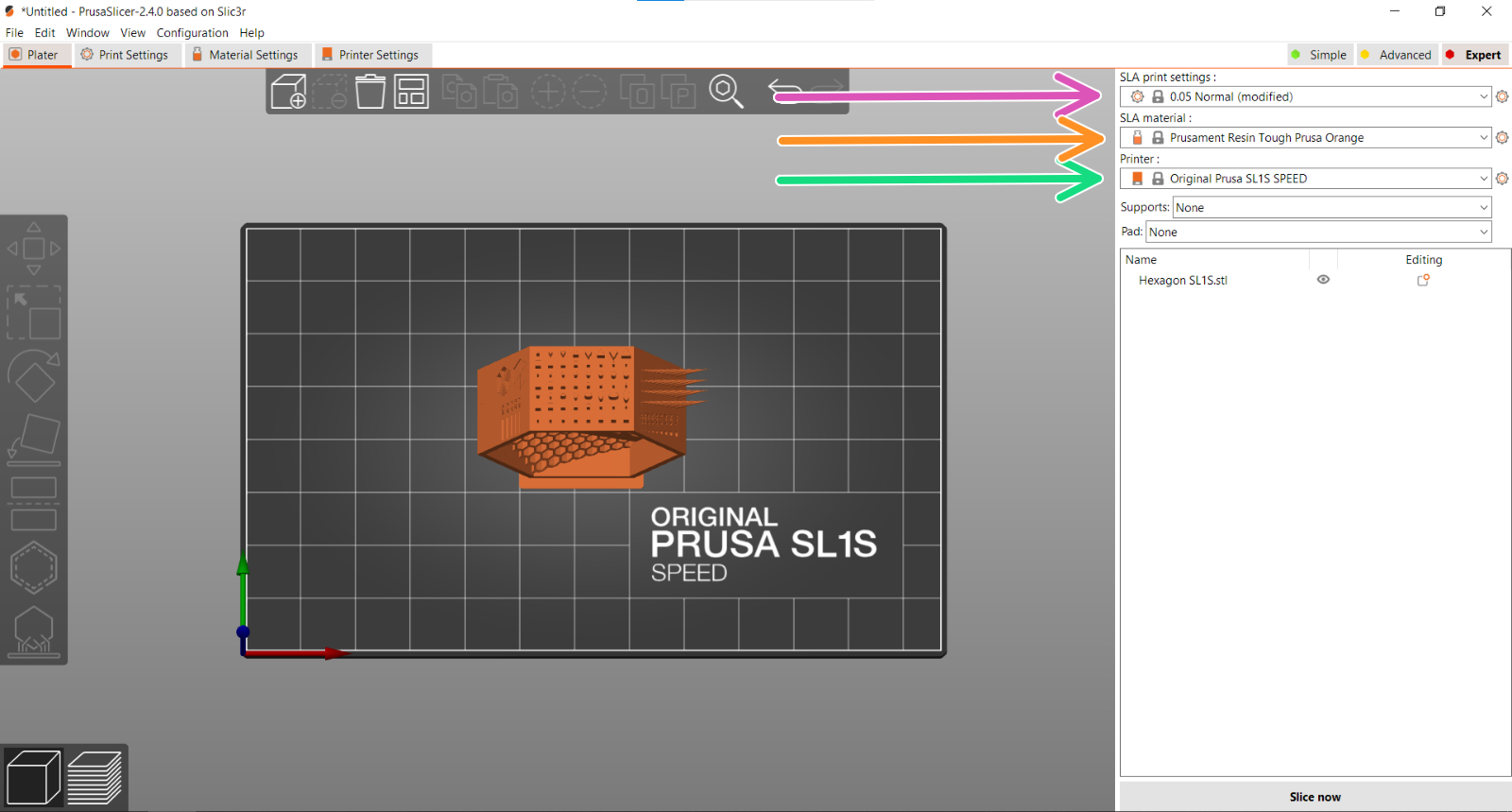
                  1. Apri PrusaSlicer e nella vista Piano, seleziona nell'elenco delle stampanti (freccia vere), Original Prusa SL1/SL1S SPEED, a seconda del tuo modello.
                  2. Seleziona Prusament Resin Tough Prusa Orange come "Materiale SLA" (freccia arancione).
                  3. Su Impostazioni di stampa SLA (freccia viola), seleziona l'altezza layer per cui vuoi calibrare la resina. In questo modo verranno caricate tutte le resine disponibili.

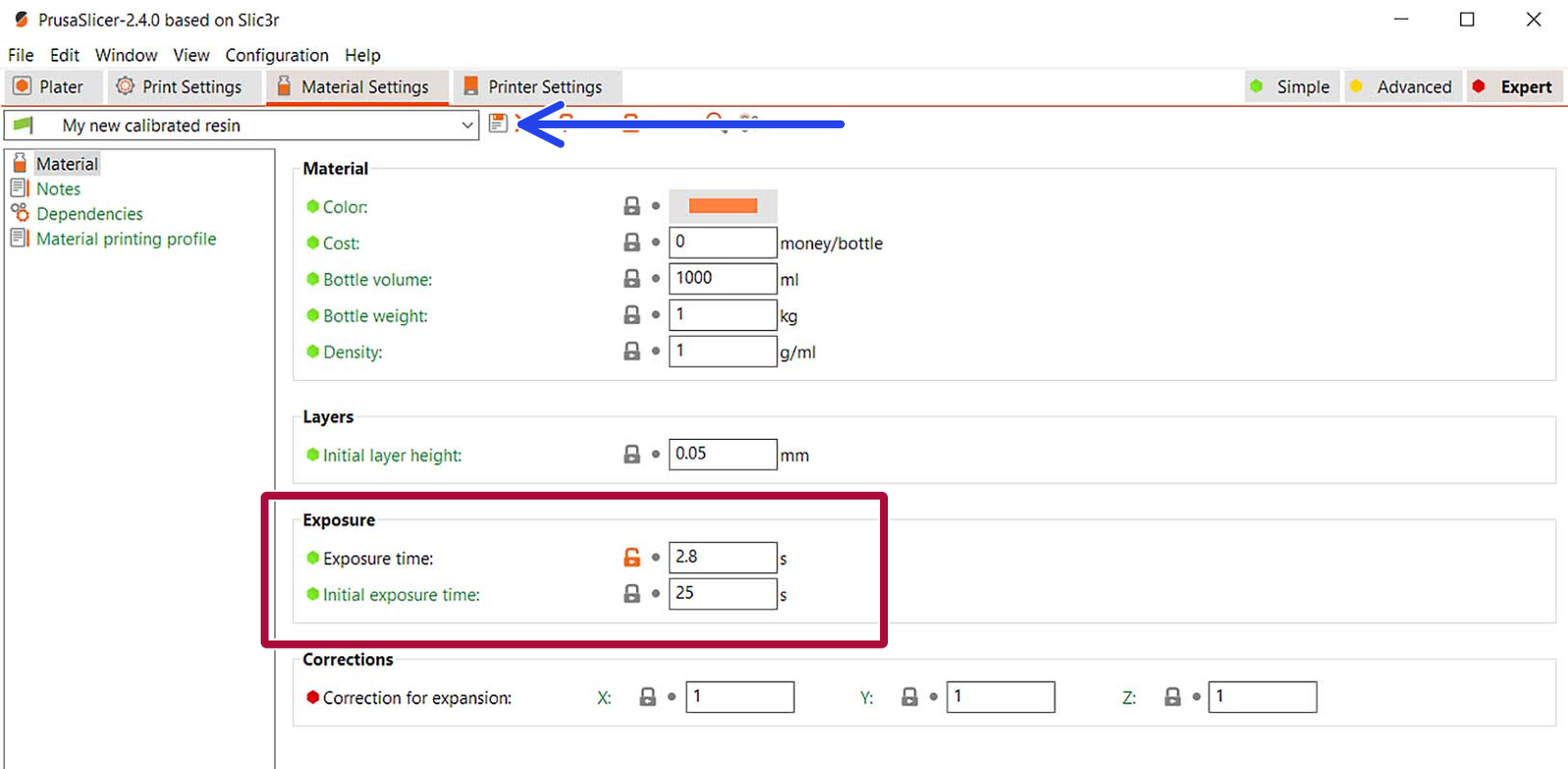
                  1. Fai clic sulla scheda "Impostazioni Materiali" in alto.
                  2. Seleziona una resina dall'elenco a tendina con l'altezza del livello per cui intendi effettuare la calibrazione. Verrà utilizzata come base per il nuovo profilo. Quindi fai clic sull'icona "Salva" (💾) accanto all'elenco (freccia blu).
                  3. Si aprirà una finestra di dialogo in cui si darà un nome al preset (ad esempio, "La mia nuova resina calibrata") e premi "OK".
                  4. Nella nuova resina, regola i campi "Tempo di esposizione iniziale" e "Tempo di esposizione" (riquadro rosso), che imposta il tempo per il quale ogni strato dell'oggetto processato è esposto alla luce UV.
                  5. Ora sei pronto a stampare. Fai lo slicing del tuo prossimo modello e Buona Stampa!

                  Questo articolo è stato utile?
                  Questa azione è disponibile solo per gli utenti registrati. Per favore accedi.
                  Accedi  per inviare un commento
                  Nessun commento

                  Argomenti

                  • Informazioni sulla tua stampante
                    • Funzioni stampante
                      • Versare la resina ed avviare una stampa
                      • Connessione ad internet (SL1/SL1S)
                      • Calibrazione Resina (SL1/SL1S)
                      • Statistiche della stampante e informazioni di sistema (SL1/SL1S)
                      • Stampa con un click
                      • Regolazione della luminosità (SL1)
                      • Notifiche barra superiore (SL1/SL1S)
                      • Struttura del menu (SL1/SL1S)
                      • Creazione di un oggetto di calibrazione della resina (SL1/SL1S)
                      • Pulizia del serbatoio della resina (SL1/SL1S)
                      • Profili di stampa personalizzati (SL1/SL1S)
                    • Descrizione stampante
                    • Informazioni generali