Rilevante per


Dopo aver installato l'INDX sulla tua Prusa CORE One/+, l'autotest verificherà il montaggio, il cablaggio e i componenti elettronici della stampante. È la prima parte della Configurazione guidata di calibrazione, che si avvia automaticamente quando accendi la stampante per la prima volta o dopo un ripristino delle impostazioni di fabbrica. Una volta completata la calibrazione iniziale, puoi avviare ogni fase dell’autotest dal Menu LCD -> Controllo -> Calibrazioni e test.
Tieni presente che se la stampante è posizionata su una superficie instabile o se accanto c'è un'altra stampante 3D in funzione, la calibrazione potrebbe risentirne negativamente. La stampante va posizionata su una superficie stabile.
Se il sensore si comporta in modo diverso da quanto previsto nella calibrazione, controlla se il sensore funziona. Vai nel menu LCD su Info -> Informazioni sensore -> Sensore sportello. Poi, prova ad aprire e chiudere lo sportello e verifica se il sensore si attiva. Se lo sportello non attiva il sensore, prova a premere il pulsante con un dito.
Se il sensore indica lo stato corretto, torna alla procedura di calibrazione andando su Controllo -> Calibrazioni e test -> Sensore sportello, e segui le istruzioni per stringere o allentare le viti.
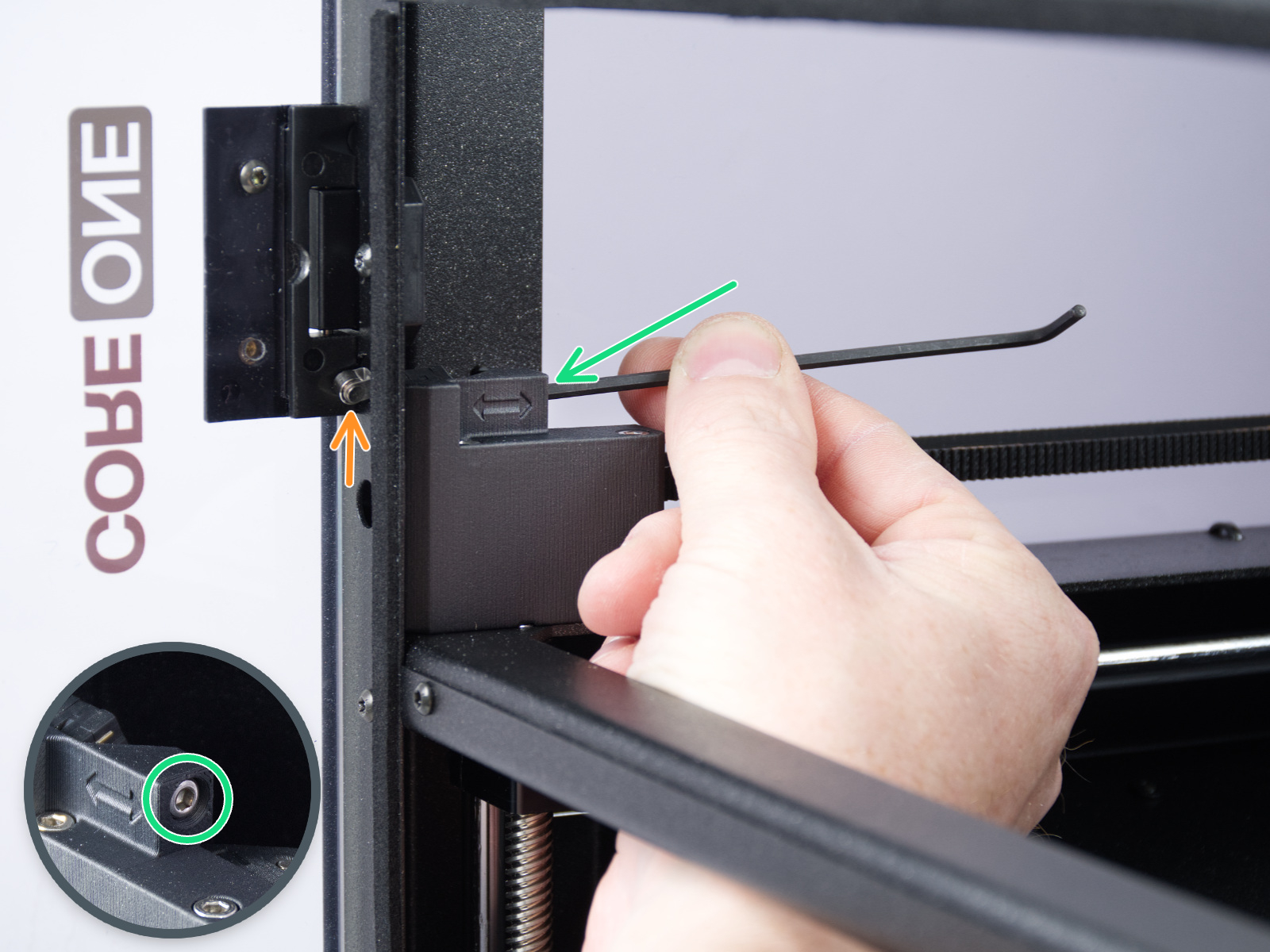
Nella fase finale della calibrazione, la stampante ti chiede di mettere le dita tra lo sportello e il telaio. Questo serve a evitare infortuni. Se c'è qualche problema con questo test, puoi tenere lo sportello completamente aperto per superarlo.
Se il sensore dello sportello non funziona, controlla che il cavo non sia danneggiato e verifica il collegamento.
Questa parte dell'autotest misura la lunghezza degli assi e il carico sui motori.
Se c'è un problema sull'asse X o sull'asse Y, assicurati che non ci siano ostacoli al movimento e regola di nuovo la tensione della cinghia.
Inoltre, prova il movimento della stampante con i motori passo-passo temporaneamente disattivati (Menu LCD -> Controllo -> Disattiva motori), muovendoti lungo entrambe le diagonali XY.
Se il problema persiste, guarda attraverso le aperture sulle parti in plastica sotto i motori CoreXY. Potrai vedere le pulegge dei motori. Assicurati che siano nell’orientamento corretto, che entrambe le viti di fissaggio siano ben serrate e che una di esse sia avvitata sulla parte piatta dell’albero del motore.
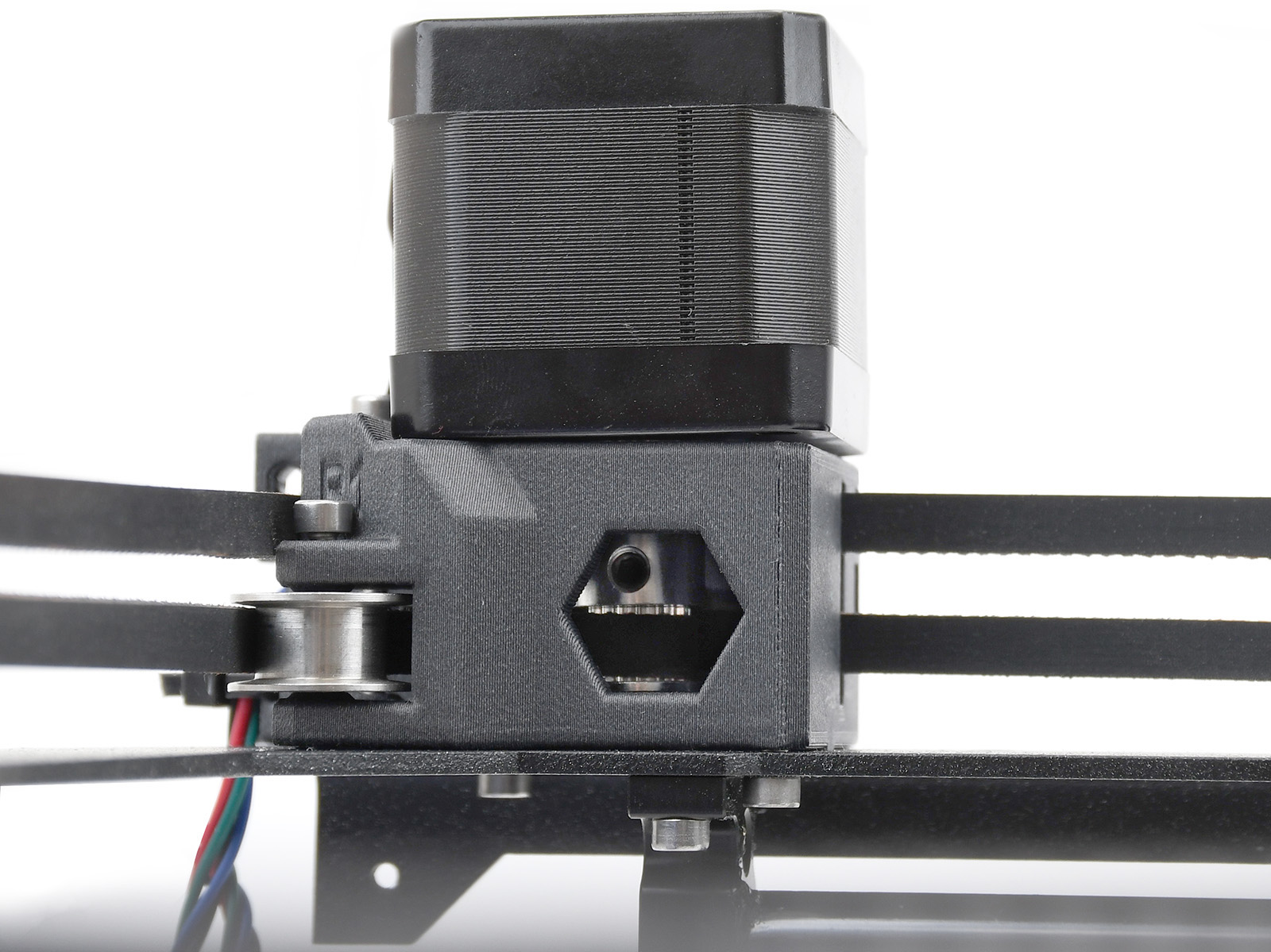 | 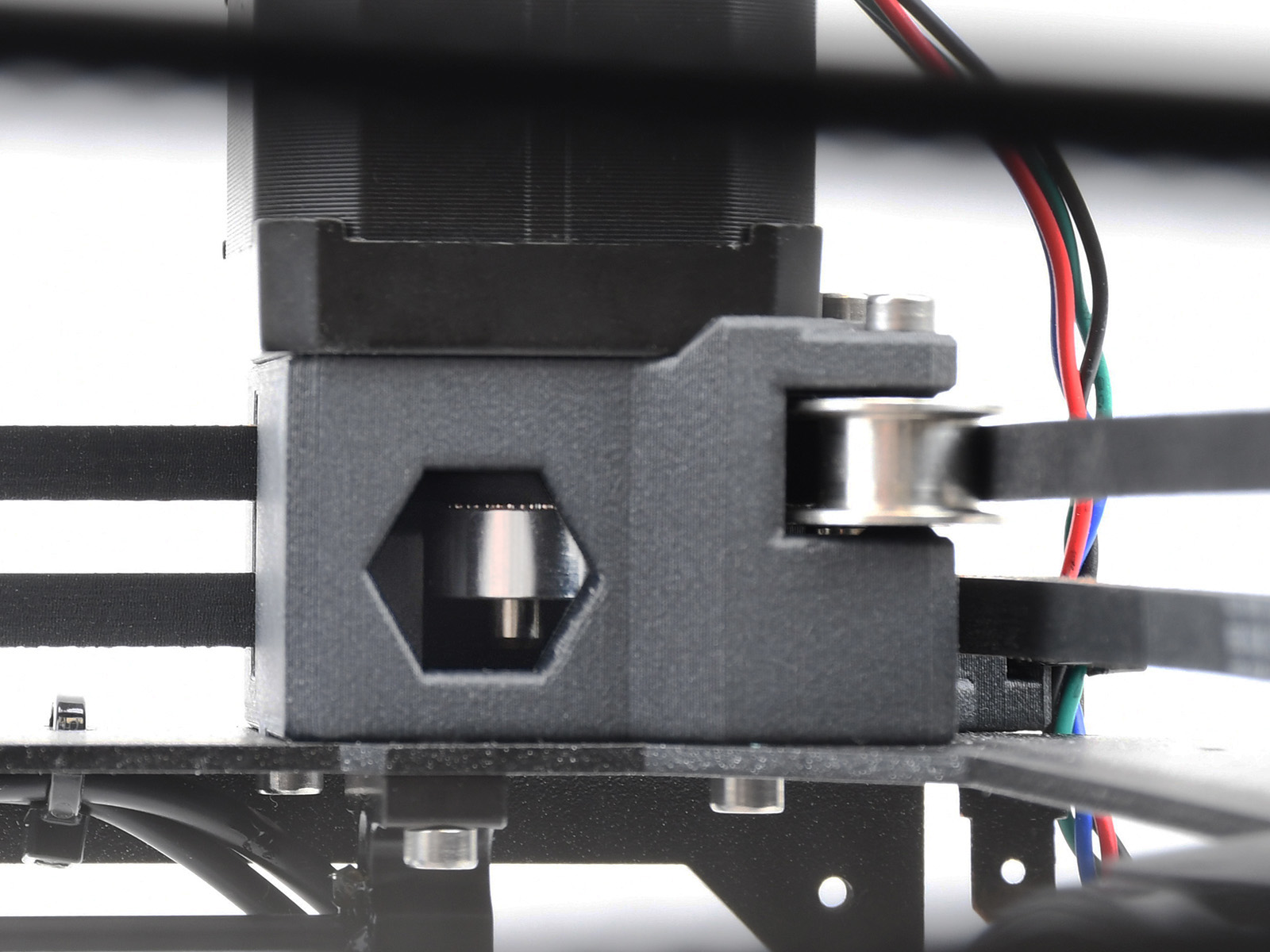 |
| Puleggia del motore Y | Puleggia del motore X |
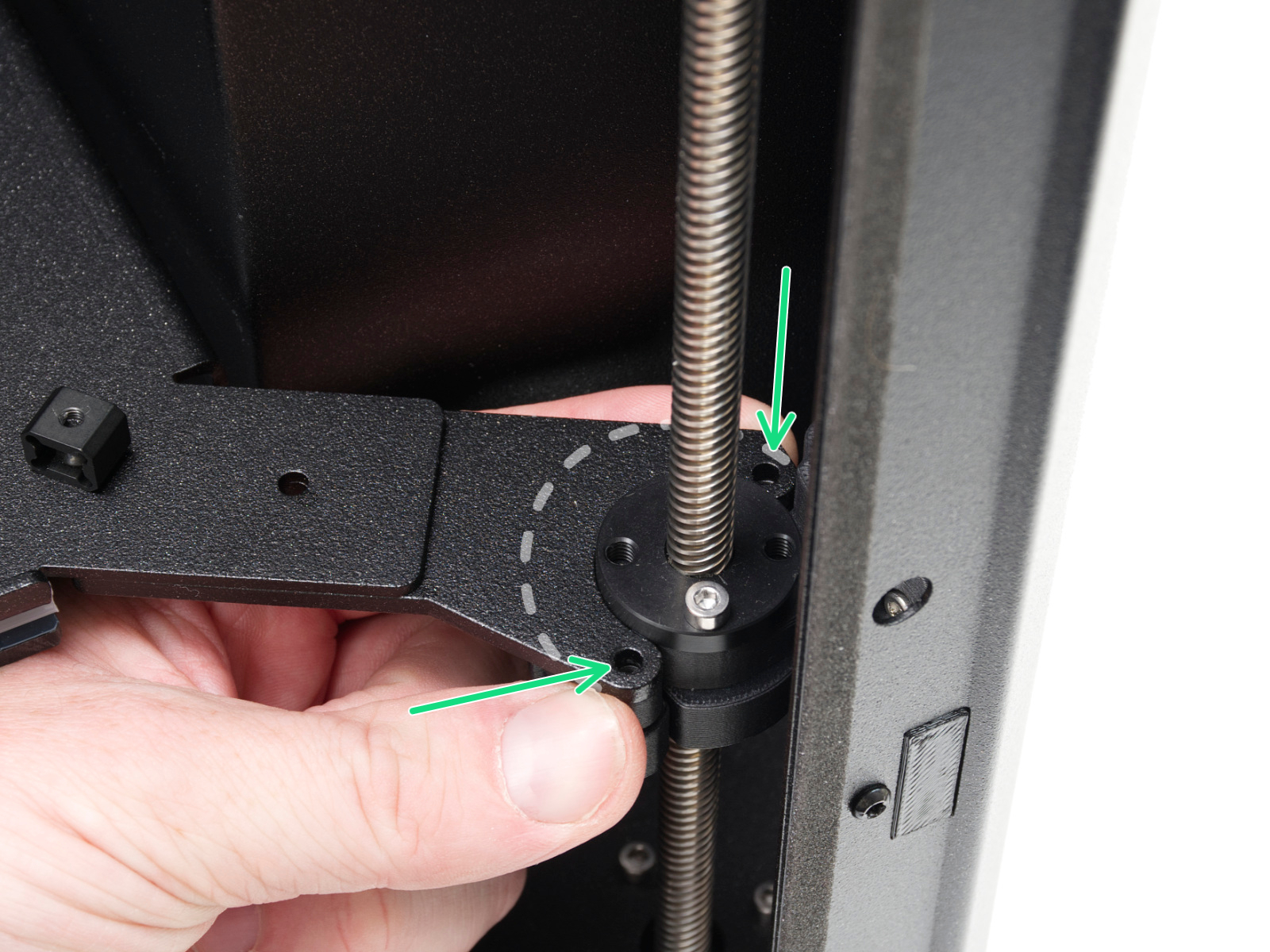
Questa parte della calibrazione serve ad allineare i tre motori sull’asse Z in modo che il piano riscaldato sia perfettamente livellato. Se dovessero verificarsi errori durante questo test, controlla i dadi trapezoidali sulle barre filettate dei motori. Per farlo, abbassa completamente il piano tramite il menu LCD alla voce Controllo -> Sposta asse -> Sposta Z, oppure ruotando le barre filettate dei motori Z. Svita e rimuovi le viti indicate nell’immagine qui sotto. Sposta il dado lungo la barra filettata e verifica se il movimento è fluido o meno. Se il dado trapezoidale è ancora allentato, prova a muovere a mano la barra filettata del motore (per farlo, la stampante deve essere spenta) e verifica se gira facilmente.
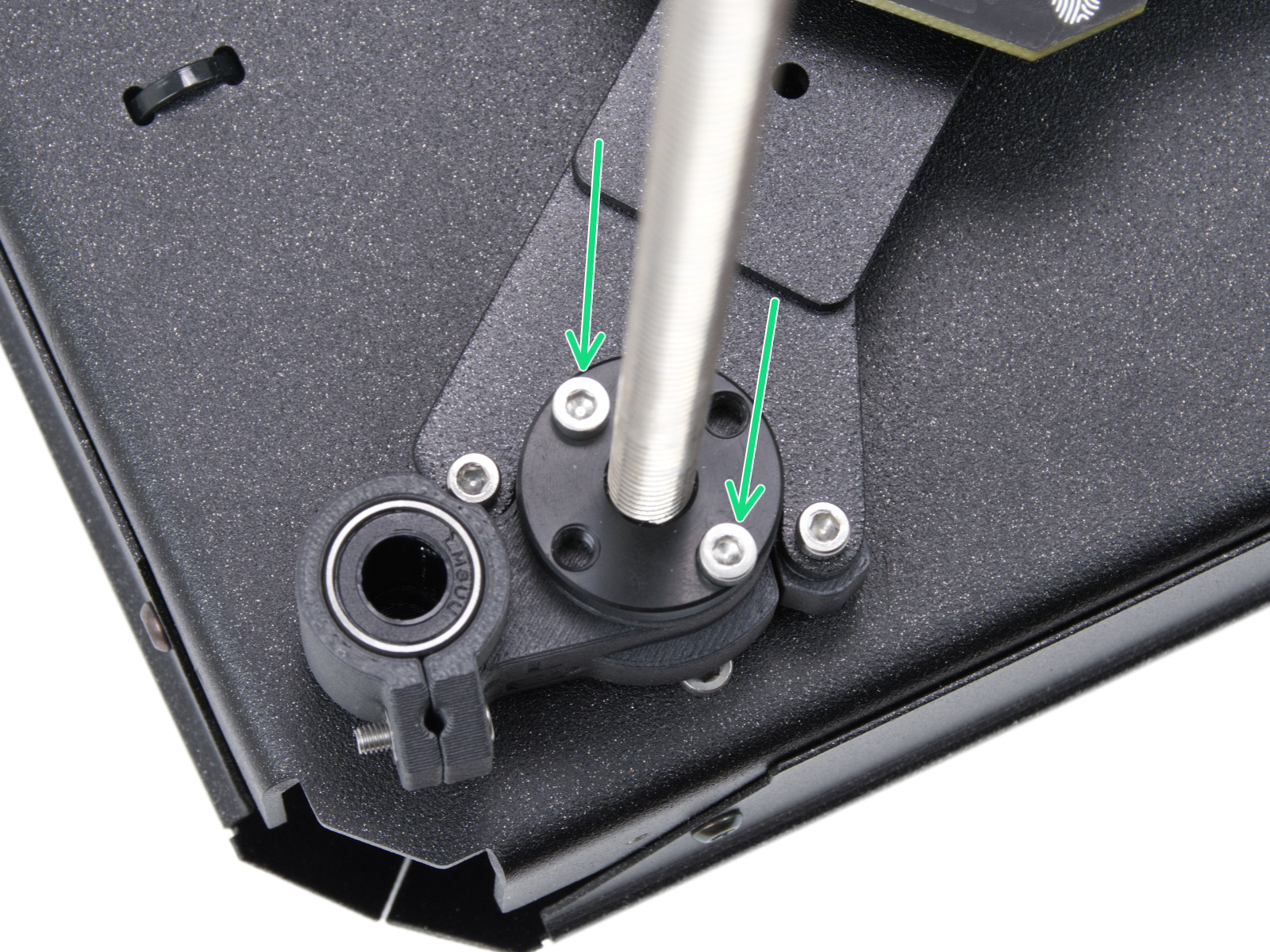 | 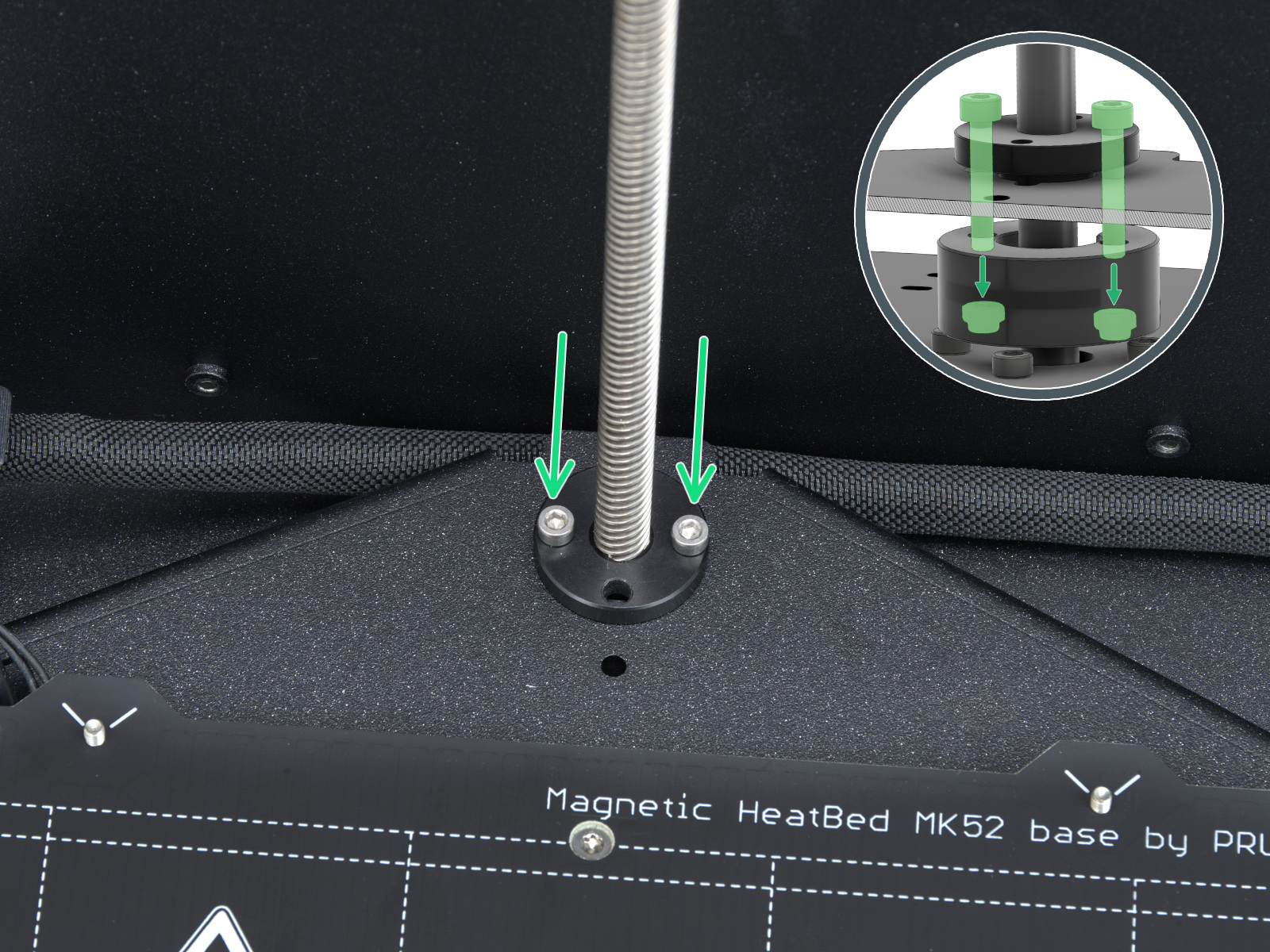 | 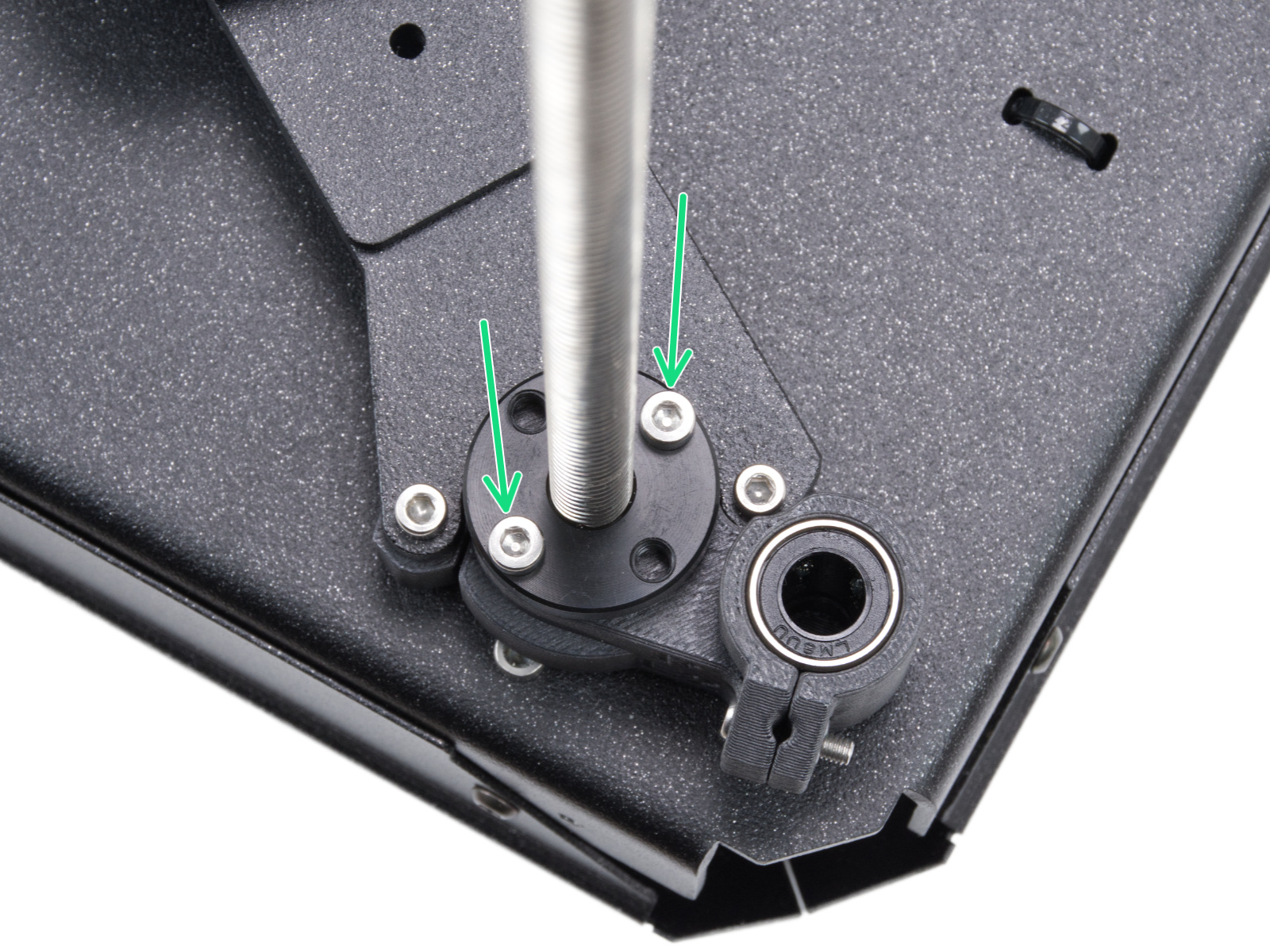 |
| Dado trapezoidale lato sinistro | Dado trapezoidale motore posteriore | Dado trapezoidale lato destro |
Controlla anche che i distanziatori siano montati correttamente.
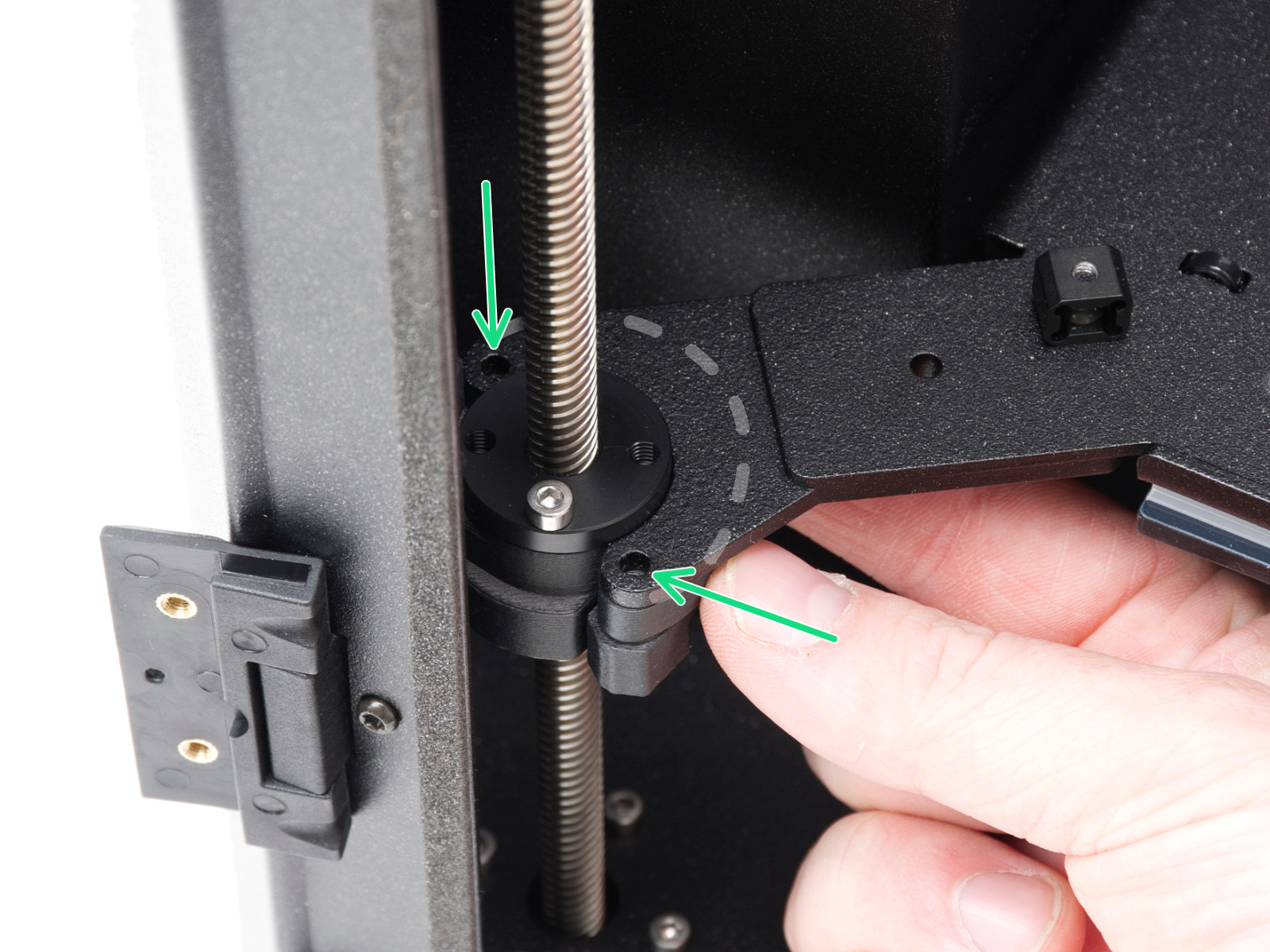 | 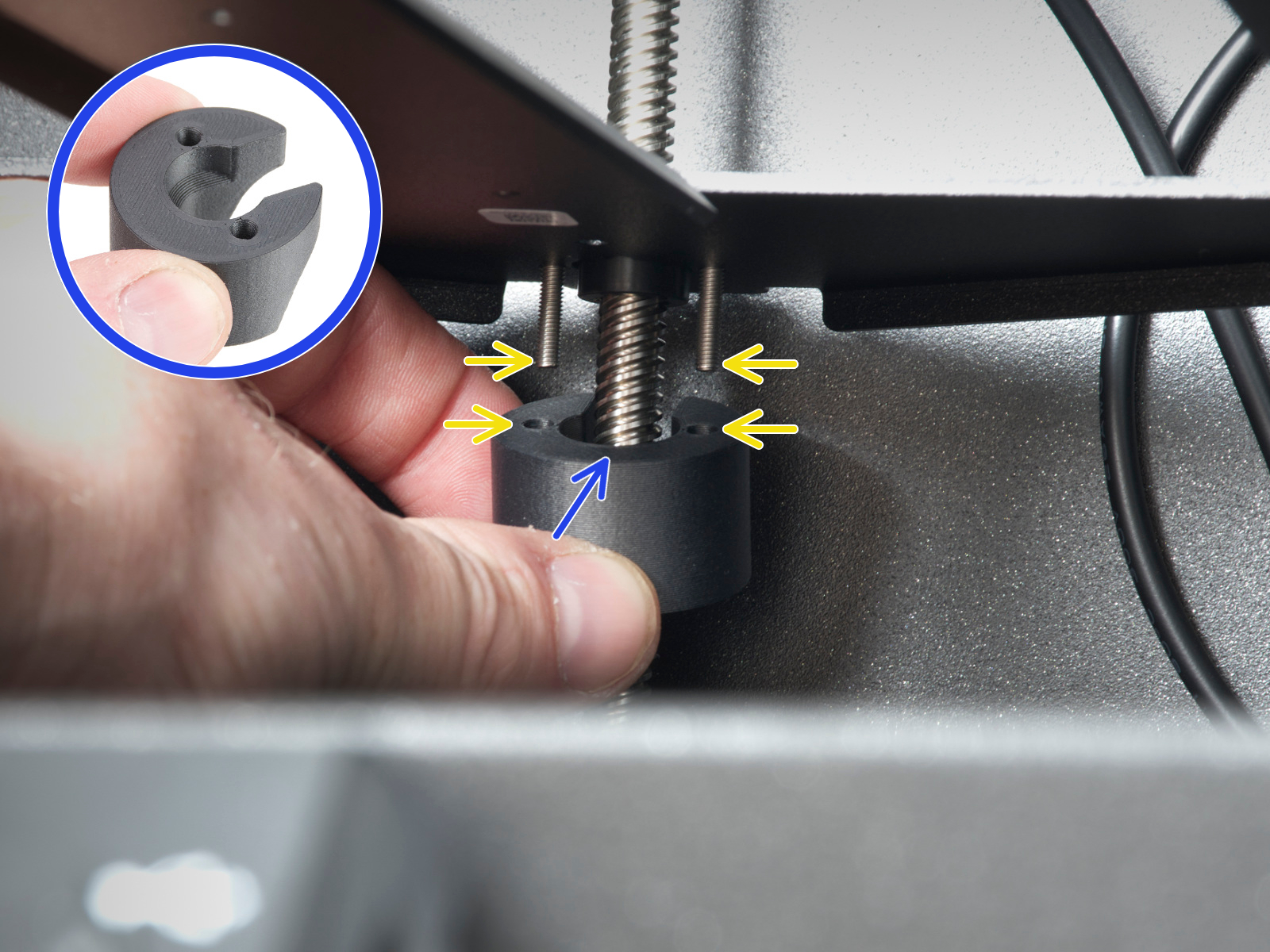 |  |
| Distanziatore sinistro | Distanziatore posteriore | Distanziatore destro |
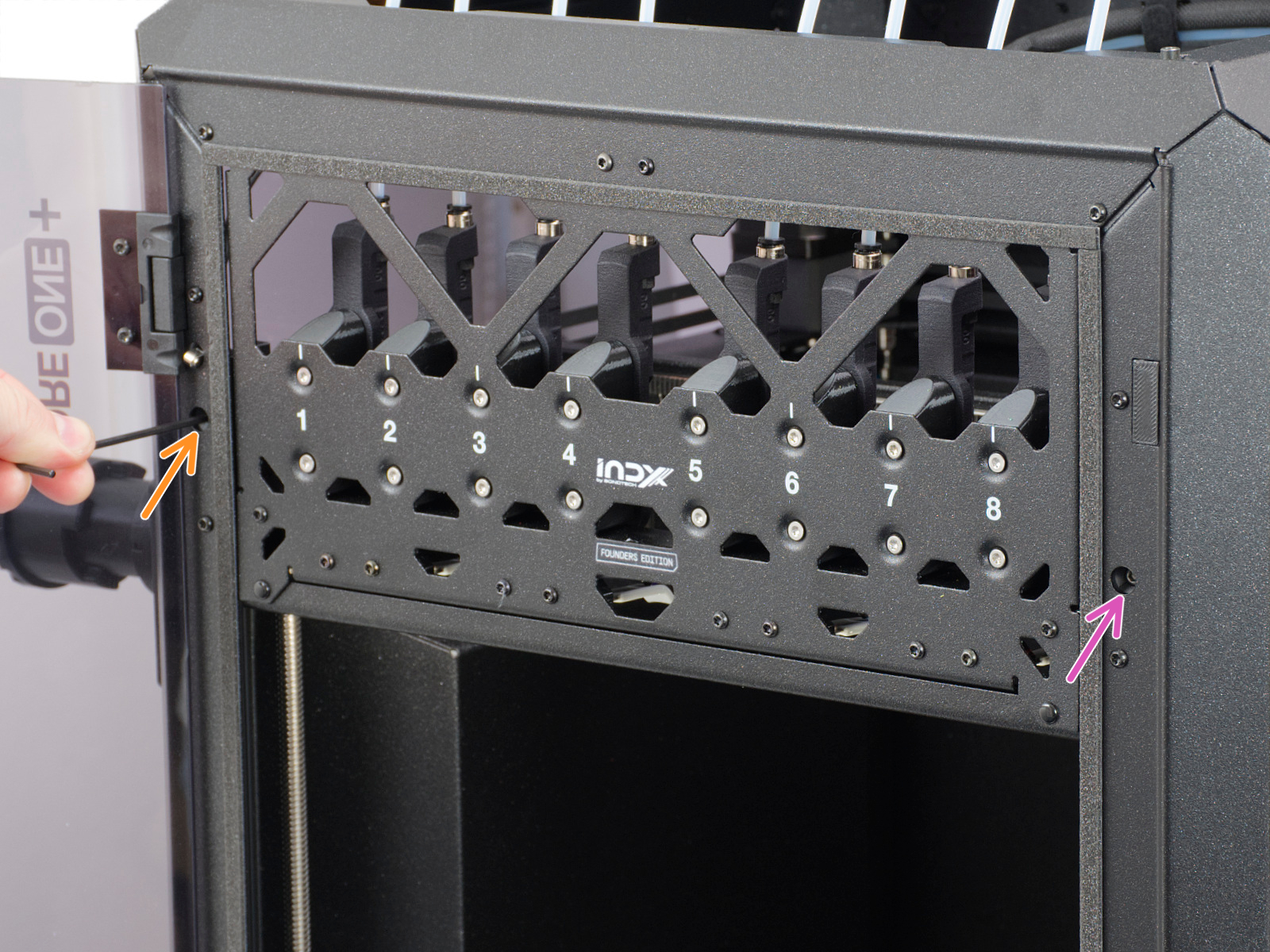
Il menu LCD ti guiderà attraverso la configurazione guidata per la cinghia. Se su uno dei lati risulta visibile dello spazio, procedi come segue:
Se si riscontrano problemi con la calibrazione dell'homing, controlla gli assi X e Y e ripeti la calibrazione.
Questa calibrazione verificherà ogni dock. Se un dock specifico non supera il test, prova quanto segue:
Una cella di carico funzionante è fondamentale per rilevare se l'ugello è abbastanza vicino alla piastra di stampa ed evitare danni causati dall'ugello che affonda nella piastra di acciaio stessa.
Assicurati che la superficie su cui si trova la stampante sia il più stabile possibile: qualsiasi forma di vibrazione che si propaga alla superficie sotto la stampante, o una superficie non del tutto stabile sotto la stampante, potrebbe causare una lettura errata della cella di carico, facendola fallire l’autotest.
Controlla anche se il cavo principale è collegato correttamente al tool-changer.
Controlla se c'è qualcosa che blocca il percorso dell'asse Z. Potrebbe trattarsi di qualcosa incastrato nelle barre filettate o di qualsiasi oggetto sul fondo della camera.
Questa parte verificherà tutte le ventole della stampante. Per superare il test, i valori di RPM delle ventole devono rientrare in questi intervalli:
Se viene visualizzato un errore, per prima cosa individua quale delle ventole presenta il problema.
La ventola dell'hotend non è accessibile. Per testarla, vai nel menu LCD su Controllo -> Temperatura -> Ugello e imposta l'ugello a una temperatura superiore a 50 ºC. Verifica se riesci a sentire la ventola che gira. Poi, vai nel menu LCD in Info - Informazioni sensori - Informazioni ventola e controlla il numero di giri al minuto (RPM) della ventola dell'hotend.
Se uno degli altri ventilatori non supera il test, controlla:
L'autotest può individuare un guasto che si verifica durante il riscaldamento di un componente e identificare il componente interessato.
Riscalda il componente interessato tramite Menu LCD -> Controllo -> Temperatura, riscalda la parte che non ha superato l'autotest e controlla se compare qualche errore. Se compare, l'errore dovrebbe avere un codice QR che rimanda all'articolo che spiega come risolvere quel particolare errore.
Se la calibrazione dell'offset dello strumento non va a buon fine, controlla che tutti gli ugelli siano posizionati correttamente e che le punte degli ugelli siano pulite.
Poi, controlla il sensore di offset verificando quanto segue:
Prova anche a rifare la calibrazione dell'homing.
Questa calibrazione è una misurazione e non dovrebbe dare alcun errore. Se la stampante non riesce a completare questi test, ricontrolla gli assi.
L'INDX ha un sensore del filamento laterale. Se la calibrazione fallisce, controlla quanto segue:
Per questo test, assicurati di non toccare la stampante e che non ci siano altre stampanti in funzione sulla stessa superficie su cui poggia la CORE One INDX. Puoi leggere ulteriori informazioni qui: Phase Stepping (CORE One).
Dopo questa calibrazione, la stampante ti mostrerà i valori di frequenza dell’Input Shaper. Il limite minimo è 35 Hz, mentre quello massimo è 70 Hz. Se il valore è troppo basso o troppo alto, controlla il tensionamento della cinghia e il montaggio.