AA

Produits en vedette

    Catégories populaires

      Recherches populaires

        Articles

          Blog

            Produits

              Catégories

                Recherches suggérées

                  Recherche…
                  Aucun résultat
                  Une erreur est survenue.
                  ↑↓ Sélectionner↵ OuvrirEsc Fermer la recherche
                  • English
                  • Čeština
                  • Deutsch
                  • Español
                  • Français
                  • Italiano
                  • Polski
                  • 日本語
                  • Commandes
                  • Adresse
                  • Alertes de stock
                  • Cours
                  • Abonnement
                  • Modifier le compte
                  • Imprimantes 3D9+▾

                    Imprimantes 3Dnouveau

                    nouveauPrusa CORE One L+En savoir plus
                    nouveauPrusa CORE One+ (Gen 2)En savoir plus
                    newPrusa CORE One L+ INDX 8-ToolnouveauPrusa CORE One+ (Gen 2) INDX 8-ToolPrusa CORE One L+: Critical InfrastructureOriginal Prusa MK4SnouveauOriginal Prusa XL+Original Prusa XL+ : Critical Infrastructure

                    Mises à niveau des imprimantes

                    newCORE One/+ INDX Conversion KitnouveauPrusa CORE One L to CORE One L+ upgrade  nouveauPrusa CORE One+ to Prusa CORE One+ (Gen 2)nouveauPrusa XL to Prusa XL+ Upgrade
                    Programme de récompenses PrusaPartagez. Recommandez. Gagnez.
                    Comment choisir une imprimante 3D ?Nous vous guiderons pas à pas pour trouver la machine idéale pour votre espace, votre budget et vos idées.
                    E-book gratuitTéléchargez un e-book gratuit intitulé Les bases de l'impression 3D avec Josef Prusa et faites vos premiers pas dans le monde de l'impression 3D
                    Pièces Imprimables Original PrusaCollections de pièces de rechange imprimables pour les imprimantes 3D Original Prusa et les mises à niveau.
                    Informations sur l'expéditionInformations régulièrement mises à jour sur la capacité de fabrication actuelle et les délais de livraison de nos imprimantes.
                    Impression 3D personnaliséeImpression 3D personnalisée professionnelle à partir de divers matériaux selon vos exigences.
                  • Matériaux▾

                    Filaments

                    PrusamentPLAPETGASA / ABSPC BlendPA (Nylon)FlexCompositesSpecialDéstockage de matériaux

                    Résines

                    Résine PrusamentEngineering
                    Guide des FilamentsVérifiez ma bobine de Prusament
                    Prusament.com
                  • Pièces & accessoires▾

                    Accessoires

                    EnceintesBusesPlaques d'impressionAccessoires EssentielsCaméras & Modules complémentairesOutils & ArtisanatAdhésifs

                    Pièces de rechange

                    Merchandising

                    Pièces détachées - Toutes les imprimantesCORE OneMK4/S & MK3.9/SMK3/MK3S/MK3S+XL
                    Merch
                  • Pour les Entreprises▾
                    Prusa Pro HT90Prusa Pro SLXPrusa Pro AFSPrusa Pro Medical OneOriginal Prusa XLOriginal Prusa XL : Critical Infrastructure
                    Prusa CORE One+En savoir plus
                    Prusa CORE One LEn savoir plus
                    Prusa CORE One L: Critical Infrastructure Edition

                    Impression 3D pour

                    Fabrication et R&DIndustrie AutomobileSantéÉducation et Recherche AcadémiqueArchitectes et Designers'Industrie CinématographiqueInfrastructures Critiques

                    Histoires d\'Impression 3D

                    • Comment a commencé l’impression 3D : À propos de Rep-rap et de l’open source avec Adrian Bowyer
                    • L’enseignement des mathématiques redéfini grâce à l’impression 3D à la JKU de Linz
                    • L’histoire derrière le tournevis LTT
                    • Victoria Hand Project : Changer les soins prothétiques grâce à l’impression 3D
                    Revendeurs officiels Prusa
                    Développement durable
                    Prusa Education
                    Contact et demandes
                    Impression 3D personnalisée
                    Certifiée ISO
                  • Logiciel▾
                    PrusaSlicer

                    PrusaSlicerPrusaSlicer

                    PrusaSlicer is an open-source, feature-rich, frequently updated tool that contains everything you need to export the perfect print files for your 3D printer.

                    WindowsMacOSLinux
                    Prusa Connect

                    Prusa Connect

                    Prusa Connect is a cloud service enabling remote control and monitoring of your 3D printers, offering secure data handling, easy setup, and support for managing multiple printers from anywhere.

                    S\'identifier sur Connect
                    Prusa.app

                    Prusa.app

                    Control your printer/s remotely from anywhere using the Prusa Connect technology behind. Prusa.app brings a new level of Prusa printer experience to Android and iOS phones.

                    Essayez-la dès maintenant !
                    Pilotes & FirmwareTéléchargez les derniers firmware et pilotes pour votre imprimante 3D.
                    Support pour PrusaSlicer
                    Support pour Prusa Connect
                  • Modèles 3D▾
                    Imprimantes 3DArt & DesignHobby & MakersMaisonFigurines pour jeux de tableJouets & JeuxBoutique Printables

                    Modèles 3D populaires

                    • Strong garden hose holder
                    • Prusa Spool Bot
                    • Build Tray — Modular Organizer for Assembly, Disassembly and Maintenance
                    • Broom Holder
                    • Octagon Fabric
                    • Prusa CORE One ? (Mimic Skin)

                    Concours de Design

                    • Framework Laptop 12 Mainboard Re-Use01/09/2026 – 30/09/2026
                    • 🏆 Designer Challenge: Magic tricks!01/09/2026 – 22/09/2026
                    • Makeup Organizers04/09/2026 – 20/09/2026
                  • Communauté▾

                    Événements à venir

                    • 3D Printopia 202626/09/2026 – 27/09/2026 · Pennsylvania, United States · Prusa Team
                    • Maker Faire Bay Area25/09/2026 – 27/09/2026 · Kalifornie, United States · Prusa Team
                    • Hobby Messe02/10/2026 – 04/10/2026 · Sachsen, Germany · Prusa Team
                    • Mezinárodní strojírenský veletrh06/10/2026 – 09/10/2026 · Jihomoravský kraj, Czechia · Prusa Team

                    Prusa Forum

                    • USS DRY BOX MK4 avec enceinte TUKKARI
                    • Bug avec le firmware 6.8.1
                    • Frais bancaire pour l'achat de la Core One L
                    Carte du Monde PrusaCarte du Monde PrusaFind local 3D printing users and explore the community around you.
                  • Aide▾
                    Guides & TutorielsPrusaSlicerPrusa ConnectMatériaux

                    Modèle d\'Imprimante

                    CORE One INDXCORE One LCORE One+CORE One

                    Dépannage du matériel

                    • Échec du selftest (CORE One/+)
                    • Hotend bouchée (MK4)
                    • Ajustement de la tension des courroies (CORE One/+, CORE One INDX, CORE One L/+)
                    • Prusa Connect et PrusaLink expliqués

                    Pilotes & Firmware

                    INDX familyCORE One familyMK4 familyXL familyMMU familyPRO family
                  • Cours▾

                    Devenez un expert de l\'impression 3D

                    Prusa Academy offers online courses on various 3D printing related topics. Each course features:

                    • easy-to-read text with many pictures and short videos
                    • links for inspiration and further study
                    • quizzes for testing your knowledge along the way
                    • certificate of completion
                    Parcourir tous les coursMa bibliothèque de cours
                    • Modélisation 3D sous Autodesk Fusion
                    • Masterclass PrusaSlicer – Débutant à Avancé
                    • Complete Guide to 3D Print Postprocessing, Painting, and Detailing
                    • Airbrush Your 3D Prints: From Basics to Advanced Tricks
                  • Blog▾
                    • Prusament PLA ColorMix : Imprimez 45 nuances de couleurs avec seulement cinq bobines de filament (et plus encore)
                    • Les Offres de rentrée scolaire 2026 sont arrivées !
                    • Aperçu de PrusaSlicer 3.0 : Conçu pour l’avenir de l’impression 3D
                    E-Book : Les bases de l\'impression 3D
                  • Entreprise▾

                    À propos de Prusa Research

                    We are the largest maker of 3D printers in Europe and the United States.

                    Founded as a one-man startup in 2012 by Josef Prusa, a Czech hobbyist, maker, and inventor. In just 15 years, we've grown into a company of more than 1,200 people. Every month, we design, build, and ship over 10,000 innovative and secure 3D printers from our headquarters in Prague, Czech Republic, and Delaware, USA, to users in more than 160 countries.

                    Watch a video and find out how Prusa Research was born and what we achieved within only 10 years!

                    À Propos de NousChronologieDéveloppement durableOpen-source
                    À propos de nous
                    Nous contacter
                    Logo et Photos
                    Certifiée ISO
                  1. Support
                  2. Original Prusa MINI
                  3. Prusa Connect & PrusaLink
                  4. Caméra Buddy3D
                   

                  Contenu

                  • Comment installer
                  • Installation de la caméra via l'application Prusa
                  • Fonctionnalités
                  • Montage de la caméra sur l'imprimante
                  • MINI, MK3, MK4, Enclosure
                  • Caractéristiques
                  • Dépannage

                  Blog

                  • Prusament PLA ColorMix : Imprimez 45 nuances de couleurs avec seulement cinq bobines de filament (et plus encore)
                  • Les Offres de rentrée scolaire 2026 sont arrivées !
                  • Aperçu de PrusaSlicer 3.0 : Conçu pour l’avenir de l’impression 3D

                  Newsletter

                  Abonnez-vous et obtenez notre dose mensuelle d'informations utiles au sujet des nouveaux firmware, des nouvelles versions de PrusaSlicer et des conseils généraux pour les projets d'impression 3D.

                  En cliquant, vous acceptez de recevoir notre newsletter.

                  Ce site est protégé par reCAPTCHA Enterprise et la Politique de confidentialité et les Conditions d'utilisation de Google s'appliquent.

                  Strong garden hose holder
                  Boutique en ligne
                  • Imprimantes 3D
                  • Mises à niveau d'Imprimante
                  • Filaments
                  • Accessoires
                  • Merchandising Prusa

                  © Prusa Research a.s.

                  Printables
                  • Modèles 3D
                  • Store
                  • Clubs
                  • Concours de Design 3D
                  • Brands
                  Communauté
                  • Carte du Monde
                  • Forum
                  • Groupes d'Utilisateurs
                  • Événements
                  Aide
                  • Aide Prusa
                  • Prusa Academy
                  • Calculatrices d'Impression 3D
                  Logiciel
                  • PrusaSlicer
                  • Prusa.app
                  • Prusa Connect
                  • Pilotes et Logiciels
                  Société
                  • À Propos de Nous
                  • Blog
                  • Revendeurs officiels Prusa
                  • Nous Contacter
                  • Certifiée selon les normes ISO 9001, ISO 14001 et ISO 45001
                  • Conditions Générales
                  • Conditions Générales d'Utilisation des sites web PRUSA
                  • Politique de confidentialité
                  • Informations sur les cookies
                  • Politique de traitement des réclamations clients
                  • Page d'état des sites web
                  • Paramètres des cookies
                  • Conditions Générales
                  • Conditions Générales d'Utilisation des sites web PRUSA
                  • Politique de confidentialité
                  • Informations sur les cookies
                  • Politique de traitement des réclamations clients
                  • Page d'état des sites web
                  • Paramètres des cookies

                  © Prusa Research a.s.

                  JOSEF PRUSA®, PRUSA RESEARCH®, PRUSA POLYMERS®, PRUSA ORANGE®, PRUSA 3D ® ET PRUSAMENT® sont des marques déposées de Prusa Development a.s. utilisées par Prusa Research a.s. sous licence de Prusa Development a.s.

                  Caméra Buddy3D

                  Pertinent pour

                  CORE One family
                  MK4 family
                  XL family
                  MMU family
                  PRO family
                  +
                  Article est également disponible dans les langues suivantes
                  English
                  Čeština
                  Polski
                  Deutsch
                  Français
                  Español
                  Italiano
                  日本語

                  La caméra Buddy3D est dotée d'une optique de haute qualité et d'un éclairage IR, vous permettant de surveiller votre imprimante même dans l'obscurité totale. 

                  Une connexion USB-C peut alimenter la caméra. L'appareil prend en charge le format de carte mémoire MicroSD. Nous recommandons que la carte ait une taille maximale de 64Go et qu'elle soit formatée (formats pris en charge : FAT32, exFAT) avant d'être insérée dans la caméra lorsqu'elle est éteinte.

                  Vous trouverez ci-dessous des instructions sur la façon d'installer la caméra Buddy3D. Notez que l'imprimante doit être sous tension pour la procédure.

                  Comment installer

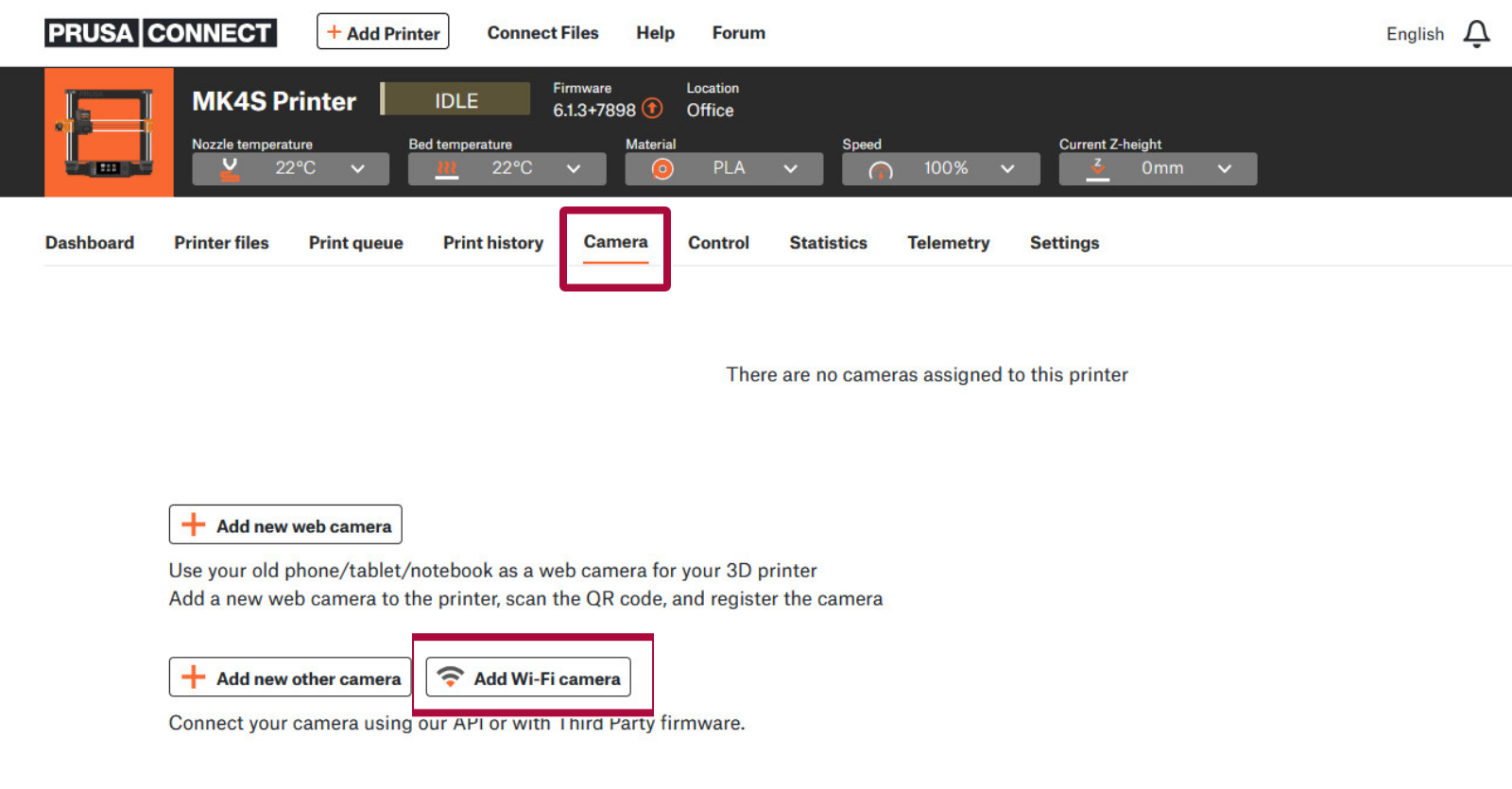
                  1. Connectez-vous à Prusa Connect sur le navigateur de votre téléphone ou de votre ordinateur.
                  2. Accédez à l’imprimante que vous souhaitez utiliser avec la caméra.
                  3. Cliquez sur l'onglet "Caméra".
                  4. Cliquez sur "Ajouter une caméra Wi-Fi".
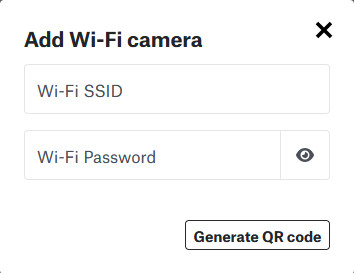
                  1. Dans la fenêtre contextuelle, saisissez le nom du réseau Wi-Fi (SSID) auquel l'imprimante est connectée et le mot de passe, puis cliquez sur Générer le QR code. La longueur maximale du nom du réseau Wi-Fi acceptée est de 26 caractères.
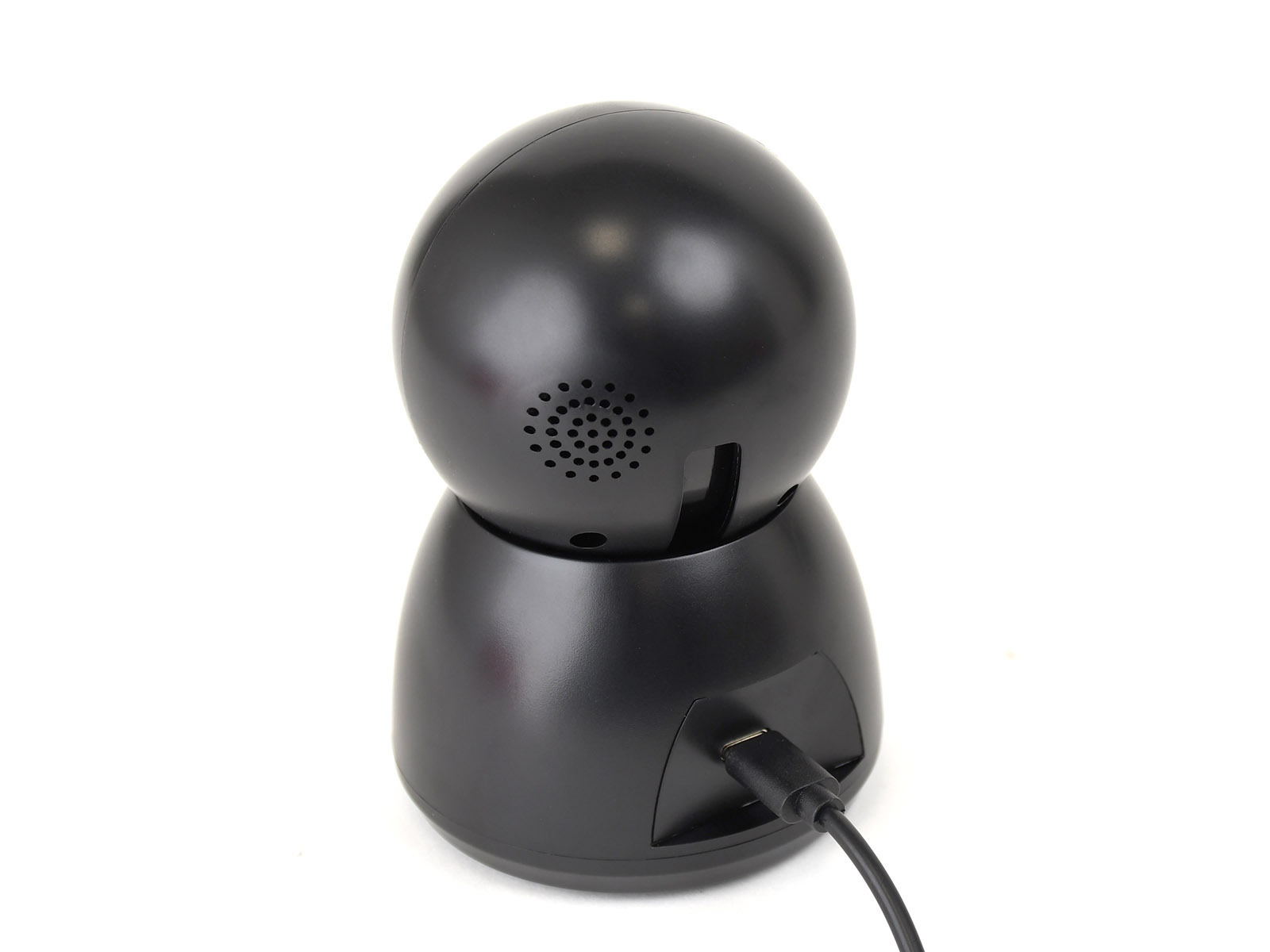
                  1. Ensuite, la caméra doit être connectée à l'alimentation électrique. Une LED verte près de la caméra elle-même commencera à clignoter rapidement, indiquant que la caméra n'est pas appairée.
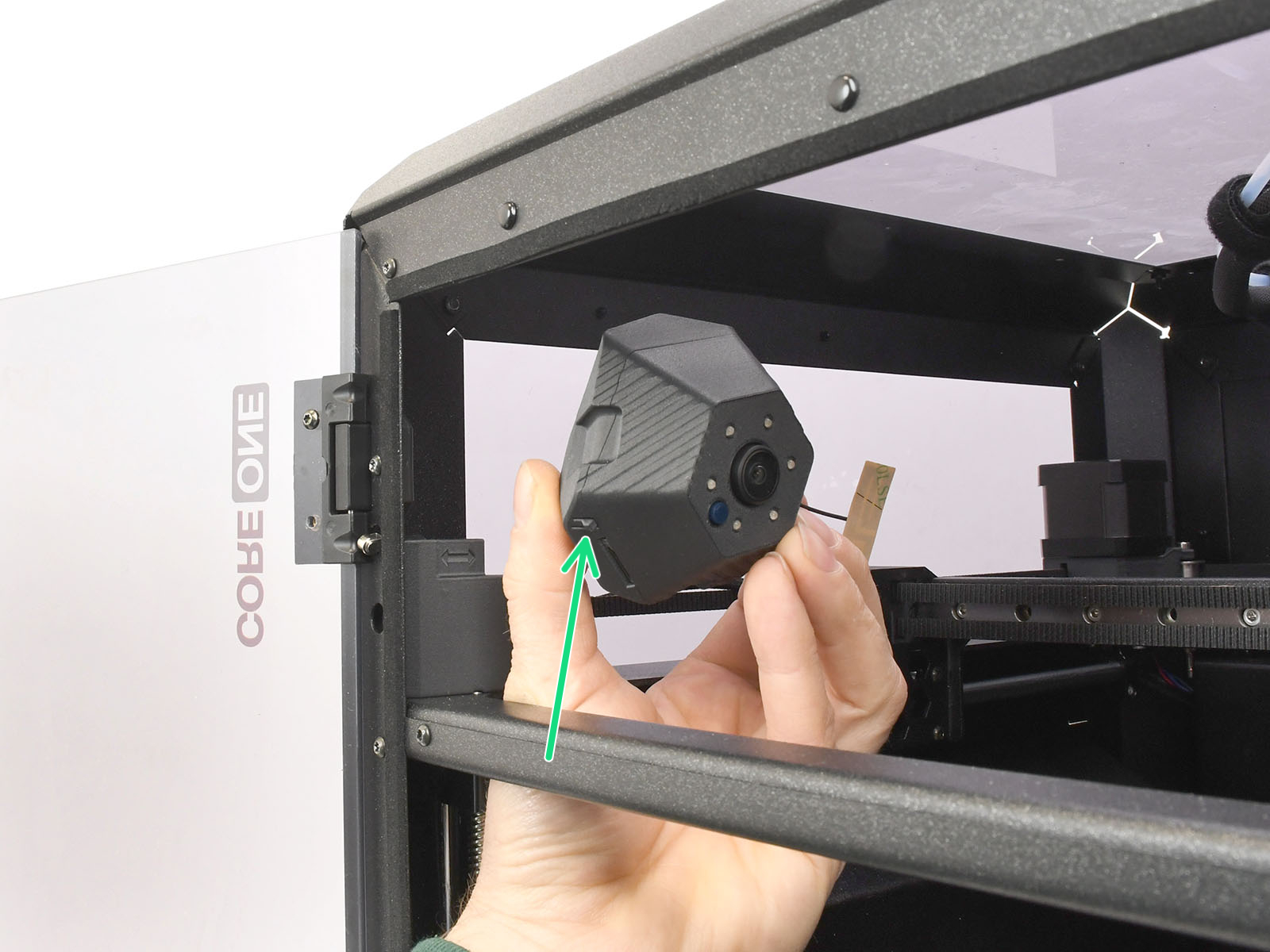
                  1. Pour entrer en mode d'appairage, réinitialisez la caméra en appuyant sur le bouton de réinitialisation pendant 1 seconde. Dirigez la caméra vers le haut sur la caméra Buddy 3D pour voir le bouton près de la fente pour carte Micro SD. Sur la caméra Buddy 3D pour la CORE One, utilisez une clé Allen pour appuyer sur le bouton de réinitialisation.
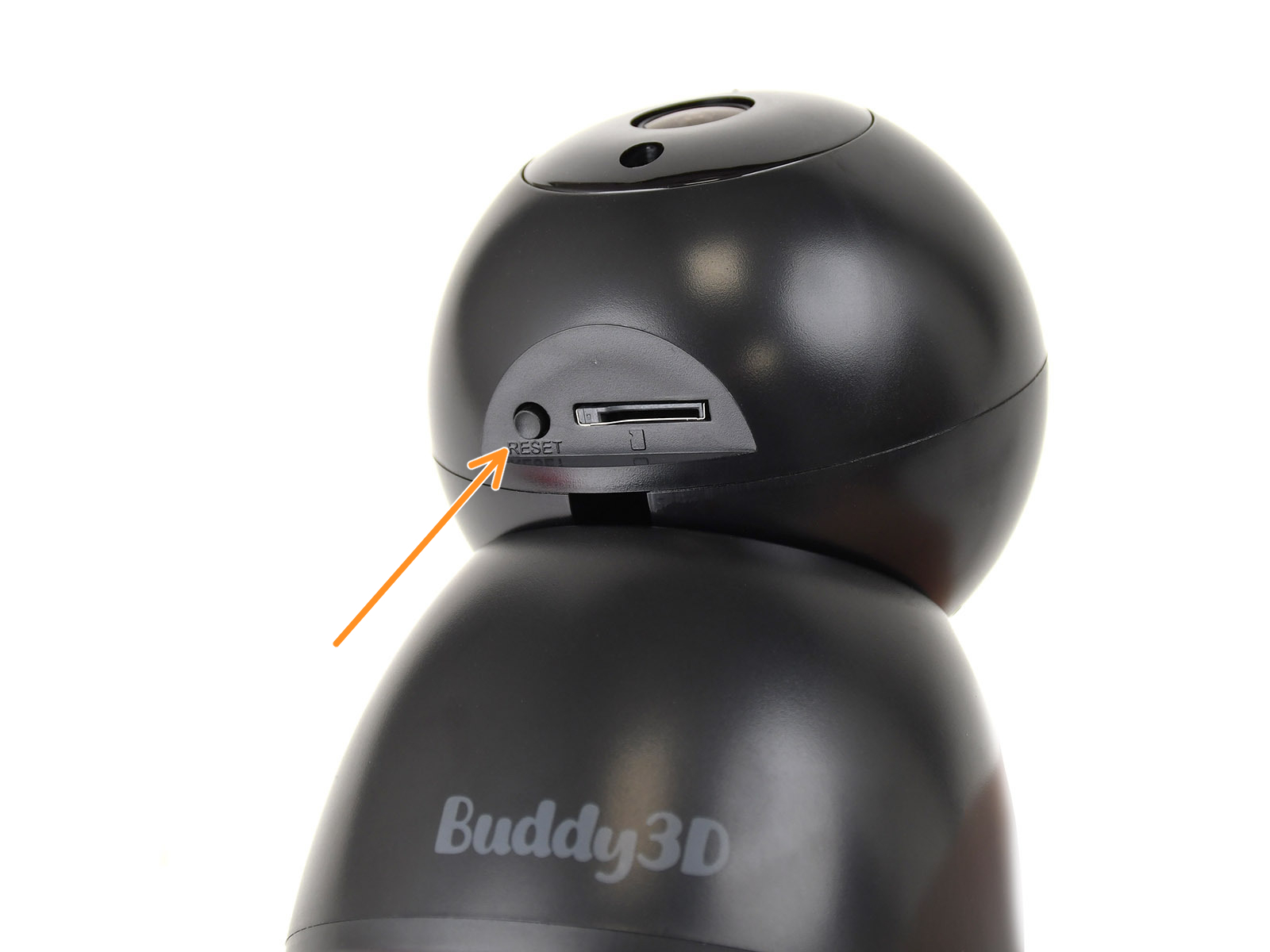
                  Bouton de réinitialisation de la caméra Buddy3DBouton de réinitialisation de la caméra de la CORE One
                  1. Lorsque vous y êtes invité, pointez la caméra vers le QR code généré. N'utilisez pas le mode sombre. Vous devrez peut-être essayer différentes distances entre la caméra et le code.
                  2. Après un certain temps, vous serez invité à arrêter de scanner le QR code. Vous devriez entendre un autre message indiquant que le QR code a été scanné juste avant ou après ce message. Si vous n’entendez pas ce message, recommencez le processus.
                  3. Après quelques secondes, vous entendrez un message indiquant si la connexion a réussi. Après une connexion réussie, la première image sur Connect s'affichera. La LED verte de la caméra clignotera lentement, indiquant qu'elle est connectée. Si la connexion échoue, vérifiez les étapes de dépannage ci-dessous.
                  4. La caméra se mettra automatiquement à jour après la première connexion à Internet. Vous pouvez ensuite commencer à utiliser votre caméra Buddy3D.
                  Notez que les images seront des instantanés pris toutes les 10 secondes. Le flux en direct ne fonctionne que dans l'application Prusa ou via un lecteur réseau tel que VLC à l'adresse rtsp://xx.xx.xx.xx/live.

                  Pour un time-lapse, insérez une carte Micro SD dans votre caméra Buddy.

                  Firmware avant 

                  Une tonalité retentira après avoir scanné le QR code. Notez que l'image peut prendre quelques secondes à apparaître.
                  Lecture réussie du code QR = bip court
                  Appairage infructueux = 3 tonalités longues
                  Connexion réussie au réseau de la caméra = "Tonalité de bienvenue"

                  Indications des voyants LED

                  • LED fixe : La caméra démarre. Si la caméra a démarré et que le voyant est toujours allumé, contactez Support client.
                  • LED clignotant rapidement : La caméra a démarré mais est déconnectée.
                  • LED clignotant lentement : Caméra connectée.

                  Installation de la caméra via l'application Prusa

                  Il est également possible de générer le QR code pour installer la caméra via le Application mobile Prusa. Pour cela, suivez les étapes suivantes :

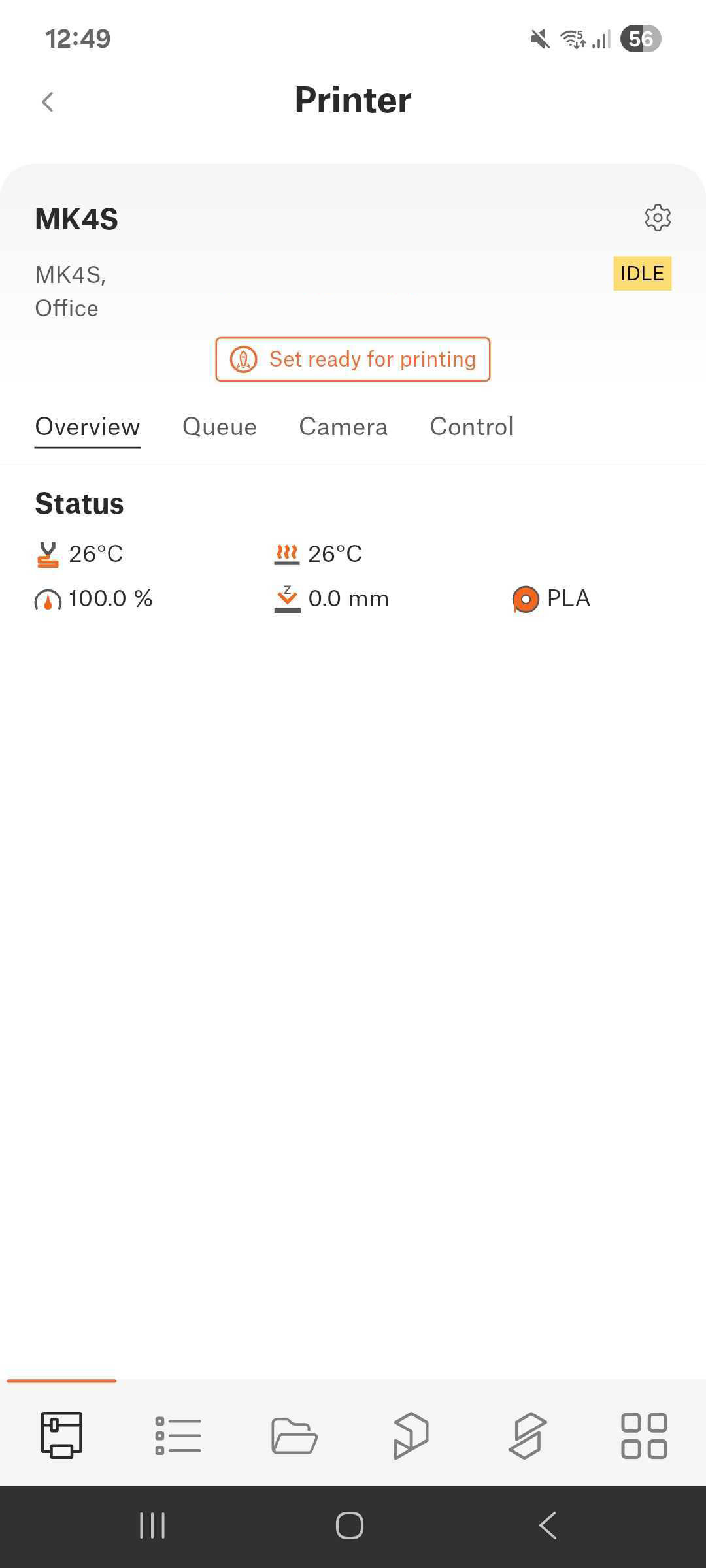
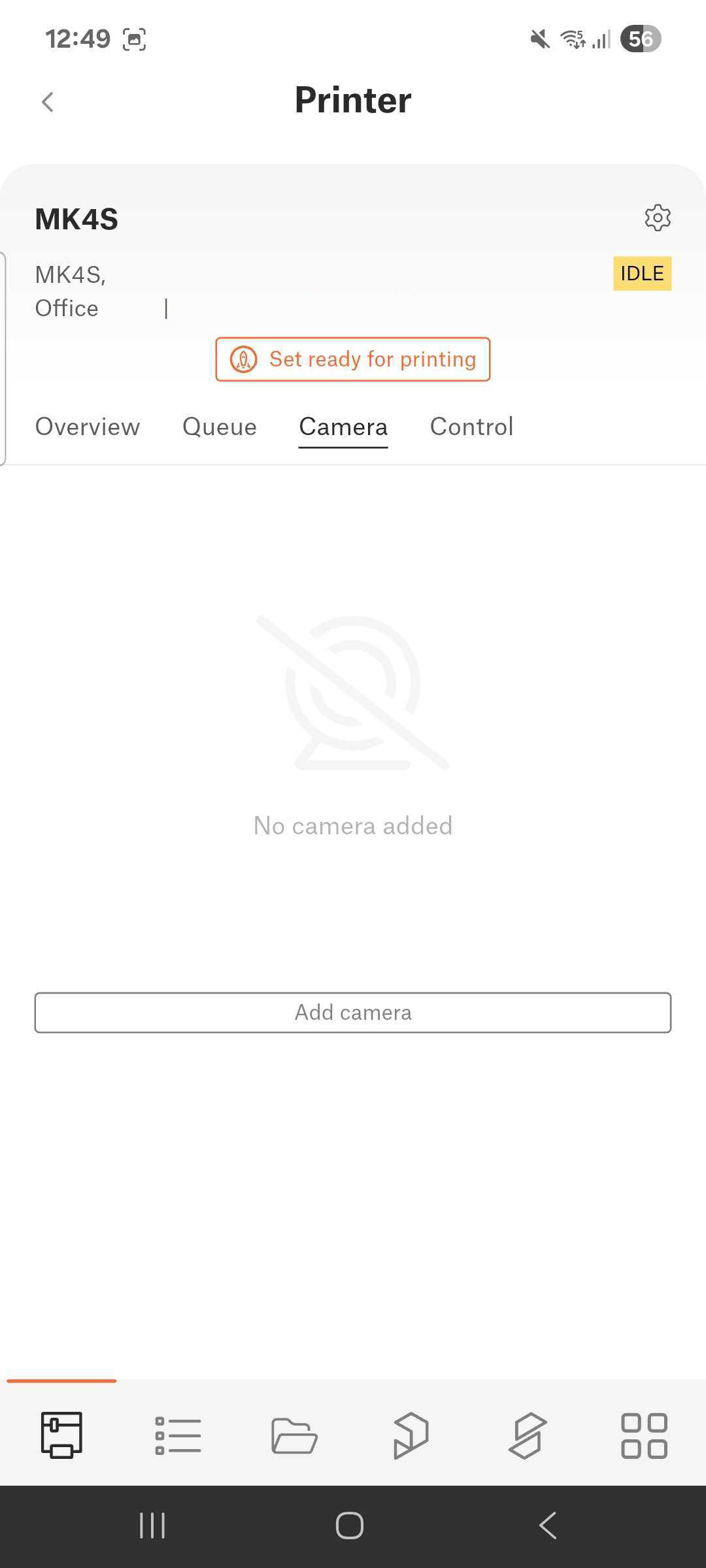
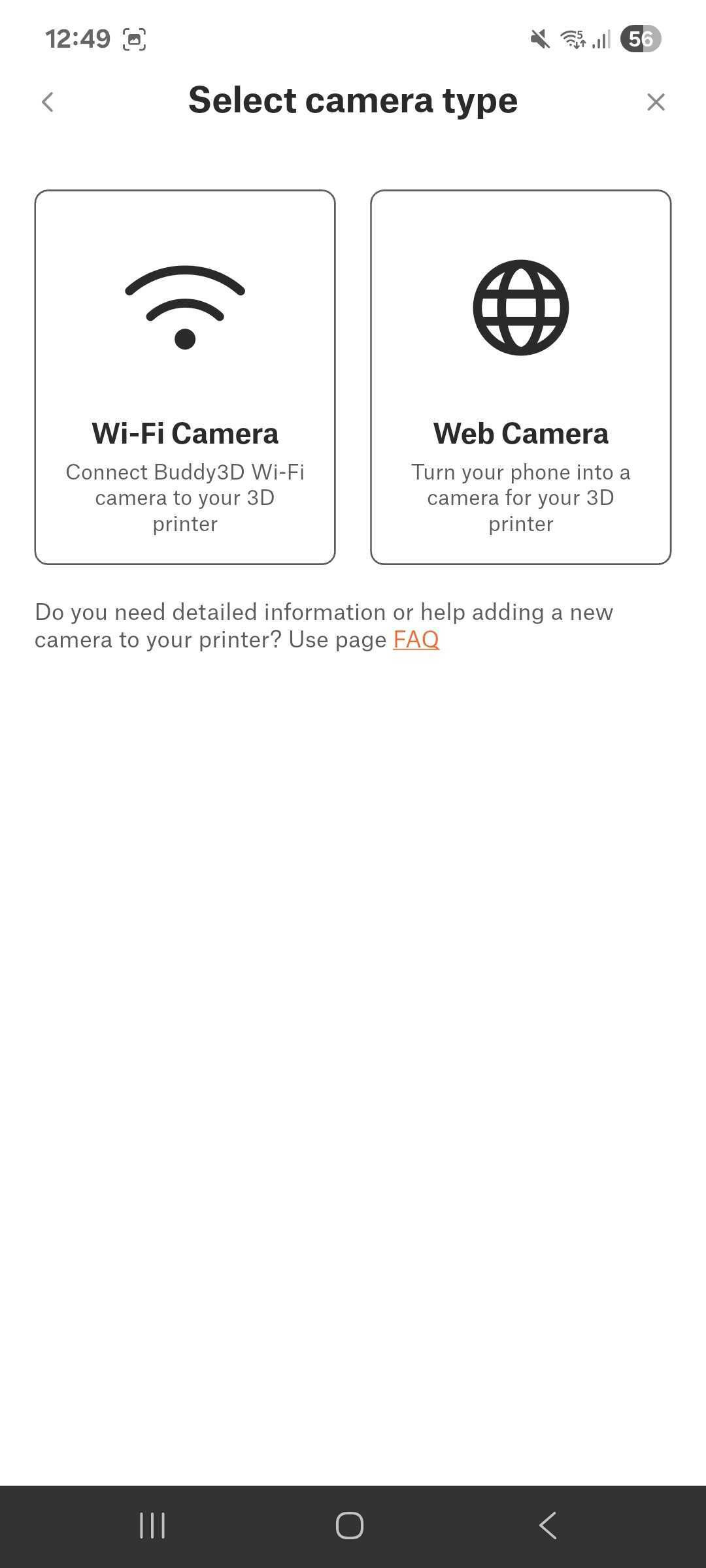
                  1. Ouvrez l'application Prusa, sélectionnez l'imprimante sur laquelle vous souhaitez installer la caméra et accédez à l'option Caméra dans le menu. Ensuite, cliquez pour Ajouter une caméra.
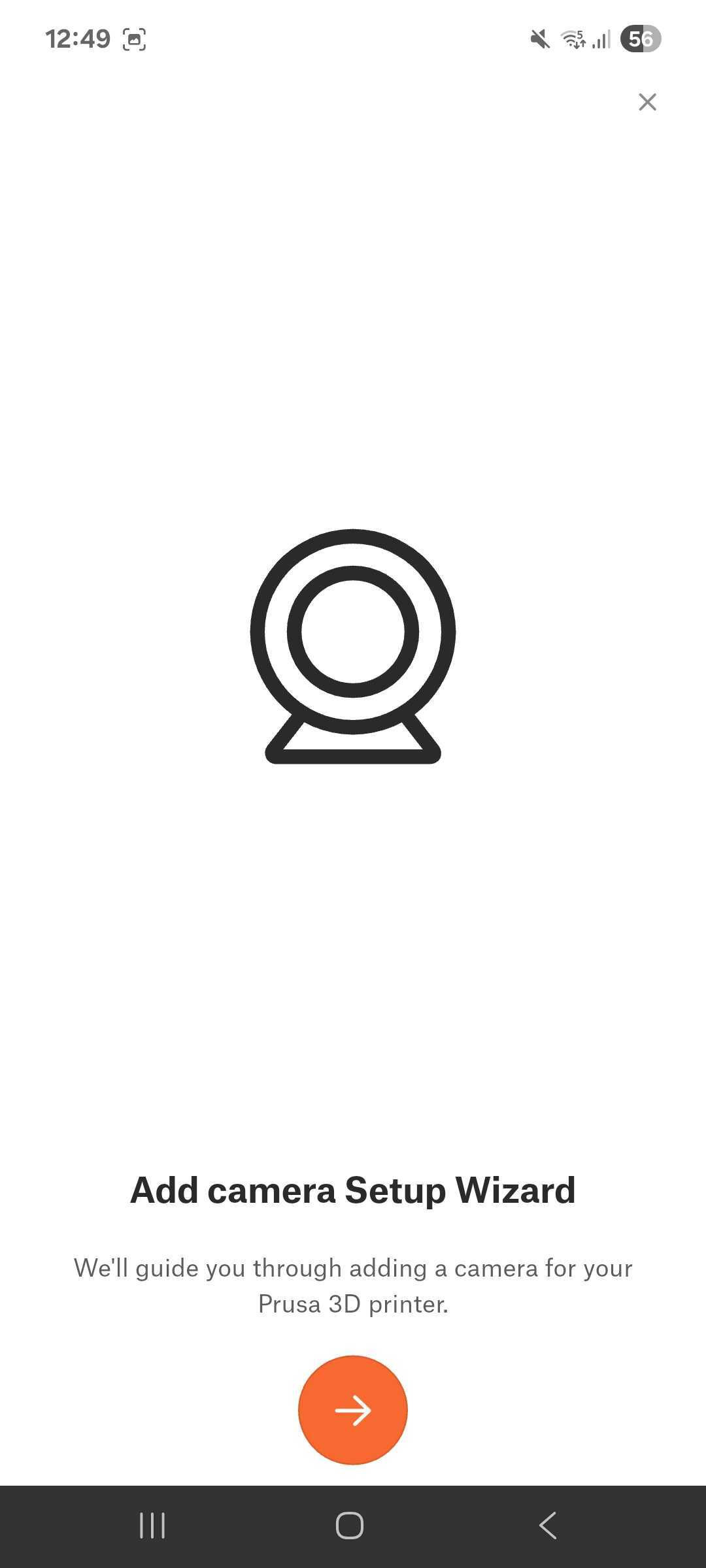
                  1. Vous verrez l’assistant de configuration de la caméra. Cliquez sur la flèche latérale et choisissez l’option caméra Wi-Fi.
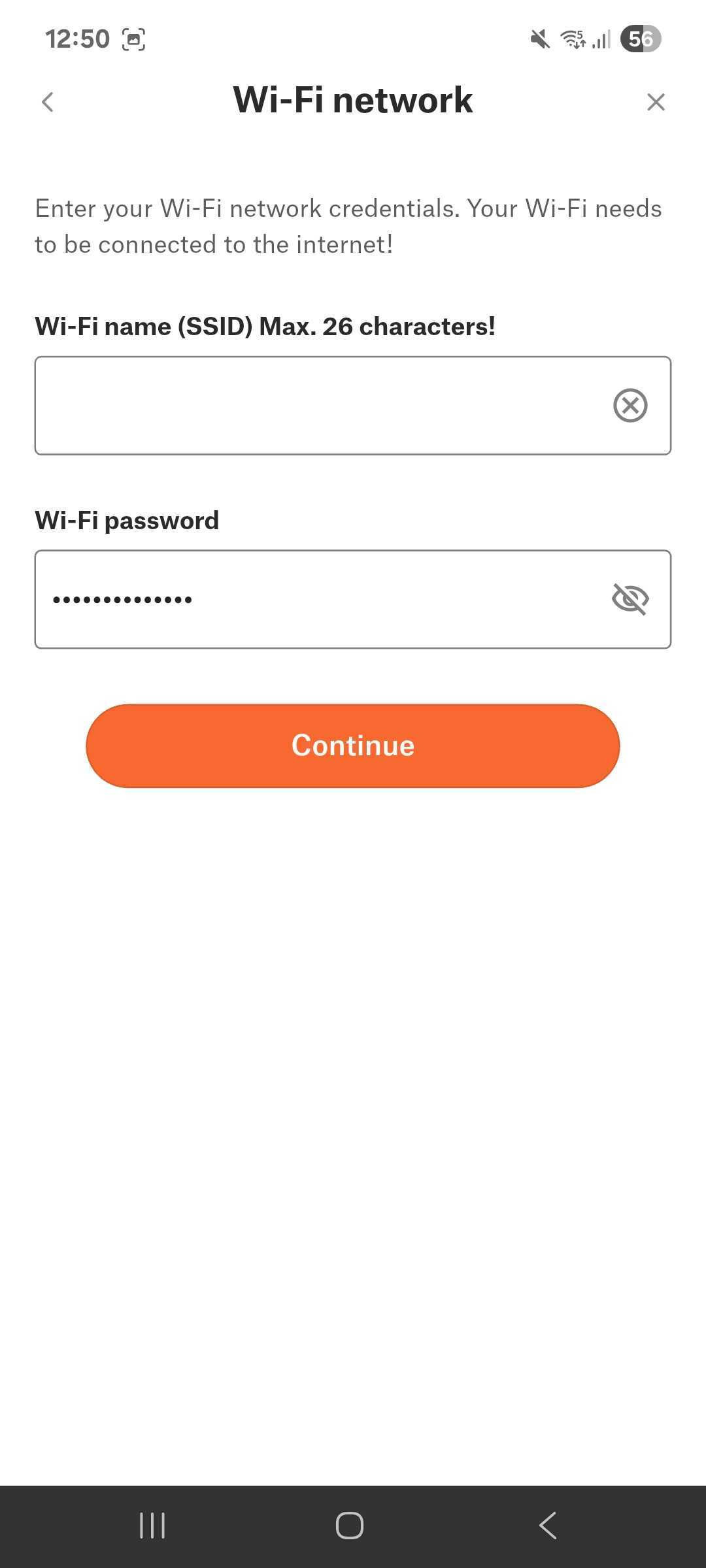
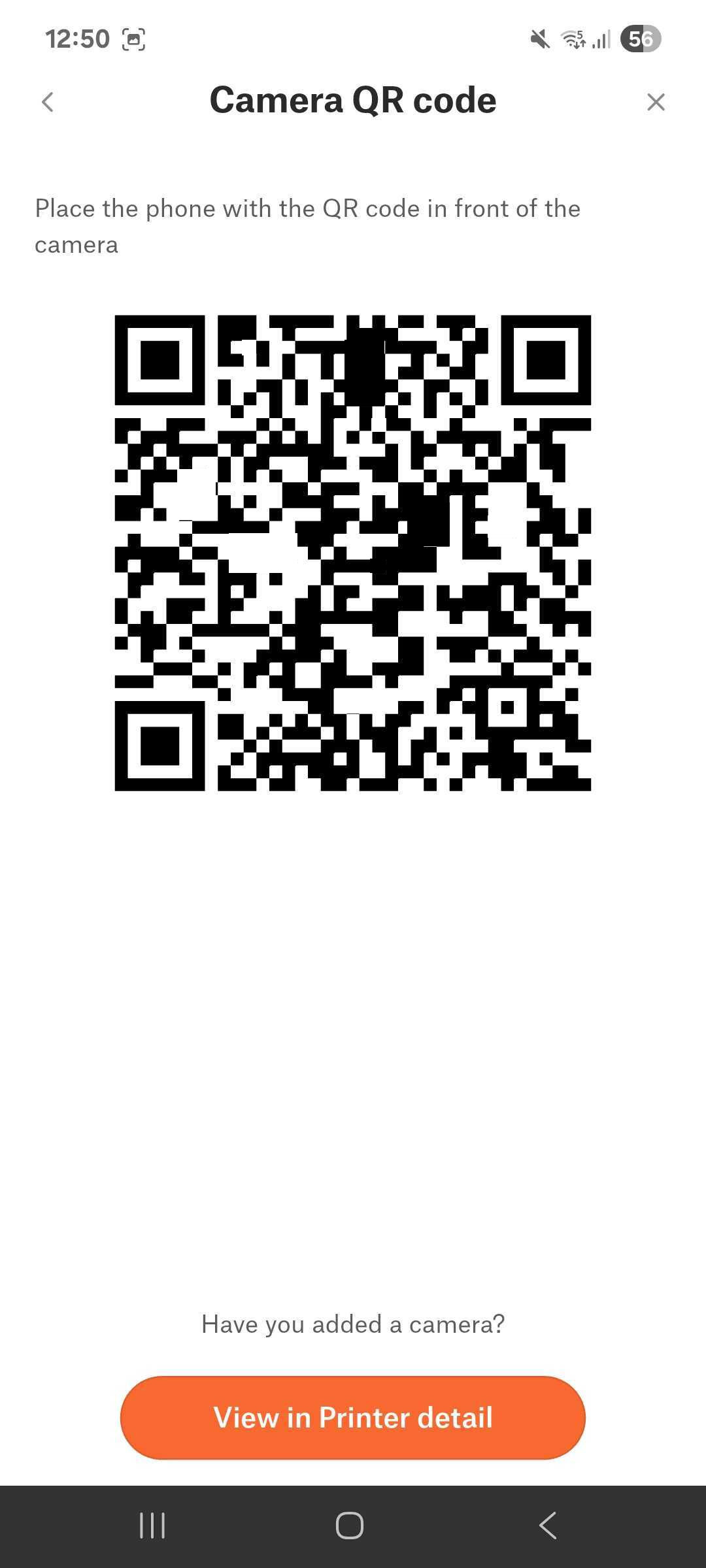
                  1. Tapez le nom de votre réseau et le mot de passe. Notez que le réseau doit être le même que celui connecté à l'imprimante. Cliquez sur Continuer et vous verrez le QR code à lire par la caméra.

                  Fonctionnalités

                  En plus des fonctions d'appairage et de visualisation standard, la caméra Buddy3D comprend une gamme de fonctionnalités de contrôle, de visualisation et d'enregistrement.
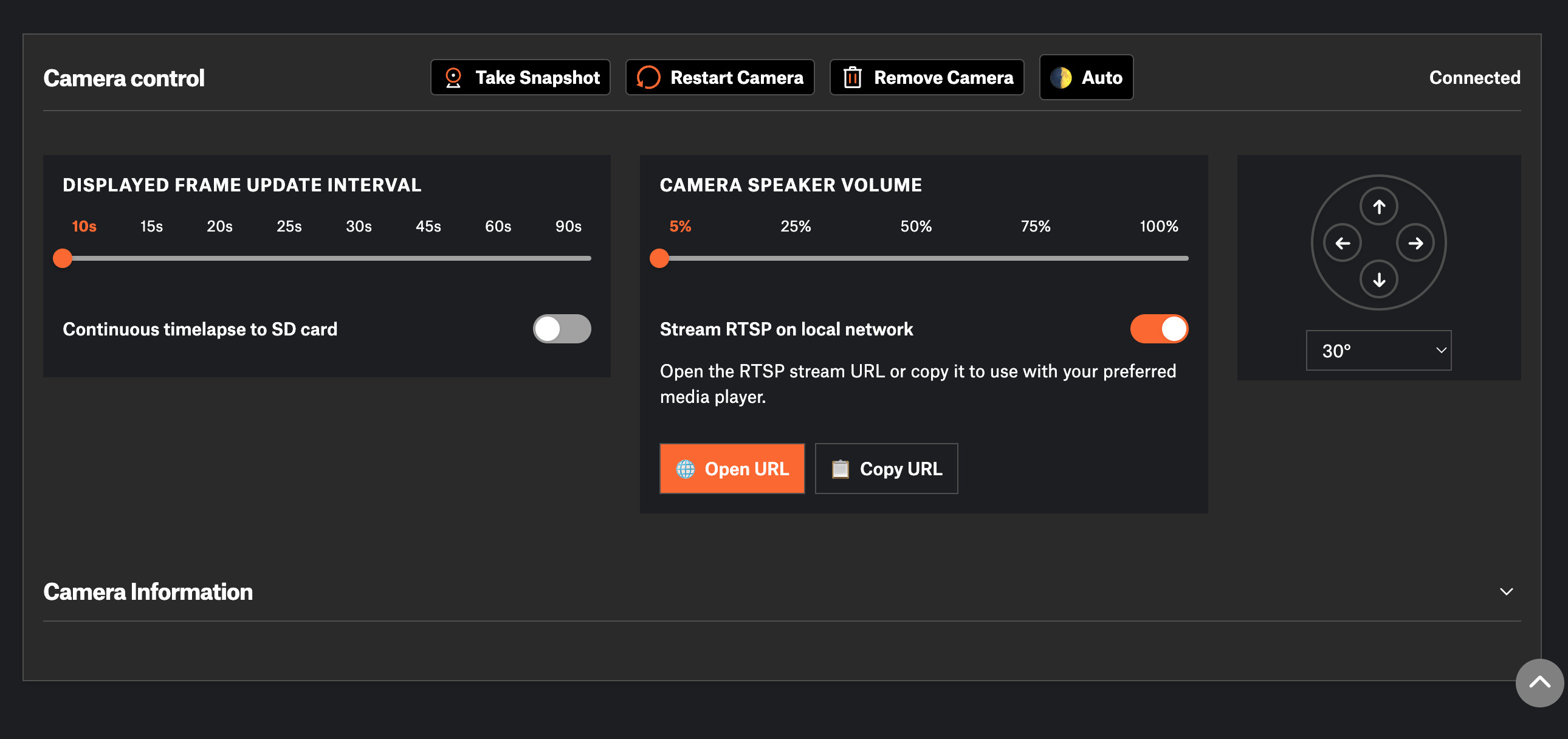
                  Capture d'écran prise depuis l'écran de contrôle principal de la caméra dans Prusa Connect
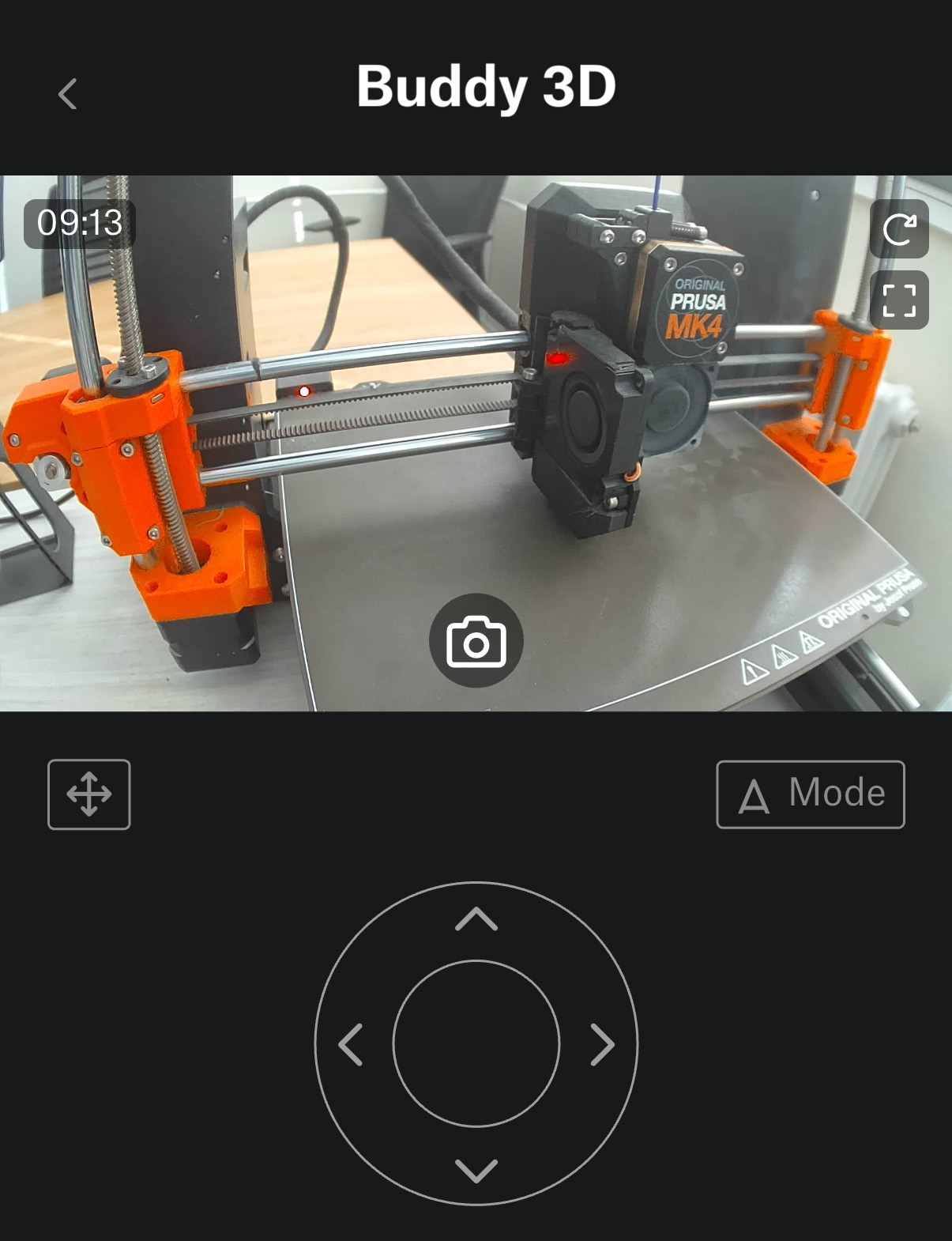
                   

                  Capture d'écran prise depuis l'écran de contrôle principal de la caméra dans l'application Prusa

                  Streaming RTSP local (non chiffré)

                  Actuellement, le streaming n'est possible qu'au sein du réseau local (téléphone et caméra sur le même Wi-Fi).

                  Il utilise le protocole RTSP (non crypté), diffusable via VLC (par exemple, rtsp://IP/live). Le port par défaut 554 n'a pas besoin d'être spécifié. Résolution HD (~25 FPS).

                  Le streaming local n'est pas possible dans l'interface du site web de Connect ; il nécessite une entrée IP directe dans un lecteur comme VLC. La prise en charge de WebRTC pour le streaming via navigateur est attendue à l'avenir.

                  Rotation d'image logicielle

                  Si votre caméra Buddy3D est montée à l'envers, sur le côté ou à un angle étrange, vous pouvez utiliser cette fonction pour faire pivoter l'image vidéo par incréments de 90° (ou éventuellement la retourner) afin qu'elle apparaisse correctement orientée dans Prusa Connect ou l'application Prusa.

                  Il s'agit purement d'un réglage d'affichage, pas d'un mouvement mécanique, car la caméra physique reste immobile, mais l'image est transformée dans le logiciel avant d'être affichée ou diffusée.

                  Mode plein écran (application Prusa uniquement)

                  Il est possible d'étendre le flux vidéo en direct de la caméra Buddy3D pour occuper l'intégralité de l'écran de votre téléphone ou de votre tablette dans l'application Prusa.

                  Au lieu que l'image soit affichée dans une fenêtre plus petite avec des menus et des commandes autour d'elle, l'application masque l'interface afin que vous puissiez voir le flux de la caméra aussi grand que l'écran de votre appareil le permet.

                  Il s'agit uniquement d'une option de visualisation, car elle n'améliore pas la fréquence d'images ou la résolution, mais cela est plus immersif et plus facile à surveiller les impressions à distance.

                  Affichage de l'heure actuelle

                  L'horodatage est mis à jour en temps réel, ce qui vous permet de voir exactement quand un instantané ou une image vidéo a été capturé.

                  Ceci est utile pour suivre les impressions au fil du temps, en particulier lors de la visualisation de séquences de timelapses ou d'instantanés enregistrés sur la carte SD.

                  Cela permet de corréler les événements de l'impression avec des heures exactes, ce qui est pratique pour le dépannage ou la journalisation des sessions d'impression.

                  Démarrage du flux (application Prusa uniquement)

                  Il est possible de démarrer un flux vidéo en direct depuis la caméra Buddy3D directement dans l'application Prusa.

                  • Dans l'application, vous pouvez appuyer sur un bouton pour lancer le flux en direct sans avoir besoin de scanner des QR codes ou d'accéder à la caméra séparément.
                  • Lorsque vous utilisez PrusaConnect à partir d'un navigateur, ce flux en direct direct n'est pas encore disponible. Au lieu de cela, vous devez accéder au flux RTSP local de la caméra en utilisant son adresse IP dans un lecteur comme VLC (rtsp:///live).
                  • L'application simplifie essentiellement le démarrage du flux pour les utilisateurs mobiles, tandis que les utilisateurs web s'appuient sur le streaming réseau standard.

                  Demander l'instantané actuel

                  Demander l'instantané actuel est une fonctionnalité qui vous permet de capturer manuellement une seule image à partir du flux de la caméra Buddy3D à la demande. 

                  Rotation de la caméra Buddy3D (autoporteuse) sur les axes horizontal et vertical

                  Cette fonctionnalité fait référence à la possibilité de réglage physique du modèle autoporteur de la caméra Buddy3D, et non du modèle monté sur la Prusa CORE One. 

                  • Vous pouvez effectuer un panoramique (rotation horizontale) pour faire pivoter la caméra vers la gauche ou la droite.
                  • Vous pouvez incliner (rotation verticale) pour déplacer la caméra vers le haut ou vers le bas.
                  • Cela vous permet de diriger librement la caméra vers votre impression sous n'importe quel angle, offrant une flexibilité maximale pour le positionnement.
                  • Contrairement à la caméra montée sur la CORE One, qui a une orientation fixe, la caméra autoporteuse peut être tournée pour s'adapter à différentes configurations et points de vue.

                  Paramètres de la caméra (modifiables dans les détails de la caméra)
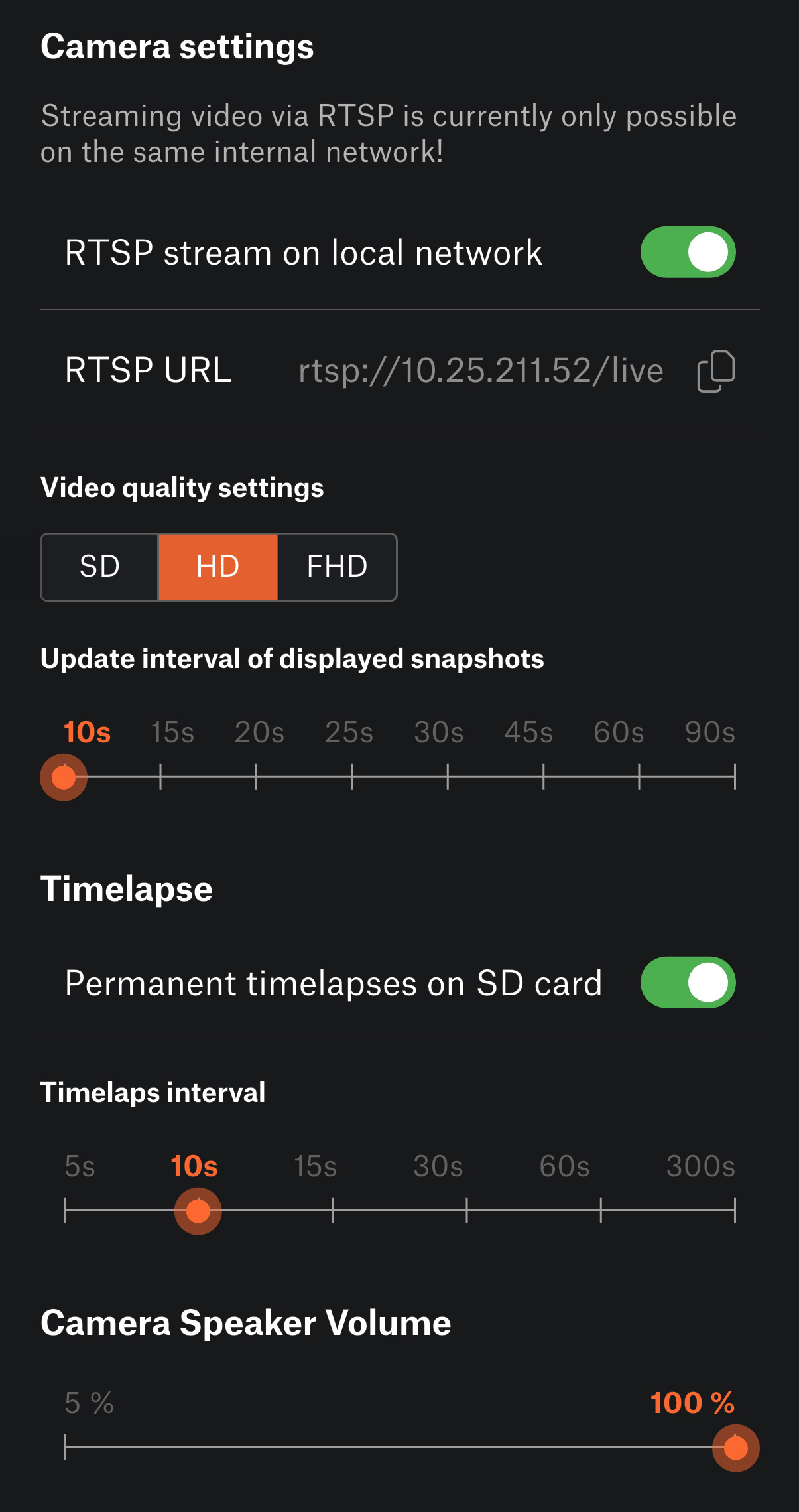
                  Cette section fait référence aux paramètres que vous pouvez ajuster pour la caméra Buddy3D via l'application Prusa ou Prusa Connect :

                  • Intervalle de capture d'image automatique : vous pouvez définir la fréquence à laquelle la caméra prend des instantanés automatiquement, de toutes les 10 secondes à toutes les 90 secondes. Cela vous permet de contrôler la fréquence des mises à jour pour surveiller les impressions ou créer des time-lapses.
                  • Mode de flux local (Prusa.app) : vous pouvez visualiser le flux de la caméra en direct directement dans l'application Prusa. Pour les utilisateurs web, le flux en direct n'est pas disponible dans le navigateur ; à la place, vous pouvez accéder au flux RTSP local de la caméra en utilisant son IP dans un lecteur comme VLC (rtsp:///live).

                  Ces paramètres vous permettent de personnaliser à la fois la manière dont la caméra capture les images et la façon dont vous visualisez le flux en direct.

                  Enregistrement de timelapse (sur la carte SD)

                  La caméra Buddy3D peut créer des vidéos timelapse de vos impressions, mais uniquement lorsqu'une carte MicroSD est insérée.

                  • Intervalle : vous pouvez définir la fréquence à laquelle la caméra capture une image pour le time-lapse, de toutes les 5 secondes à toutes les 300 secondes.
                  • Contrôle manuel : l'enregistrement du timelapse doit être activé ou désactivé manuellement via l'application Prusa.
                  • Stockage : les images sont enregistrées sur la carte SD dans des répertoires nommés d'après la tâche d'impression en cours. Si aucune impression n'est en cours, les images sont placées dans un répertoire général.
                  • Lecture : Pour visualiser le time-lapse, la carte SD doit être transférée sur un ordinateur.

                  Cette fonctionnalité est idéale pour créer des vidéos d'aperçu de vos impressions ou pour documenter de longues impressions.

                  Changer le nom de la caméra

                  La caméra Buddy3D vous permet de renommer votre appareil via l'application Prusa ou Prusa Connect.

                  • Utile pour distinguer plusieurs caméras si vous avez plusieurs imprimantes ou caméras dans votre configuration.
                    Le nom apparaît dans la liste des caméras et dans l'interface de flux, ce qui facilite l'identification de la caméra que vous visualisez ou contrôlez.
                  • Peut être mis à jour à tout moment dans les paramètres Détails de la caméra sans affecter la connexion ou les fonctionnalités de la caméra.

                  Modes de la caméra (modifiables dans les détails de la caméra)

                  La caméra Buddy3D prend en charge trois modes pour ajuster la capture d'image en fonction des conditions d'éclairage :

                  • Mode jour : optimisé pour les environnements bien éclairés.
                  • Mode nuit : utilise l'éclairage IR pour les conditions de faible luminosité ou d'obscurité.
                  • Mode automatique : la caméra bascule automatiquement entre le jour et la nuit en fonction de la lumière ambiante.

                  Les modes peuvent également être commutés physiquement en appuyant deux fois sur le bouton de la caméra dans un délai d'une seconde.

                  Redémarrage de la caméra (disponible à partir des détails de la caméra)

                  Il est possible de redémarrer la caméra Buddy3D à distance via l'application Prusa ou Prusa Connect dans la section Détails de la caméra.

                  Dissociation de la caméra (disponible dans les détails de la caméra)

                  Il est possible de dissocier la caméra d'une imprimante directement à partir des détails de la caméra. Cela supprime la connexion de la caméra à l'imprimante actuelle, lui permettant d'être couplée avec une autre imprimante ou de la réinitialiser pour une nouvelle configuration.

                  Modes d'autorisation de la caméra (contrôlés par les autorisations utilisateur dans Connect)

                  Les caméras Buddy3D prennent en charge différents niveaux d'autorisation pour contrôler ce que chaque utilisateur peut faire :

                  • Lecteur : ne peut afficher que les instantanés automatiques, qui s'actualisent toutes les 10 à 90 secondes. Aucun contrôle sur les paramètres de la caméra ou le flux en direct.
                  • Utilisateur : peut contrôler entièrement la caméra, y compris le démarrage/l'arrêt des flux, le redémarrage de la caméra et le réglage des paramètres, mais ne peut pas dissocier la caméra de l'imprimante.
                  • Administrateur : a un contrôle total sur la caméra, y compris tous les paramètres et la possibilité de la dissocier de l'imprimante.

                  Ces modes garantissent que vous pouvez partager en toute sécurité l'accès à la caméra sans donner le contrôle total à tous les utilisateurs.

                  Contrôle manuel

                  La caméra Buddy3D offre des contrôles via des boutons physiques. 

                  • Numérisation de QR codes : Appuyez une fois sur le bouton de la caméra. La numérisation démarre dans un délai d'une seconde et est confirmée par un bref son. Utile pour coupler la caméra à une imprimante via un QR code.
                  • Commutateur de mode jour/nuit/automatique : Appuyez deux fois rapidement sur le bouton (en 1 seconde) pour parcourir les modes Jour, Nuit ou Auto. Chaque changement de mode est confirmé par un son.
                  • Réinitialiser l'intervalle de configuration : La caméra nécessite au moins 10 secondes entre les changements de configuration consécutifs via le bouton pour éviter les réinitialisations accidentelles.

                  Ces contrôles manuels offrent un moyen rapide et pratique de régler les fonctions clés sans avoir besoin d'ouvrir l'application Prusa.

                  Mise à jour du firmware de la caméra

                  La caméra Buddy3D prend en charge les mises à jour du firmware pour maintenir son logiciel à jour avec de nouvelles fonctionnalités et améliorations. 

                  • Mise à jour manuelle : disponible via l'application Prusa. Lorsqu'une mise à jour est prête, une icône apparaît dans les détails de la caméra, vous permettant de démarrer la mise à jour.
                  • Mise à jour automatique : la caméra recherche et installe automatiquement les mises à jour toutes les 24 heures, garantissant ainsi qu'elle reste à jour sans intervention de l'utilisateur.

                  Montage de la caméra sur l'imprimante

                  Prusa CORE One

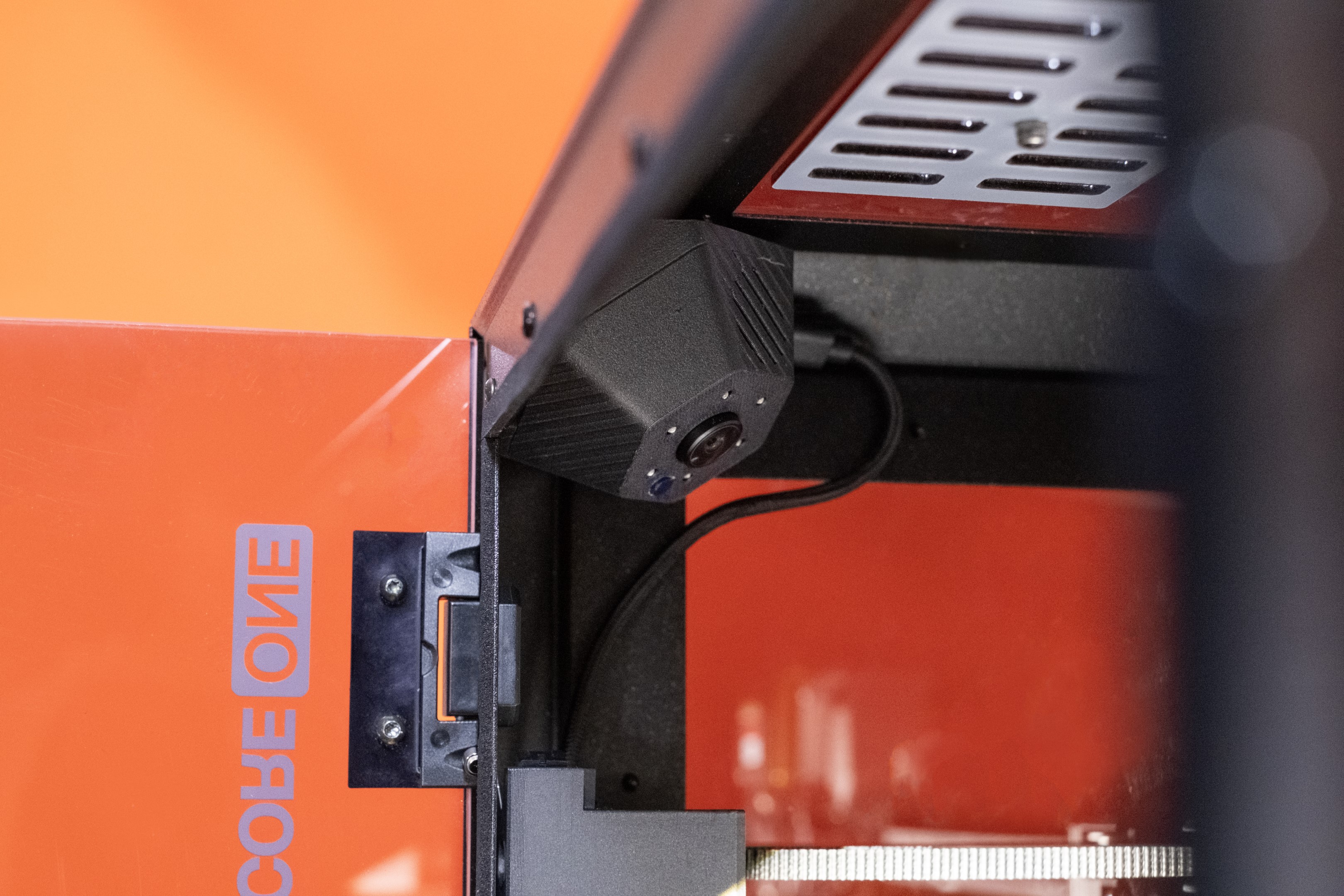
                  La caméra est dotée d'aimants intégrés dans le boîtier et se fixe sur le cadre métallique de la CORE One, plus précisément sur les coins avant. Bien que vous puissiez acheminer les câbles vers les deux coins avant, nous vous suggérons de monter la caméra dans le coin gauche, car le câblage sera un peu plus soigné. Pour l'installation, suivez le guide étape par étape
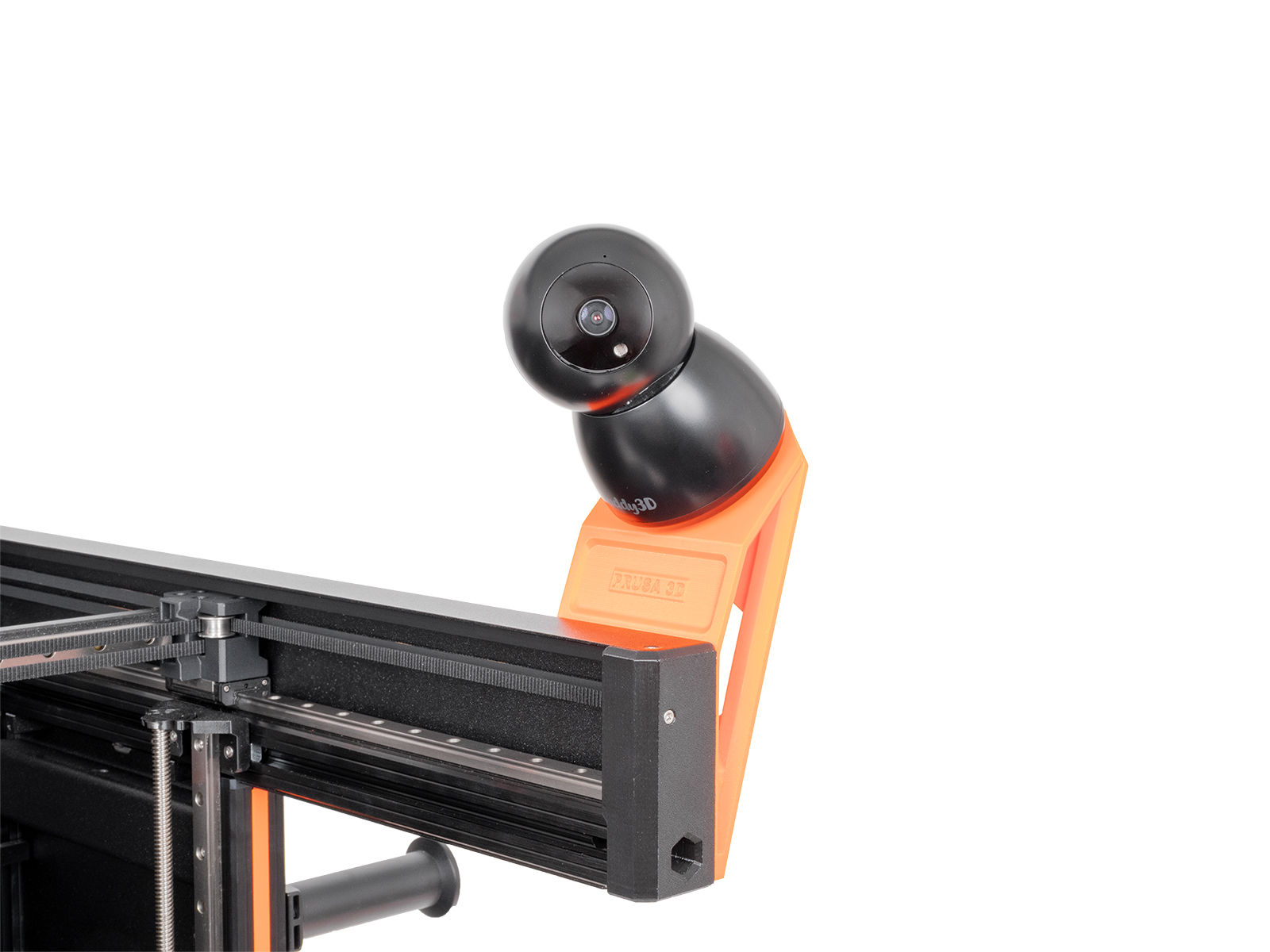
                  PrusaXL

                  Vous trouverez un guide étape par étape ici.
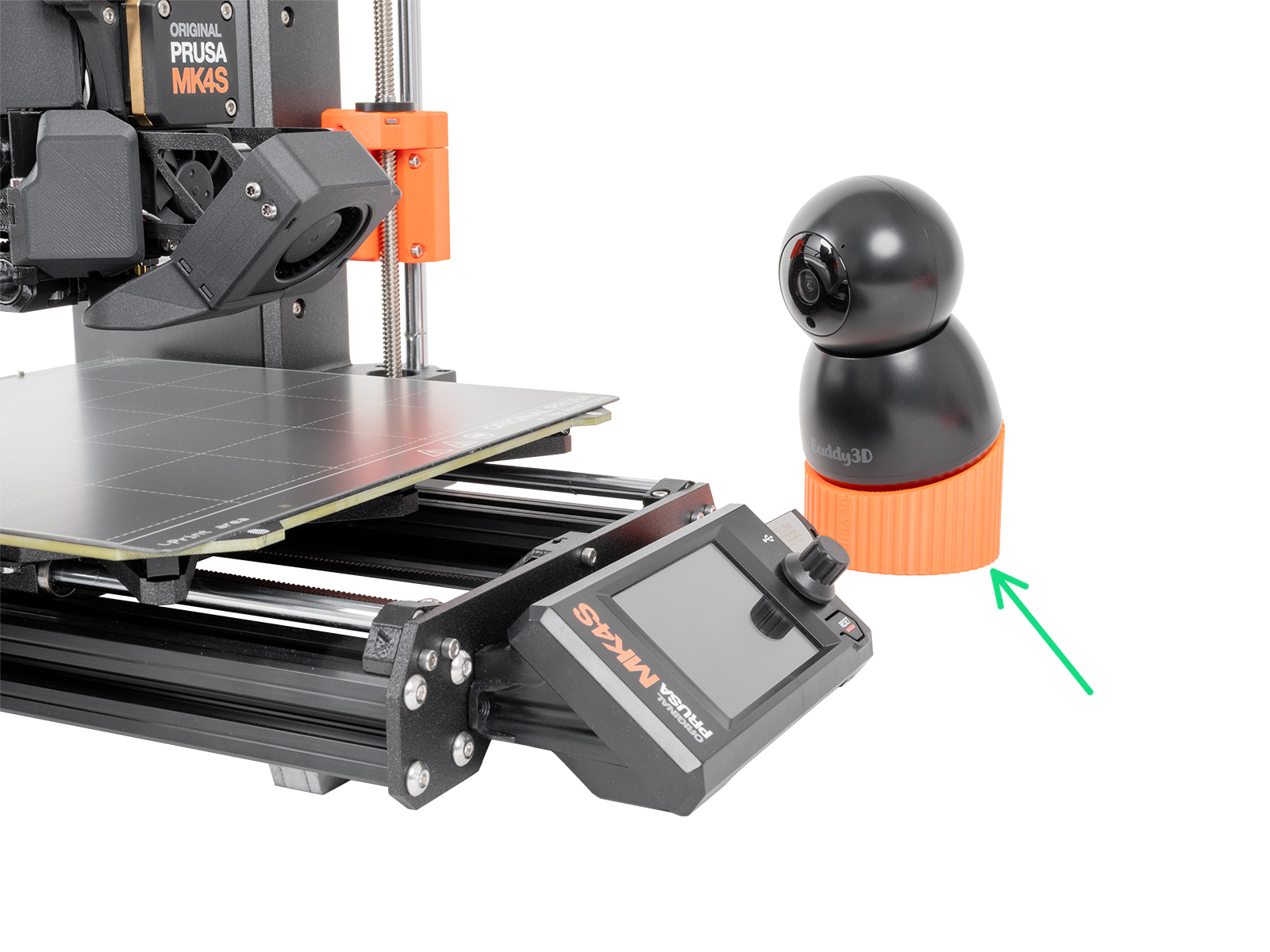
                  MINI, MK3, MK4, Enclosure

                  Vous pouvez trouver le support imprimable ici.
                  Caractéristiques

                  Appareil : Guardian PR1
                  Résolution : 1920x1080
                  Entrée : 5 VCC, 1 A<br />Bande de fréquence : 2,4 GHz
                  Connectivité : Wi-Fi 2,4 GHz

                  Dépannage

                  Si vous rencontrez des problèmes pour connecter la caméra, recherchez le problème que vous rencontrez ci-dessous et vérifiez les éléments.

                  La caméra ne s'allume pas

                  • Vérifiez si la caméra a suffisamment de puissance. L'alimentation recommandée est de 5 VDC, 1 A. Les seules imprimantes pouvant alimenter la caméra sont la CORE One et la HT90.
                  • Essayez un autre adaptateur et un autre câble.

                  Pas de lecture du QR code

                  • Déplacez la caméra ou le QR code pendant la numérisation afin que la caméra puisse trouver le bon angle.
                  • La distance recommandée entre la caméra et le QR code est d'environ 20 cm.
                  • Sur la caméra CORE One, assurez-vous que le cache de l’objectif de la caméra est retiré.
                  • Essayez d’utiliser un autre écran pour afficher le QR code.

                  Appairage infructueux

                  Un appairage infructueux se produit lorsque la caméra peut détecter le QR code mais ne peut pas se connecter. Lorsque cela se produit, la caméra émet trois bips.

                  • Vérifiez si votre réseau est 2,4 GHz et compatible WEP, WPA ou WPA2. En cas de doute, créez un point d'accès pour effectuer des tests.
                  • Les versions du firmware antérieures à 3.1.0 ne prennent pas en charge les réseaux à SSID cachés et les caractères spéciaux dans le mot de passe. Si votre caméra possède l’une de ces versions de firmware, connectez-vous à un réseau approprié pour la mise à jour du firmware.
                  • Vérifiez que vos identifiants Wi-Fi sont corrects, notamment en respectant la casse (minuscules et majuscules).

                  Aucune image n'est visible dans Prusa Connect

                  • Assurez-vous que l’imprimante est sous tension et connectée à Prusa Connect.
                  • Vérifiez si la caméra ne s'est pas connectée accidentellement à une autre imprimante.
                  • Videz le cache et les cookies de votre navigateur ou utilisez un autre navigateur.
                  • Vérifiez la puissance de votre signal Wi-Fi et l’emplacement de la caméra.
                  • Essayez de réinitialiser la caméra en appuyant sur le bouton de réinitialisation pendant 4 secondes. Supprimez toutes les caméras de l’onglet "Caméra" sur Connect et recommencez le processus.
                  • Si le flux est saccadé, ce problème est toujours lié à la connexion locale, il s'agit donc d'une mauvaise connexion.
                  Cet article vous a-t-il été utile ?
                  Cette action n'est disponible que pour les utilisateurs enregistrés. Veuillez vous connecter.
                  Se connecter  pour poster un commentaire
                  Aucun commentaire

                  Thèmes

                  • Utilisation de l'imprimante
                    • Prusa Connect & PrusaLink
                      • Prusa Connect Local (MINI)
                      • Envoi de G-codes à l'imprimante via le réseau (PrusaConnect, PrusaLink, Octoprint)
                      • Configuration de PrusaLink et Prusa Connect (MK3/S/+)
                      • Caméra Buddy3D
                      • Prusa Connect (HT90)
                      • Application mobile Prusa
                      • Installation du Wi-Fi et de PrusaLink (MINI/+)
                      • Configuration de Prusa Connect (SL1/S)
                      • Configuration du Wi-Fi et de Prusa Connect/Link (CORE One, MK4/S, MK3.9, MK3.5, XL, MINI/+)
                      • Ajouter l'imprimante à Prusa Connect (CORE One, MK4/S, MK3.9/S, MK3.5/S, XL, MINI/+)
                      • Configuration du Wi-Fi et de PrusaLink (XL firmware juqu'à la 4.7.5)
                      • Ajouter l'imprimante à Prusa Connect (XL firmware jusqu'à la 4.7.5)
                      • PrusaLink / Prusa Connect avec une RPi 3/4 USB (MK2.5/S MK3/S/+)
                      • Configuration de la caméra pour PrusaLink / Prusa Connect
                      • Prusa Connect - Configuration des notifications Telegram
                      • Prusa Connect - Configuration des notifications Discord
                      • Prusa Connect - Configuration des notifications Slack
                      • Prusa Connect - API caméra
                      • Comment mettre à jour PrusaLink (MK2.5/S MK3/S/+)
                      • Compatibilité caméra (RPi + PrusaLink)
                      • Échec de l'enregistrement à Connect
                      • How to connect to RPi via SSH
                      • Échec de l'enregistrement à Connect #12401 (MINI)
                      • Échec de l'enregistrement à Connect #21401 (MK3.9)
                      • Échec de l'enregistrement à Connect #23401 (MK3.5)
                      • Échec de l'enregistrement à Connect #17401 (XL)
                      • Comment définir une adresse IP statique
                      • Envoi de fichiers de PrusaSlicer vers PrusaLink
                      • Impression sur la MK3/S/+ via PrusaLink
                      • Prusa Connect et PrusaLink expliqués
                      • Caméra ESP pour Prusa Connect
                    • Modèles 3D
                    • Guide des matériaux
                    • Découpage
                    • Entretien de l'imprimante