Prusa
  • BOUTIQUE
    • Derniers produits
    PAR CATÉGORIE
    • Imprimantes 3Dnouveau
    • Mises à niveau d'imprimantes 3Dnouveau
    • Matériaux
    • Accessoires
    • Pièces de rechange
    • Cours
    • Produits dérivés
    • Obtenir un devis
    LIENS RAPIDES
    • Expédition et livraison
    • Retours et remboursements
    • Paiement et financement
    • Garantie
    • TVA et frais de douane
    • FAQ

    0 article au panierarticles au panier

    Votre panier est vide

    Voir le panierImprimantes 3D

    Mon profil

    Se connecter pour voir vos commandes et articles enregistrés

    Mon profil

    Connecté en tant que

    • Commandes
    • Déconnexion
  • Impression 3D
    • Explorer l'impression 3D
    POUR LES DÉBUTANTS
    • Impression 3D : les bases
    • Comment fonctionne l'impression FDM
    • Acheter votre première imprimante
    • Catalogue de modèles 3D
    PAR APPLICATION
    • Prototypage rapide
    • fabrication
    • Ingénierie
    • Recherche
    • Arts et design
    ALLER PLUS LOIN
    • Guide des matériaux
    • Cours
    • Webinaires
    • Études de cas
    • Impression 3D personnalisée
  • Imprimantes 3D
    • Toutes les imprimantes 3D
    pour
    • Maison ou garageAmateurs, bricoleurs et impression à domicile
    • EntrepriseProduction interne pour les petites équipes
    • EntrepriseFlottes, sécurité et échelle
    • Quelle Prusa me convient le mieux
    ACHETER ET NAVIGUER
    • CORE One+nouveau
    • CORE One+ INDXnouveau
    • CORE One L+nouveau
    • CORE One L+ INDXnouveau
    • XL+nouveau
    • MK4S
    • Prusa PRO HT90
    • Prusa Pro AFS
    • Prusa PRO SLX
    PLUS D'IMPRIMANTES
    • Pièces et mises à niveaunouveau
    • Spare parts
    • Infrastructure critique
    • Études de cas
    • Chêne Signature
    • Kits
  • Matériaux
    • Tous les matériaux
    PAR UTILISATION
    • Quotidien et design
    • Ingénierie fonctionnelle
    • Composites
    • Spécialité pro
    • Résines SLA
    Prusament
    • PLA
    • PETG
    • ASA
    • PC
    • PA11
    • Flex
    • TPU
    PLUS DE MATÉRIAUX
    • Guide des matériaux
    • Nous fabriquons nos matériaux en interne
    • Durabilité
    • Commander sur la boutique
  • Logiciel
    • Tous les logiciels
    PRÉPARER L'IMPRESSION
    • PrusaSlicer 3.0nouveau
    IMPRIMER ET SURVEILLER
    • Prusa Connect
    • EasyPrint
    • Application iOS et Android
    • Ferme Prusa
    COMMENCER
    • Télécharger et installer
    • Base de connaissances
    PLUS DE LOGICIELS
    • Catalogue de modèles 3D
  • ASSISTANCE
    • Explorer l'assistance
    TROUVER DES RÉPONSES
    • Base de connaissances
    • Dépannage
    • Cours
    • Webinaires
    OBTENIR DE L'AIDE
    • Contactez-nous
    • Chat en direct
    • Expédition et livraison
    • Garantie
    • Retours et remboursements
    • Service et pièces de rechange
    • Service et réparation
    Communauté
    • Forum
    • Reddit
    • Printables
  • Centre de confiance
    • Aperçu du Trust Center
    PAR SUJET
    • RGPD
    • Certificats
    • Sécurité
    • Conformité
    ENGAGEMENTS
    • Rapport de durabilité
    PARLEZ-NOUS
    • Contacter l'équipe de sécurité
  • Entreprise
    • À propos de Prusa
    APPRENEZ À NOUS CONNAÎTRE
    • Notre histoire
    • Comment nous fabriquons les imprimantes
    • Open source
    • Kit de marque et de médias
    ACTUALITÉS
    • Blog
    • Salle de presse
    • Événements
    CONFIANCE ET PARTENAIRES
    • Durabilité
    • Revendeurs et distributeurs
    • Programme d'affiliation
    • Contact
    • English
    • Čeština
    • Deutsch
    • Español
    • Français
    • Italiano
    • Polski
    • 日本語
  • Connecté en tant que

    • Commandes
    • Adresse
    • Alertes de stock
    • Mes cours
    • Abonnement
    • Modifier le compte
    • Déconnexion

Se connecter pour voir vos commandes et articles enregistrés

Connecté en tant que
  • Commandes
  • Adresse
  • Alertes de stock
  • Mes cours
  • Abonnement
  • Modifier le compte
  • English
  • Čeština
  • Deutsch
  • Español
  • Français
  • Italiano
  • Polski
  • 日本語
Boutique

0 article au panierarticles au panier

Votre panier est vide

Voir le panierImprimantes 3D

Mon profil

Se connecter pour voir vos commandes et articles enregistrés

Mon profil

Connecté en tant que

  • Commandes
  • Déconnexion
BOUTIQUE
  • Derniers produits
PAR CATÉGORIE
  • Imprimantes 3Dnouveau
  • Mises à niveau d'imprimantes 3Dnouveau
  • Matériaux
  • Accessoires
  • Pièces de rechange
  • Cours
  • Produits dérivés
  • Obtenir un devis
LIENS RAPIDES
  • Expédition et livraison
  • Retours et remboursements
  • Paiement et financement
  • Garantie
  • TVA et frais de douane
  • FAQ

Produits en vedette

    Catégories populaires

      Recherches populaires

        Articles

          Blog

            Produits

              Catégories

                Recherches suggérées

                  Recherche…
                  Aucun résultat
                  Une erreur est survenue.
                  ↑↓ Sélectionner↵ OuvrirEsc Fermer la recherche
                  1. Support
                  2. Dépannage de l'imprimante
                  3. Ajustement de la tension des courroies (CORE One/+, CORE One INDX, CORE One L/+)
                   

                  Contenu

                  • Rappel sur l'assemblage : lubrifiez les vis des tendeurs (kit CORE One)
                  • Alignement (CORE One/+, CORE One L)
                  • Alignement (CORE One INDX)
                  • Assistant de réglage des courroies
                  • Ajusteur de tension (CORE One/+)
                  • Ajustement des courroies

                  Blog

                  • Granulés Prusament : lots de matières premières pour l’impression 3D grand format ou la recherche et le développement de polymères à petite échelle
                  • Imprimez des décorations d’Halloween colorées et lumineuses grâce à notre offre effrayante
                  • Factorio est arrivé sur Printables

                  Newsletter

                  Abonnez-vous et obtenez notre dose mensuelle d'informations utiles au sujet des nouveaux firmware, des nouvelles versions de PrusaSlicer et des conseils généraux pour les projets d'impression 3D.

                  En cliquant, vous acceptez de recevoir notre newsletter.

                  Ce site est protégé par reCAPTCHA Enterprise et la Politique de confidentialité et les Conditions d'utilisation de Google s'appliquent.

                  Heavy Duty Keyboard Holder (No Supports)
                  Boutique en ligne
                  • Imprimantes 3D
                  • Mises à niveau d'Imprimante
                  • Filaments
                  • Accessoires
                  • Merchandising Prusa
                  Prusa

                  © Prusa Research a.s.

                  Printables
                  • Modèles 3D
                  • Store
                  • Clubs
                  • Concours de Design 3D
                  • Brands
                  Communauté
                  • Carte du Monde
                  • Forum
                  • Groupes d'Utilisateurs
                  • Événements
                  Aide
                  • Aide Prusa
                  • Prusa Academy
                  • Calculatrices d'Impression 3D
                  Logiciel
                  • PrusaSlicer
                  • Prusa.app
                  • Prusa Connect
                  • Pilotes et Logiciels
                  Société
                  • À Propos de Nous
                  • Blog
                  • Revendeurs officiels Prusa
                  • Nous Contacter
                  • Certifiée selon les normes ISO 9001, ISO 14001 et ISO 45001
                  • Conditions Générales
                  • Conditions Générales d'Utilisation des sites web PRUSA
                  • Politique de confidentialité
                  • Informations sur les cookies
                  • Politique de traitement des réclamations clients
                  • Page d'état des sites web
                  • Paramètres des cookies
                  Prusa
                  • Conditions Générales
                  • Conditions Générales d'Utilisation des sites web PRUSA
                  • Politique de confidentialité
                  • Informations sur les cookies
                  • Politique de traitement des réclamations clients
                  • Page d'état des sites web
                  • Paramètres des cookies

                  © Prusa Research a.s.

                  JOSEF PRUSA®, PRUSA RESEARCH®, PRUSA POLYMERS®, PRUSA ORANGE®, PRUSA 3D ® ET PRUSAMENT® sont des marques déposées de Prusa Development a.s. utilisées par Prusa Research a.s. sous licence de Prusa Development a.s.

                  Ajustement de la tension des courroies

                  (CORE One/+, CORE One INDX, CORE One L/+)

                  Pertinent pour

                  CORE One
                  CORE One L
                  CORE One+
                  CORE One INDX
                  CORE One L+
                  14 commentaires
                  Article est également disponible dans les langues suivantes
                  English
                  Čeština
                  Polski
                  Deutsch
                  Français
                  Español
                  Italiano
                  日本語

                  Sur les Prusa CORE One, CORE One+, CORE One INDX et CORE One L/+, le réglage de la tension de la courroie à une valeur optimale est crucial pour obtenir des impressions de haute qualité. Une courroie lâche peut provoquer un Décalage de couche, du Ghosting ou d'autres anomalies d'impression, comme l'obtention d'une forme irrégulière au lieu d'un cercle parfait. Une courroie trop tendue peut provoquer un mouvement irrégulier sur les axes X et Y.

                  Les images proviennent de l'imprimante CORE One, mais le réglage est identique sur la CORE One L/+.

                  Rappel sur l'assemblage : lubrifiez les vis des tendeurs (kit CORE One)

                  Le contrôle suivant s'applique exclusivement aux kits CORE One et CORE One+. Les modèles CORE One, CORE One+ et CORE One L pré-assemblés bénéficient de cette étape faite en usine. 

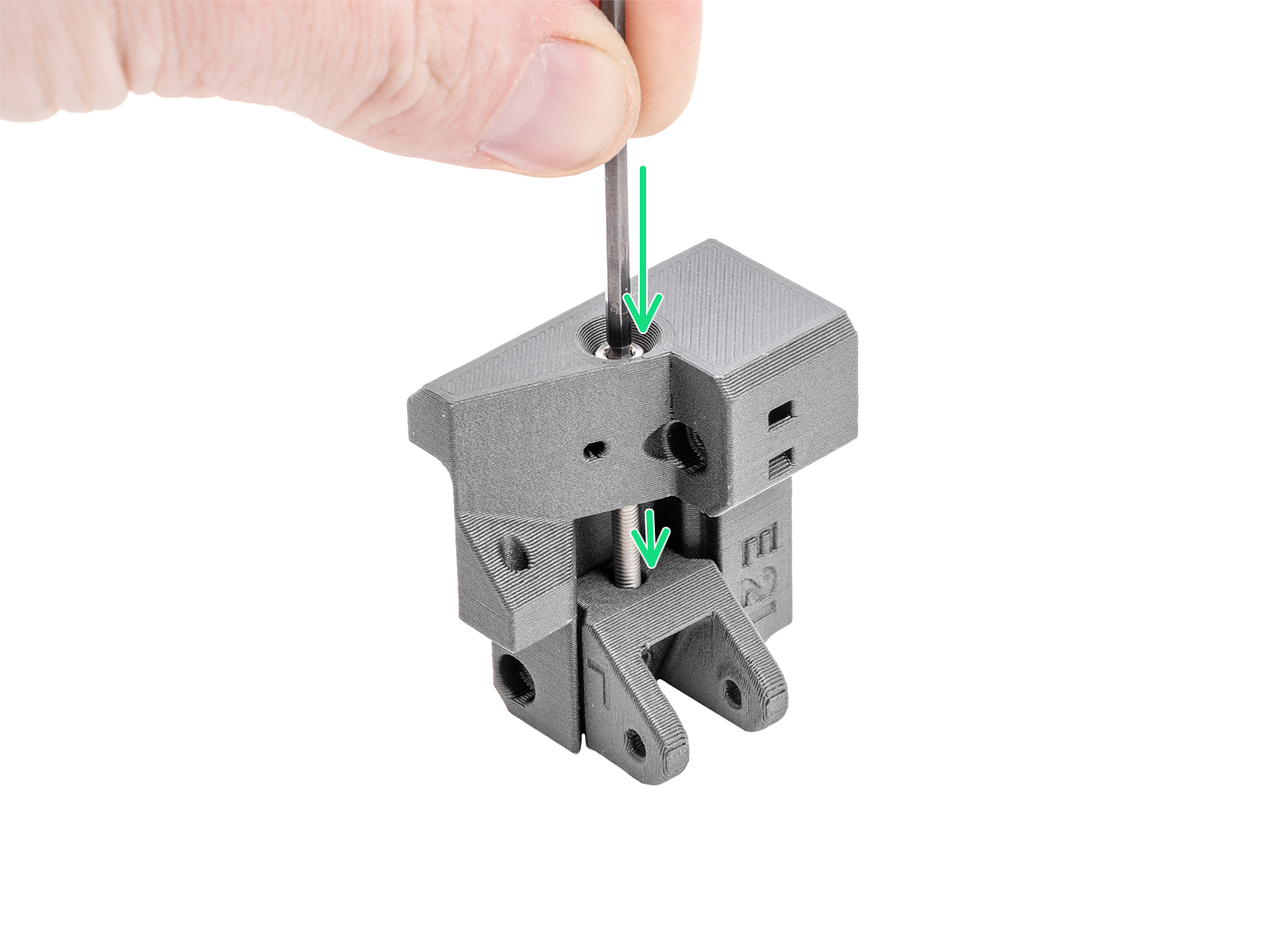
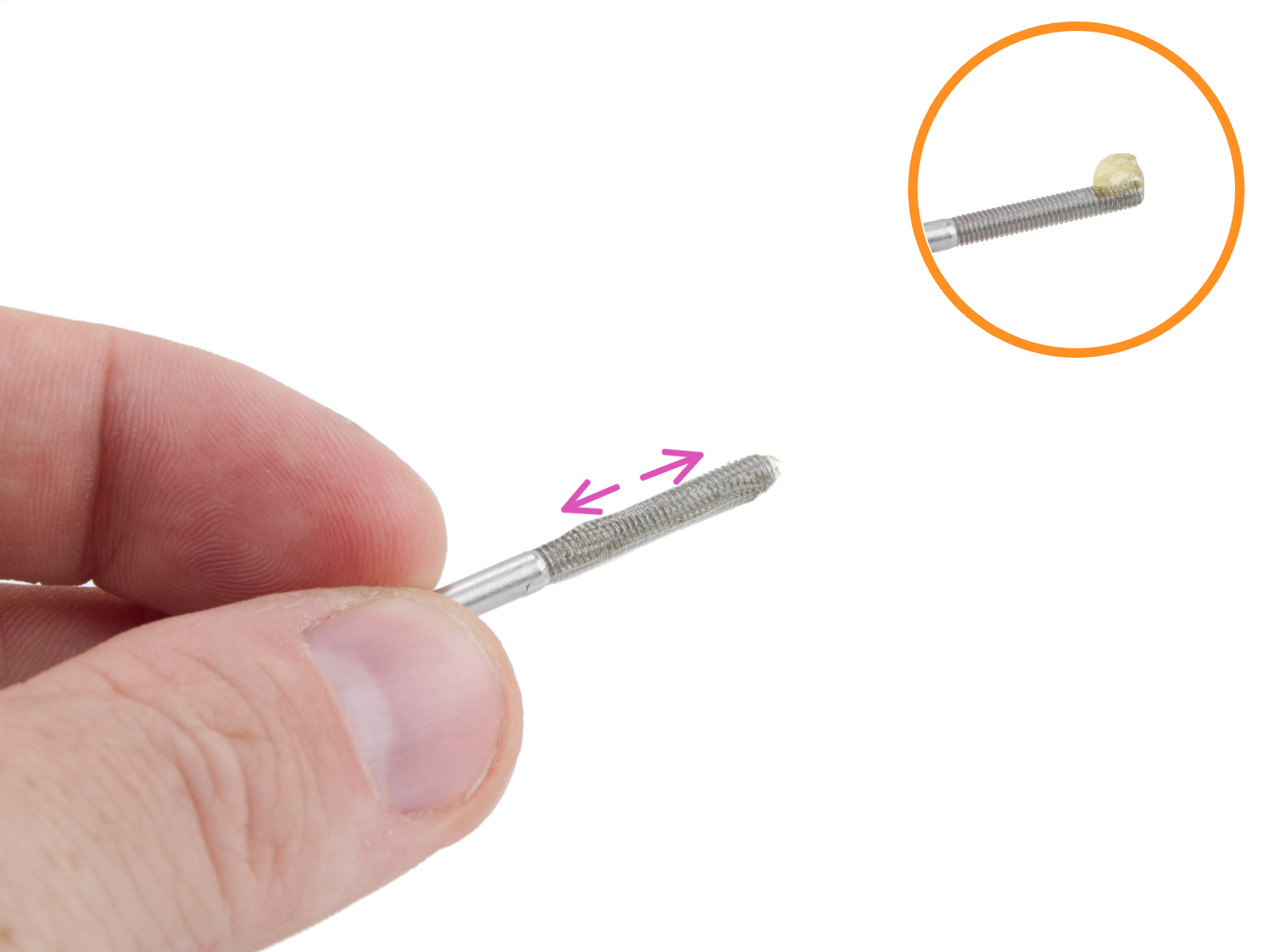
                  Lors du processus d'assemblage, nous recommandons d'appliquer une petite quantité de lubrifiant Prusa sur l'extrémité des deux vis M3x30 des pièces du tendeur de courroie. Si cela a été fait lors de l'assemblage du kit, il n'est pas nécessaire de le refaire. Passez directement aux étapes suivantes. 

                  Cependant, les premiers kits CORE One ne comportaient pas cette étape recommandée dans notre manuel. Si tel est le cas, et si les autres étapes n'ont pas fonctionné, il faudra peut-être remplacer le tendeur de courroie droit/gauche et leurs poulies de tension de courroie respectives. 
                  • Comment remplacer le tendeur de courroie gauche (CORE One)
                  • Comment remplacer le tendeur de courroie droit (CORE One)
                  • Comment remplacer la poulie du tendeur de courroie (CORE One)

                  Alignement (CORE One/+, CORE One L)

                  Pour les imprimantes équipées de la mise à niveau INDX, passez au paragraphe suivant Alignement (CORE One INDX).

                  Avant de régler la courroie, assurez-vous du bon alignement de la structure du CoreXY. 
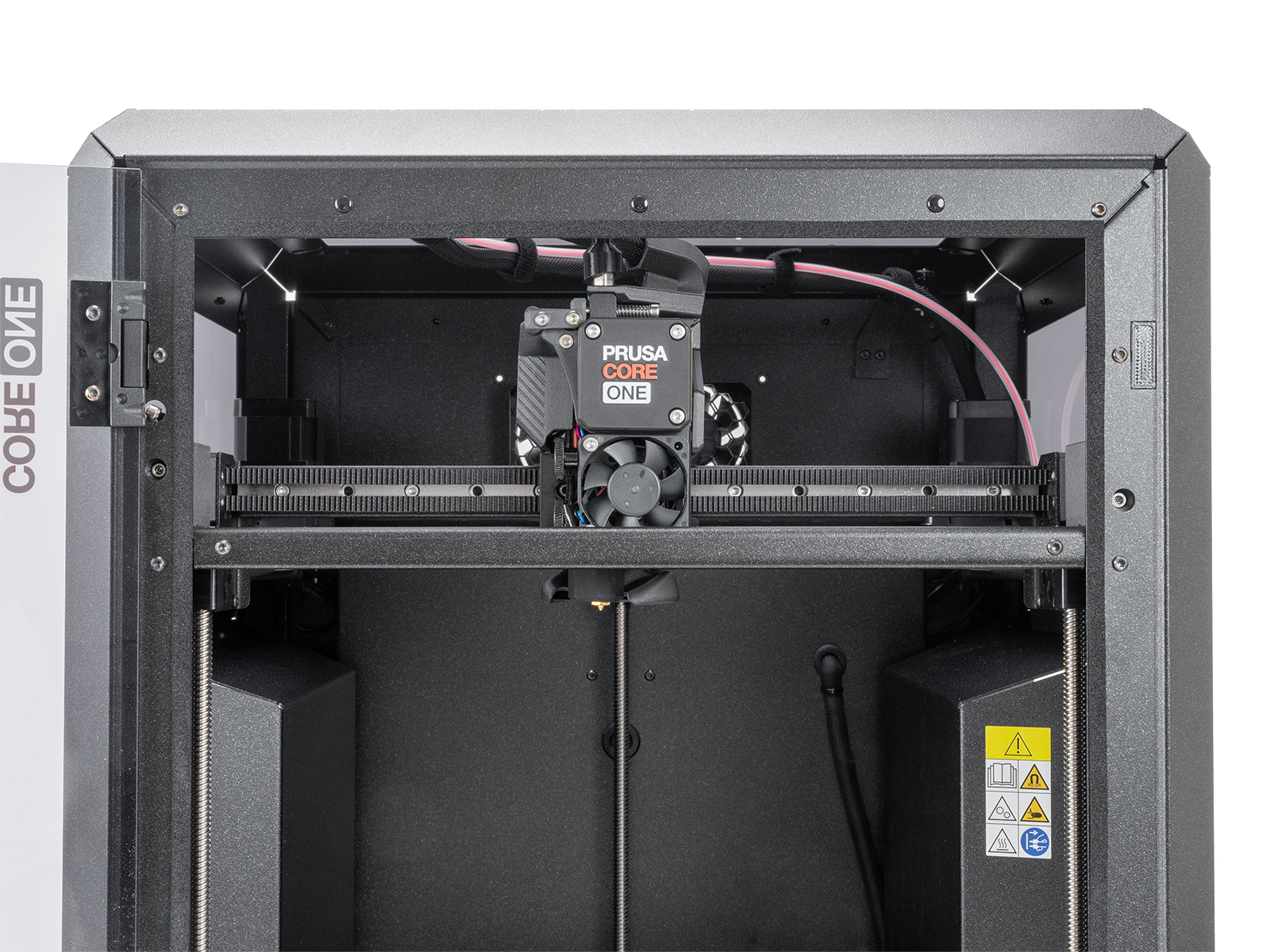
                  1. Assurez-vous que les moteurs pas à pas sont désactivés. Cela peut être fait en éteignant l'imprimante ou via le Menu LCD -> Contrôle -> Désactiver les moteurs. 
                  2. À la main, déplacez le Nextruder vers la position la plus en avant sur l'axe Y, et au centre de l'axe X. 
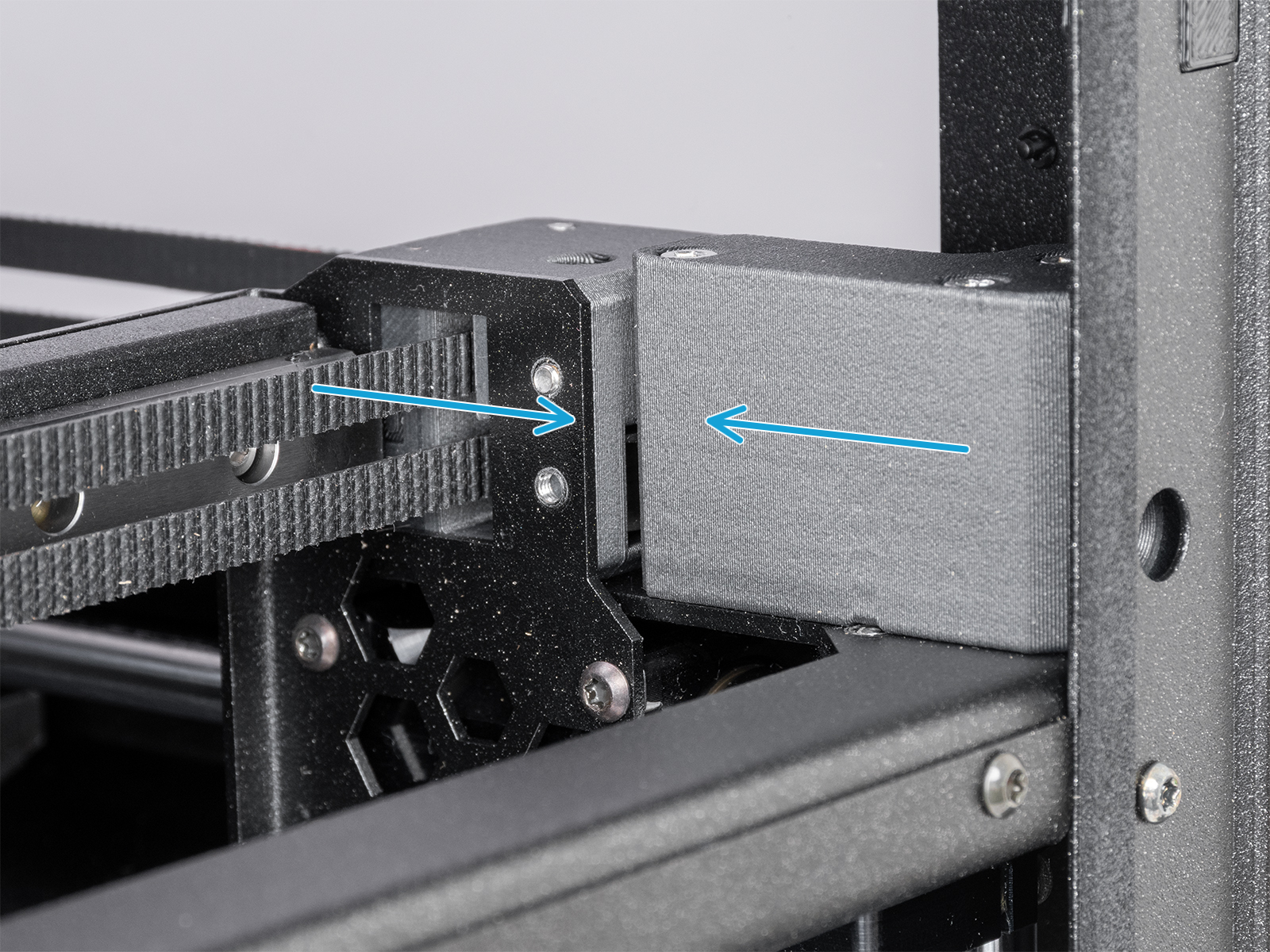
                  3. Appuyez le coin de l'axe contre l'avant du CoreXY, et assurez-vous qu'il n'y a pas de jeu. Effectuez cette procédure des deux côtés. S’il y a du jeu d’un côté ou de l’autre, l’alignement parfait n’est pas encore atteint. 


                    Alignement rapide du portique
                    S'il y a un espace de chaque côté du portique, vous pouvez essayer de le forcer manuellement dans la direction opposée :

                    1. Desserrez complètement les deux boulons du tendeur ; cela permettra un mouvement libre du portique.
                    2. Déplacez le portique à mi-chemin le long des rails.
                    3. Saisissez le portique fermement aux deux extrémités et appliquez une contre-force douce dans la direction opposée de l'inclinaison jusqu'à ce qu'il se redresse.
                    4. Vérifiez l'alignement avec les courroies toujours lâches, et poussez prudemment le portique vers l'avant. Étant donné que les courroies lâches ne le tireront pas complètement, vous devrez peut-être le guider à la main. Vérifiez qu’il n’y a pas d’espace de chaque côté à l’avant.
                    5. Serrez progressivement les deux boulons du tendeur, en alternant entre eux, en serrant chacun d'eux de la même quantité pour maintenir le portique droit. Vous pouvez maintenir le portique en place avec votre main pendant le serrage. Après avoir tendu les deux courroies, assurez-vous qu'aucun espace n'est réapparu.

                    Note : Appliquez la force avec précaution pour éviter d’endommager les courroies ou les roulements.

                  4. Desserrez légèrement les deux boulons du tendeur de courroie. Desserrez légèrement le boulon sur le coin avec moins de jeu que l'autre. 
                  5. Répétez les étapes 3 et 4 jusqu’à obtenir un alignement parfait. Ne vous inquiétez pas si la courroie est lâche à ce stade ; le réglage de la tension de la courroie se fera à une étape ultérieure. 

                  Alignement (CORE One INDX)

                  Avant de régler la courroie, assurez-vous du bon alignement de la structure du CoreXY.
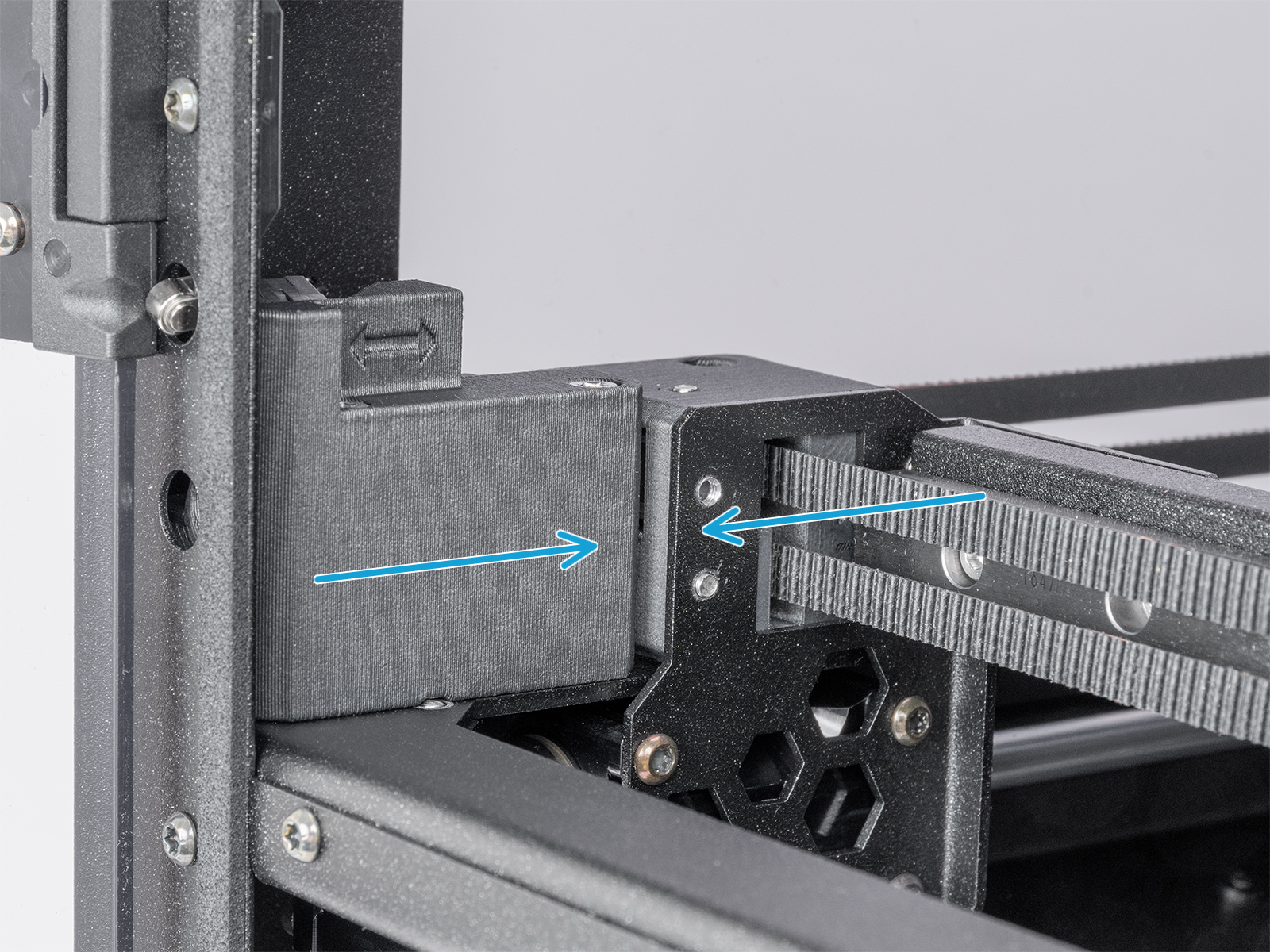
                  1. Assurez-vous que les moteurs pas à pas sont désactivés. Cela peut être fait en éteignant l'imprimante ou via le Menu LCD -> Contrôle -> Désactiver les moteurs.
                  2. À la main, déplacez le Nextruder vers la position arrière de l'axe Y, et au centre de l'axe X.
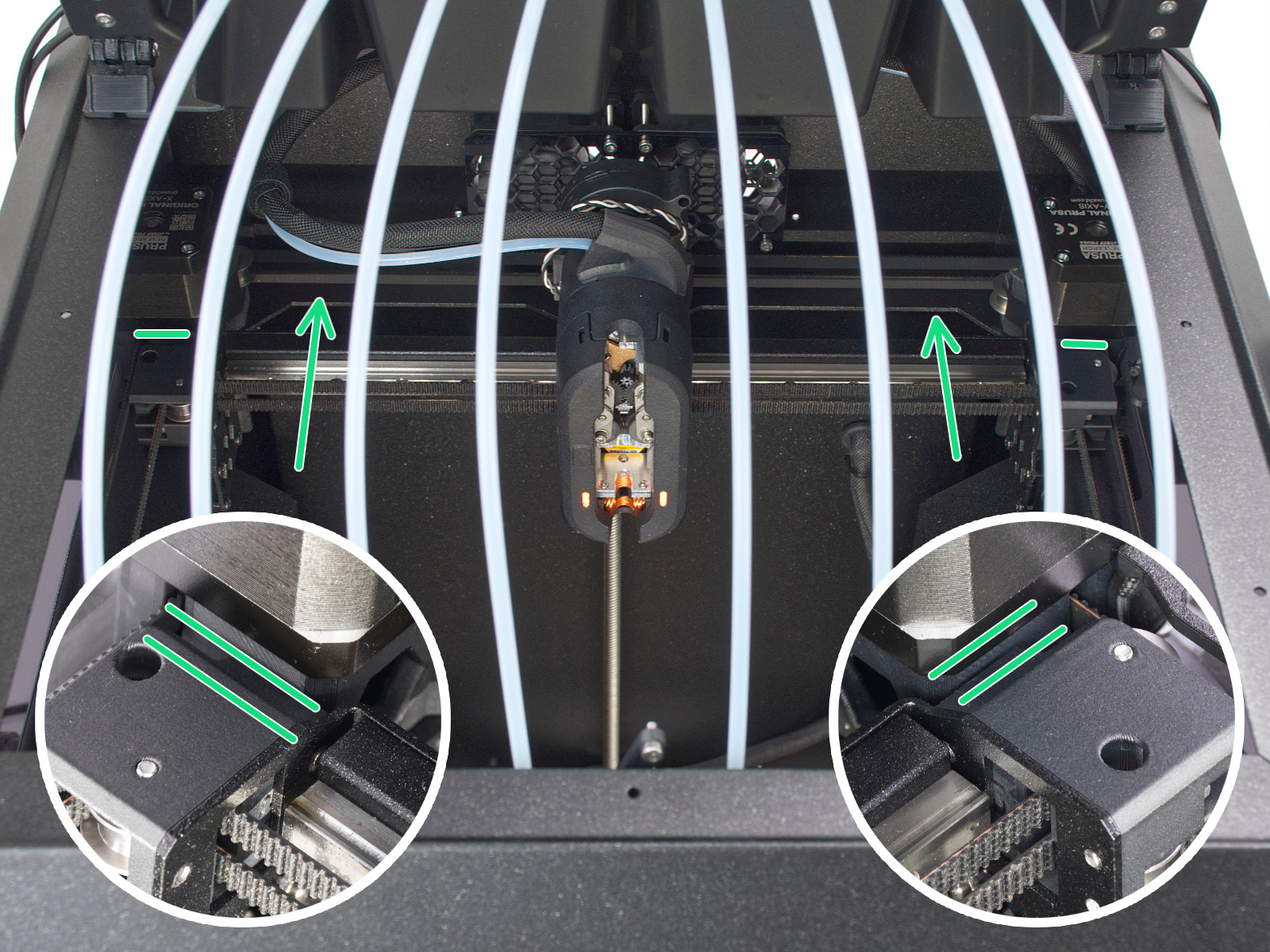
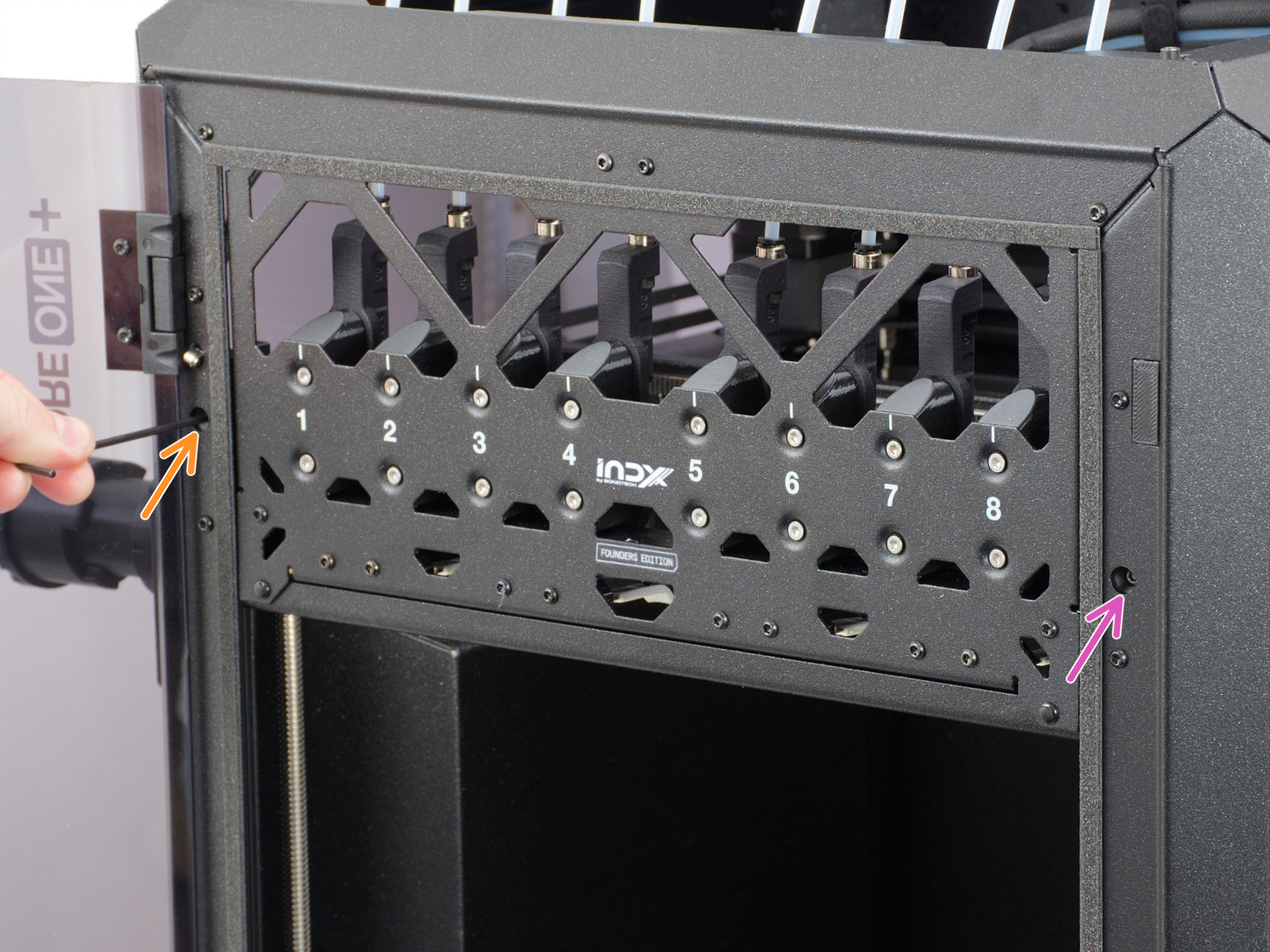
                  3. Appuyez le coin du portique contre l'arrière du CoreXY., et assurez-vous qu'il n'y a pas de jeu. Effectuez cette procédure des deux côtés. S'il y a du jeu d'un côté ou de l'autre, l'alignement parfait n'est pas encore atteint.

                  Alignement rapide du portique
                  S'il y a un espace d'un côté ou de l'autre du portique, vous pouvez essayer de le forcer manuellement dans la direction opposée :

                  1. Desserrez complètement les deux boulons du tendeur ; cela permettra un mouvement libre du portique.
                  2. Déplacez le portique à mi-chemin le long des rails.
                  3. Saisissez le portique fermement aux deux extrémités et appliquez une contre-force douce dans la direction opposée de l'inclinaison jusqu'à ce qu'il se redresse.
                  4. Vérifiez l'alignement avec les courroies encore lâches, et poussez prudemment le portique vers l'arrière. Étant donné que les courroies lâches ne le tireront pas complètement, vous devrez peut-être le guider à la main. Vérifiez qu’il n’y a pas d’espace de chaque côté à l’avant.
                  5. Serrez progressivement les deux boulons du tendeur, en alternant entre eux, en serrant chacun d'eux de la même quantité pour maintenir le portique droit. Vous pouvez maintenir le portique en place avec votre main pendant le serrage. Après avoir tendu les deux courroies, assurez-vous qu'aucun espace n'est réapparu.

                  Note : Appliquez la force avec précaution pour éviter d’endommager les courroies ou les roulements.
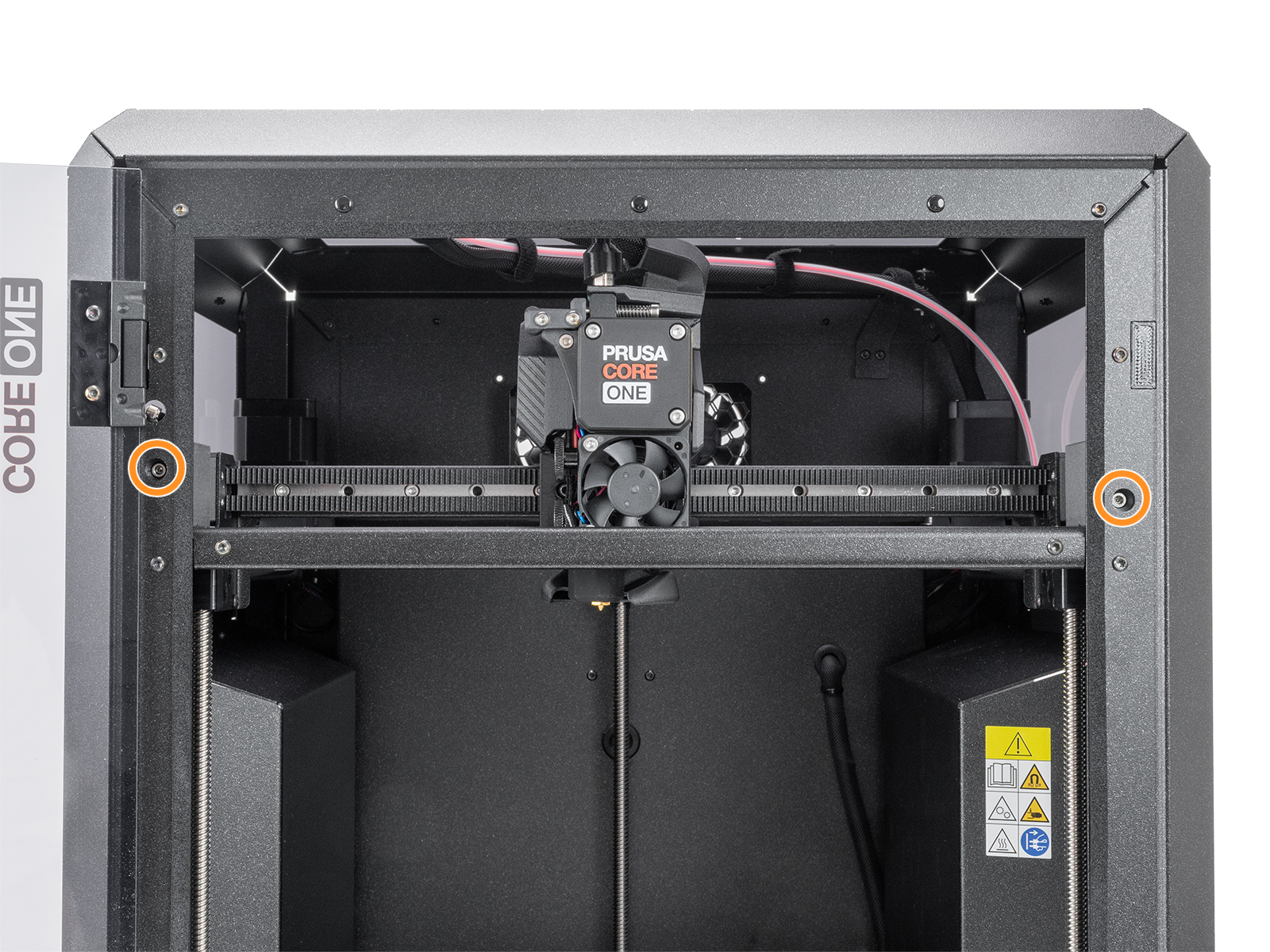
                  1. Desserrez légèrement les deux boulons du tendeur de courroie. Desserrez légèrement le boulon sur le coin avec moins de jeu que l'autre.

                  1. Répétez les étapes 3 et 4 jusqu’à obtenir un alignement parfait. Ne vous inquiétez pas si la courroie est lâche à ce stade ; le réglage de la tension de la courroie se fera à une étape ultérieure.

                  Assistant de réglage des courroies

                  Avez-vous été redirigé ici depuis notre manuel d'assemblage ? Ignorez temporairement ce paragraphe, car nous n'avons pas encore démarré l'imprimante et la procédure nécessite d'accéder au menu de l'imprimante.
                  N'hésitez pas à passer directement au paragraphe concernant l'ajusteur de tension, vous pourrez y revenir plus tard. 


                  À partir du firmware 6.4.0, un assistant de réglage des courroies est disponible dans le menu de l'imprimante, accessible en naviguant dans le Menu LCD -> Réglages -> Réglage manuel des courroies. L'imprimante utilise une excitation contrôlée des courroies combinée à une rétroaction stroboscopique pour visualiser la résonance de la courroie.

                  L'assistant commence par inviter l'utilisateur à vérifier que le portique est correctement aligné, car un mauvais alignement peut affecter la précision des mesures. Suivez les instructions à l'écran pour vérifier l'alignement du portique et, en cas de mauvais alignement, suivez les étapes décrites dans le paragraphe d'alignement précédent.
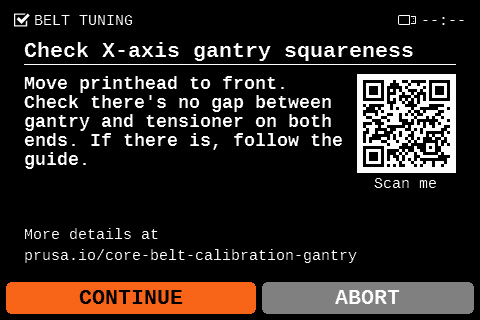
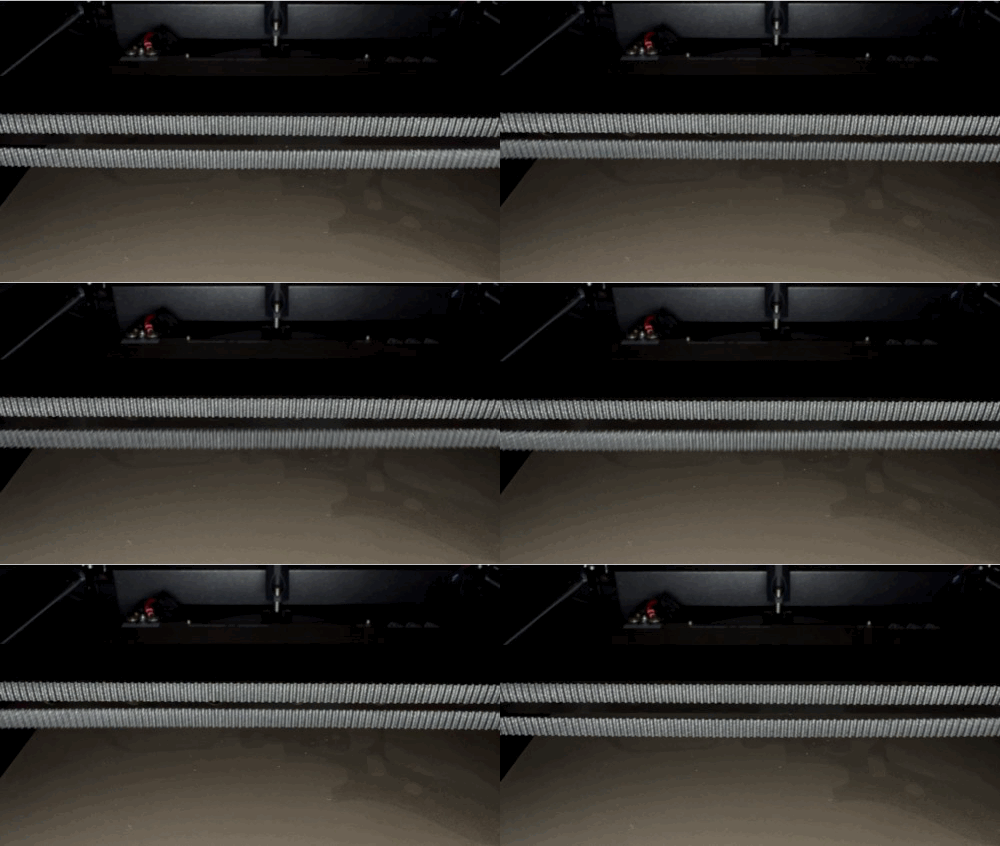
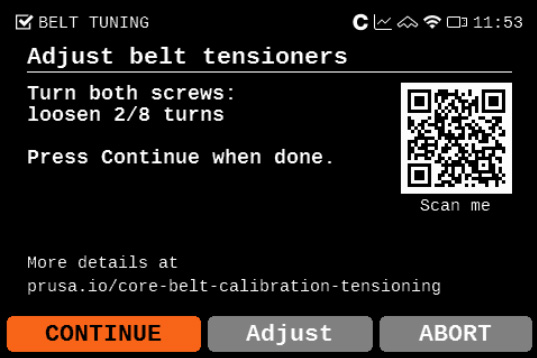
                  L'assistant mesure ensuite la fréquence de vibration des deux courroies et recommande s'il faut les serrer ou les desserrer. Suivez les instructions à l'écran pour tourner l'encodeur afin de faire varier la fréquence de vibration, et observez simultanément le mouvement vibratoire généré par la courroie sélectionnée lorsque les fréquences sont modifiées.
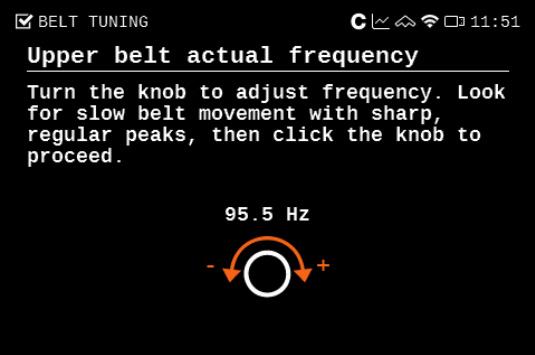
                  Recherchez un mouvement de résonance lent, prolongé et régulier de la courroie sélectionnée. Une fois que vous voyez ce mouvement sur la courroie sélectionnée, sélectionnez la fréquence actuelle sur l'écran de l'imprimante.
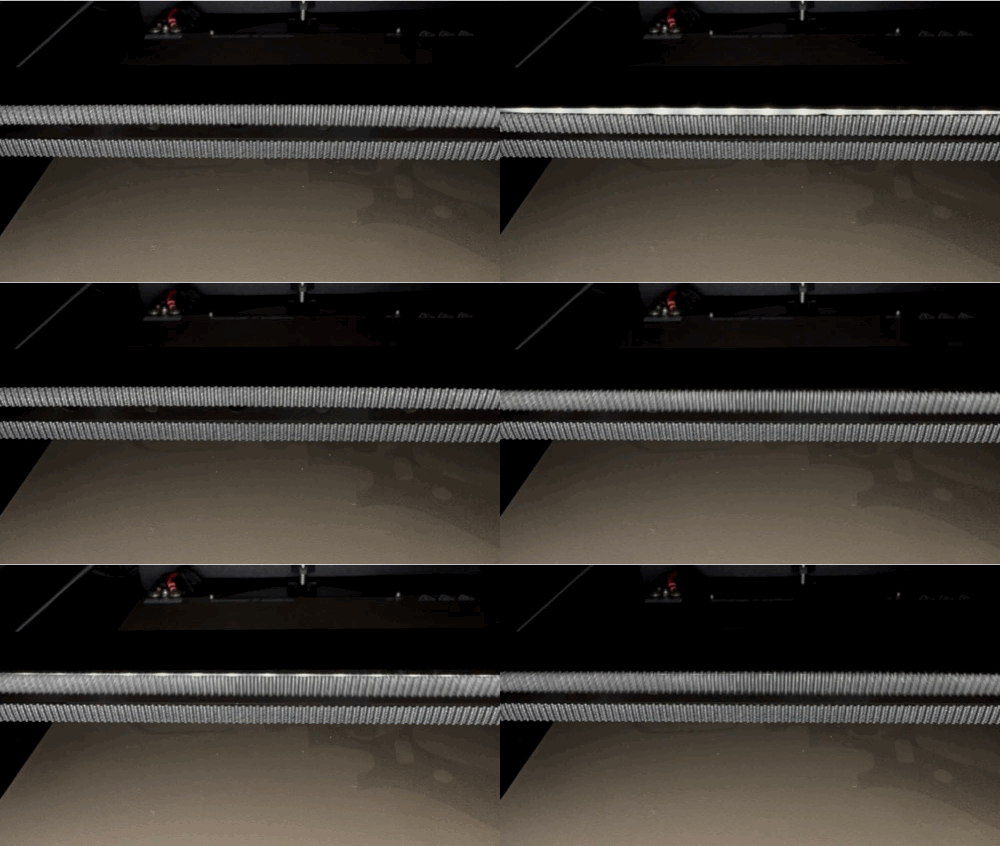
                  Mouvement de résonance de la courroie supérieureMouvement de résonance de la courroie inférieure

                  Sur la CORE One, la plage de fréquences cibles idéale est de 98 Hz maximum pour la courroie supérieure et de 90 Hz minimum pour la courroie inférieure.

                  Sur la CORE One L, la plage de fréquences cibles idéale est de 95 Hz maximum pour la courroie supérieure et de 85 Hz minimum pour la courroie inférieure.

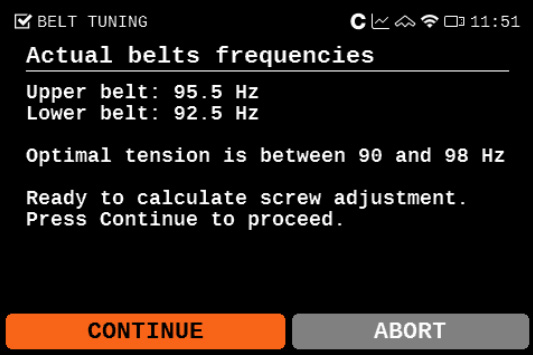
                  Une fois le test de résonance terminé, la boîte de dialogue de l'imprimante affiche les fréquences de résonance trouvées et le réglage suggéré.

                  Important : serrez toujours les deux boulons des tendeurs uniformément et alternativement. Cela garantit que le portique reste perpendiculaire pendant le réglage.
                  Ajusteur de tension (CORE One/+)

                  Nous avons notre propre ajusteur de tension de courroie, disponible sur notre page web de l'ajusteur de tension. L'ajusteur de tension est également accessible dans notre application Prusa, en naviguant dans >Menu >Ajusteur de tension. 

                  L'ajusteur de tension utilise le microphone de votre appareil et détermine la tension de la courroie en mesurant la fréquence de la vibration générée en la faisant sonner. 

                  Sélectionnez CORE One, puis sélectionnez courroie XY, et suivez les instructions affichées sur votre appareil. Lorsque vous êtes prêt à mesurer la fréquence de la courroie, appuyez sur Commencer à écouter pour utiliser le microphone de votre appareil.

                  Ajustement des courroies

                  Sur la CORE One, la plage de fréquences cibles idéale est de 98 Hz maximum pour la courroie supérieure et de 92 Hz minimum pour la courroie inférieure.

                  Sur la CORE One L, la plage de fréquences cibles idéale est de 95 Hz maximum pour la courroie supérieure et de 85 Hz minimum pour la courroie inférieure.

                  Si votre portique est désaligné, vous ne pourrez peut-être pas atteindre ces valeurs exactes. Dans certains cas, la courroie inférieure peut même afficher une fréquence légèrement plus élevée que la courroie supérieure. Ceci est acceptable tant que la différence entre les deux ne dépasse pas 8 Hz, et que les deux valeurs restent dans la plage 90–98 Hz (CORE One) et dans la plage 85–95 Hz (CORE One L).

                  Si vous ne parvenez pas à atteindre cela, vous devrez aligner manuellement le portique avant de régler la tension des courroies. Voir les instructions dans "Alignement rapide du portique” ci-dessus ou “Réglage approfondi du portique et des courroies" au bas de cet article.

                  Important : Serrez toujours les deux boulons du tendeur uniformément et alternativement. Cela garantit que le portique reste perpendiculaire pendant le réglage.
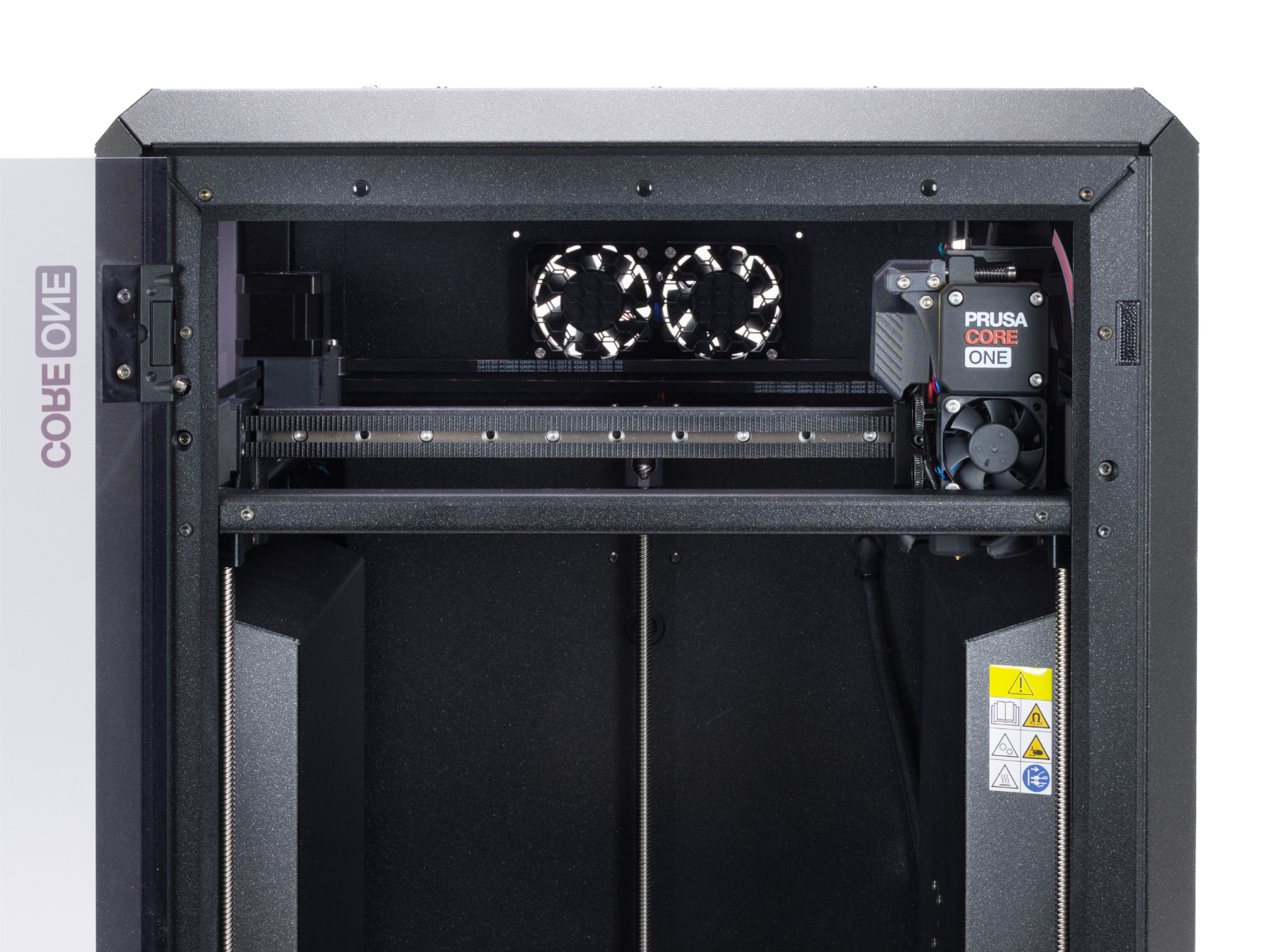
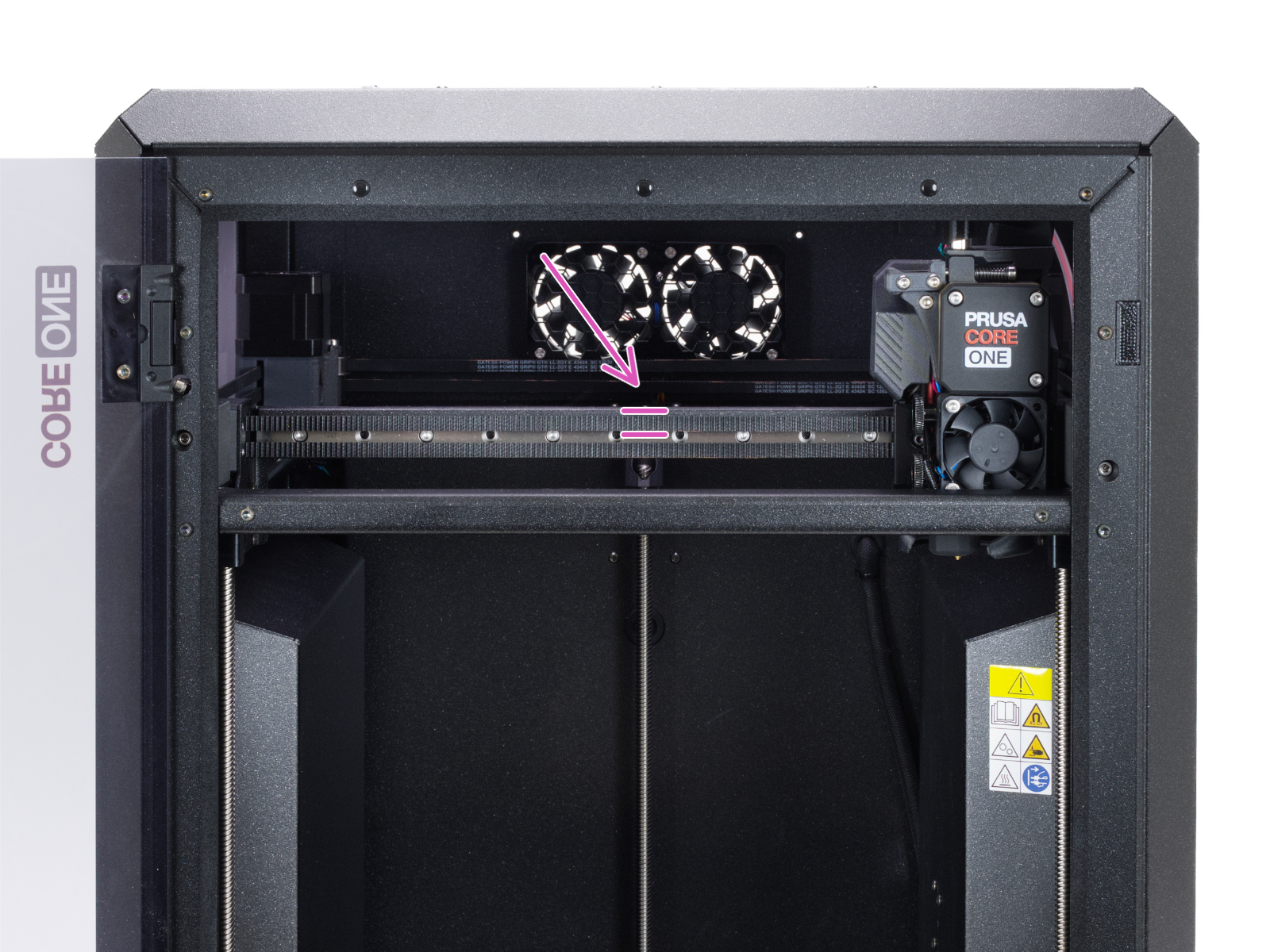
                  Petit ajustement

                    1. Assurez-vous que les moteurs pas à pas sont désactivés. Cela peut être fait en éteignant l'imprimante ou via le Menu LCD -> Contrôle -> Désactiver les moteurs. 
                    2. À la main, déplacez le Nextruder vers la position la plus en avant sur l'axe Y, et à la position la plus à droite de l'axe X. 
                    3. Sur le devant du portique, faites sonner le milieu de la courroie supérieure. Placez votre appareil à côté de la courroie pendant cette étape, pour mesurer la fréquence en Hz du son de la courroie.
                      Sur la CORE One/+, la fréquence idéale pour la courroie supérieure est de 98 Hz. Pour les CORE One L et INDX, il s'agit d'une plage affichée sur l'assistant de réglage des courroies.
                    4. Sur le devant du portique, faites sonner le milieu de la courroie inférieure. Placez votre appareil à côté de la courroie pendant cette étape pour mesurer la fréquence en Hz du son de la courroie.
                      Pour la CORE One/+, la fréquence idéale pour la courroie inférieure est de 92 Hz. Pour les CORE One L et INDX, il s'agit d'une plage affichée sur l'assistant de réglage de la courroie.
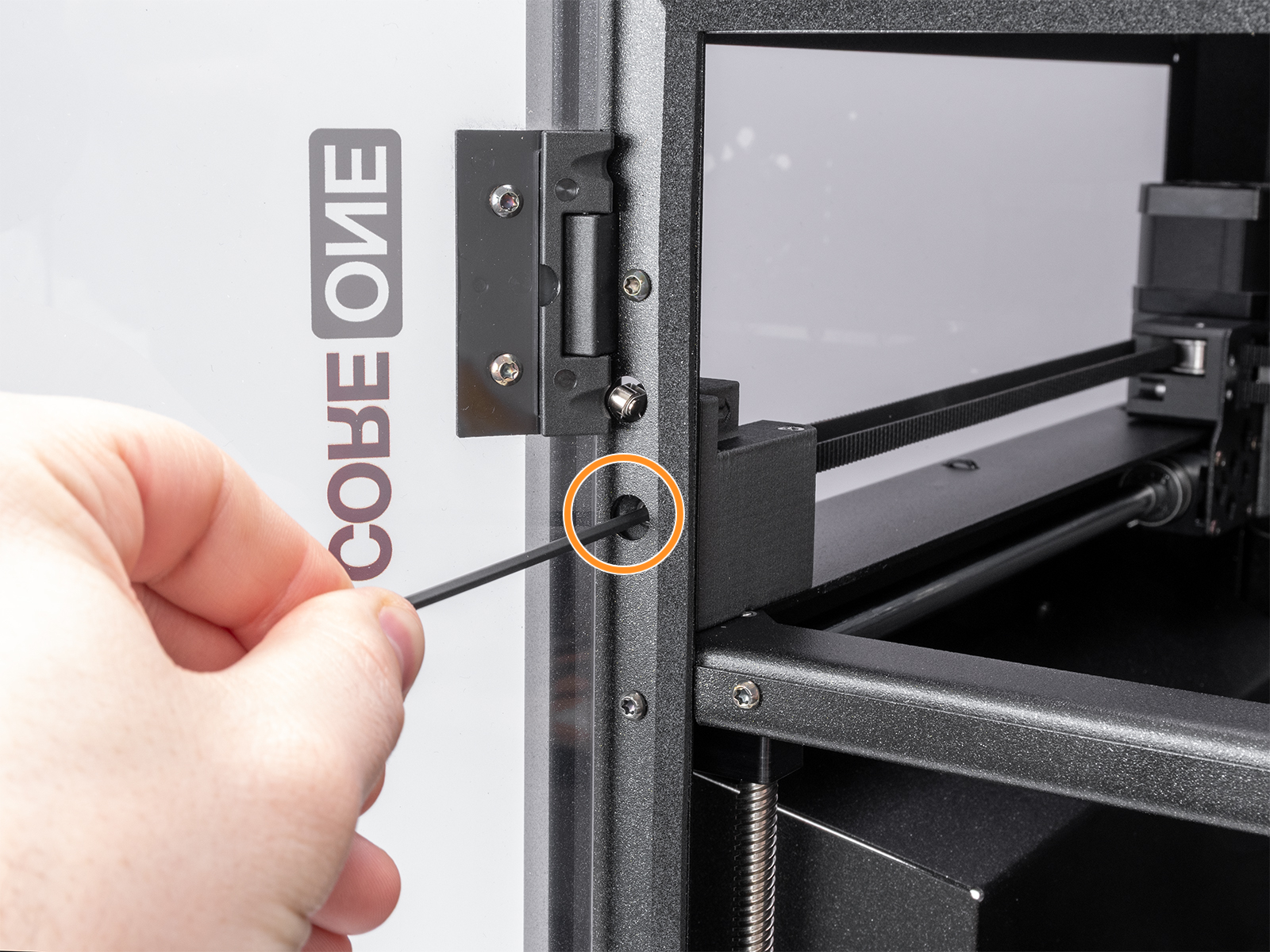
                    5. Ajustez les courroies en serrant ou en desserrant les vis de tension de courroie d'une même valeur, chacune d'un demi-tour à la fois, pour égaliser la tension dans le système. Mesurez ensuite à nouveau la fréquence.
                      Un boulon plus serré entraîne une fréquence plus élevée, et vice versa.
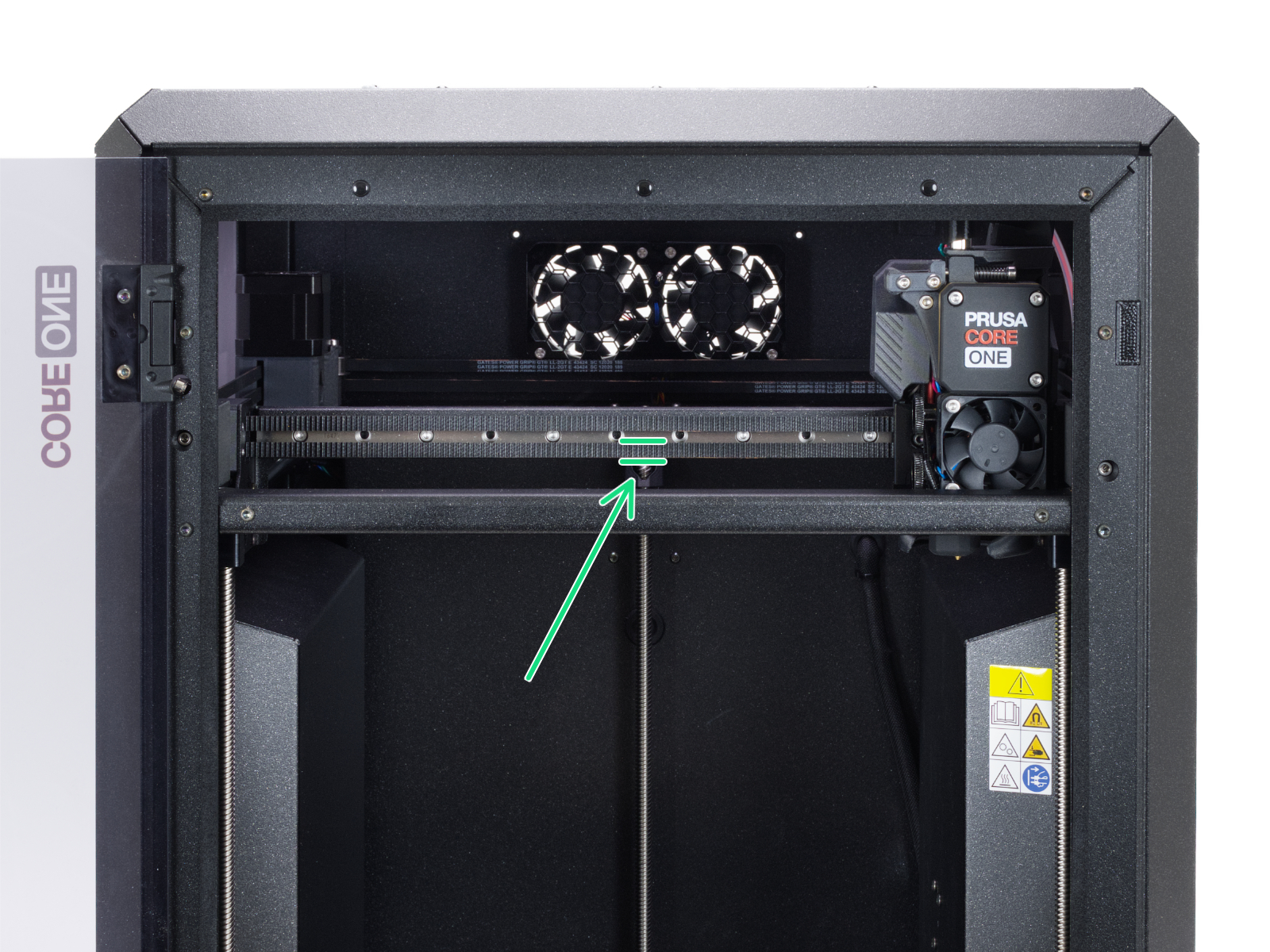
                      La vis de gauche contrôle la courroie supérieure, la vis de droite contrôle la courroie inférieure.
                      Important : si un espace apparaît sur l’un des coins avant lors du serrage, les deux vis de tension doivent être desserrées et l’alignement du portique doit être recommencé (section Alignement ci-dessus). 

                  Réglage approfondi du portique et des courroies (CORE One/+)

                  Les tendeurs de courroie devraient pouvoir résoudre la plupart des problèmes de courroie. Cependant, si vous devez effectuer un ajustement plus important en raison d'un portique vraiment désaligné ou une courroie qui a glissé du support, suivez les étapes ci-dessous pour accéder à la courroie.
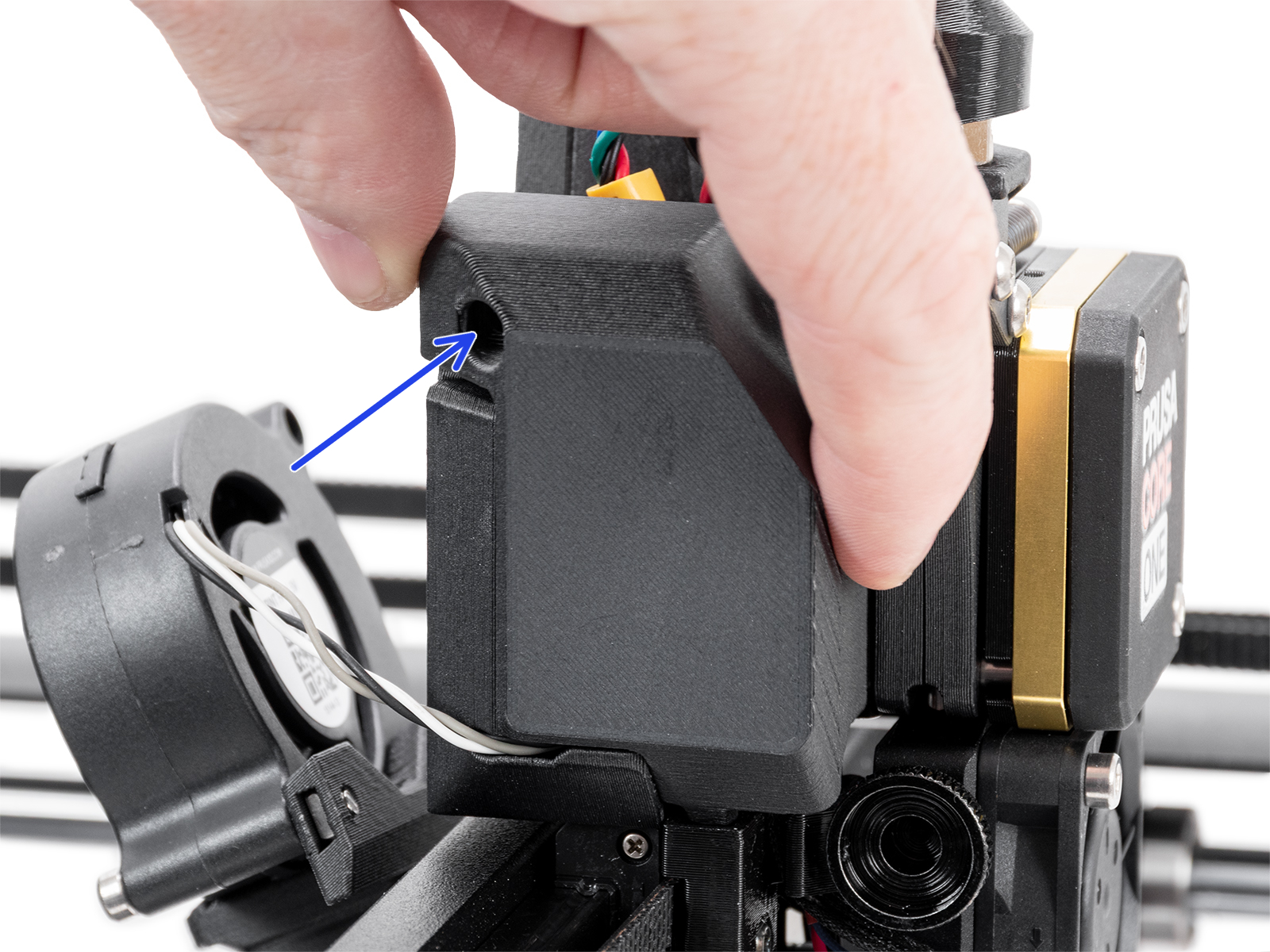
                  1. Déplacez manuellement le Nextruder vers l'avant et positionnez-le au centre pour permettre l'accès des deux côtés.
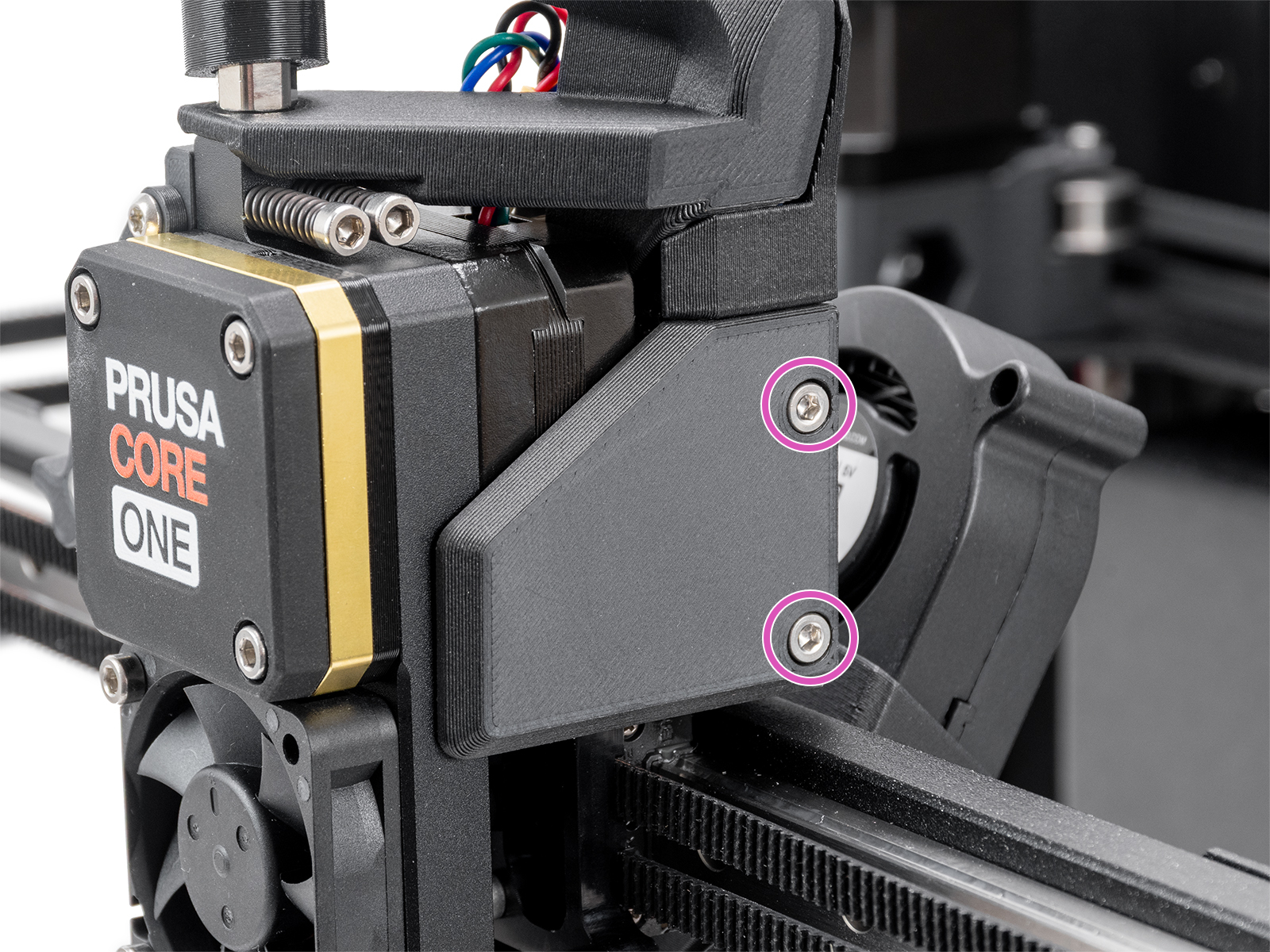
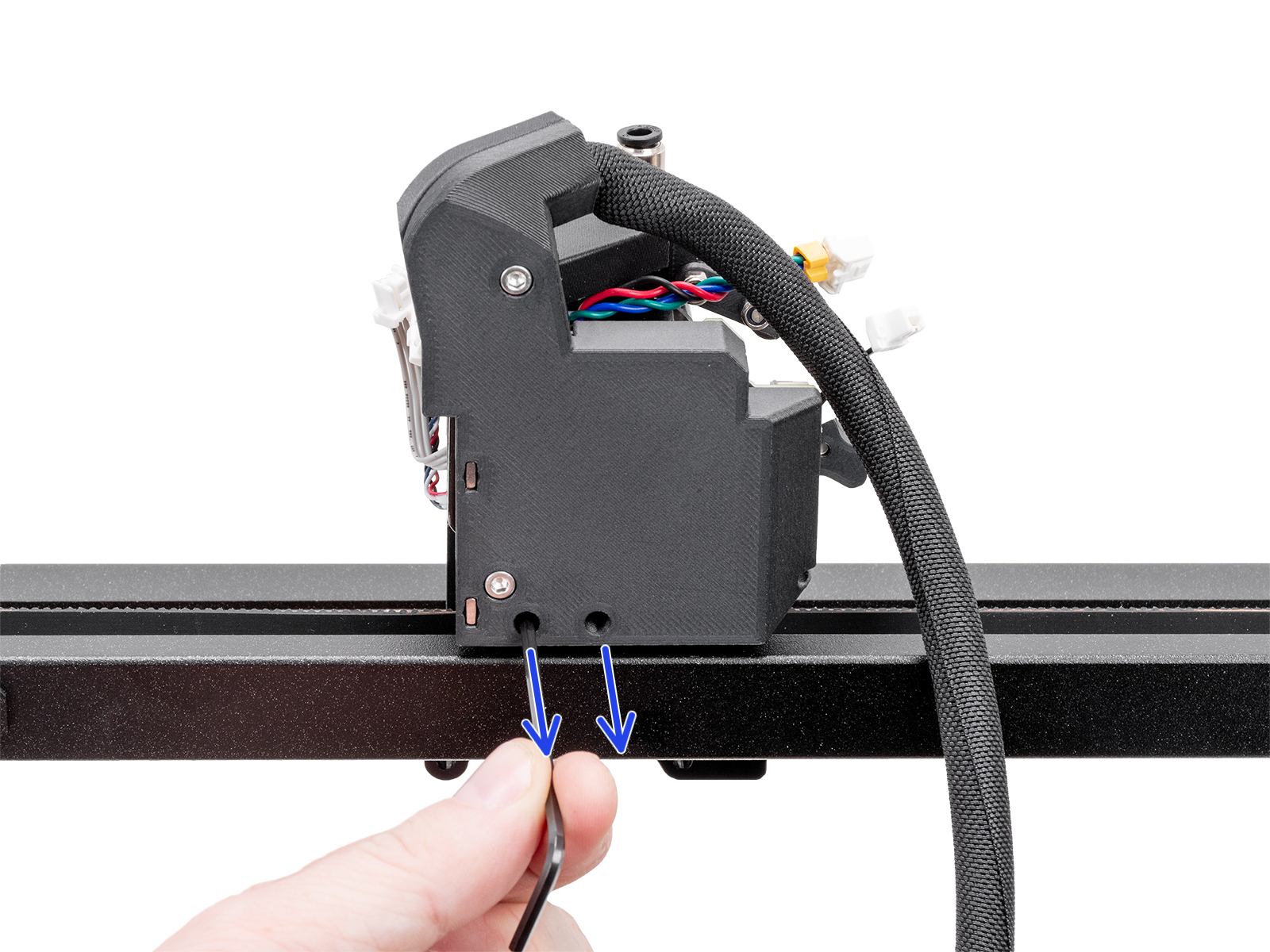
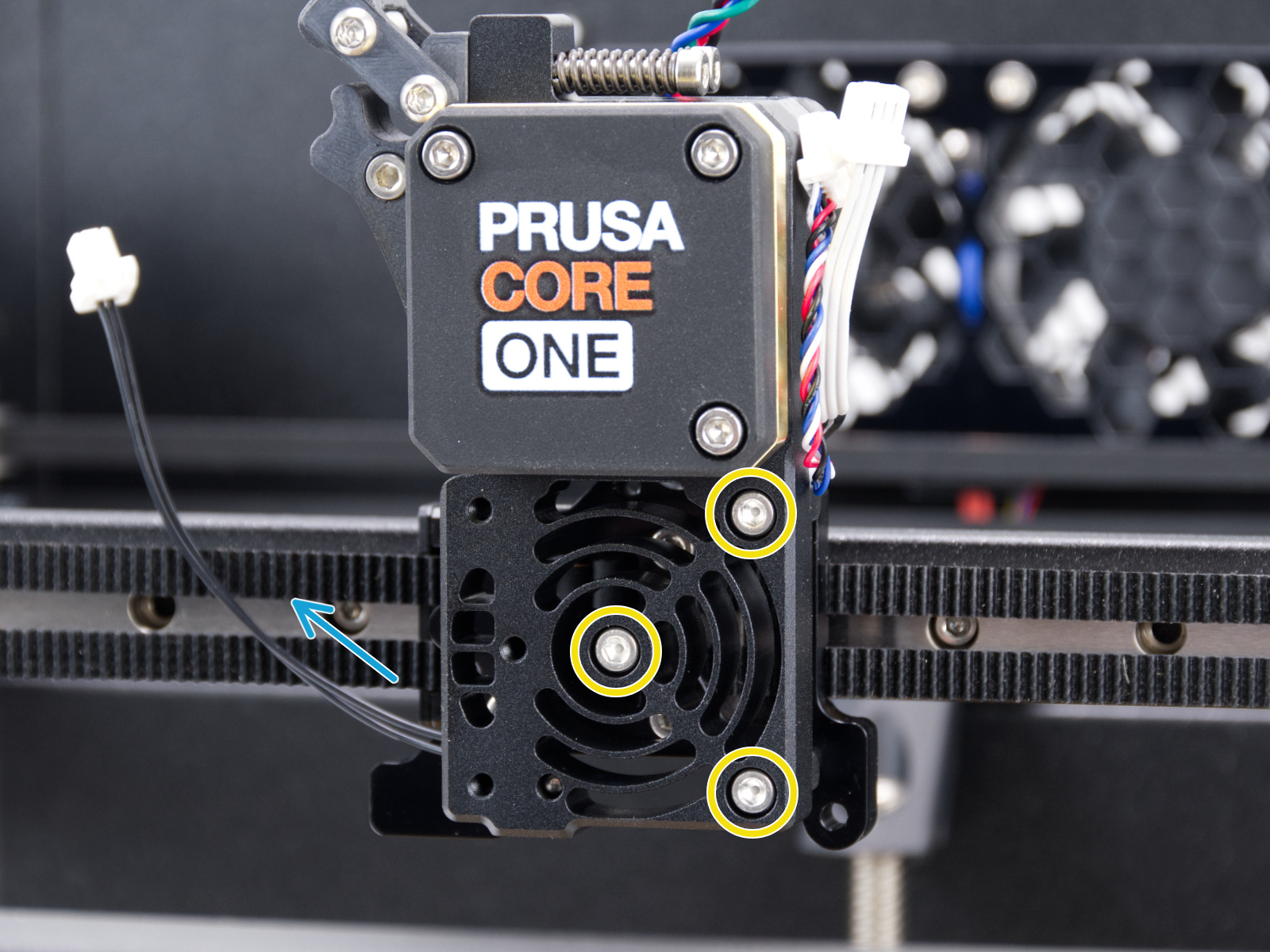
                  2. Retirez le capot de la tête d'impression gauche et le capot de la tête d'impression droit en retirant les vis M3x10 indiquées ci-dessous.
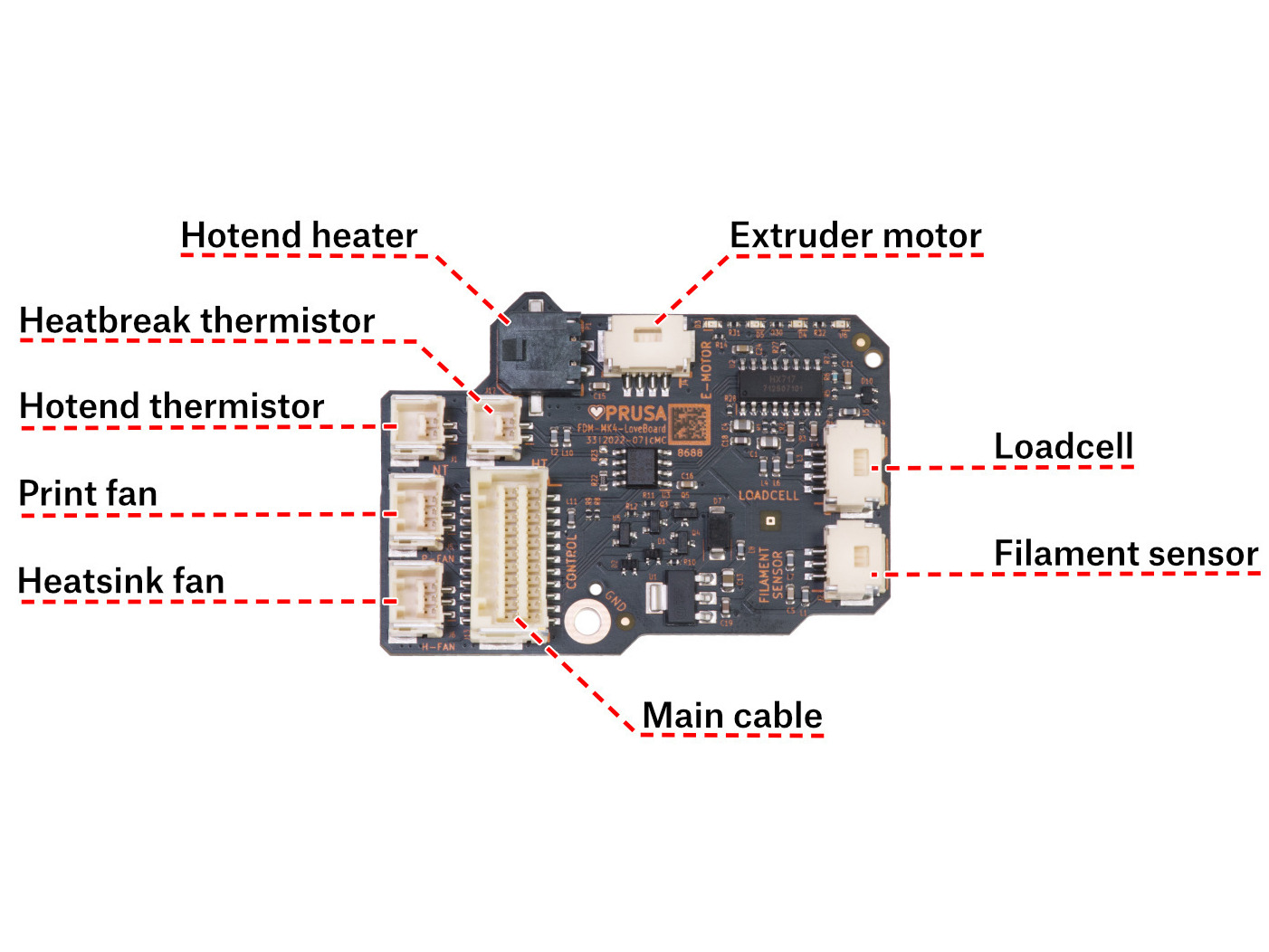
                  1. Débranchez tous les connecteurs de la LoveBoard, à l’exception du câble principal.

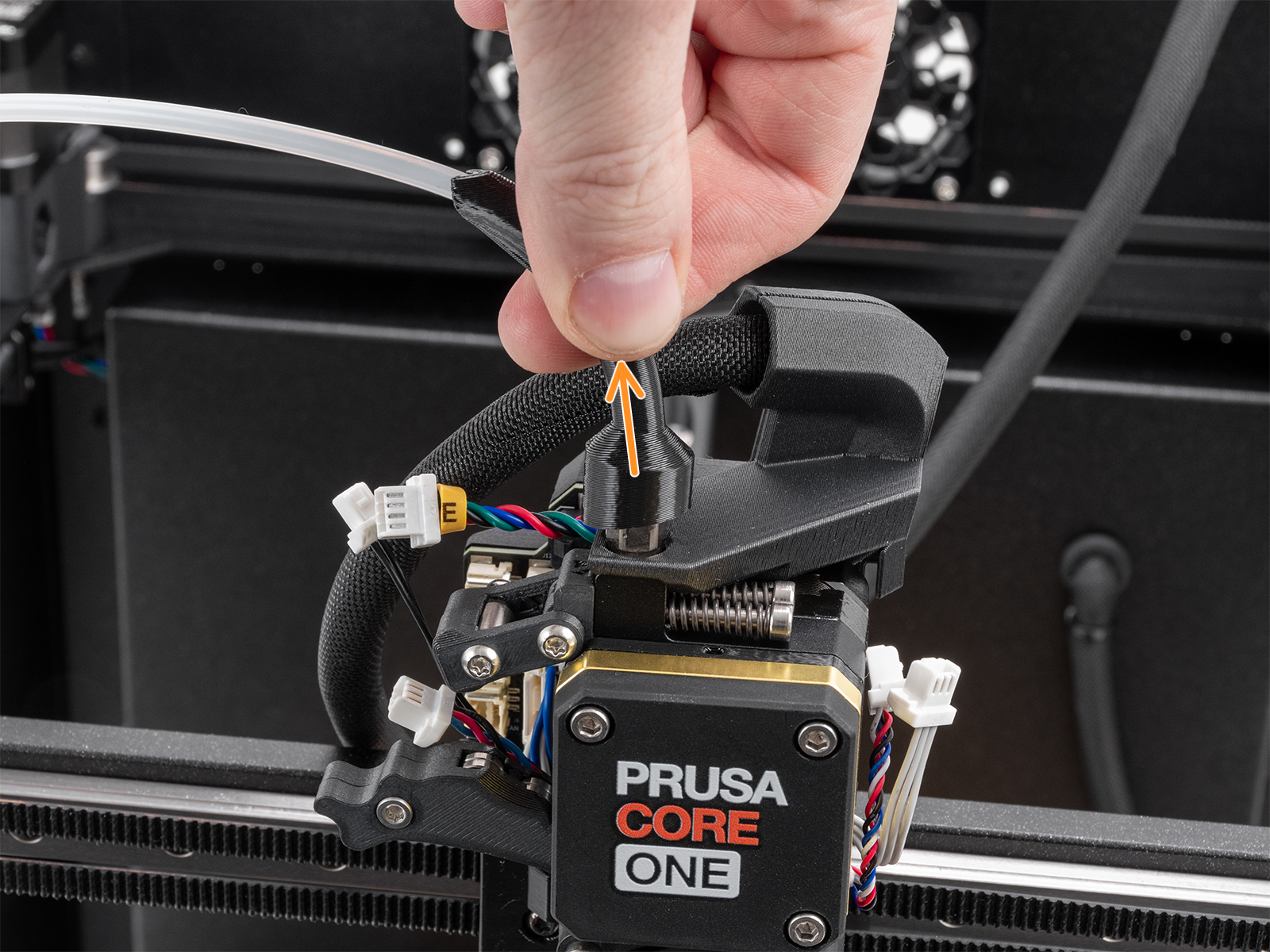
                  1. Tirez vers le haut le Bowden-bend du raccord situé sur le dessus de l'extrudeur et dévissez le raccord.

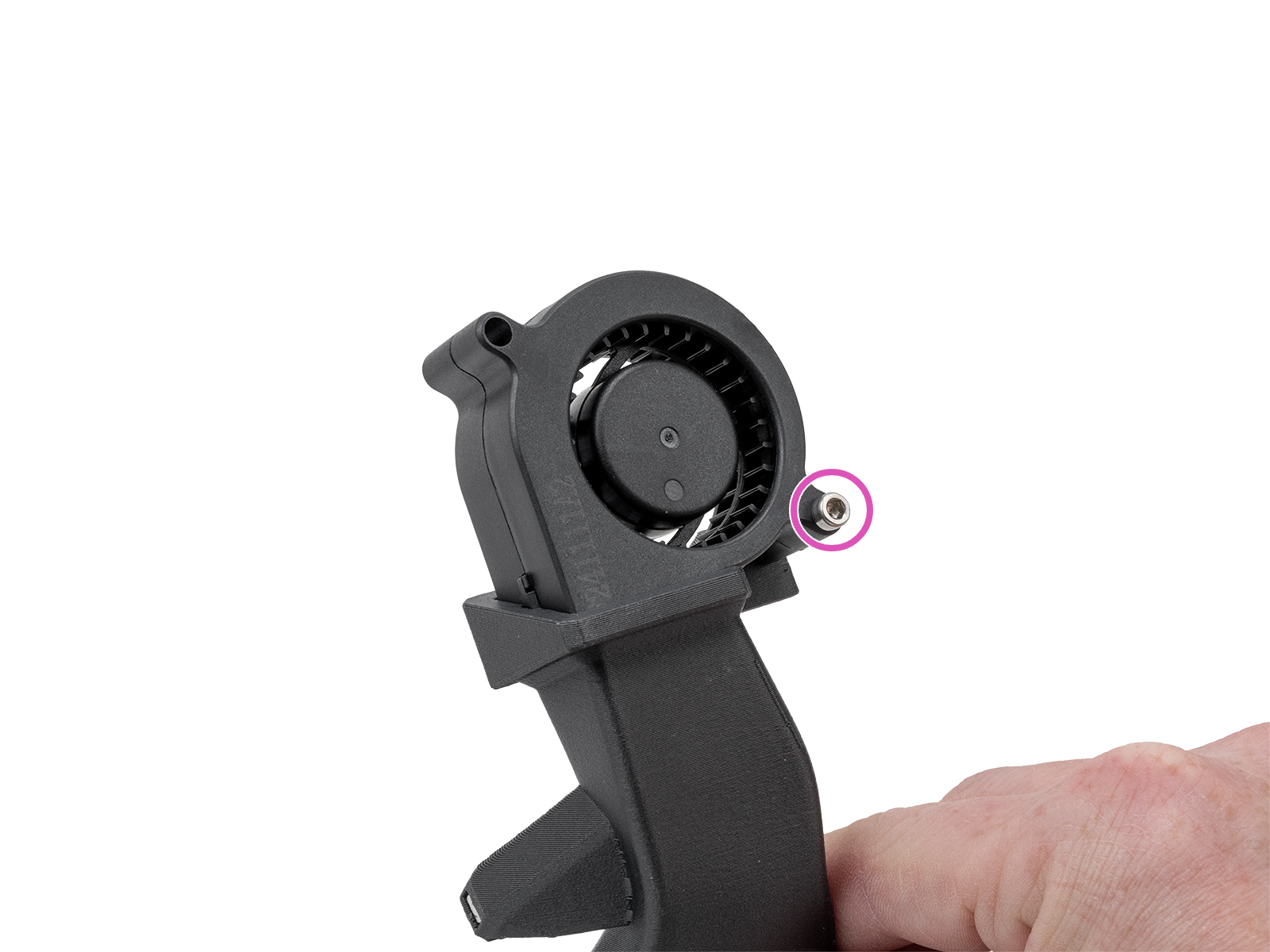
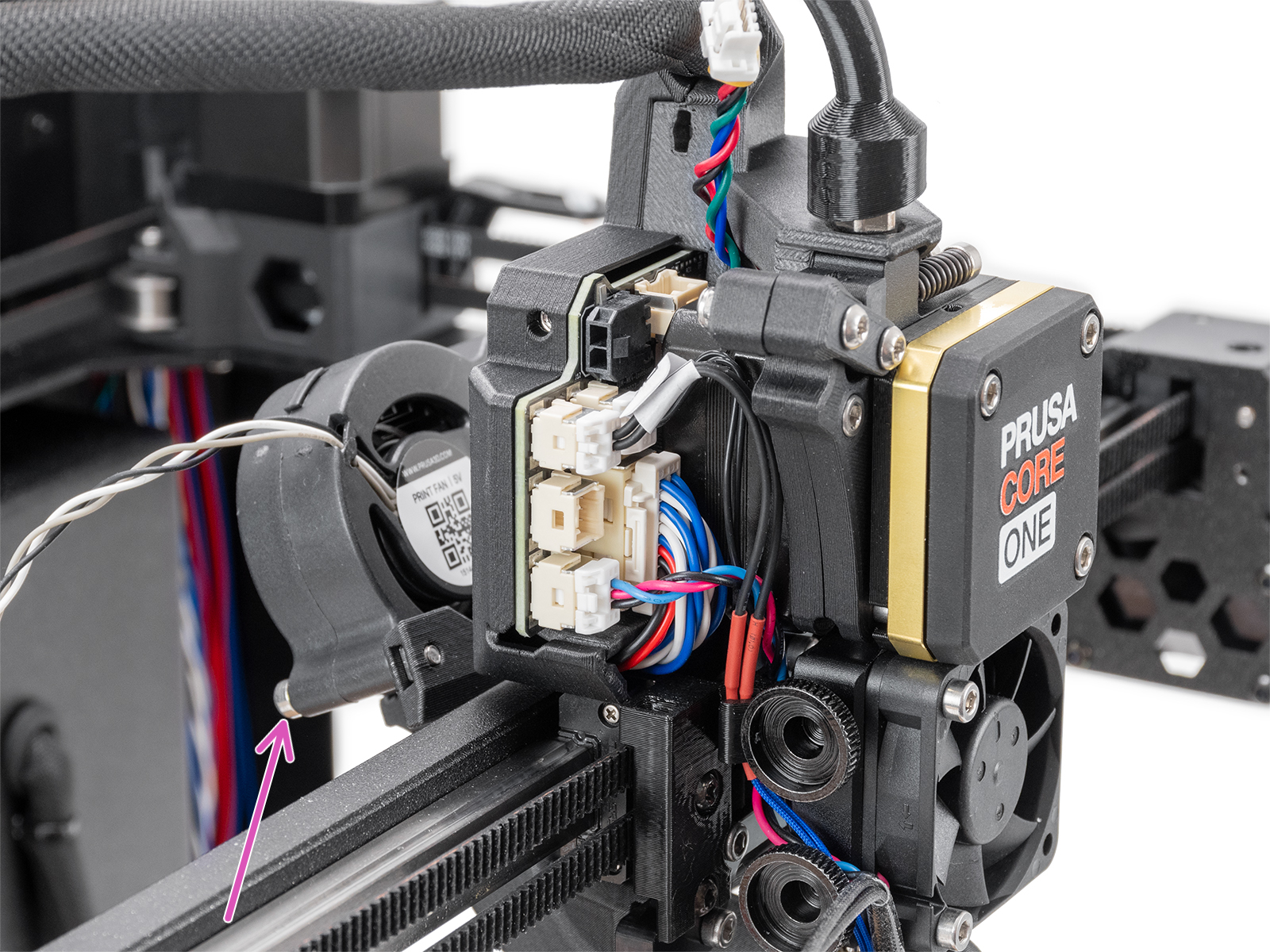
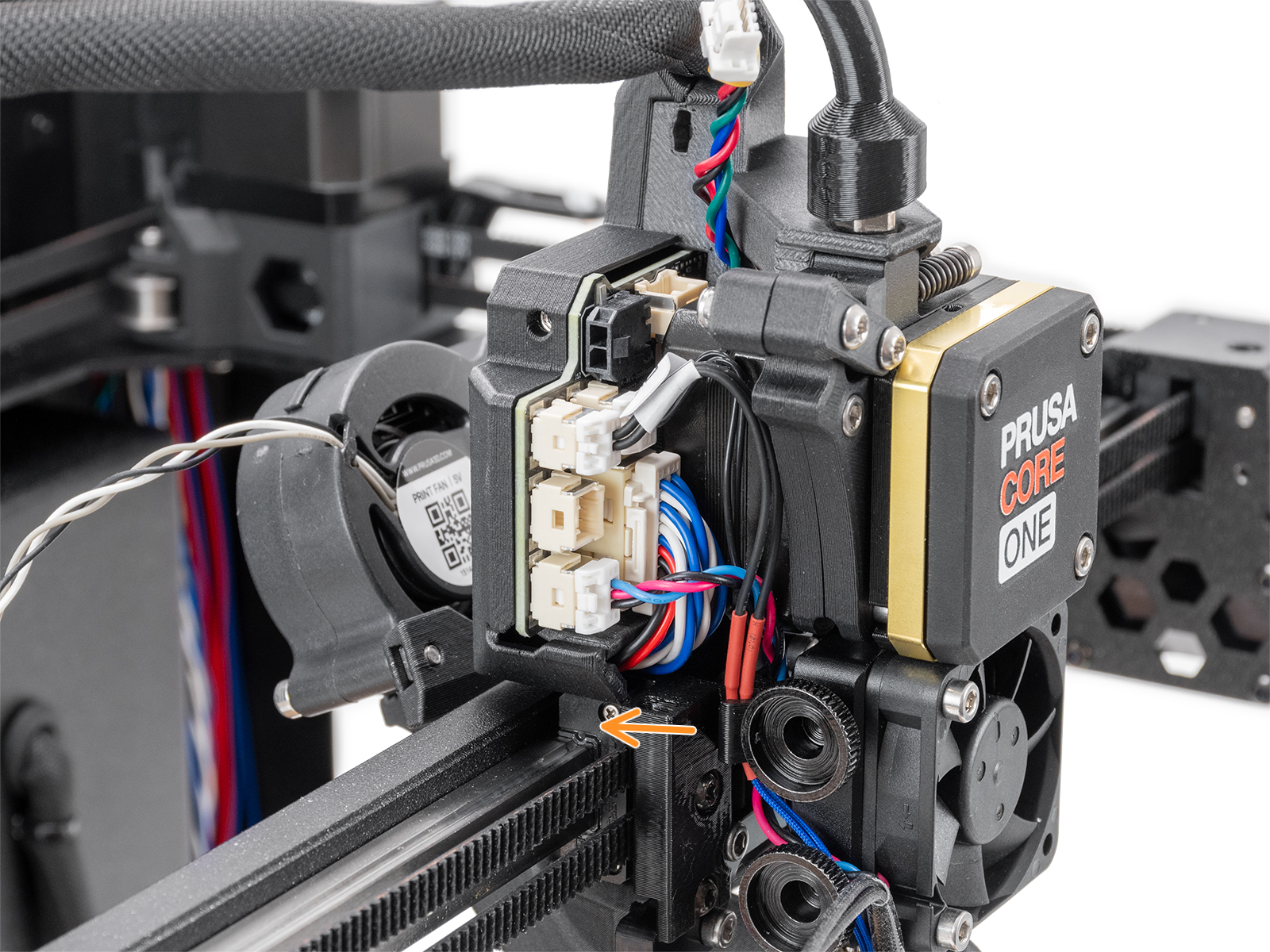
                  1. Desserrez la vis M3x25 pour libérer temporairement le fan-shroud et avoir suffisamment d'espace pour libérer les vis M3x10 qui maintiennent l'assemblage de la LoveBoard. 

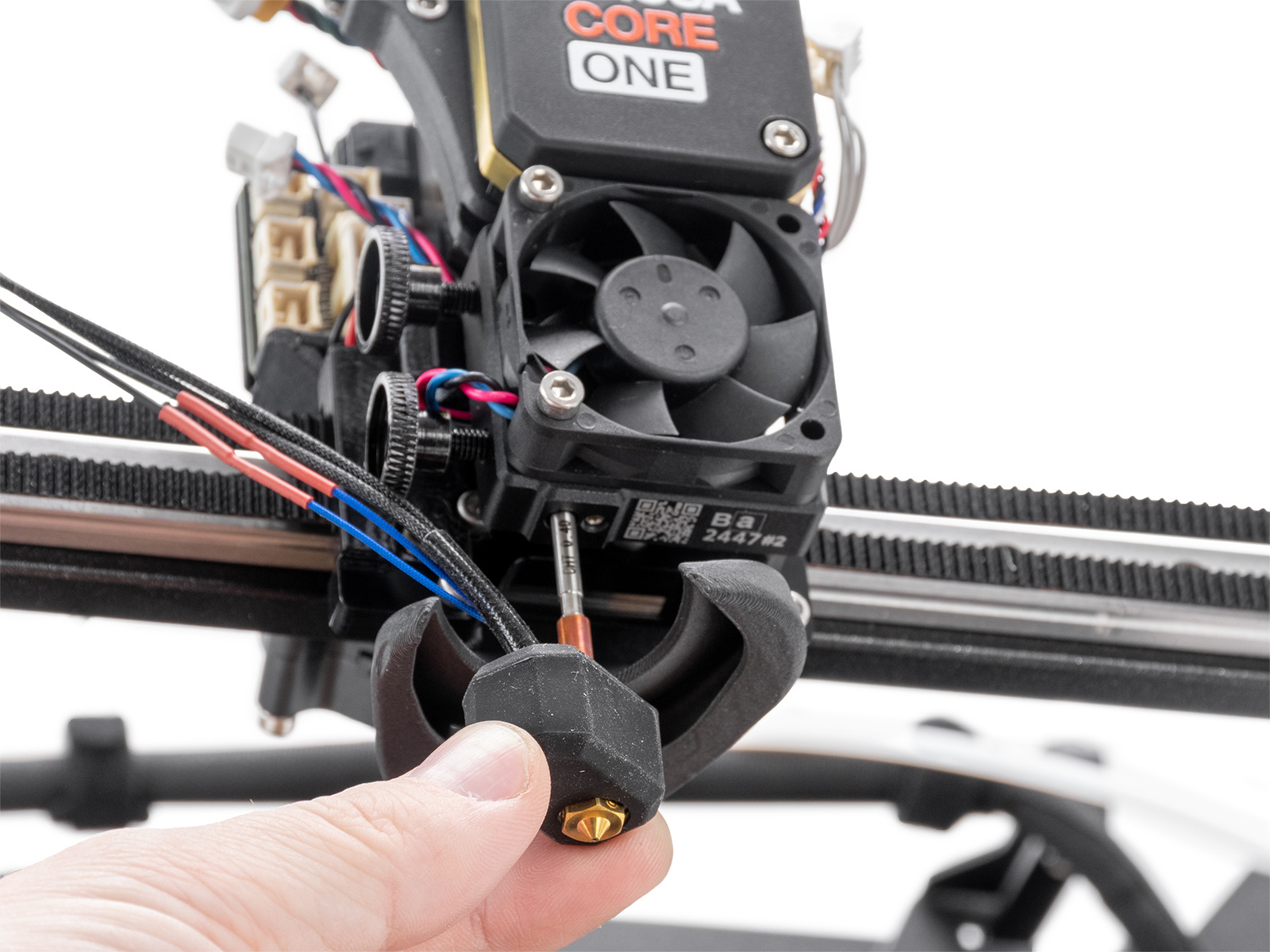
                      1. Retirez la thermistance de la hotend et les câbles de l'élément chauffant du clip de câble. Dévissez les vis moletées et retirez la hotend en faisant attention aux câbles.
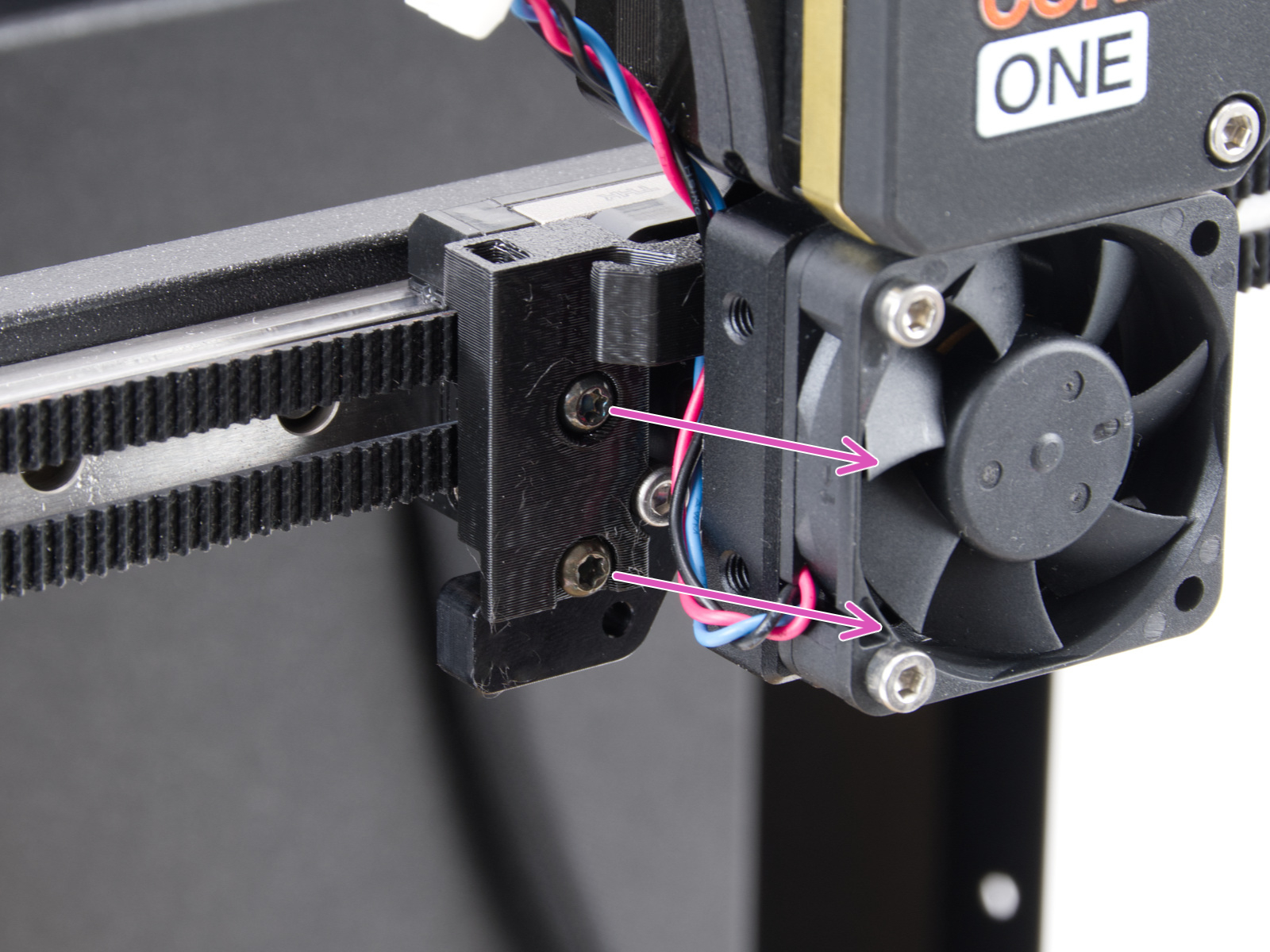
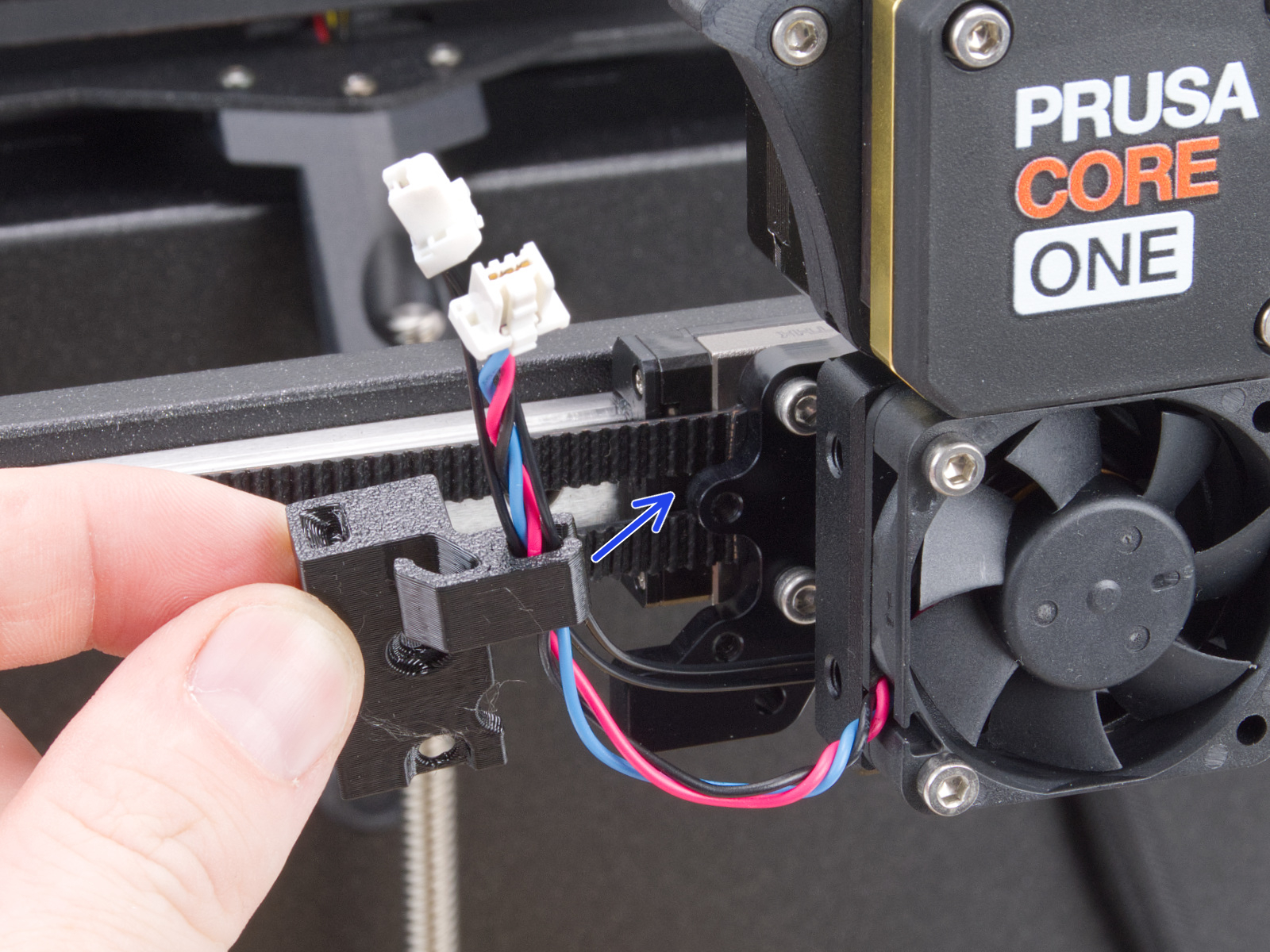
                      1. Dévissez les deux vis M3x4rT sur le clip du câble de la hotend et tirez dessus pour retirer les câbles du ventilateur du dissipateur thermique et de la thermistance du dissipateur thermique.
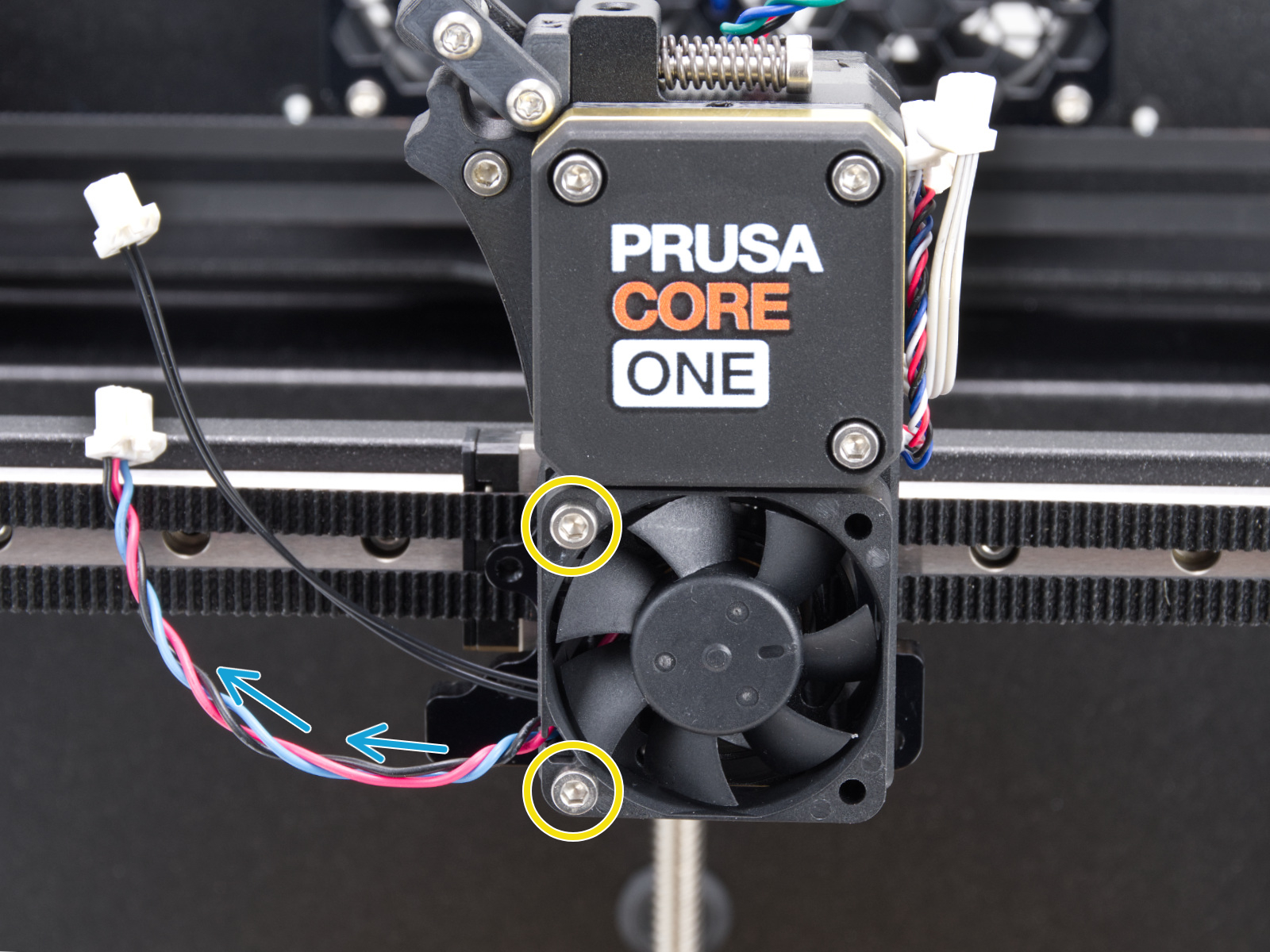
                      1. Dévissez les vis M3x18 du ventilateur du dissipateur thermique pour le retirer.

                      1. Dévissez et retirez les trois vis M3x10 qui maintiennent le dissipateur thermique et retirez-le. Soyez prudent avec les câbles.
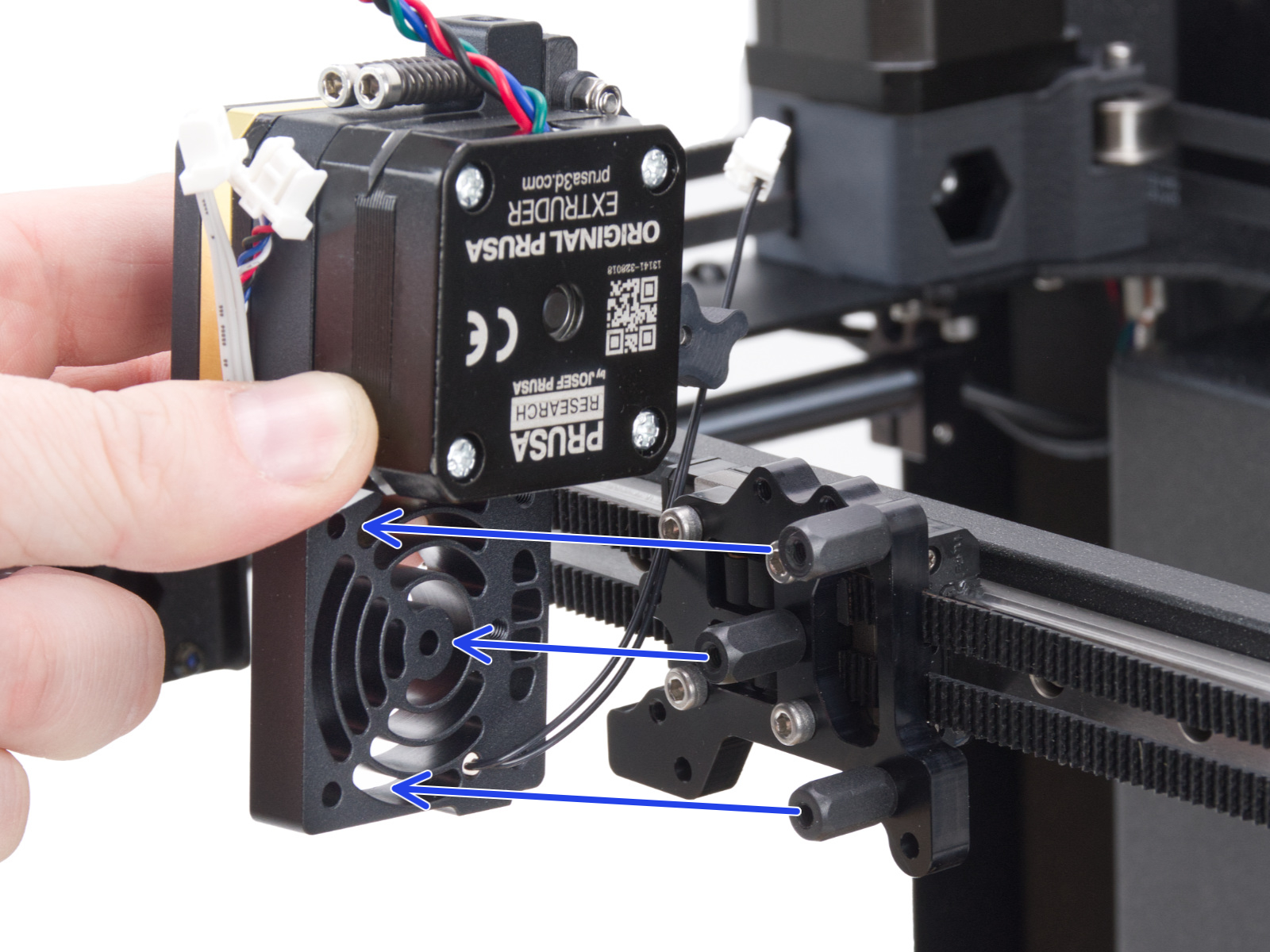
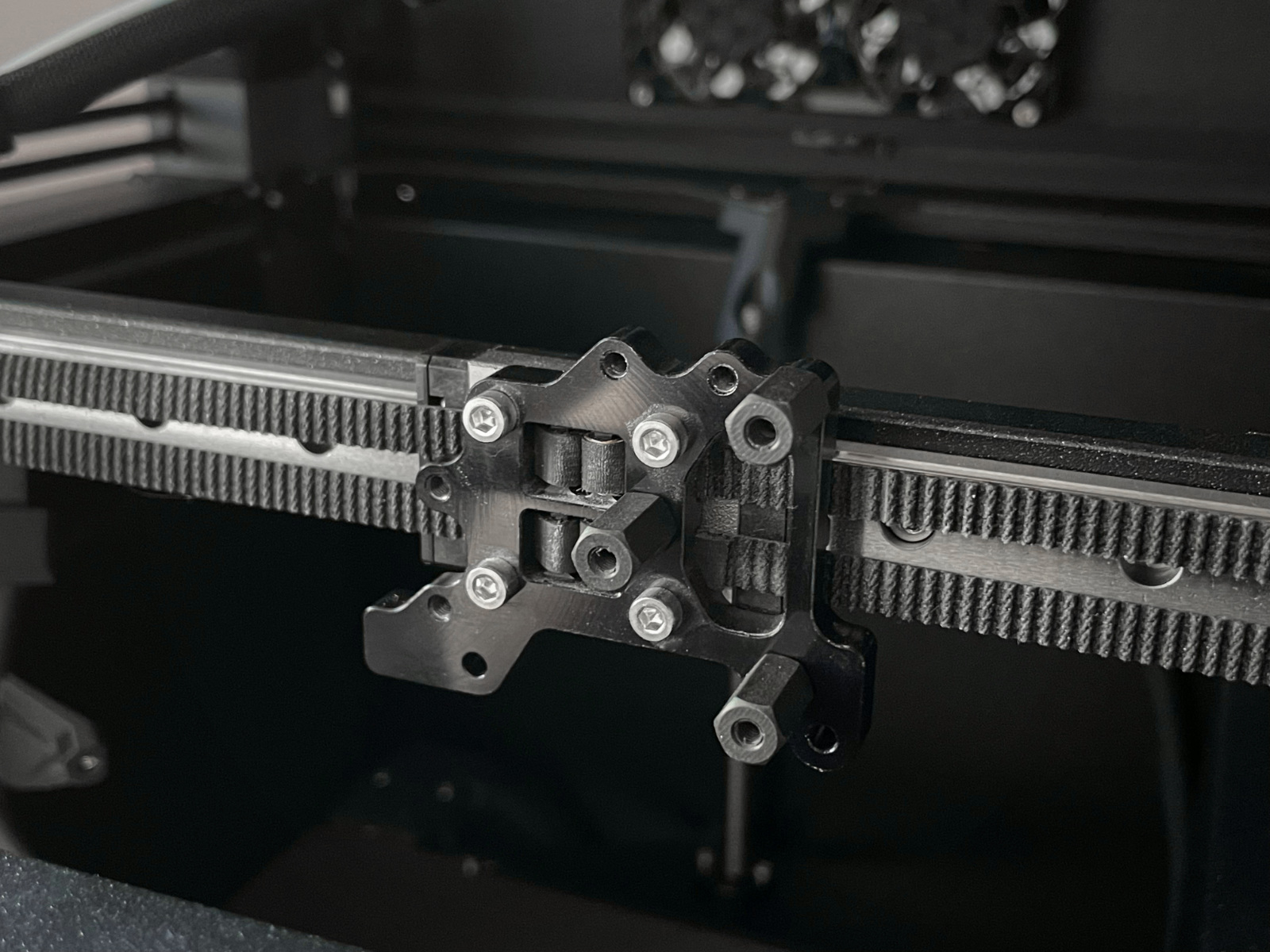
                      1. Vous avez maintenant accès au support Nextruder avec les courroies. Assurez-vous d'ajouter les courroies qui ont glissé ou de déplacer la courroie qui est trop lâche. Si la courroie est trop difficile à remettre en place, essayez de desserrer les boulons du tendeur de courroie. Si vous avez besoin d’un accès plus large, dévissez les quatre vis qui fixent le support au chariot.

                    1. Pour remonter, suivez le Manuel de montage et refaites le réglage de la courroie avec l'application ajusteur de tension.
                  Cet article vous a-t-il été utile ?
                  Cette action n'est disponible que pour les utilisateurs enregistrés. Veuillez vous connecter.

                  Thèmes

                  • Dépannage
                    • Dépannage de l'imprimante
                      • Utilisation du multimètre
                      • Erreur du changeur d'outils #17135 (XL) #36135 (CORE One INDX)
                      • Emballement thermique du plateau #31203 (CORE One) #35203 (CORE One L) #36203 (CORE One INDX) #26203 (MK4S) #13203 (MK4) #27203 (MK3.9S) #21203 (MK3.9) #28203 (MK3.5S) #23203 (MK3.5)
                      • Emballement thermique de la hotend #31204 (CORE One) #35204 (CORE One L) #26204 (MK4S) #13204 (MK4) #27204 (MK3.9S) #21204 (MK3.9)
                      • Erreur mintemp du plateau #31207 (CORE One) #35207 (CORE One L) #36207 (CORE One INDX) #26207 (MK4S) #13207 (MK4) #27207 (MK3.9S) #21207 (MK3.9) #28207 (MK3.5S) #23207 (MK3.5)
                      • Erreur maxtemp du plateau #31205 (CORE One) #35205 (CORE One L) #36205 (CORE One INDX) #26205 (MK4S) #13205 (MK4) #27201 (MK3.9S) #21201 (MK3.9) #28201 (MK3.5S) #23201 (MK3.5)
                      • Erreur de prise d'origine en Y #31305 (CORE One) #35305 (CORE One L) #36305 (CORE One INDX) #17305 (XL)
                      • Surintensité du port du plateau chauffant #31309 (CORE One) #35309 (CORE One L) #26309 (MK4S) #13309 (MK4) #27309 (MK3.9S) #21309 (MK3.9) #28309 (MK3.5S) #23309 (MK3.5) #12309 (MINI) #36309 (INDX)
                      • Surintensité du MMU #31310 (CORE One) #35310 (CORE One L) #26310 (MK4S) #13310 (MK4) #27310 (MK3.9S) #21310 (MK3.9) #28310 (MK3.5S) #23310 (MK3.5)
                      • Échec de l'envoi I2C #31311 (CORE One) #35311 (CORE One L) #36311 (CORE One INDX) #26311 (MK4S) #13311 (MK4) #27311 (MK3.9S) #21311 (MK3.9) #28311 (MK3.5S) #23311 (MK3.5) #12311 (MINI/+)
                      • Mauvaise Configuration du Capteur de force #31527 (CORE One) #35527 (CORE One L) #36527 (CORE One INDX) #26527 (MK4S) #13527 (MK4) #27527 (MK3.9S) #21527 (MK3.9)
                      • Timeout du capteur de force #31528 (CORE One) #35528 (CORE One L) #26528 (MK4S) #36528 (CORE One INDX) #13528 (MK4) #27528 (MK3.9S) #21528 (MK3.9)
                      • Erreur MINTEMP de la barrière thermique #31211 (CORE One) #35211 (CORE One L) #26211 (MK4S) #13211 (MK4) #27211 (MK3.9S) #21211 (MK3.9)
                      • Capteur de filament du Nextruder (CORE One, CORE One L, MK4/S, MK3.9/S, XL/+)
                      • Blue Screen of Death (BSOD) #31538 (CORE One) #35538 (CORE One L) #36538 (CORE One INDX) #26538 (MK4S) #13538 (MK4) #27538 (MK3.9S) #17538 (XL) #21538 (MK3.9) #28538 (MK3.5S) #23538 (MK3.5) #12538 (MINI)
                      • Détection de filament coincé #31101 (CORE One) #35101 (CORE One L) #26101 (MK4S) #13101 (MK4) #27101 (MK3.9S) #21101 (MK3.9) #17108 (XL)
                      • La température du plateau chauffant ne correspond pas au #31209 (CORE One) #35209 (CORE One L) #26209 (MK4S) #13209 (MK4) #27209 (MK3.9S) #21209 (MK3.9) #28209 (MK3.5S) #23209 (MK3.5)
                      • Sous-extrusion (imprimantes dotées du Nextruder)
                      • Dépassement de délai de la buse #31819 (CORE One) #35819 (CORE One L) #36819 (CORE One INDX) #26819 (MK4S) #13819 (MK4) #27819 (MK3.9S) #21819 (MK3.9) #28819 (MK3.5S) #23819 (MK3.5) #17819 (XL) #12819 (MINI)
                      • Plateau inégal #31111 (CORE One) #35111 (CORE One L) #36111 (CORE One INDX)
                      • Capteur de filament bloqué #31113 (CORE One) #35113 (CORE One L) #36113 (CORE One INDX) #17113 (XL) #26113 (MK4S) #13113 (MK4) #27113 (MK3.9S) #21113 (MK3.9) #28113 (MK3.5S) #23113 (MK3.5) #12113 (MINI/+)
                      • Erreur MAXTEMP de la chambre #31214 (CORE One) #35214 (CORE One L) #36214 (CORE One INDX)
                      • Erreur de prise d'origine en X #31304 (CORE One) #35304 (CORE One L) #36304 (CORE One INDX) #17304 (XL)
                      • Erreur puppy #31511 (CORE One) #35511 (CORE One L) #36511 (CORE One INDX)
                      • Erreur puppy #31513 (CORE One) #35513 (CORE One L)
                      • Dépannage du capteur de fil. #31114 (CORE One) #26114 (MK4S) #13114 (MK4) #27114 (MK3.9S) #21114 (MK3.9) #28114 (MK3.5S) #23114 (MK3.5)
                      • Erreur Mintemp de la chambre #31215 (CORE One) #35215 (CORE One L) #36215 (CORE One INDX)
                      • Le MCU de la Buddy est en surchauffe #31825 (CORE One) #35825 (CORE One L) #26825 (MK4S) #27825 (MK3.9S) #28825 (MK3.5S) #13825 (MK4) #21825 (MK3.9) #23825 (MK3.5) #17825 (XL) #12825 (MINI)
                      • Le plateau chauffant a refroidi pendant la panne de courant #31808 (CORE One) #35808 (CORE One L) #26808 (MK4S) #27808 (MK3.9S) #28808 (MK3.5S) #13808 (MK4) #21808 (MK3.9) #23808 (MK3.5) #17808 (XL)
                      • Le G-code n'est pas entièrement compatible #31803 (CORE One) #26803 (MK4S) #27803 (MK3.9S) #28803 (MK3.5S) #13803 (MK4) #21803 (MK3.9) #23803 (MK3.5) #17803 (XL) #12803 (MINI)
                      • Filament non détecté #31804 (CORE One) #35804 (CORE One L) #26804 (MK4S) #27804 (MK3.9S) #28804 (MK3.5S) #13804 (MK4) #21804 (MK3.9) #23804 (MK3.5) #17804 (XL) #12804 (MINI)
                      • Aperçu avant impression : selftest inachevé #31801 (CORE One) #35801 (CORE One L) #26801 (MK4S) #27801 (MK3.9S) #28801 (MK3.5S) #13801 (MK4) #21801 (MK3.9) #23801 (MK3.5) #17801 (XL) #12801 (MINI)
                      • Récupération après crash axe long #31809 (CORE One) #35809 (CORE One L) #26809 (MK4S) #13809 (MK4) #27809 (MK3.9S) #21809 (MK3.9) #28809 (MK3.5S) #23809 (MK3.5) #17809 (XL) #12809 (MINI)
                      • Récupération après crash crash répété #31811 (CORE One) #35811 (CORE One L) #26811 (MK4S) #13811 (MK4) #27811 (MK3.9S) #21811 (MK3.9) #28811 (MK3.5S) #23811 (MK3.5) #17811 (XL) #12811 (MINI)
                      • Récupération après crash axe court #31810 (CORE One) #35810 (CORE One L) #26810 (MK4S) #13810 (MK4) #27810 (MK3.9S) #21810 (MK3.9) #28810 (MK3.5S) #23810 (MK3.5) #17810 (XL) #12810 (MINI)
                      • Récupération après crash échec prise d'origine #31812 (CORE One) #35812 (CORE One L) #26812 (MK4S) #13812 (MK4) #27812 (MK3.9S) #21812 (MK3.9) #28812 (MK3.5S) #23812 (MK3.5) #17812 (XL) #12812 (MINI)
                      • Obstruction du chargement #31119 (CORE One) #35119 (CORE One L) #17119 (XL)
                      • Calibration de la prise d'origine nécessaire #31118 (CORE One) #35118 (CORE One L) #36118 (CORE One INDX) #17118 (XL)
                      • Calibrer la prise d'origine à partir du menu #31120 (CORE One) #35120 (CORE One L) #36120 (CORE One INDX) #17120 (XL)
                      • Surchauffe du MCU #35270
                      • Surchauffe du PCB #35271
                      • Dépassement de délai des données #35330
                      • Défaut du contrôleur AC #35273
                      • Défaut du contrôleur AC #35333 (CORE One L)
                      • Défaut du contrôleur AC #35335 (CORE One L)
                      • Défaut du contrôleur AC #35336 (CORE One L)
                      • Échec du selftest (CORE One L)
                      • Le ventilateur du plateau ne tourne pas #35849 (CORE One L)
                      • Le ventilateur du bloc d'alimentation ne tourne pas #35850 (CORE One L)
                      • L'outil de buse reste fixé à la tête d'impression (CORE One INDX)
                      • Échec du selftest (CORE One/+)
                      • Hotend bouchée (MK4)
                      • Ajustement de la tension des courroies (CORE One/+, CORE One INDX, CORE One L/+)
                    • Diagnostique
                    • Résolution des Problèmes de Qualité d'Impression
                    • QR Codes d'erreur
                    • Messages d'Erreur d'Impression

                  6 commentaires

                  Se connecter  pour poster un commentaire
                  Ticoune
                  •
                  En essayant de calibrer y j'ai strippé le boulon et impossible de le retirer sans briser le tensioneur de poulie de la courroie de droite. Possible d'en commander un ? ou de recevoir le stl de cette pièce?
                  Merci et hâte d'essayer cette core one. Première expérience avec Prusa.
                  Reply
                  Douglas - Prusa Research
                  •
                  Bonjour,
                  Si vous rencontrez des difficultés avec cette état de la calibration, veuillez s'il vous plait contacter notre support technique.

                  https://help.prusa3d.com/fr/article/support-client_2287
                  Reply
                  Thierry M de Butry
                  •
                  Pour ma part j'avais la calibration de l'axe Y en échec à cause du câble du capteur de filament qui n'était pas assez plaqué le long de la carrosserie et gênait donc le déplacement de l'axe vers le fond. Pas facile à voir ! Sinon depuis je me régale avec cette imprimante :-)
                  Reply
                  Douglas - Prusa Research
                  •
                  Bonjour,

                  nous vous conformons que le câble de ce détecteur de filament peut en effet ne pas être correctement placée et que celui-ci enchaînée un échec de cette calibration.

                  Pare contre, si vous rencontrez des difficultés avec première mise en service, n'hésitez pas de contracter notre service de support.

                  https://help.prusa3d.com/fr/article/support-client_2287
                  Reply
                  Thierry M de Butry
                  •
                  Merci !! une fois bien placée, j'ai pu sans problème terminer la calibration de mon Kit avec succès :-)
                  Reply
                  Douglas - Prusa Research
                  •
                  Bonjour,
                  Si vous rencontrez toujours des difficultés avec cette calibration, veuillez s'il vous plait contacter notre support technique.

                  https://help.prusa3d.com/fr/article/support-client_2287
                  Reply
                  Surfrocket
                  •
                  Bonjour.
                  Je suis peut-être idiot mais j’ai du mal à comprendre.
                  Si je desserre un côté pour aligner le chariot.
                  Une fois que je suis aligné et que je veux régler la tension, je vais bien resserrer et le chariot ne va plus être aligné non ?
                  Ou (par exemple) quand je fais un tour à droite je dois aussi faire un tour à gauche ?
                  Reply
                  Anabella Ojeda - Prusa Research
                  •
                  Bonjour,
                  Lors du réglage, vous devez ajuster les deux vis de manière uniforme et alternativement afin que le portique reste aligné.
                  Nous avons modifié les instructions afin qu'elles soient un peu plus claires, mais si vous avez des doutes, veuillez contacter notre assistance technique.
                  https://help.prusa3d.com/fr/article/support-client_2287
                  Reply
                  Studio 42
                  •
                  J'avais cette erreur et j'ai cherché un moment pour la corriger, cela ne venait pas d'un réglage de tension ou d'alignement mais de la poulie du moteur X qui était dans le mauvais sens.

                  En plus c'était écrit en gros en gras et en rouge dans la doc ^^

                  https://help.prusa3d.com/guide/5-corexy-assembly_835522#843284
                  Reply
                  Anabella Ojeda - Prusa Research
                  •
                  Bonjour,
                  En effet, un mauvais assemblage des poulies peut entraîner un échec du calibrage.
                  Si l'imprimante a été assemblée récemment, la meilleure approche consiste à vérifier l'assemblage avant de contrôler les courroies.
                  Vous pouvez contacter notre assistance technique pour obtenir de l'aide.
                  https://help.prusa3d.com/fr/article/support-client_2287
                  Reply
                  gregoire_durand
                  •
                  c'est genial ce que vous faites!
                  Reply