Relevantní pro


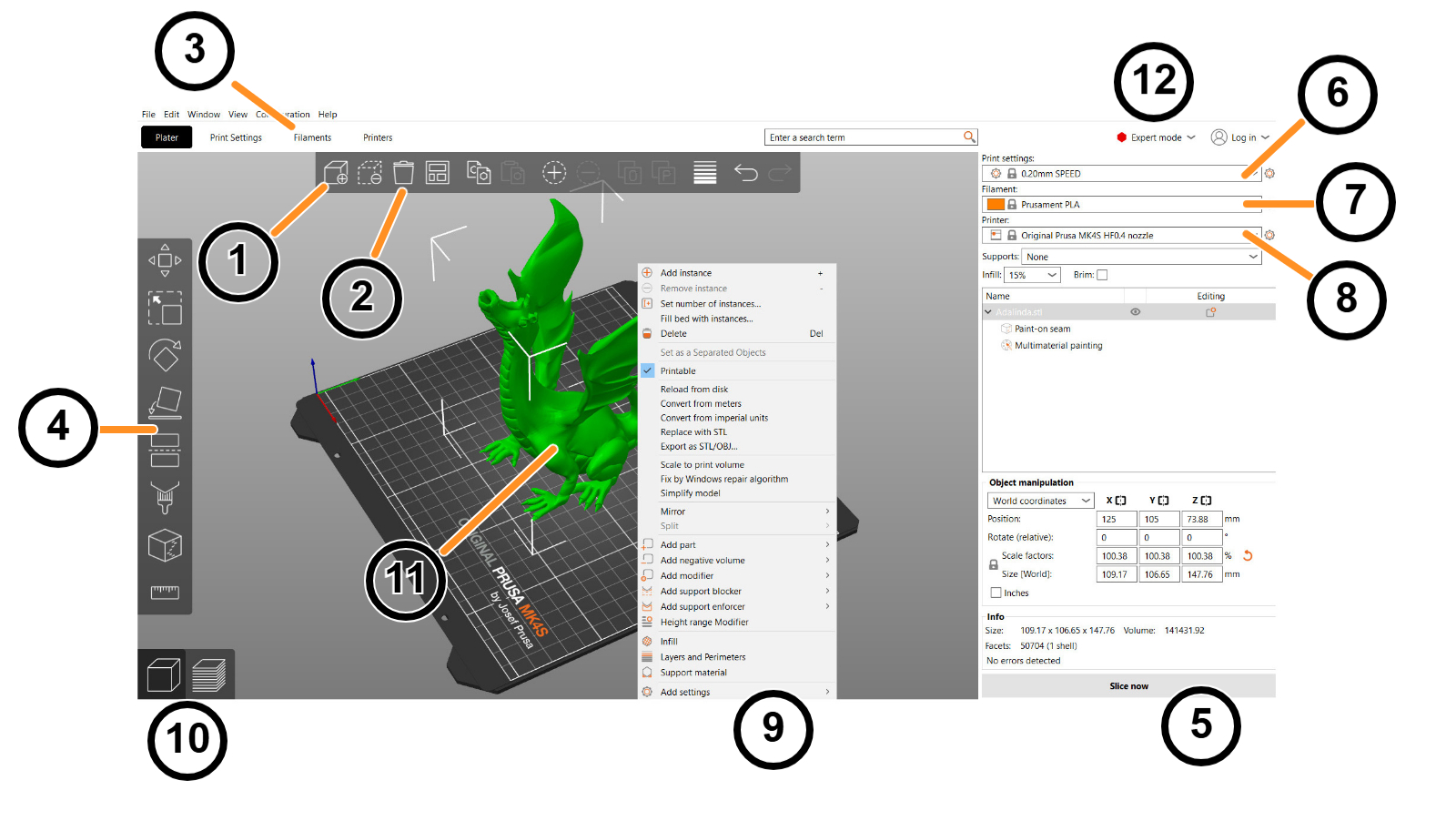
PrusaSlicer má poměrně jednoduché uživatelské rozhraní. Většina obrazovky je věnována 3D zobrazení, které slouží k manipulaci s 3D modely. Horní panel nástrojů (1, 2) se používá k přidávání a odebírání objektů. Levý panel nástrojů (4) obsahuje nástroje pro manipulaci s 3D modely, jako je nástroj pro změnu velikosti nebo otáčení. Pravý panel slouží hlavně k výběru profilu tisku, filamentu a tiskárny (6, 7, 8) a k výběru, zda generovat podpěry nebo límec.
Tlačítko (5) “Slicovat ” se používá pro generování G-code, který může být následovně exportován na SD kartu nebo odeslán přímo na tiskárnu. Některé pokročilé funkce jsou ve výchozím nastavení skryté, můžete je ale později povolit přepnutím do Pokročilého nebo Expert módu(12).