Co se stalo?
Tiskárna zobrazuje zprávu "Ventilátor 0 vyhřívané podložky pracuje mimo specifikace“.
Název chyby: AC controller fault
Kód chyby: #35335
Jak to spravit?
Vizuální kontrola
Najděte ventilátor na spodní straně vyhřívané podložky. V případě potřeby zvedněte podložku pomocí LCD Menu -> Ovládání -> Autohome. Jakmile se tiskárna přesune do požadované polohy, nemanipulujte s ní, dokud zcela nevychladne a nebude vypnutá.
Výměna ventilátoru z AC vyhřívané podložky
Příprava tiskárny a její vypnutí
- Otevřete menu Ovládání -> Pohyb osy -> Posunout Z a posuňte vyhřívanou podložku.
- Vyčkejte, dokud se vyhřívaná podložka nepřesune přibližně do stejné polohy, jako je zobrazeno na fotografii.
- Vyhřívaná podložka musí být umístěna mírně pod zvýrazněnými šrouby v zadním panelu tiskárny.
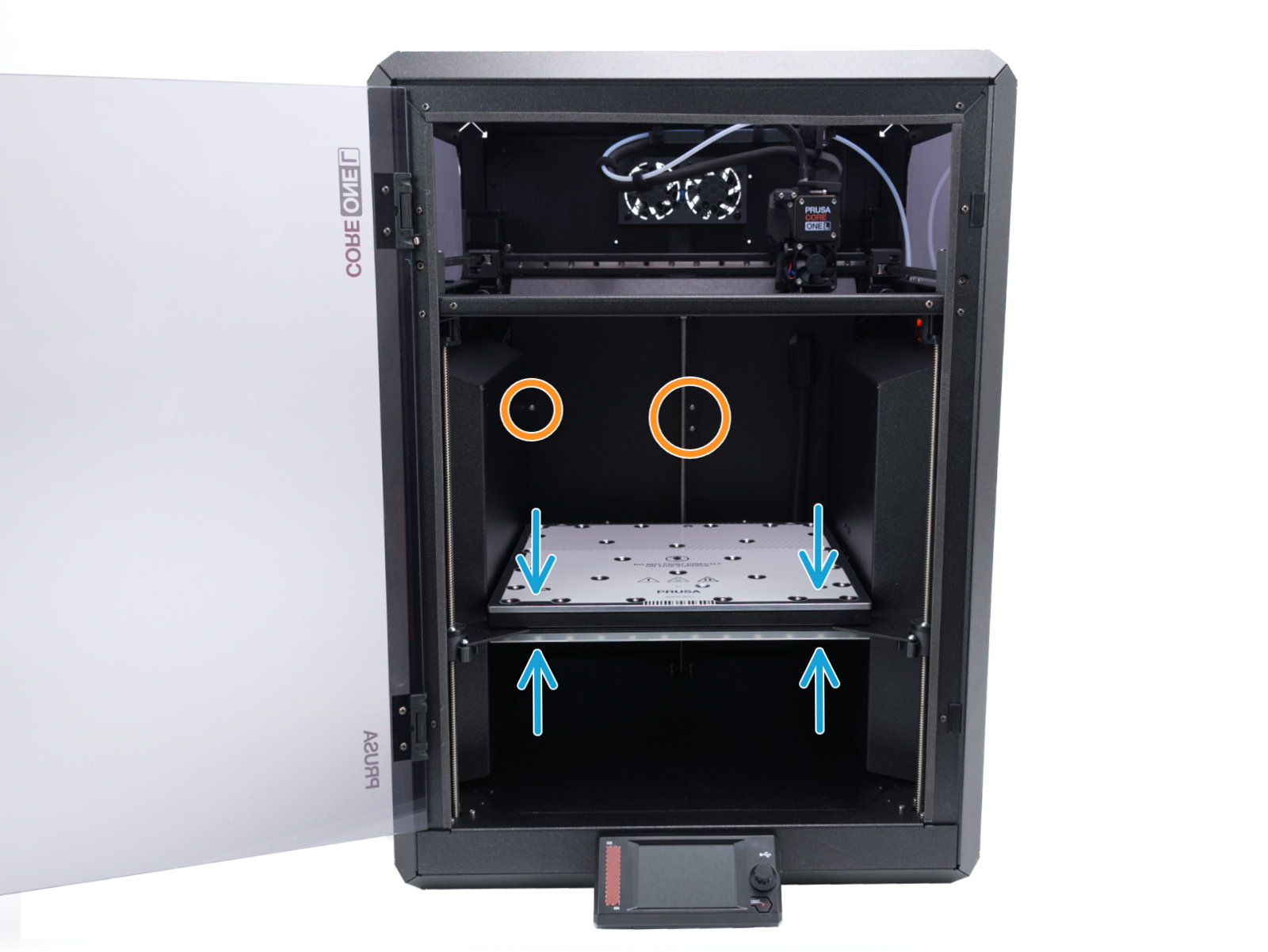
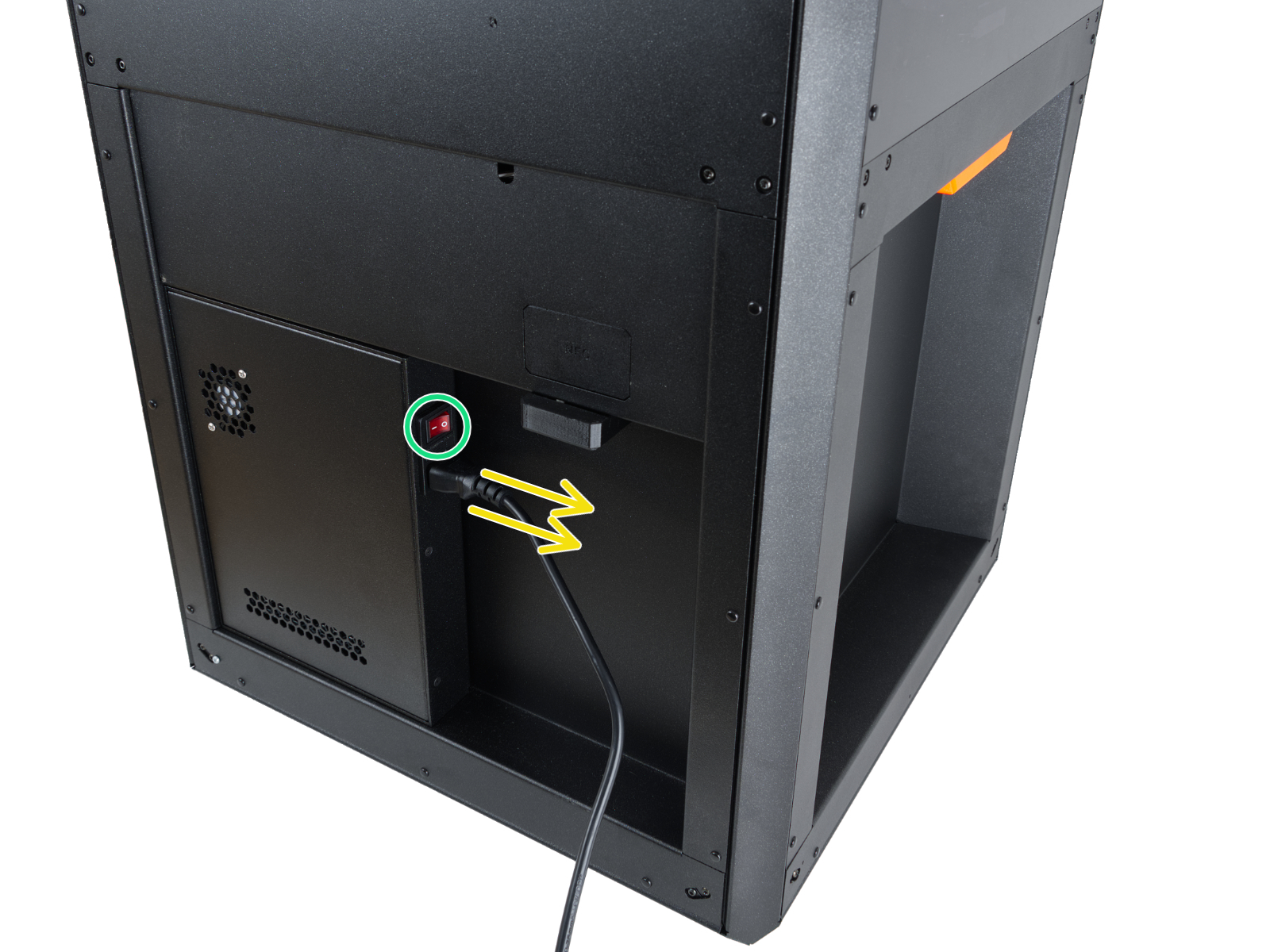
- Na zadní straně tiskárny přepněte hlavní vypínač do polohy VYPNUTO (symbol „O“).
- Odpojte napájecí kabel.
- Jakmile odpojíte kabel napájení, přepněte vypínač do polohy ZAPNUTO (symbol „I“), abyste odstranili veškerou zbývající elektřinu v obvodech AC boxu. Po 3 sekundách vypínač přepněte opět do polohy VYPNUTO.
Odpojení a výměna ventilátoru vyhřívané podložky
- Pomocí 2,5mm inbusového klíče vyšroubujte tři šrouby M3x10, které drží LED panel na místě.
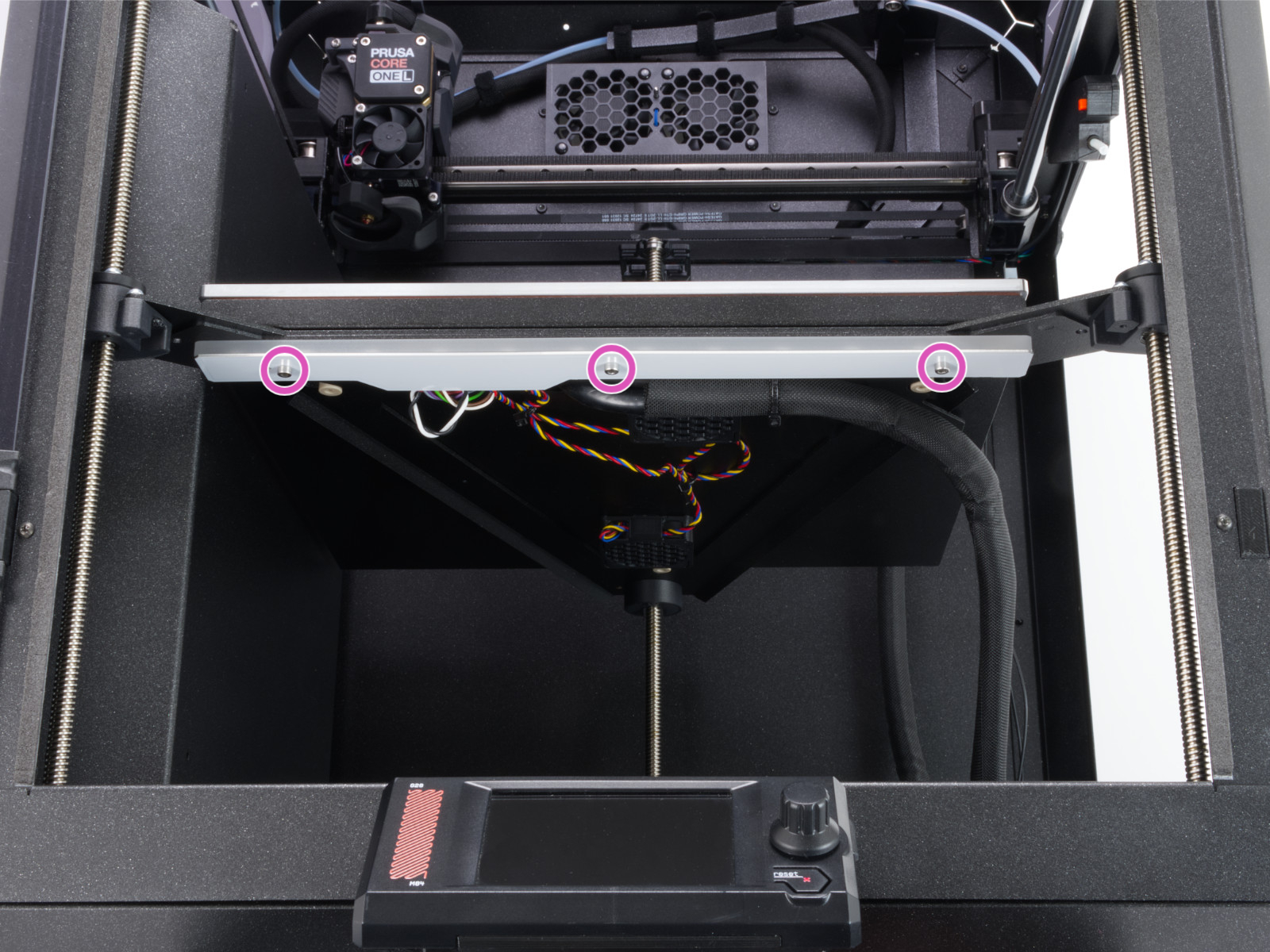
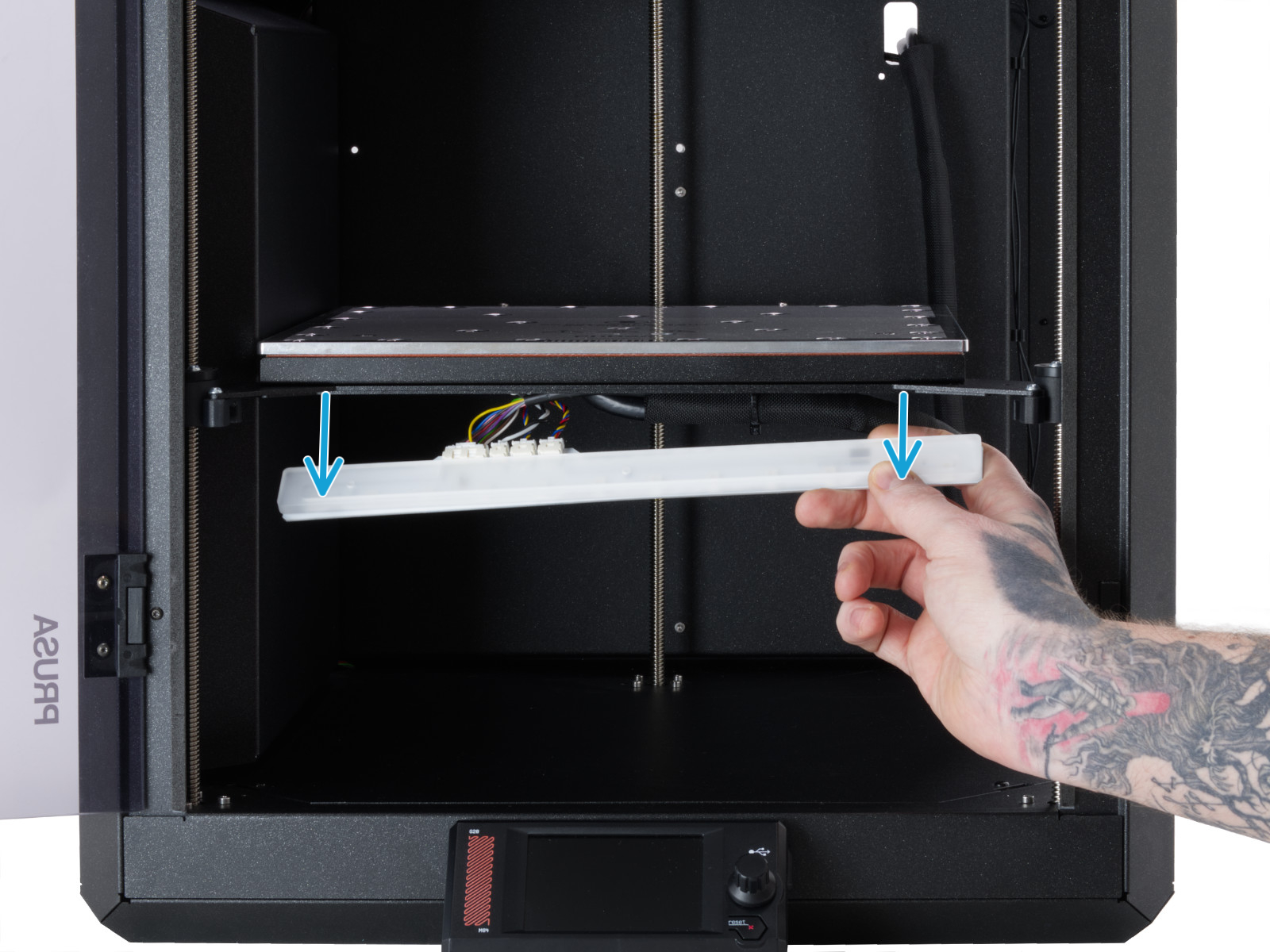
- Opatrně spusťte LED panel dolů. Vezměte prosím na vědomí, že plastový kryt není k LED panelu připevněn; přidržujte jej na místě, aby nespadl.
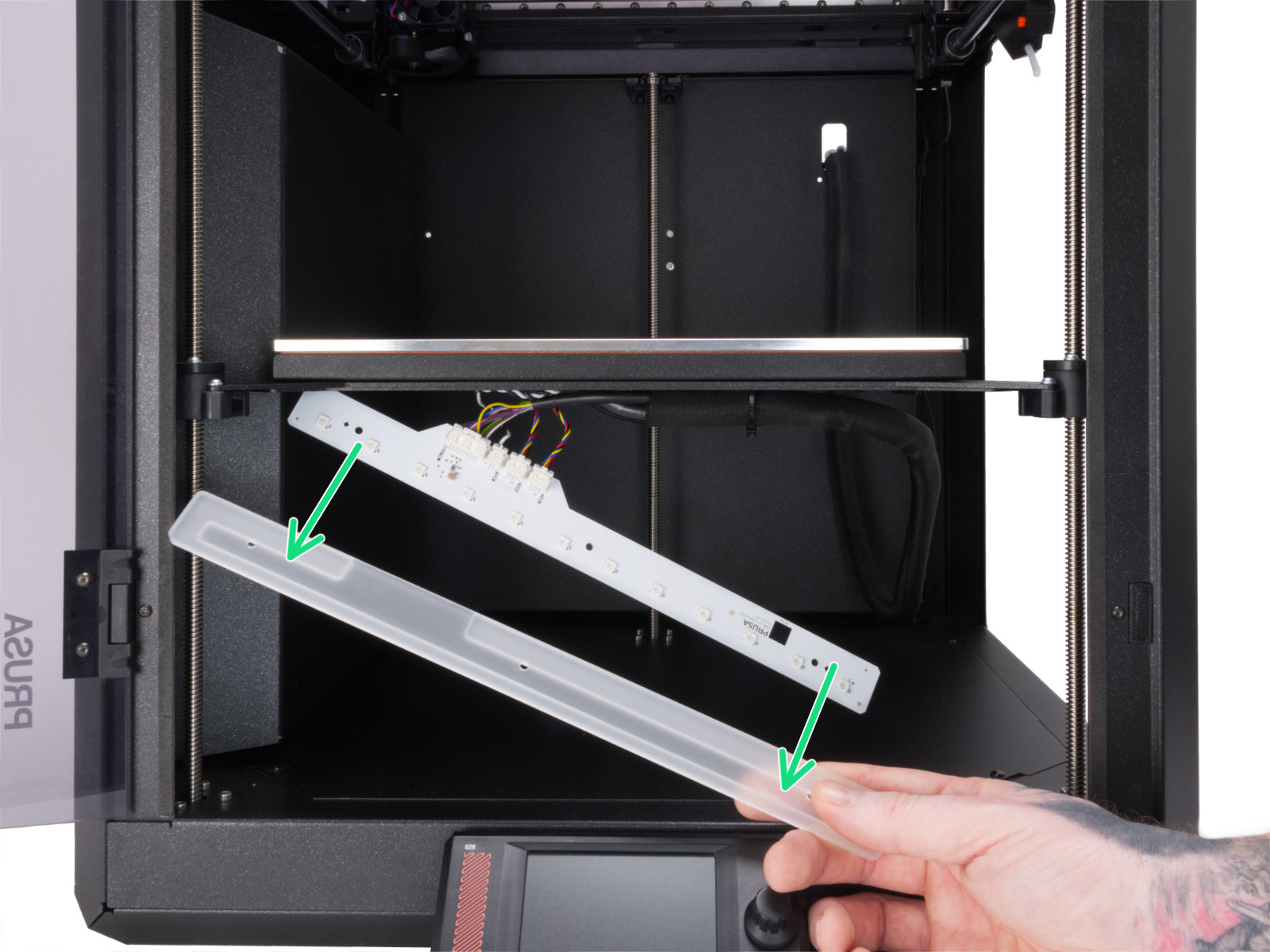
- Odstraňte kryt z LED panelu. Nedotýkejte se LED diod ani rezistorů na LED panelu!
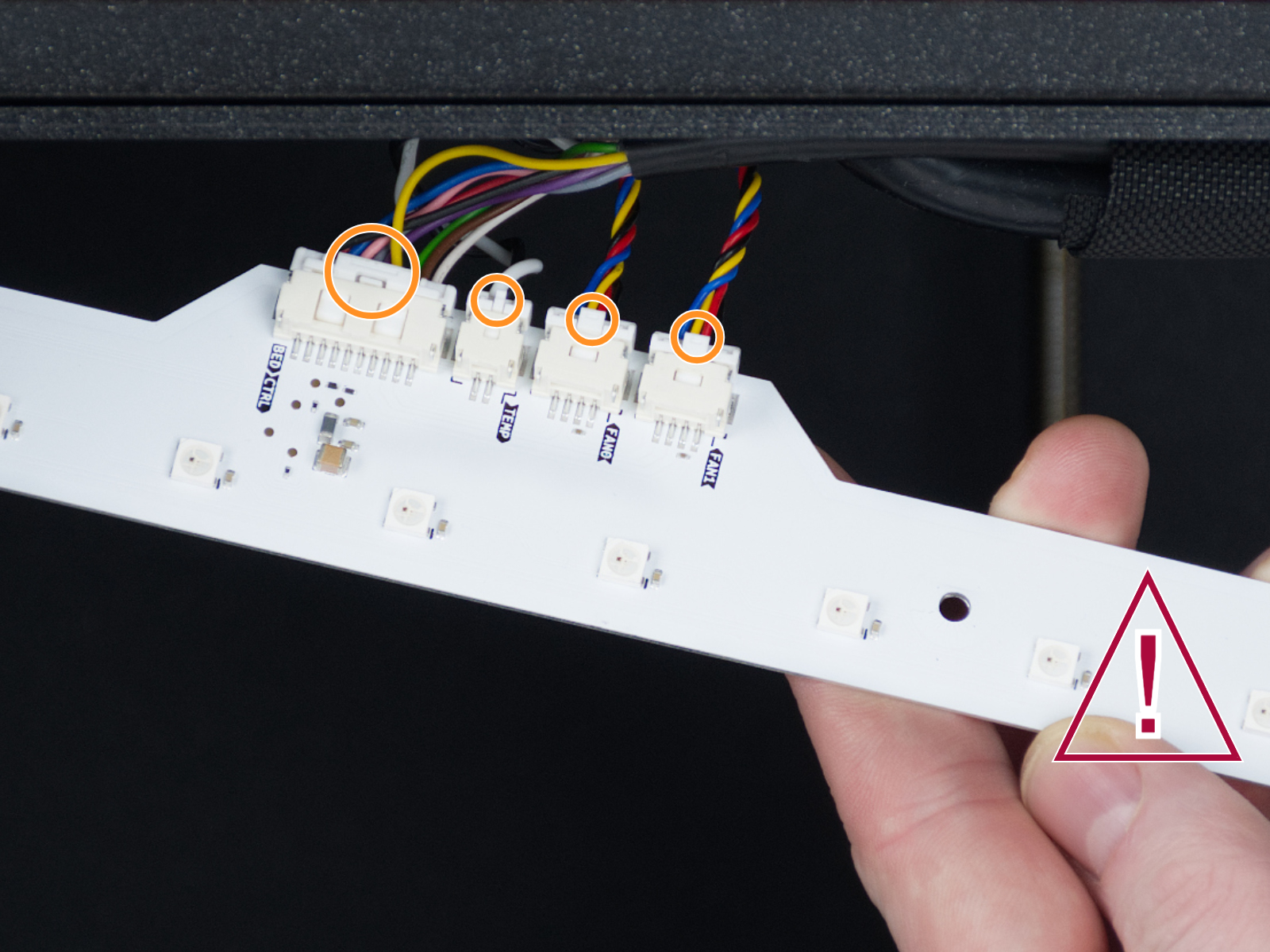
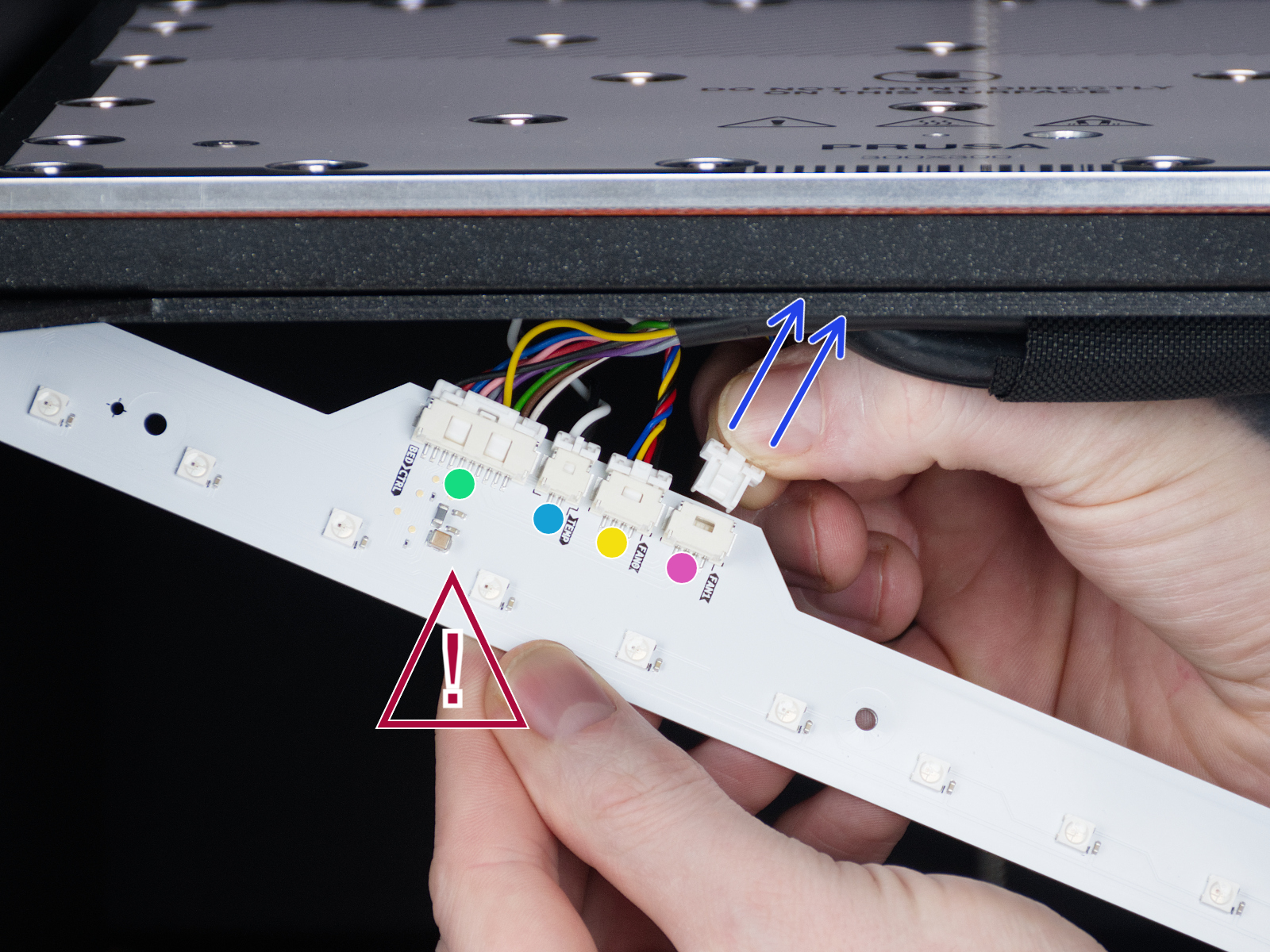
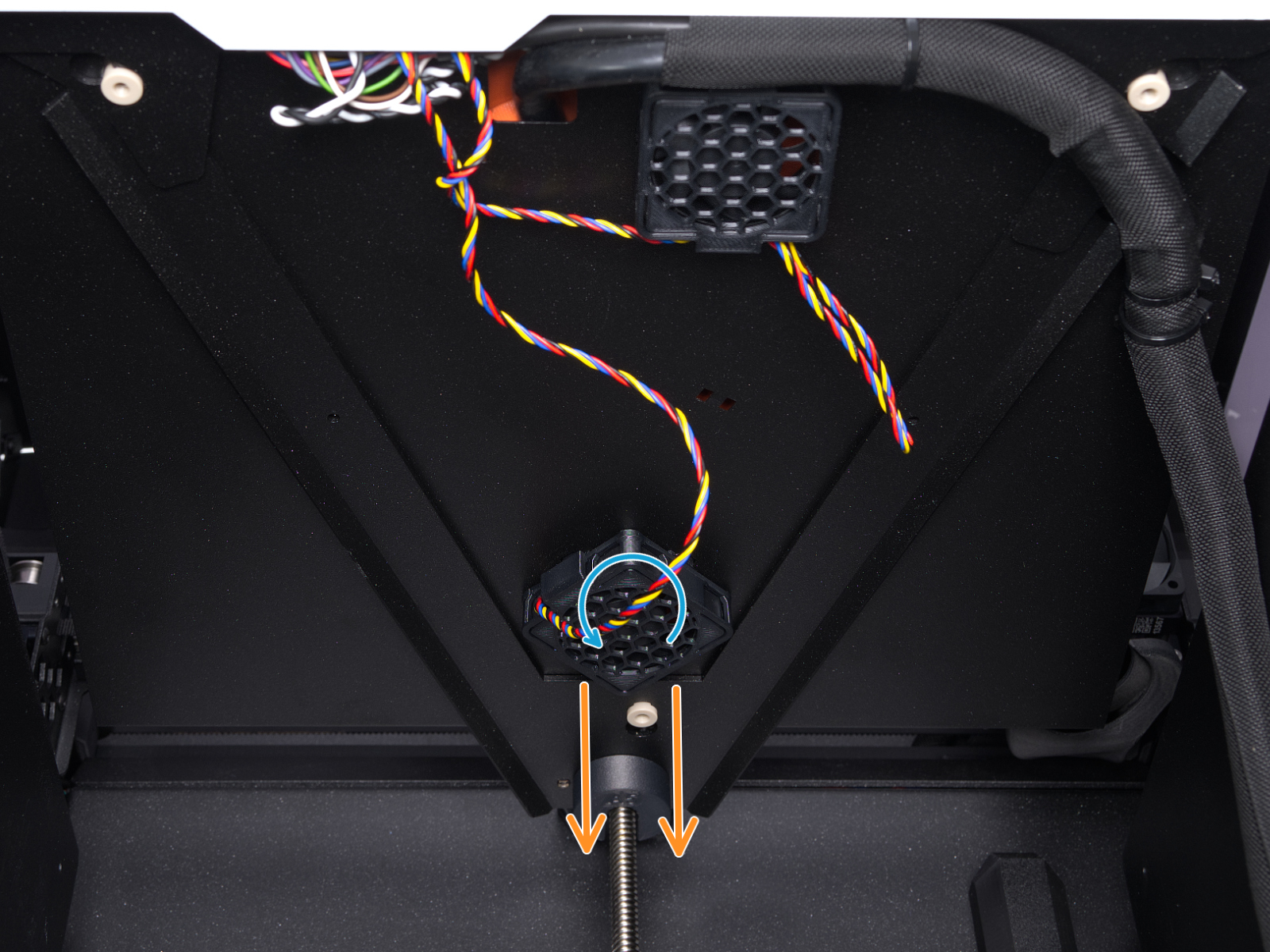
- Vezměte prosím na vědomí, že každý konektor je zajištěn bezpečnostní pojistkou. Pro odpojení kabelů je nutné tuto pojistku stisknout.
- Odpojte ventilátor z plastového držáku jeho pootočením proti směru hodinových ručiček. Poté vložte nový ventilátor do plastového dílu a otočte jím na opačnou stranu. Podle potřeby přestřihněte a nahraďte stahovací pásky.
- Při zpětné montáži všech komponent postupujte podle uvedených kroků v opačném pořadí.