Relevantní pro


V některých případech můžete chtít model před tiskem rozdělit na více kusů:
PrusaSlicer nabízí pokročilou funkci řezání:
Vyberte objekt a stiskněte klávesu C nebo zvolte nástroj Řezat z levého panelu nástrojů. Na objektu se zobrazí manipulátor s rovinou řezu a v levé části se objeví kontextové menu. V menu si můžete vybrat režim Rovinný řez (Planar) nebo Rybinový spoj (Dovetail).
Pokud je vybrán planární režim, řez bude proveden v rovině tam, kam umístíte widget pro řezání. Pomocí tohoto widgetu můžete vybrat polohu řezu v osách Z, X a Y.
Pro nastavení polohy roviny řezu na ose Z zadejte do kontextové nabídky přesnou hodnotu [mm]. Pro změnu natočení roviny řezu použijte šipky v horní části widgetu pro řezání.
Widget pro řezání lze vrátit do výchozí polohy kliknutím na tlačítko Resetovat řez. Upozorňujeme, že tím dojde také k odstranění čepů.
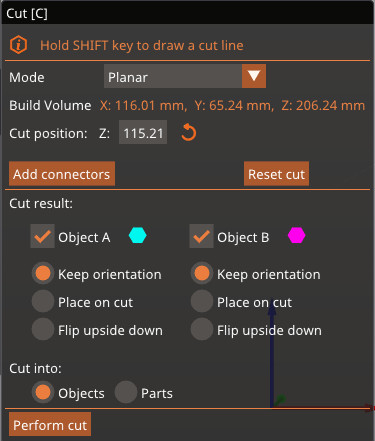 | 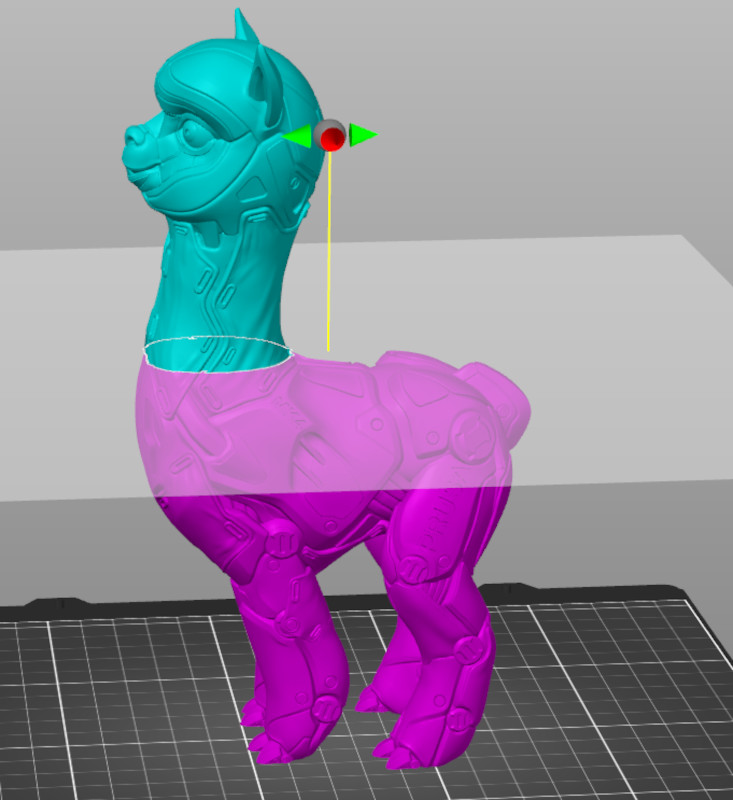 |
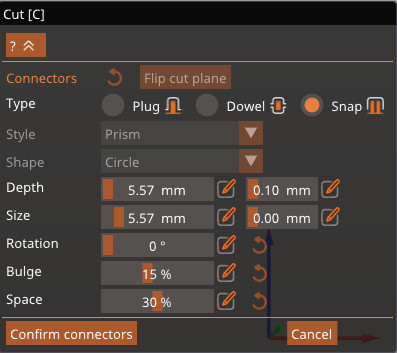
V části s informacemi o osách můžete mezi rozdělené části přidat konektory. Když je tato možnost vybrána, zobrazí se nová nabídka pro formátování konektoru. K jeho použijte levé tlačítko myši, k jejímu odstranění pravé.
Standardní konektor má tvar válcového čepu, ale můžete si vybrat ze tří různých typů:
Můžete také zvolit styl, tvar, hloubku, velikost a natočení konektorů. Pokud si přejete u čepů a zacvakávacích spojek změnit stranu řezu, klikněte na Převrátit rovinu řezu.
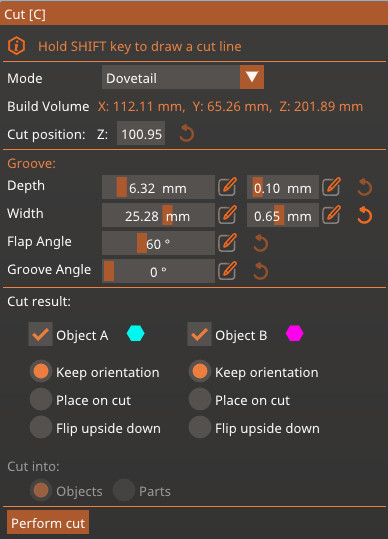
Režim Rybinový spoj (Dovetail) vytvoří na rovině řezu lichoběžníkový čep a drážku. Je-li tato možnost vybrána, manipulátor řezání funguje stejně jako u rovinného řezu a navíc obsahuje šipku pro úpravu polohy drážky. Rozměry drážky lze upravit pod informacemi o osách.
Lze zvolit, zda se řezem vytvoří dva různé objekty, nebo zda se stejný objekt rozdělí na dvě různé části.
Pokud je vybrána možnost rozdělit objekt na části, objekt se rozdělí na dvě různé sekce, které mohou mít různé nastavení, ale zůstanou propojené. Upozorňujeme, že tato možnost není dostupná, pokud je zvolen režim rybinového spoje.
Pokud je vybrána možnost řezu na části, je možné zvolit, co se s každým novým objektem stane: zachovat aktuální orientaci, umístit plochu řezu na tiskovou podložku, nebo část převrátit vzhůru nohama oproti původní orientaci.
Pokud rovina řezu protíná model na několika různých místech, můžete kliknutím pravým tlačítkem vybrat, které části se mají rozdělit a které mají zůstat spojené.
Můžete také podržet klávesu Shift a kliknutím na dva body na obrazovce rychle definovat rovinu řezu. Rovina řezu bude kolmá na aktuální pohled.
3 komentáře