Prusa
  • SKLEP
    • Najnowsze produkty
    WEDŁUG KATEGORII
    • Drukarki 3Dnowość
    • Upgrade drukarek 3Dnowość
    • Materiały
    • Akcesoria
    • Części zamienne
    • Kursy
    • Merch
    • Uzyskaj wycenę
    SZYBKIE LINKI
    • Wysyłka i dostawa
    • Zwroty i refundacje
    • Płatności i finansowanie
    • Gwarancja
    • VAT i opłaty celne
    • FAQ

    0 szt. w koszykuszt. w koszyku

    Twój koszyk jest pusty

    Przejdź do koszykaKup drukarki 3D

    Mój profil

    Zaloguj się i zobacz zamówienia oraz zapisane produkty

    Mój profil

    Zalogowano jako

    • Zamówienia
    • Wyloguj się
  • Druk 3D
    • Odkryj druk 3D
    DLA POCZĄTKUJĄCYCH
    • Podstawy Druku 3D
    • Jak działa druk FDM
    • Zakup pierwszej drukarki
    • Katalog modeli 3D
    WEDŁUG ZASTOSOWANIA
    • Szybkie prototypowanie
    • Produkcja
    • Inżynieria
    • Badania
    • Sztuka i design
    PRZEJDŹ DALEJ
    • Przewodnik po materiałach
    • Kursy
    • Webinary
    • Studia przypadków
    • Druk 3D na zamówienie
  • DRUKARKI 3D
    • Wszystkie drukarki 3D
    DLA
    • Dom lub garażHobbyści, majsterkowicze i domowe drukowanie
    • BiznesProdukcja we własnym zakresie dla małych zespołów
    • PrzedsiębiorstwoFloty, bezpieczeństwo i skalowanie
    • Która Prusa jest dla mnie odpowiednia
    KUPUJ I PRZEGLĄDAJ
    • CORE One+nowość
    • CORE One+ INDXnowość
    • CORE One L+nowość
    • CORE One L+ INDXnowość
    • XL+nowość
    • MK4S
    • Prusa Pro HT90
    • Prusa Pro AFS
    • Prusa Pro SLX
    WIĘCEJ DRUKAREK
    • Części i upgradenowość
    • Części zamienne
    • Infrastruktura krytyczna
    • Studia przypadków
    • Signature Oak
    • Zestawy
  • MATERIAŁY
    • Wszystkie materiały
    WG ZASTOSOWANIA
    • Codzienne i projektowe
    • Inżynieria funkcjonalna
    • Kompozyty
    • Specjalistyczne zastosowania Pro
    • Żywice SLA
    PRUSAMENT
    • PLA
    • PETG
    • ASA
    • PC
    • PA11
    • Flex
    • TPU
    WIĘCEJ MATERIAŁÓW
    • Przewodnik po materiałach
    • Produkujemy materiały we własnym zakresie
    • Zrównoważony rozwój
    • Zamówienie w sklepie
  • OPROGRAMOWANIE
    • Wszystkie programy
    PRZYGOTUJ WYDRUK
    • PrusaSlicer 3.0Nowość
    DRUKUJ I MONITORUJ
    • Prusa Connect
    • EasyPrint
    • Aplikacja iOS i Android
    • Farma Prusa
    ROZPOCZNIJ
    • Pobierz i zainstaluj
    • Baza Wiedzy
    WIĘCEJ OPROGRAMOWANIA
    • Katalog modeli 3D
  • WSPARCIE
    • Przeglądaj wsparcie
    ZNAJDŹ ODPOWIEDZI
    • Baza Wiedzy
    • Rozwiązywanie problemów
    • Kursy
    • Webinary
    UZYSKAJ POMOC
    • Skontaktuj się z nami
    • Czat na żywo
    • Wysyłka i dostawa
    • Gwarancja
    • Zwroty i refundacje
    • Serwis i części zamienne
    • Serwis i naprawa
    SPOŁECZNOŚĆ
    • Forum
    • Reddit
    • Printables
  • CENTRUM ZAUFANIA
    • Przegląd Centrum Zaufania
    WEDŁUG TEMATU
    • RODO
    • Certyfikaty
    • Bezpieczeństwo
    • Zgodność
    ZOBOWIĄZANIA
    • Raport zrównoważonego rozwoju
    POROZMAWIAJMY
    • Skontaktuj się z zespołem ds. bezpieczeństwa
  • FIRMA
    • O firmie Prusa
    POZNAJ NAS
    • Nasza historia
    • Jak produkujemy drukarki
    • Open source
    • Zasoby dla mediów i branding
    AKTUALNOŚCI
    • Blog
    • Newsroom
    • Wydarzenia
    ZAUFANIE I PARTNERZY
    • Zrównoważony rozwój
    • Sprzedawcy i dystrybutorzy
    • Program partnerski
    • Kontakt
    • English
    • Čeština
    • Deutsch
    • Español
    • Français
    • Italiano
    • Polski
    • 日本語
  • Zalogowano jako

    • Zamówienia
    • Adres
    • Powiadomienia o dostępności
    • Moje kursy
    • Subskrypcja
    • Edytuj konto
    • Wyloguj się

Zaloguj się i zobacz zamówienia oraz zapisane produkty

Zalogowano jako
  • Zamówienia
  • Adres
  • Powiadomienia o dostępności
  • Moje kursy
  • Subskrypcja
  • Edytuj konto
  • English
  • Čeština
  • Deutsch
  • Español
  • Français
  • Italiano
  • Polski
  • 日本語
Sklep

0 szt. w koszykuszt. w koszyku

Twój koszyk jest pusty

Przejdź do koszykaKup drukarki 3D

Mój profil

Zaloguj się i zobacz zamówienia oraz zapisane produkty

Mój profil

Zalogowano jako

  • Zamówienia
  • Wyloguj się
SKLEP
  • Najnowsze produkty
WEDŁUG KATEGORII
  • Drukarki 3Dnowość
  • Upgrade drukarek 3Dnowość
  • Materiały
  • Akcesoria
  • Części zamienne
  • Kursy
  • Merch
  • Uzyskaj wycenę
SZYBKIE LINKI
  • Wysyłka i dostawa
  • Zwroty i refundacje
  • Płatności i finansowanie
  • Gwarancja
  • VAT i opłaty celne
  • FAQ

Polecane produkty

    Popularne kategorie

      Popularne wyszukiwania

        Artykuły

          Blog

            Produkty

              Kategorie

                Sugerowane wyszukiwania

                  Wyszukiwanie…
                  Brak wyników
                  Coś poszło nie tak.
                  ↑↓ Wybierz↵ OtwórzEsc Zamknij wyszukiwanie
                  1. Wsparcie
                  2. Original Prusa MMU2S
                  3. Rozwiązywanie problemów z drukarką
                  4. Kalibracja czujnika filamentu IR (MMU3, MMU2S)
                   

                  Spis treści

                  • Procedura kalibracji MMU3
                  • Procedura kalibracji MMU2S
                  • Co, jeśli to nie działa?
                  • FILM - kalibracja czujnika IR w MMU2S

                  Blog

                  • Granulat Prusament: partie surowca do druku 3D wielkoformatowego lub do małoskalowych badań i rozwoju polimerów
                  • Wydrukuj kolorowe i świecące ozdoby na Halloween dzięki naszej upiornej promocji
                  • Factorio jest na Printables

                  Newsletter

                  Zapisz się i otrzymuj nasz miesięczny newsletter zawierający przydatne informacje o nowym firmware, nowych wersjach PrusaSlicer i ogólne wskazówki dotyczące projektów do druku 3D.

                  Klikając, zgadzasz się na otrzymywanie naszego newslettera.

                  Ta strona jest chroniona przez reCAPTCHA Enterprise i obowiązują na niej zasady Polityki prywatności Google oraz Warunkami korzystania z usług.

                  Heavy Duty Keyboard Holder (No Supports)
                  Sklep internetowy
                  • Drukarki 3D
                  • Modernizacje drukarek
                  • Filamenty
                  • Akcesoria
                  • Gadżety Prusa
                  Prusa

                  © Prusa Research a.s.

                  Printables
                  • Modele 3D
                  • Store
                  • Clubs
                  • Konkursy na projekty 3D
                  • Brands
                  Społeczność
                  • Mapa świata
                  • Forum
                  • Grupy użytkowników
                  • Wydarzenia
                  Pomoc
                  • Pomoc Prusa
                  • Prusa Academy
                  • Kalkulatory druku 3D
                  Oprogramowanie
                  • PrusaSlicer
                  • Prusa.app
                  • Prusa Connect
                  • Sterowniki i oprogramowanie
                  Firma
                  • O nas
                  • Blog
                  • Oficjalni dystrybutorzy Prusa
                  • Kontakt
                  • Certyfikowane zgodnie z normami ISO 9001, ISO 14001 i ISO 45001.
                  • Ogólne warunki i zasady
                  • Ogólne warunki i zasady korzystania z witryn internetowych PRUSA
                  • Polityka Prywatności
                  • Informacja o plikach Cookie
                  • Polityka Reklamacji
                  • Status witryn
                  • Ustawienia plików cookie
                  Prusa
                  • Ogólne warunki i zasady
                  • Ogólne warunki i zasady korzystania z witryn internetowych PRUSA
                  • Polityka Prywatności
                  • Informacja o plikach Cookie
                  • Polityka Reklamacji
                  • Status witryn
                  • Ustawienia plików cookie

                  © Prusa Research a.s.

                  JOSEF PRUSA®, PRUSA RESEARCH®, PRUSA POLYMERS®, PRUSA ORANGE®, PRUSA 3D ® ORAZ PRUSAMENT® są zastrzeżonymi znakami towarowymi firmy Prusa Development a.s. używanymi przez Prusa Research a.s. na podstawie licencji firmy Prusa Development a.s.

                  Kalibracja czujnika filamentu IR

                  (MMU3, MMU2S)

                  Dotyczy

                  MMU2S
                  MMU3
                  2 komentarze
                  Artykuł jest dostępny również w językach:
                  English
                  Čeština
                  Polski
                  Deutsch
                  Français
                  Español
                  Italiano
                  日本語

                  Jeśli posiadasz Original Prusa MMU2S lub MMU3 zamontowane na MK3S/+ lub MK3.5, czujnik filamentu IR musi zostać skalibrowany przed pierwszym użyciem, aby działał prawidłowo. Kalibracji dokonuje się zmieniając pozycję "kominka" (mocowania czujnika IR) na szczycie ekstrudera. Jest to kalibracja czysto mechaniczna.

                  Niniejszy przewodnik jest przeznaczony dla drukarek z dodatkiem MMU2S lub MMU3. Jeśli nie masz żadnego z nich, być może szukasz poradnika Rozwiązywanie problemów z czujnikiem filamentu IR (MK2.5S, MK3S).

                  Brak kalibracji czujnika filamentu IR może skutkować występowaniem fałszywych odczytów.

                  Na przykład, jeśli w ekstruderze nie ma filamentu, czujnik może wskazywać stan odwrotny. W podobny sposób, nawet podczas drukowania, gdy filament znajduje się w ekstruderze, możliwe jest, że czujnik nagle przestanie go rejestrować. Może to spowodować wyzwolenie zmiany filamentu lub funkcji "SpoolJoin".

                  Procedura kalibracji MMU3

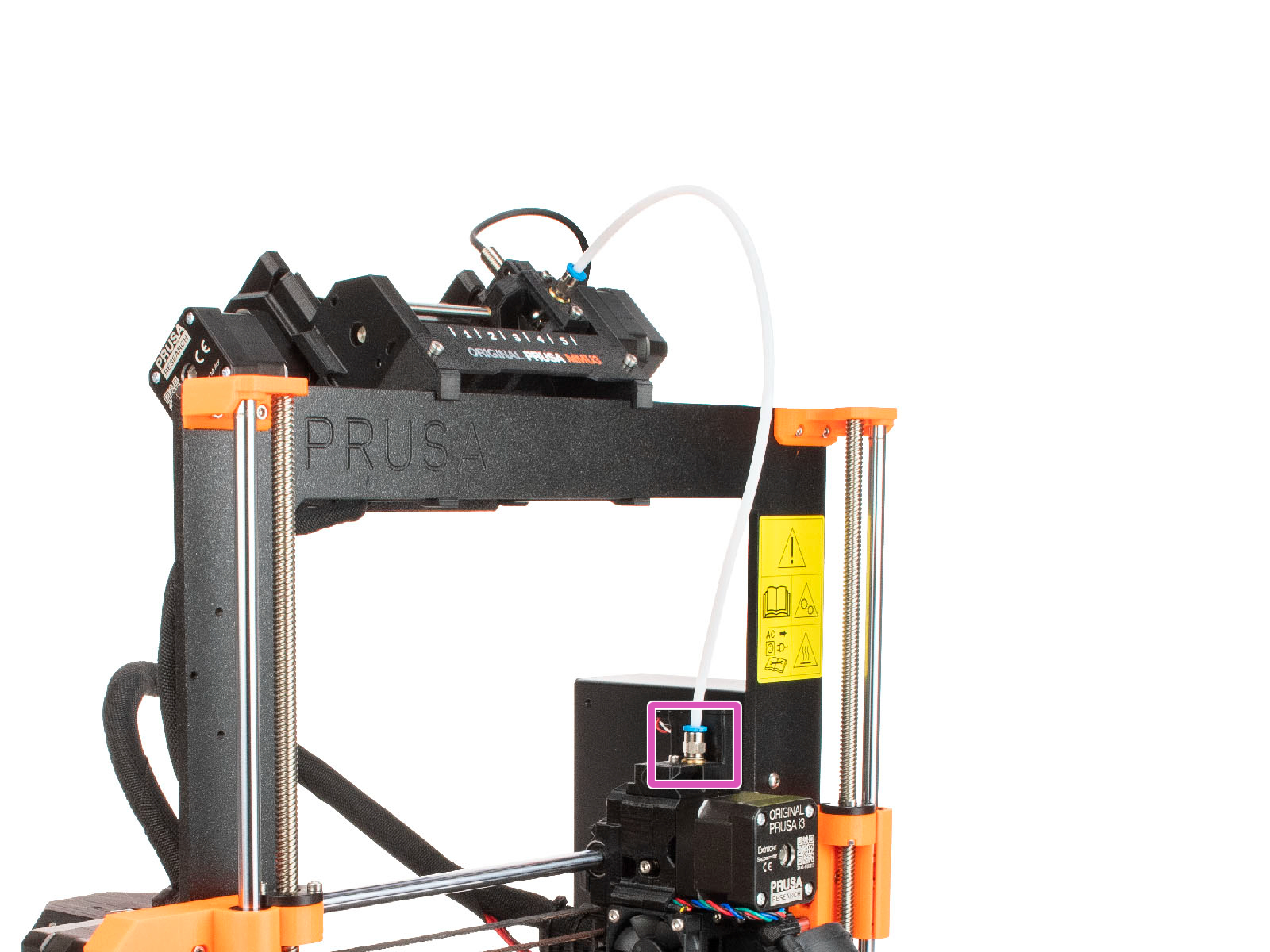
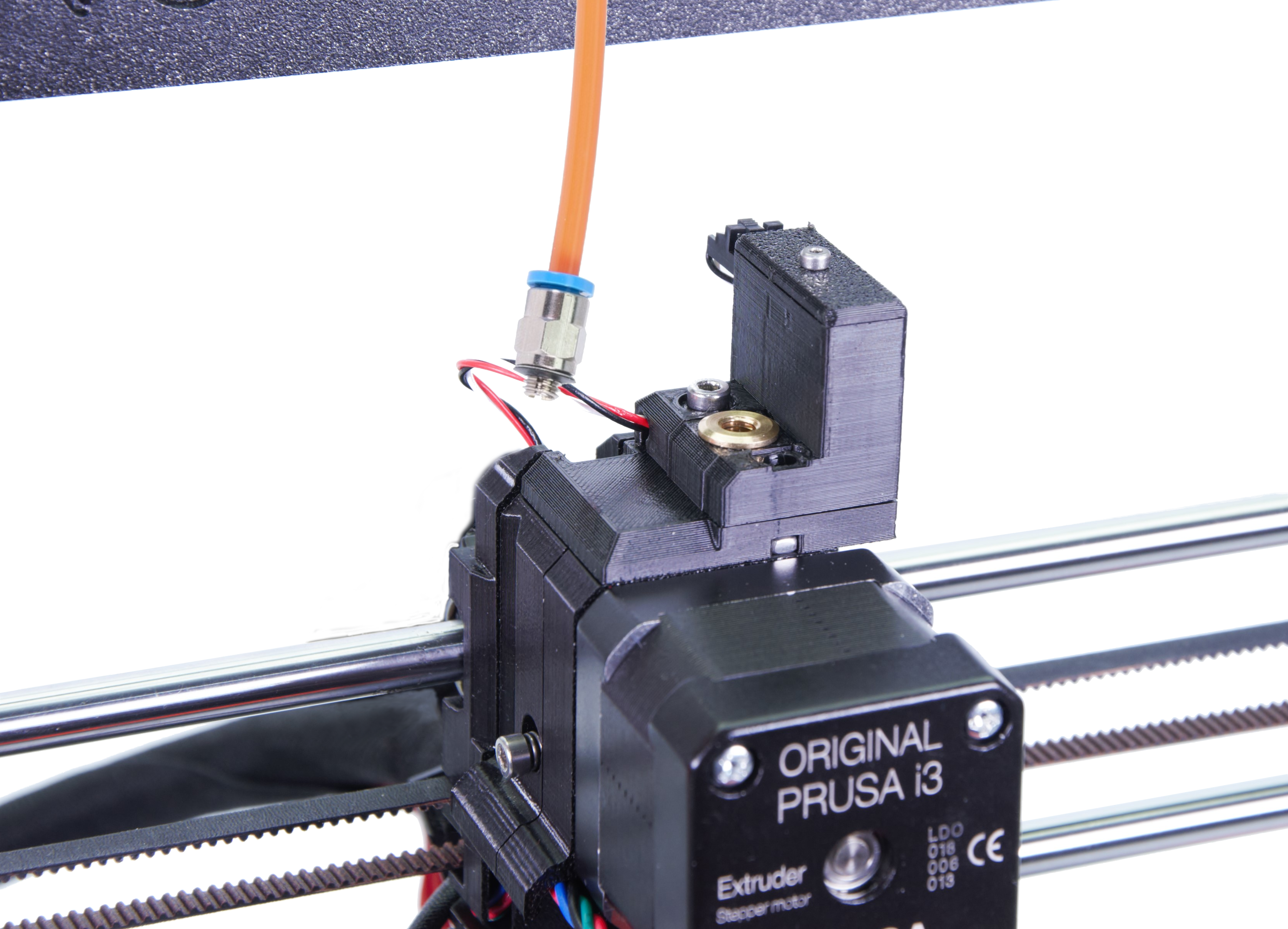
                  1. Odkręć złączkę Festo rurki PTFE prowadzącej z MMU do ekstrudera.
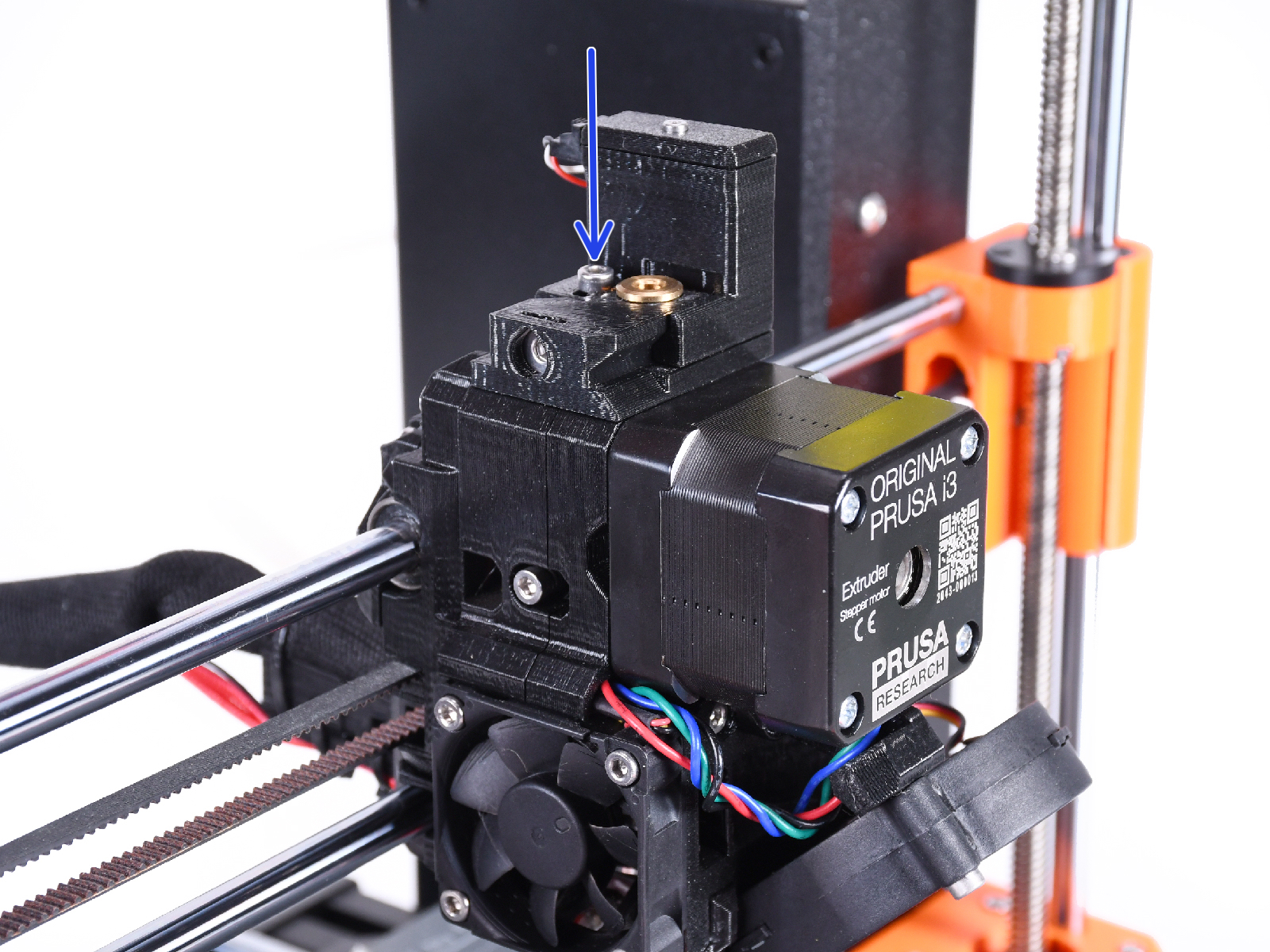
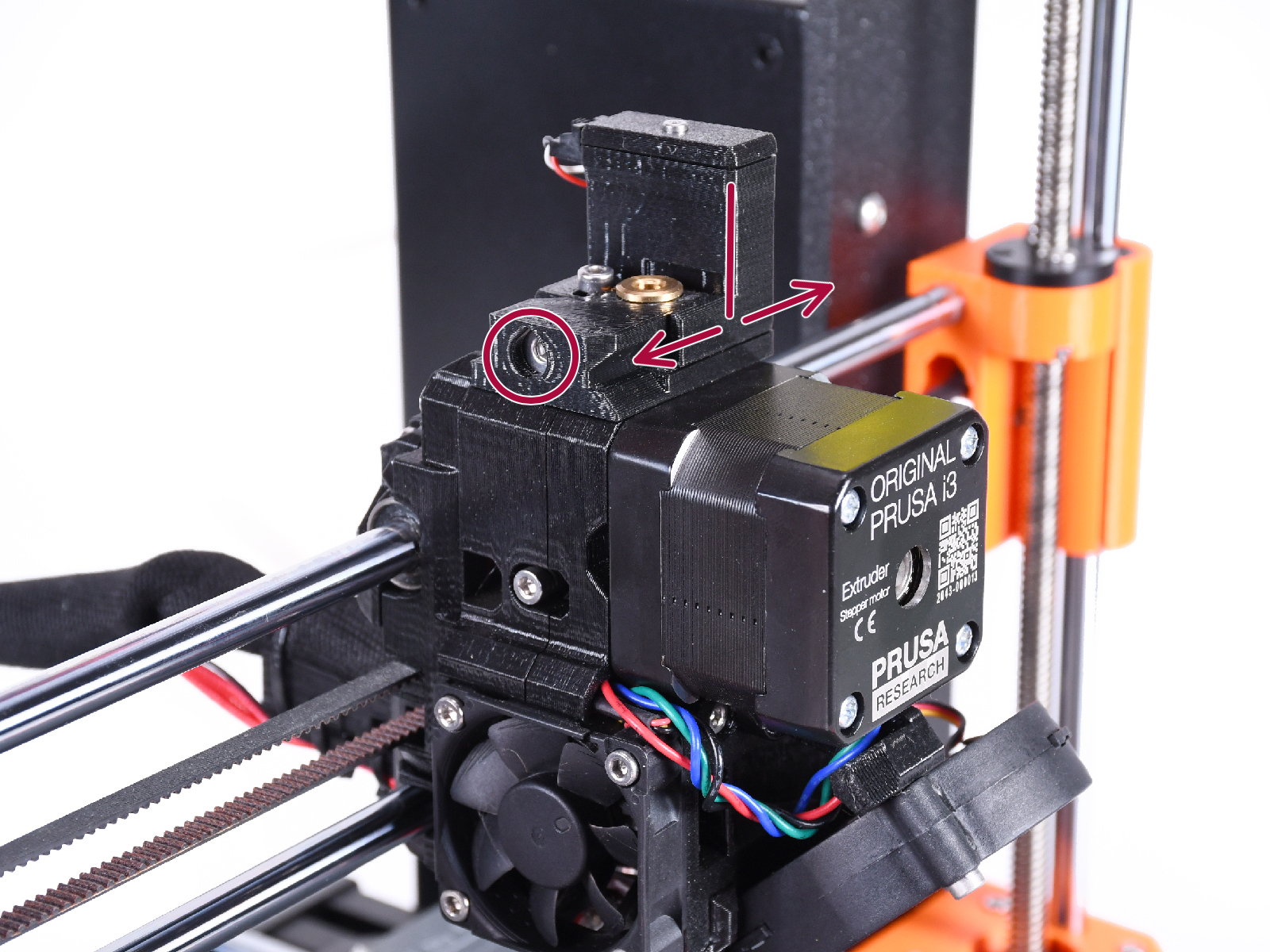
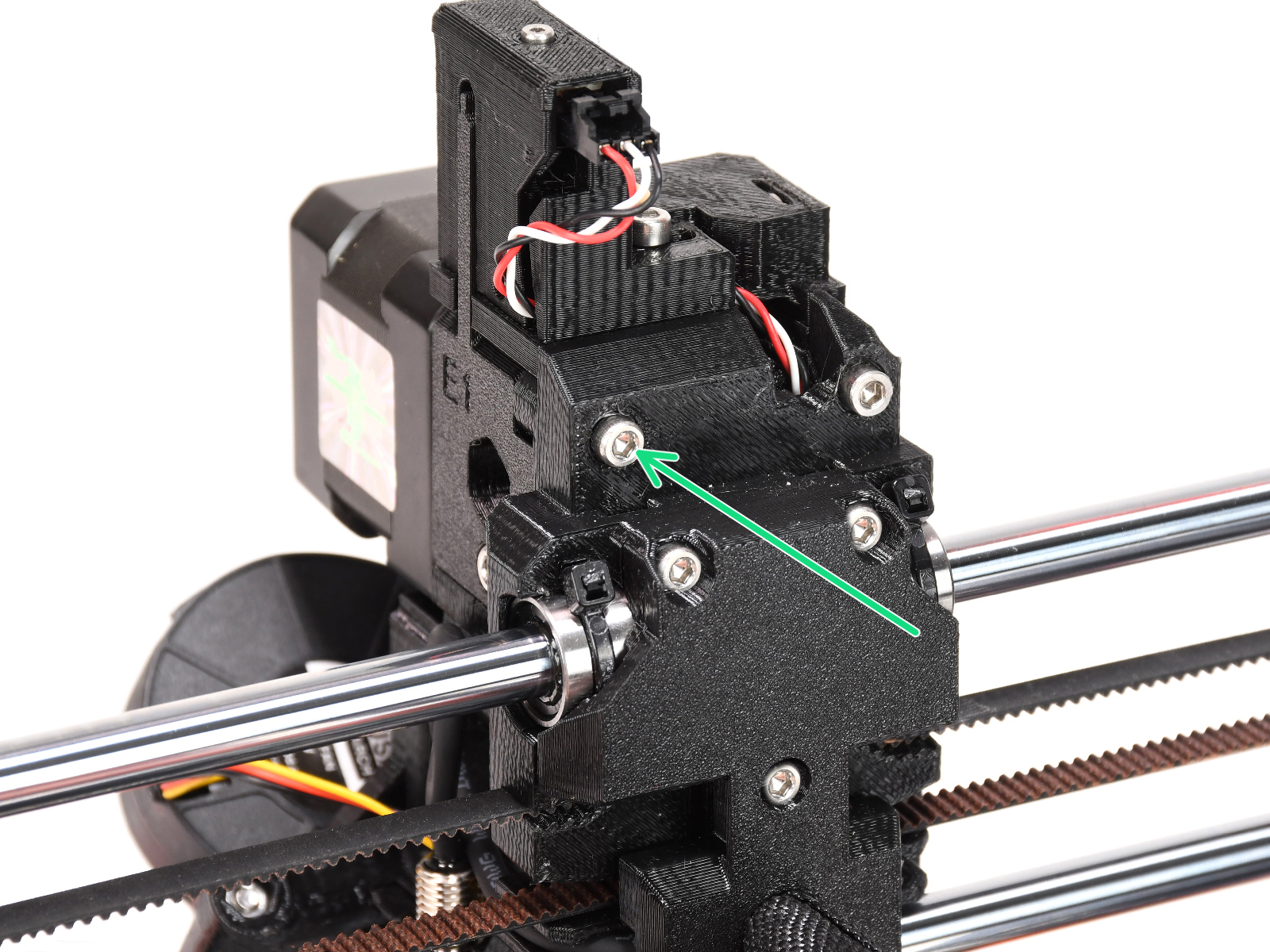
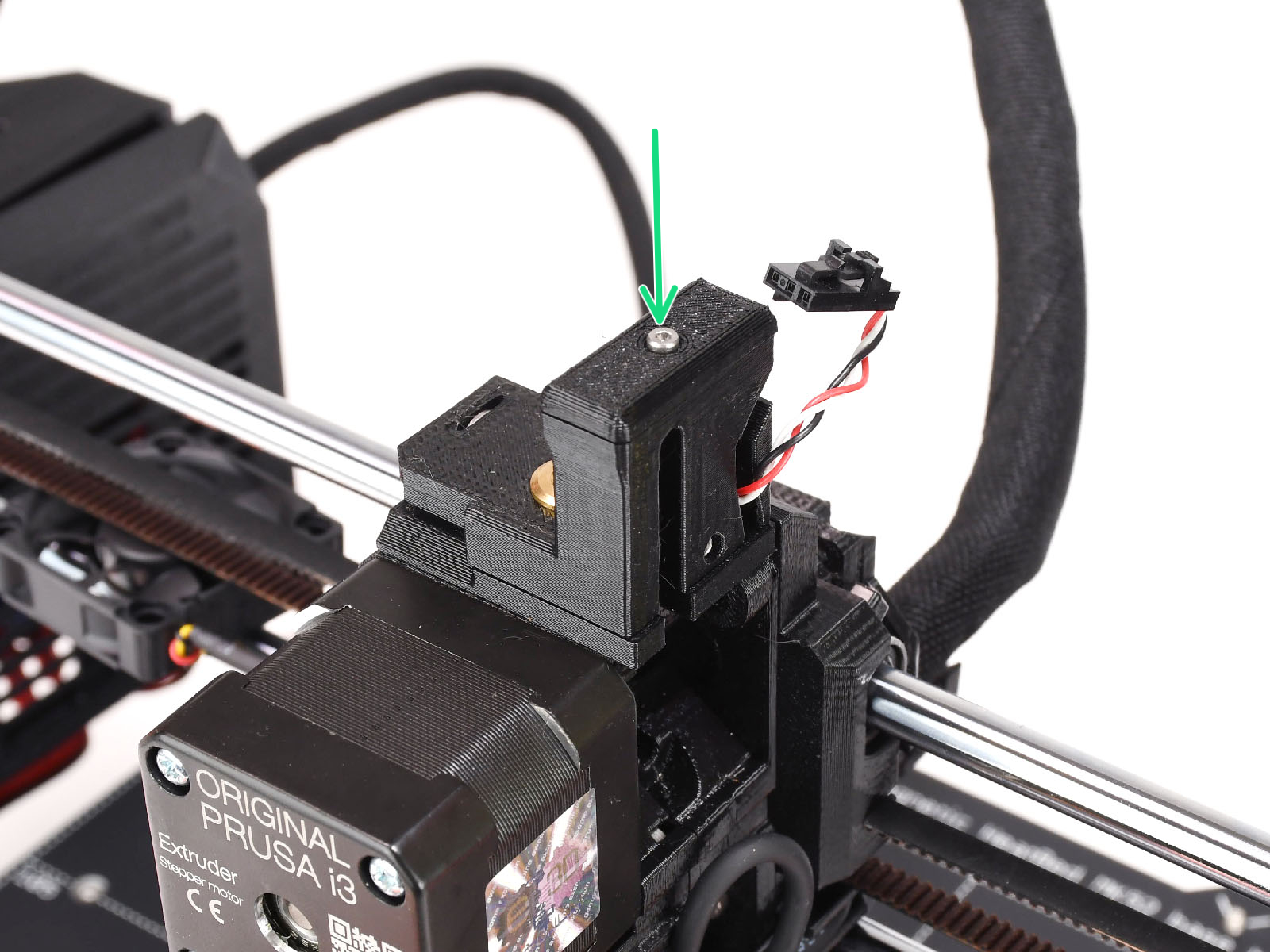
                  2. Znajdź śrubę ustalającą na kominku. Poluzuj ją, ale nie wykręcaj całkowicie, używając klucza imbusowego 2,5.


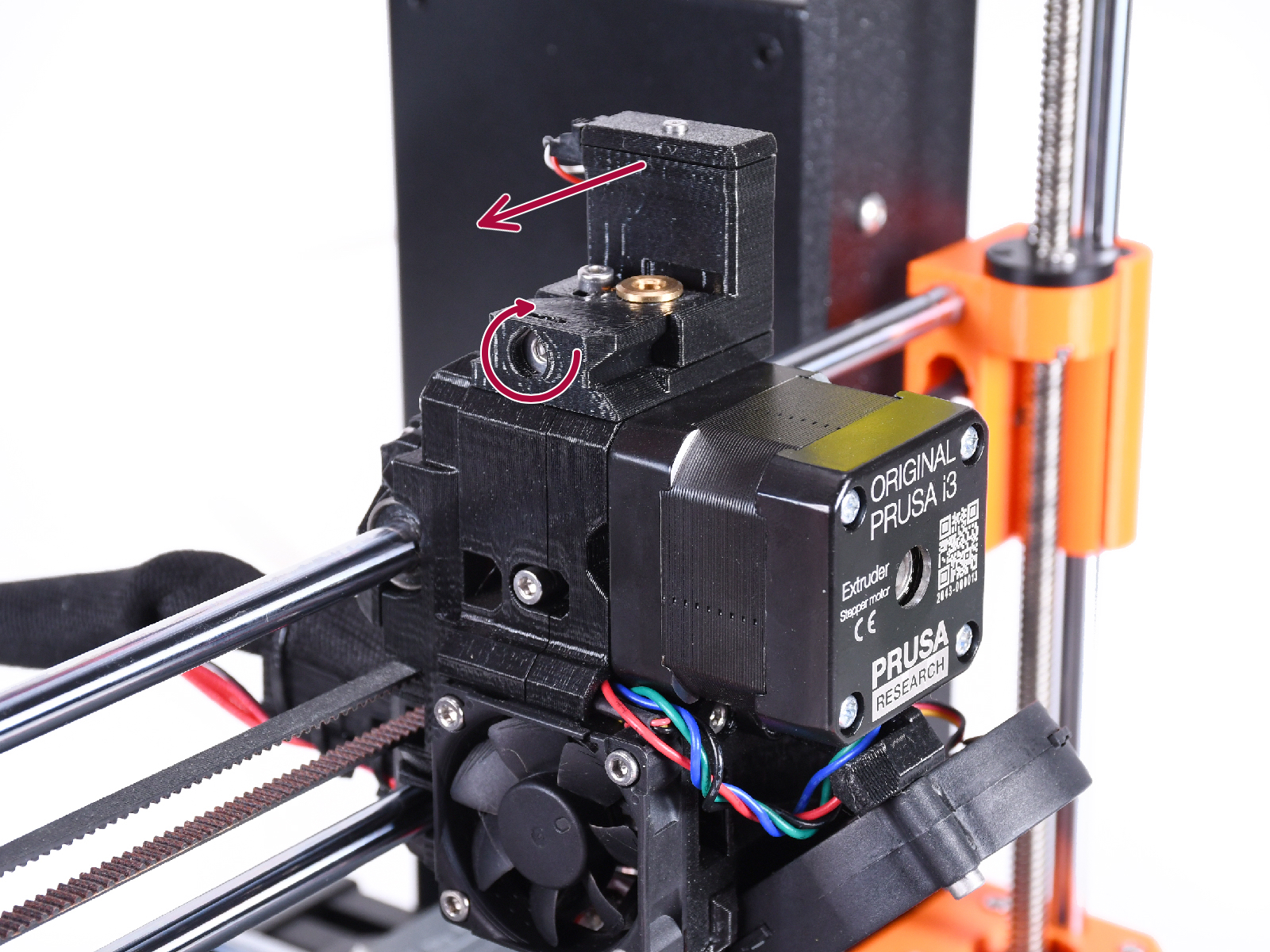
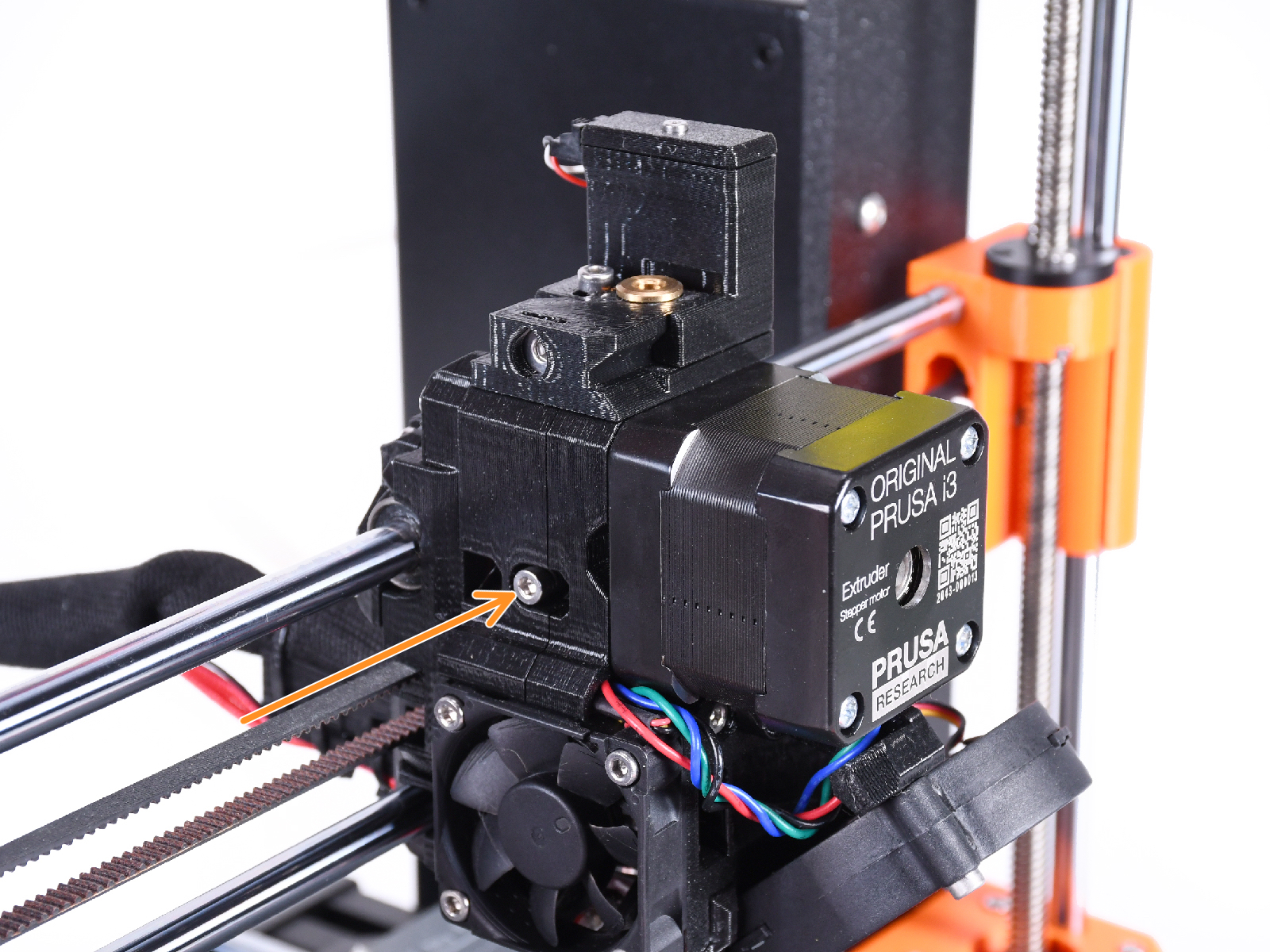
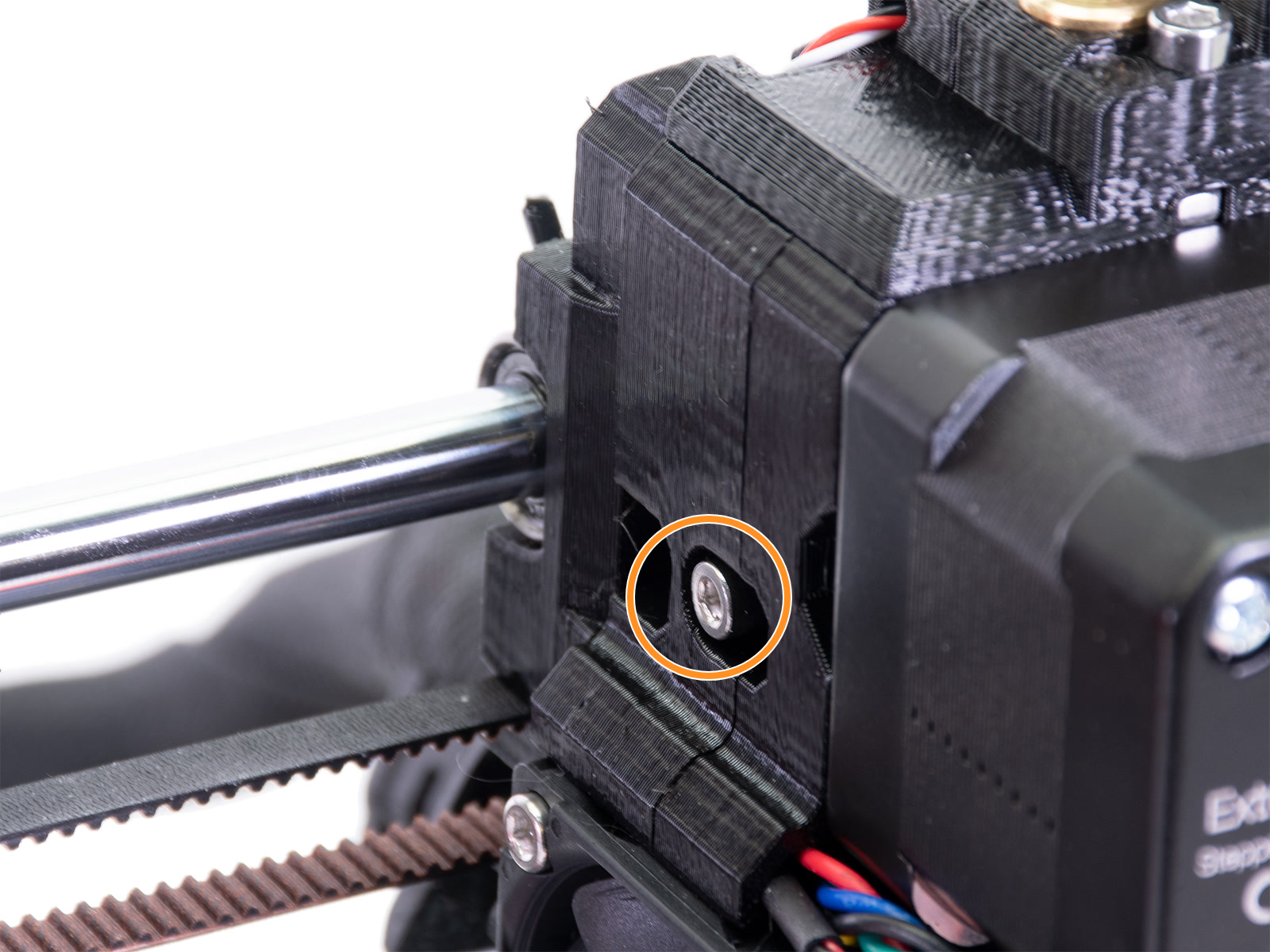
                  3. Delikatnie dokręć śrubę kalibracyjną znajdującą się z boku, tak aby kominek przesunął się maksymalnie w lewo.
                    • Dokręcanie śruby kalibracyjnej przesuwa kominek w lewo. 
                    • Odkręcanie śruby kalibracyjnej przesuwa kominek w prawo. 
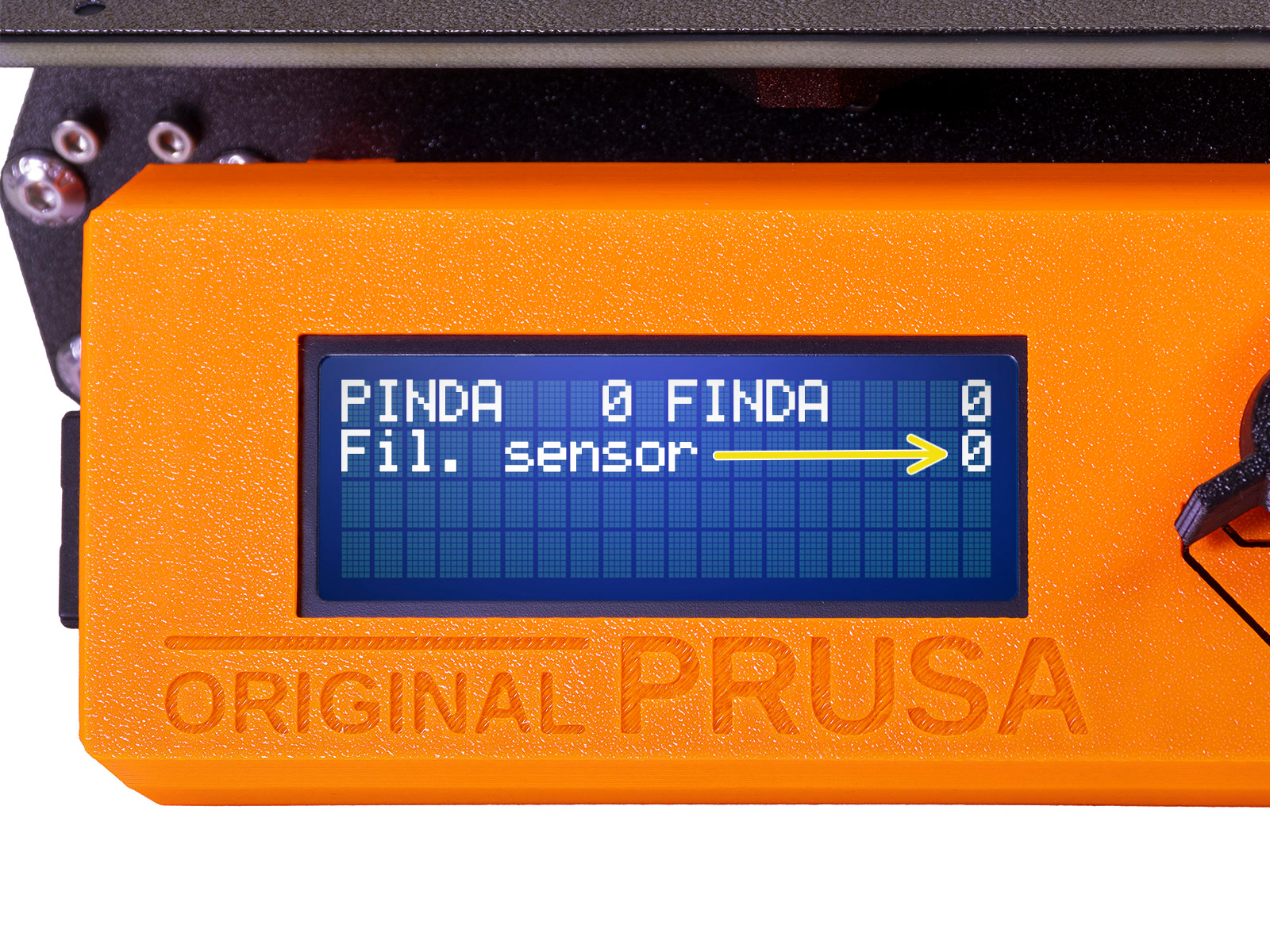
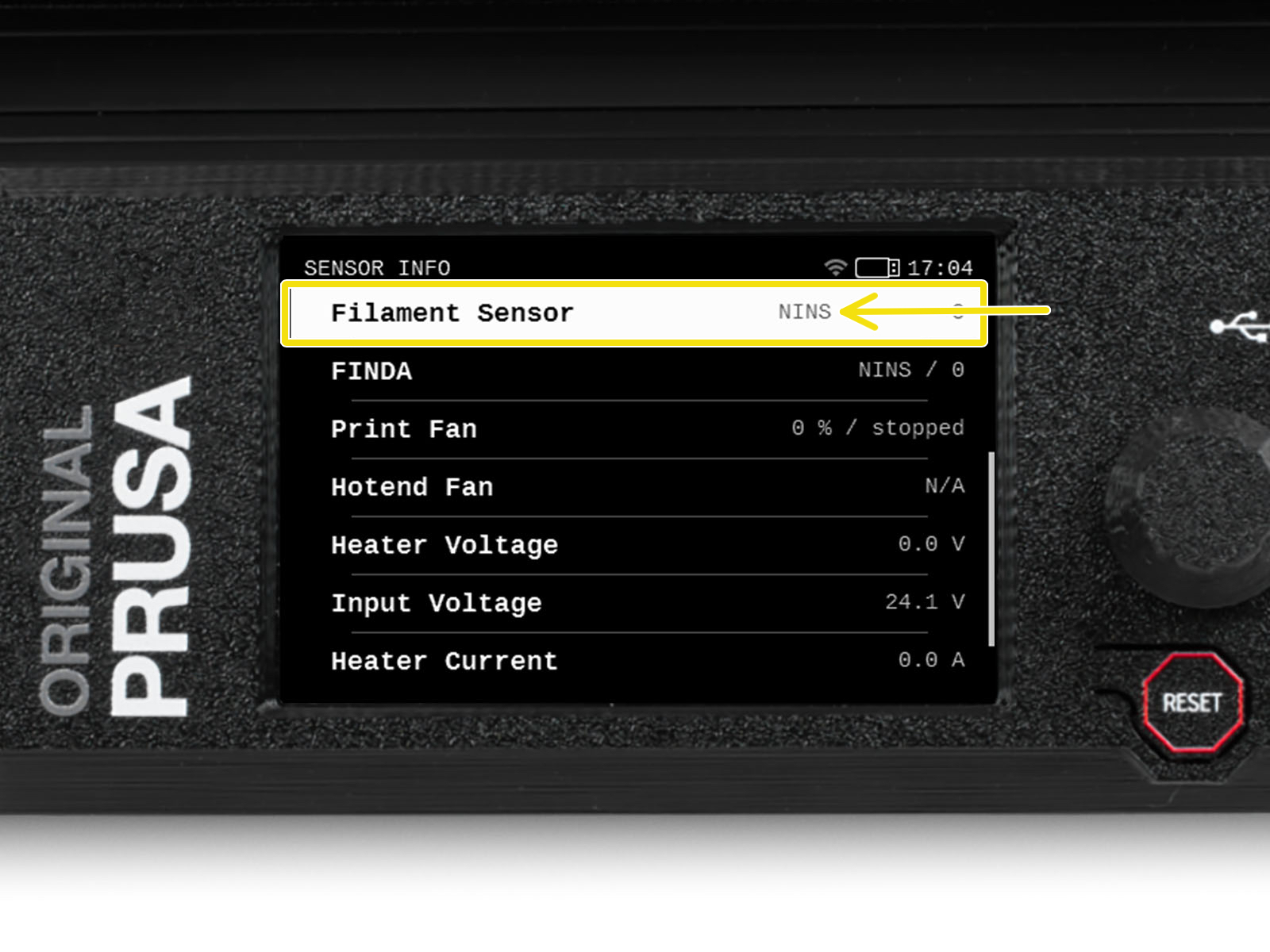
                  4. Otwórz menu LCD -> Wsparcie -> Info o sensorach (MK3S+) lub menu LCD -> Info -> Info o sensorach (MK3.5) i sprawdź wartość pozycji czujnik filamentu. Oczekiwana wartość to NINS, gdy filament nie znajduje się w ekstruderze i powinna zmienić się na INS, gdy filament zostanie wsunięty. 
                  5. Wsuń do ekstrudera klucz imbusowy 1,5 mm (najlepiej długi, który jest dołączony do zestawu MMU) zamiast filamentu (bez nagrzewania drukarki) tak, aby znalazł się między kołami zębatymi Bondtech, przesuwając ramię docisku (nie obawiaj się użycia sporej siły, aby wsunąć go między koła zębate). Wartość czujnika filamentu powinna zmienić się na 1/INS. 
                  6. Obracając śrubę kalibracyjną, musimy precyzyjnie dostroić pozycję kominka, aby liczba na wyświetlaczu LCD niezawodnie zmieniała się podczas wkładania i wyjmowania klucza imbusowego lub filamentu spomiędzy kół zębatych Bondtech.
                  7. Sprawdź, czy odczyty na wyświetlaczu LCD są nadal prawidłowe podczas wkładania i wyjmowania klucza imbusowego.

                  Procedura kalibracji MMU2S

                  Przede wszystkim upewnij się, że drukarka pracuje na firmware w wersji 3.6.0 lub nowszej. Zalecamy aktualizowanie drukarki na bieżąco.

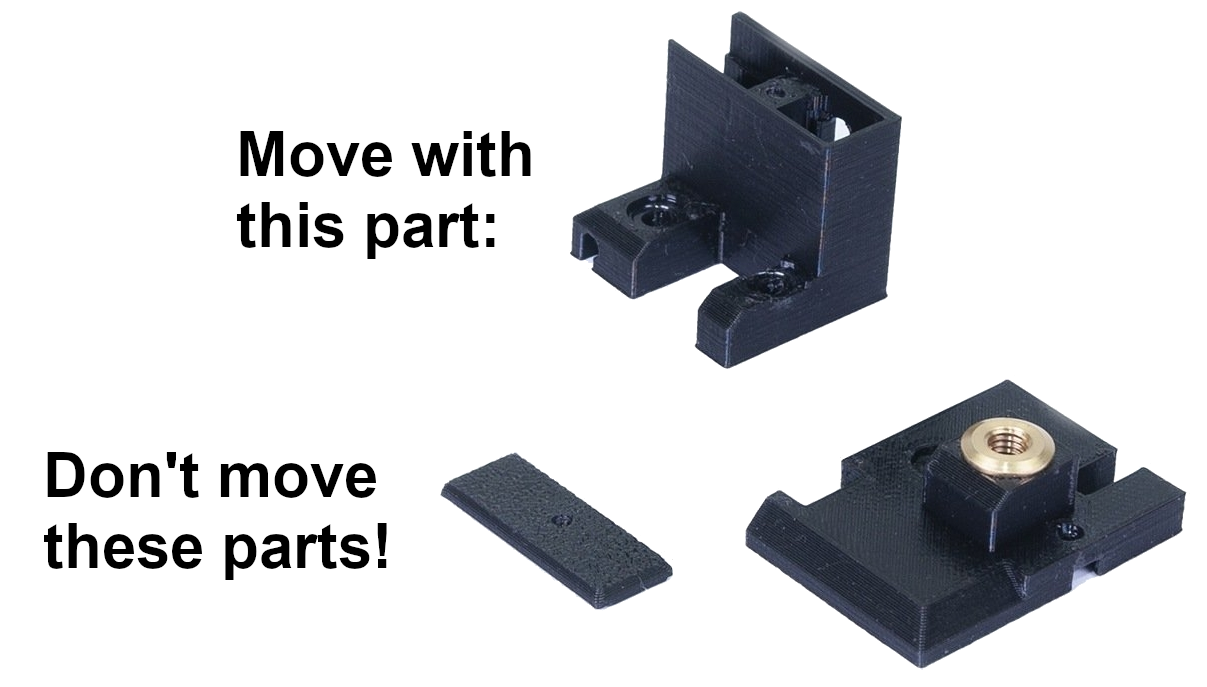
                  Musimy dokładnie ustawić pozycję "kominka" służącego za mocowanie czujnika filamentu IR. Modyfikacja ekstrudera MK3S potrzebna do działania MMU2S składa się z trzech części drukowanych: pokrywy czujnika filamentu [FS-cover-mmu2s], uchwytu czujnika IR MMU2S [IR-sensor-holder-mmu2s] oraz pokrywy czujnika IR MMU2S [IR-sensor-cover-mmu2s]. Podczas opisanej dalej procedury zmieniaj tylko pozycję uchwytu czujnika, który dla uproszczenia będziemy nazywać "kominkiem".

                  1. Odkręć z ekstrudera złączkę Festo rurki PTFE łączącej go z MMU.

                  1. Otwórz menu LCD -> Wsparcie -> Informacje o sensorach i przyjrzyj się wartości Czujnik filamentu.
                  Stan czujnika IR (Czuj. filam.) powinien stabilnie wskazywać 0, gdy filament jest rozładowany i stabilne 1, gdy jest wsunięty między koła zębate Bondtech.
                  1. Poluzuj obydwie śruby M3 na kominku. Przesuń kominek w lewo, aż stan czujnika IR (Czuj. filam.) wyniesie 0.
                  2. Dokręć śruby M3 na kominku.
                  3. Wsuń do ekstrudera klucz imbusowy 1,5 mm (najlepiej długi, który jest dołączony do zestawu MMU) zamiast filamentu (bez nagrzewania drukarki) tak, aby znalazł się między kołami zębatymi Bondtech, przesuwając ramię drzwiczek docisku (nie obawiaj się użycia sporej siły, aby wsunąć go między koła zębate). Jeśli stan czujnika zmienił się z 0 na 1, kalibracja czujnika została wykonana poprawnie.
                  4. Jeśli przy pozycji IR (Czuj. filam.) w dalszym ciągu widnieje 0, wyciągnij klucz imbusowy z ekstrudera, następnie poluzuj śruby M3 na kominku i przesuń go odrobinę w prawo. Wróć do punktu 4.
                  Sprawdź czy wewnątrz kominka nie znajdują się nitki filamentu pozostałe po drukowaniu. Muszą być usunięte przed jego montażem, ponieważ nic nie powinno zakłócać jego pola wykrywania.

                  Co, jeśli to nie działa?

                  Poniższe testy mają zastosowanie zarówno do MMU2S, jak i MMU3, chyba że określono inaczej. 

                  • Jeśli wartość utknęła na 0 lub 1 i nie zmienia się, być może zbyt mocno dokręcona jest śruba M3x40, która służy za wałek, na którym obraca się docisk. Spróbuj nieznacznie ją poluzować.
                  • Sprawdź śrubę docisku ekstrudera. Przytrzymaj docisk jedną ręką podczas dokręcania śruby docisku z drugiej strony. Łeb śruby powinien znajdować się na równi lub nieco poniżej powierzchni. W ten sposób docisk jest naprężony z odpowiednią siłą.
                  • Kolejną śrubą, która nie może być dokręcona zbyt mocno jest M2x8 przechodząca przez czujnik IR. Spróbuj ją poluzować, jeśli jest dokręcona zbyt mocno lub dokręcić, jeśli czujnik jest luźny.
                  • Sprawdź dokładnie, czy płytka PCB czujnika IR nie jest luźna. Nawet możliwość niewielkiego poruszenia na śrubie może wpłynąć na odczyt. Płytka czujnika IR powinna być prostopadła do dźwigni.
                  • Jeśli czujnik pokazuje 1 nawet, gdy kominek jest dosunięty maksymalnie w lewo, najpierw upewnij się, że filament został prawidłowo rozładowany. Sprawdź również, czy koło zębate Bondtech jest prawidłowo ustawione.
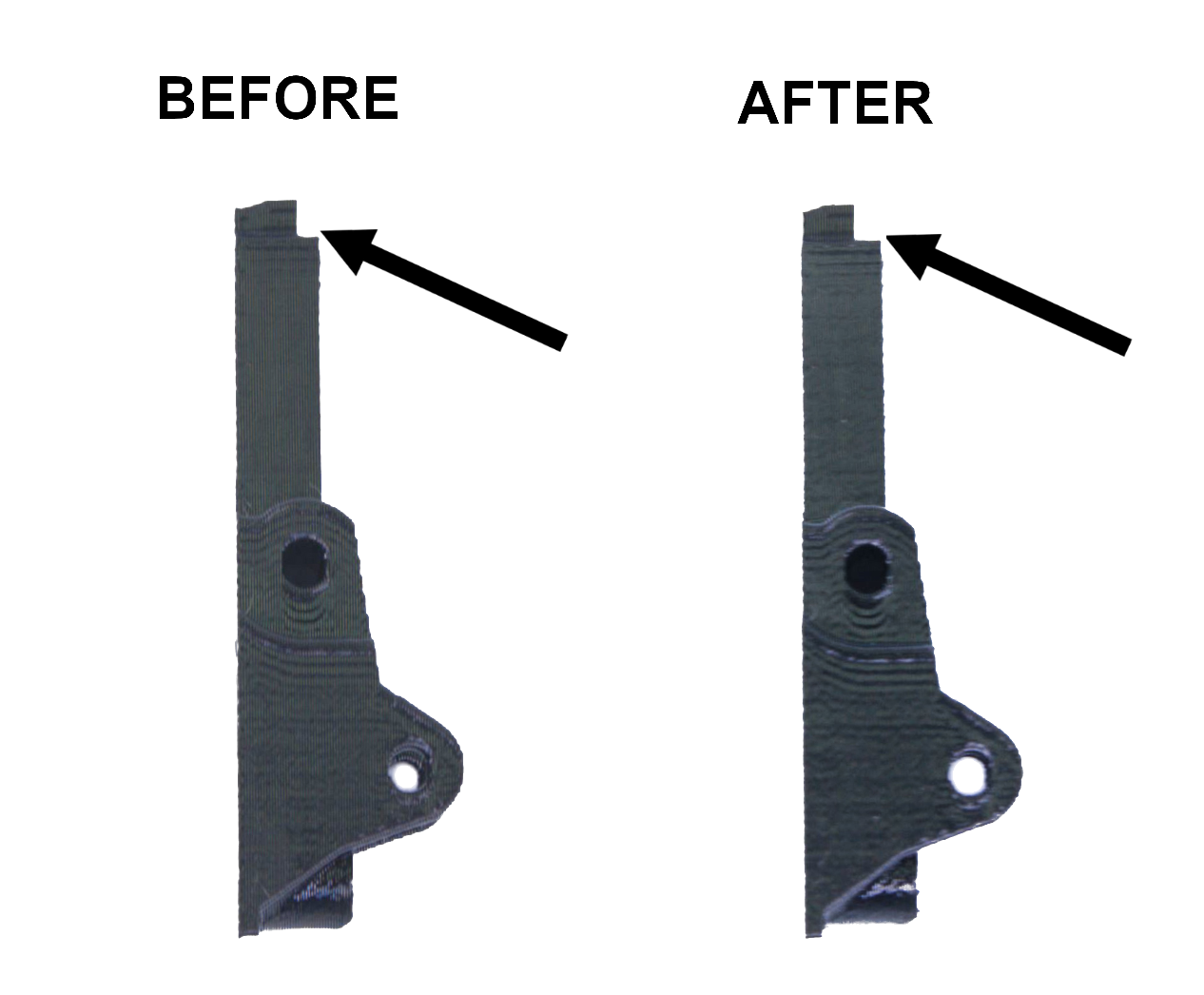
                  • W MMU2S konieczne może być delikatne przycięcie/zeszlifowanie końcówki dźwigni (o ok. 0,5 mm). Nie usuwaj więcej niż 2-3 warstw z końcówki! Bardzo łatwo przesadzić i usunąć zbyt dużo, żeby czujnik mógł poprawnie działać, co będzie oznaczało konieczność wydrukowania nowej dźwigni. Rozważ wydrukowanie zapasowej części przed przycięciem końcówki. Jeśli jednak nie masz zapasowej i przytniesz za dużo, odłącz przewody sygnałowe oraz zasilania z MMU2S, aby użyć drukarki w trybie jednego filamentu.

                  FILM - kalibracja czujnika IR w MMU2S

                  Czy ten artykuł był przydatny?
                  Ta akcja jest dostępna tylko dla zarejestrowanych użytkowników. Proszę zaloguj się.

                  1 komentarz

                  Zaloguj się , aby dodać komentarz
                  Kamil_F
                  •
                  A jak ten problem rozwiązać przy drukarce MK4S ? Poproszę o podpowiedź. 
                  Reply
                  Marcin M. - Official Prusa
                  •

                  Witam,
                  W przypadku MK4S, kalibracja czujnika jest opisana tutaj https://help.prusa3d.com/pl/guide/10a-konfiguracja-i-kalibracja-mk4-s-mk3-9-s_426826#685365

                  W razie problemów, mamy również ten artykuł :
                  https://help.prusa3d.com/pl/article/czujnik-filamentu-mk4-s-mk3-9-s-xl_465702

                  Pozdrawiam serdecznie

                  Reply

                  Tematy

                  • Rozwiązywanie problemów
                    • Rozwiązywanie problemów z drukarką
                      • Reset ustawień fabrycznych (MMU2S firmware starsze niż 1.0.6)
                      • Docisk MMU2S nie może się swobodnie poruszać
                      • MMU2S - Wybierak nie porusza się
                      • Znaczenie diod LED na MMU2S
                      • Problemy podczas aktualizowania firmware (MK2.5S/MK3S+/MMU2S/MMU3)
                      • Kalibracja czujnika filamentu IR (MMU3, MMU2S)
                      • FINDA - ustawienie i rozwiązywanie problemów
                      • Zacięcie filamentu (MMU2S)
                      • Rejestrowanie danych przez linię szeregową (MMU2S)
                      • FINDA: Filament zablokowany #04102 (MMU)
                      • Zbyt duży prąd MMU #31310 (CORE One) #35310 (CORE One L) #26310 (MK4S) #13310 (MK4) #27310 (MK3.9S) #21310 (MK3.9) #28310 (MK3.5S) #23310 (MK3.5)
                      • Splątany filament
                      • Diody LED - objaśnienie statusów (MMU3)
                      • Factory Reset (MMU)
                      • Zwarcie sterownika TMC #04304 (MMU)
                      • Zwarcie sterownika TMC #04314 (MMU)
                      • Zwarcie sterownika TMC #04324 (MMU)
                      • Blue Screen of Death (BSOD) #31538 (CORE One) #35538 (CORE One L) #36538 (CORE One INDX) #26538 (MK4S) #13538 (MK4) #27538 (MK3.9S) #17538 (XL) #21538 (MK3.9) #28538 (MK3.5S) #23538 (MK3.5) #12538 (MINI)
                      • Menu serwisowe - reset ustawień fabrycznych
                      • Menu serwisowe - kalibracja poszczególnych filamentów
                      • Karty SD i pamięci USB
                    • Diagnostyka
                    • Rozwiązywanie problemów z jakością druku
                    • Kody QR dla błędów
                    • Komunikaty błędów występujące podczas drukowania