AA

Polecane produkty

    Popularne kategorie

      Popularne wyszukiwania

        Artykuły

          Blog

            Produkty

              Kategorie

                Sugerowane wyszukiwania

                  Wyszukiwanie…
                  Brak wyników
                  Coś poszło nie tak.
                  ↑↓ Wybierz↵ OtwórzEsc Zamknij wyszukiwanie
                  • English
                  • Čeština
                  • Deutsch
                  • Español
                  • Français
                  • Italiano
                  • Polski
                  • 日本語
                  • Zamówienia
                  • Adres
                  • Powiadomienia o dostępności
                  • Kursy
                  • Subskrypcja
                  • Edytuj konto
                  • Drukarki 3D9+▾

                    Drukarki 3Dnowość

                    nowośćPrusa CORE One L+Więcej
                    nowośćPrusa CORE One+ (Gen 2)Więcej
                    newPrusa CORE One L+ INDX 8-ToolnowośćPrusa CORE One+ (Gen 2) INDX 8-narzędziowaPrusa CORE One L+: Critical InfrastructureOriginal Prusa MK4SnowośćOriginal Prusa XL+Original Prusa XL+: Critical Infrastructure

                    Aktualizacje drukarek

                    newCORE One/+ INDX Conversion KitnowośćModernizacja Prusa CORE One L do CORE One L+nowośćPrusa CORE One+ do Prusa CORE One+ (Gen 2)nowośćModernizacja Prusa XL do Prusa XL+
                    Program lojalnościowy Prusa Reward ProgramUdostępniaj. Polecaj. Zarabiaj.
                    Jak wybrać drukarkę 3D?Omówimy podstawowe kwestie, żeby pomóc Ci znaleźć urządzenie idealnie dopasowane do Twojej przestrzeni, budżetu i pomysłów.
                    Darmowy E-bookPobierz darmowy e-book Podstawy Druku 3D z Josefem Prusą i postaw pierwsze kroki w świecie druku 3D.
                    Części Drukowane Original PrusaKolekcje drukowalnych części zamiennych do drukarek 3D Original Prusa oraz modernizacji.
                    Informacje o wysyłkachRegularnie aktualizowane informacje o aktualnej wydajności produkcji i terminach dostaw naszych drukarek.
                    Druk 3D na zamówienieProfesjonalny druk 3D na zamówienie z różnych materiałów zgodnie z Twoimi wymaganiami.
                  • Materiały▾

                    Filamenty

                    PrusamentPLAPETGASA / ABSPC BlendPA (Nylon)FlexCompositesSpecialWyprzedaż materiałów

                    Żywice

                    Prusament ResinResin Cleaner
                    Przewodnik po filamentachSprawdź swoją szpulę Prusamentu
                    Prusament.com
                  • Części i akcesoria▾

                    Akcesoria

                    ObudowyDyszePłyty drukarskieNiezbędne akcesoriaKamery i dodatkiNarzędzia i rzemiosłoŚrodki adhezyjne

                    Części zamienne

                    Gadżety z logo

                    Części zamienne do wszystkich drukarekCORE OneMK4/S & MK3.9/SMK3/MK3S/MK3S+XL
                    Merch
                  • Dla biznesu▾
                    Prusa Pro HT90Prusa Pro SLXPrusa Pro AFSPrusa Pro Medical OneOriginal Prusa XLOriginal Prusa XL: Critical Infrastructure
                    Prusa CORE One+Więcej
                    Prusa CORE One LWięcej
                    Prusa CORE One L: Critical Infrastructure Edition

                    Druk 3D dla

                    Produkcja i rozwójPrzemysł motoryzacyjnySłużba zdrowiaEdukacja i badania naukoweArchitekci i projektanciBranża filmowaInfrastruktury Krytycznej

                    Historie z drukiem 3D

                    • Jak powstało drukowanie 3D: o Rep-rap i open source z Adrianem Bowyerem
                    • Nauczanie matematyki na nowo z wykorzystaniem druku 3D na JKU w Linzu
                    • Historia śrubokręta LTT
                    • Victoria Hand Project: rewolucja w opiece protetycznej dzięki drukowaniu 3D
                    Oficjalni dystrybutorzy Prusa
                    Zrównoważony rozwój
                    Prusa Education
                    Kontakt i zapytanie
                    Druk 3D na zamówienie
                    Certyfikat ISO
                  • Oprogramowanie▾
                    PrusaSlicer

                    PrusaSlicerPrusaSlicer

                    PrusaSlicer is an open-source, feature-rich, frequently updated tool that contains everything you need to export the perfect print files for your 3D printer.

                    WindowsMacOSLinux
                    Prusa Connect

                    Prusa Connect

                    Prusa Connect is a cloud service enabling remote control and monitoring of your 3D printers, offering secure data handling, easy setup, and support for managing multiple printers from anywhere.

                    Zaloguj się do Connect
                    Prusa.app

                    Prusa.app

                    Control your printer/s remotely from anywhere using the Prusa Connect technology behind. Prusa.app brings a new level of Prusa printer experience to Android and iOS phones.

                    Wypróbuj!
                    Sterowniki i firmwarePobierz najnowsze wersje firmware i sterowniki dla swojej drukarki 3D.
                    Wsparcie dla PrusaSlicera
                    Wsparcie dla Prusa Connect
                  • Modele 3D▾
                    Drukarki 3DSztuka i designHobby i majsterkowanieGospodarstwo domoweFigurki do planszówekZabawki i gryPrintables Store

                    Popularne modele 3D

                    • Strong garden hose holder
                    • Prusa Spool Bot
                    • Build Tray — Modular Organizer for Assembly, Disassembly and Maintenance
                    • Broom Holder
                    • Octagon Fabric
                    • Prusa CORE One ? (Mimic Skin)

                    Konkursy projektowe

                    • Réutilisation de la carte mère Framework Laptop 121.09.2026 – 30.09.2026
                    • 🏆 Défi du designer : Tours de magie !1.09.2026 – 22.09.2026
                    • Organisateurs de maquillage4.09.2026 – 20.09.2026
                  • Społeczność▾

                    Nadchodzące wydarzenia

                    • Maker Faire Tokyo 20265.09.2026 – 6.09.2026 · Tokyo, Japan · Prusa Team
                    • IFA 20264.09.2026 – 8.09.2026 · Berlin, Germany · Prusa Team
                    • Maker Faire Bay Area25.09.2026 – 27.09.2026 · Kalifornie, United States · Prusa Team
                    • 3D Printopia 202626.09.2026 – 27.09.2026 · Pennsylvania, United States · Prusa Team

                    Forum Prusa

                    • Gdy Prusa Connect i chat 24h/7 są nie dostępne...
                    • Wiązka przewodów opada i blokuje się za karetką
                    • Problem z wydrukiem po 20 minutach druku
                    Mapa świata PrusaMapa świata PrusaFind local 3D printing users and explore the community around you.
                  • Pomoc▾
                    Instrukcje i tutorialePrusaSlicerPrusa ConnectMateriały

                    Model drukarki

                    CORE One INDXCORE One LCORE One+CORE One

                    Rozwiązywanie problemów sprzętowych

                    • Selftest nieudany (CORE One/+)
                    • Zatkana dysza (CORE One, CORE One L, XL, MK4/S, MK3.9/S)
                    • Regulacja naciągnięcia pasków (CORE One/+, CORE One INDX, CORE One L/+)
                    • Różnice między Prusa Connect i PrusaLink

                    Sterowniki i firmware

                    INDX familyCORE One familyMK4 familyXL familyMMU familyPRO family
                  • Kursy▾

                    Zostań ekspertem od druku 3D

                    Prusa Academy offers online courses on various 3D printing related topics. Each course features:

                    • easy-to-read text with many pictures and short videos
                    • links for inspiration and further study
                    • quizzes for testing your knowledge along the way
                    • certificate of completion
                    Przeglądaj wszystkie kursyMoja biblioteka kursów
                    • Modelowanie 3D w Fusion
                    • PrusaSlicer Masterclass - dla początkujących i zaawansowanych
                    • Complete Guide to 3D Print Postprocessing, Painting, and Detailing
                    • Airbrush Your 3D Prints: From Basics to Advanced Tricks
                  • Blog▾
                    • Promocje Powrót do Szkoły 2026!
                    • PrusaSlicer 3.0 Preview – stworzony z myślą o przyszłości druku 3D
                    • Prusa CORE One+ (Gen 2) INDX: start wysyłek i otwarcie zamówień na kompletne drukarki
                    E-book: Podstawy Druku 3D
                  • Firma▾

                    O Prusa Research

                    We are the largest maker of 3D printers in Europe and the United States.

                    Founded as a one-man startup in 2012 by Josef Prusa, a Czech hobbyist, maker, and inventor. In just 15 years, we've grown into a company of more than 1,200 people. Every month, we design, build, and ship over 10,000 innovative and secure 3D printers from our headquarters in Prague, Czech Republic, and Delaware, USA, to users in more than 160 countries.

                    Watch a video and find out how Prusa Research was born and what we achieved within only 10 years!

                    O nasOś czasuZrównoważony rozwójOpen-source
                    O nas
                    Skontaktuj się z nami
                    Logo i zdjęcia
                    Certyfikat ISO
                  1. Wsparcie
                  2. Rozwiązywanie problemów z drukarką
                  3. Regulacja naciągnięcia pasków (CORE One/+, CORE One INDX, CORE One L/+)
                   

                  Spis treści

                  • Przypomnienie dotyczące montażu - nasmaruj śruby napinaczy (zestaw CORE One)
                  • Wyrównanie (CORE One/+, CORE One L)
                  • Wyrównanie (CORE One INDX)
                  • Asystent naciągnięcia pasków
                  • Tuner pasków - Belt tuner (CORE One)
                  • Regulacja paska

                  Blog

                  • Promocje Powrót do Szkoły 2026!
                  • PrusaSlicer 3.0 Preview – stworzony z myślą o przyszłości druku 3D
                  • Prusa CORE One+ (Gen 2) INDX: start wysyłek i otwarcie zamówień na kompletne drukarki

                  Newsletter

                  Zapisz się i otrzymuj nasz miesięczny newsletter zawierający przydatne informacje o nowym firmware, nowych wersjach PrusaSlicer i ogólne wskazówki dotyczące projektów do druku 3D.

                  Klikając, zgadzasz się na otrzymywanie naszego newslettera.

                  Ta strona jest chroniona przez reCAPTCHA Enterprise i obowiązują na niej zasady Polityki prywatności Google oraz Warunkami korzystania z usług.

                  Strong garden hose holder
                  Sklep internetowy
                  • Drukarki 3D
                  • Modernizacje drukarek
                  • Filamenty
                  • Akcesoria
                  • Gadżety Prusa

                  © Prusa Research a.s.

                  Printables
                  • Modele 3D
                  • Store
                  • Clubs
                  • Konkursy na projekty 3D
                  • Brands
                  Społeczność
                  • Mapa świata
                  • Forum
                  • Grupy użytkowników
                  • Wydarzenia
                  Pomoc
                  • Pomoc Prusa
                  • Prusa Academy
                  • Kalkulatory druku 3D
                  Oprogramowanie
                  • PrusaSlicer
                  • Prusa.app
                  • Prusa Connect
                  • Sterowniki i oprogramowanie
                  Firma
                  • O nas
                  • Blog
                  • Oficjalni dystrybutorzy Prusa
                  • Kontakt
                  • Certyfikowane zgodnie z normami ISO 9001, ISO 14001 i ISO 45001.
                  • Ogólne warunki i zasady
                  • Ogólne warunki i zasady korzystania z witryn internetowych PRUSA
                  • Polityka Prywatności
                  • Informacja o plikach Cookie
                  • Polityka Reklamacji
                  • Status witryn
                  • Ustawienia plików cookie
                  • Ogólne warunki i zasady
                  • Ogólne warunki i zasady korzystania z witryn internetowych PRUSA
                  • Polityka Prywatności
                  • Informacja o plikach Cookie
                  • Polityka Reklamacji
                  • Status witryn
                  • Ustawienia plików cookie

                  © Prusa Research a.s.

                  JOSEF PRUSA®, PRUSA RESEARCH®, PRUSA POLYMERS®, PRUSA ORANGE®, PRUSA 3D ® ORAZ PRUSAMENT® są zastrzeżonymi znakami towarowymi firmy Prusa Development a.s. używanymi przez Prusa Research a.s. na podstawie licencji firmy Prusa Development a.s.

                  Regulacja naciągnięcia pasków

                  (CORE One/+, CORE One INDX, CORE One L/+)

                  Dotyczy

                  CORE One
                  CORE One L
                  CORE One+
                  CORE One INDX
                  CORE One L+
                  Artykuł jest dostępny również w językach:
                  English
                  Čeština
                  Polski
                  Deutsch
                  Français
                  Español
                  Italiano
                  日本語

                  W Prusa CORE One, CORE One+, CORE One INDX i CORE One L/+ optymalne naciągnięcie pasków jest kluczowe dla uzyskania dobrej jakości wydruków. Luźny pasek może powodować przesuwanie warstw (Layer shifting), Ghosting/ringing lub inne nieprawidłowości, takie jak drukowanie nieregularnego kształtu zamiast idealnego okręgu. Zbyt mocno naprężone paski mogą powodować nieregularne ruchy w osiach X i Y.

                  Ilustracje przedstawiają drukarkę CORE One, ale regulacja jest taka sama w CORE One L/+.

                  Przypomnienie dotyczące montażu - nasmaruj śruby napinaczy (zestaw CORE One)

                  Poniższa kontrola dotyczy wyłącznie zestawów CORE One i CORE One+. W zmontowanych fabrycznie CORE One i CORE One+ oraz w CORE One L ten etap nie ma zastosowania, ponieważ zostało to już wykonane.

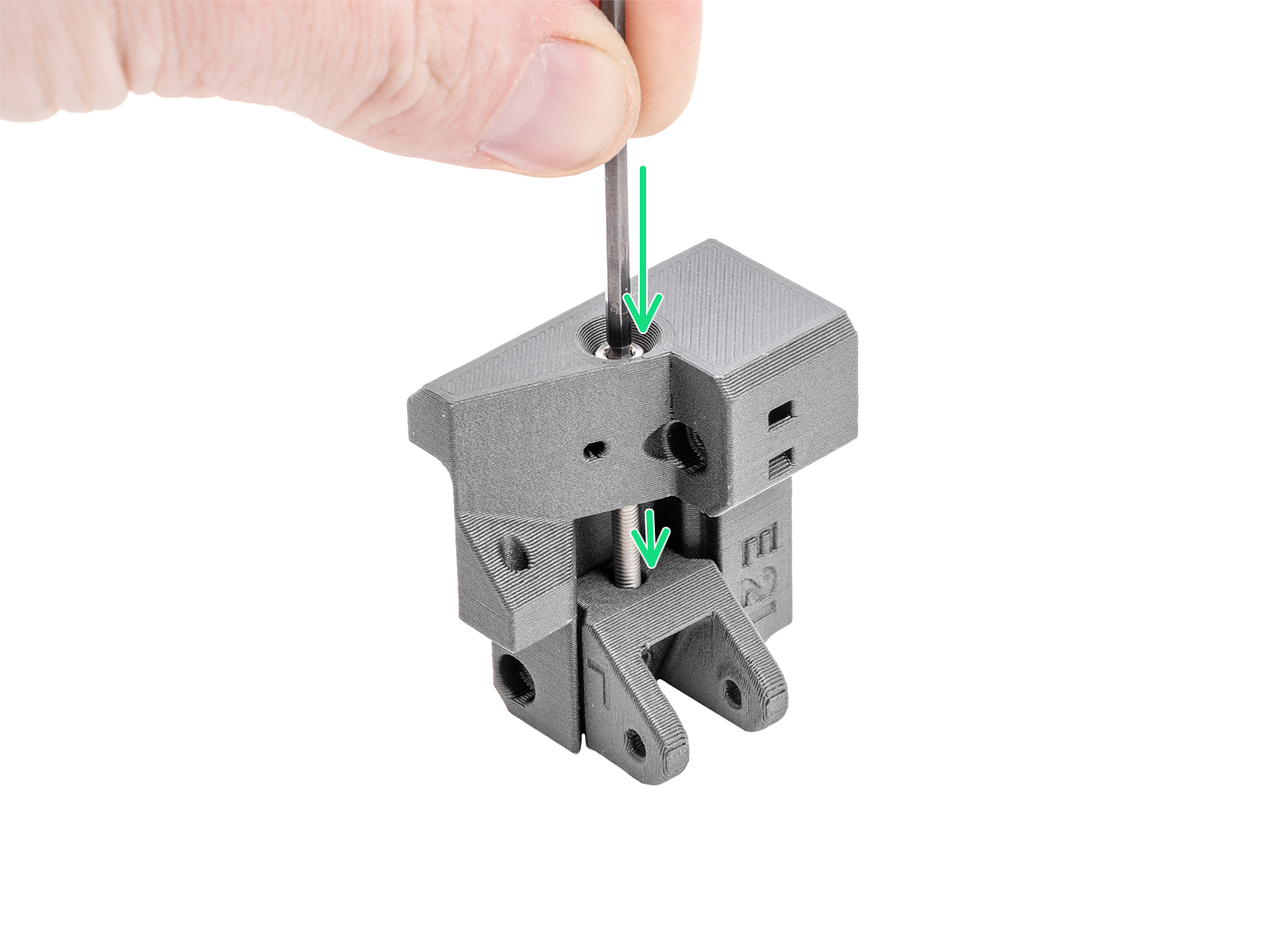
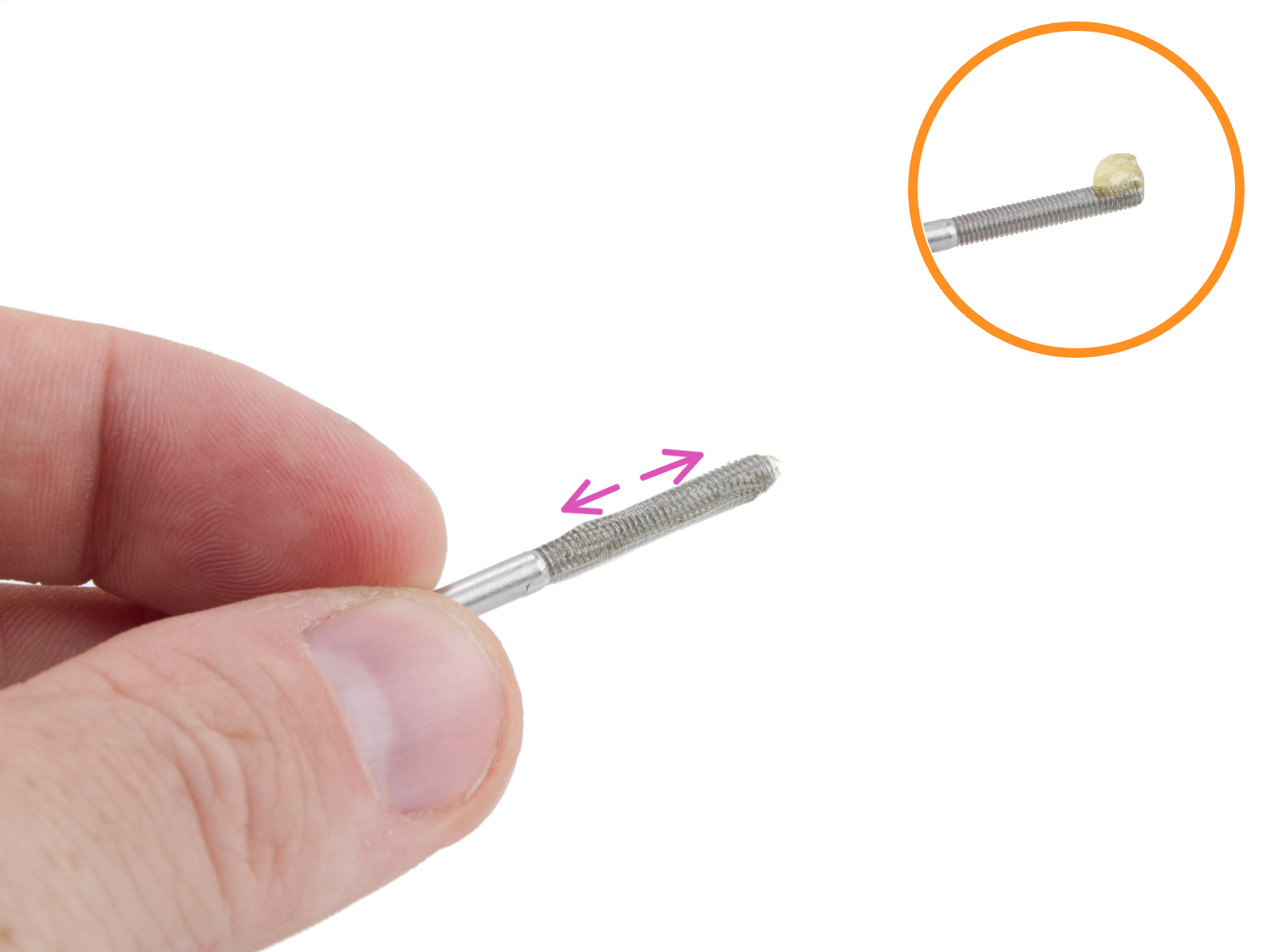
                  Podczas montażu zalecamy nałożenie niewielkiej ilości smaru Prusa na końcówki obu śrub M3x30 wkręcanych w napinacze pasków. Jeśli zostało to wykonane podczas montażu zestawu, nie ma potrzeby powtarzania tej czynności. Przejdź od razu do kolejnych kroków.

                  Jednakże instrukcje do wczesnych zestawów CORE One nie uwzględniały tego kroku. Jeśli tak jest i inne kroki nie przyniosły rezultatu, może być konieczna wymiana napinaczy pasków po prawej/lewej stronie oraz zamontowanych w nich kół pasowych.
                  • Jak wymienić napinacz paska z lewej strony (CORE One)
                  • Jak wymienić napinacz paska z prawej strony (CORE One)
                  • Jak wymienić napinacz paska z kółkiem pasowym (CORE One)

                  Wyrównanie (CORE One/+, CORE One L)

                  Jeśli masz drukarkę wyposażoną w INDX, przejdź do następnego akapitu Wyrównanie (CORE One INDX).

                  Przed regulacją paska upewnij się, że układ CoreXY jest prawidłowo wyrównany.
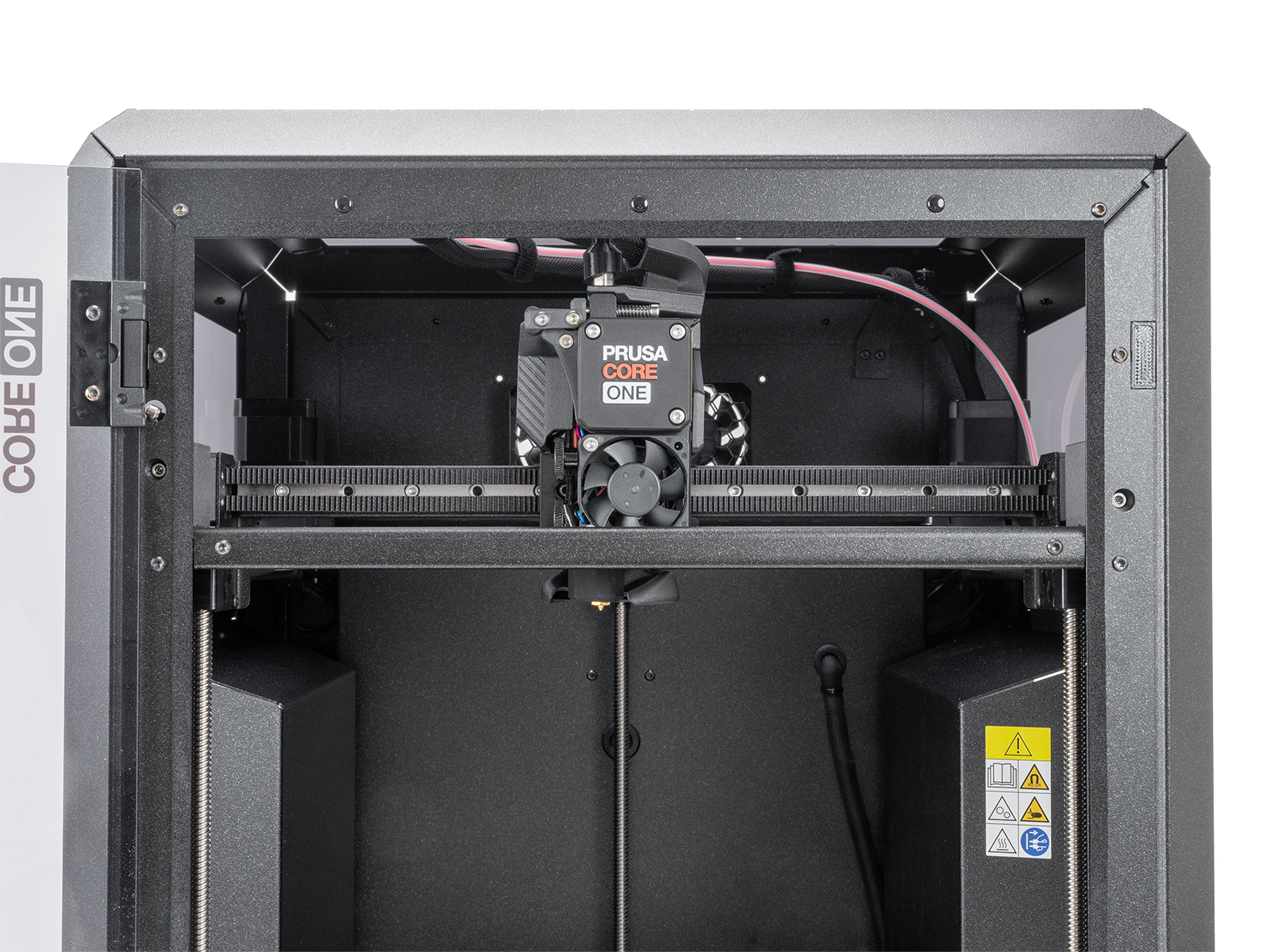
                  1. Upewnij się, że silniki krokowe są wyłączone. Możesz to zrobić, wyłączając drukarkę lub same silniki w menu LCD → Sterowanie → Wyłącz silniki.
                  2. Ręcznie przesuń Nextruder maksymalnie w przód w osi Y i do środka osi X.

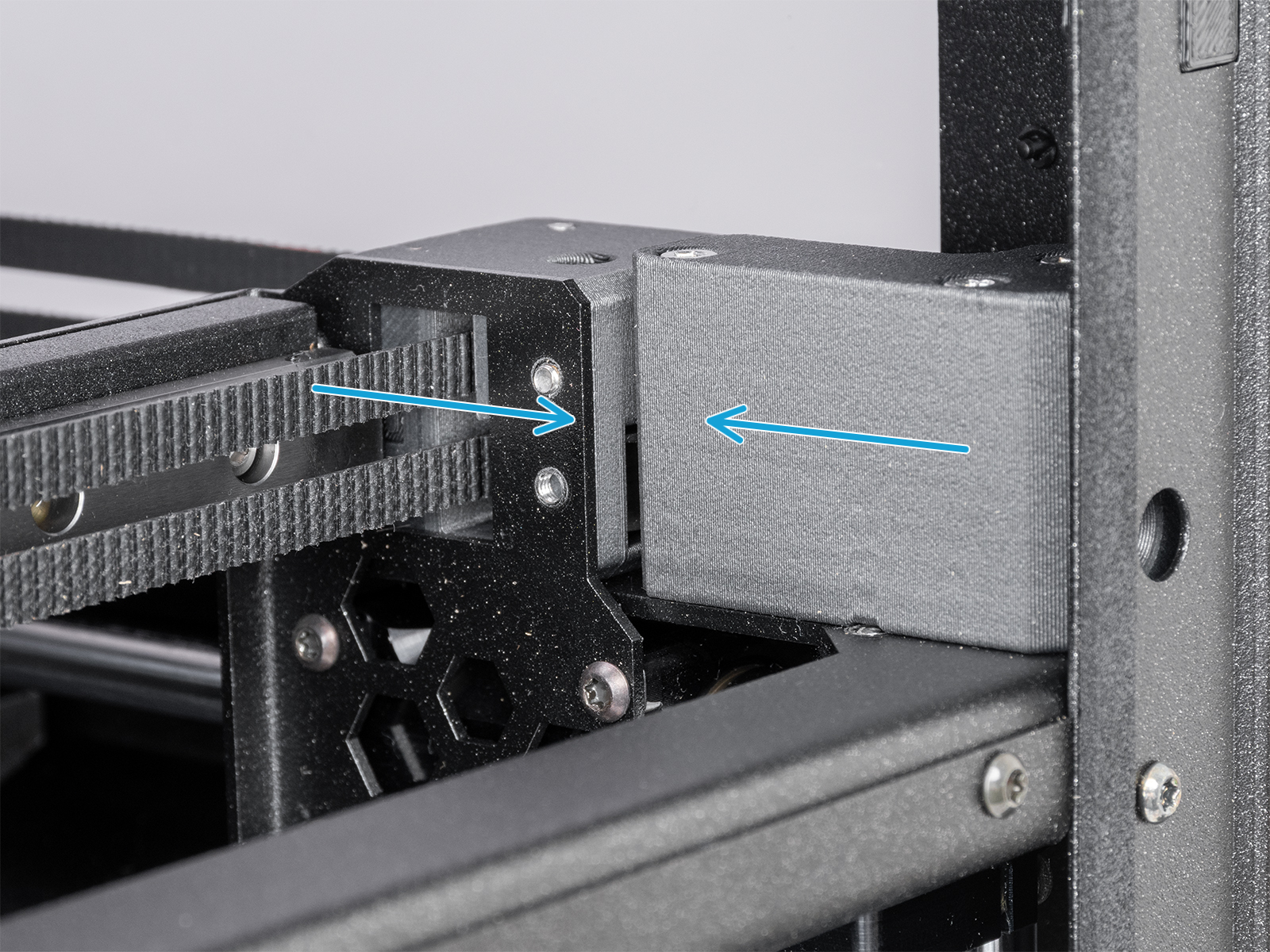
                  3. Dociśnij narożnik bramy do przedniego mocowania CoreXY i upewnij się, że nie ma żadnego luzu. Zrób to samo po obu stronach. Jeśli występuje jakikolwiek luz po którejkolwiek stronie, idealne wyrównanie nie zostało jeszcze osiągnięte.


                    Szybkie wyrównanie bramy
                    Jeśli po obu stronach bramy występuje szczelina, można spróbować ręcznie docisnąć ją w przeciwnym kierunku:

                    1. Całkowicie poluzuj obie śruby napinacza, co umożliwi swobodny ruch bramy.
                    2. Przesuń bramę do połowy w tył zasięgu prowadnic.
                    3. Złap bramę pewnie z dwóch stron i przyłóż ostrożnie siłę w przeciwnym kierunku do przekoszenia, aż zostanie wyrównana.
                    4. Sprawdź ustawienie osi, gdy paski są jeszcze luźne, i ostrożnie popchnij bramę do przodu. Ponieważ luźne paski nie przesuną jej do samego końca, może być konieczne poprowadzenie jej ręką. Upewnij się, że w przedniej pozycji po żadnej ze stron nie ma szczeliny.
                    5. Dokręć obie śruby napinaczy po trochu, przechodząc od jednej do drugiej, za każdym razem dokręcając obie o ten sam kąt, aby zachować wyrównanie bramy. Podczas dokręcania możesz przytrzymać bramę ręką. Po naciągnięciu obu pasków upewnij się, że nie pojawiła się ponownie szczelina.

                    Uwaga: Należy ostrożnie przykładać siłę, aby uniknąć uszkodzenia pasków lub łożysk.

                  4. Lekko poluzuj obydwie śruby napinacza paska. W narożniku, w którym jest luz poluzuj śrubę mniej, niż z drugiej strony.

                  5. Powtarzaj kroki 3 i 4 aż do uzyskania idealnego wyrównania. Nie przejmuj się, jeśli pasek jest luźny na tym etapie, ponieważ regulacją jego naprężenia zajmiemy się później.

                  Wyrównanie (CORE One INDX)

                  Przed regulacją paska upewnij się, że układ CoreXY jest prawidłowo wyrównany.
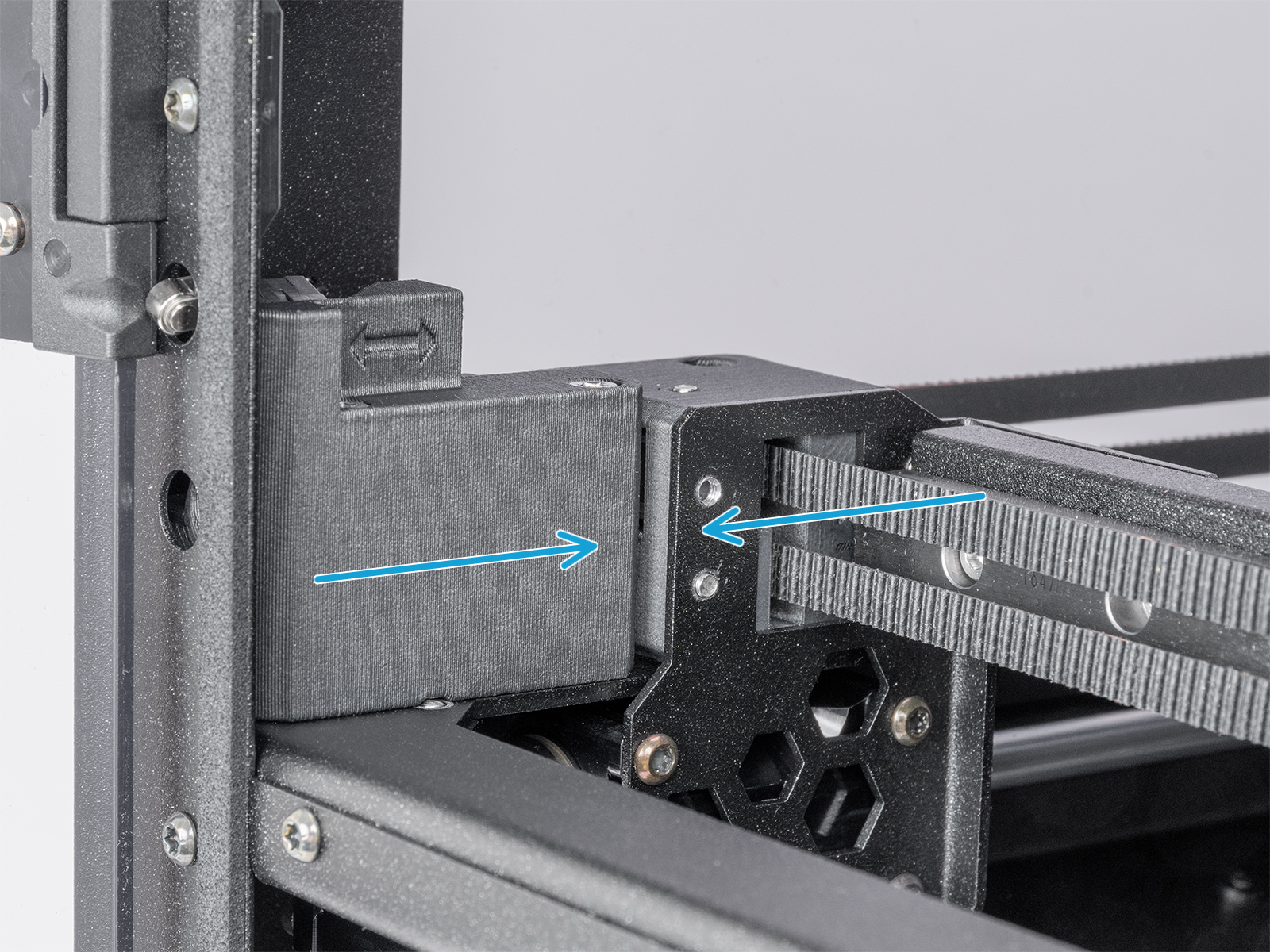
                  1. Upewnij się, że silniki krokowe są wyłączone. Można to zrobić, wyłączając drukarkę lub w menu LCD → Sterowanie → Wyłącz silniki.
                  2. Przesuń Nextruder ręcznie do tyłu w osi Y oraz do środka osi X.
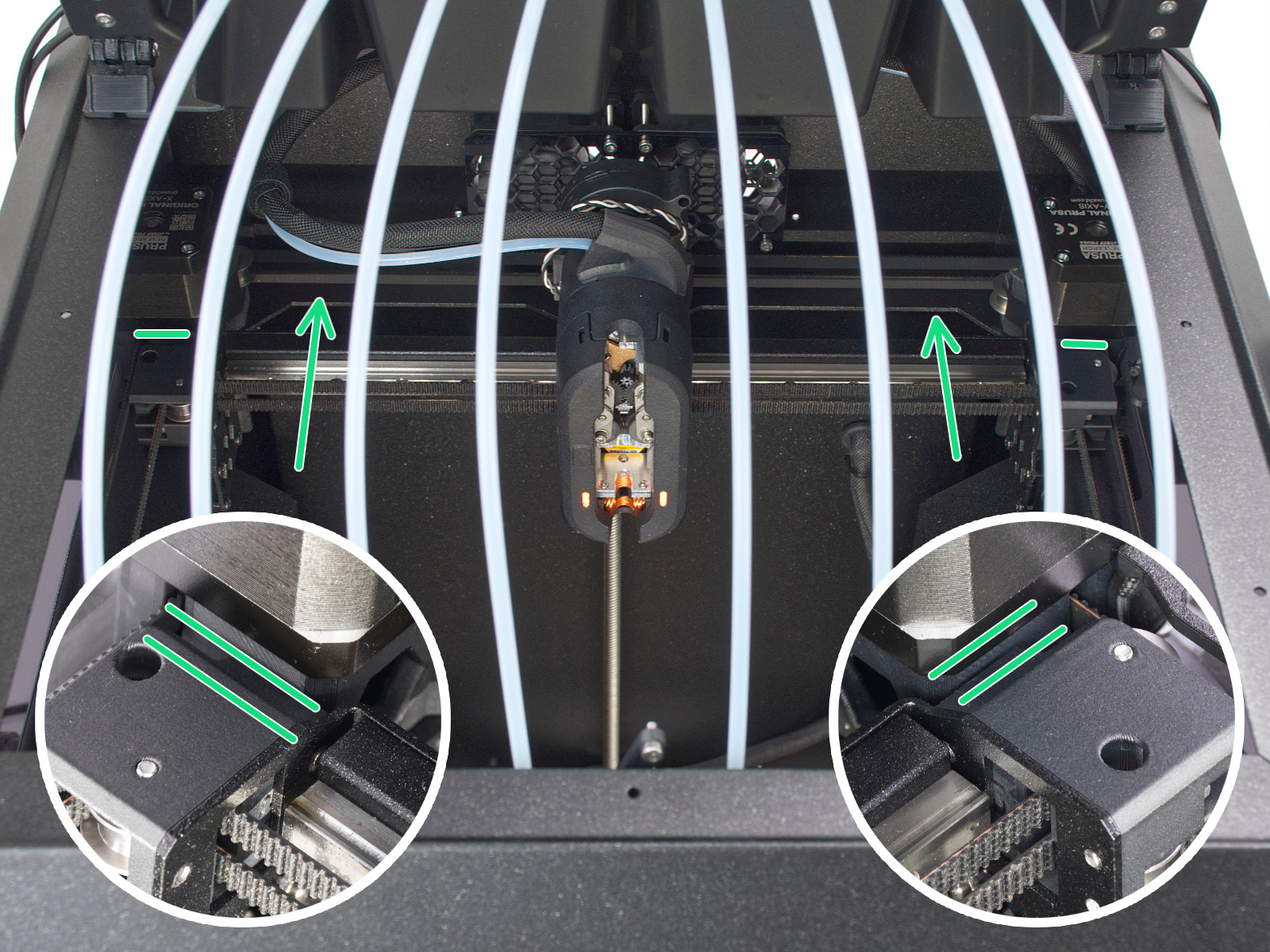
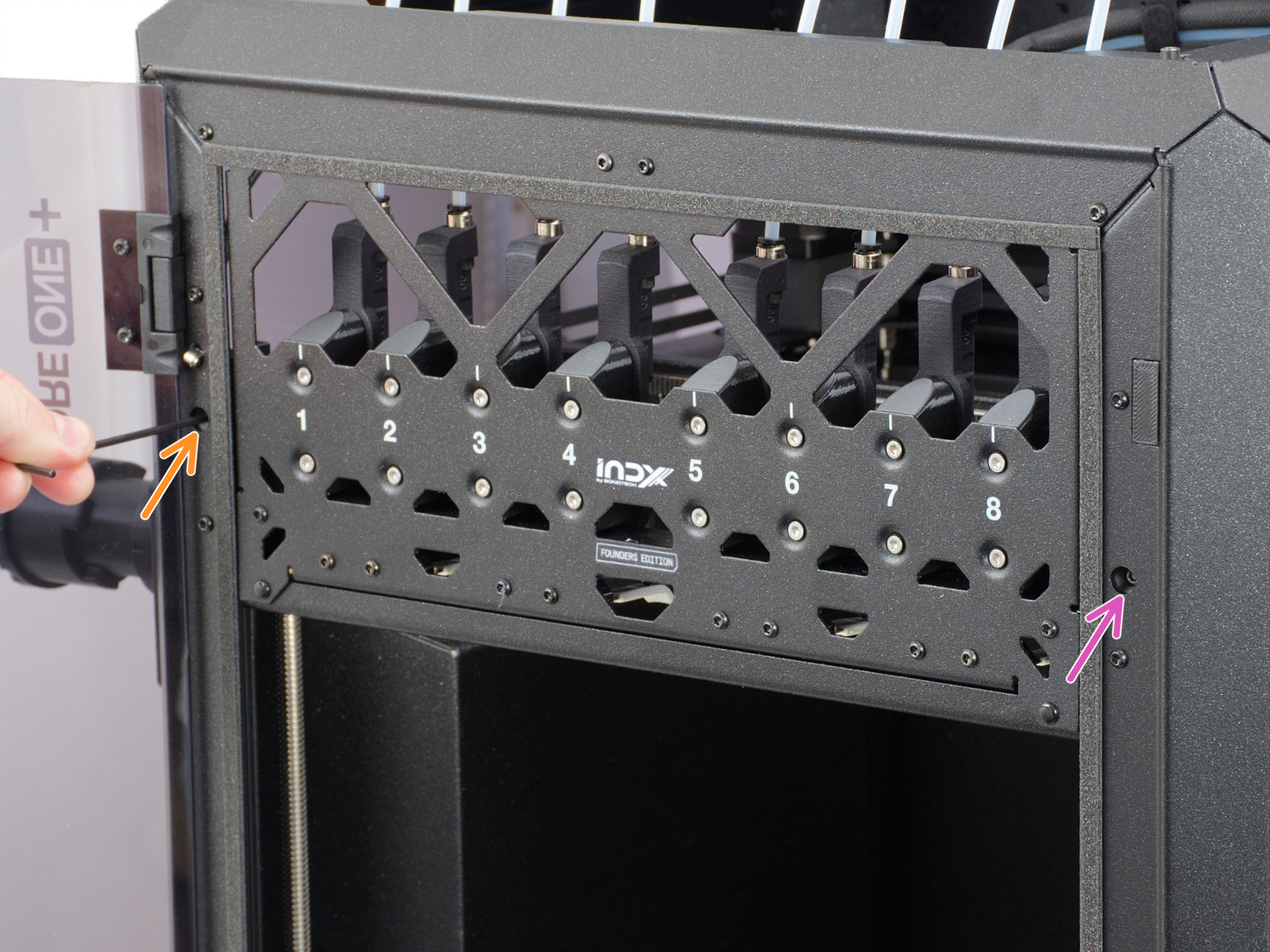
                  3. Dociśnij narożnik bramy do tylnej części ramy CoreXY i upewnij się, że nie ma żadnych luzów. Powtórz tę czynność po obu stronach. Jeśli po którejkolwiek stronie występuje luz, oznacza to, że idealne ustawienie nie zostało jeszcze osiągnięte.

                  Szybkie wyrównanie bramy
                  Jeśli po którejkolwiek stronie bramy występuje szczelina, spróbuj docisnąć ją ręcznie w przeciwnym kierunku:

                  1. Całkowicie poluzuj obie śruby napinacza, co umożliwi swobodny ruch bramy.
                  2. Przesuń bramę do połowy w tył zasięgu prowadnic.
                  3. Złap bramę pewnie z dwóch stron i przyłóż ostrożnie siłę w przeciwnym kierunku do przekoszenia, aż zostanie wyrównana.
                  4. Sprawdź ustawienie osi, gdy paski są jeszcze luźne, i ostrożnie popchnij bramę do przodu. Ponieważ luźne paski nie przesuną jej do samego końca, może być konieczne poprowadzenie jej ręką. Upewnij się, że w przedniej pozycji po żadnej ze stron nie ma szczeliny.
                  5. Dokręć obie śruby napinaczy po trochu, przechodząc od jednej do drugiej, za każdym razem dokręcając obie o ten sam kąt, aby zachować wyrównanie bramy. Podczas dokręcania możesz przytrzymać bramę ręką. Po naciągnięciu obu pasków upewnij się, że nie pojawiła się ponownie szczelina.

                  Uwaga: Należy ostrożnie przykładać siłę, aby uniknąć uszkodzenia pasków lub łożysk.
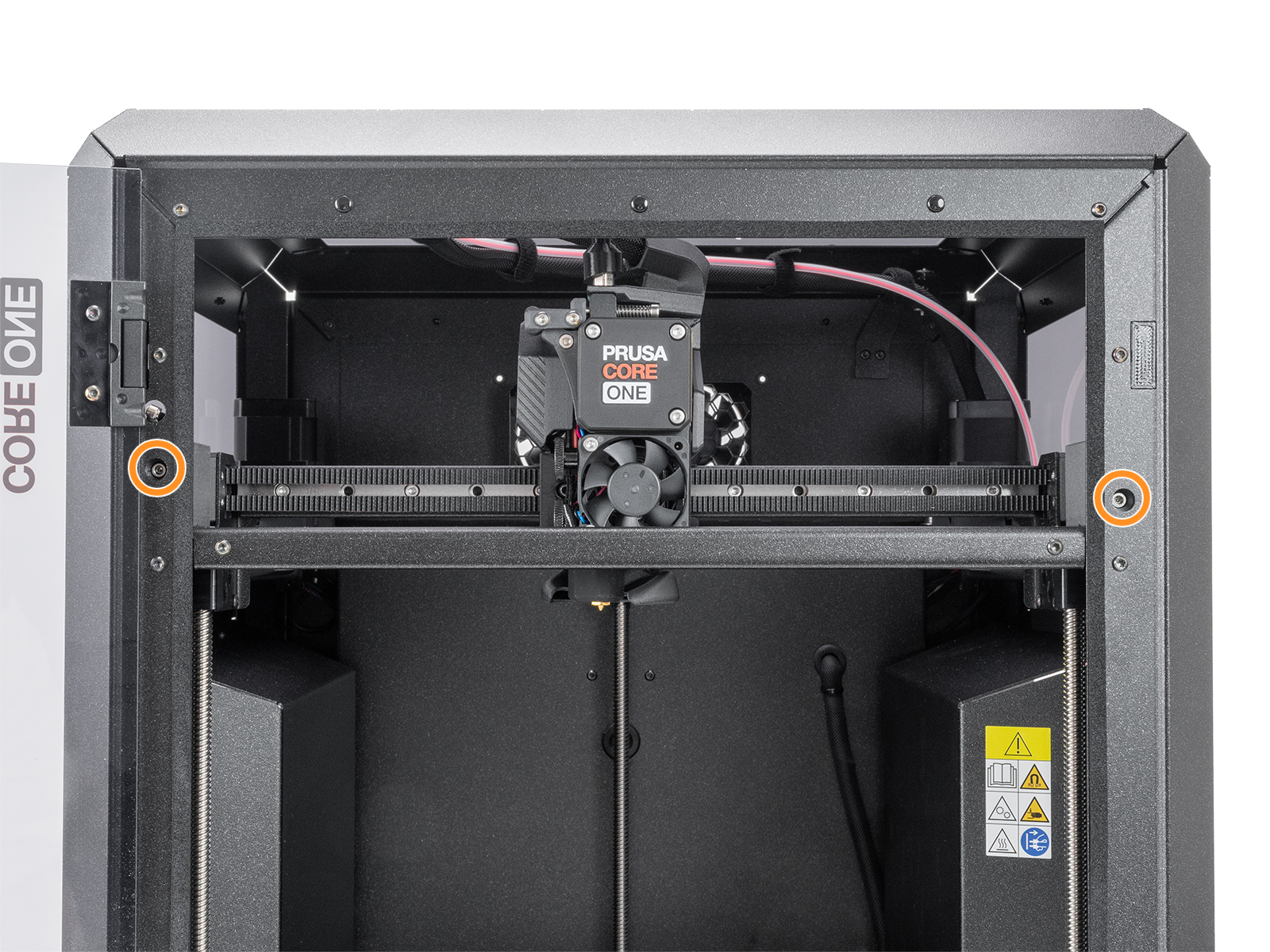
                  1. Lekko poluzuj obydwie śruby napinacza paska. W narożniku, w którym jest luz poluzuj śrubę mniej, niż z drugiej strony.

                  1. Powtarzaj kroki 3 i 4 aż do uzyskania idealnego wyrównania. Nie przejmuj się, jeśli pasek jest luźny na tym etapie, ponieważ regulacją jego naprężenia zajmiemy się później.

                  Asystent naciągnięcia pasków

                  Czy jesteś tu po przekierowaniu z naszej instrukcji montażu? Pomiń ten akapit tymczasowo, ponieważ drukarka nie została jeszcze uruchomiona, a procedura wymaga przejścia do jej menu drukarki.
                  Możesz śmiało przejść do akapitu poświęconego napinaniu pasków, a następnie wrócić później do tego miejsca.


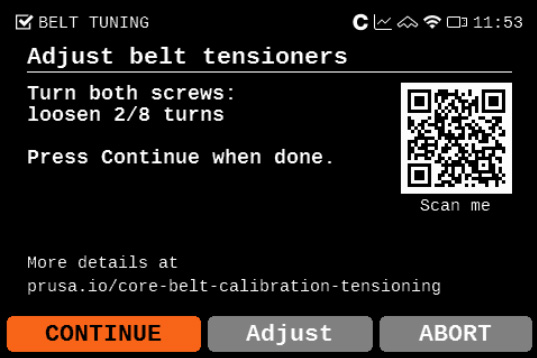
                  Od firmware 6.4.0 w menu drukarki dostępny jest kreator naciągu paska, dostępny w Menu LCD → Ustawienia → Ręczne strojenie pasków. Drukarka wykorzystuje kontrolowane wzbudzanie paska w połączeniu ze sprzężeniem zwrotnym stroboskopowym w celu wizualizacji rezonansu paska.

                  Kreator rozpoczyna od wyświetlenia monitu o sprawdzenie, czy brama jest prawidłowo wyrównana, ponieważ nierówne przekątne mogą wpływać na dokładność pomiarów. Postępuj zgodnie z instrukcjami wyświetlanymi na ekranie, aby sprawdzić wyrównanie, a w przypadku przekrzywienia wykonaj czynności opisane w poprzednim akapicie.
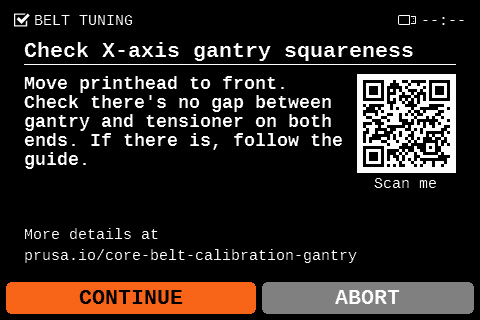
                  Następnie kreator mierzy częstotliwość drgań obu pasków i zaleca ich naciągnięcie lub poluzowanie. Postępuj zgodnie z instrukcjami wyświetlanymi na ekranie, które będą wyświetlać monity o zmianę częstotliwości drgań za pomocą pokrętła, obserwując jednocześnie ruch drgający wybranego paska w miarę zmiany częstotliwości.
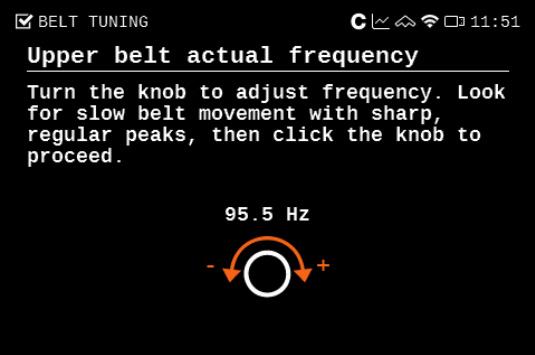
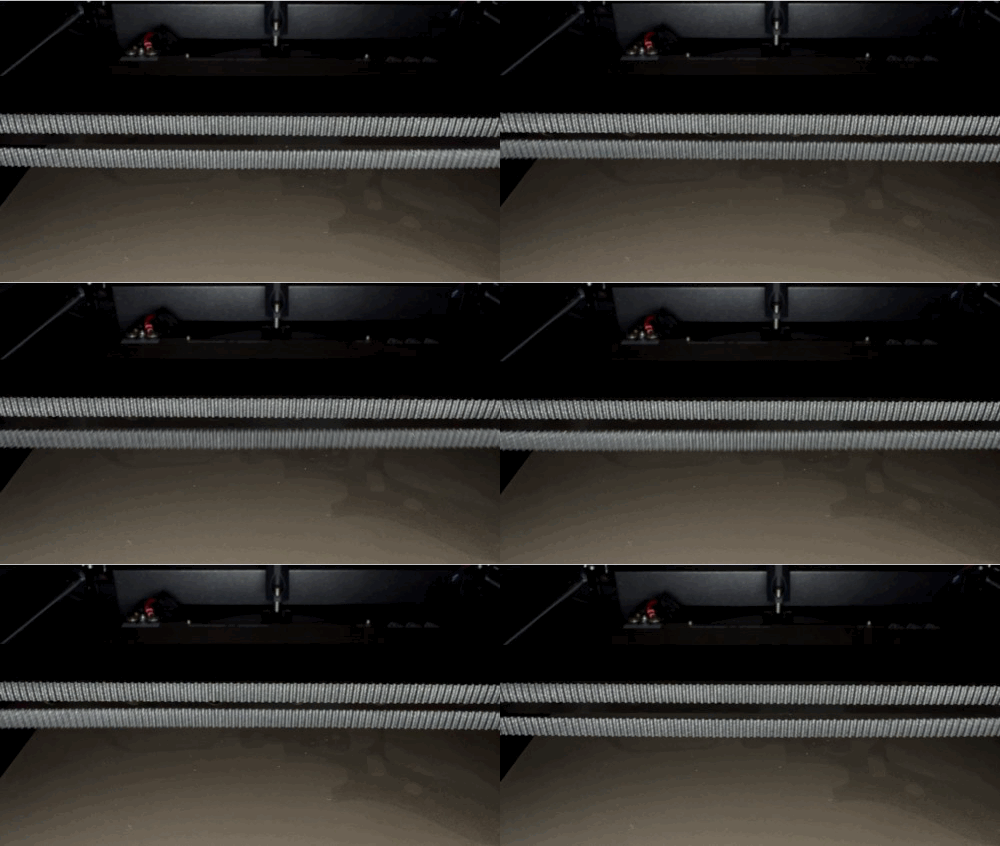
                  Poszukaj powolnego, długotrwałego i stałego ruchu rezonansowego wybranego paska. Gdy zauważysz ten ruch na wybranym pasku, wybierz aktualną częstotliwość na ekranie drukarki.
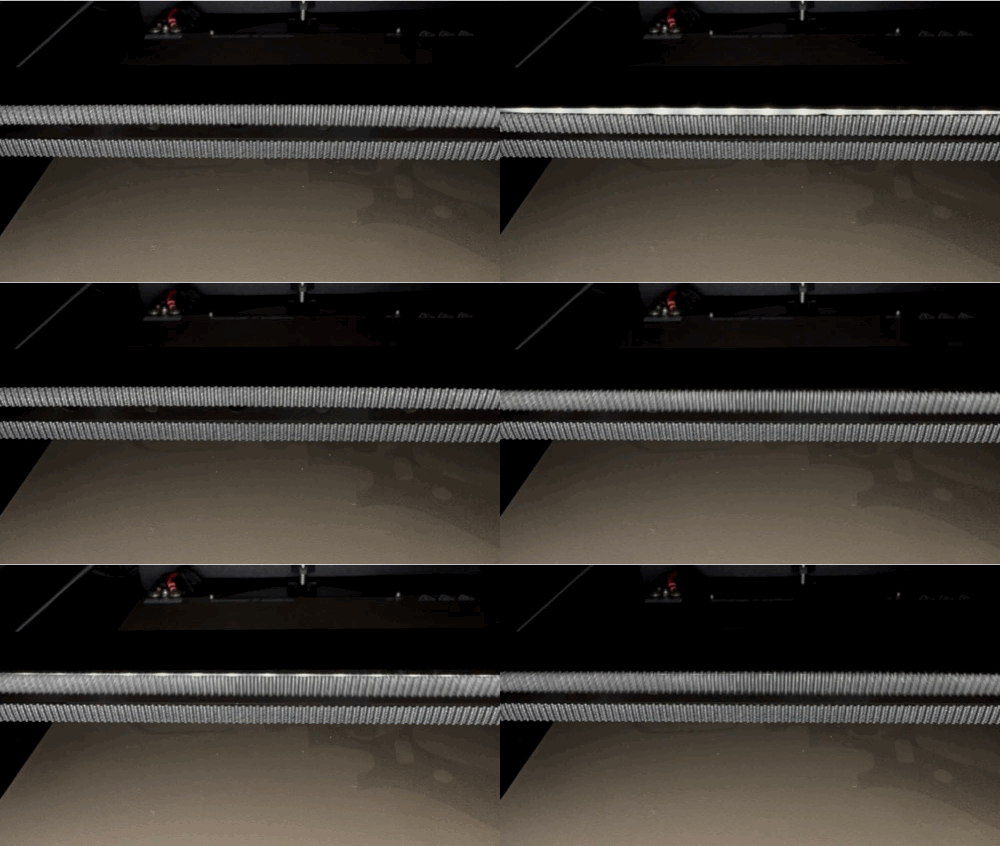
                  Drgania rezonansowe górnego paskaDrgania rezonansowe dolnego paska

                  W CORE One idealny zakres częstotliwości wynosi maksymalnie 98 Hz dla górnego paska i minimalnie 90 Hz dla dolnego paska.

                  W CORE One L idealny zakres częstotliwości wynosi maksymalnie 95 Hz dla górnego paska i minimalnie 85 Hz dla dolnego paska.

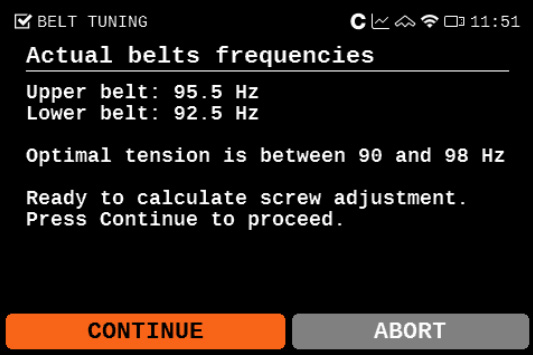
                  Po zakończeniu testu rezonansu drukarka wyświetli komunikat ze znalezionymi częstotliwościami i sugerowane ustawienia.

                  Ważne: zawsze dociągaj śruby obu napinaczy równomiernie i naprzemiennie. Zapewnia to utrzymanie prostopadłości bramy podczas regulacji.
                  Tuner pasków - Belt tuner (CORE One)

                  Mamy własny tuner pasków na dedykowanej stronie. Tuner pasków jest również dostępny w aplikacji Prusa, w Menu → Belt Tuner.

                  Tuner pasków korzysta z mikrofonu urządzenia i określa naprężenie paska, mierząc częstotliwość wibracji generowanych przez pociąganie go jak strunę gitary.

                  Wybierz CORE One, następnie pasek XY i podążaj za instrukcjami wyświetlanymi na ekranie urządzenia, na którym działa aplikacja. Gdy drukarka będzie gotowa do pomiaru częstotliwości paska, dotknij Rozpocznij nasłuchiwanie, aby wykorzystać do tego mikrofon urządzenia.

                  Regulacja paska

                  W CORE One idealny zakres częstotliwości wynosi maksymalnie 98 Hz dla górnego paska i minimalnie 92 Hz dla dolnego paska.

                  W CORE One L idealny zakres częstotliwości wynosi maksymalnie 95 Hz dla górnego paska i minimalnie 85 Hz dla dolnego paska.

                  Jeśli brama jest przekrzywiona, osiągnięcie tych dokładnych wartości może okazać się niemożliwe. W niektórych przypadkach dolny pasek może nawet wykazywać nieco wyższą częstotliwość, niż górny. Jest to dopuszczalne, o ile różnica między nimi nie przekracza 8 Hz i obie wartości pozostają w zakresie 90-98 Hz (CORE One) lub 85-95 Hz (CORE One L)..

                  Jeśli jest to nieosiągalne, musisz ręcznie wyrównać bramę przed regulacją paska. Zobacz instrukcje w "Szybkie wyrównanie bramy" powyżej lub "Większa regulacja bramy i pasków" poniżej.

                  Ważne: Zawsze dokręcaj obie śruby napinaczy równomiernie i naprzemiennie. Dzięki temu brama pozostanie prostopadła podczas regulacji.
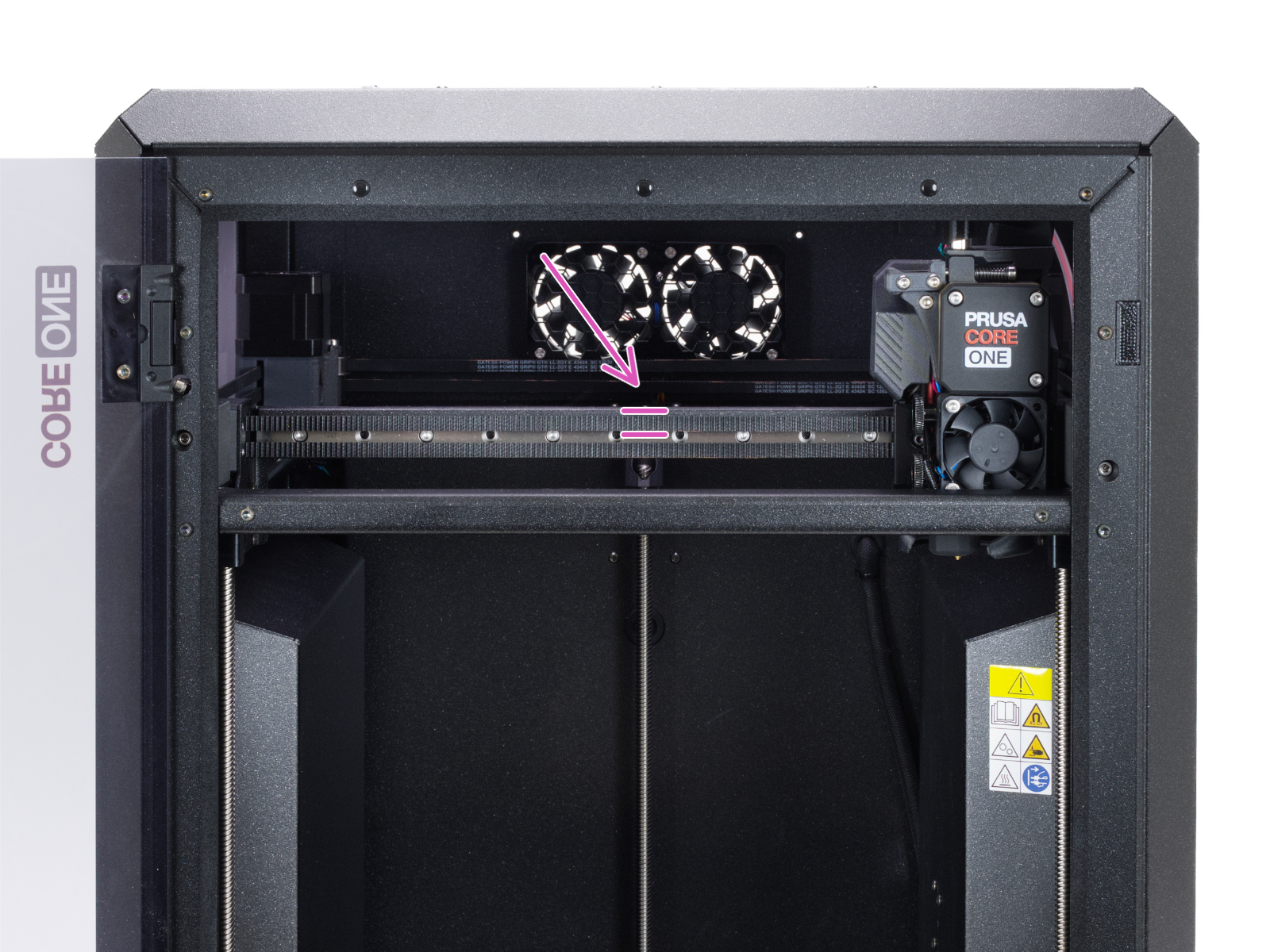
                  Mała regulacja

                    1. Upewnij się, że silniki krokowe są wyłączone. Możesz to zrobić, wyłączając drukarkę lub same silniki z menu LCD → Sterowanie → Wyłącz silniki.
                    2. Ręcznie przesuń Nextruder maksymalnie do przodu (w osi Y) oraz do prawej (w osi X).

                    3. Pociągnij za środek dolnego paska z przodu bramy. Przysuń urządzenie do danego paska podczas pociągania, aby zmierzyć częstotliwość jego dźwięku, a wynik zostanie wyświetlony w Hz.
                      W CORE One/+ idealna częstotliwość dla górnego paska wynosi 98Hz. W CORE One L i INDX jest to zakres wskazany w kreatorze naciągu pasków.
                    4. Pociągnij za środek dolnego paska z przodu bramy. Przysuń urządzenie do danego paska podczas pociągania, aby zmierzyć częstotliwość jego dźwięku, a wynik zostanie wyświetlony w Hz.
                      W CORE One/+ idealna częstotliwość dla dolnego paska wynosi 98Hz. W CORE One L i INDX jest to zakres wskazany w kreatorze naciągu pasków.
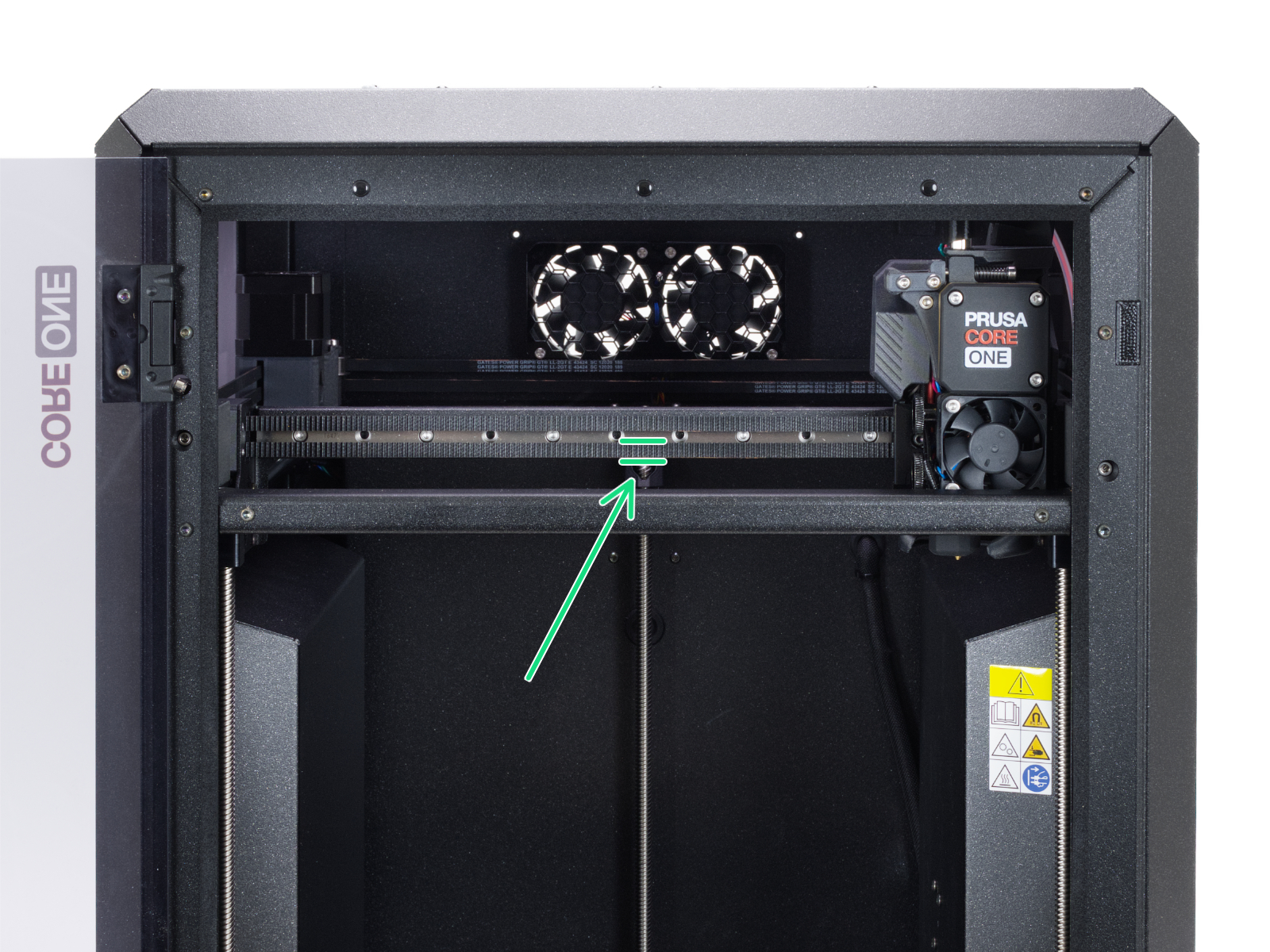
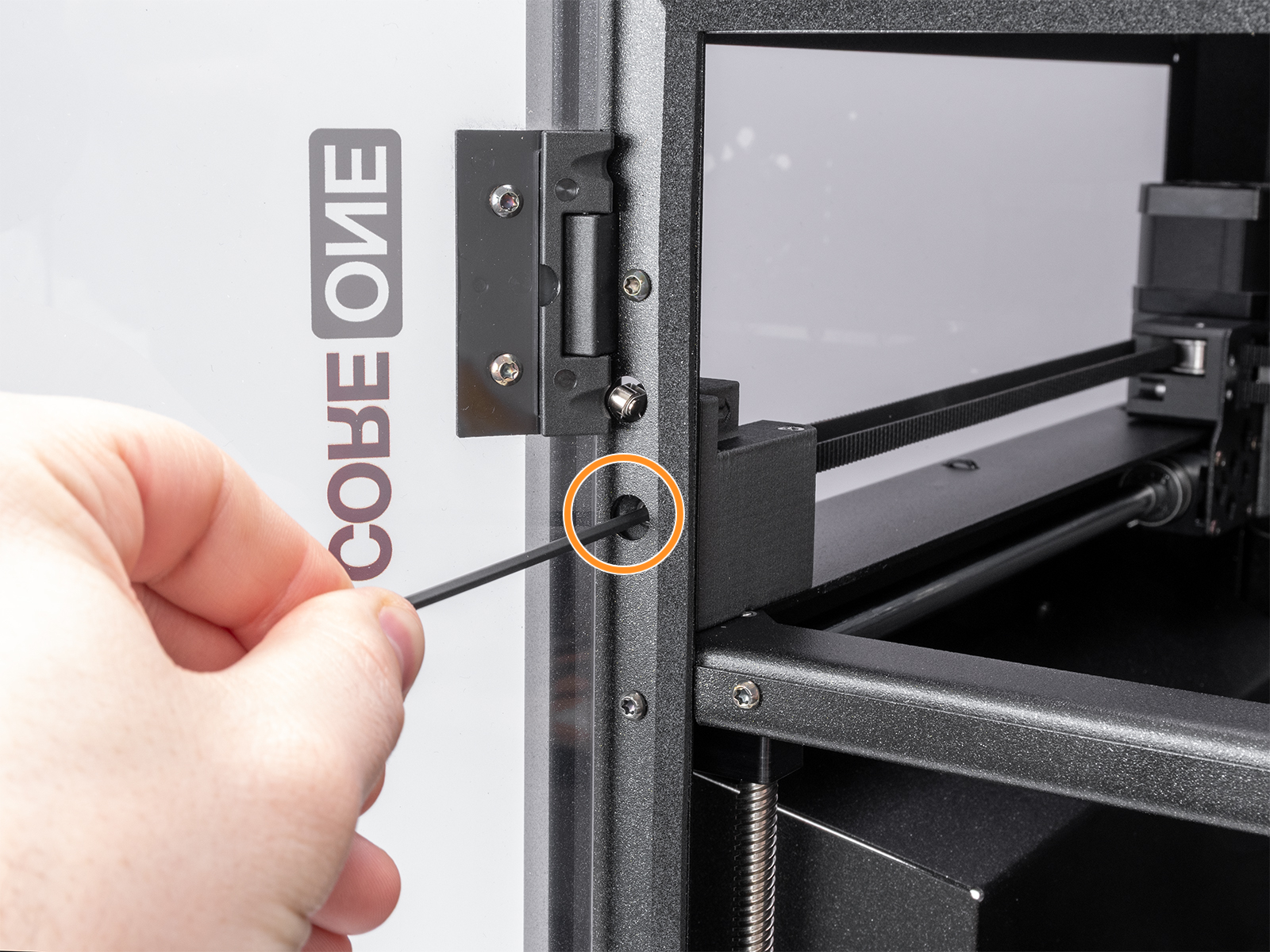
                    5. Wyreguluj paski, dokręcając lub odkręcając śruby napinaczy paska o tę samą ilość, każdorazowo o 1/2 obrotu, aby wyrównać naciąg w układzie. Następnie zmierz częstotliwość ponownie.
                      Dokręcenie śruby powoduje wzrost częstotliwości, a jej poluzowanie - spadek.
                      Lewa śruba reguluje górny pasek, a prawa śruba reguluje dolny pasek.
                      Ważne: jeśli podczas dokręcania pojawi się szczelina w jednym z przednich narożników, poluzuj obie śruby napinające i ponownie wyrównaj bramę (patrz sekcja Wyrównanie powyżej).

                  Większa regulacja bramy i pasków (CORE One)

                  Napinacze pasków powinny być w stanie rozwiązać większość związanych z nimi problemów. Jeśli jednak konieczna jest większa regulacja znacznie przekrzywionej bramy lub któryś pasek wysunął się z mocowania, poniżej znajdziesz odpowiednią instrukcję.
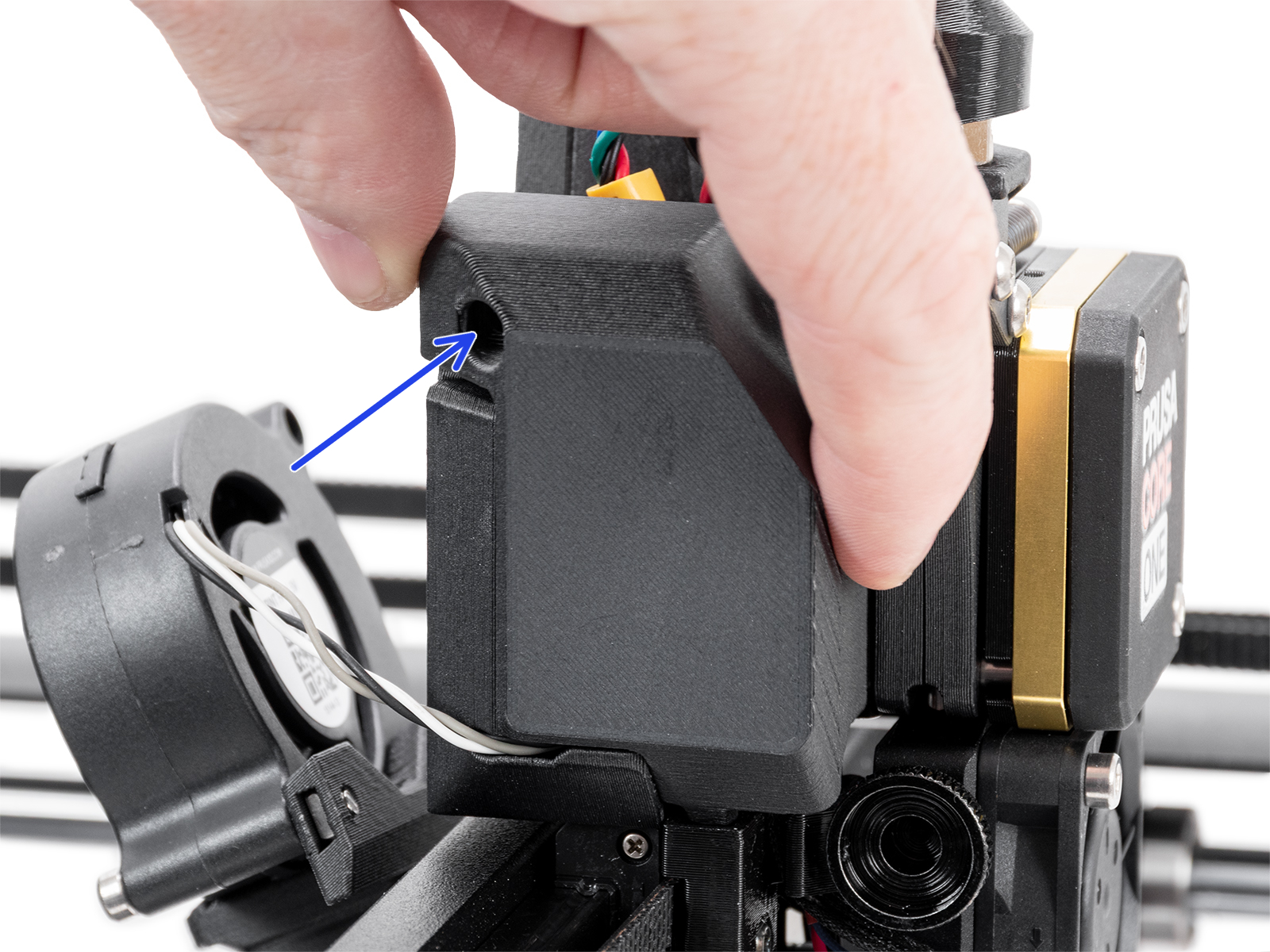
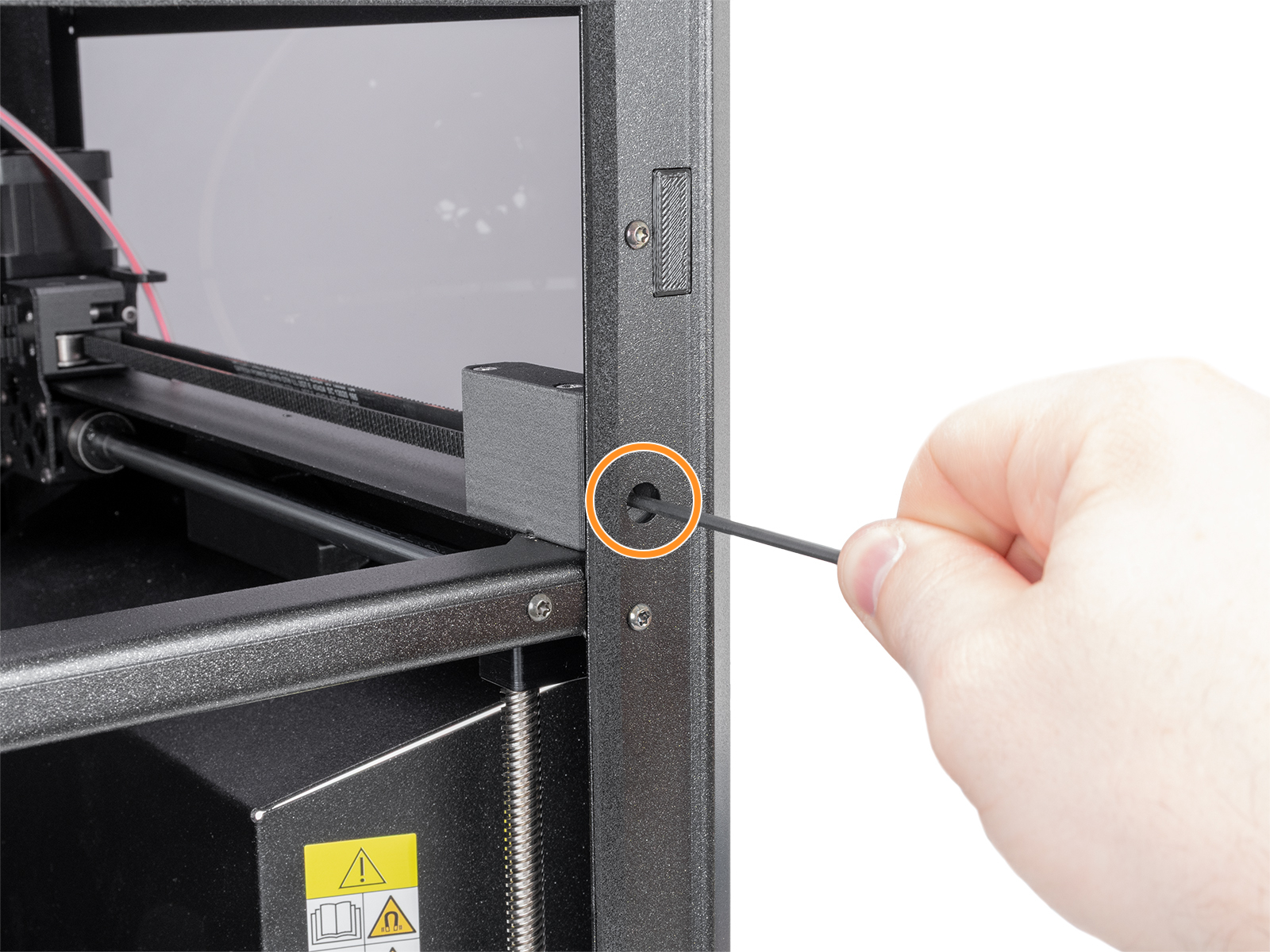
                  1. Ręcznie przesuń Nextruder do przodu i ustaw go pośrodku, aby umożliwić dostęp z obu stron.
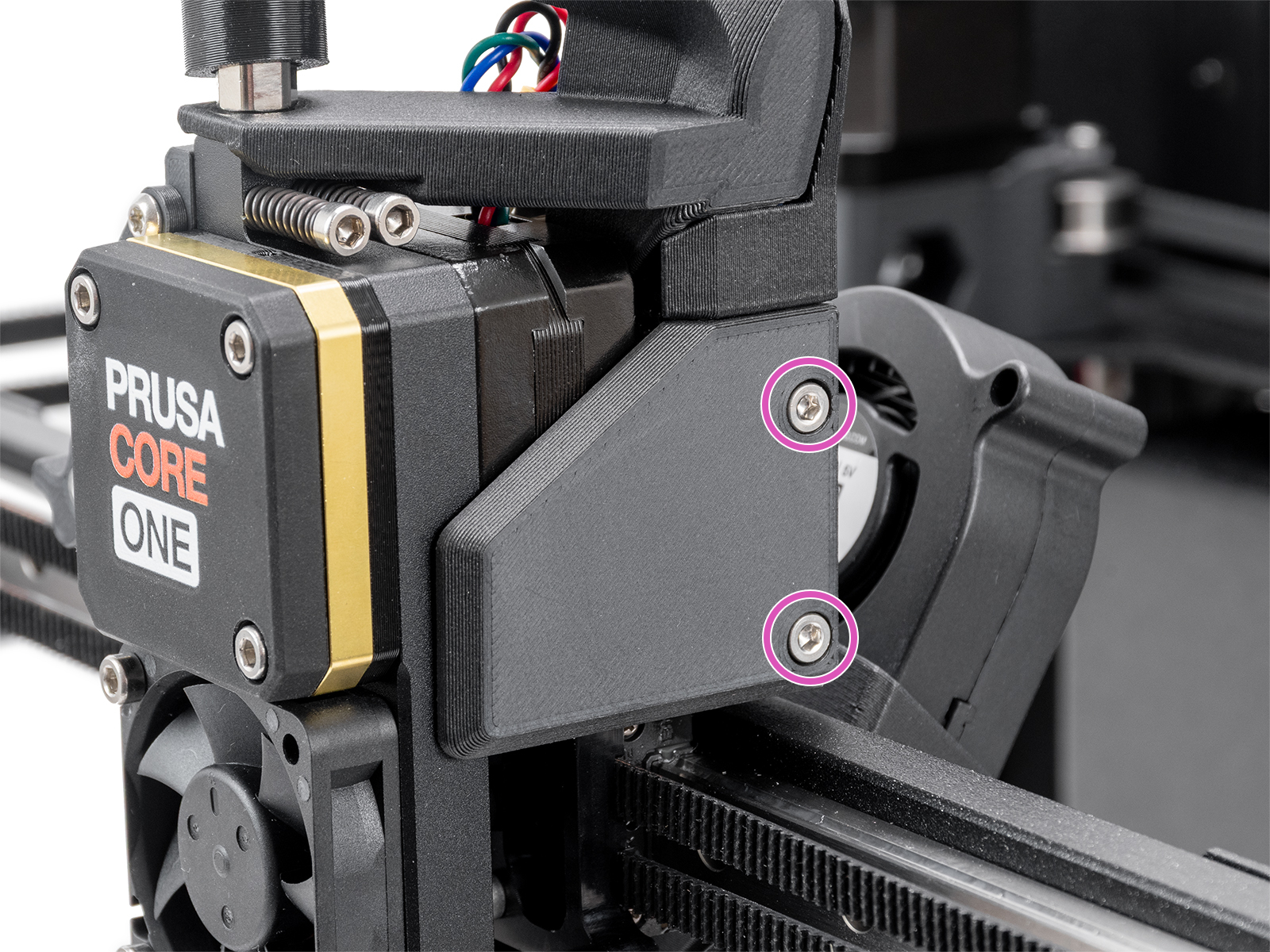
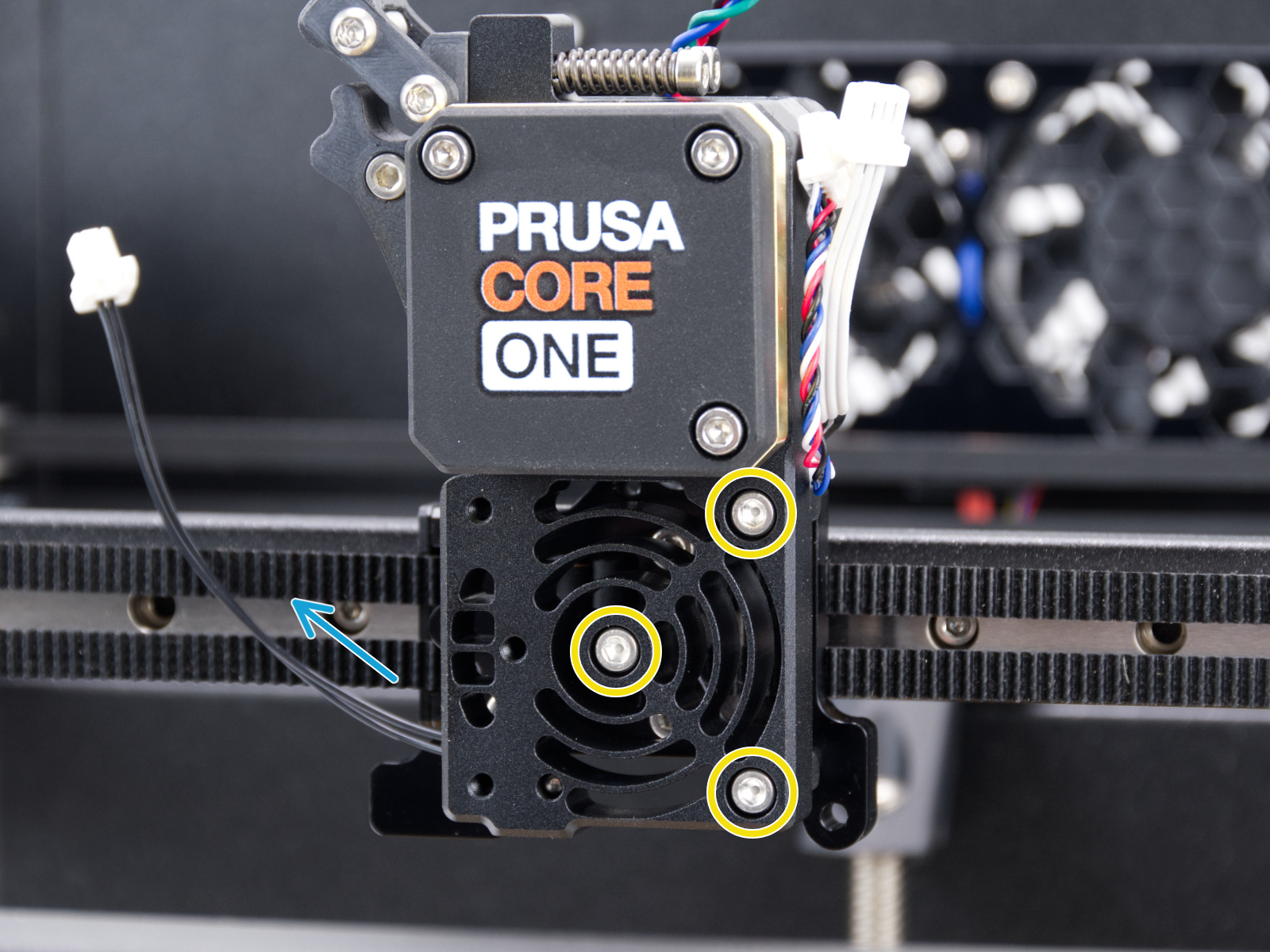
                  2. Zdejmij lewą i prawą pokrywę głowicy drukującej, odkręcając śruby M3x10 wskazane poniżej.
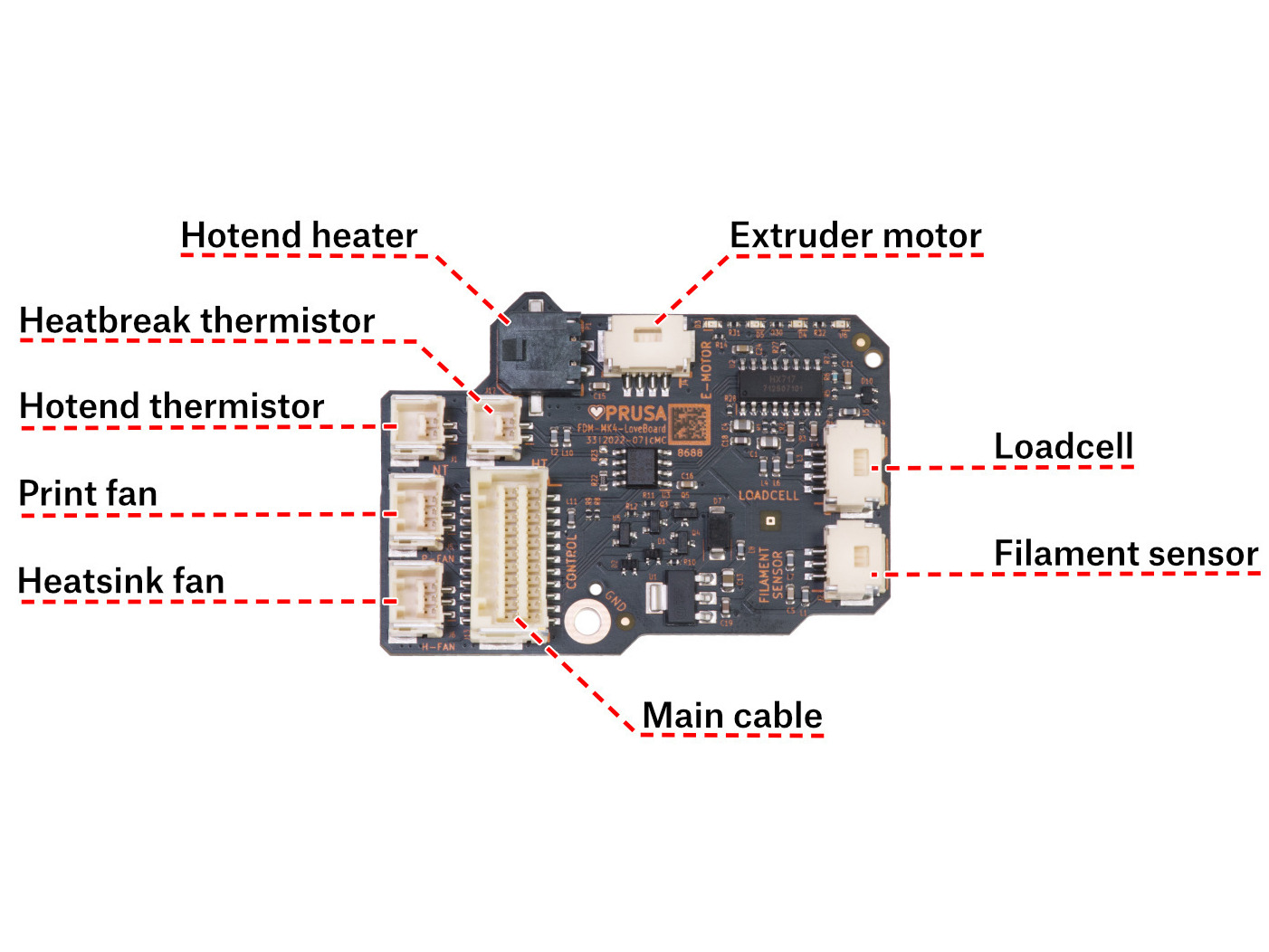
                  1. Odłącz wszystkie złącza od płytki LoveBoard z wyjątkiem głównego przewodu.

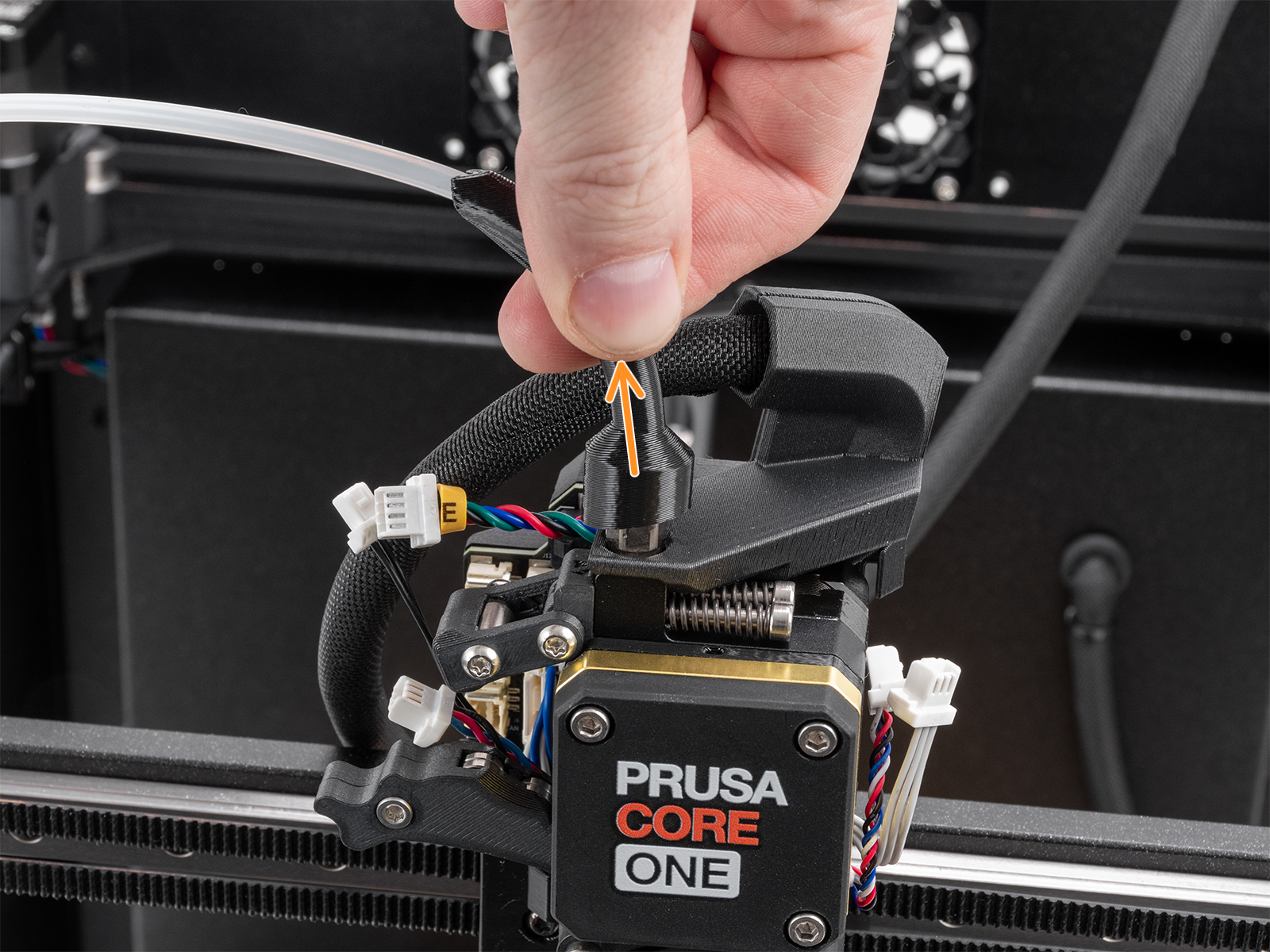
                  1. Wyciągnij kolanko Bowdena [Bowden-bend] ze złączki na górze ekstrudera i odkręć złączkę.

                  1. Poluzuj śrubę M3x25, aby tymczasowo odłączyć kanał wentylatora i uzyskać wystarczającą ilość miejsca do odkręcenia śrub M3x10 mocujących zespół płytki LoveBoard.

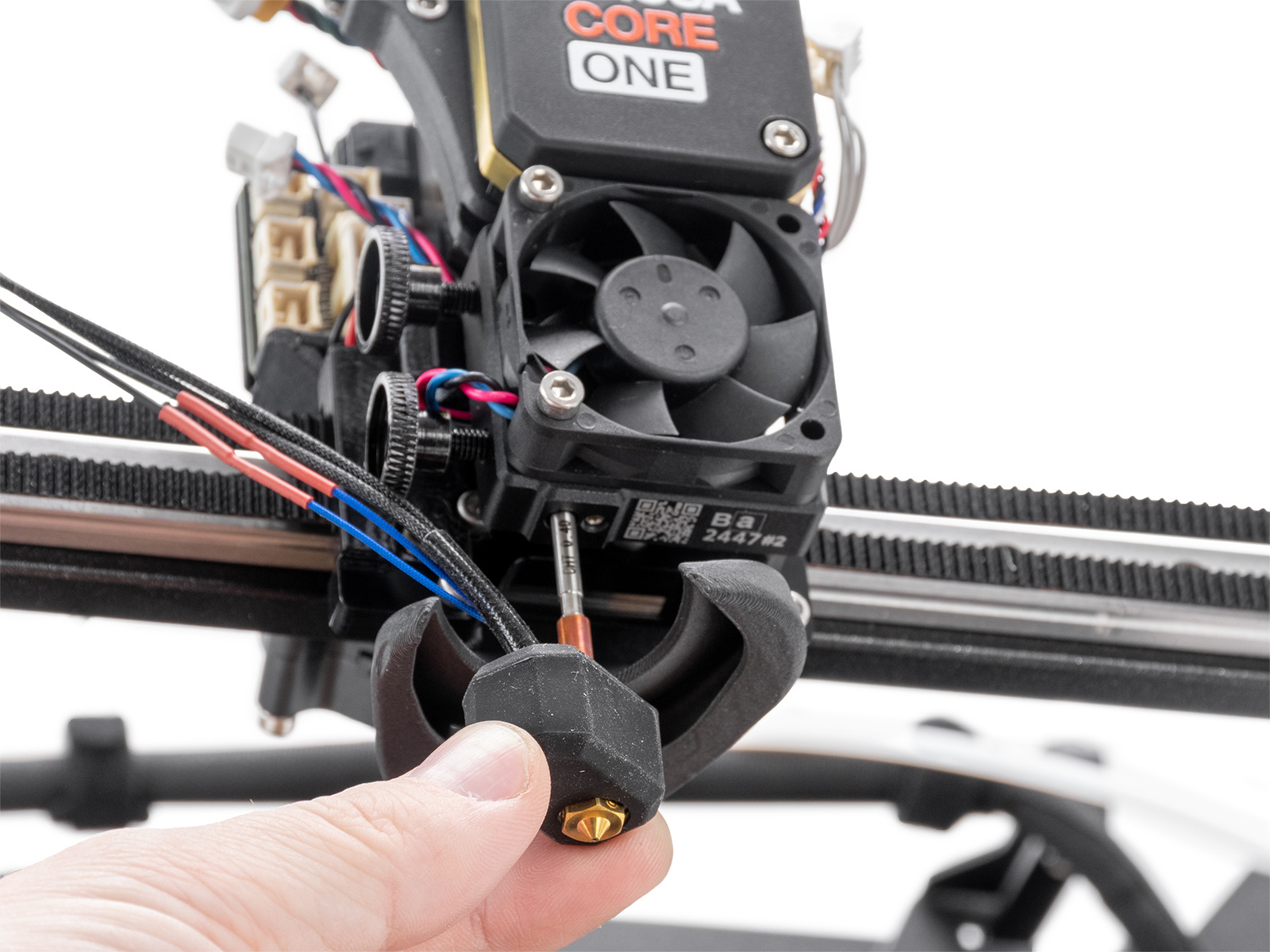
                      1. Wyciągnij termistor hotendu i przewody grzałki z klipsa przewodu. Odkręć śruby radełkowane i wyjmij hotend, uważając na przewody.
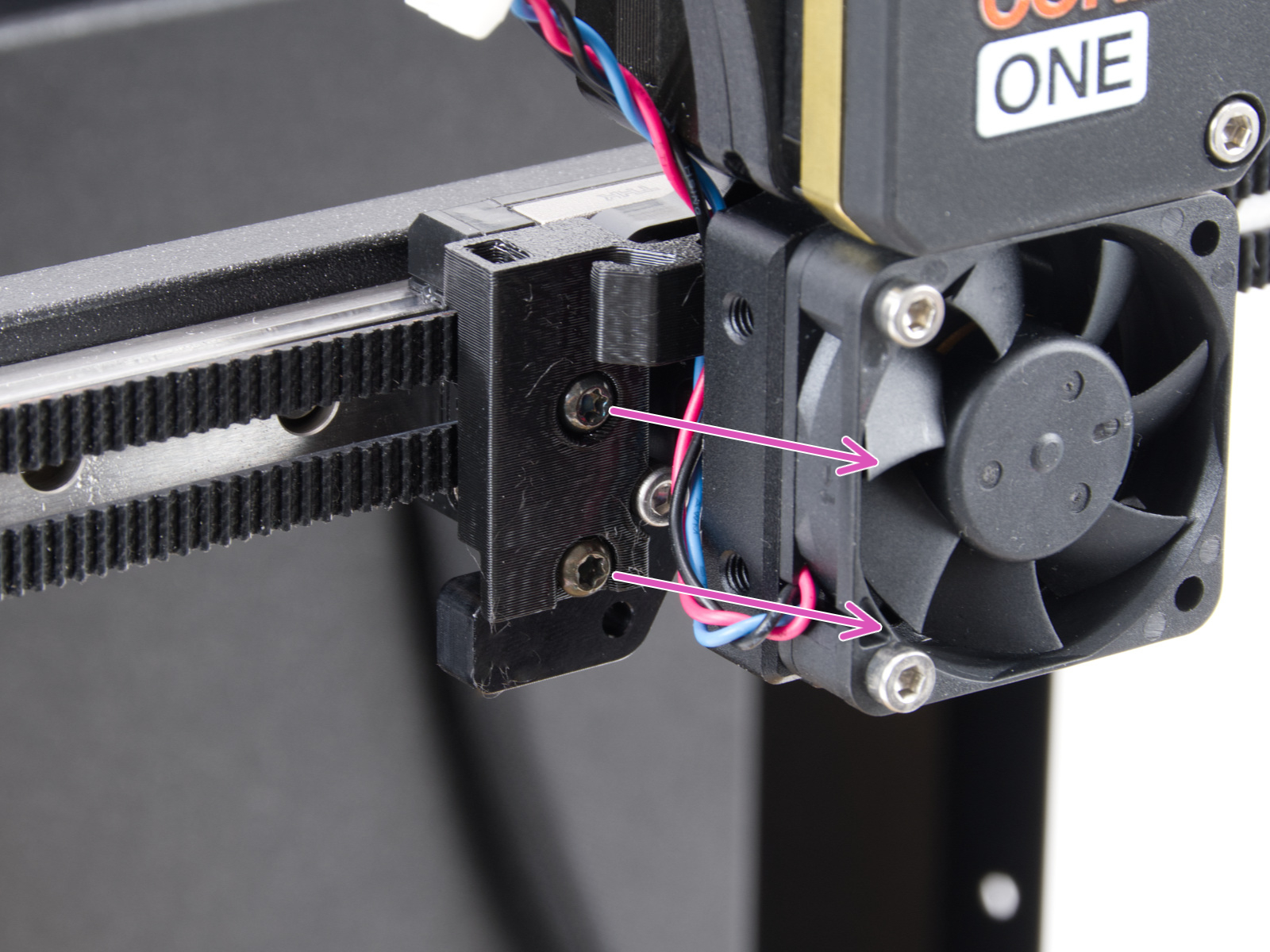
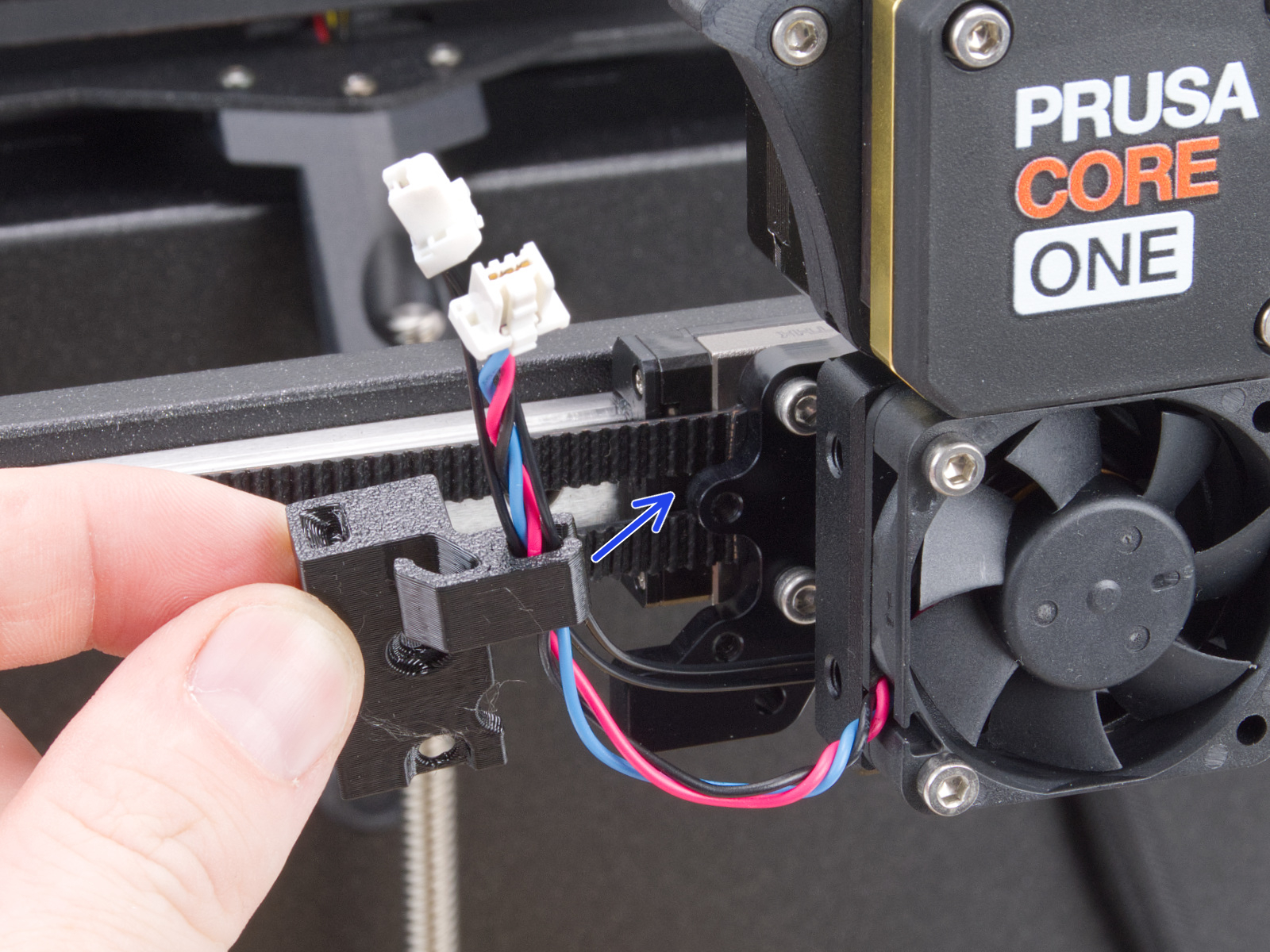
                      1. Wykręć dwie śruby M3x4rT z zacisku przewodu hotendu i pociągnij go, aby wyjąć wentylator radiatora i przewody termistora radiatora.
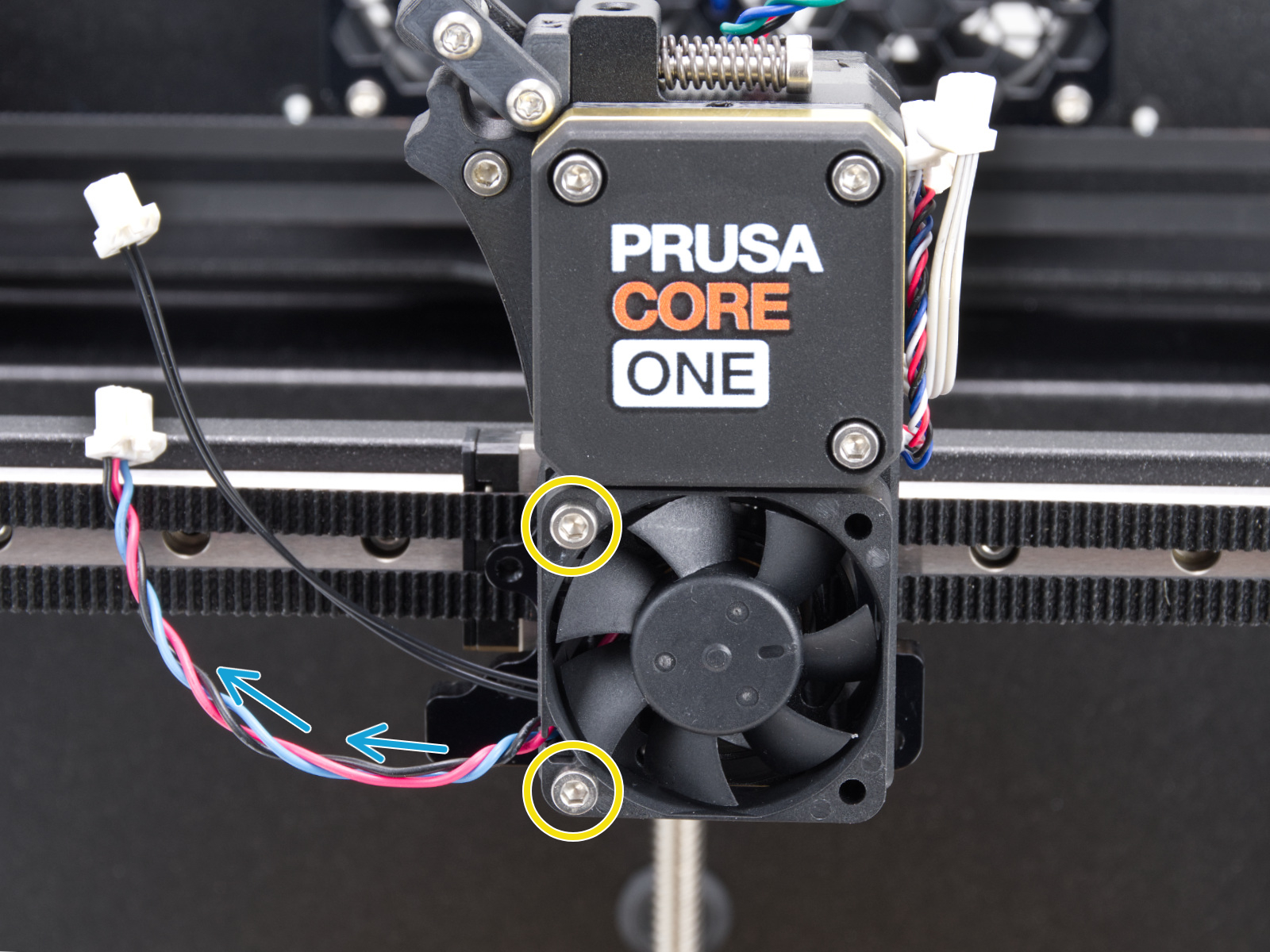
                      1. Wykręć śruby M3x18 z wentylatora radiatora, aby go zdjąć.

                      1. Odkręć i wyjmij trzy śruby M3x10 mocujące radiator i wyciągnij go. Uważaj na przewody.
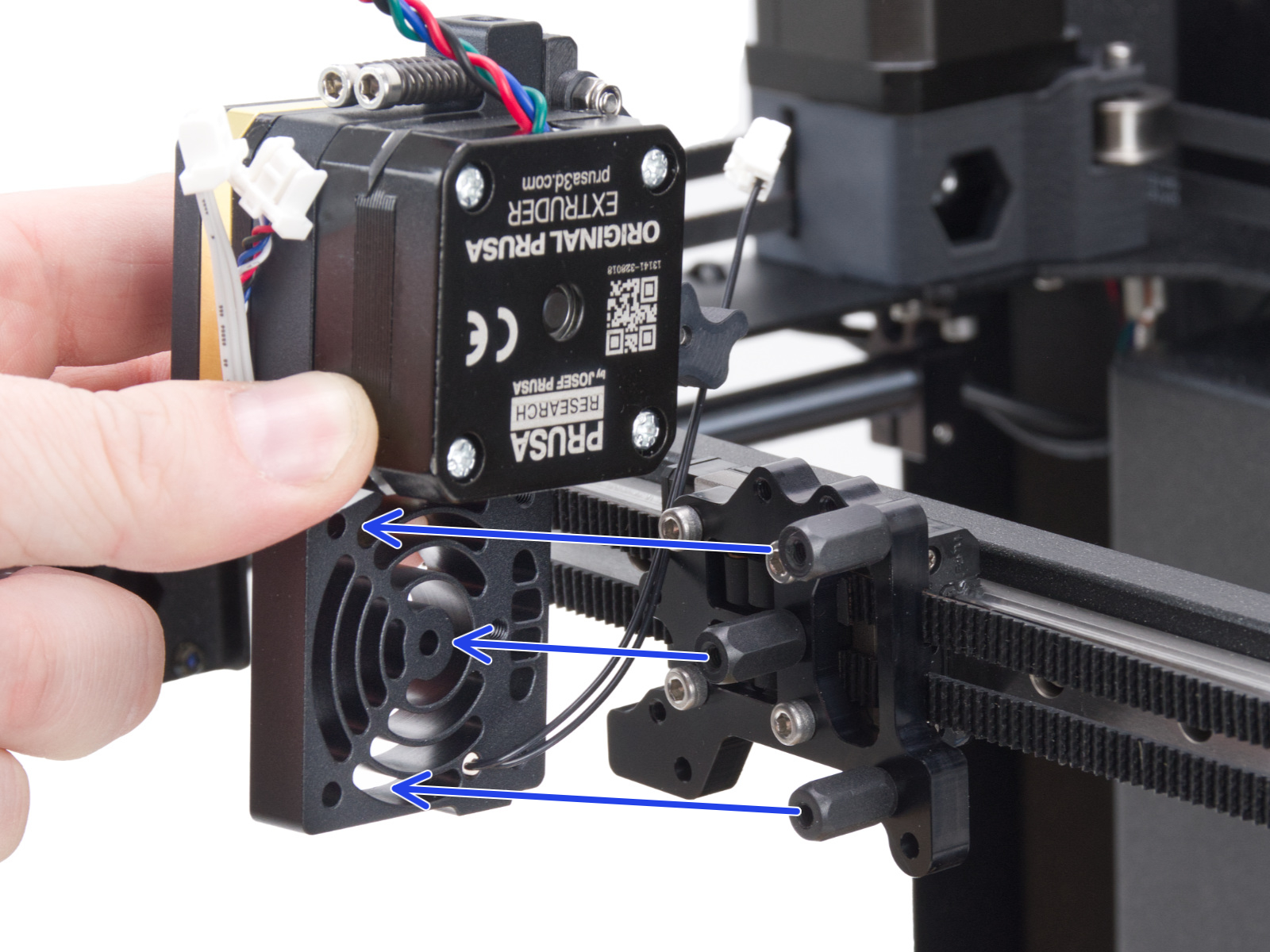
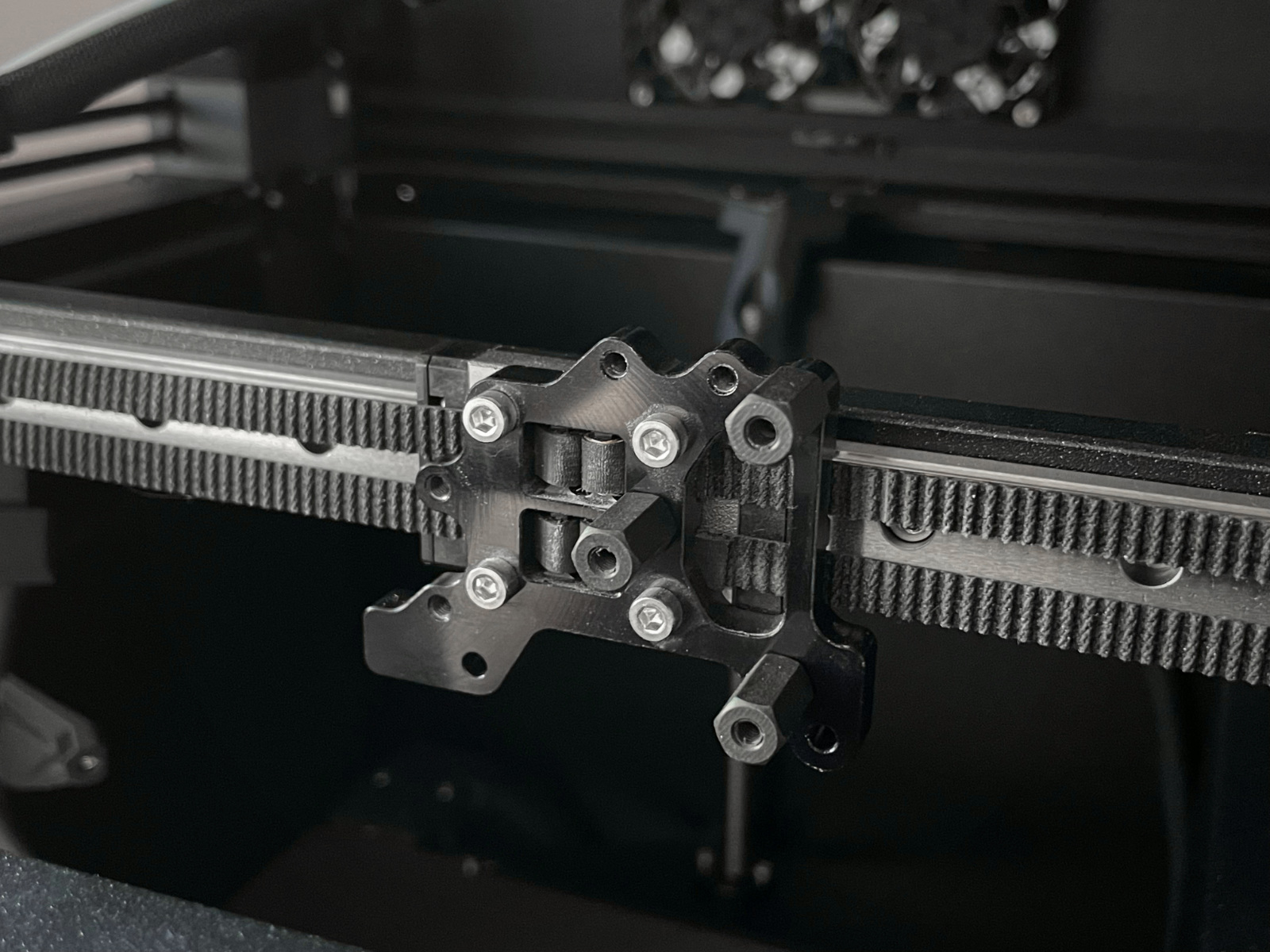
                      1. Teraz masz dostęp do uchwytu Nextrudera z paskami. Zamocuj z powrotem wysunięte paski lub przestaw w mocowaniu ten, który jest zbyt luźny. Jeśli pasek jest zbyt trudny do ponownego zamocowania, spróbuj poluzować śruby napinacza. Jeśli potrzebujesz lepszego dostępu, odkręć cztery śruby mocujące uchwyt do wózka.

                    1. Aby ponownie złożyć komponenty, postępuj zgodnie z instrukcją montażu i ponownie wyreguluj pasek używając aplikacji do regulacji paska.
                  Czy ten artykuł był przydatny?
                  Ta akcja jest dostępna tylko dla zarejestrowanych użytkowników. Proszę zaloguj się.
                  Zaloguj się , aby dodać komentarz
                  Brak komentarzy

                  Tematy

                  • Rozwiązywanie problemów
                    • Rozwiązywanie problemów z drukarką
                      • Obsługa multimetru
                      • Błąd zmieniarki narzędzi #17135 (XL) #36135 (CORE One INDX)
                      • Błąd grzania stołu #31201 (CORE One) #35201 (CORE One L) #36201 (CORE One INDX) #26201 (MK4S) #13201 (MK4) #27201 (MK3.9S) #21201 (MK3.9) #28201 (MK3.5S) #23201 (MK3.5)
                      • Błąd grzania hotendu #31202 (CORE One) #35202 (CORE One L) #26202 (MK4S) #13202 (MK4) #27202 (MK3.9S) #21202 (MK3.9)
                      • Thermal runaway - stół #31203 (CORE One) #35203 (CORE One L) #36203 (CORE One INDX) #26203 (MK4S) #13203 (MK4) #27203 (MK3.9S) #21203 (MK3.9) #28203 (MK3.5S) #23203 (MK3.5)
                      • Thermal runaway - hotend #31204 (CORE One) #35204 (CORE One L) #26204 (MK4S) #13204 (MK4) #27204 (MK3.9S) #21204 (MK3.9)
                      • Błąd Mintemp - hotend #31208 (CORE One) #35208 (CORE One L) #26208 (MK4S) #13208 (MK4) #27208 (MK3.9S) #21208 (MK3.9)
                      • Błąd Maxtemp - hotend #31206 (CORE One) #35206 (CORE One L) #26206 (MK4S) #13206 (MK4) #27206 (MK3.9S) #21206 (MK3.9) #28206 (MK3.5S) #23206 (MK3.5)
                      • Błąd Mintemp - stół #31207 (CORE One) #35207 (CORE One L) #36207 (CORE One INDX) #26207 (MK4S) #13207 (MK4) #27207 (MK3.9S) #21207 (MK3.9) #28207 (MK3.5S) #23207 (MK3.5)
                      • Błąd Maxtemp - stół #31205 (CORE One) #35205 (CORE One L) #36205 (CORE One INDX) #26205 (MK4S) #13205 (MK4) #27201 (MK3.9S) #21201 (MK3.9) #28201 (MK3.5S) #23201 (MK3.5)
                      • Błąd bazowania Y #31305 (CORE One) #35305 (CORE One L) #36305 (CORE One INDX) #17305 (XL)
                      • Zbyt duży prąd na podgrzewanym stole #31309 (CORE One) #35309 (CORE One L) #26309 (MK4S) #13309 (MK4) #27309 (MK3.9S) #21309 (MK3.9) #28309 (MK3.5S) #23309 (MK3.5) #12309 (MINI) #36309 (INDX)
                      • Zbyt duży prąd MMU #31310 (CORE One) #35310 (CORE One L) #26310 (MK4S) #13310 (MK4) #27310 (MK3.9S) #21310 (MK3.9) #28310 (MK3.5S) #23310 (MK3.5)
                      • I2C Wysyłanie nie powiodło się #31311 (CORE One) #35311 (CORE One L) #36311 (CORE One INDX) #26311 (MK4S) #13311 (MK4) #27311 (MK3.9S) #21311 (MK3.9) #28311 (MK3.5S) #23311 (MK3.5) #12311 (MINI/+)
                      • Tensometr nie skalibrowany #31523 (CORE One) #35223 (CORE One L) #26523 (MK4S) #13523 (MK4) #27523 (MK3.9S) #21523 (MK3.9)
                      • Błąd tarowania tensometru #31524 (CORE One) #35524 (CORE One L) #26524 (MK4S) #13524 (MK4) #27524 (MK3.9S) #21524 (MK3.9)
                      • Niepowodzenie tarowania tensometru #31525 (CORE One) #35525 (CORE One L) #26525 (MK4S) #13525 (MK4) #27525 (MK3.9S) #21525 (MK3.9)
                      • Nieprawidłowa konfiguracja czujnika tensometrycznego #31527 (CORE One) #35527 (CORE One L) #36527 (CORE One INDX) #26527 (MK4S) #13527 (MK4) #27527 (MK3.9S) #21527 (MK3.9)
                      • Timeout tensometru #31528 (CORE One) #35528 (CORE One L) #26528 (MK4S) #36528 (CORE One INDX) #13528 (MK4) #27528 (MK3.9S) #21528 (MK3.9)
                      • Błąd MINTEMP - bariera cieplna #31211 (CORE One) #35211 (CORE One L) #26211 (MK4S) #13211 (MK4) #27211 (MK3.9S) #21211 (MK3.9)
                      • Błąd MAXTEMP - bariera cieplna #31212 (CORE One) #35212 (CORE One L) #26212 (MK4S) #13212 (MK4) #27212 (MK3.9S) #21212 (MK3.9)
                      • Czujnik filamentu w Nextruderze (CORE One, CORE One L, MK4/S, MK3.9/S, XL/+)
                      • Blue Screen of Death (BSOD) #31538 (CORE One) #35538 (CORE One L) #36538 (CORE One INDX) #26538 (MK4S) #13538 (MK4) #27538 (MK3.9S) #17538 (XL) #21538 (MK3.9) #28538 (MK3.5S) #23538 (MK3.5) #12538 (MINI)
                      • Wykrywanie zablokowanego filamentu #31101 (CORE One) #35101 (CORE One L) #26101 (MK4S) #13101 (MK4) #27101 (MK3.9S) #21101 (MK3.9) #17108 (XL)
                      • Rozbieżność temperatur stołu #31209 (CORE One) #35209 (CORE One L) #26209 (MK4S) #13209 (MK4) #27209 (MK3.9S) #21209 (MK3.9) #28209 (MK3.5S) #23209 (MK3.5)
                      • Rozbieżność temperatur hotendu #31210 (CORE One) #35210 (CORE One L) #26210 (MK4S) #13210 (MK4) #27210 (MK3.9S) #21210 (MK3.9)
                      • Niewystarczająca ekstruzja (drukarki z Nextruderem)
                      • Timeout dyszy #31819 (CORE One) #35819 (CORE One L) #36819 (CORE One INDX) #26819 (MK4S) #13819 (MK4) #27819 (MK3.9S) #21819 (MK3.9) #28819 (MK3.5S) #23819 (MK3.5) #17819 (XL) #12819 (MINI)
                      • Nierówny stół #31111 (CORE One) #35111 (CORE One L) #36111 (CORE One INDX)
                      • Czujnik filamentu zablokowany #31113 (CORE One) #35113 (CORE One L) #36113 (CORE One INDX) #17113 (XL) #26113 (MK4S) #13113 (MK4) #27113 (MK3.9S) #21113 (MK3.9) #28113 (MK3.5S) #23113 (MK3.5) #12113 (MINI/+)
                      • Błąd MAXTEMP komory #31214 (CORE One) #35214 (CORE One L) #36214 (CORE One INDX)
                      • <h3>Co się stało?</h3> <p>Drukarka wyświetla komunikat "<strong>Nie udało się ustawić pozycji wyjściowej osi X. Upewnij się, że na osi X nie ma żadnych przeszkód</strong>".</p> <p>Nazwa błędu: Błąd bazowania X</p> <p>Kod błędu: #31304 (CORE One) / #35304 (CORE One L) / #36304 (CORE One INDX) / #36304 (CORE One INDX) / #17304 (XL)</p> <p>Błąd jest najprawdopodobniej spowodowany nieprawidłowym ruchem głowicy drukującej wzdłuż osi X.</p> <h3>Jak to naprawić?</h3> <h4>Upewnij się, że ruch w osi X jest prawidłowy.</h4> <p>Upewnij się, że na osi X nie ma żadnych przeszkód. Na przykład, wokół paska lub na prowadnicy liniowej może znajdować się kawałek filamentu z poprzedniego wydruku.</p> <h4>Sprawdź naprężenie paska</h4> <p>Luźny lub zbyt mocno naciągnięty pasek może powodować nierównomierny ruch, co z kolei może wywoływać błąd. Sprawdź naprężenie paska, postępując zgodnie z dedykowanym przewodnikiem dla swojej drukarki.</p> <ul> <li><a href="http://help.prusa3d.com/pl/article/adjusting-belt-tension-core-one-core-one-indx-core-one-l_845048">Regulacja naprężenia paska (CORE One, CORE One L, INDX)</a></li> <li><a href="http://help.prusa3d.com/pl/article/adjusting-belt-tension-xl_401793">Regulacja naprężenia paska (XL)</a></li> </ul> <h4>Sprawdź kółka pasowe na silnikach osi X/Y</h4> <p>Jeśli jedno z kółek pasowych na wałku silnika z czasem się poluzuje, spowoduje to jego przesunięcie i przyczyni się do nierównomiernego ruchu. Kółka pasowe są umieszczone w różny sposób na każdym z dwóch silników XY. Każde ma <span style="color: #e67e23;"><strong>dwa wkręty ustalające</strong></span>, z których jeden musi być skierowany na <span style="color: #169179;"><strong>płaską część wałka silnika</strong></span>.</p> <p><img style="display: block; margin-left: auto; margin-right: auto;" src="http://help.prusa3d.com/wp-content/uploads/2025/06/6bf9270ae19a29246a7bb26034628e1c_painted.jpeg" sizes="(min-width: 1024px) 820px, 100vw" alt="" width="500" height="375" loading="lazy" /></p> <p style="text-align: center;"><em>Pamiętaj, że położenie i orientacja kółek pasowych może się różnić w zależności od drukarki i konkretnego silnika.</em></p> <h4>CORE One, CORE One L</h4> <p>Kółka pasowe są umieszczone w różny sposób na każdym z dwóch silników X i Y. Patrząc od przodu drukarki:</p> <ul> left <ul> <li>Strona zębata znajduje się ponad wkrętami dociskowymi.</li> </ul> </li> </ul> <ul> <li><strong>Prawa strona</strong> <ul> <li>Strona zębata znajduje się poniżej wkrętów dociskowych.</li> </ul> </li> </ul> <table style="border-collapse: collapse; width: 100%;" border="0"> <tbody> <tr> <td style="width: 48.8562%;"><img src="http://help.prusa3d.com/wp-content/uploads/2025/06/a7176ca27573739d8fcf7976f349b98d.jpg" sizes="(min-width: 1024px) 820px, 100vw" alt="" width="395" height="296" loading="lazy" /></td> <td style="width: 48.8562%;"><img src="http://help.prusa3d.com/wp-content/uploads/2025/06/4083307bd7d0bb6c57e40547452dd3ef.jpg" sizes="(min-width: 1024px) 820px, 100vw" alt="" width="395" height="296" loading="lazy" /></td> </tr> </tbody> </table> <h4>XL</h4> <p>Kółka pasowe są umieszczone w różny sposób na każdym z dwóch silników X i Y. Patrząc od przodu drukarki:</p> <ul> left <ul> <li>Zwróć uwagę na orientację kółka pasowego. Strona zębata znajduje się <strong>poniżej</strong> <span style="color: #169179;"><strong>wkrętów dociskowych</strong></span>.</li> <li>Koło pasowe znajduje się <span style="color: #843fa1;"><strong>o 2,5 mm wyżej niż początek płaskiej części wału silnika</strong></span>. Jako punkt odniesienia należy użyć klucza imbusowego 2,5 mm.</li> <li>Alternatywnie, <span style="color: #236fa1;"><strong>możesz zmierzyć odległości między korpusem silnika, z którego wychodzi wałek a kółkiem pasowym</strong></span> - powinna wynosić 3,6 mm.</li> </ul> </li> <li><strong>Prawa strona</strong> <ul> <li>Zwróć uwagę na orientację kółka pasowego. Strona zębata znajduje się <strong>ponad </strong><span style="color: #169179;"><strong>wkrętami dociskowymi</strong></span>.</li> <li>Kółkow pasowe jest <span style="color: #ba372a;"><strong>zlicowane z górną krawędzią wałka silnika</strong></span>.</li> </ul> </li> </ul> <table style="border-collapse: collapse; width: 100%; border-style: none;" border="0"> <tbody> <tr> <td style="width: 48.8562%;"><img src="http://help.prusa3d.com/wp-content/uploads/2024/06/1d38d986578f927a292af40736078b32_painted.jpeg" alt="" width="395" height="296" loading="lazy" /></td> <td style="width: 48.8562%;"><img src="http://help.prusa3d.com/wp-content/uploads/2024/05/35de8c3be98fcfb6eb1cf032a8c89ff6_painted.jpeg" alt="" width="395" height="296" loading="lazy" /></td> </tr> </tbody> </table> <h4>CORE One - jak dostać się do silników XY</h4> <p>Aby uzyskać dostęp do kółek pasowych przymocowanych do silników XY, wykonaj poniższe czynności:</p> <ol> <li>Zdejmij panel boczny po odpowiedniej stronie. <ul> <li>Lewa strona: <span style="color: #169179;"><strong>wyciągnij 11 nitów nylonowych</strong></span>, aby zwolnić panel.</li> <li>Prawa strona: odkręć czujnik filamentu <span style="color: #236fa1;"><strong>wykręcając dwie śruby</strong></span> z uchwytu, następnie <span style="color: #169179;"><strong>wyciągnij 11 nitów nylonowych</strong></span>, aby zwolnić panel.<br /> <table style="border-collapse: collapse; width: 100%;" border="1"> <tbody> <tr> <td style="width: 48.8126%;"><img src="http://help.prusa3d.com/wp-content/uploads/2025/03/7744a4716f1b6b787e7e0f020efaa026_painted.jpeg" sizes="(min-width: 1024px) 820px, 100vw" alt="" width="395" height="296" loading="lazy" /></td> <td style="width: 48.8126%;"><img src="http://help.prusa3d.com/wp-content/uploads/2025/03/2eaf39e3ebff6b09925992225d8bb9e8_painted.jpeg" sizes="(min-width: 1024px) 820px, 100vw" alt="" width="395" height="296" loading="lazy" /></td> </tr> </tbody> </table> </li> </ul> </li> <li>Lekko zmniejsz naprężenia paska przez poluzowanie o taką samą wartość <span style="color: #e67e23;"><strong>dwóch śrub napinających</strong></span>.<br /><img style="display: block; margin-left: auto; margin-right: auto;" src="http://help.prusa3d.com/wp-content/uploads/2025/03/3abf5d1b2adced2a091078ac64728e7f_painted.jpeg" alt="" width="500" height="375" loading="lazy" /></li> <li><span style="color: #236fa1;"><strong>Wykręć cztery śruby M3x35</strong></span> mocujące silnik.<br /> <table style="border-collapse: collapse; width: 100%;" border="1"> <tbody> <tr> <td style="width: 48.8348%;"><img src="http://help.prusa3d.com/wp-content/uploads/2025/03/8ff377f31ca4bd6c1344153f0f6916fb_painted.jpeg" sizes="(min-width: 1024px) 820px, 100vw" alt="" width="395" height="263" loading="lazy" /></td> <td style="width: 48.8348%;"><img src="http://help.prusa3d.com/wp-content/uploads/2025/03/47a25eb5f5e55f9b1b8137da96fe8c6f_painted.jpeg" sizes="(min-width: 1024px) 820px, 100vw" alt="" width="395" height="263" loading="lazy" /></td> </tr> <tr> <td style="width: 48.8348%; text-align: center;"><em>Widok z narożnika</em></td> <td style="width: 48.8348%; text-align: center;"><em>Widok od spodu</em></td> </tr> </tbody> </table> </li> <li>Lekko podnieś silnik, aby zobaczyć kółko pasowe. Zwróć uwagę na różną odległość między kółkiem a silnikiem po obu stronach, a także na to, że jeden z <span style="color: #e67e23;"><strong>wkrętów ustalających</strong></span> jest ustawiony na <span style="color: #169179;"><strong>spłaszczenie czopu wałka silnika</strong></span>. <br /> <table style="border-collapse: collapse; width: 100%;" border="1"> <tbody> <tr> <td style="width: 48.8348%;"><img src="http://help.prusa3d.com/wp-content/uploads/2025/10/121323365268cbb039ea3224b0cf4da1_painted.jpeg" sizes="(min-width: 1024px) 820px, 100vw" alt="" width="395" height="296" loading="lazy" /></td> <td style="width: 48.8348%;"><img src="http://help.prusa3d.com/wp-content/uploads/2025/10/e847c33510c0f11223164e93bd23dd75_painted.jpeg" sizes="(min-width: 1024px) 820px, 100vw" alt="" width="395" height="296" loading="lazy" /></td> </tr> <tr> <td style="width: 48.8348%;"><img src="http://help.prusa3d.com/wp-content/uploads/2025/04/b962ad0383b5080648c9a202d744938b_painted.jpeg" alt="" width="395" height="296" loading="lazy" /></td> <td style="width: 48.8348%;"><img src="http://help.prusa3d.com/wp-content/uploads/2025/04/cb4195f678a7436b3d99a83cab1fa974_painted.jpeg" alt="" width="395" height="296" loading="lazy" /></td> </tr> <tr> <td style="width: 48.8348%;"><img src="http://help.prusa3d.com/wp-content/uploads/2025/08/6ecc1cb369c9dfb91b00671bff8c4081_painted.jpeg" alt="" width="395" height="296" loading="lazy" /></td> <td style="width: 48.8348%;"><img src="http://help.prusa3d.com/wp-content/uploads/2025/08/67aa9a1d96262a0b3e6925f608501429_painted.jpeg" alt="" width="395" height="296" loading="lazy" /></td> </tr> <tr> <td style="width: 48.8348%; text-align: center;"><em>Silnik osi X (z lewej od przodu drukarki)</em></td> <td style="width: 48.8348%; text-align: center;"><em>Silnik osi Y (z prawej od przodu drukarki)</em></td> </tr> </tbody> </table> </li> </ol>
                      • Błąd puppy #31511 (CORE One) #35511 (CORE One L) #36511 (CORE One INDX)
                      • Błąd puppy #31513 (CORE One) #35513 (CORE One L)
                      • Rozwiązywanie problemów z czujnikiem filamentu #31114 (CORE One) #26114 (MK4S) #13114 (MK4) #27114 (MK3.9S) #21114 (MK3.9) #28114 (MK3.5S) #23114 (MK3.5)
                      • Błąd Mintemp komory #31215 (CORE One) #35215 (CORE One L) #36215 (CORE One INDX)
                      • MCU Buddy jest przegrzany #31825 (CORE One) #35825 (CORE One L) #26825 (MK4S) #27825 (MK3.9S) #28825 (MK3.5S) #13825 (MK4) #21825 (MK3.9) #23825 (MK3.5) #17825 (XL) #12825 (MINI)
                      • Stół grzewczy ostygł podczas przerwy w zasilaniu #31808 (CORE One) #35808 (CORE One L) #26808 (MK4S) #27808 (MK3.9S) #28808 (MK3.5S) #13808 (MK4) #21808 (MK3.9) #23808 (MK3.5) #17808 (XL)
                      • G-code nie jest w pełni kompatybilny #31803 (CORE One) #26803 (MK4S) #27803 (MK3.9S) #28803 (MK3.5S) #13803 (MK4) #21803 (MK3.9) #23803 (MK3.5) #17803 (XL) #12803 (MINI)
                      • Nie wykryto filamentu #31804 (CORE One) #35804 (CORE One L) #26804 (MK4S) #27804 (MK3.9S) #28804 (MK3.5S) #13804 (MK4) #21804 (MK3.9) #23804 (MK3.5) #17804 (XL) #12804 (MINI)
                      • Podgląd wydruku - Selftest niekompletny #31801 (CORE One) #35801 (CORE One L) #26801 (MK4S) #27801 (MK3.9S) #28801 (MK3.5S) #13801 (MK4) #21801 (MK3.9) #23801 (MK3.5) #17801 (XL) #12801 (MINI)
                      • Wznawianie po awarii - długość osi #31809 (CORE One) #35809 (CORE One L) #26809 (MK4S) #13809 (MK4) #27809 (MK3.9S) #21809 (MK3.9) #28809 (MK3.5S) #23809 (MK3.5) #17809 (XL) #12809 (MINI)
                      • Wznawianie po awarii - powtarzające się kolizje #31811 (CORE One) #35811 (CORE One L) #26811 (MK4S) #13811 (MK4) #27811 (MK3.9S) #21811 (MK3.9) #28811 (MK3.5S) #23811 (MK3.5) #17811 (XL) #12811 (MINI)
                      • Wznawianie po awarii - oś za krótka #31810 (CORE One) #35810 (CORE One L) #26810 (MK4S) #13810 (MK4) #27810 (MK3.9S) #21810 (MK3.9) #28810 (MK3.5S) #23810 (MK3.5) #17810 (XL) #12810 (MINI)
                      • Wznawianie po awarii - niepowodzenie bazowania #31812 (CORE One) #35812 (CORE One L) #26812 (MK4S) #13812 (MK4) #27812 (MK3.9S) #21812 (MK3.9) #28812 (MK3.5S) #23812 (MK3.5) #17812 (XL) #12812 (MINI)
                      • Przeszkoda w ładowaniu #31119 (CORE One) #35119 (CORE One L) #17119 (XL)
                      • Wymagana kalibracja bazowania #31118 (CORE One) #35118 (CORE One L) #36118 (CORE One INDX)#17118 (XL)
                      • Skalibruj bazowanie z menu #31120 (CORE One) #35120 (CORE One L) #36120 (CORE One INDX) #17120 (XL)
                      • Przegrzanie MCU #35270
                      • Przegrzanie PCB #35271
                      • Timeout danych #35330
                      • Błąd kontrolera AC #35273
                      • Błąd kontrolera AC #35333 (CORE One L)
                      • Błąd kontrolera AC #35335 (CORE One L)
                      • Błąd kontrolera AC #35336 (CORE One L)
                      • Selftest nieudany (CORE One L)
                      • Wentylator stołu nie obraca się #35849 (CORE One L)
                      • Wentylator PSU nie obraca się #35850 (CORE One)
                      • Narzędzie z dyszą pozostaje w głowicy drukującej (CORE One INDX)
                      • Selftest nieudany (CORE One/+)
                      • Zatkana dysza (CORE One, CORE One L, XL, MK4/S, MK3.9/S)
                      • Regulacja naciągnięcia pasków (CORE One/+, CORE One INDX, CORE One L/+)
                    • Rozwiązywanie problemów z jakością druku
                    • Kody QR dla błędów
                    • Komunikaty błędów występujące podczas drukowania