0 点の商品がカートに入っています点の商品がカートに入っています
カートは空です
マイプロフィール
ログイン すると注文や保存した商品を確認できます
ログイン中:
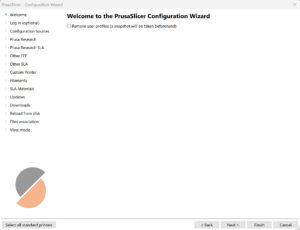
PrusaSlicerを初めて起動すると、設定ウィザードウィンドウが自動的に開きます。 設定ウィザードは、トップメニューからメニュー -> 設定 -> 設定ウィザードを選択して手動で起動することもできます。 PrusaSlicerを初めて開く PrusaSlicerを初めて開くと、以下の画面が表示されます。プログラムは設定ファイルをダウンロードする方法が必要です。これはPrusaアカウントにログインするか、設定ソースを選択することで行えます。 ようこそ(ユーザープロファイルの削除) 最初のようこそタブでは、すべてのユーザープロファイルを削除するオプションが提供されています。 Prusaアカウントでログイン(オプション) Prusaアカウントにログインしている場合、PrusaSlicerに組み込まれたPrusa…
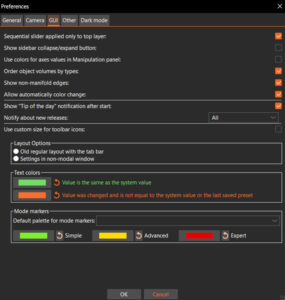
設定ウィンドウは、メニュー -> 設定 -> 設定を選択するか、Ctrl + Pを押すことで開くことができます。 設定は、見つけやすさのために複数のタブに分かれています。 一般 出力ディレクトリを記憶する デフォルトでオン。有効にすると、PrusaSlicerは入力ファイルが入っているディレクトリではなく、最後に使った出力ディレクトリをプロンプトします。 バックグラウンド処理 デフォルトでは、Gコードの生成はユーザーが「今すぐスライス」ボタンをクリックしたとき、またはプレビューに切り替えた直後に開始されます。バックグラウンド処理を有効にすると、モデルが読み込まれた瞬間からGコードが生成されます。その結果、ほとんどの場合、プレビューに切り替えた後すぐにGコードプレビューやプリント時間の推定値を表示できます。 バックグラウンド処理は、設定とGコードプレビューを頻繁に切り替える場合(例:サポート設定の調整時)に特に便利です。 プラッター上で変化が検出されると(例:モデルの移動、モデルのコピー作成)、関連するGコード部分がバックグラウンドで更新されます。古いSlic3r…
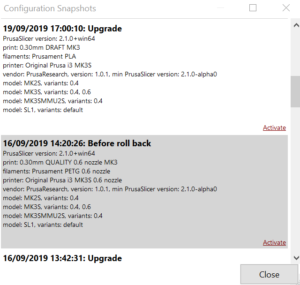
構成スナップショットには、スナップショットが取得された時点からの完全なスライサのパラメーター構成や、最も重要なすべてのシステムおよびユーザープロファイルが含まれています。スナップショットを表示したり、スナップショット間を移動したりするには 構成 - 構成スナップショットを選択してください。 環境設定で「内蔵プリセットを自動的に更新する」環境設定を有効にしている場合、各更新の前に新しいスナップショットが作成されます。設定]-[設定スナップショットの取得]を選択すると、手動でスナップショットを作成することができます。 アクティベートボタンを使ってスナップショットを読み込むことができます。