0 点の商品がカートに入っています点の商品がカートに入っています
カートは空です
マイプロフィール
ログイン すると注文や保存した商品を確認できます
ログイン中:
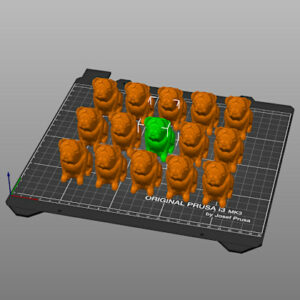
複数のモデルをインポートしたり、同じモデルのインスタンスを多数作成したりする場合、プリントベッド上での配置に非常に時間がかかることがあります。PrusaSlicerでは、プリントベッド上にオブジェクトを適度な間隔をあけて配置するオートアレンジツールを搭載しています。自動配置は、Aキーを押すか、上部のツールバーから自動配置を選択することで開始できます。 部分的な配置 自動配置ツールは、ベッド上のオブジェクトの一部だけを配置し、選択されていないオブジェクトの位置は変更しないようにするために使用することができます。これは、オブジェクトのセットを選択し、Shift…
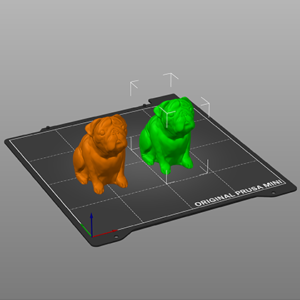
コピー & ペースト 上部のツールバーのボタンや使い慣れたショートカットを使って、1つまたは複数のモデルを選択し、コピー/ペーストすることができます。: Ctrl + C コピー Ctrl + V ペースト オブジェクトのコピーには、修飾子からオブジェクトのインスタンス、あるいはサポートブロッカーやエンフォーサーまでが含まれます。 インスタンスの追加・削除 モデルを選択し、上部ツールバーのプラスまたはマイナスのアイコンをクリックするか、キーボードショートカットでインスタンスを追加または削除することができます。: + インスタンスの追加 - インスタンスの削除 このオプションは、モデル上で右クリックしたときのコンテキストメニューでも利用できます。コンテキストメニューには、「インスタンスの数を設定する」というオプションもあり、小さなオブジェクトを多数プリントする必要がある場合に便利です。 コピー Ctrl+C とペースト Ctrl+V…
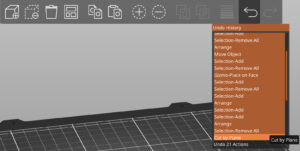
オブジェクトの選択、サイドバーの操作(モディファイアの追加、属性の変更)を含め、3Dエディタビューからアクセスできるすべての操作は、プリント、フィラメント、SLAマテリアルプロファイルの切り替えを除いて、取り消すことができます。 Ctrl + Z Undo Ctrl + Y (or Ctrl + Shift + Z) Redo 「元に戻す」「やり直し」ボタンを右クリックし、履歴のポイントを選択することで、複数のステップを一度に元に戻したり、やり直したりすることができます。スナップショットにはそれぞれ表情豊かな名前が付けられているので、長いアクションのリストの中でも方向づけがしやすくなっています。 「プリント/フィラメント/SLA素材/プリンタ」タブでのパラメータ変更は、「システム値にリセット」「ユーザー保存値にリセット」ボタンですでに元に戻すことができます。したがって、これらのパラメータを変更した際のイベントを、メーターの「元に戻す/やり直し」スタックに入れないことにしました。