Rilevante per


Prima di stampare il tuo file 3D, devi convertirlo in un formato chiamato .gcode o .bgcode. Questa operazione viene eseguita da un programma chiamato “slicer”. Il migliore per le stampanti Prusa, ma anche per quelle di altre marche, è PrusaSlicer. Questa guida ti spiegherà come usare PrusaSlicer per la prima volta.
Prima di iniziare a usare PrusaSlicer, assicurati di sapere qual è il modello della tua stampante (compreso il nome e dimensioni dell'ugello) e il materiale del filamento che userai per stampare.
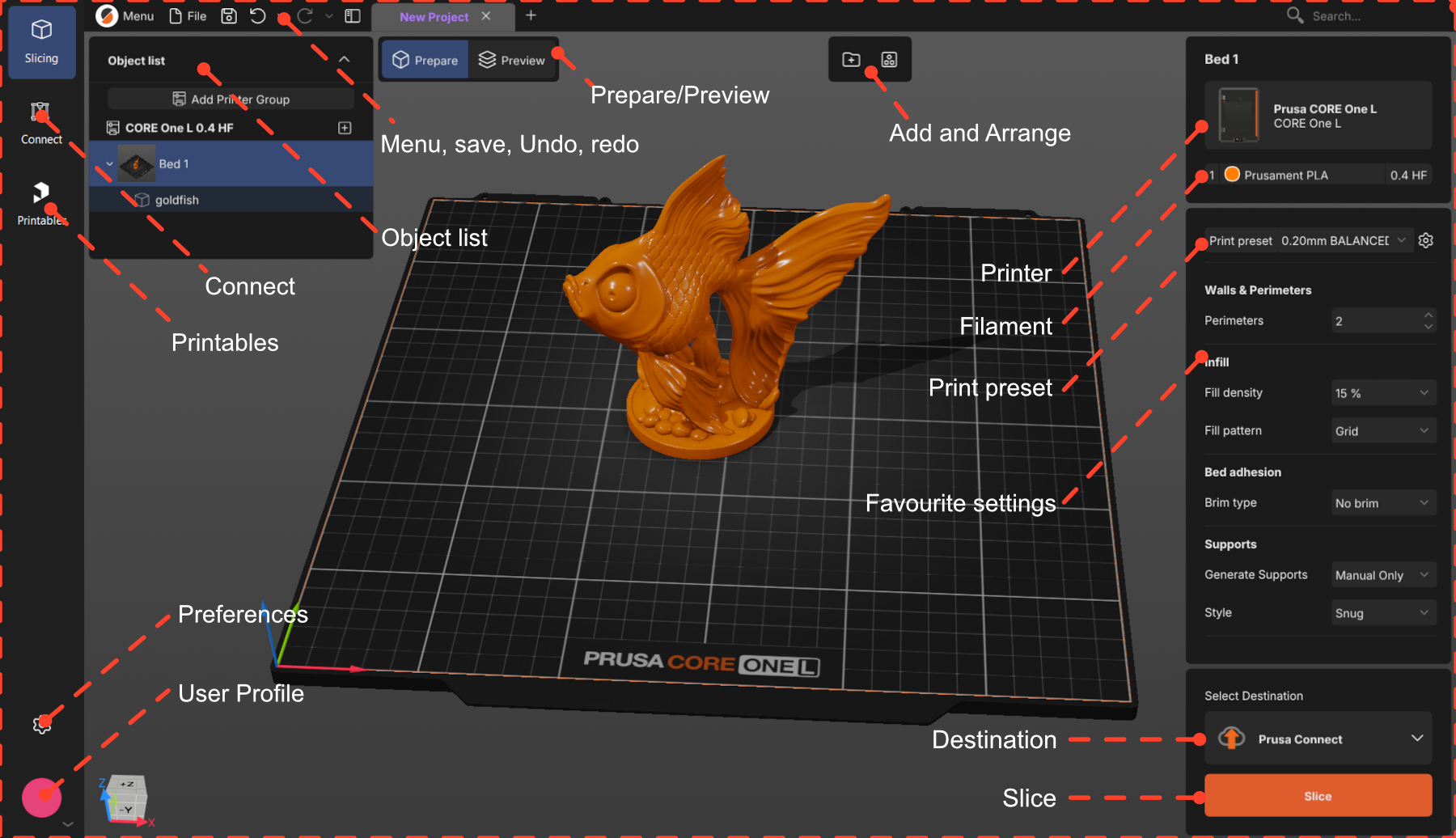
PrusaSlicer ha due modalità di lavoro: Preparazione e Anteprima. La maggior parte della preparazione del modello avverrà nella modalità Preparazione.
In entrambe le modalità, puoi vedere l'elenco degli oggetti in alto a destra nell'area di lavoro. Qui troverai tutti gli elementi del tuo progetto, organizzati secondo la struttura Stampante -> Piano -> Oggetto.
La modalità “Prepara” è quella in cui sistemerai il tuo modello e sceglierai le impostazioni. Lì troverai la scena 3D, dove potrai aggiungere il tuo modello.
Se non hai selezionato nessun oggetto, nel menu in alto vedrai le opzioni Aggiungi e Disponi , mentre nel menu a destra vedrai la stampante, il filamento e il profilo di stampa selezionati.
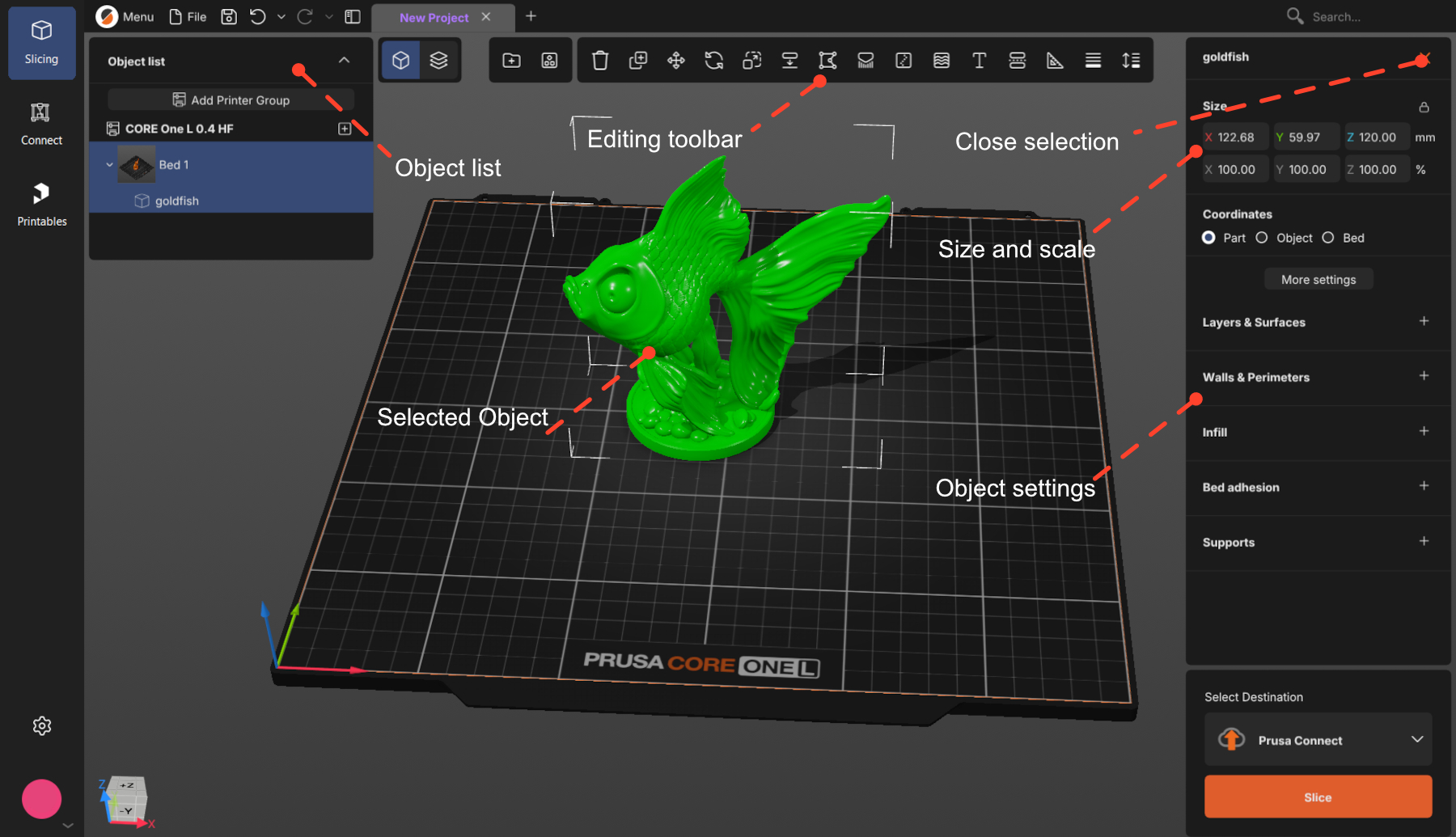
Una volta selezionato un oggetto, vedrai nel menu in alto l'insieme completo degli strumenti di modifica, mentre nel menu a destra troverai le dimensioni e le impostazioni dell'oggetto.
Per deselezionare, premi Esc oppure clicca sul pulsante di chiusura.
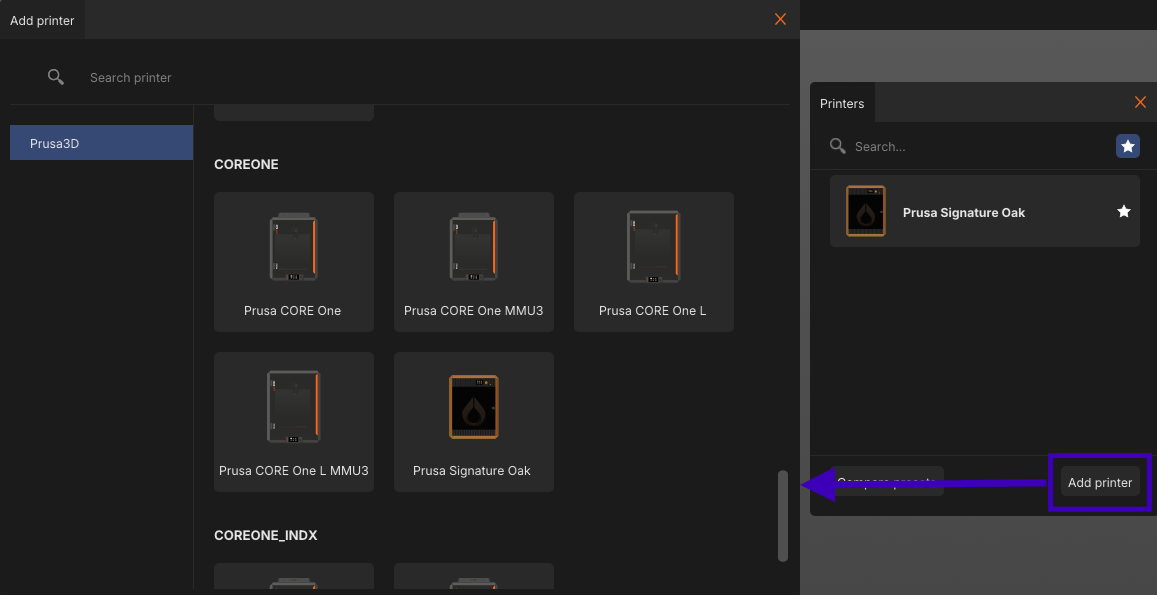
Clicca per selezionare la stampante che intendi utilizzare. Se la tua stampante non è nell'elenco, clicca su Aggiungi stampante nella parte inferiore della finestra di dialogo e cerca il tuo modello nel catalogo: c'è una casella di ricerca.
Configura l'hardware. Controlla sempre il diametro e il tipo dell'ugello, oltre alla piastra di stampa. L'icona a forma di ingranaggio accanto al nome della stampante apre un menu con le impostazioni hardware
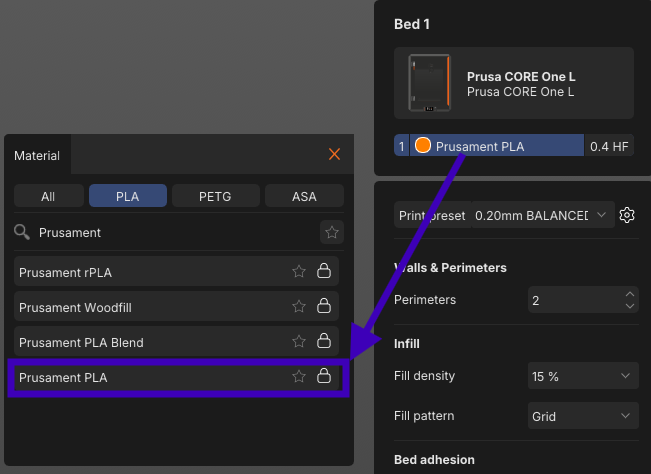
Clicca sul nome del materiale per visualizzare l'elenco dei materiali e delle marche disponibili. Puoi filtrare per
tipo di materiale — tramite le schede “Tutti” / “PLA” / ‘PETG’ / “ASA” — oppure cercare il filamento.
Ogni profilo di stampa ha un’altezza del layer predefinita: è proprio questo il principale compromesso tra qualità e
tempo. Strati più sottili significano maggiori dettagli e una stampa più lunga.
Per iniziare, usa 0,15 o 0,20 mm. Entrambe le impostazioni garantiscono un'ottima qualità con tempi di stampa ragionevoli.
La maggior parte delle altezze di strato è disponibile anche in versioni ottimizzate per uno scopo specifico, come SPEED o STRUCTURAL.
BALANCED è l'impostazione neutra con cui puoi iniziare.
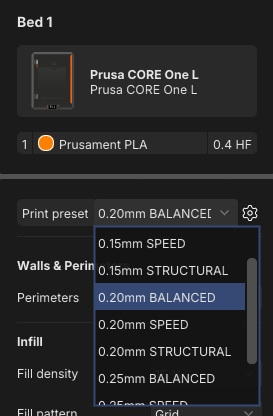
Va bene una qualsiasi di queste opzioni:
I formati 3D supportati sono: .3mf, .stl, .obj, .step / .stp, e SVG.
Il tuo modello potrebbe essere orientato in modo errato dopo l'importazione. Ci sono quattro strumenti che ti possono essere molto utili:
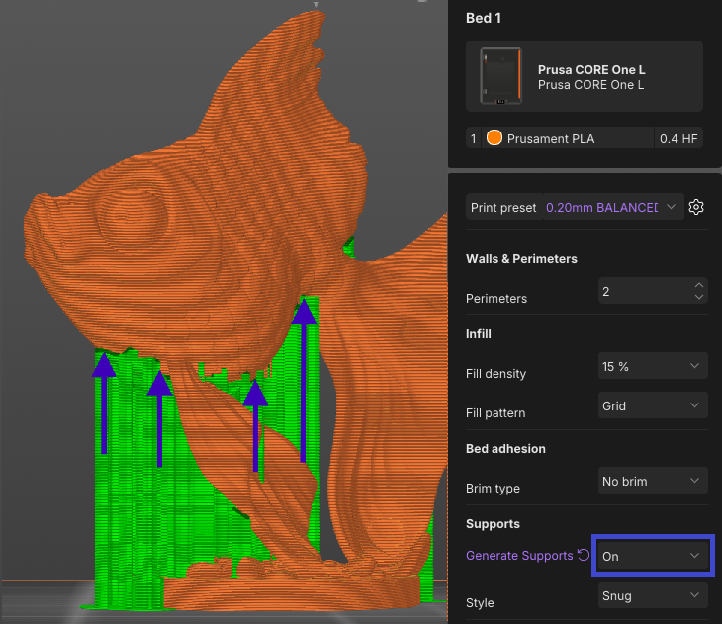
Le stampanti costruiscono le stampe verso l'alto, strato dopo strato, quindi qualsiasi parte che sporge senza avere nulla sotto non ha nulla su cui appoggiarsi. Si affloscia o cade, rovinando la stampa. I supporti sono una sorta di impalcatura che la sostiene, che poi si rimuove una volta terminata la stampa.
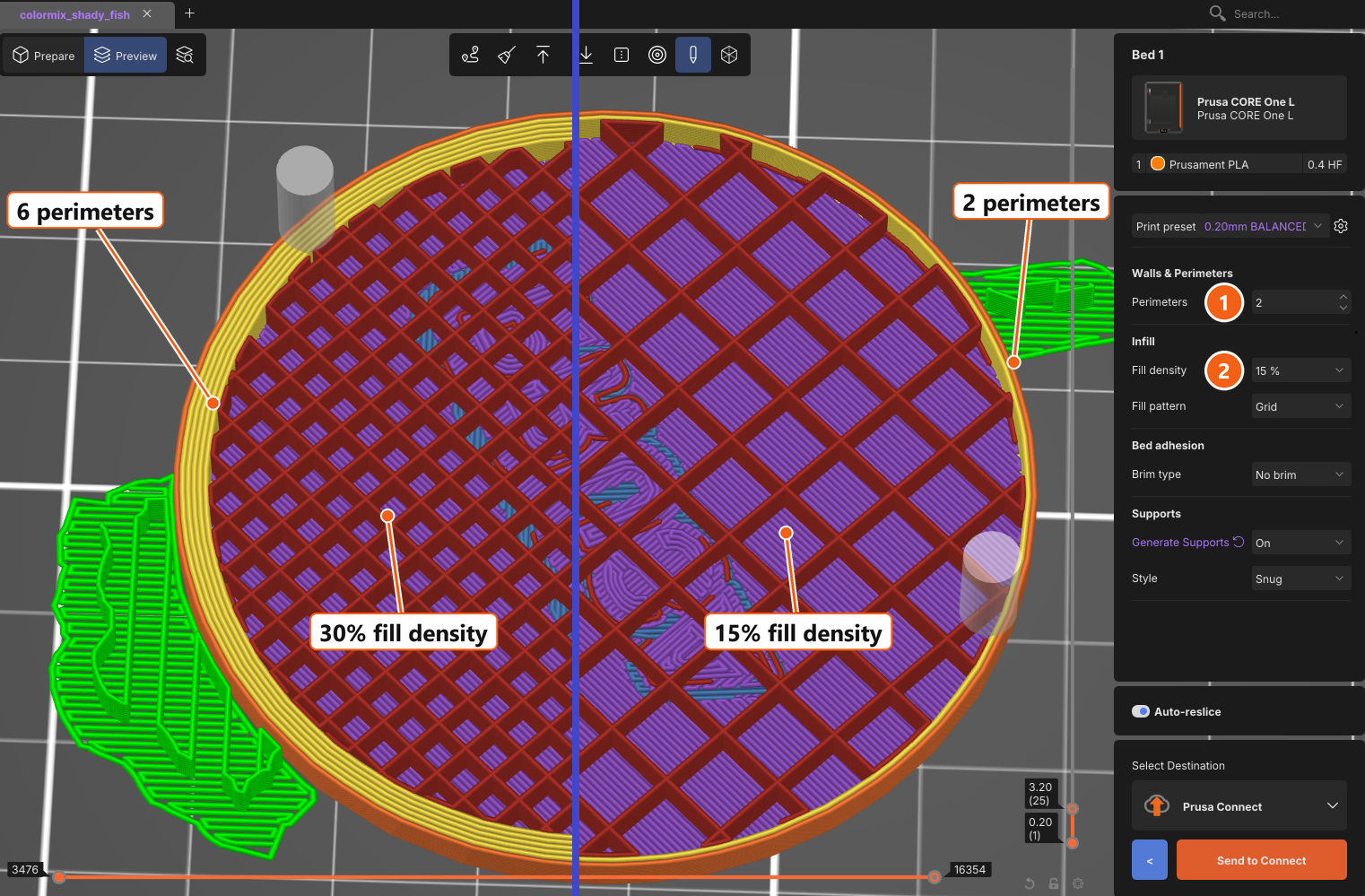
I perimetri e il riempimento sono le due impostazioni di base che determinano la struttura della stampa finita.
Entrambe si trovano facilmente nel pannello di destra: (1) Perimetri, (2) Densità del riempimento.
Aumentando questi valori si ottengono maggiore resistenza e rigidità, ma aumenta anche il tempo di stampa. Per una prima stampa, le impostazioni predefinite del
profilo vanno benissimo.
Il tasto Processa è la funzione più importante in PrusaSlicer. Questa funzione prende la geometria del modello e tutte
le tue impostazioni e genera le istruzioni che verranno seguite dalla tua stampante.
Cliccando su Processa entrerai nella modalità Anteprima. Per tornare indietro, usa il pulsante < (indietro) accanto a
Esporta.
oppure il pulsante Prepara / Anteprima che si trova sopra il piatto.
Nel pannello di sinistra puoi vedere il materiale utilizzato e il tempo di stampa.
Guarda la stampa. Il cursore verticale sul lato ti permette di controllare la stampa layer per layer, facendolo scorrere verso il basso. Le tre cose da controllare sono:
Se qualcosa non ti convince, torna su Prepara , correggi l’errore e riprova lo slicing.
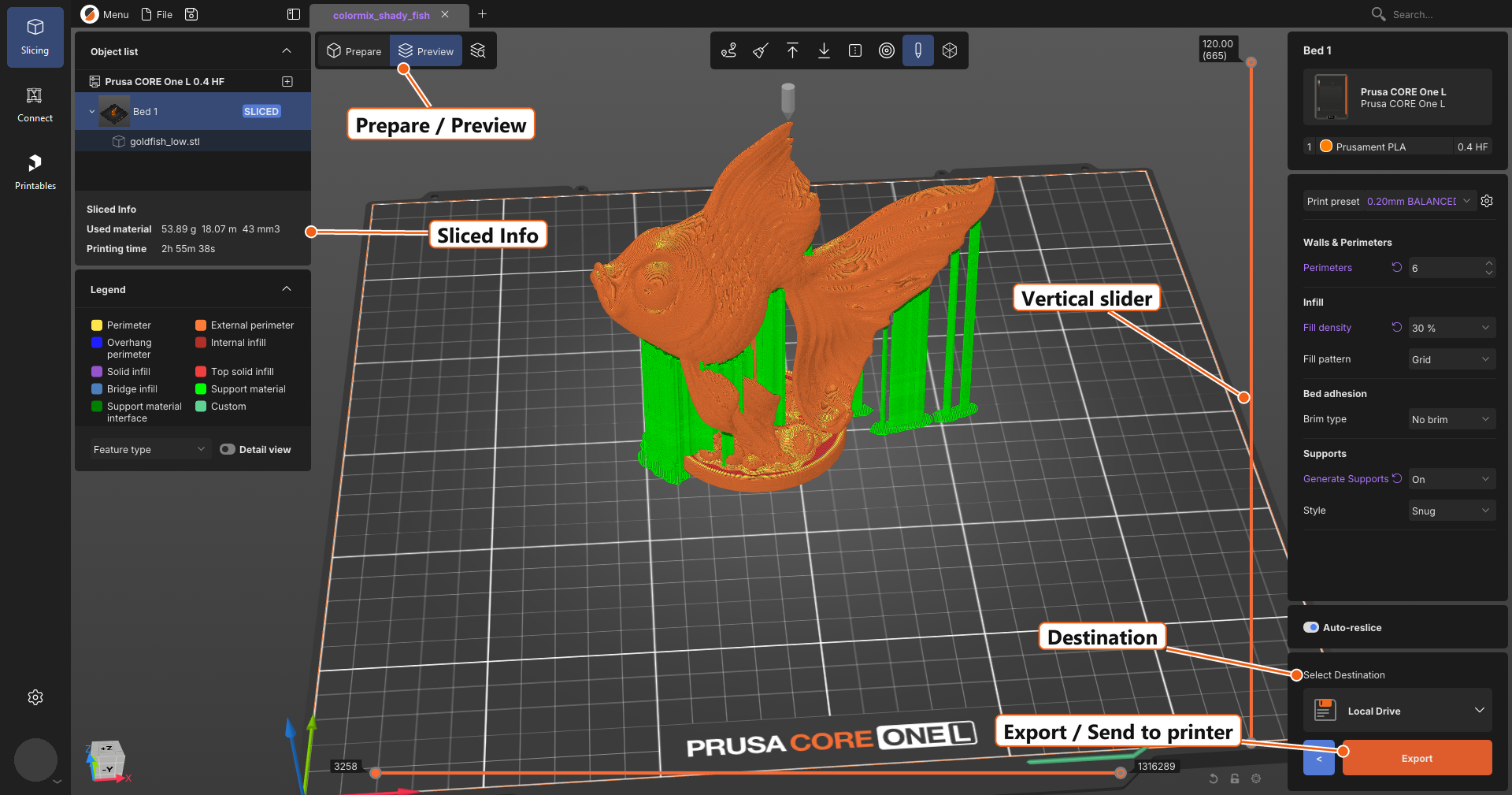
Il blocco Seleziona destinazione sopra il pulsante arancione ti permette di scegliere dove salvare il file. Cliccaci sopra per selezionare la destinazione.
La maggior parte delle prime stampe viene salvata su supporti rimovibili. Se hai una chiavetta USB o una scheda SD inserita, PrusaSlicer te la propone come destinazione e, una volta salvato il file, compare una notifica con il pulsante Espelli: usalo prima di estrarre la scheda.
A questo punto avvia la stampa dal menu della stampante. Guarda mentre si forma il primo layer. Se si attacca bene, di solito il resto viene da sé.
Non riesci a trovare un'impostazione? Premi Ctrl + F e digita il nome. Funziona in tutte le pagine delle impostazioni.