Relevante para


Puedes abrir la ventana Preferencias seleccionando elMenú -> Configuración -> Preferencias o presionando Ctrl + P.
Las preferencias están divididas en varias pestañas para facilitar su localización.

Activado de forma predeterminada. Cuando está habilitado, PrusaSlicer solicitará el último directorio de salida en lugar del que contiene los archivos de entrada.
De forma predeterminada, la generación del código G comienza cuando el usuario hace clic en el botón Laminar Ahora o inmediatamente después de pasar a la Vista previa. Cuando el procesamiento en segundo plano está activado, el código G se genera tan pronto como se cargan los modelos. Como resultado, la vista previa del código G, así como la estimación del tiempo de impresión, pueden mostrarse, en la mayoría de los casos, al instante tras pasar a la vista previa.
El procesamiento en segundo plano es especialmente útil si va y viene entre la configuración y la vista previa del código G (por ejemplo, al ajustar la configuración de soportes).
Siempre que se detecta un cambio en el plato (por ejemplo, mover un modelo, crear una copia de un modelo), la parte relevante del código G comienza a actualizarse en segundo plano. Ten en cuenta que, a diferencia de algunas versiones anteriores de Slic3r PE, el procesamiento en segundo plano ahora es más inteligente y no regenera el código G completo, lo que sería computacionalmente costoso. Solo se recalculan los pasos de división que fueron invalidados por la acción del usuario.
Avisar cuando se necesiten soportes
Si se activa esta opción, PrusaSlicer mostrará alertas cuando detecte problemas en el objeto laminado que puedan resolverse con soportes (y borde). Algunos ejemplos de estos problemas son las partes flotantes del objeto, las extrusiones sin soporte y la baja adherencia a la cama.
De forma predeterminada, los archivos de proyecto de 3MF están configurados para no guardar la ruta completa a los modelos de origen, ya que esto puede suponer un riesgo de seguridad (pequeño) al compartir dicho archivo. Habilitarlo hará que Recargar desde el disco funcione incluso en archivos 3MF reabiertos sin pedirle al usuario que ubique el modelo en el sistema de archivos. Obtén más información en el artículo Recargar desde el disco.
Cuando se activa, se añade la opción de abrir archivos 3MF por defecto con PrusaSlicer en tu sistema operativo. Lo más probable es que el sistema operativo te pregunte la próxima vez que intentes abrir un archivo 3MF.
Cuando se activa, se añade la opción de abrir archivos STL por defecto con PrusaSlicer en su sistema operativo. Lo más probable es que el sistema operativo le pregunte la próxima vez que intente abrir un archivo STL.
Cuando esta opción está habilitada, PrusaSlicer descarga actualizaciones de los ajustes preestablecidos del sistema integrados (perfiles de impresión, filamento e impresora) en segundo plano. Estas actualizaciones se descargan en una ubicación temporal separada. Cuando hay una nueva actualización preestablecida disponible, se ofrece al iniciar la aplicación.
Ubicación de la instantánea
Windows C: -> Users -> username -> AppData -> Roaming -> PrusaSlicer -> snapshots
Mac “HDD” ▸ Users ▸ username ▸ Library ▸ Application Support ▸ PrusaSlicer ▸ snapshots
Linux ~/.PrusaSlicer/snapshots
Developer builds (alfas y betas) usa diferentes conjuntos de configuraciones que las versiones estables. Esto te permite usar compilaciones de desarrollador sin afectar la versión estable de ninguna manera. Encontrarás estas instantáneas en la carpeta de datos de la aplicación correspondiente:
PrusaSlicer,PrusaSlicer-alpha,
PrusaSlicer-beta<
Activado de forma predeterminada. Si hay disponible algún perfil de impresión / filamento / impresora válido, el perfil vacío "predeterminado" se oculta en el menú desplegable.
Ocultar los ajustes preestablecidos de filamentos "Plantilla" en el asistente de configuración y en la barra lateral.
Cuando se activa, los perfiles de impresión y filamento se muestran incluso si están marcados como incompatibles con la impresora seleccionada actualmente.
Cuando se arrastra y deja un archivo de proyecto 3MF a PrusaSlicer, si está habilitado, se te preguntará si deseas cargar sólo el modelo o si deseas cargar y seleccionar también la impresora/material/perfiles de impresión.
Cuando se habilita, sólo se puede ejecutar una instancia de PrusaSlicer a la vez. Eso significa que abrir archivos asociados con PrusaSlicer simplemente añadirá el modelo a la instancia de PrusaSlicer que se esté ejecutando en ese momento. Cuando se desactiva, se pueden ejecutar varias instancias de PS a la vez, de forma completamente independiente. Ejecutar muchas instancias a la vez puede ralentizar tu PC si no es muy potente (portátiles más baratos).
Si se selecciona, al cerrar la aplicación o cuando se carga un proyecto nuevo, siempre se te preguntará qué acción realizar con los cambios y perfiles no guardados. Puedes seleccionar "Recordar mi elección" la próxima vez que esto ocurra para repetir automáticamente la acción seleccionada en el futuro.
Si se activa, al cambiar un preajuste seleccionado, siempre se te preguntará qué acción realizar con los cambios no guardados. Una de las opciones es "Transferir" los ajustes, lo que puede ser especialmente útil si quieres mantener algunos de los ajustes actualmente seleccionados (por ejemplo, mantener los soportes activados). Puedes seleccionar "Recordar mi elección" la próxima vez que esto ocurra para repetir automáticamente la acción seleccionada en el futuro.
Si se activa, al crear un nuevo ajuste, siempre se te preguntará qué acción realizar con los cambios no guardados.
Si se activa, al crear un nuevo ajuste, siempre se te preguntará qué acción realizar con los cambios no guardados.
Desactivar la pantalla de bienvenida no hará que PrusaSlicer se inicie más rápido.
Desactivar la pantalla de bienvenida no hará que PrusaSlicer se inicie más rápido.
Si se activa, al cargar un nuevo proyecto se borrará el historial de deshacer/rehacer.
Si se activa, el diálogo de configuración de 3DConnexion heredado está disponible pulsando Ctrl + M.

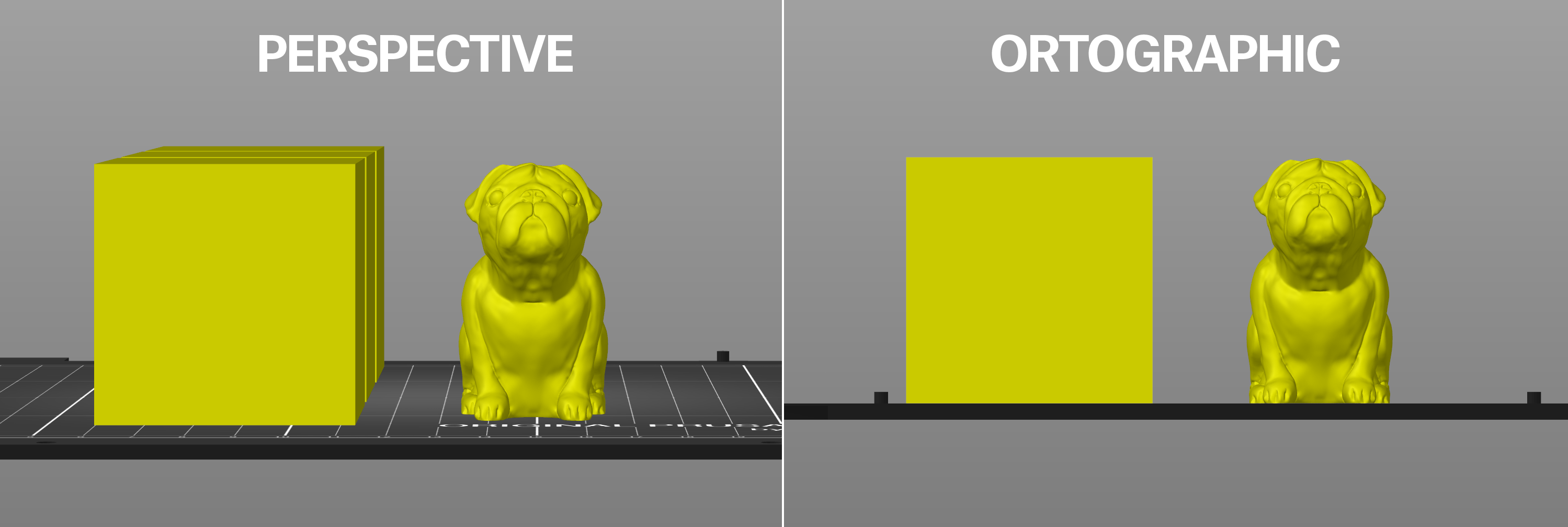
La cámara en perspectiva te da más información sobre la profundidad, los objetos que están lejos son más pequeños que los cercanos. Una vista en perspectiva es como la ven los ojos humanos en el mundo real.
La cámara ortográfica se usa comúnmente en ingeniería. Todos los objetos aparecen a la misma escala, las líneas paralelas permanecen paralelas, y una unidad de longitud parecerá tener la misma longitud en todas partes del dibujo. Esto hace que sea más fácil juzgar tamaños relativos y alinear modelos.
Activa esta función para utilizar una cámara libre.
Si la opción de cámara libre no está activada, la cámara predeterminada será una cámara limitada.
Si se activa, al desplazarse hacia arriba se alejará el zoom, en lugar de acercarse y viceversa.

Cuando se activa, el deslizador horizontal de la parte inferior de la Vista Previa sólo afectará a la capa superior visible. Si se desactiva, el deslizador progresará a través de todos los movimientos de impresión actualmente visibles.
Mostrar botón ocultar/expandir de la barra lateral
Si se activa, el botón de colapsar/expandir la barra lateral será visible. Sin embargo, siempre se puede utilizar el atajo de teclado Shift+Tab aunque el botón no esté visible. Esta función es muy útil en dispositivos con una pantalla más pequeña o cuando se toman capturas de pantalla a tamaño completo de la vista previa del código G.
Si se activa, los nombres y valores de los ejes se colorearán de acuerdo con los colores de los ejes. Si se desactiva, se utilizará la antigua interfaz de usuario.
Si se activa, el orden de los objetos en la lista de objetos será siempre Parte del modelo, Volumen negativo, Modificador, Bloqueador de soporte, Reforzador de soporte. Si se desactiva, puede reordenarlos libremente. Sin embargo, una de las partes del modelo siempre tiene que estar en primer lugar.
Mostrar aristas non-manifold
Opción experimental para ahorrar espacio vertical en pantallas pequeñas.
Muestra una notificación cuando el objeto laminado tiene el aspecto de un logotipo o un letrero.
Si se activa, se mostrará un consejo útil cada vez que se inicie PrusaSlicer.
Cuando se activa y hay una versión estable de PrusaSlicer disponible, se muestra una notificación en el siguiente inicio (nunca durante el uso del programa). La opción "Sólo lanzamiento" te notificará sólo sobre las versiones finales estables, la opción "Todo" te notificará sobre todas las versiones, incluyendo las versiones alfa, beta y candidatas.
Actualmente es solo un mecanismo de notificación; no se realiza ninguna instalación automática.
Tanto la barra de herramientas superior como la izquierda se vuelven a escalar automáticamente en función del DPI informado por su sistema operativo. Puedes anular manualmente esta escala y establecer una escala diferente utilizando el control deslizante.
Los ajustes se encuentran en las pestañas de la parte superior de la ventana.
Aparecerá un nuevo botón en la barra de herramientas superior para acceder a los ajustes. Esto puede ahorrarte algo de espacio en la pantalla en dispositivos con una pantalla más pequeña.

Si la opción "Admite código G binario" está activada en Impresoras -> General, al marcar esta opción se exportará el código G en formato binario.
Si se marca esta opción, los enlaces en los que se haga clic no se abrirán en el navegador.
Esta opción está marcada de forma predeterminada. Si se desmarca, la opción de Iniciar sesión desaparecerá de la barra superior.
Si se activa, se permitirá que PrusaSlicer descargue archivos de Printables.com
Activa el Modo oscuro.
En Widows, la aplicación utilizará el menú estándar del sistema. Si lo ves feo debido al escalamiento, puedes desactivarlo para usar la interfaz de usuario más antigua.