Prusa
  • TIENDA
    • Últimos productos
    POR CATEGORÍA
    • Impresoras 3Dnueva
    • Actualizaciones de impresoras 3Dnueva
    • Materiales
    • Accesorios
    • Piezas de repuesto
    • Cursos
    • Merchandising
    • Obtener un presupuesto
    ENLACES RÁPIDOS
    • Envío y entrega
    • Devoluciones y reembolsos
    • Pago y financiación
    • Garantía
    • IVA y Tasas de aduana
    • Preguntas Frecuentes

    0 artículo en tu carritoartículos en tu carrito

    Tu carrito está vacío

    Ir al carritoComprar impresoras 3D

    Mi perfil

    Iniciar sesión para ver pedidos y artículos guardados

    Mi perfil

    Sesión iniciada como

    • Pedidos
    • Cerrar Sesión
  • Impresión 3D
    • Explorar la impresión 3D
    PARA PRINCIPIANTES
    • Impresión 3D 101
    • Cómo funciona la impresión FDM
    • Comprando tu primera impresora
    • Catálogo de modelos 3D
    POR USO
    • Prototipado rápido
    • Fabricación
    • Ingeniería
    • Investigación
    • Arte y diseño
    PROFUNDIZAR
    • Guía de materiales
    • Cursos
    • Webinars
    • Casos de estudio
    • Impresión 3D personalizada
  • IMPRESORAS 3D
    • Todas las impresoras 3D
    PARA
    • Casa o garajeAficionados, manitas e impresión doméstica
    • EmpresasProducción interna para pequeños equipos
    • EmpresaFlotas, seguridad y escala
    • Qué Prusa es la adecuada para mí
    COMPRAR Y NAVEGAR
    • CORE One+nueva
    • CORE One+ INDXnueva
    • CORE One L+nueva
    • CORE One L+ INDXnueva
    • XL+nueva
    • MK4S
    • Prusa Pro HT90
    • Prusa Pro AFS
    • Prusa Pro SLX
    MÁS DE IMPRESORAS
    • Piezas y actualizacionesnueva
    • Critical infrastructure
    • Casos de estudio
    • Signature Oak
    • Kits
  • MATERIALES
    • Todos los materiales
    POR USO
    • Uso diario y diseño
    • Ingeniería funcional
    • Compuestos
    • Especialidad profesional
    • Resinas SLA
    PRUSAMENT
    • PLA
    • PETG
    • ASA
    • PC
    • PA11
    • Flexible
    • TPU
    MÁS MATERIALES
    • Guía de materiales
    • Fabricamos material nosotros mismos
    • Sostenibilidad
    • Pedir en la tienda
  • SOFTWARE
    • Todo el software
    PREPARAR LA IMPRESIÓN
    • PrusaSlicer 3.0nueva
    IMPRIMIR Y MONITORIZAR
    • PRUSA CONNECT
    • EasyPrint
    • Aplicación iOS y Android
    • Prusa Farm
    EMPEZAR
    • Descargar e instalar
    • Base de conocimientos
    MÁS SOFTWARE
    • Catálogo de modelos 3D
  • SOPORTE
    • Explorar soporte
    ENCONTRAR RESPUESTAS
    • Base de conocimientos
    • Resolución de problemas
    • Cursos
    • Webinars
    OBTENER AYUDA
    • Contacta con nosotros
    • Chat en vivo
    • Envíos y entregas
    • Garantía
    • Devoluciones y reembolsos
    • Servicio y piezas de repuesto
    • Servicio y Reparación
    COMUNIDAD
    • Foro
    • Reddit
    • Printables
  • CENTRO DE CONFIANZA
    • Resumen del Centro de confianza
    POR TEMA
    • RGPD
    • Certificados
    • Seguridad
    • Cumplimiento
    COMPROMISOS
    • Informe de sostenibilidad
    HABLA CON NOSOTROS
    • Contacta con el equipo de seguridad
  • EMPRESA
    • Acerca de Prusa
    CONÓCENOS
    • Nuestra historia
    • Cómo fabricamos impresoras
    • Código abierto
    • Kit de marca y medios
    NOTICIAS
    • Blog
    • Sala de prensa
    • Eventos
    CONFIANZA Y SOCIOS
    • Sostenibilidad
    • Distribuidores y revendedores
    • Programa de afiliados
    • Contacto
    • English
    • Čeština
    • Deutsch
    • Español
    • Français
    • Italiano
    • Polski
    • 日本語
  • Sesión iniciada como

    • Pedidos
    • Dirección
    • Alertas de Stock
    • Mis Cursos
    • Suscripción
    • Editar Cuenta
    • Cerrar Sesión

Iniciar sesión para ver pedidos y artículos guardados

Sesión iniciada como
  • Pedidos
  • Dirección
  • Alertas de Stock
  • Mis Cursos
  • Suscripción
  • Editar Cuenta
  • English
  • Čeština
  • Deutsch
  • Español
  • Français
  • Italiano
  • Polski
  • 日本語
Tienda

0 artículo en tu carritoartículos en tu carrito

Tu carrito está vacío

Ir al carritoComprar impresoras 3D

Mi perfil

Iniciar sesión para ver pedidos y artículos guardados

Mi perfil

Sesión iniciada como

  • Pedidos
  • Cerrar Sesión
TIENDA
  • Últimos productos
POR CATEGORÍA
  • Impresoras 3Dnueva
  • Actualizaciones de impresoras 3Dnueva
  • Materiales
  • Accesorios
  • Piezas de repuesto
  • Cursos
  • Merchandising
  • Obtener un presupuesto
ENLACES RÁPIDOS
  • Envío y entrega
  • Devoluciones y reembolsos
  • Pago y financiación
  • Garantía
  • IVA y Tasas de aduana
  • Preguntas Frecuentes

Productos destacados

    Categorías populares

      Búsquedas populares

        Artículos

          Blog

            Productos

              Categorías

                Búsquedas sugeridas

                  Buscando…
                  Sin resultados
                  Algo salió mal.
                  ↑↓ Seleccionar↵ AbrirEsc Cerrar búsqueda
                  1. Soporte
                  2. Original Prusa MINI+
                  3. Ajustes de impresión
                  4. Capas y perímetros
                   

                  Contenidos

                  • Altura de la capa
                  • Altura de la primera capa
                  • Perímetros
                  • Vaso en espiral
                  • Espesor de pared delgada recomendado
                  • Capas sólidas: superior / inferior
                  • Perímetros adicionales si es necesario
                  • Asegúrate de que el espesor de la carcasa sea vertical
                  • Evita cruzar perímetros
                  • Detectar paredes delgadas
                  • Puentes gruesos
                  • Detectar perímetros de puente
                  • Posición de la costura
                  • Primero los perímetros externos
                  • Rellenar huecos

                  Blog

                  • Factorio Ha Llegado a Printables
                  • Prusament PLA Lightweight: un 65 % más ligero que el PLA normal. Perfecto para aviones, cosplay y mucho más.
                  • Prusament PLA ColorMix: Imprime 45 tonos de color con solo cinco bobinas de filamento (y más)

                  Newsletter

                  Regístrate y obtén nuestro dosier mensual de información útil sobre nuevos firmwares, nuevas versiones de PrusaSlicer y consejos generales para proyectos de impresión 3D.

                  Al hacer clic, aceptas recibir nuestra newsletter.

                  Este sitio está protegido por reCAPTCHA Enterprise y se aplican la Política de Privacidad y los Condiciones del servicio de Google.

                  Factorio Transport Belts
                  Tienda
                  • Impresoras 3D
                  • Mejoras de Impresoras
                  • Filamentos
                  • Accesorios
                  • Merchandising Prusa

                  © Prusa Research a.s.

                  Printables
                  • Modelos 3D
                  • Store
                  • Clubs
                  • Concursos de Diseño 3D
                  • Brands
                  Comunidad
                  • Mapa Mundial
                  • Foro
                  • Grupos de Usuarios
                  • Eventos
                  Ayuda
                  • Ayuda Prusa
                  • Prusa Academy
                  • Calculadoras de Impresión 3D
                  Software
                  • PrusaSlicer
                  • Prusa.app
                  • Prusa Connect
                  • Drivers y Software
                  Empresa
                  • Sobre nosotros
                  • Blog
                  • Distribuidores Oficiales de Prusa
                  • Contacto
                  • Certificado conforme a las normas ISO 9001, ISO 14001 e ISO 45001
                  • Términos y Condiciones generales
                  • Términos Generales y Condiciones de Uso de los sitios Web PRUSA
                  • Política de privacidad
                  • Información sobre las cookies
                  • Política de Reclamaciones de los Clientes
                  • Página de Estado de los Sitios Web
                  • Configuración de las cookies
                  • Términos y Condiciones generales
                  • Términos Generales y Condiciones de Uso de los sitios Web PRUSA
                  • Política de privacidad
                  • Información sobre las cookies
                  • Política de Reclamaciones de los Clientes
                  • Página de Estado de los Sitios Web
                  • Configuración de las cookies

                  © Prusa Research a.s.

                  JOSEF PRUSA®, PRUSA RESEARCH®, PRUSA POLYMERS®, PRUSA ORANGE®, PRUSA 3D ® Y PRUSAMENT® son marcas registradas de Prusa Development a.s. utilizadas por Prusa Research a.s. bajo licencia de Prusa Development a.s.

                  Capas y perímetros

                  Relevante para

                  MMU family
                  MINI family
                  MK3 family
                  OLD PRODUCTS
                  SLA family
                  +
                  Artículo está también disponible en los siguientes idiomas
                  English
                  Čeština
                  Polski
                  Deutsch
                  Français
                  Español
                  Italiano
                  日本語
                  Algunas opciones solo aparecerán cuando el modo Experto esté seleccionado.

                  Altura de la capa

                  Altura de los cortes individuales / grosor de cada capa. La altura de la capa es el factor principal que afecta a ambos:

                  • tiempo de impresión
                  • resolución vertical

                  Si eliges alturas de capa más altas , puedes acortar significativamente el tiempo de impresión a costa de capas más visibles. Por otro lado, si eliges una altura de capa pequeña (por ejemplo, 0,10 mm) dará como resultado detalles adicionales a costa de tiempos de impresión más largos.
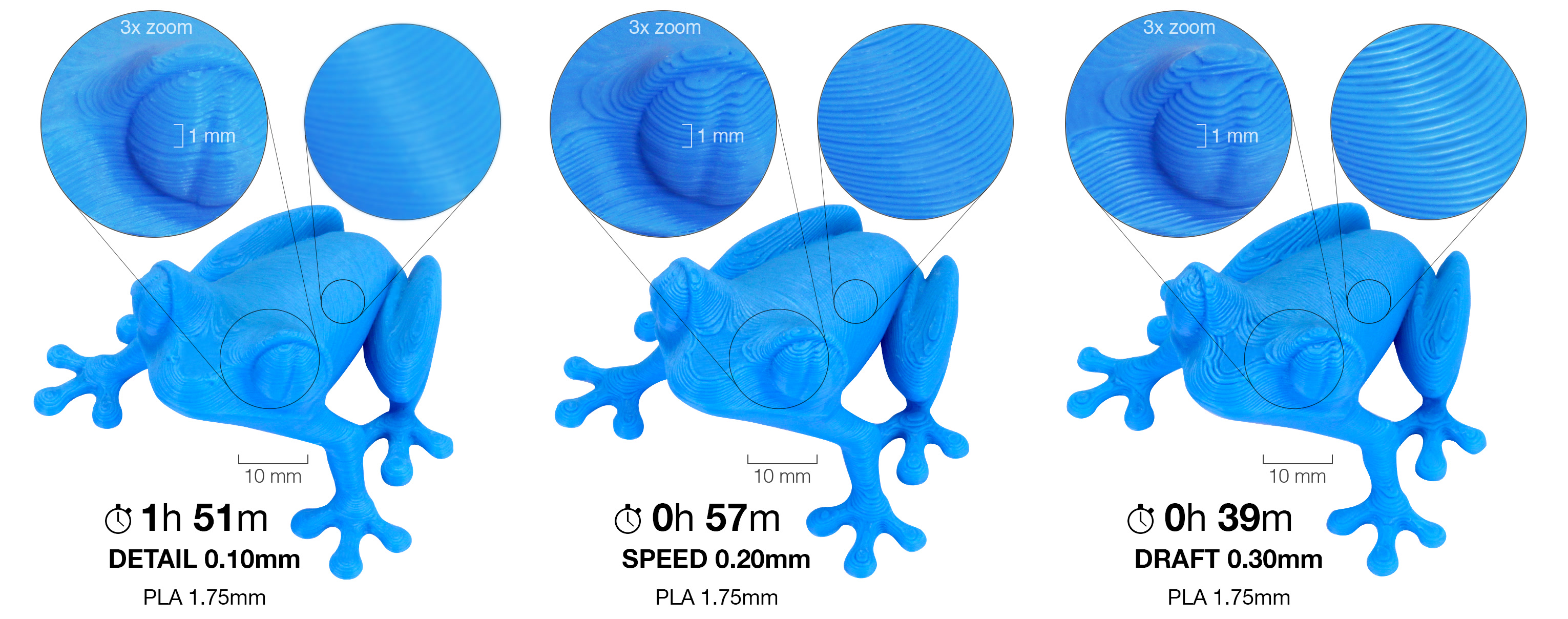
                   

                  Ten en cuenta que la altura de la capa solo cambia la resolución vertical . Por ejemplo, un texto en relieve paralelo al lecho de impresión se verá igual independientemente de la altura de la capa. Si estás buscando una mayor resolución en el plano XY, comprobar boquillas con un diámetro diferente.
                  Para obtener lo mejor de ambos mundos, considera usar el Función de altura variable de capa.
                  Altura máxima de capa para su boquilla
                  La altura de la capa debe ser inferior al 80% del diámetro de la boquilla (p. Ej., La altura máxima de la capa con una boquilla de 0,4 mm es de aproximadamente 0,32 mm). La altura de la capa no puede ser mayor que el diámetro de la boquilla, PrusaSlicer mostrará un mensaje de error si intenta ingresar dicho valor.

                  Altura de la primera capa

                  Cuando imprimas con alturas de capa muy bajas, es posible que desees imprimir una primera capa más gruesa para aumentar la adhesión a la cama de impresión. Los perfiles de impresión originales de Prusa utilizan siempre 0,20 mm como altura de la primera capa.

                  Puedes expresar esto como un valor absoluto (por ejemplo, 0,20 mm) o como un porcentaje de la altura de capa predeterminada (por ejemplo, 150%).

                  Cambiar la altura de la primera capa probablemente requerirá ajustar la calibración de la primera capa en tu impresora.

                  Perímetros

                  Defina el número mínimo de contornos que forman la pared de un modelo. Los perfiles originales de Prusa siempre utilizan un mínimo de dos perímetros.  
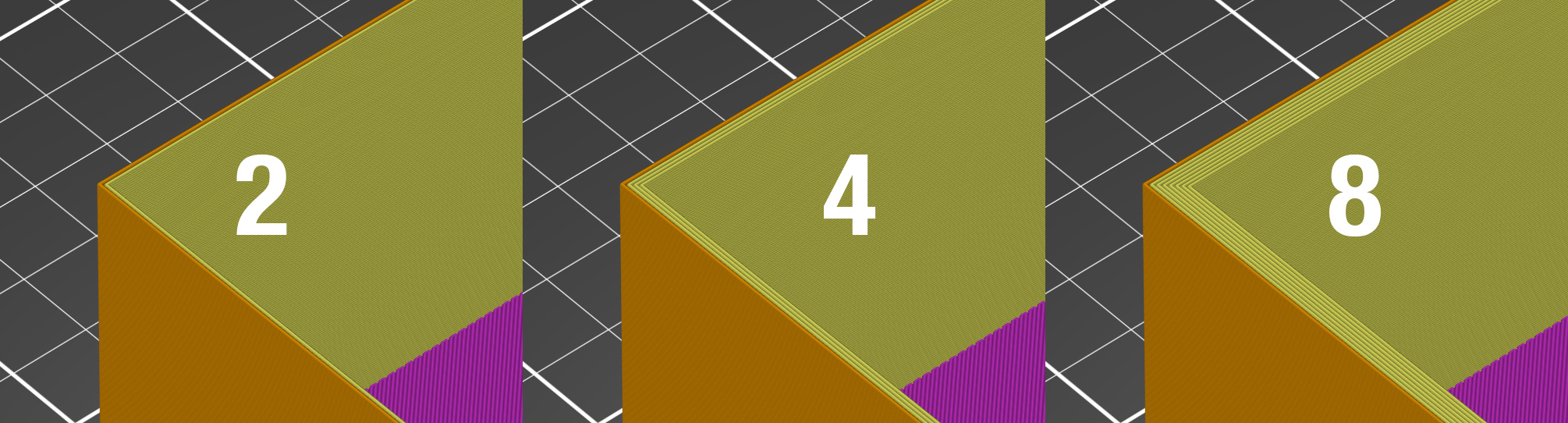
                  Incrementa de la fuerza del modelo
                  La fuerza de un modelo se define principalmente por el número de perímetros (no de relleno). Si deseas tener una impresión más fuerte, aumenta el número de perímetros.


                  Vaso en espiral

                  Crea un contenedor de contorno único continuo, aumentando gradualmente la altura de Z.

                  Al imprimir cualquier cosa con una pared de un solo perímetro, siempre hay un pequeño defecto en el que la impresora avanza a la siguiente capa. Este punto, donde la impresora se detiene y termina el perímetro, eleva la altura Z por la altura de la capa y comienza un nuevo perímetro, crea una "cicatriz" antiestética que corre por el costado del modelo. Esta cicatriz también es un punto débil de la impresión.

                  El vaso en espiral no tiene ningún punto en el que cambie la capa, con la excepción de las primeras N capas sólidas inferiores. En cambio, la altura aumenta gradualmente todo el tiempo, hasta que se alcanza la parte superior de la impresión.

                  Cuando se activa el modo vaso espiral, PrusaSlicer establece automáticamente los ajustes relacionados en consecuencia:

                  • un perímetro
                  • 0% de relleno
                  • capas sólidas superiores deshabilitadas
                  • soportes deshabilitados
                  • desactivado "asegurar el grosor vertical de la carcasa"
                  Ten en cuenta que simplemente cambiar esta configuración y no habilitar el modo jarrón no es lo mismo que el modo vaso espiral verdadero, ya que el objeto no se imprimirá continuamente.

                  Aún puedes ajustar el número de capas sólidas inferiores . Además, puedes ajustar el Ancho de extrusión de perímetros externos en el menú Avanzado para obtener un vaso más grueso / fuerte / hermético (por ejemplo, de 0,45 a 0,6).

                  El modelo debe definirse como un sólido. De lo contrario, PrusaSlicer intentará (y fallará) crear superficies internas y externas, así que modele solo las dimensiones externas.

                  Solo se puede imprimir un objeto a la vez en el modo vaso espiral. Si tuvieras varios objetos en la cama de impresión, sería imposible imprimirlos de forma continua. Puedes evitar esta limitación habilitando la impresión secuencial.

                  Espesor de pared delgada recomendado

                  Para un número seleccionado de perímetros y altura de capa, PrusaSlicer calcula el grosor óptimo de pared delgada . Si vuelves a su dibujo CAD y cambias el grosor de la pared a este valor exacto, eliminarás la superposición perimetral innecesaria y tu impresión tendrá un acabado perfecto de la superficie de la pared.

                  Normalmente obtienes recomendaciones para un número par de perímetros (2,4,6…). Si habilitas Detectar paredes delgadas, también obtendrás una recomendación para un número impar de perímetros (1,3…).

                  Puedes pensar que cuando el ancho de extrusión de un perímetro es 0.45 mm, dos perímetros tendrán 0.90 mm de ancho (2x0,45). Sin embargo, si observas la recomendación de una altura de capa de 0,2 mm, encontrarás que esto no es cierto y el valor sugerido es de 0,86 mm.

                  Para entender cómo se calcula este número, debes echar un vistazo a la sección transversal del perímetro. PrusaSlicer asume que la sección transversal de una extrusión es un rectángulo con extremos semicirculares. Ten en cuenta que el ancho de la extrusión incluye los dos extremos semicirculares.
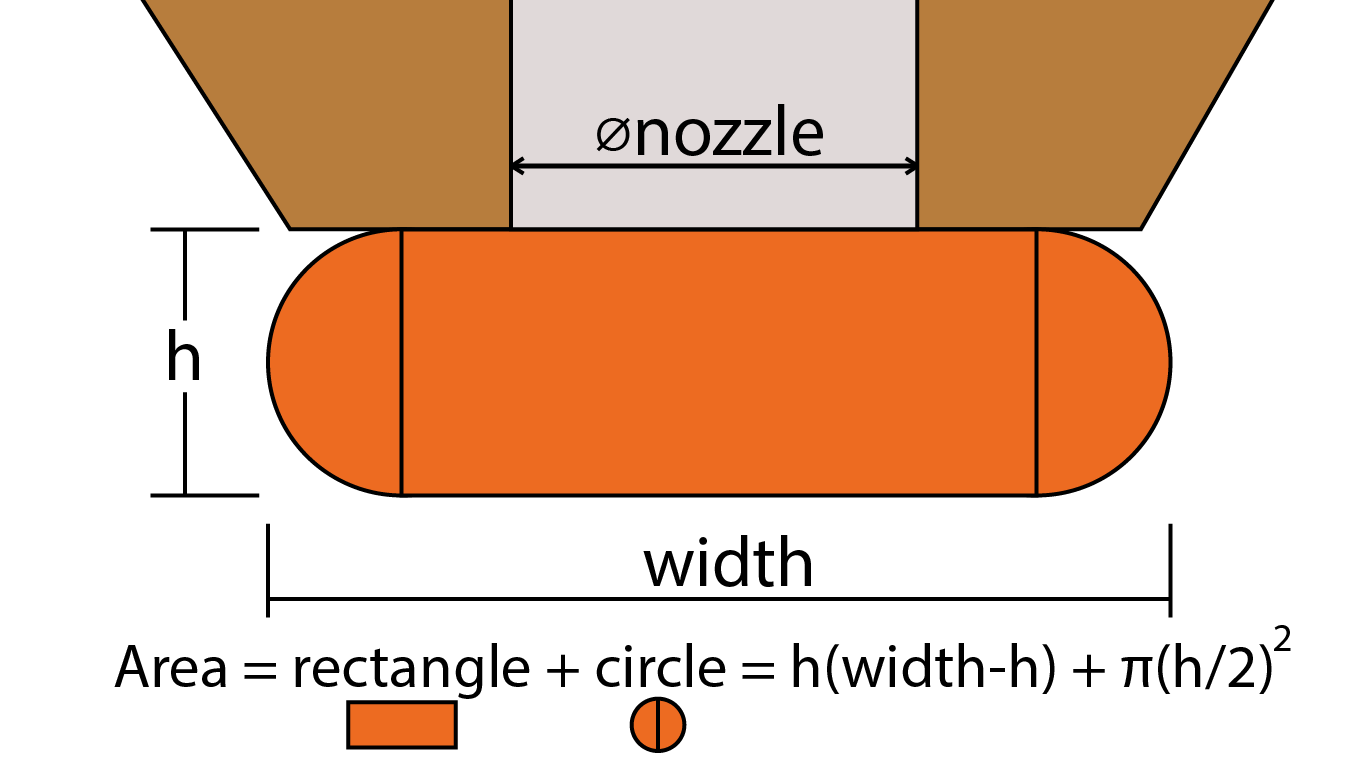
                  (Esta imagen es un nuevo dibujo de la fuente original:https://manual.slic3r.org/advanced/flow-math)

                  Ahora agreguemos una segunda extrusión / perímetro. Si suponemos que no hay superposición (caminos tangentes), habría un espacio vacío (amarillo). Para llenar el espacio vacío y unir los perímetros, PrusaSlicer superpone ligeramente los perímetros. Básicamente, esta es la razón por la que no puedes simplemente multiplicar el número de perímetros por el ancho de un solo perímetro para obtener el grosor de pared ideal.
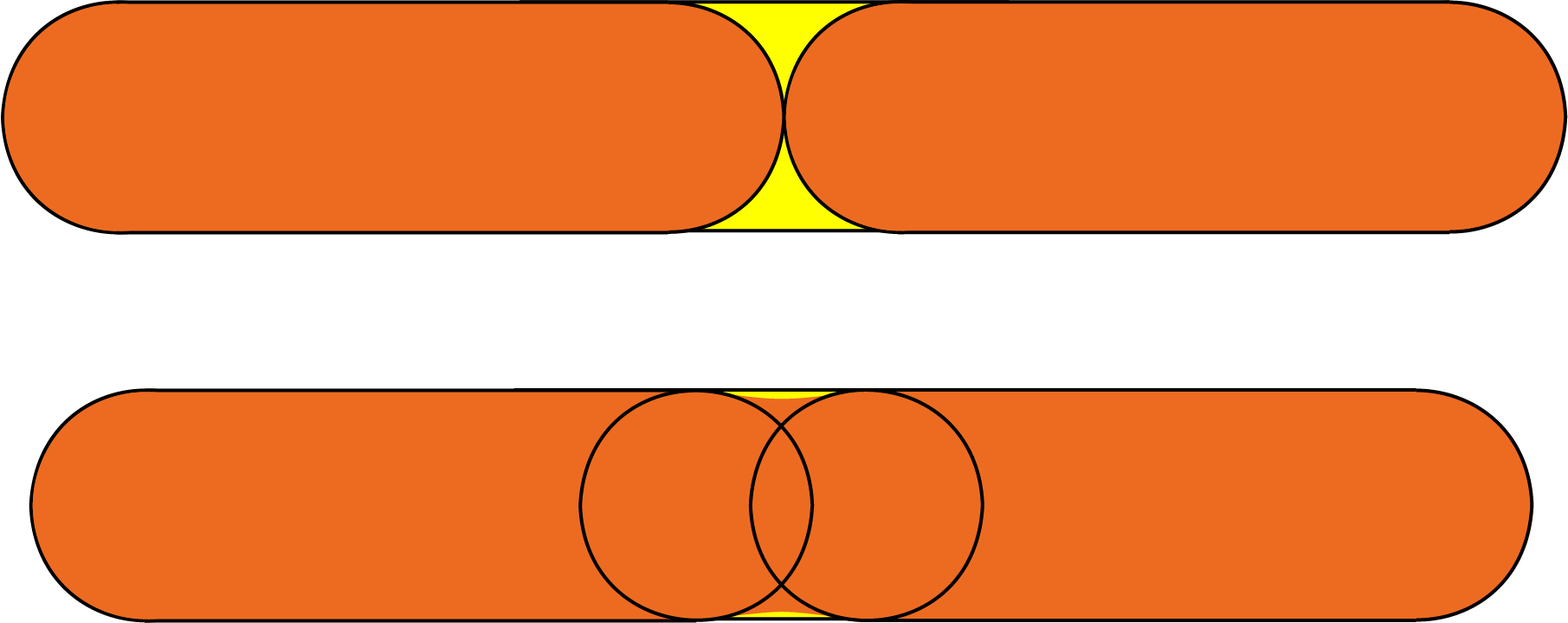
                  (Esta imagen se inspiró en gran medida en la fuente original: https://manual.slic3r.org/advanced/flow-math)

                  Ten en cuenta que la altura de la capa (h) se utiliza en el cálculo y la implicación que esto tiene: si cambia la altura de la capa, el grosor de pared ideal también cambiará.

                  Para obtener más información, consulta la página de matemáticas de Slic3r Flow (partes de este texto provienen del mismo página).

                  Capas sólidas: superior / inferior

                  Las partes inferior y superior de cada modelos suelen estar rellenas de capas sólidas (100% de relleno).

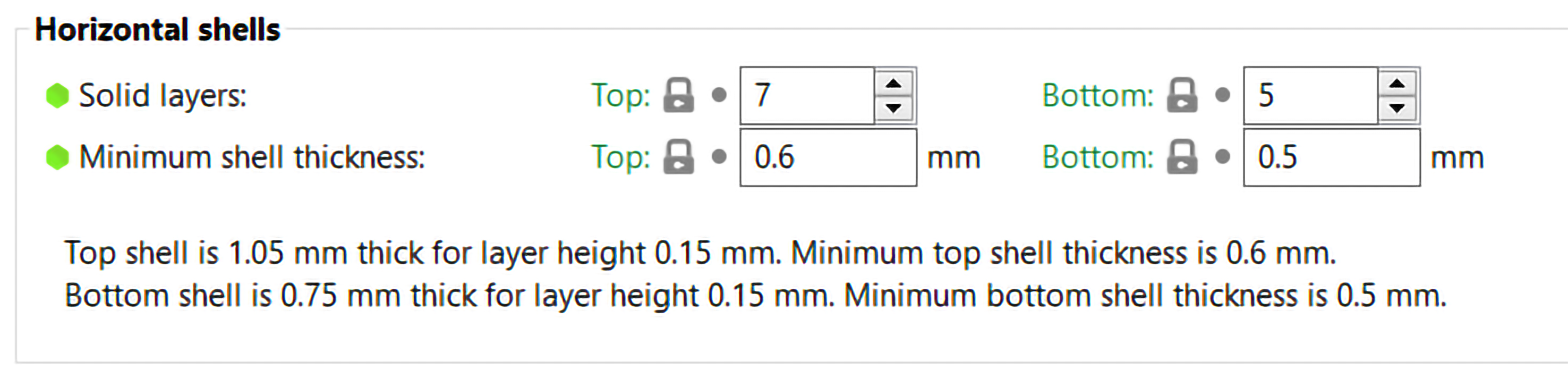
                  Puedes establecer cuántas capas superior e inferior deseas imprimir. También puedes establecer un grosor de pared mínimo , que es especialmente útil cuando se utiliza la función de altura de capa variable. La información sobre herramientas debajo de esta configuración se actualizará con cada cambio que realice, lo que le dará una mejor idea del grosor de la pared superior / inferior resultante.

                  Establecer las capas sólidas superior o inferior en 0 anula el espesor mínimo de la pared. Por lo tanto, no tienes que establecer el grosor mínimo de la pared en 0 también para obtener capas superiores o inferiores.
                  El relleno sólido superior es esencialmente un puente sobre el patrón de relleno. Por eso, casi siempre verás un poco de pandeo en las primeras líneas de relleno sólidas. Cuanto menor sea el relleno, mayor será la distancia de puente y, como resultado, mayor será el hundimiento. Esto se puede contrarrestar simplemente aumentando el número de capas sólidas; sugerimos al menos 3 capas superiores. Puedes reducir aún más este comportamiento con una malla modificadora, que aumenta el relleno de las últimas capas antes del relleno sólido.
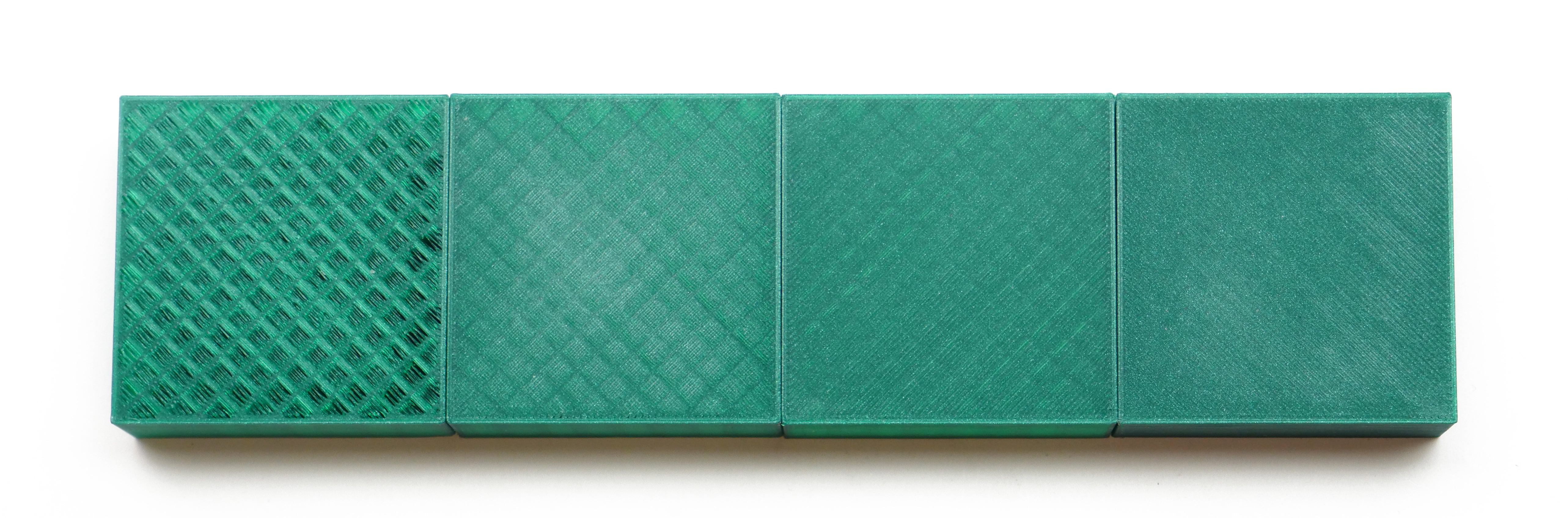
                  De izquierda a derecha, 1, 2, 3 y 5 capas superiores, impresas a una altura de capa de 0,1 mm.

                  Ten en cuenta que cuando imprimes a alturas de capa bajas, necesitarás más capas sólidas para lograr el mismo grosor de pared superior / inferior (por ejemplo, con una altura de capa de 0,3 mm, utiliza 3 capas superiores, con una altura de capa de 0,1 mm, utiliza 9 capas superiores).

                  El patrón de relleno sólido predeterminado es rectilíneo, sin embargo, hay varios otros patrones para elegir.

                  Perímetros adicionales si es necesario

                  Una opción heredada que, hasta donde sabemos, ya no hace nada. Haznos saber si encuentras un caso en el que esto cambie algo.

                  Asegúrate de que el espesor de la carcasa sea vertical

                  Esta función resuelve uno de los mayores problemas del software de laminado mas antiguo, y es tener agujeros entre los perímetros en una superficie inclinada. Esto era típico al imprimir bustos y otros modelos de aspecto orgánico. Estos objetos normalmente tenían algunos agujeros en la parte superior de la cabeza. Con esta función habilitada, PrusaSlicer se asegura de colocar los soportes necesarios (internos) para los perímetros en una capa próxima.
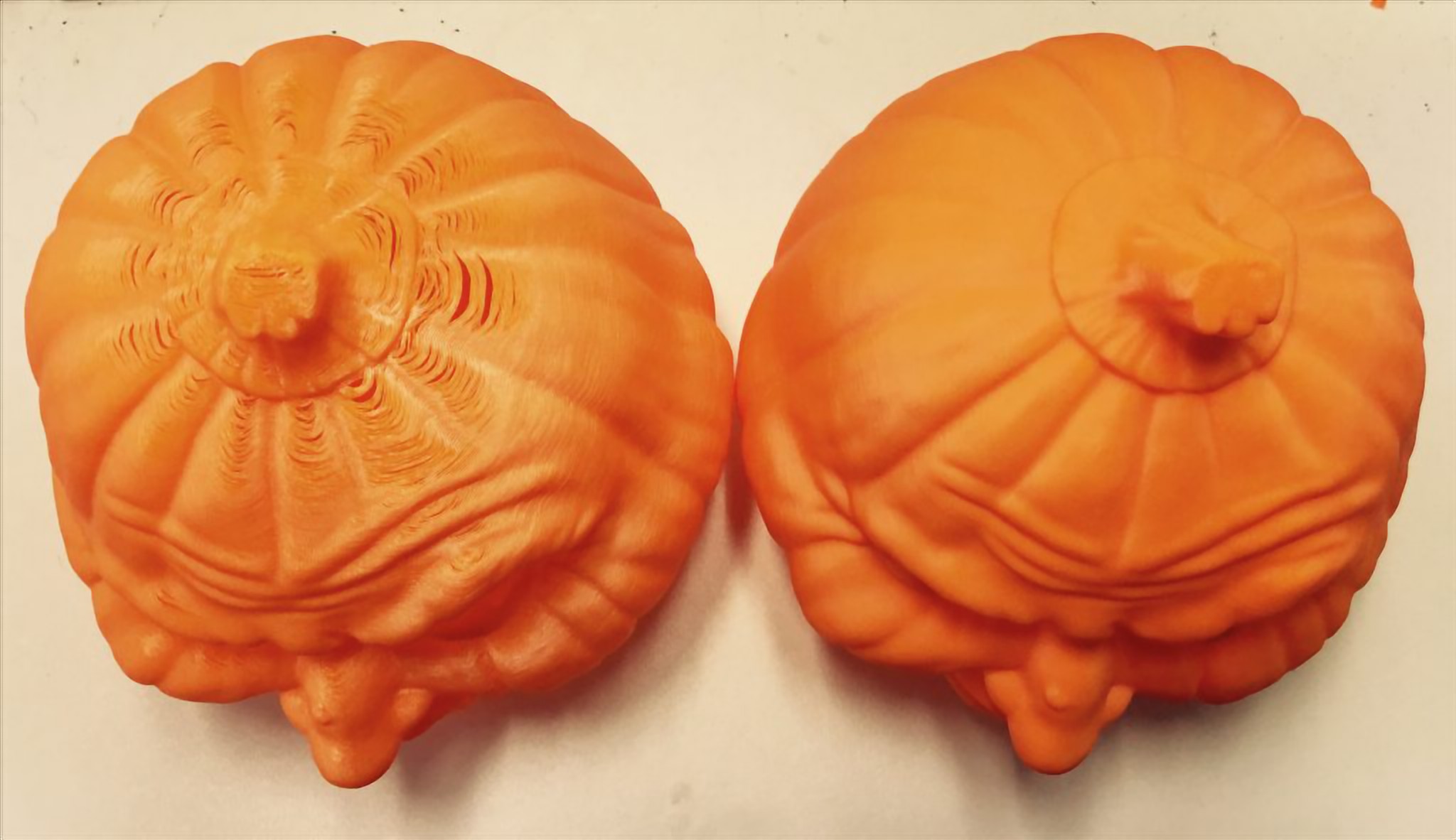
                  Esta función todavía afecta la generación de G-code incluso cuando está desactivada y puede producir un G-code inesperado. Este es un problema conocido y estamos trabajando para solucionarlo.

                  Evita cruzar perímetros

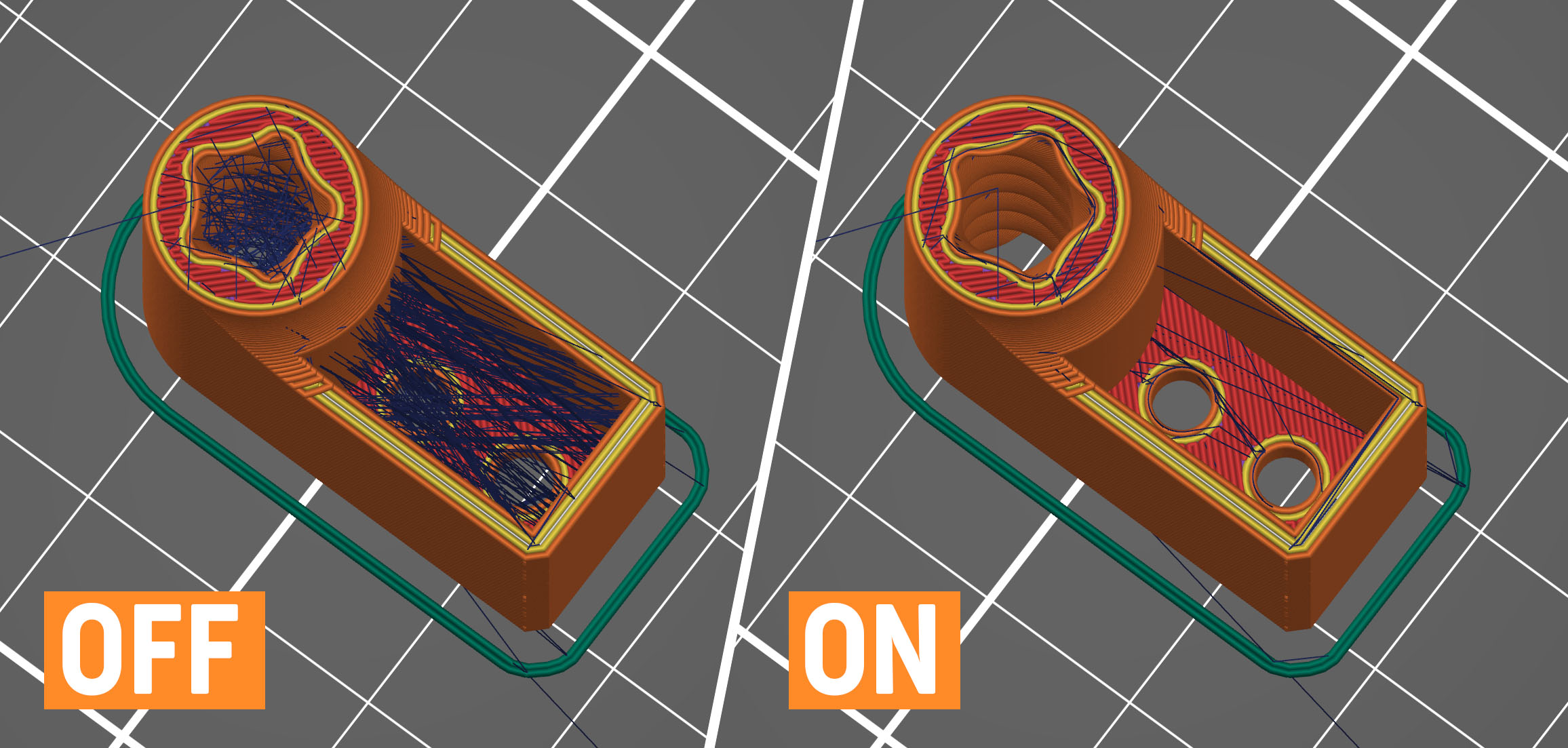
                  Evitar cruzar perímetros es un algoritmo para minimizar los cruces de perímetros externos durante los movimientos de desplazamiento, lo que reduce el encordado (especialmente con extrusores Bowden) y mejora la calidad general de la impresión. 

                  La activación de esta función ralentiza la generación del código G y aumenta un poco el tiempo de impresión (el aumento de tiempo varía según los modelos).

                  Esta función se ha mejorado considerablemente en PrusaSlicer 2.3. El nuevo algoritmo trata de trazar una ruta de movimiento dentro de las islas de objetos con el camino más corto mientras evita los agujeros y las concavidades, mientras que toma el camino más corto cuando viaja entre las islas.

                  Si el desvío es más largo que la Longitud máxima del desvío, no se aplicarán los perímetros a evitar para este movimiento de desplazamiento. Puede utilizar valores absolutos en milímetros, un porcentaje del movimiento de desplazamiento o establecerlo en 0 para desactivar la comprobación de la longitud máxima del desvío.
                  Detectar paredes delgadas

                  De forma predeterminada, cada pared consta de perímetros exterior e interior (un mínimo de dos perímetros para paredes delgadas). Si hay suficiente espacio para ello, se utiliza un patrón de relleno para llenar el vacío entre estos perímetros interior / exterior.  

                  Habilitar Detectar paredes delgadas permite que PrusaSlicer genere un solo perímetro que funciona como interior & cáscara exterior. Esto ayudará a capturar pequeños detalles. Sin embargo, es probable que se ignoren las paredes más delgadas que el ancho de extrusión de un solo perímetro.

                  Puentes gruesos

                  Por razones históricas, PrusaSlicer solía imprimir puentes con líneas extremadamente gruesas. Esto hace que los puentes sean muy fiables y le permite hacer puentes en distancias más largas, pero no se veían muy bien. El nuevo comportamiento por defecto utiliza la altura de la capa actual para hacer el puente, lo que hace que el puente sea fiable para distancias más cortas, pero se ve significativamente mejor. Esta es la estrategia que utilizan la mayoría de los laminadores modernos. Se puede cambiar al comportamiento antiguo activando la opción Puentes gruesos. Dado que la primera capa sólida por encima de los soportes utiliza la configuración de los puentes, este cambio también tiene un gran impacto en el aspecto de los voladizos soportados.
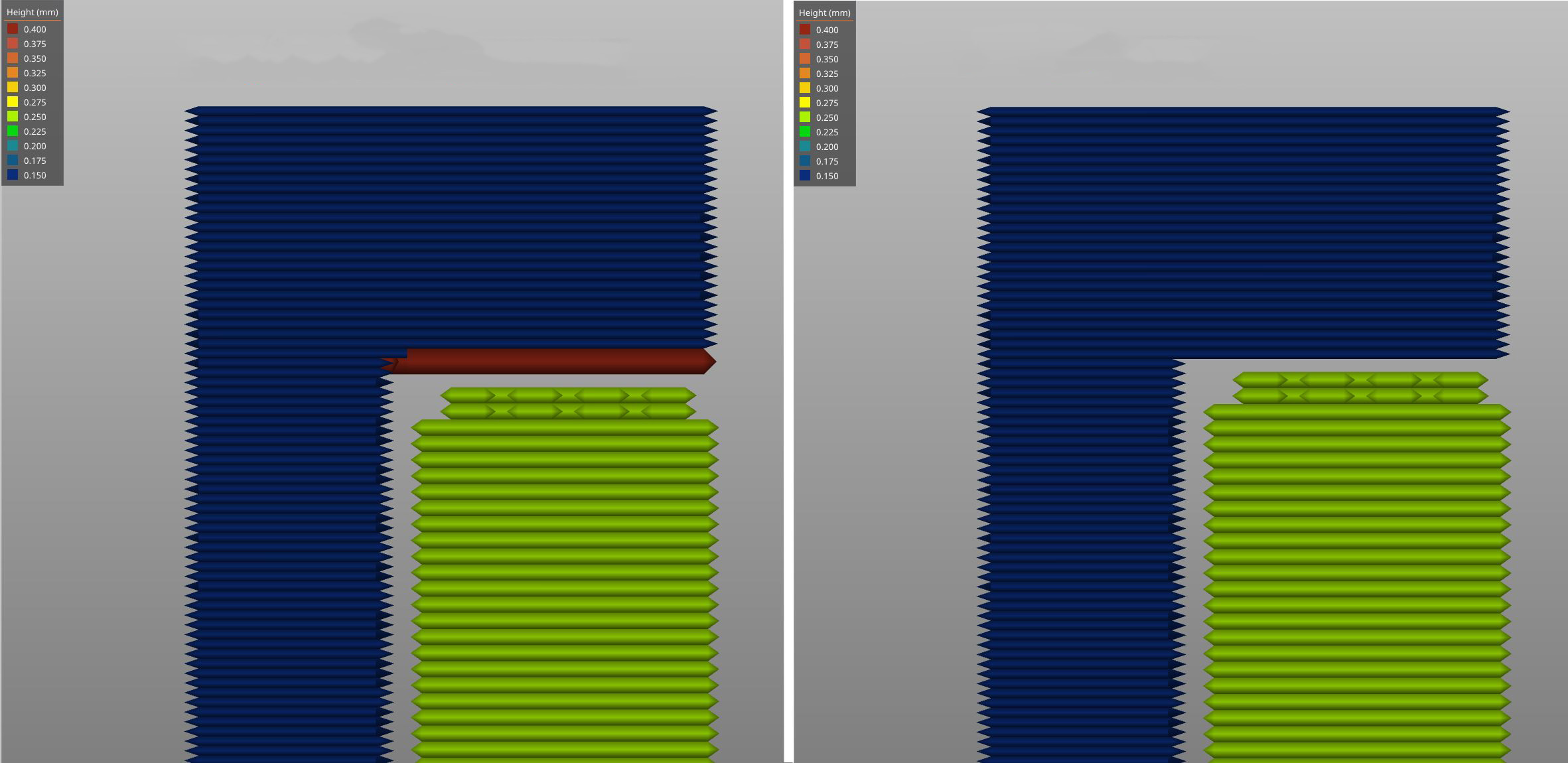
                   Izquierda: Puentes gruesos activados, Derecha: Puentes gruesos desactivados

                  Detectar perímetros de puente

                  Habilita el flujo puente para voladizos y enciende el ventilador.  

                  Posición de la costura

                  Determina el punto de inicio de cada bucle perimetral y, por lo tanto, la posición de la costura vertical potencialmente visible en el costado del objeto. A menos que estés imprimiendo en el modo de jarrón en espiral.

                  La costura parece un pequeño grano en la superficie del modelo. PrusaSlicer puede intentar ocultar la costura en los bordes del modelo (utilizando el ajuste " Más cercano ") o en la parte trasera (" Posterior "), distribuirlos al azar en la superficie ( " Aleatorio ") o organizados en líneas (" Alineados ").

                  Encontrarás más información e imágenes en el artículo Posición de la costura.

                  Primero los perímetros externos

                  Los perímetros se imprimirán desde el más externo hasta el más interno en lugar del orden inverso.

                  Este parámetro puede ayudar con la precisión dimensional ya que el perímetro exterior se coloca primero y cualquier filamento adicional que se extruye al imprimir los siguientes perímetros se presiona hacia atrás desde la pared exterior. Por otro lado, la superficie puede ser un poco menos lisa.

                  Rellenar huecos

                  Permite rellenar los huecos entre perímetros individuales y entre el perímetro más interno y el relleno.


                  ¿Te resultó útil este artículo?
                  Esta acción está disponible solo para usuarios registrados. Por favor inicia sesión.
                  Inicia sesión  para publicar un comentario
                  Sin comentarios

                  Temas

                  • PrusaSlicer
                    • Ajustes de impresión
                      • Relleno
                      • Material de soporte
                      • Capas y perímetros
                      • Compensación del pie de elefante
                      • Impresiones secuenciales
                      • Velocidad volumétrica máxima
                      • Falda y Balsa
                      • Alisado
                      • Piel difusa
                      • Modo de laminado / aviones 3DLabPrint
                      • Pressure equalizer
                      • Arachne perimeter generator
                      • Soportes Orgánicos
                      • Speed settings
                      • Patrones de relleno
                      • Posición de la costura
                    • Acerca de PrusaSlicer
                    • Configuración y perfiles
                    • Interfaz de usuario
                    • Entrada/Salida
                    • Barra de herramientas izquierda
                    • Barra de herramientas superior
                    • Ajustes de filamento
                    • Configuración de la impresora
                    • Características avanzadas
                    • Laminado multimaterial
                    • Corte SLA
                    • Otros (PrusaSlicer)