Relevant für


„ColorMix“ ist eine Funktion in PrusaSlicer und EasyPrint. Mit jedem Mehrfarbendrucker können Sie damit zusätzliche Farbtöne aus den geladenen Filamenten erzeugen. Die Funktionsweise ähnelt dem 2D-Tintenstrahldruck. Dort werden dank eines als „Halbtönung“ bezeichneten Verfahrens alle Farben ausschließlich aus Cyan-, Magenta-, Gelb- und Schwarz-Tinte (CMYK) in einem variierenden Punktmuster gedruckt.
Beim 3D-Druck wechseln sich die Farben schichtweise ab. So ergibt beispielsweise eine Kombination aus 50 % Cyan und 50 % Gelb bei normaler Betrachtungsentfernung die Farbe Grün.
In diesem Artikel wird erläutert, wie Sie die Funktion in PrusaSlicer einrichten und damit ColorMix-Modelle einfärben und drucken können.
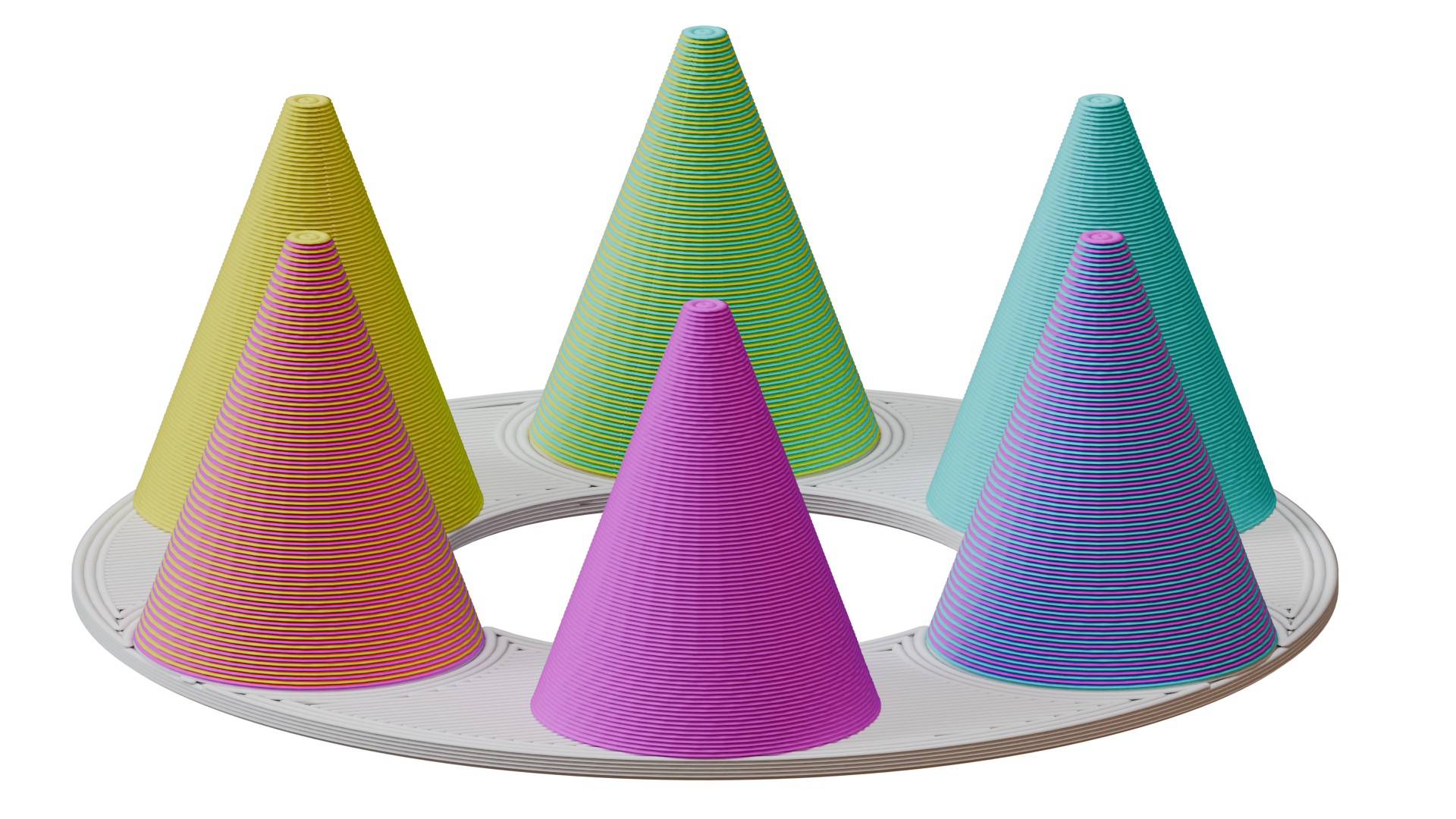
Der ColorMix-Druck ist auf jedem Mehrfarben-3D-Drucker möglich: auf jedem Drucker, der mit der MMU, dem XL/+ in der 2T- oder 5T-Version, dem CORE One+/L mit dem INDX-Upgrade oder einem anderen auf dem Markt erhältlichen Mehrfilament-System ausgestattet ist.
Da die Farbmischungen zahlreiche Werkzeugwechsel erfordern, entsteht bei diesen Drucken mehr Abfall als bei klassischen farbigen Modellen. Es ist deutlich effizienter, sie mit dem INDX-Werkzeugwechsler zu drucken.
Die Slicer-Funktion ist in EasyPrint sowie in PrusaSlicer ab Version 2.9.6 verfügbar.
Wir demonstrieren die Funktion anhand des Prusament ColorMix PLA-Pakets, sie ist jedoch weder von diesen Farben noch von PLA als Material abhängig. Beliebige Farben beliebiger Materialien lassen sich auf diese Weise kombinieren, und sogar verschiedene Materialien können kombiniert werden, sofern sie gemeinsam gedruckt werden können.
Öffnen Sie PrusaSlicer und wählen Sie Ihren Mehrfarben-Drucker aus. Passen Sie die Vorschau-Farben der Filamente an Ihre Spulen an. Sie können die einem Extruder zugewiesene Farbe ändern, indem Sie in der Filamentprofil-Auswahl auf das Farbfeld neben dem Profilnamen klicken.
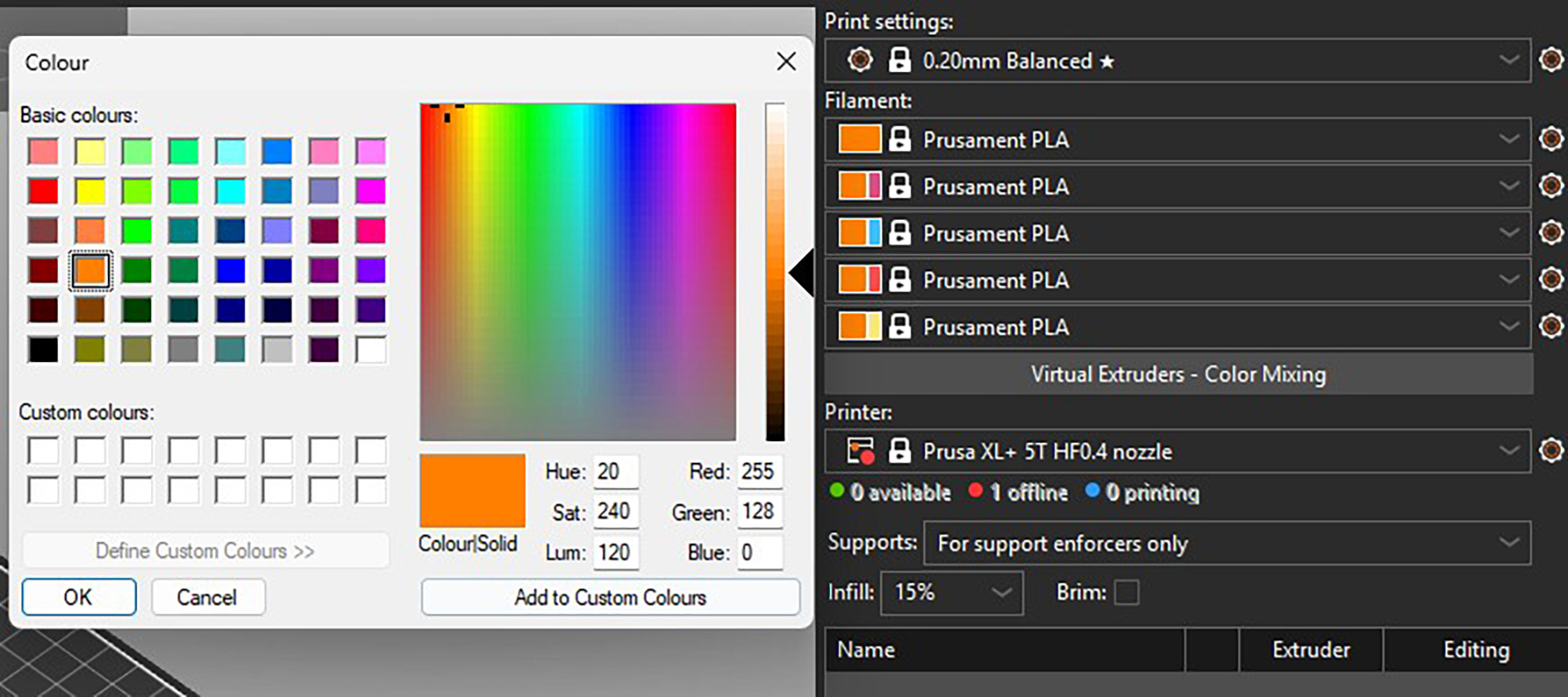
Empfehlung: Bei allen von uns bereitgestellten Modellen, die für das ColorMix-Filament ausgelegt sind, werden diese in der folgenden Reihenfolge geladen: Cyan, Magenta, Gelb, Weiß, Schwarz, Gold und Silber. Die Reihenfolge ist unabhängig davon, ob der Drucker über vier, fünf oder acht Werkzeuge verfügt. Sie können dies in PrusaSlicer einstellen und als Voreinstellung speichern. Wenn Sie stets dieselbe Reihenfolge einhalten, müssen Sie die Extruder im G-Code nicht vor jedem Drucken neu zuordnen.
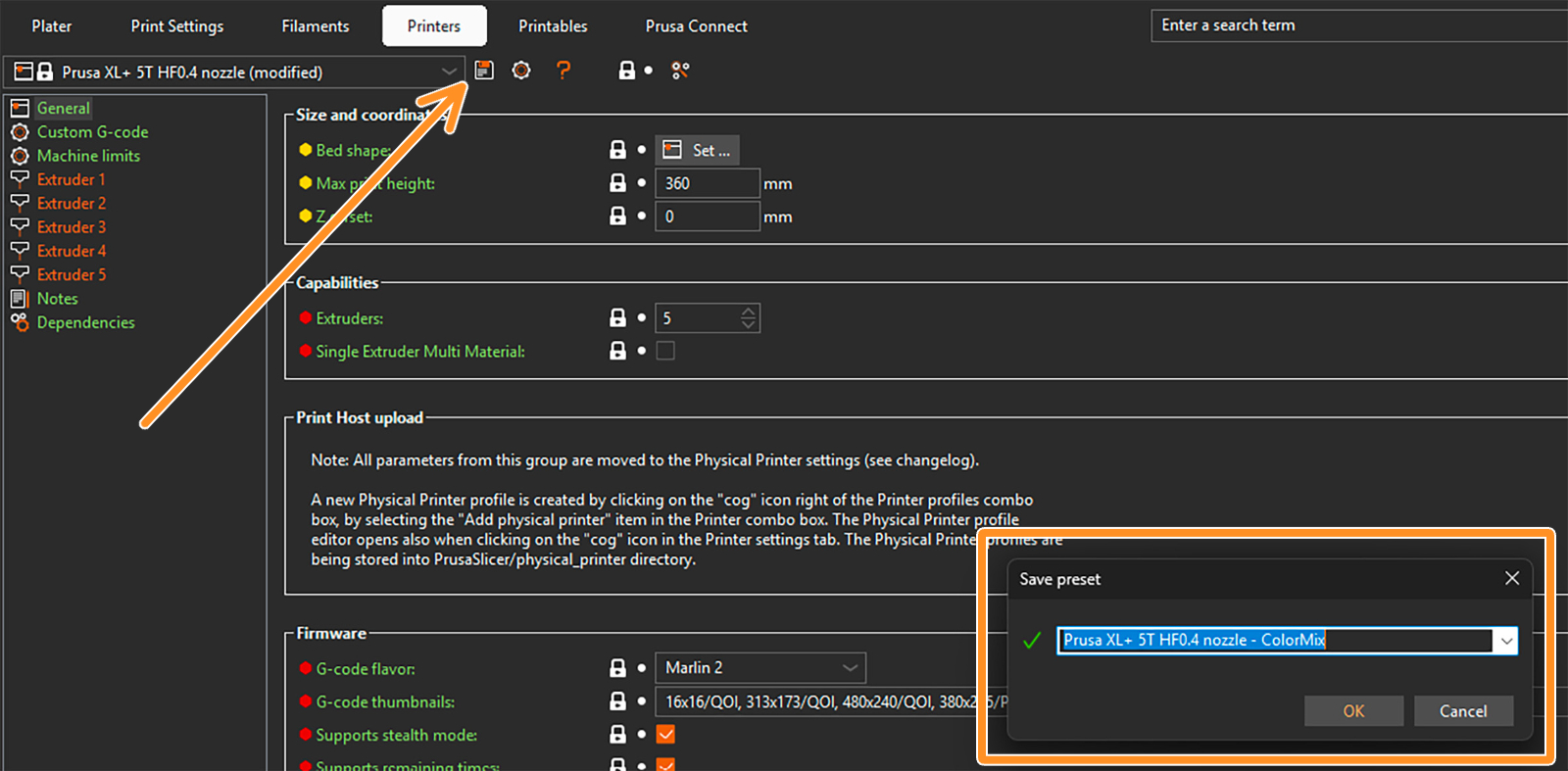
Um eine Voreinstellung zu speichern, klicken Sie auf das Zahnrad neben dem Druckerprofil und wählen Sie „Voreinstellung bearbeiten“. Klicken Sie anschließend auf das Symbol „Voreinstellung speichern“ (oranger Pfeil) und speichern Sie im Popup-Fenster die Voreinstellung mit dem Wort „ColorMix“ im Namen.
Die ColorMix-Farben werden durch sogenannte virtuelle Extruder dargestellt. Sie können diese unter den Filamentprofilen einrichten. Es öffnet sich das folgende Fenster.
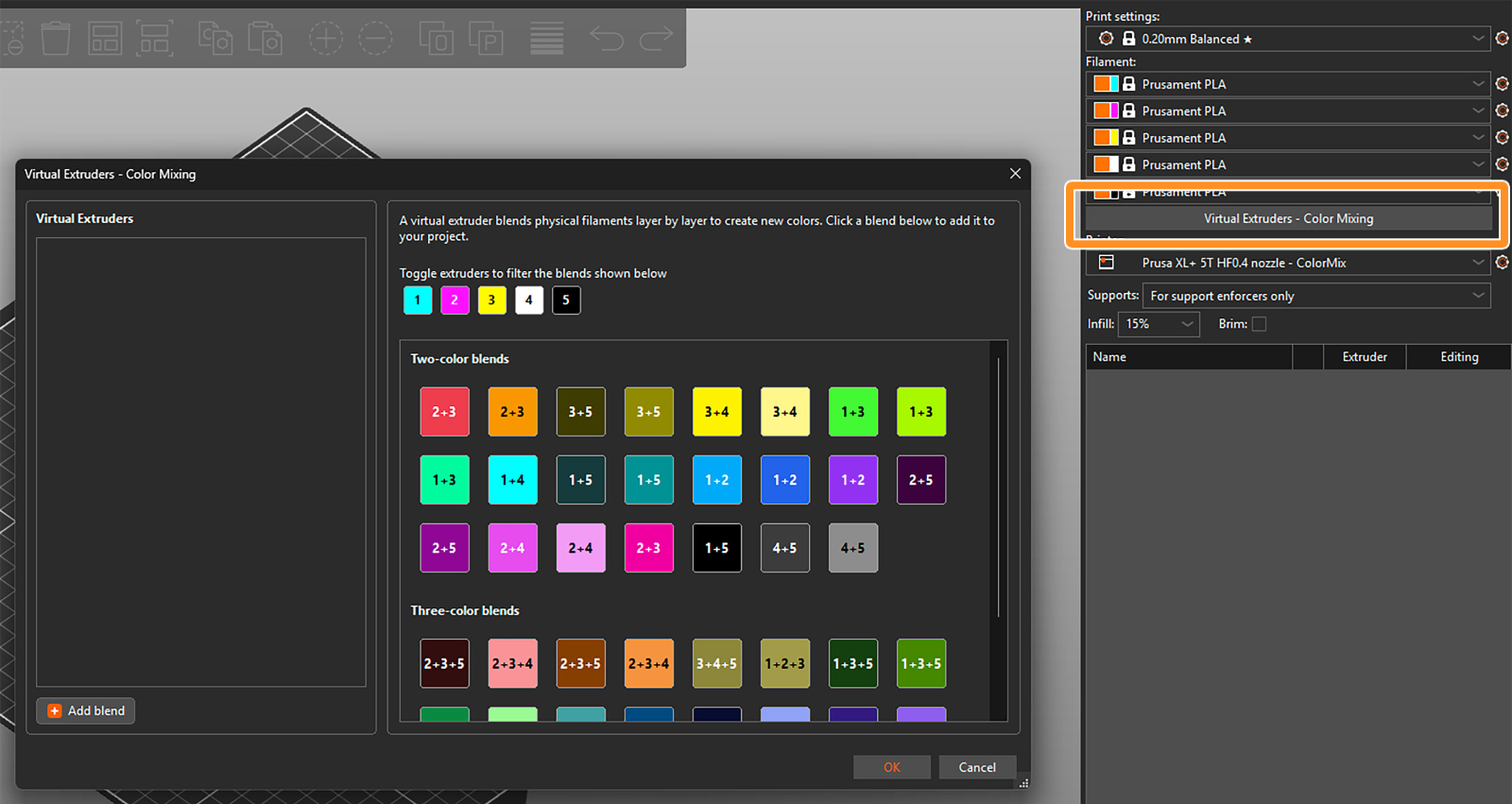
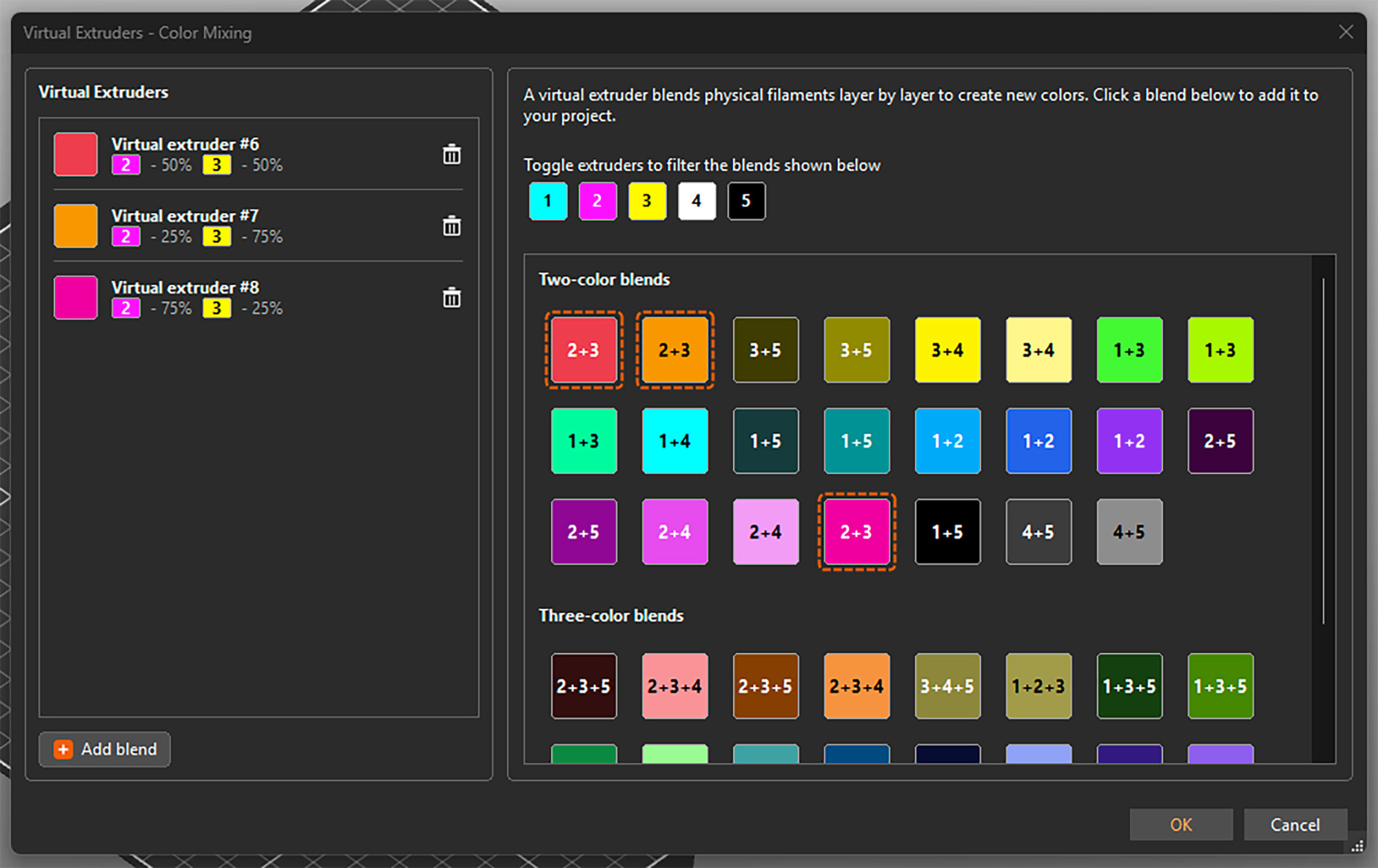
Es gibt zwei Möglichkeiten, die virtuellen Extruder zuzuweisen. Zum einen können Sie diese aus den auf der rechten Seite des Fensters verfügbaren Mischungen auswählen. Die ausgewählten Extruder erscheinen in der Liste der virtuellen Extruder auf der linken Seite.
Schalten Sie die verfügbaren Extruder ein oder aus und filtern Sie die in diesem Abschnitt angezeigten Mischungen.
Alternativ können Sie diese hinzufügen, indem Sie unten links auf „Mischung hinzufügen“ klicken und das Mischungsverhältnis der Farben manuell festlegen. Dadurch wird der virtuelle Extruder zur Liste hinzugefügt und seine Einstellungen werden direkt auf der rechten Seite geöffnet.
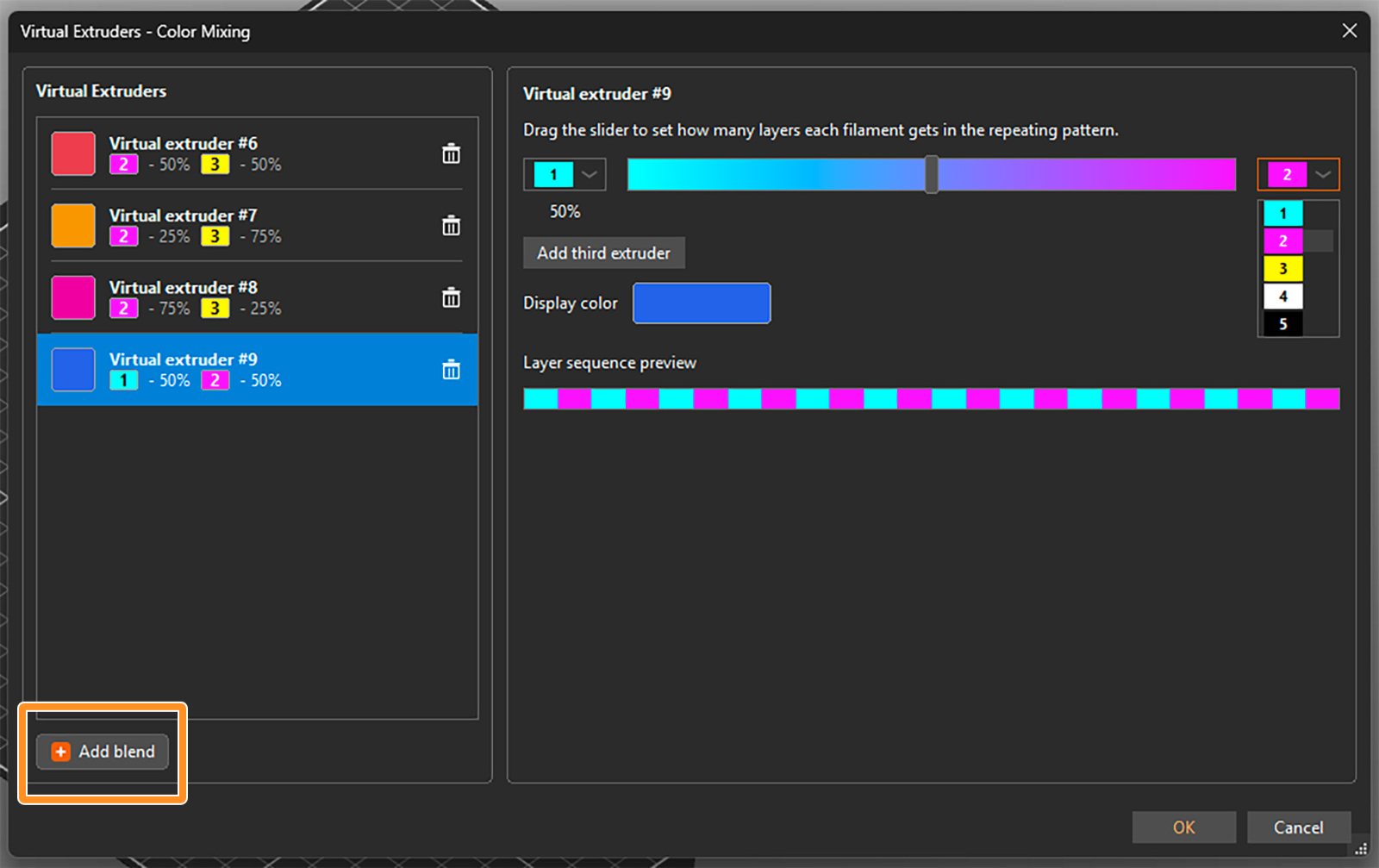
Sie können die beiden zu mischenden Filamente aus den Dropdown-Menüs auswählen und deren Mischungsverhältnis mithilfe eines Schiebereglers einstellen. Es wird eine geschätzte Anzeigefarbe angezeigt, die Sie jedoch bei Bedarf durch Anklicken ändern können. Die Schichtfolge zeigt, wie die Filamente abwechselnd angeordnet werden, um die virtuelle Farbe zu erzeugen.
Für eine dreifarbige Mischung klicken Sie auf Dritten Extruder hinzufügen. Anschließend können Sie die Extruder erneut aus den Dropdown-Menüs auswählen und ihr relatives Verhältnis ändern, indem Sie den grauen Kreis innerhalb des Farbdreiecks verschieben.
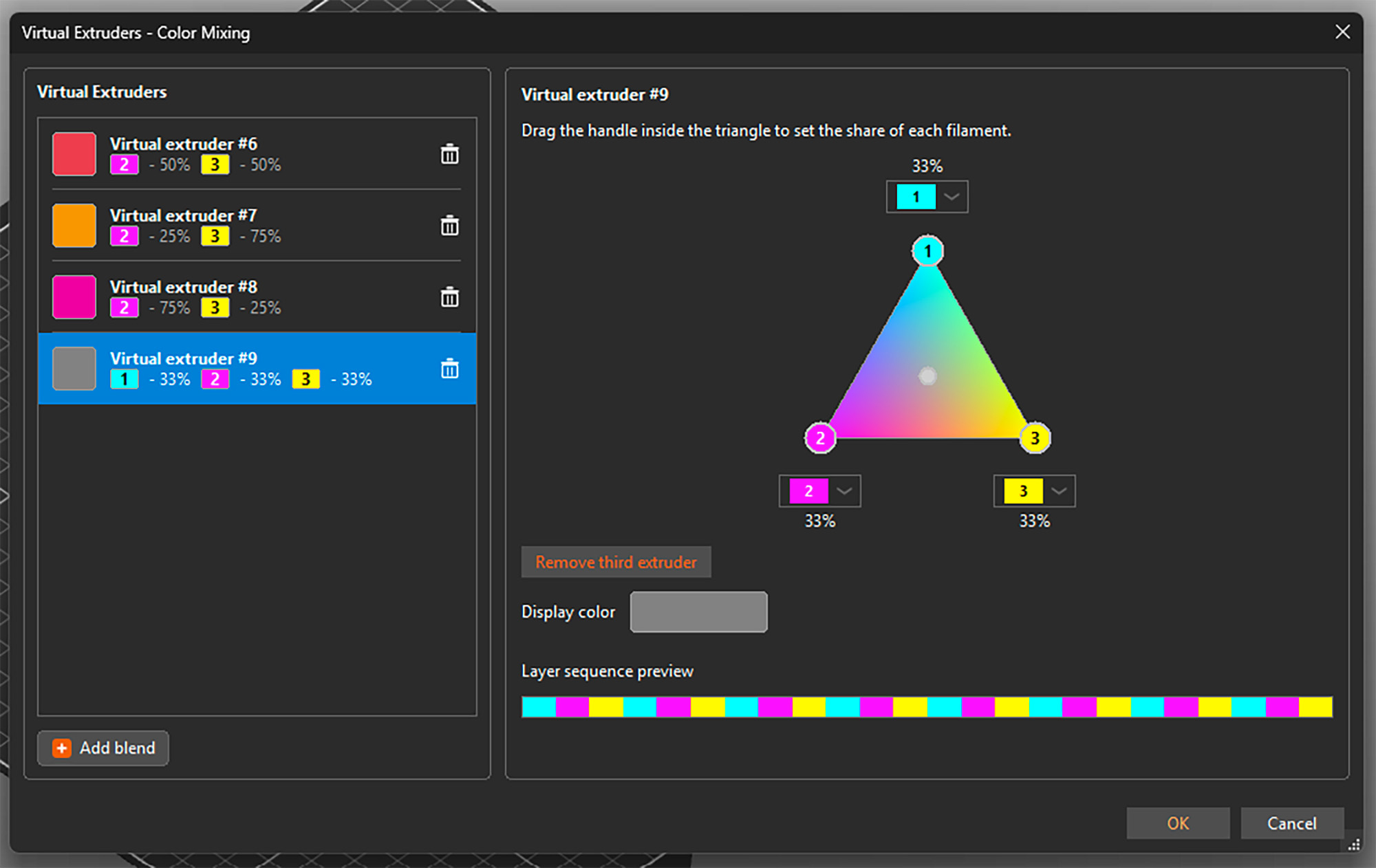
Sie können die Einstellungen öffnen, indem Sie einen beliebigen virtuellen Extruder auf der linken Seite auswählen und dessen Eigenschaften anpassen. Sie können jeden davon auch löschen, indem Sie auf das Papierkorbsymbol klicken. Beachten Sie, dass jedem virtuellen Extruder neben einer Anzeigefarbe eine Nummer zugewiesen ist
Sobald Sie fertig sind, bestätigen Sie alle virtuellen Extruder und schließen Sie das Fenster, indem Sie unten rechts auf „OK“ klicken. Sie können das Fenster jederzeit wieder öffnen und Extruder hinzufügen oder ändern, selbst wenn diese bereits zum Bemalen des Modells verwendet werden.
Wichtig: Die getesteten und sinnvollen Mischungsverhältnisse für Zweifarbmischungen lauten 25 % : 75 %, 50 % : 50 % und 75 % : 25 %. Bei dreifarbigen Mischungen beträgt das optimale Mischungsverhältnis 33 % : 33 % : 33 %.
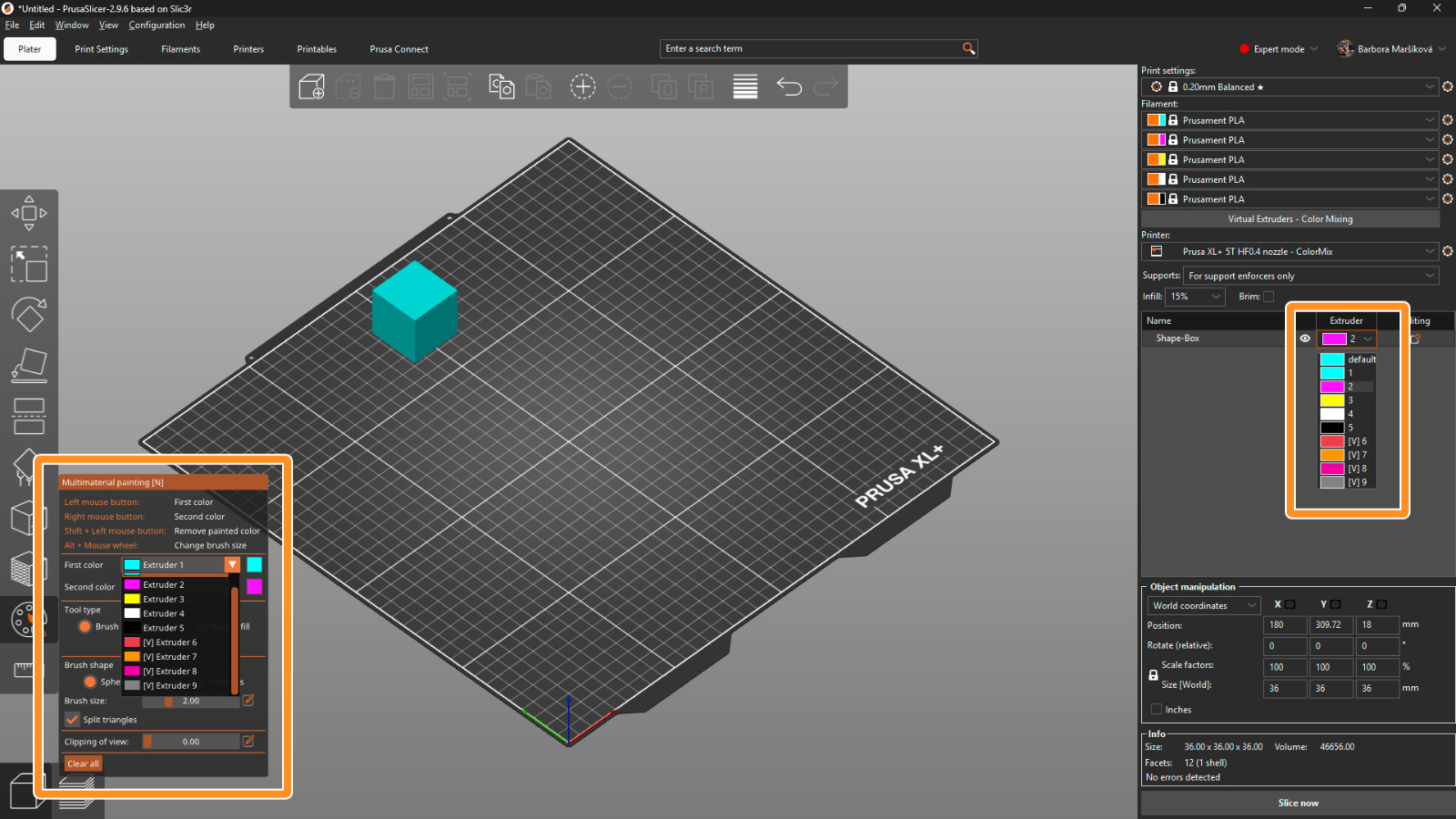
Wenn die virtuellen Extruder wie oben gezeigt eingerichtet sind, arbeitet PrusaSlicer mit ihnen genauso wie mit den physischen. Das bedeutet, dass Sie verschiedenen Modellen und deren Teilen Farben zuweisen und alle Werkzeuge für Multi-Material-Bemalen verwenden können, wie beispielsweise Pinsel oder „intelligentes Füllen“.
Der einzige Unterschied besteht darin, dass die virtuellen Extruder in den Dropdown-Menüs mit einem [V] gekennzeichnet sind.
Für optimale Ergebnisse verwenden Sie eine Schichthöhe von maximal 0,15 mm. Für ein perfektes Ergebnis wäre eine Schichthöhe von 0,1 mm zwar noch besser, dies verlängert jedoch die Druckzeit erheblich und ist in der Regel nicht erforderlich.
Als Infill wird „Gyroid“ mit einer Dichte von 5–10 % empfohlen, abhängig von der Geometrie des Modells. Aufgrund der Transluzenz kann das Infill-Element unter Umständen sichtbar sein; auf diese Weise wird jedoch eine gleichmäßige Struktur gewährleistet.
Das Mischen selbst erfolgt automatisch durch PrusaSlicer, sobald Sie einen virtuellen Extruder verwenden. Slicen Sie das Modell einfach, laden Sie den G-Code auf den Drucker hoch und stellen Sie sicher, dass die richtigen Extruderfarben entsprechend den geladenen Filamenten zugewiesen sind.
Um ein Modell zu öffnen, das mit den virtuellen Extrudern eingefärbt wurde, verwenden Sie stets Datei → Projekt öffnen (Strg + O). Wenn Sie „Importieren“ verwenden, werden alle virtuellen Extruder mit dem letzten physischen Extruder zusammengeführt.
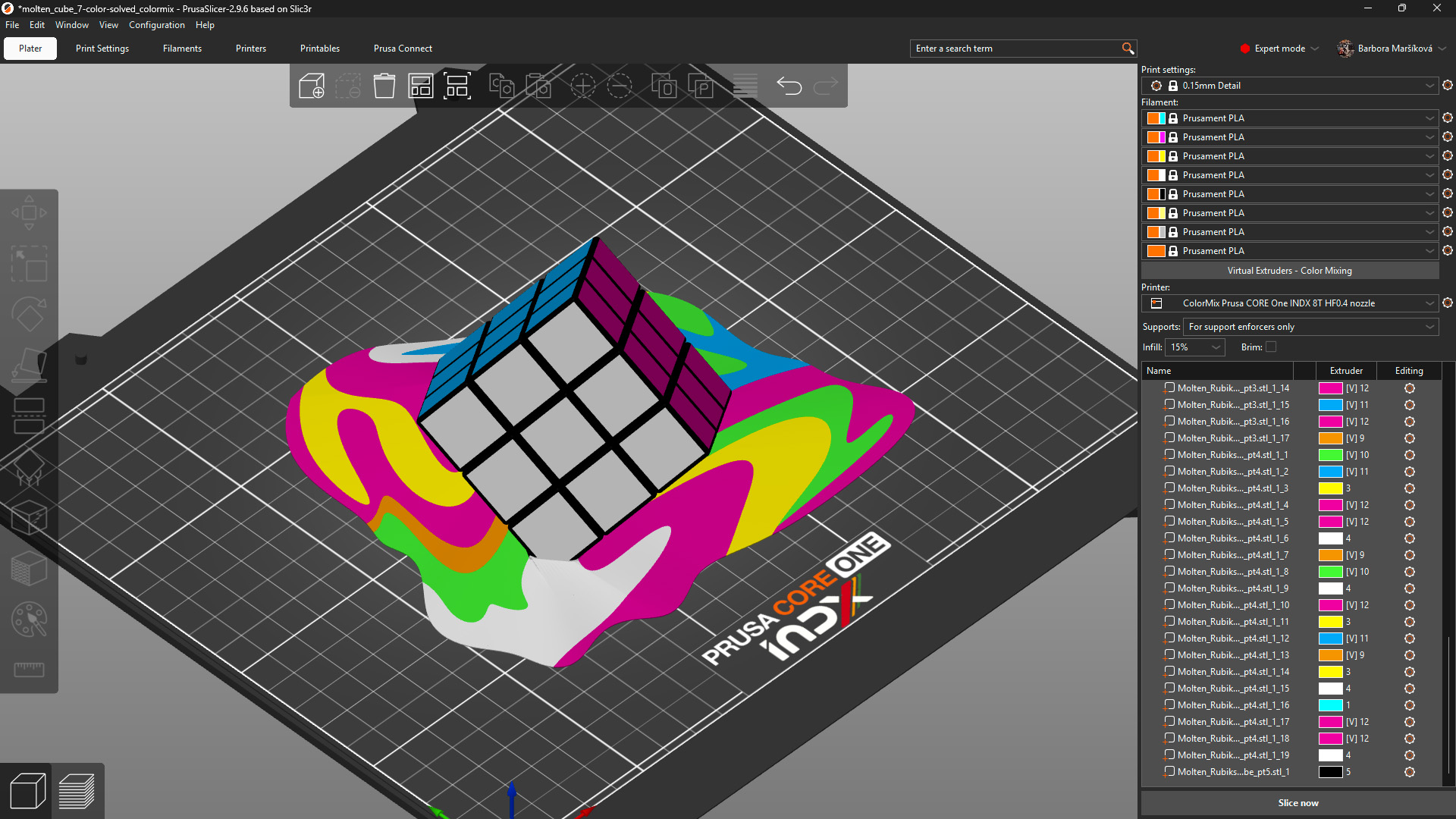
Modell: Geschmolzener ColorMix-Zauberwürfel von MrFlippant.
Selbst beim halbtransparenten Prusament PLA ColorMix kommt der Mischeffekt am besten auf vertikalen und nahezu vertikalen Flächen zur Geltung.
Sehen Sie sich den unten abgebildeten, gedruckten geschmolzenen Würfel an. Die Teile des Würfels selbst, die in einem steilen Winkel gedruckt wurden, erscheinen in einer Mischfarbe mit nur leicht streifigem Muster. Die verschmelzenden Farben zeigen deutlich die verschiedenen Schichten, die aus unterschiedlichen Filamenten gedruckt wurden.
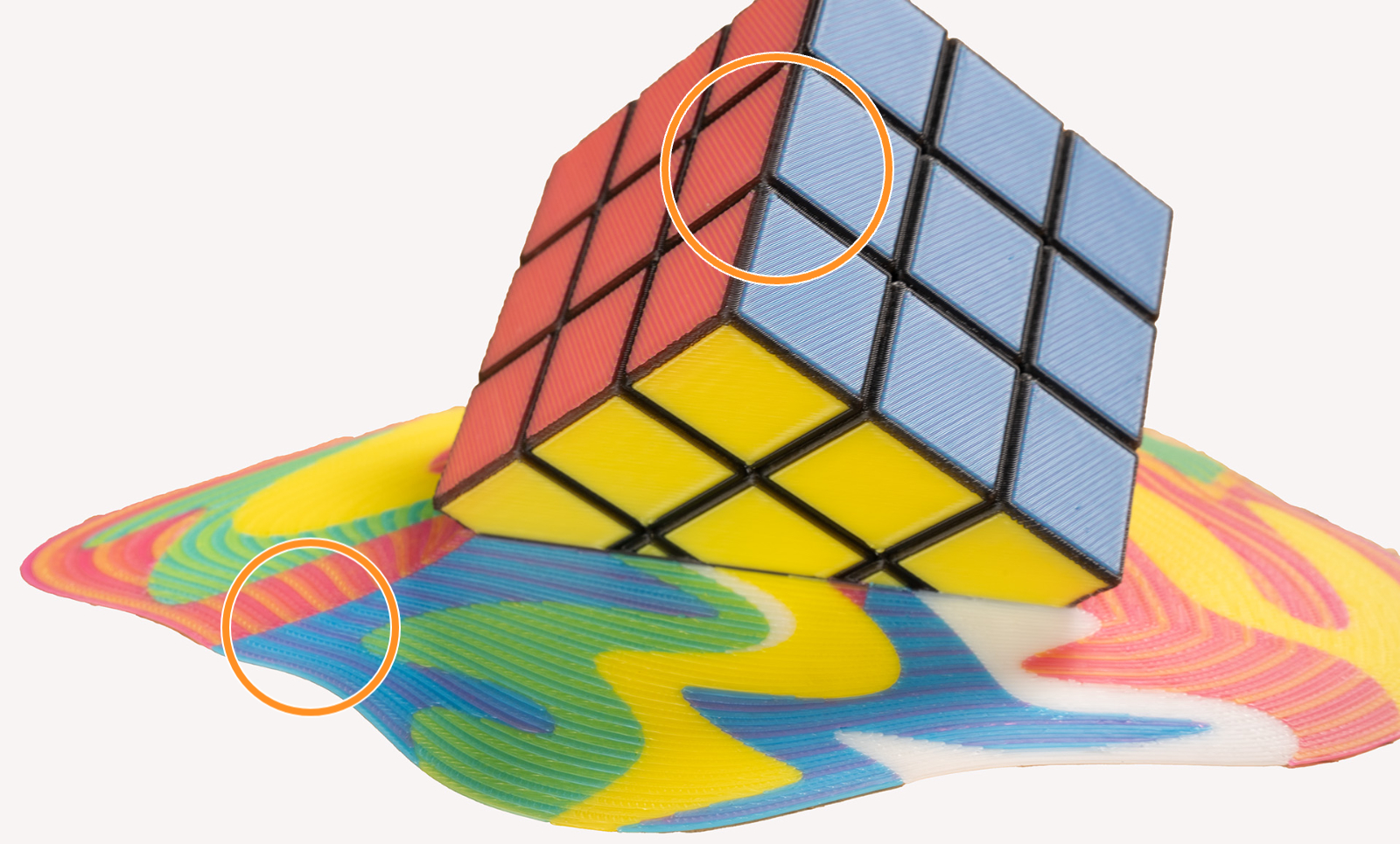
Dieser Effekt tritt noch deutlicher zutage, wenn Sie Filamente mit sehr intensiven Farben verwenden. Es handelt sich hierbei um eine physikalische Einschränkung des Verfahrens selbst und nicht um einen Druckfehler. Bitte berücksichtigen Sie dies beim Bemalen und Drucken Ihrer Modelle.
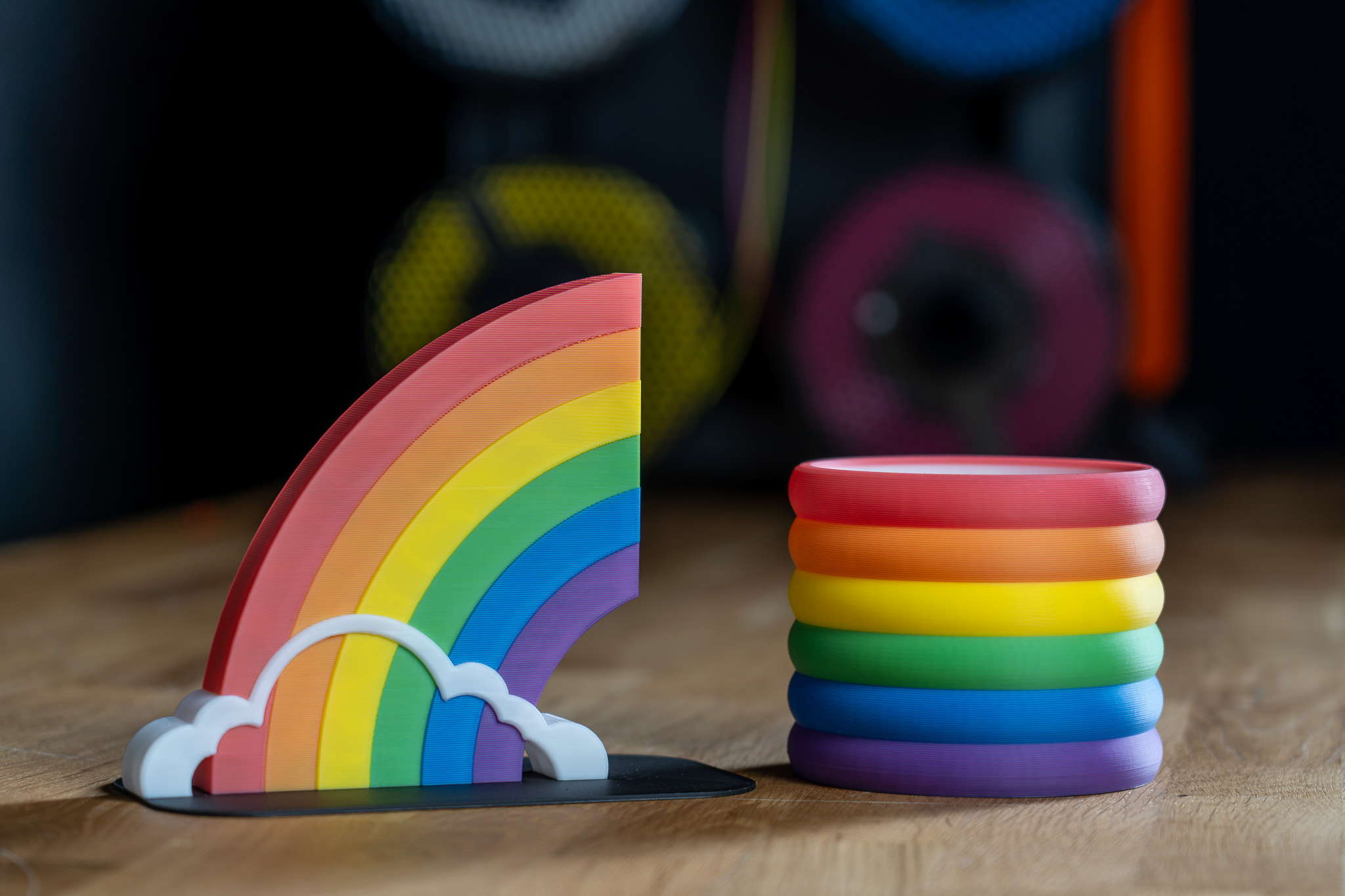
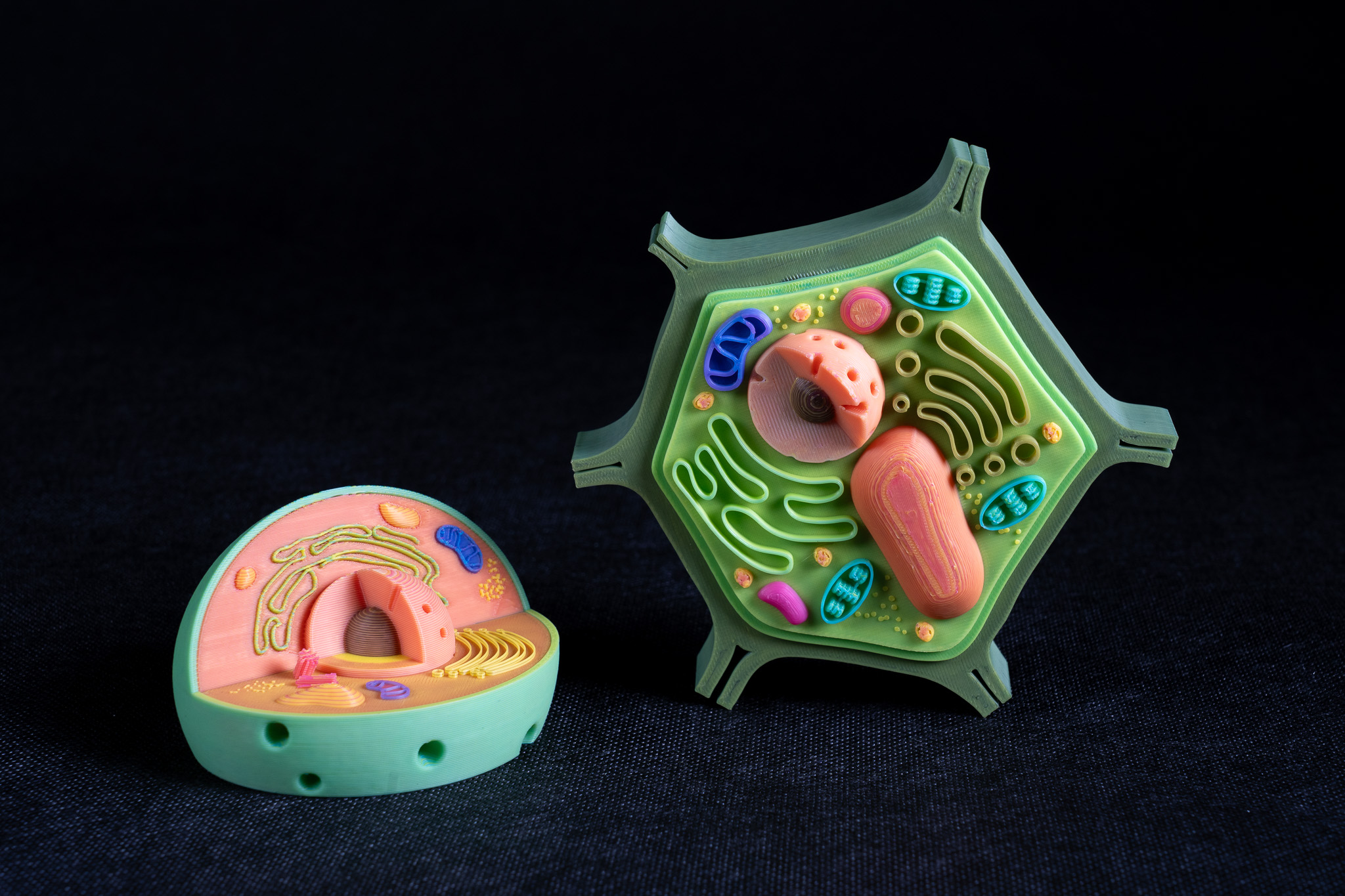
Um die Farben zu veranschaulichen, können Sie ein Testmodell drucken, wie beispielsweise die ColorMix Kalibrierkegel oder diese ColorMix Testpalette.
 |  |  |
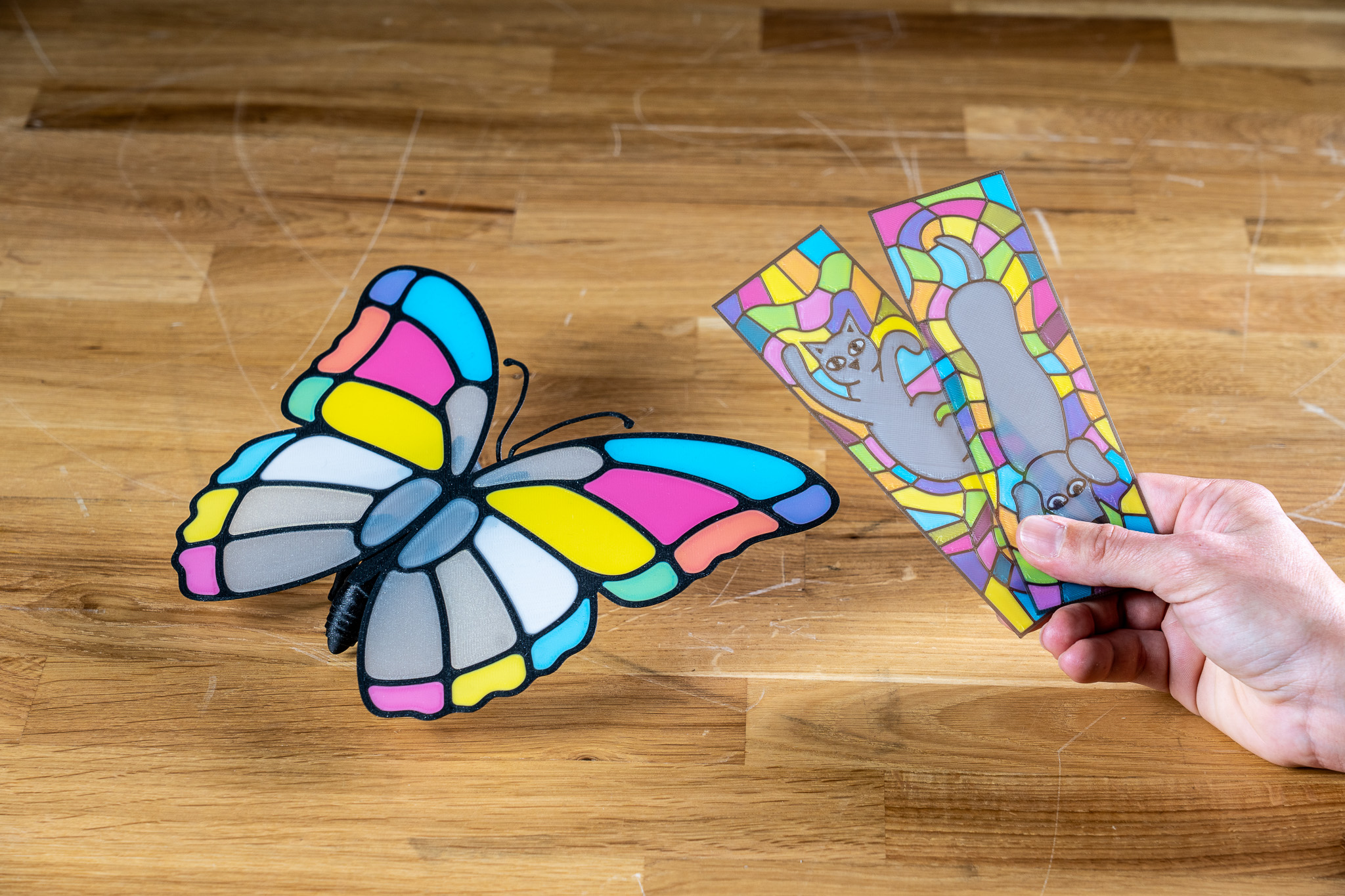 | 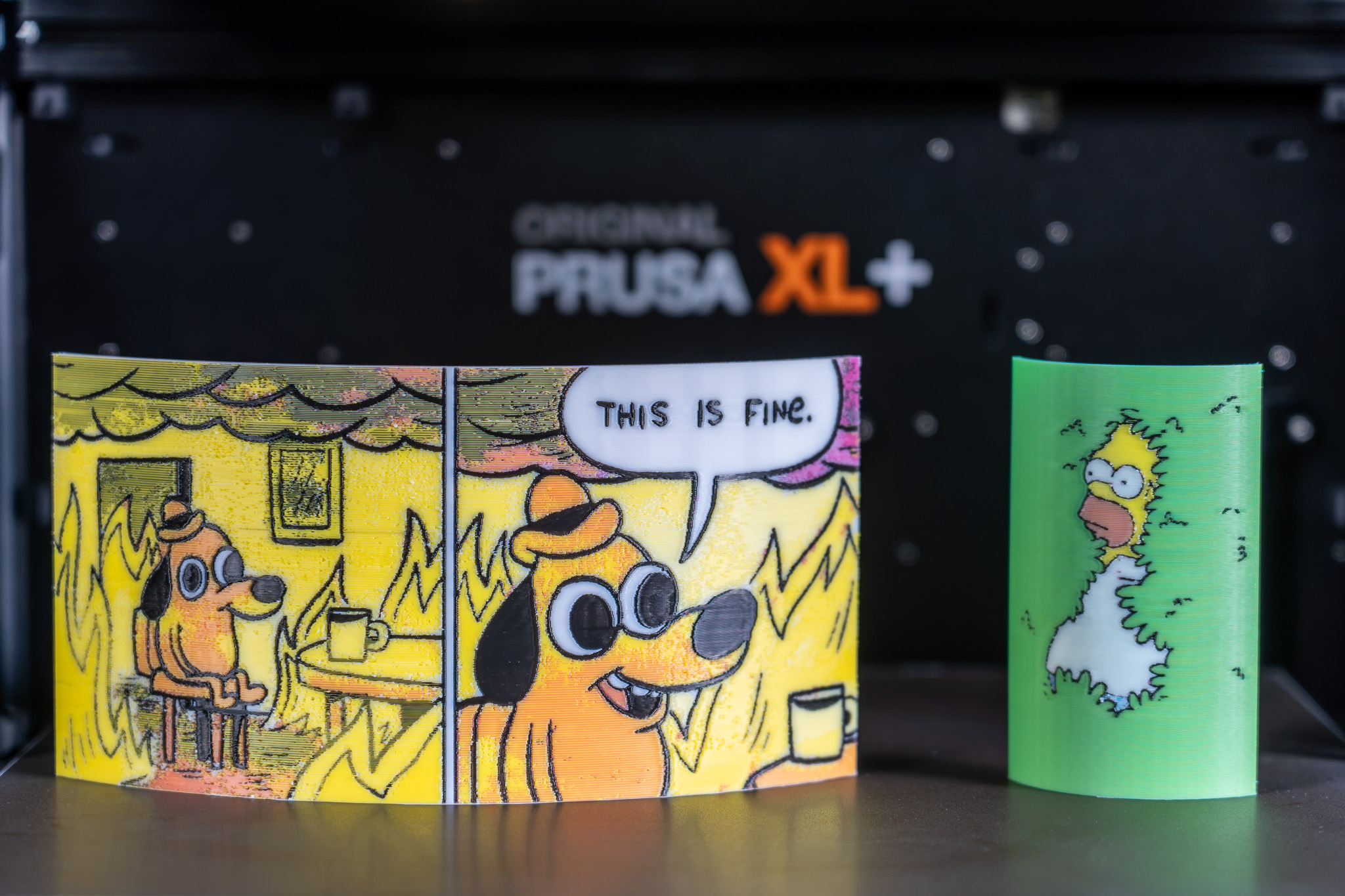 | 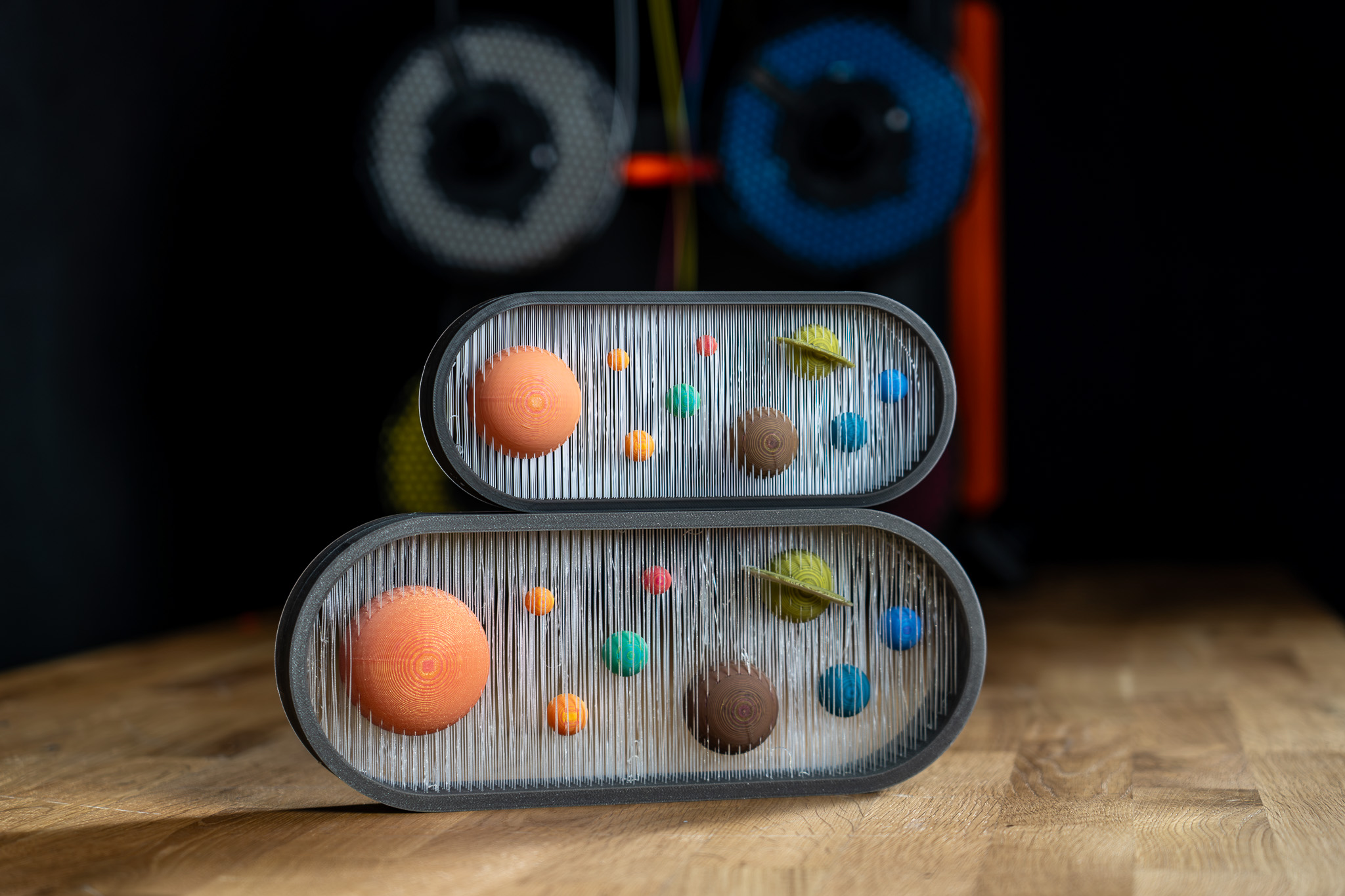 |
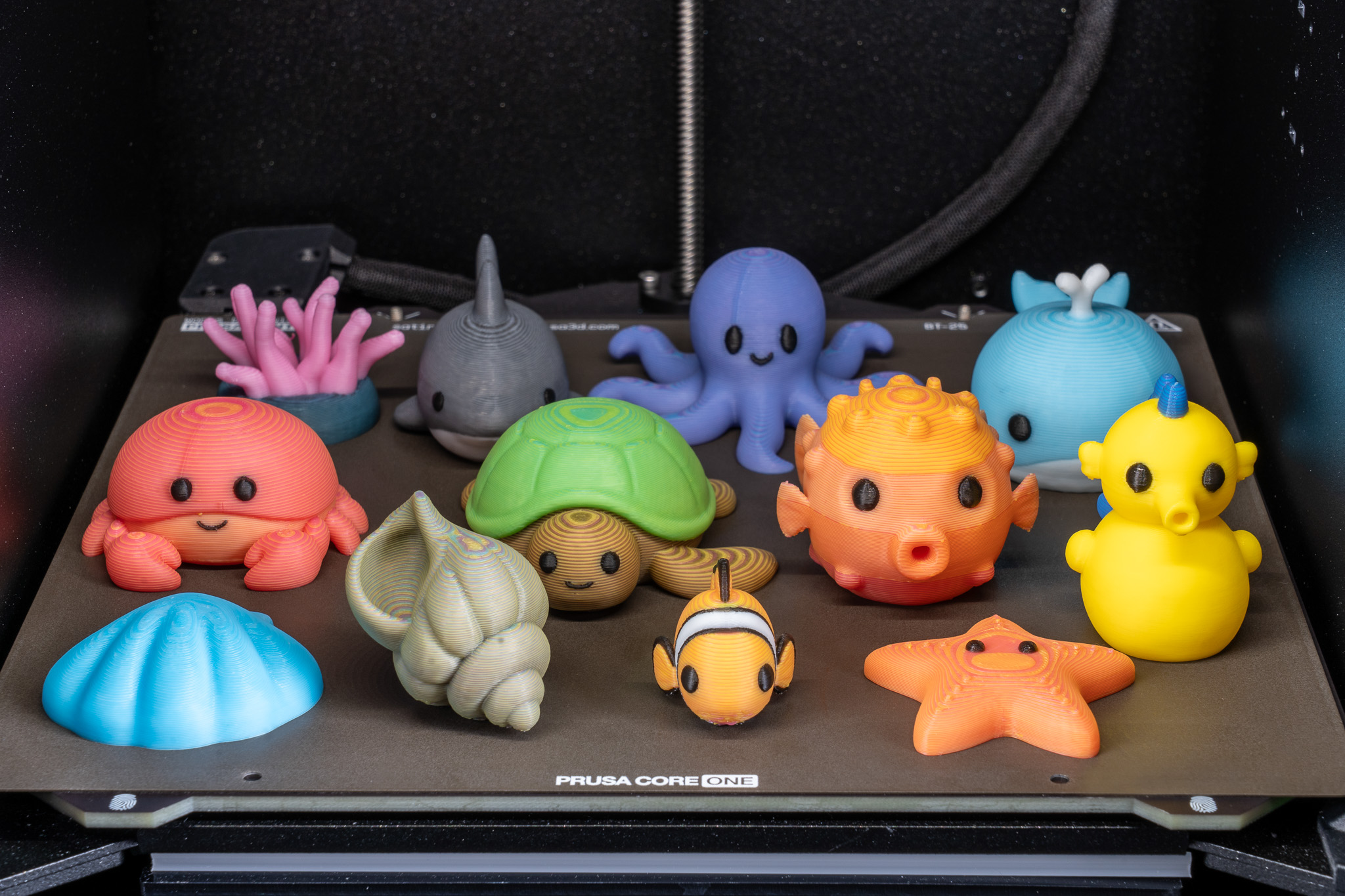
Alle gezeigten Modelle sind auf Printables verfügbar und wurden mit dem ColorMix-Filament-Set gedruckt.
Weitere Informationen zu ColorMix sowie weitere Beispiele für gedruckte Modelle finden Sie unter dem Veröffentlichungs-Artikel und der Filament Ankündigung.
Die ColorMix-Funktion basiert auf den Arbeiten der 3D-Druck-Community. Ratdoux’ „OrcaSlicer-FullSpectrum“ zeigte, wie virtuelle Mehrfarben-Filamente durch den abwechselnden Aufbau dünner Schichten aus unterschiedlich gefärbten Materialien erzeugt werden können. Der Filament-Mixer von Justin H. Rahb half dabei, vorherzusagen, wie diese Farben aussehen könnten, und Projekte wie „PeggyPalette“ erleichterten den Vergleich und den Austausch der Ergebnisse.