Dotyczy


Przed wydrukowaniem pliku 3D należy przekonwertować go na format .gcode lub .bgcode. Służy do tego program zwany slicerem. Najlepszym wyborem dla drukarki Prusa lub nawet urządzeń innych firm niż Prusa jest PrusaSlicer. Ten poradnik przeprowadzi Cię przez pierwsze kroki korzystania z programu PrusaSlicer.
Zanim zaczniesz korzystać z PrusaSlicera, upewnij się, że znasz model swojej drukarki (w tym nazwę i rozmiar dyszy) oraz materiał filamentu, z którego będziesz korzystać.
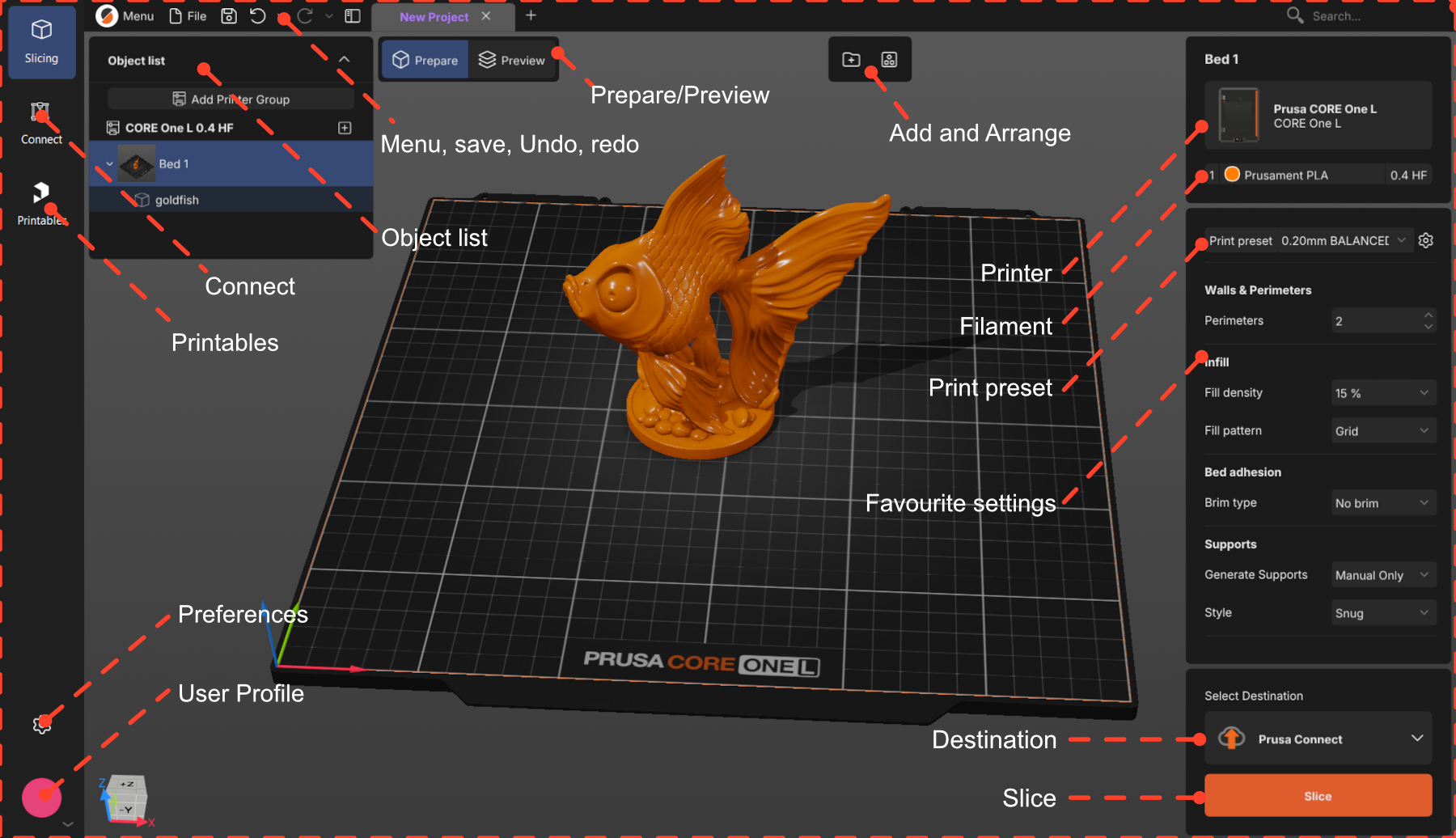
PrusaSlicer ma dwa tryby pracy: Przygotowanie oraz Podgląd. Większość czynności związanych z przygotowaniem modelu wykonuje się w trybie Przygotowanie.
W obu trybach w prawym górnym rogu obszaru roboczego widoczna jest lista obiektów. Znajdziesz tam wszystkie elementy swojego projektu, ułożone w strukturze Drukarka → Stół → Obiekt.
W trybie przygotowania rozmieścisz model i dobierzesz ustawienia. Znajduje się w nim scena 3D, na której ustawisz swój model.
Jeśli żaden obiekt nie jest zaznaczony, w górnym menu widoczne są opcje Dodaj i Rozmieść, a w menu po prawej stronie - wybrana drukarka, filament i profil druku.
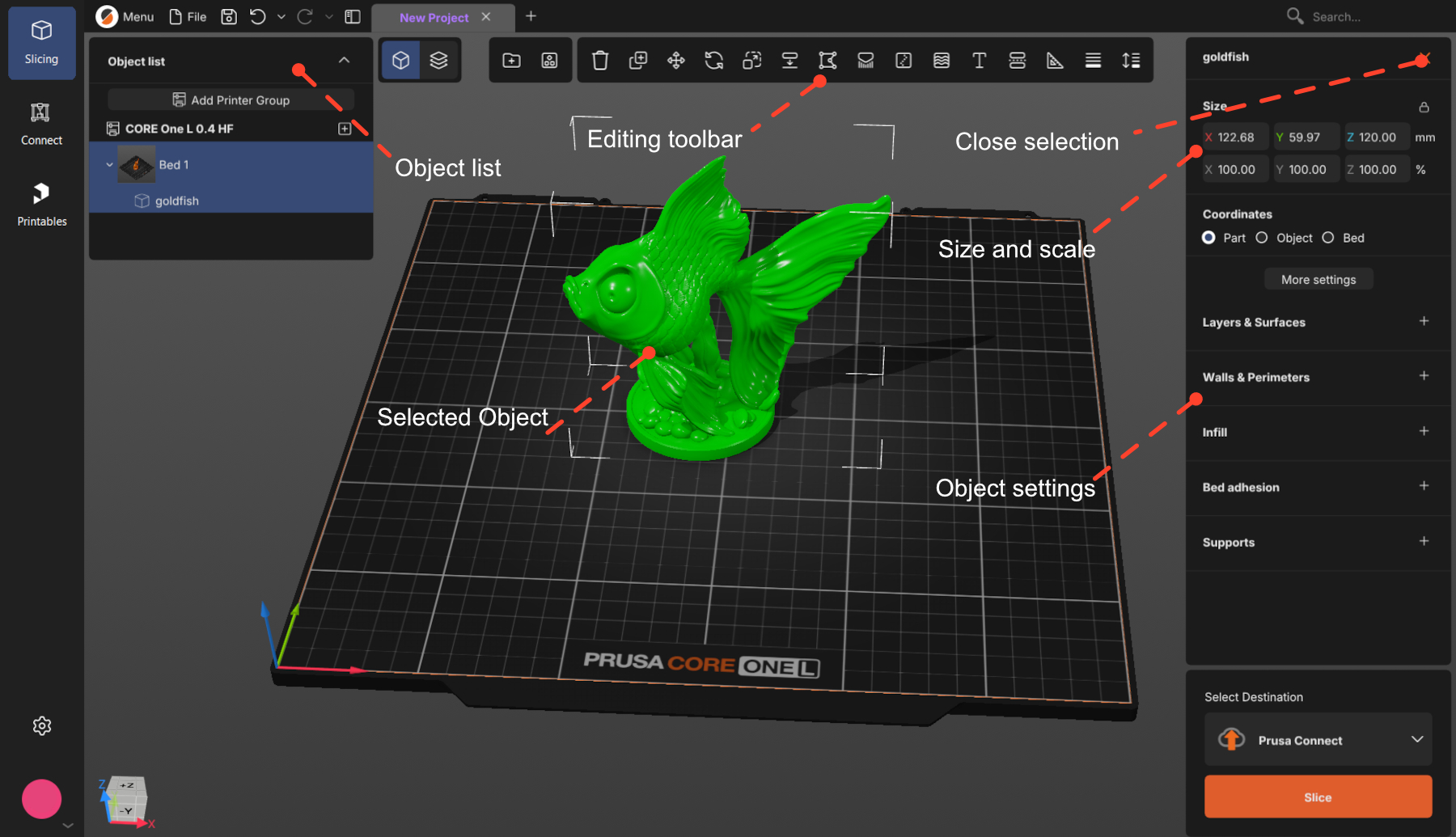
Po zaznaczeniu obiektu w górnym menu pojawi się pełny zestaw narzędzi edycji, a w menu po prawej stronie - jego wymiary i ustawienia.
Aby anulować zaznaczenie, naciśnij Esc lub kliknij przycisk zamknięcia.
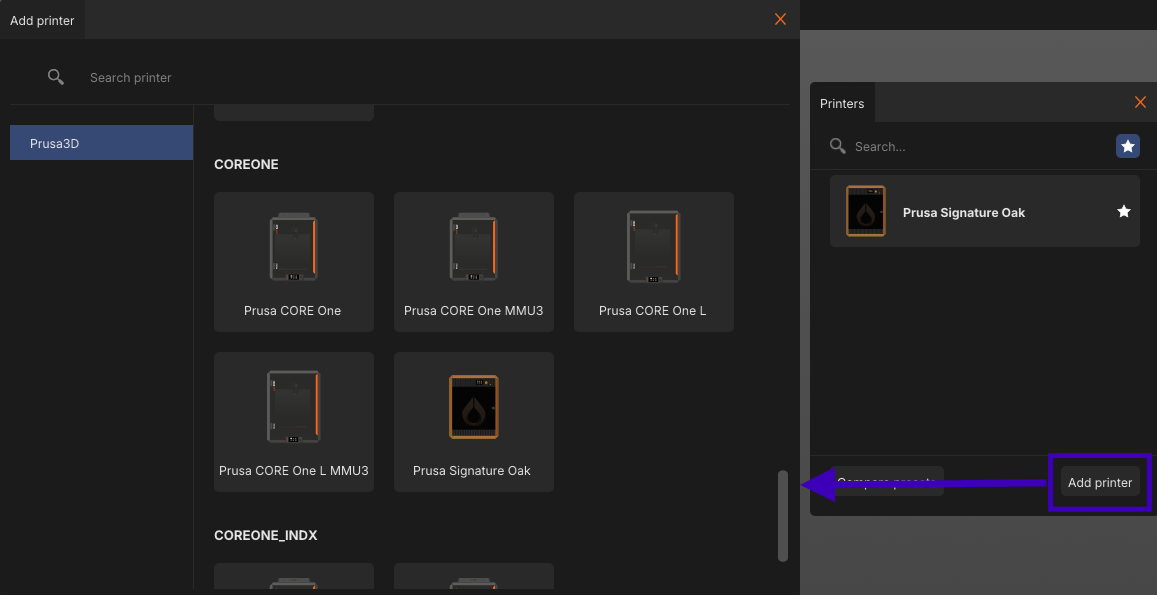
Kliknij, aby wybrać drukarkę, której będziesz używać. Jeśli Twojej drukarki nie ma na liście, kliknij Dodaj drukarkę na dole tego okna i znajdź swój model w katalogu - znajduje się tam pole wyszukiwania.
Skonfiguruj sprzęt. Zawsze sprawdzaj średnicę i typ dyszy oraz płytę stołu. Ikona koła zębatego obok nazwy drukarki otwiera menu konfiguracji sprzętowej.
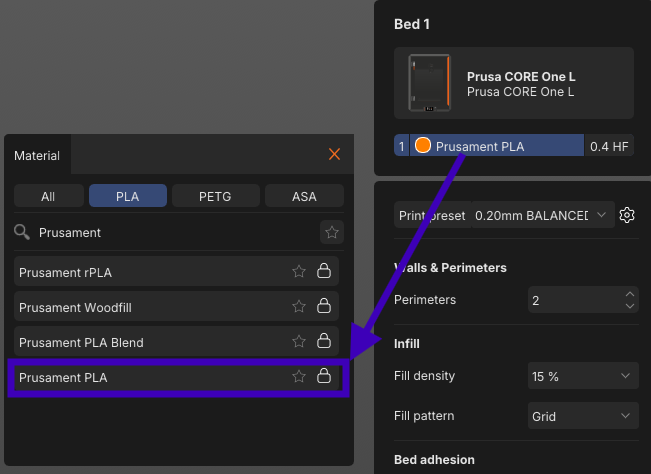
Kliknij nazwę materiału, aby wyświetlić listę dostępnych materiałów i producentów. Możesz filtrować według
typu materiału - zakładki (wszystko / PLA / PETG / ASA) - lub wyszukać filament.
Każdy profil druku ma z góry określoną wysokość warstwy - główny kompromis między jakością a
czasem. Cieńsze warstwy oznaczają więcej szczegółów i dłuższe drukowanie.
Na początek wybierz 0,15 lub 0,20 mm. Obie wartości zapewniają bardzo dobrą jakość przy rozsądnym czasie druku.
Dla większości wysokości warstwy dostępne są również wersje zoptymalizowane pod kątem konkretnych zastosowań, takich jak SPEED (prędkość) czy STRUCTURAL (strukturalny).
BALANCED (zbalansowany) to neutralna opcja, od której możesz zacząć.
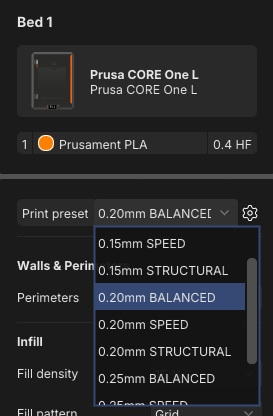
Sprawdzi się każda z tych opcji:
Obsługiwane formaty 3D to: .3mf, .stl, .obj, .step / .stp oraz SVG.
Po zaimportowaniu model może być nieprawidłowo zorientowany. Bardzo przydatne są wtedy cztery narzędzia:
Drukarki tworzą modele warstwa po warstwie, od dołu do góry, dlatego nawisy wiszące w powietrzu nie mają żadnego oparcia. W efekcie materiał opada lub zwisa, niszcząc wydruk. Podpory działają jak rusztowanie, które podtrzymuje takie elementy, a po zakończeniu drukowania po prostu się je odłamuje.
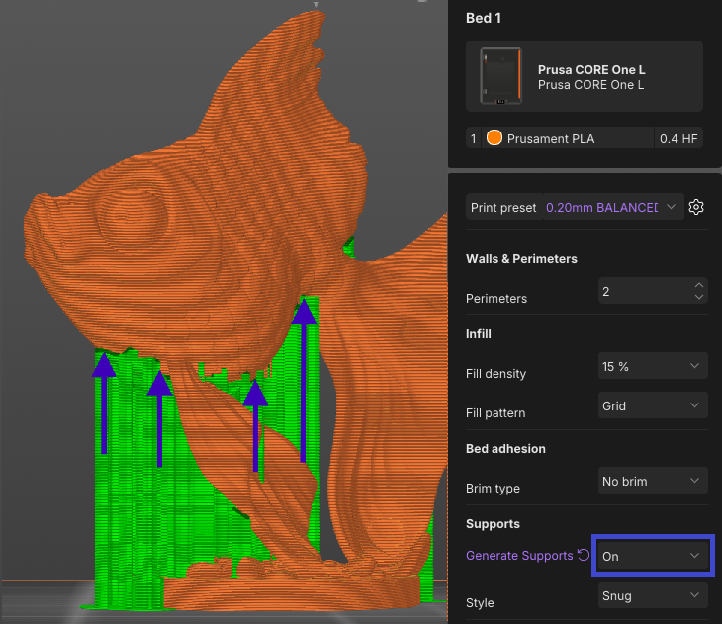
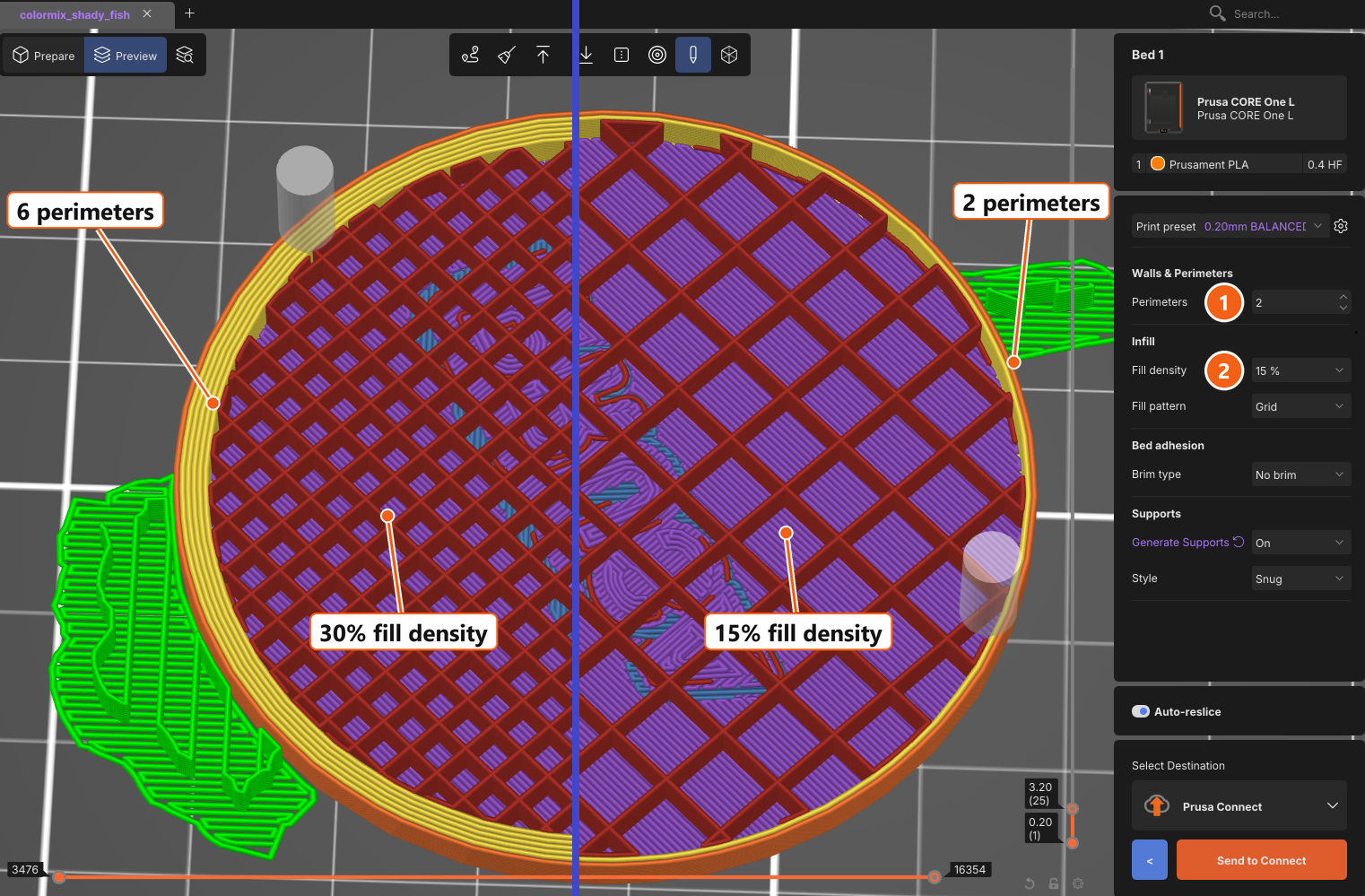
Obrysy i wypełnienie to dwa podstawowe ustawienia decydujące o strukturze gotowego wydruku.
Oba parametry łatwo znajdziesz w prawym panelu: (1) Obrysy, (2) Gęstość wypełnienia.
Zwiększenie dowolnego z tych parametrów poprawia wytrzymałość oraz sztywność, lecz wydłuża czas drukowania. W przypadku pierwszego wydruku
domyślne ustawienia profilu są w porządku.
Przycisk Cięcie jest najważniejszy w PrusaSlicerze. Cięcie uwzględnia geometrię modelu oraz wszystkie
Twoje ustawienia, a następnie generuje instrukcje, które czyta drukarka.
Kliknięcie opcji Cięcie przełączy widok w tryb Podgląd. Aby wrócić, użyj przycisku wstecz < obok
przycisku Eksport.
możesz również użyć przełącznika Przygotowanie / Podgląd nad stołem.
Wykorzystanie materiału oraz czas druku możesz zobaczyć na lewym panelu.
Spójrz na wygenerowany wydruk. Przesuwanie w dół pionowego suwaka podglądu warstw z boku pozwala sprawdzić go warstwa po warstwie. Trzy rzeczy, które należy sprawdzić, to:
Jeśli coś wygląda nie tak, wróć do zakładki Przygotowanie, popraw to i potnij ponownie.
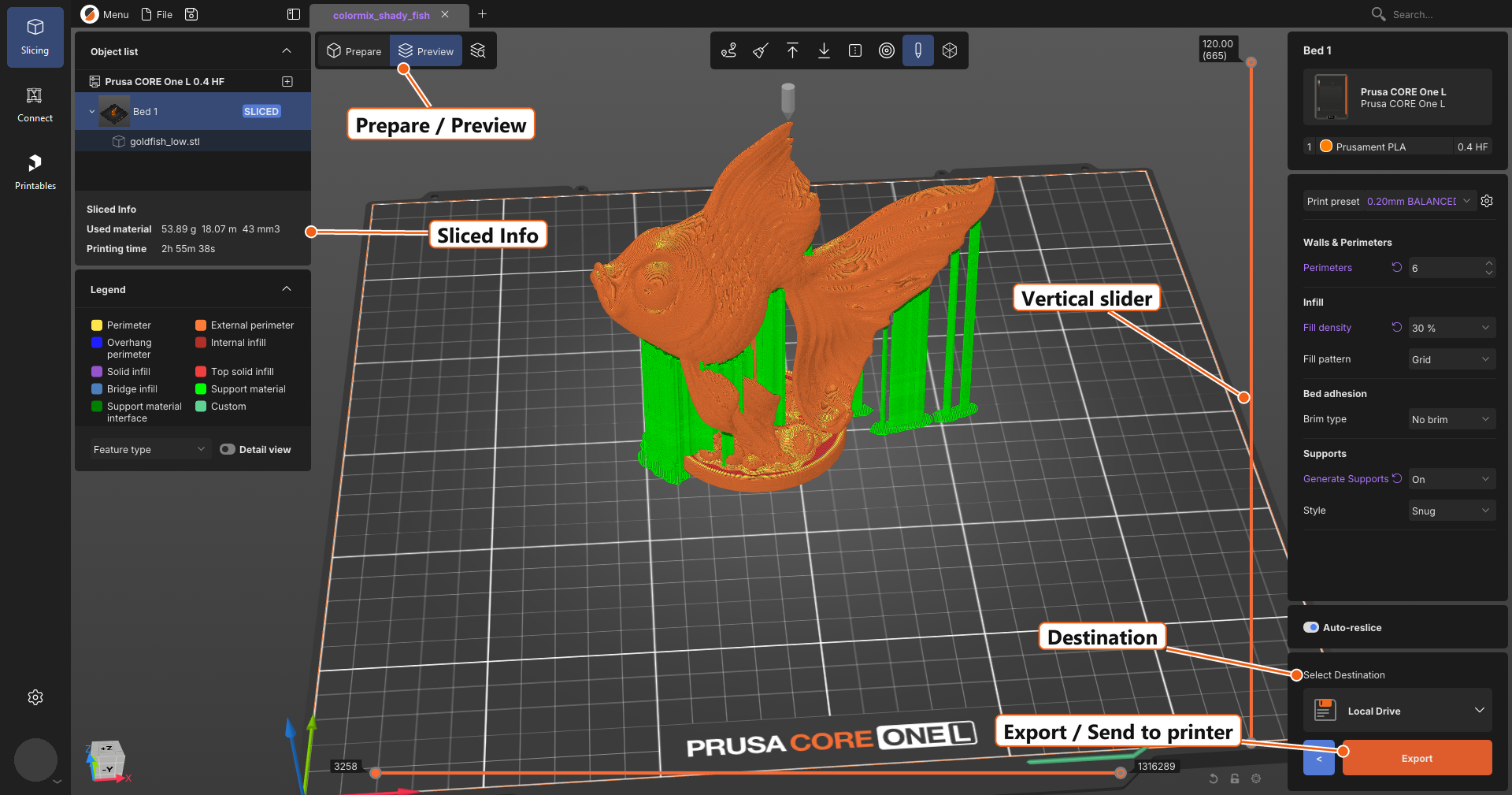
Blok Wybierz miejsce docelowe nad pomarańczowym przyciskiem decyduje, dokąd trafi plik. Kliknij go, aby dokonać wyboru.
Większość pierwszych wydruków uruchamia się z nośników wymiennych. Jeśli podłączona jest pamięć USB lub karta SD, PrusaSlicer proponuje ją jako lokalizację docelową, a po zapisaniu pliku pojawia się powiadomienie z przyciskiem Wysuń - skorzystaj z niego, zamiast po prostu wyciągać kartę.
Następnie uruchom wydruk z menu drukarki. Obserwuj, jak nakładana jest pierwsza warstwa. Jeśli dobrze przylega, reszta zazwyczaj pójdzie gładko.
Nie możesz znaleźć ustawienia? Naciśnij Ctrl + F i wpisz jego nazwę. Ta funkcja działa na każdej stronie ustawień.