Prusa
  • BOUTIQUE
    • Derniers produits
    PAR CATÉGORIE
    • Imprimantes 3Dnouveau
    • Upgradesnouveau
    • Matériaux
    • Accessoires
    • Pièces de rechange
    • Cours
    • Produits dérivés
    • Sales inquiry & Price quote
    LIENS RAPIDES
    • Shipping information
    • Refunds & returns
    • Payment options
    • Garantie
    • TVA et frais de douane
    • FAQ

    0 article au panierarticles au panier

    Votre panier est vide

    Voir le panierImprimantes 3D

    Mon profil

    Se connecter pour voir vos commandes et articles enregistrés

    Mon profil

    Connecté en tant que

    • Commandes
    • Déconnexion
  • Impression 3D
    • Explorer l'impression 3D
    POUR LES DÉBUTANTS
    • Impression 3D : les bases
    • Types of printers (FDM/SLA)
    • How to choose a 3D Printer
    • Printables (3D models)
    PAR APPLICATION
    • Prototypage rapide
    • fabrication
    • Ingénierie
    • Recherche
    • Arts et design
    ALLER PLUS LOIN
    • Guide des matériaux
    • Cours
    • Webinaires
    • Études de cas
    • Impression 3D personnalisée
  • Imprimantes 3D
    • Toutes les imprimantes 3D
    pour
    • Maison ou garageAmateurs, bricoleurs et impression à domicile
    • Shop or studioProduction interne pour les petites équipes
    • EntrepriseFlottes, sécurité et échelle
    • How to choose a 3D Printer
    ACHETER ET NAVIGUER
    • CORE One+nouveau
    • CORE One+ INDXnouveau
    • CORE One L+nouveau
    • CORE One L+ INDXnouveau
    • XL+nouveau
    • MK4S
    • Prusa PRO HT90
    • Prusa Pro AFS
    • Prusa PRO SLX
    PLUS D'IMPRIMANTES
    • Upgradesnouveau
    • Spare parts
    • Infrastructure critique
    • Études de cas
    • Chêne Signature
    • Kits
  • Matériaux
    • Tous les matériaux
    PAR UTILISATION
    • Quotidien et design
    • Ingénierie fonctionnelle
    • Composites
    • Spécialité pro
    • Résines SLA
    Prusament
    • PLA
    • PETG
    • ASA
    • PC
    • PA11
    • Flex
    • TPU
    PLUS DE MATÉRIAUX
    • Guide des matériaux
    • Nous fabriquons nos matériaux en interne
    • Durabilité
    • Commander sur la boutique
  • Logiciel
    • Tous les logiciels
    PRÉPARER L'IMPRESSION
    • PrusaSlicer 3.0nouveau
    IMPRIMER ET SURVEILLER
    • Prusa Connect
    • EasyPrint
    • Application iOS et Android
    • Ferme Prusa
    COMMENCER
    • Télécharger et installer
    • Base de connaissances
    PLUS DE LOGICIELS
    • Printables (3D models)
  • ASSISTANCE
    • Explorer l'assistance
    TROUVER DES RÉPONSES
    • Base de connaissances
    • Dépannage
    • Cours
    • Webinaires
    OBTENIR DE L'AIDE
    • Contactez-nous
    • Chat en direct
    • Shipping information
    • Garantie
    • Refunds & returns
    • Spare parts
    • Factory repair
    Communauté
    • Forum
    • Reddit
    • Printables
  • Centre de confiance
    • Aperçu du Trust Center
    PAR SUJET
    • RGPD
    • Certificats
    • Sécurité
    • Conformité
    ENGAGEMENTS
    • Rapport de durabilité
    PARLEZ-NOUS
    • Contacter l'équipe de sécurité
  • Entreprise
    • À propos de Prusa
    APPRENEZ À NOUS CONNAÎTRE
    • Notre histoire
    • Comment nous fabriquons les imprimantes
    • Open source
    • Kit de marque et de médias
    ACTUALITÉS
    • Blog
    • Salle de presse
    • Événements
    CONFIANCE ET PARTENAIRES
    • Durabilité
    • Revendeurs et distributeurs
    • Programme d'affiliation
    • Contact
    • English
    • Čeština
    • Deutsch
    • Español
    • Français
    • Italiano
    • Polski
    • 日本語
  • Connecté en tant que

    • Commandes
    • Adresse
    • Alertes de stock
    • Mes cours
    • Abonnement
    • Modifier le compte
    • Déconnexion

Se connecter pour voir vos commandes et articles enregistrés

Connecté en tant que
  • Commandes
  • Adresse
  • Alertes de stock
  • Mes cours
  • Abonnement
  • Modifier le compte
  • English
  • Čeština
  • Deutsch
  • Español
  • Français
  • Italiano
  • Polski
  • 日本語
Boutique

0 article au panierarticles au panier

Votre panier est vide

Voir le panierImprimantes 3D

Mon profil

Se connecter pour voir vos commandes et articles enregistrés

Mon profil

Connecté en tant que

  • Commandes
  • Déconnexion
BOUTIQUE
  • Derniers produits
PAR CATÉGORIE
  • Imprimantes 3Dnouveau
  • Upgradesnouveau
  • Matériaux
  • Accessoires
  • Pièces de rechange
  • Cours
  • Produits dérivés
  • Sales inquiry & Price quote
LIENS RAPIDES
  • Shipping information
  • Refunds & returns
  • Payment options
  • Garantie
  • TVA et frais de douane
  • FAQ

Produits en vedette

    Catégories populaires

      Recherches populaires

        Articles

          Blog

            Produits

              Catégories

                Recherches suggérées

                  Recherche…
                  Aucun résultat
                  Une erreur est survenue.
                  ↑↓ Sélectionner↵ OuvrirEsc Fermer la recherche
                  1. Support
                  2. Prusa CORE One
                  3. Fonctionnalités de l'imprimante
                  4. Mise à niveau Prusa CORE One vers CORE One+ (version communautaire)
                   

                  Contenu

                  • Composants requis
                  • Instructions de mise à niveau

                  Blog

                  • Granulés Prusament : lots de matières premières pour l’impression 3D grand format ou la recherche et le développement de polymères à petite échelle
                  • Imprimez des décorations d’Halloween colorées et lumineuses grâce à notre offre effrayante
                  • Factorio est arrivé sur Printables

                  Newsletter

                  Abonnez-vous et obtenez notre dose mensuelle d'informations utiles au sujet des nouveaux firmware, des nouvelles versions de PrusaSlicer et des conseils généraux pour les projets d'impression 3D.

                  En cliquant, vous acceptez de recevoir notre newsletter.

                  Ce site est protégé par reCAPTCHA Enterprise et la Politique de confidentialité et les Conditions d'utilisation de Google s'appliquent.

                  Heavy Duty Keyboard Holder (No Supports)
                  Boutique en ligne
                  • Imprimantes 3D
                  • Mises à niveau d'Imprimante
                  • Filaments
                  • Accessoires
                  • Merchandising Prusa
                  Prusa

                  © Prusa Research a.s.

                  Printables
                  • Modèles 3D
                  • Store
                  • Clubs
                  • Concours de Design 3D
                  • Brands
                  Communauté
                  • Carte du Monde
                  • Forum
                  • Groupes d'Utilisateurs
                  • Événements
                  Aide
                  • Aide Prusa
                  • Prusa Academy
                  • Calculatrices d'Impression 3D
                  Logiciel
                  • PrusaSlicer
                  • Prusa.app
                  • Prusa Connect
                  • Pilotes et Logiciels
                  Société
                  • À Propos de Nous
                  • Blog
                  • Revendeurs officiels Prusa
                  • Nous Contacter
                  • Certifiée selon les normes ISO 9001, ISO 14001 et ISO 45001
                  • Conditions Générales
                  • Conditions Générales d'Utilisation des sites web PRUSA
                  • Politique de confidentialité
                  • Informations sur les cookies
                  • Politique de traitement des réclamations clients
                  • Page d'état des sites web
                  • Paramètres des cookies
                  Prusa
                  • Conditions Générales
                  • Conditions Générales d'Utilisation des sites web PRUSA
                  • Politique de confidentialité
                  • Informations sur les cookies
                  • Politique de traitement des réclamations clients
                  • Page d'état des sites web
                  • Paramètres des cookies

                  © Prusa Research a.s.

                  JOSEF PRUSA®, PRUSA RESEARCH®, PRUSA POLYMERS®, PRUSA ORANGE®, PRUSA 3D ® ET PRUSAMENT® sont des marques déposées de Prusa Development a.s. utilisées par Prusa Research a.s. sous licence de Prusa Development a.s.

                  Mise à niveau Prusa CORE One vers CORE One+

                  (version communautaire)

                  Pertinent pour

                  CORE One
                  CORE One+
                  Article est également disponible dans les langues suivantes
                  English
                  Čeština
                  Polski
                  Deutsch
                  Français
                  Español
                  Italiano
                  日本語

                  Cet article vous guide à travers la version communautaire de la mise à niveau de la Prusa CORE One vers la Prusa CORE One+. Il répertorie tous les composants nécessaires à la mise à niveau et fournit des instructions pour chaque partie concernée de l'imprimante. Certaines pièces doivent être imprimées et quelques composants supplémentaires doivent être achetés, la plupart étant facilement disponibles dans les quincailleries classiques.

                  Nouvelles fonctionnalités clés de la CORE One+

                  • L'ouverture automatique de la grille ajuste la ventilation de la chambre en fonction de la température interne. Cela permet de garantir un environnement optimal pour les matériaux imprimés, contribuant ainsi à réduire les déformations et à améliorer l'adhérence.
                  • Capteur de filament latéral avancé doté d'un commutateur matériel pour assurer une alimentation fiable et sans accroc des filaments TPU.

                  Quelles pièces peuvent être mises à niveau ?

                  • Nextruder & panneau supérieur pour l'automatisation de la grille d'aération
                  • Capteur de Filament Latéral
                  • Support de bobine

                  Composants requis

                  Pièces imprimées

                  Les pièces imprimées suivantes doivent être préparées avant de commencer la mise à niveau. En fonction de la fonction de la pièce et de son exposition à la chaleur ou aux contraintes, différents matériaux sont recommandés. Vous trouverez ci-dessous la liste de toutes les pièces imprimées ainsi que le type de matériau suggéré pour chacune d'elles. 

                  Toutes les pièces imprimées sont disponibles sur Printables.com.
                  Pièce impriméeMatériau recommandé
                  C1+ FILAMENT SENSOR BODYPETG Jet Black
                  C1+ FILAMENT SENSOR COVERPETG Jet Black
                  C1+ FILAMENT SENSOR LEVER PETG Jet Black
                  Puck Universal PETG Jet Black
                  Spoolholder staticPETG Jet Black
                  C1+ FILAMENT SENSOR SWITCH PETG Orange
                  C1+ UPG VENT BLOCK BPCCF
                  C1+ PRINTHEAD COVER RIGHT LEVERPCCF
                  Imprimer le C1+ FILAMENT SENSOR SWITCH en noir n'est pas recommandé, car cela peut rendre difficile la détermination visuelle de la position du commutateur (ON ou OFF).

                  Réglages d'impression recommandés pour les pièces en PETG

                  • Hauteur de couche : 0,2 mm
                  • Remplissage : 20%
                  • Motif de remplissage : Grille
                  • Bordure : optionnelle (recommandée pour les très petites pièces)

                  Réglages recommandés pour les pièces PCCF

                  C1+ UPG VENT BLOCK B    

                  • Hauteur de couche : 0,2 mm
                  • Remplissage : 20%
                  • Motif de remplissage : Grille
                  • Bordure : Recommandée

                  C1+ PRINTHEAD COVER RIGHT LEVER    

                  • Hauteur de couche : 0,2 mm
                  • Remplissage : 50%
                  • Motif de remplissage : Grille
                  • Périmètres : 3
                  • Bordure : Recommandée 

                  Pièces mécaniques et visserie

                  PièceQuantitéRemarque
                  Aimant 10x6x22Vous pouvez soit les retirer de l'ancienne pièce, soit en acheter de nouveaux sur notre boutique en ligne.

                  Ensemble de 1x aimant de 10x6x2mm et 1x aimant de 20x6x2mm

                  Joint torique 25 x 3,5 mm1Type recommandé : EPDM 70 ShA.
                  Écrou M3nS2Vous pouvez soit les retirer de l'ancienne pièce, soit en acheter de nouveaux sur notre boutique en ligne.

                  Ensemble de 15x écrous M3nS

                  Instructions de mise à niveau

                  Avant de commencer, veuillez lire l'intégralité du guide de mise à niveau avant de démonter votre imprimante.
                  Assurez-vous d'avoir :

                  • toutes les pièces de remplacement nécessaires,
                  • toutes les pièces imprimées préparées,
                  • tous les outils nécessaires,
                  • un espace de travail propre et bien éclairé.
                  IMPORTANT :Avant de commencer tout travail, assurez-vous que l'imprimante est refroidie, éteinte et débranchée de l'alimentation électrique.

                  Mise à niveau du Nextruder

                  Les instructions suivantes vous guideront tout au long de l'installation du levier permettant l'ouverture automatique de la grille supérieure sur le Nextruder.

                  Nous recommandons de placer une boîte en carton pour le filament sur le plateau chauffant afin de le protéger au cas où quelque chose tomberait pendant la mise à niveau du Nextruder.
                  • Pour accéder au Nextruder par le haut, retirez d'abord le panneau supérieur comme décrit dans le guide séparé Retrait du capot supérieur.
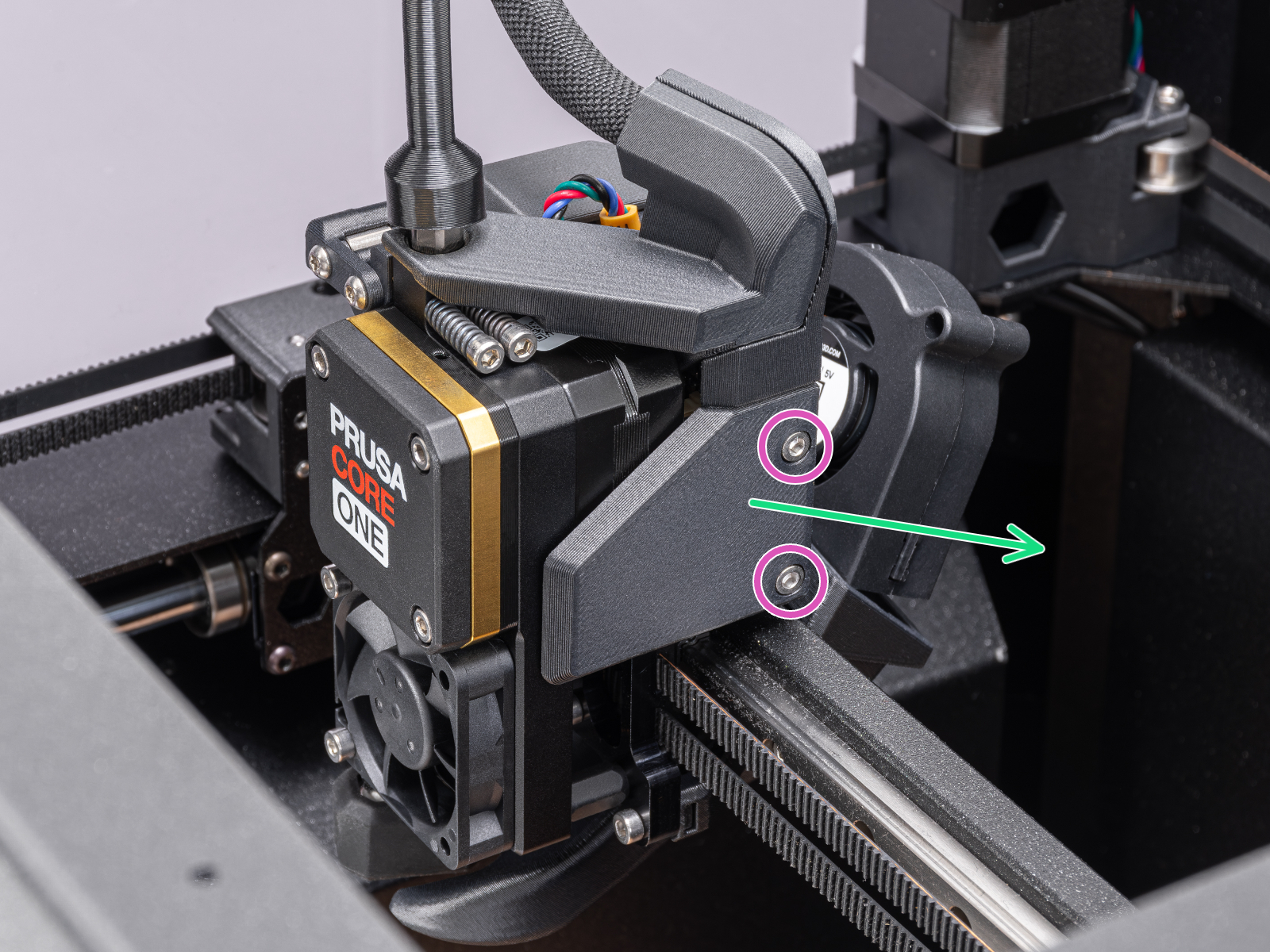
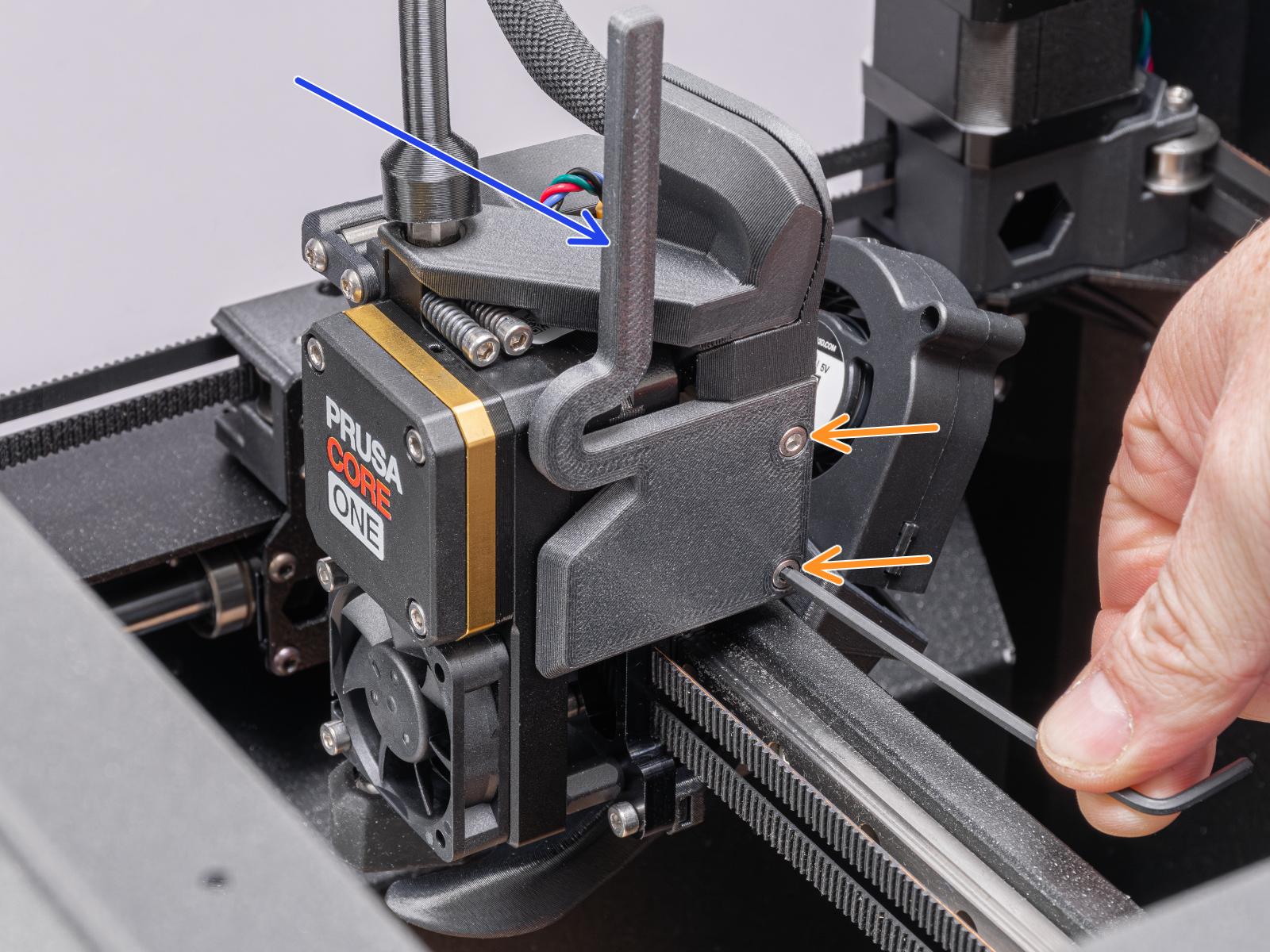
                  • Du côté droit du Nextruder, desserrez les deux vis M3 fixant le Print-head-cover-right.
                  • Retirez le Print-head-cover-right. Vous pouvez jeter le Print-head-cover-right, car il ne sera plus nécessaire.
                  • Placez le C1+ PRINTHEAD COVER RIGHT LEVER à la place du Print-head-cover-right et fixez-le avec deux vis M3x6.

                  Mise à niveau du panneau supérieur

                  Dans les étapes suivantes, nous vous guiderons tout au long de l'installation de la pièce sur la grille du capot supérieur pour son ouverture automatique.

                  Nous recommandons de veiller à ce que votre espace de travail reste propre pour éviter d'endommager le panneau supérieur.
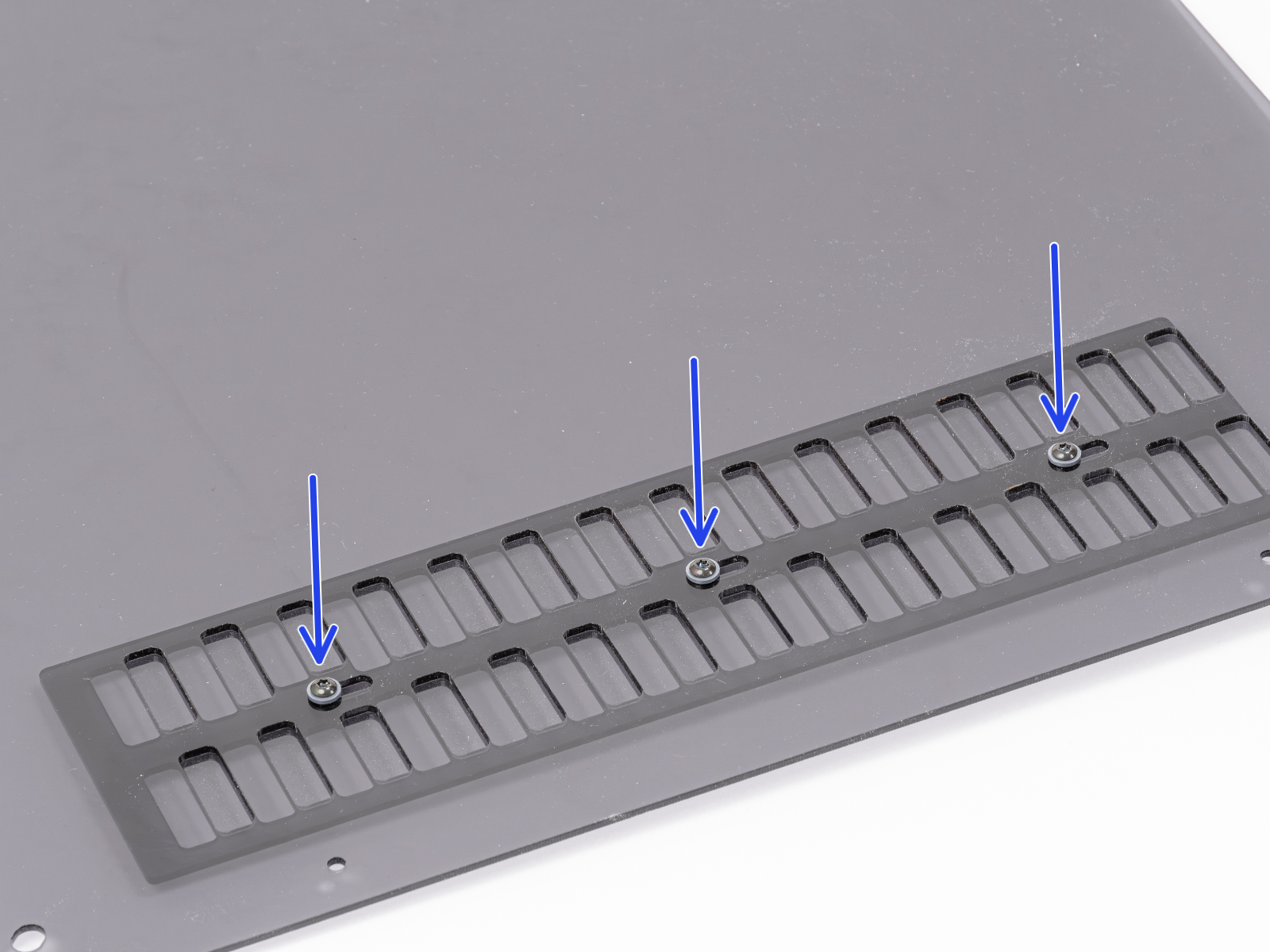
                  • Placez le panneau supérieur sur la table, la grille orientée vers le bas.
                  • Desserrez toutes les vis sur la grille et retirez-les de l'assemblage.
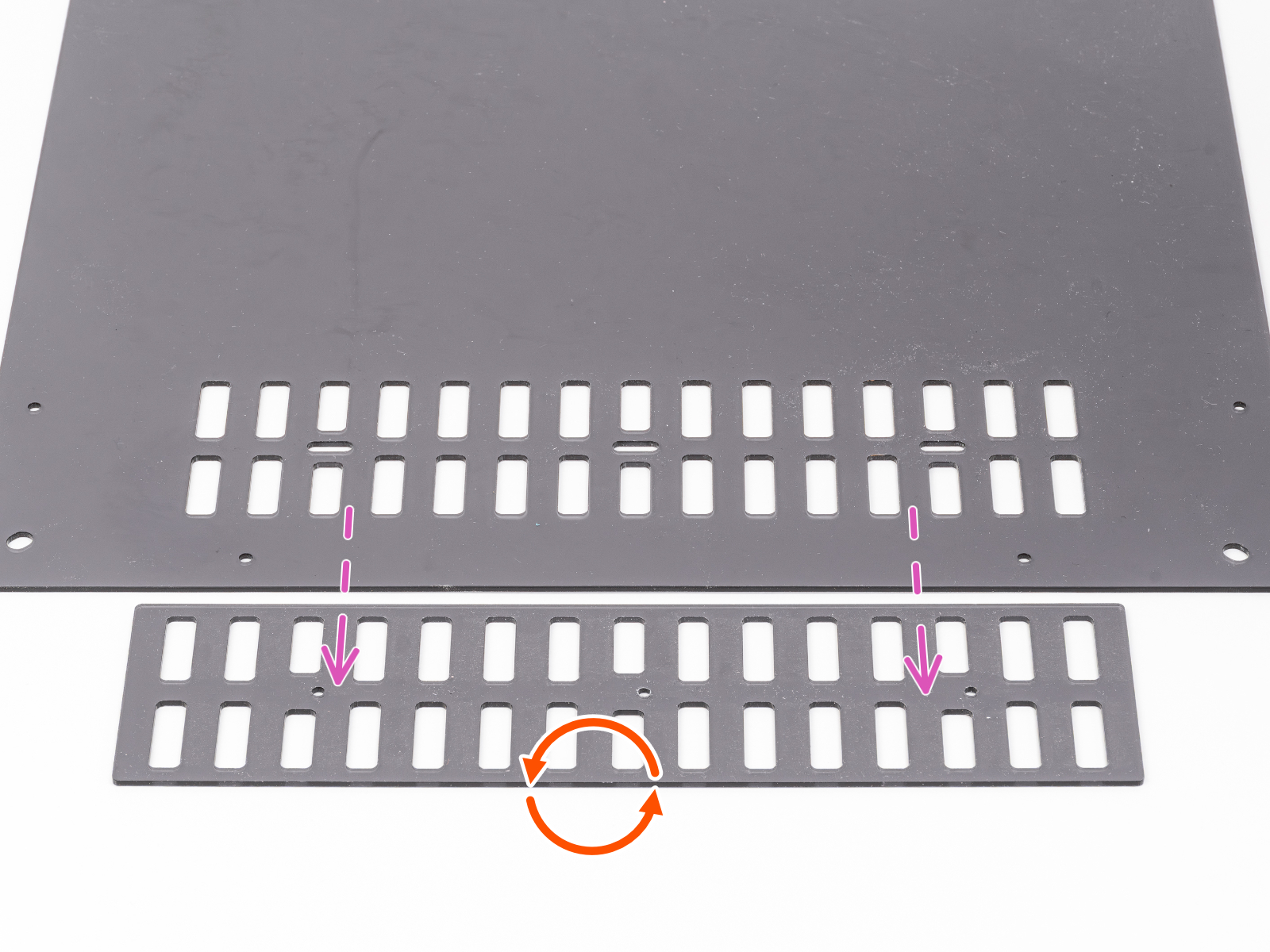
                  • Faites glisser soigneusement la grille vers l'extérieurpar en dessous, tout en maintenant les deux pièces alignées.
                    • Retournez la grille à 180°. 
                      Les trous de vis sont décalés ; retourner la pièce déplace les trous du côté opposé, permettant qu'ils s'alignent avec le bloc de ventilation monté lors des étapes suivantes.

                  • Faites-la glisser sous le panneau supérieur dans cette orientation et alignez-la avec la grille supérieure.
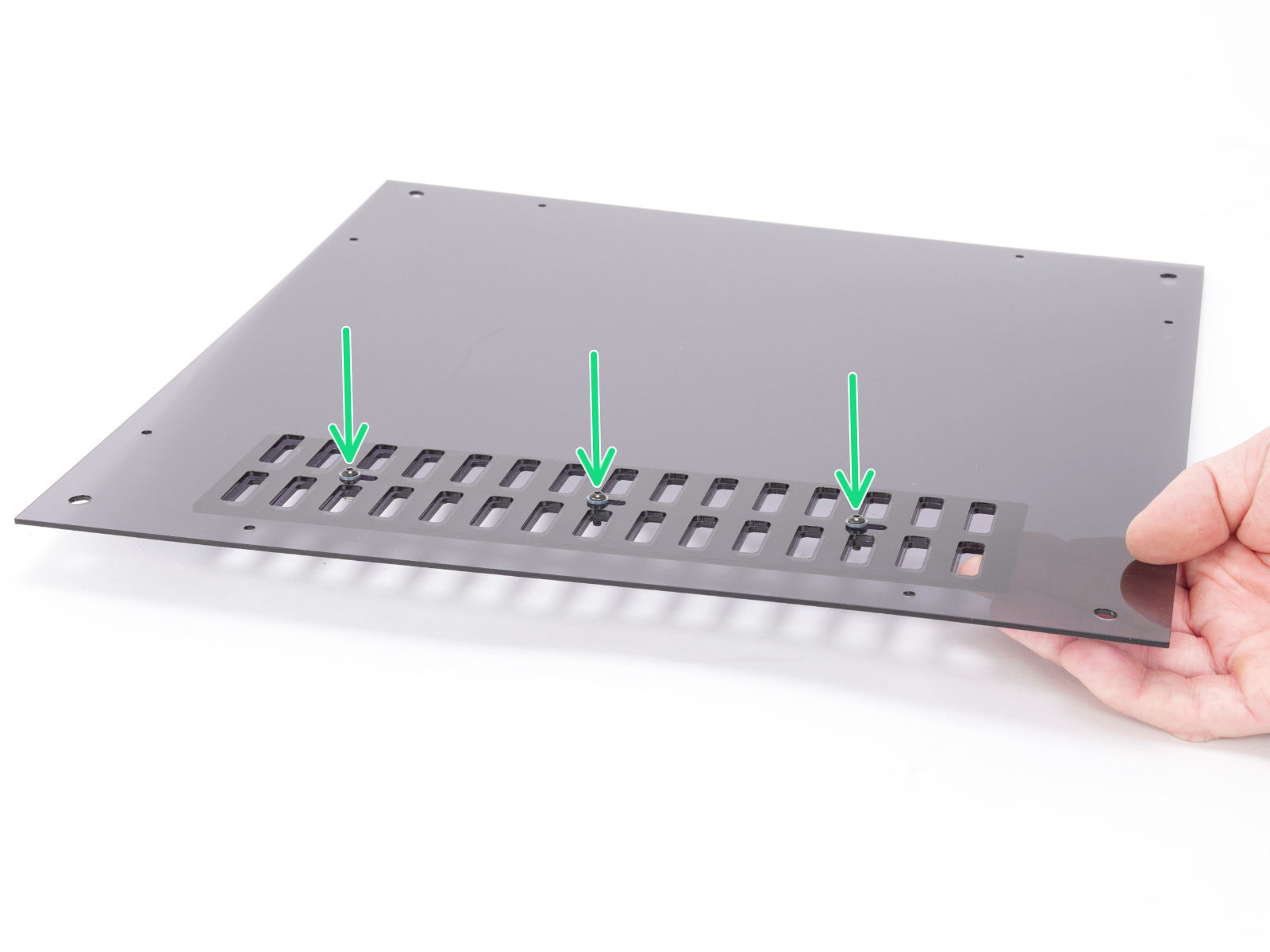
                    • Insérez les trois vis M3x10rT avec les inserts isolants dans les trois trous du panneau supérieur.

                  • Soulevez délicatement l'assemblage en veillant à ce que toutes les pièces soient bien positionnées.
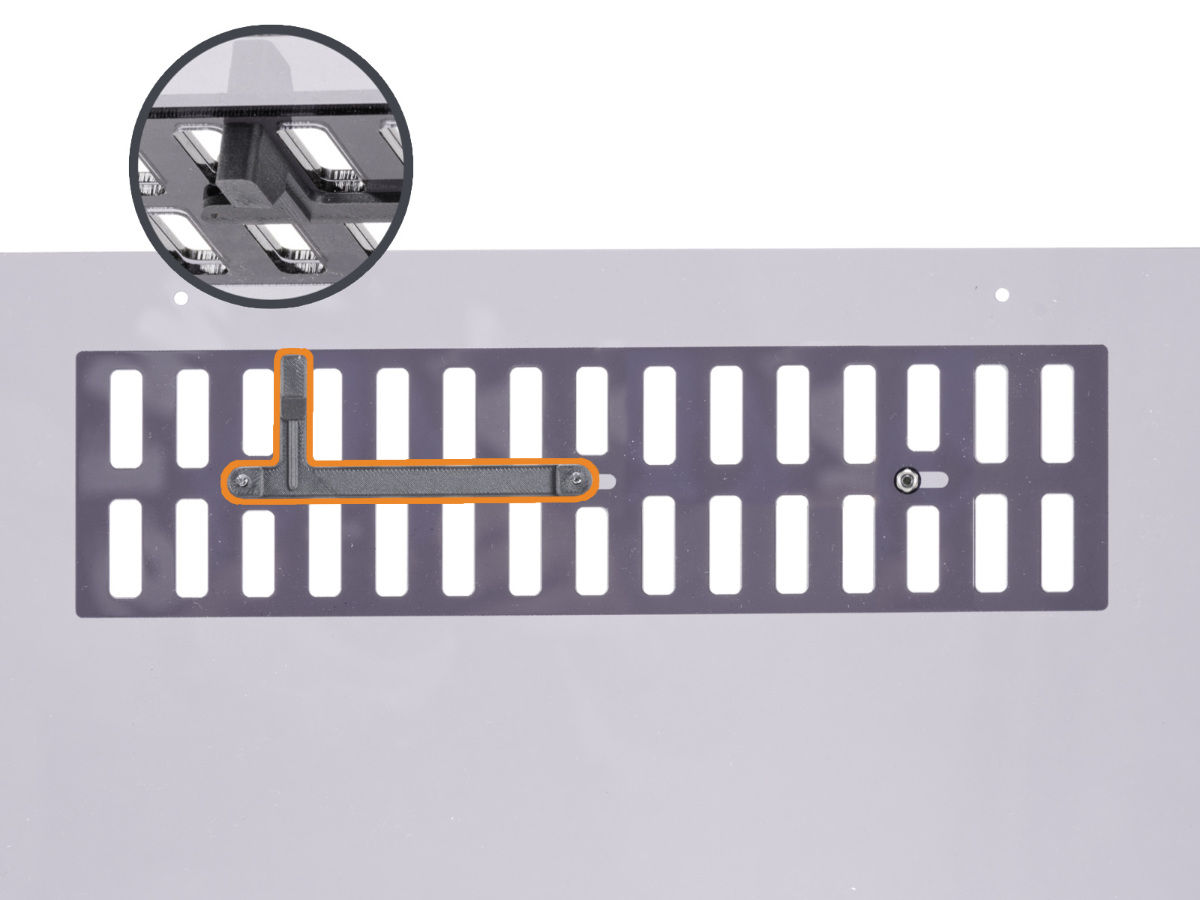
                  • Placez le C1+ UPG VENT BLOCK B sur les vis et serrez-les, mais pas complètement.
                    • Assurez-vous que la pièce est correctement orientée.
                    • Remarque : La vis peut rencontrer une résistance lors du serrage, car la pièce ne possède pas de filetage et la vis crée son propre filetage.
                  • Vissez l'écrou M3nN sur la vis de droite. Ne le serrez pas complètement ; aucune vis ne doit être serrée complètement à ce stade, car la grille doit rester libre de ses mouvements.
                  • Pour l'instant, mettez le panneau de côté dans un endroit sûr.

                  Mise à niveau du capteur de filament latéral & du support de bobine

                  Dans les étapes suivantes, nous vous guiderons à travers la mise à niveau du capteur de filament, qui comporte un corps entièrement nouveau avec un commutateur de capteur mécanique. Dans le cadre de cette procédure, vous remplacerez également le support de bobine par le nouveau modèle.

                  • En utilisant les étapes 1 à 8 du guide Comment remplacer le capteur de filament latéral (CORE One), retirez le panneau latéral droit et détachez le capteur de filament infrarouge de l'assemblage du capteur de filament.
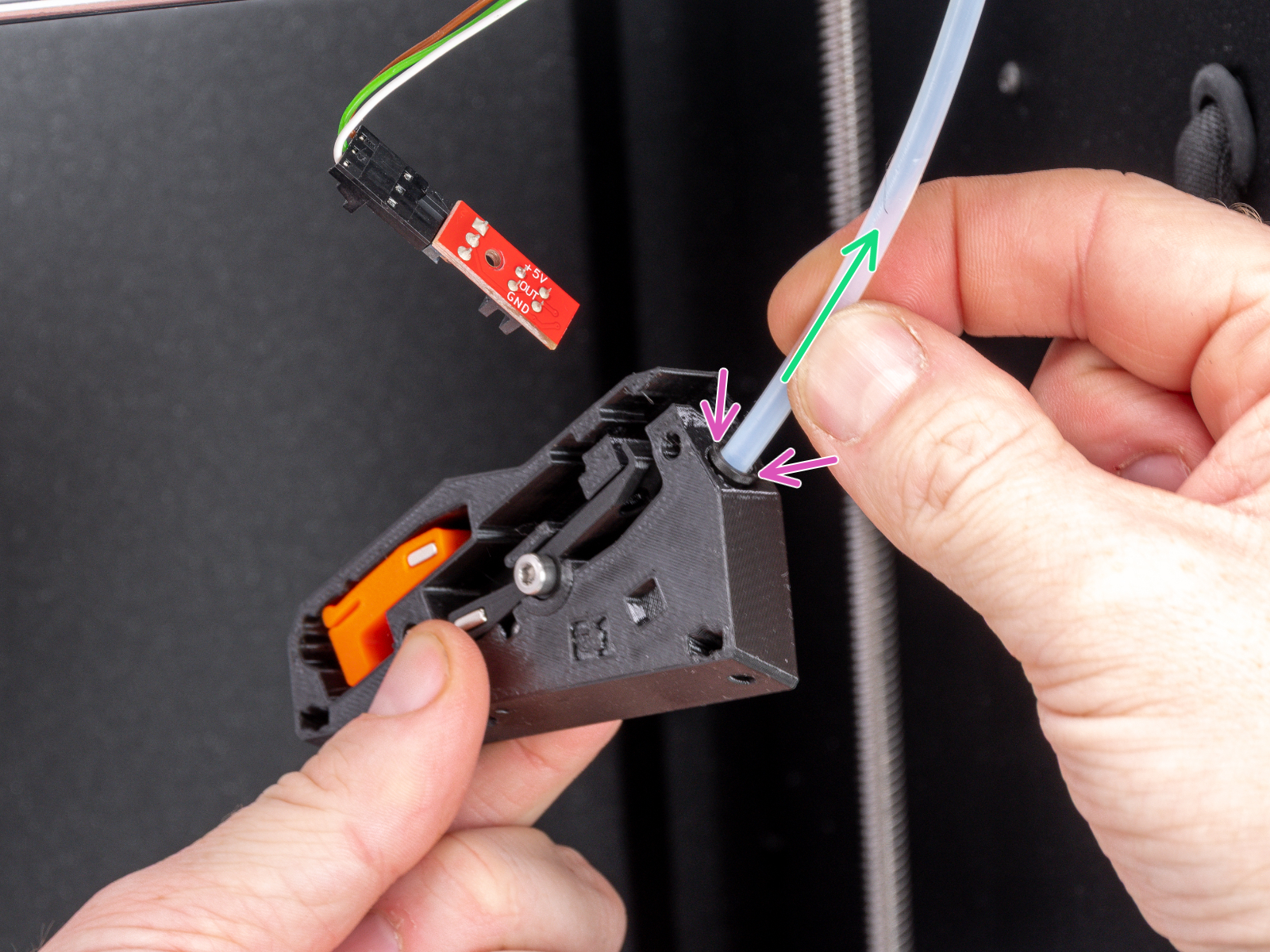
                  • Appuyez sur le collet noir vers l'intérieur sur le capteur de filament pour libérer le tube PTFE. Retirez le tube tout en appuyant sur le collet.
                  • Retirez le corps du capteur de filament de l'imprimante.
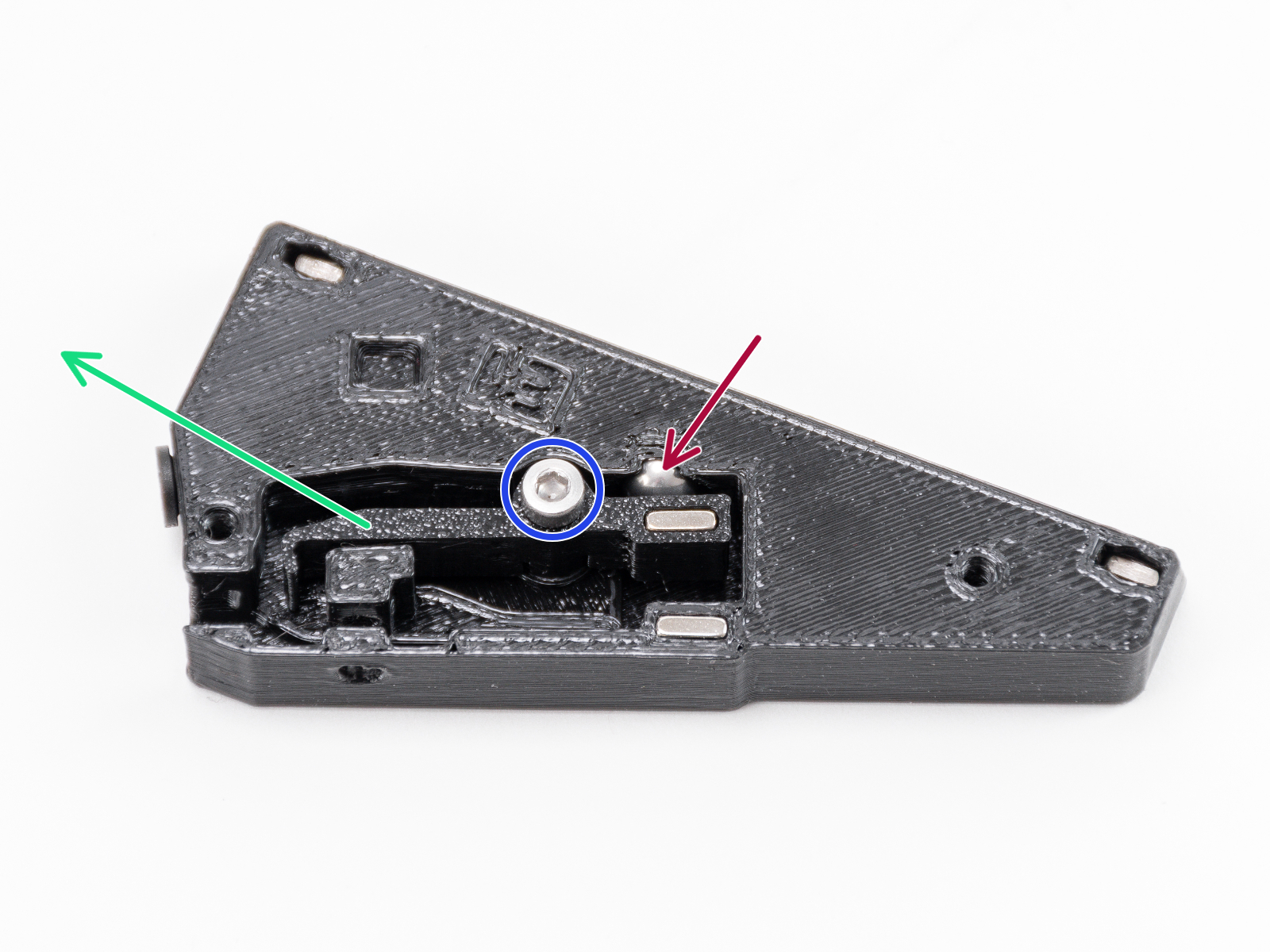
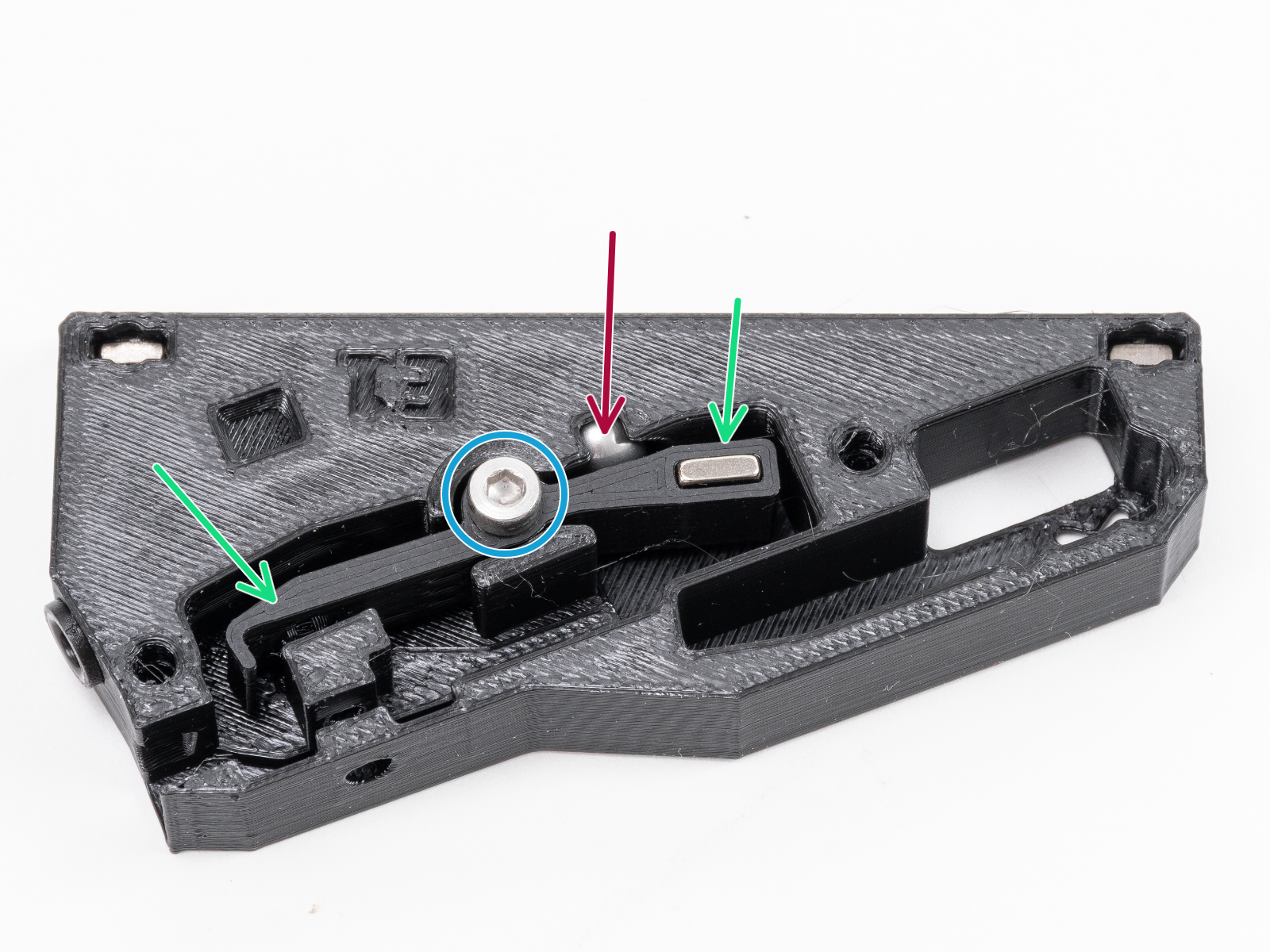
                  • Desserrez la vis fixant le levier et retirez le levier du corps.
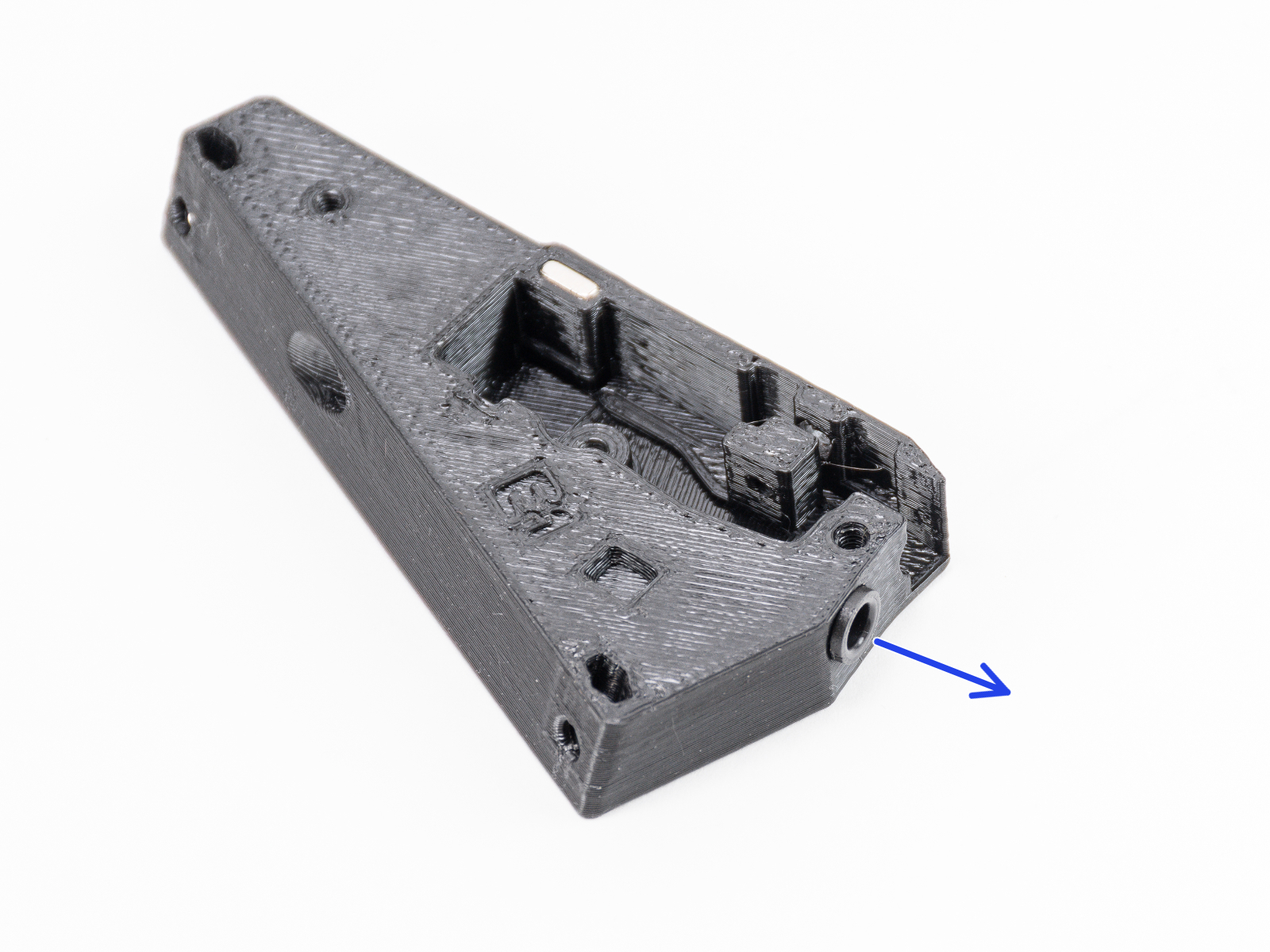
                    • Retirez et stockez dans un endroit sûr la bille d'acier du capteur de filament. Vous en aurez bientôt besoin à nouveau.
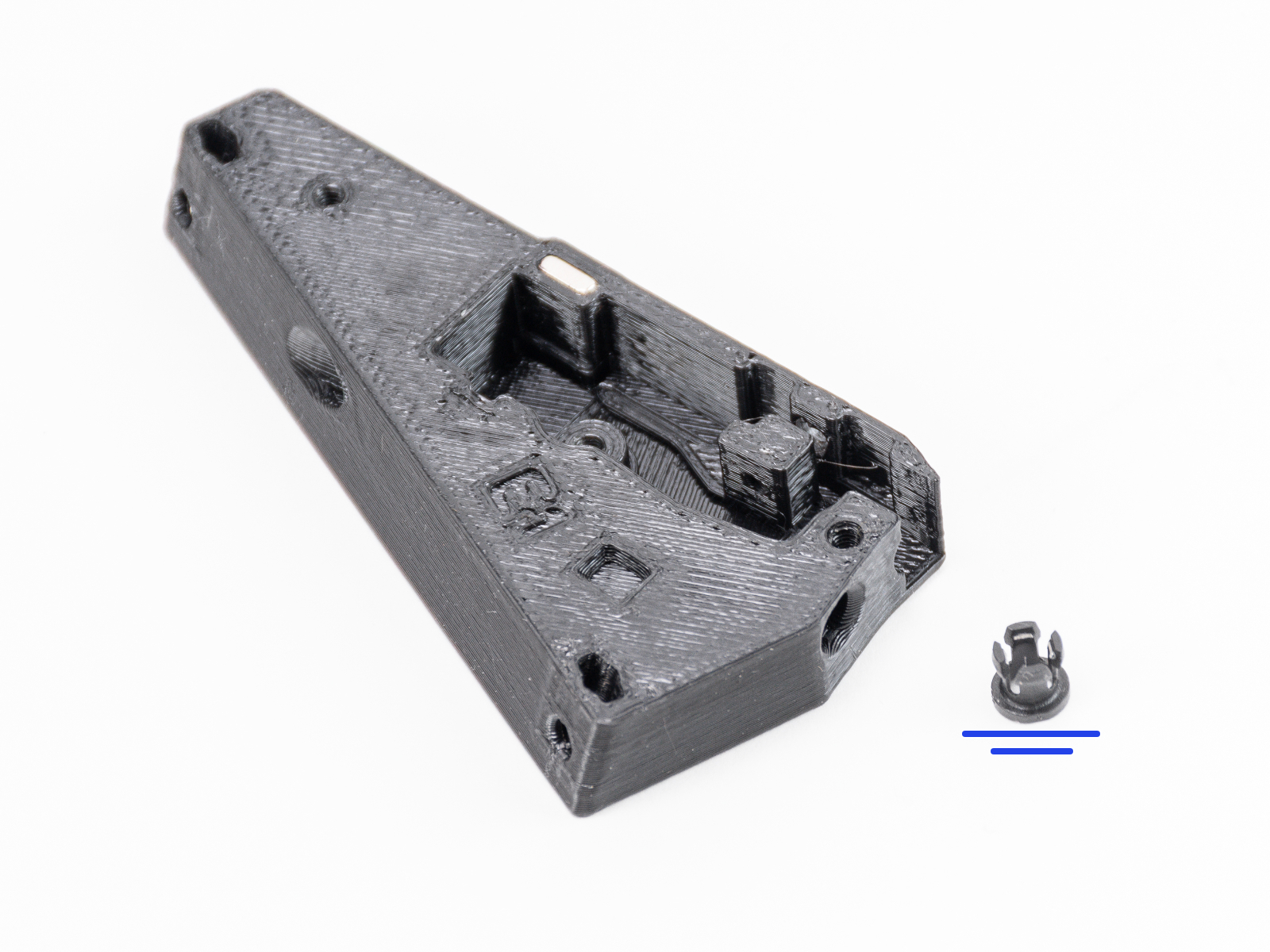
                  • Retirez le collet noir et mettez-le de côté dans un endroit sûr. Vous en aurez de nouveau besoin prochainement.
                  • C'est le moment idéal pour essayer de retirer les pièces suivantes de l'assemblage :
                    • 2 aimants 10x6x2 - du corps et du levier
                    • 2x écrous M3nS - provenant du corps
                  Le retrait de ces pièces peut s'avérer difficile et n'est pas toujours garanti. Utiliser des pièces de remplacement neuves est recommandé.
                  Mettez de côté les anciennes pièces afin qu'elles ne soient pas mélangées aux nouvelles, car elles ne sont plus nécessaires.
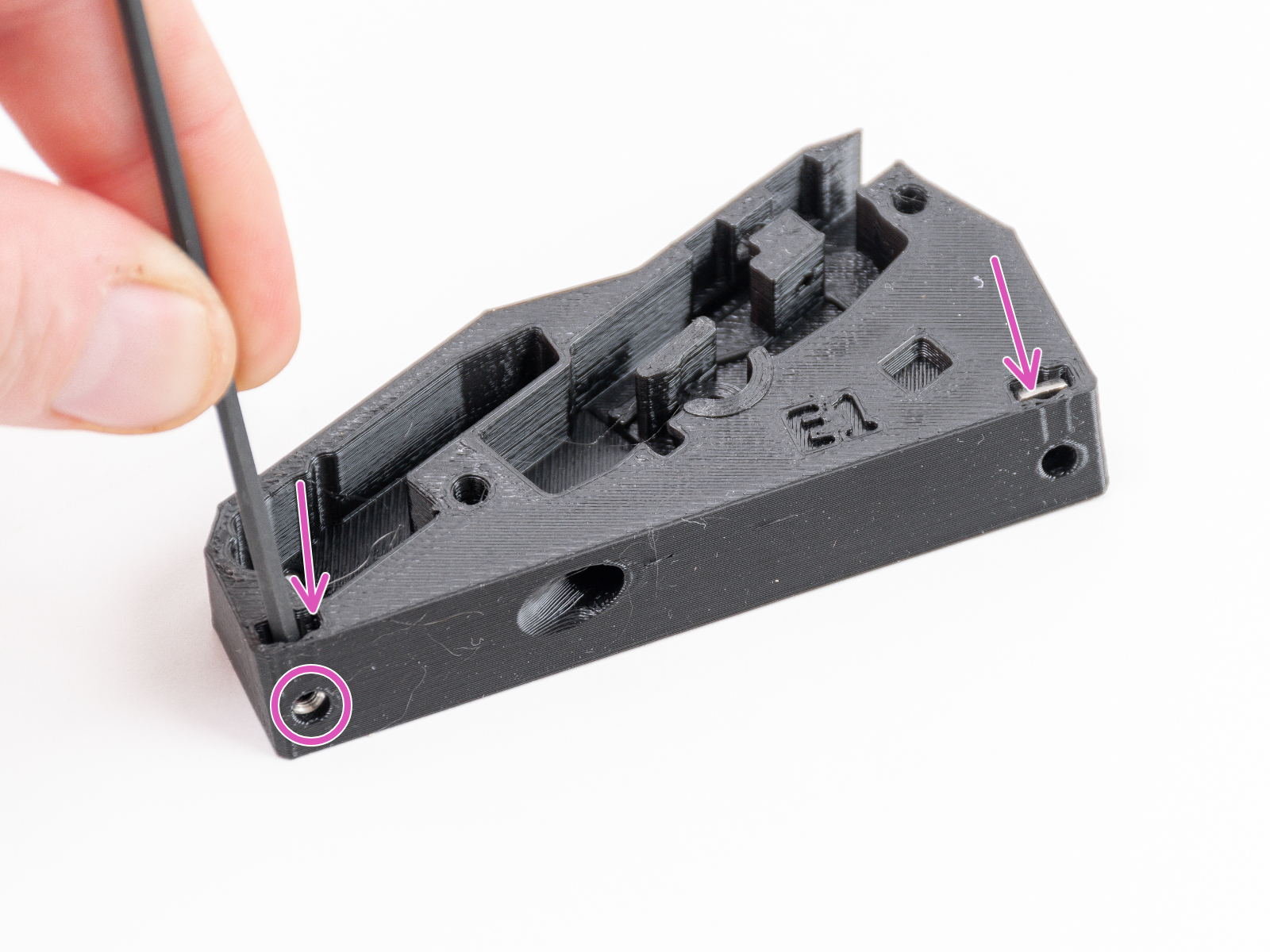
                  • Poussez deux écrous M3nS dans le nouveau corps du capteur de filament - C1+ FILAMENT SENSOR BODY. Assurez-vous que les écrous soient bien enfoncés, aussi profondément que possible.
                  • Appuyez sur et clipsez le collet noir dans le nouveau corps du capteur de filament. 
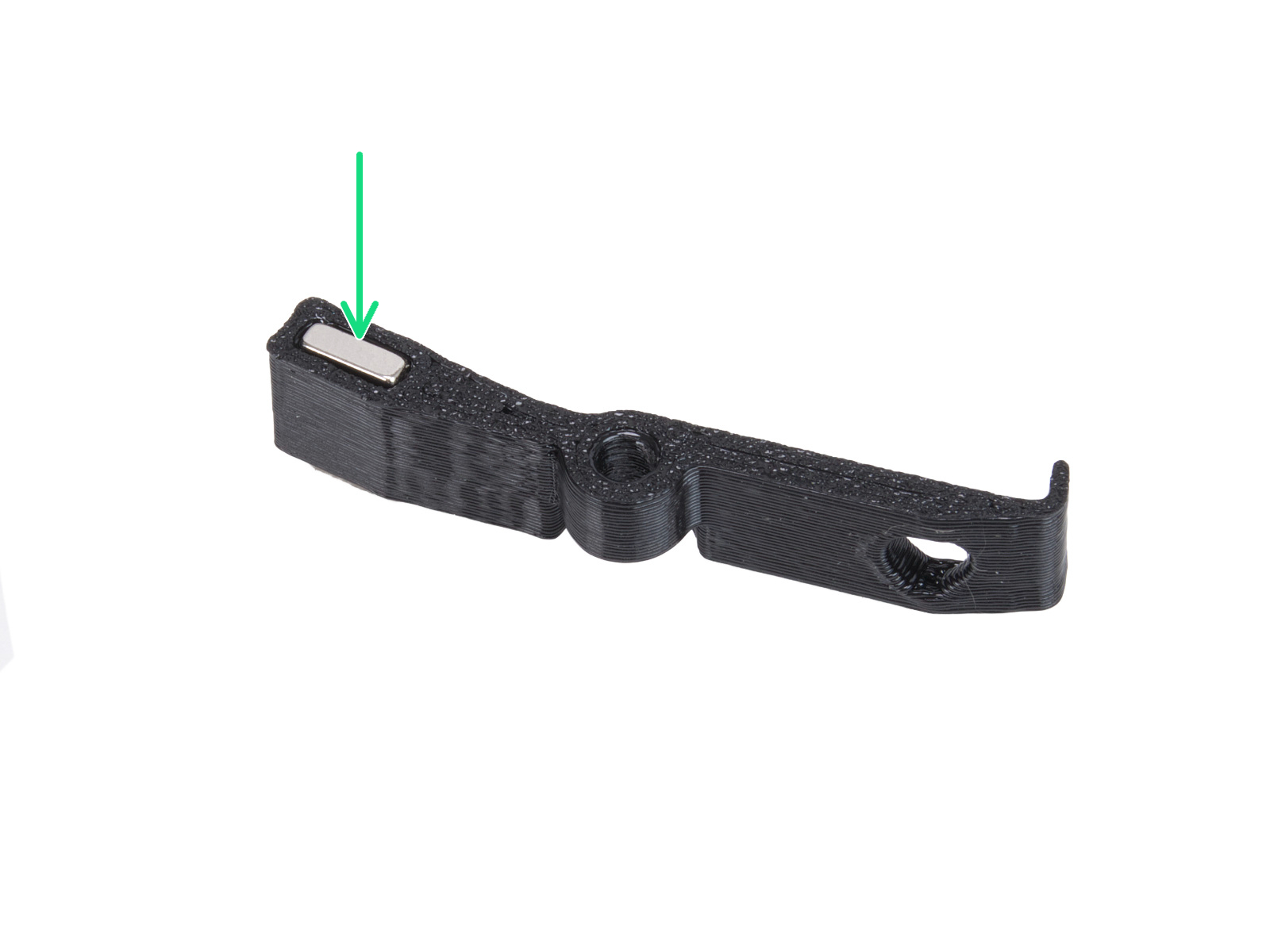
                  • Insérez un aimant 10x6x2 dans le nouveau levier -  C1+ FILAMENT SENSOR LEVER. 
                  • Insérez la bille d'acier et ensuite le nouveau levier dans le corps du capteur de filament, et fixez le levier avec la vis M3x10. Ne serrez pas trop la vis ; le levier doit pouvoir se déplacer librement.
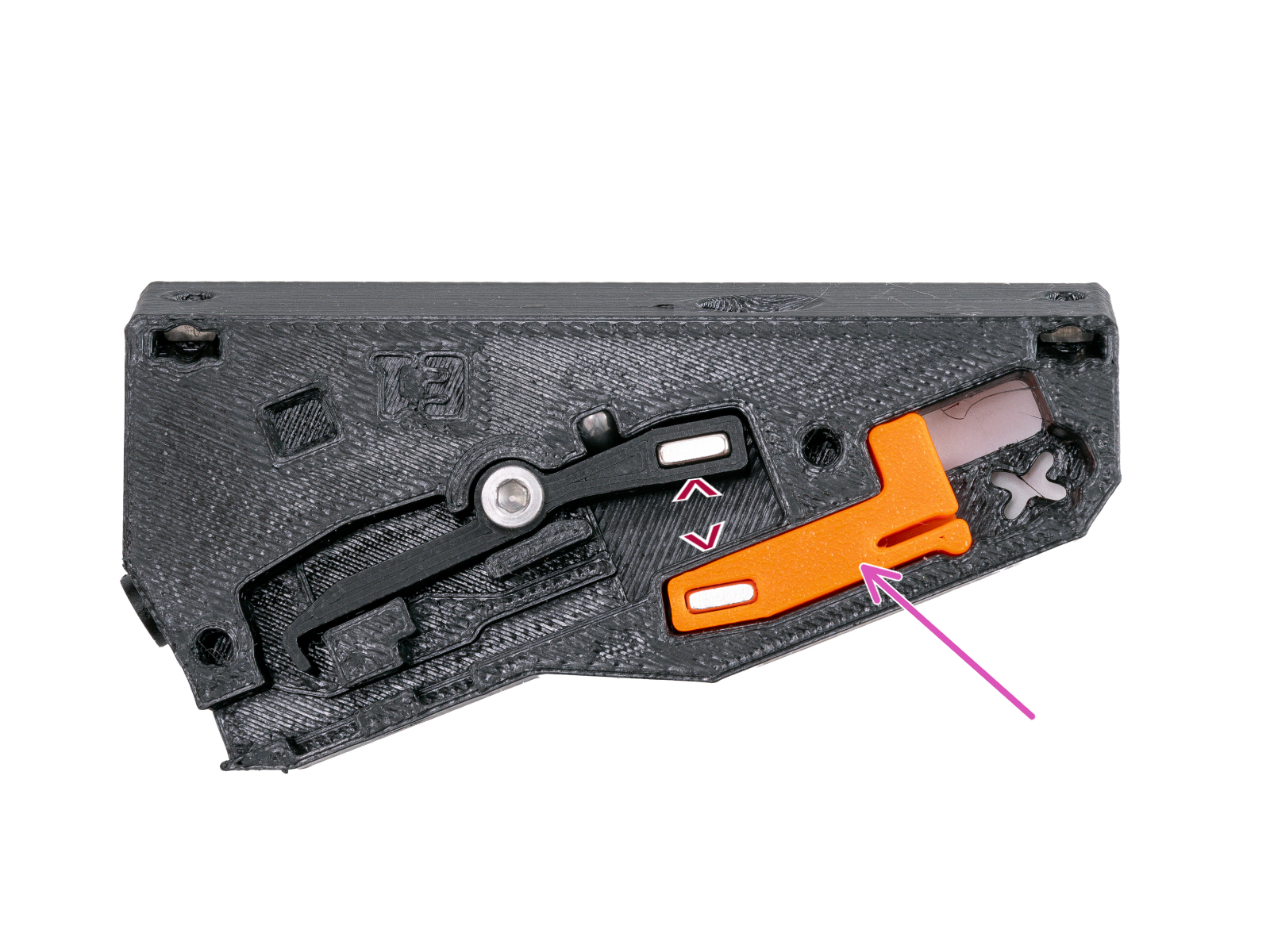
                  • Insérez le deuxième aimant 10x6x2 dans le C1+ FILAMENT SENSOR SWITCH. L'aimant doit être positionné de manière à ce qu'il repousse l'aimant dans le levier.
                    • Insérez le commutateur dans l'assemblage et testez-le. Si les aimants s'attirent, il suffit de retirer l'aimant du commutateur et de le retourner.
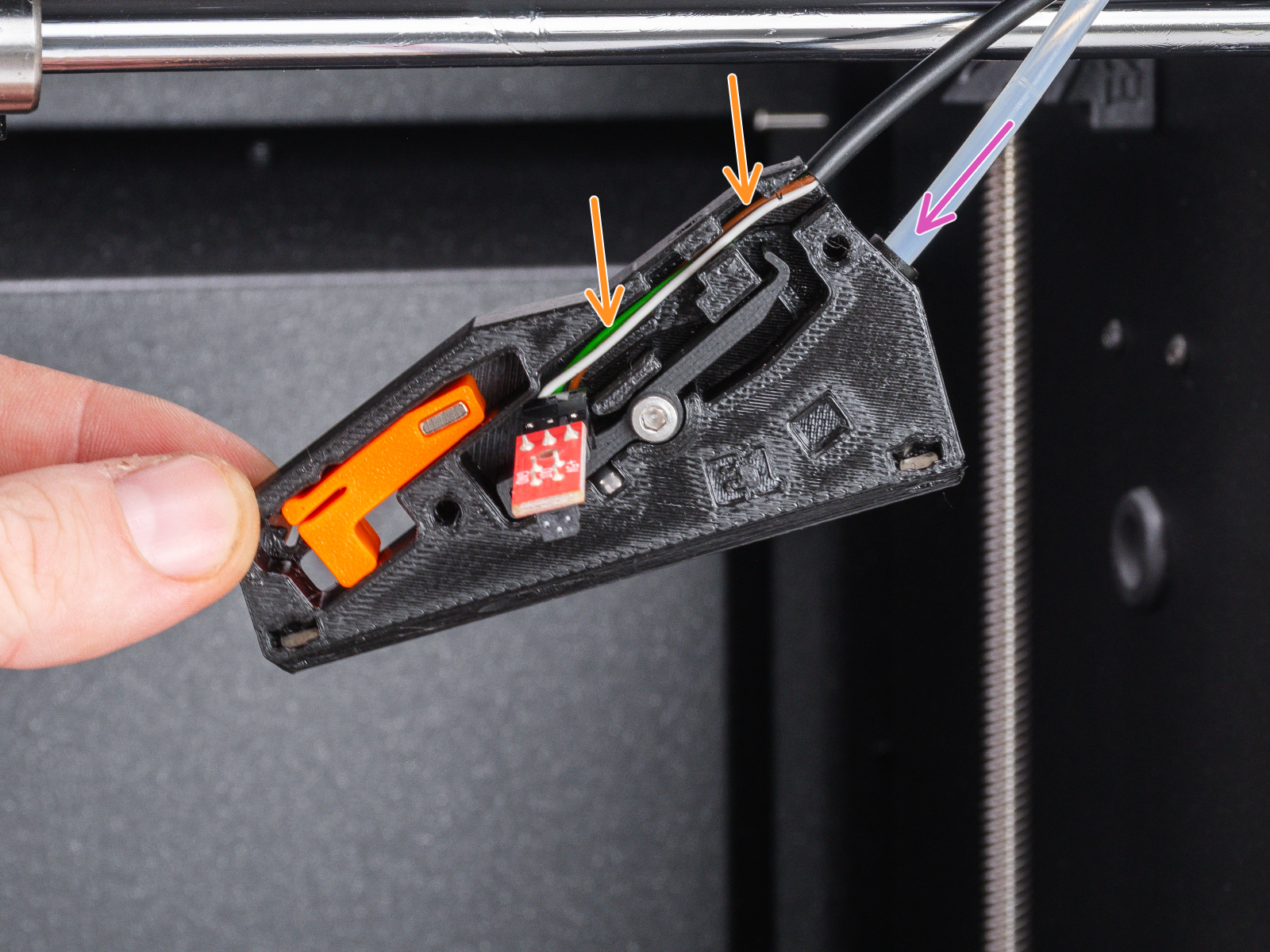
                  • Sur l'imprimante, insérez le tube PTFE aussi loin que possible dans le nouveau corps du capteur de filament.
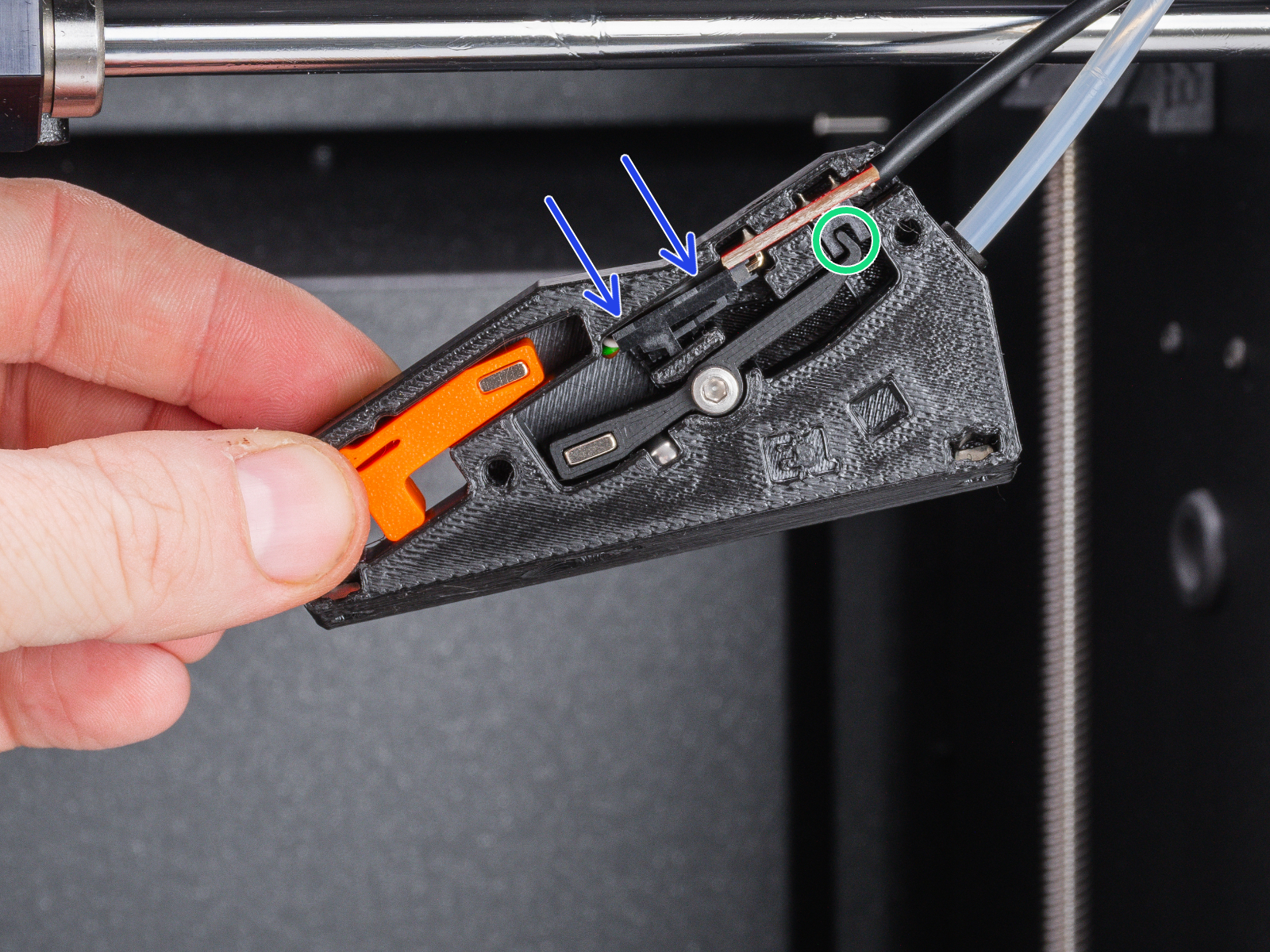
                    • Insérez le câble du capteur de filament infrarouge dans la rainure. Le connecteur noir doit être situé approximativement au milieu de la base du capteur.
                    • Insérez le capteur IR lui-même dans la rainure dédiée.
                    • Le levier doit s'insérer dans la pièce de porte optique du capteur.
                    • Assurez-vous que ni le connecteur ni les câbles ne touchent le levier ou le commutateur, car cela pourrait empêcher le capteur de fonctionner correctement.
                  • À l'aide de la clé Allen de 1,5 mm, fixez le capteur en place avec la vis M2x8.
                  • Avant de recouvrir le capteur de filament, actionnez le commutateur plusieurs fois et arrêtez de le tester, puis mettez-le sur ON (voyez le symbole X).
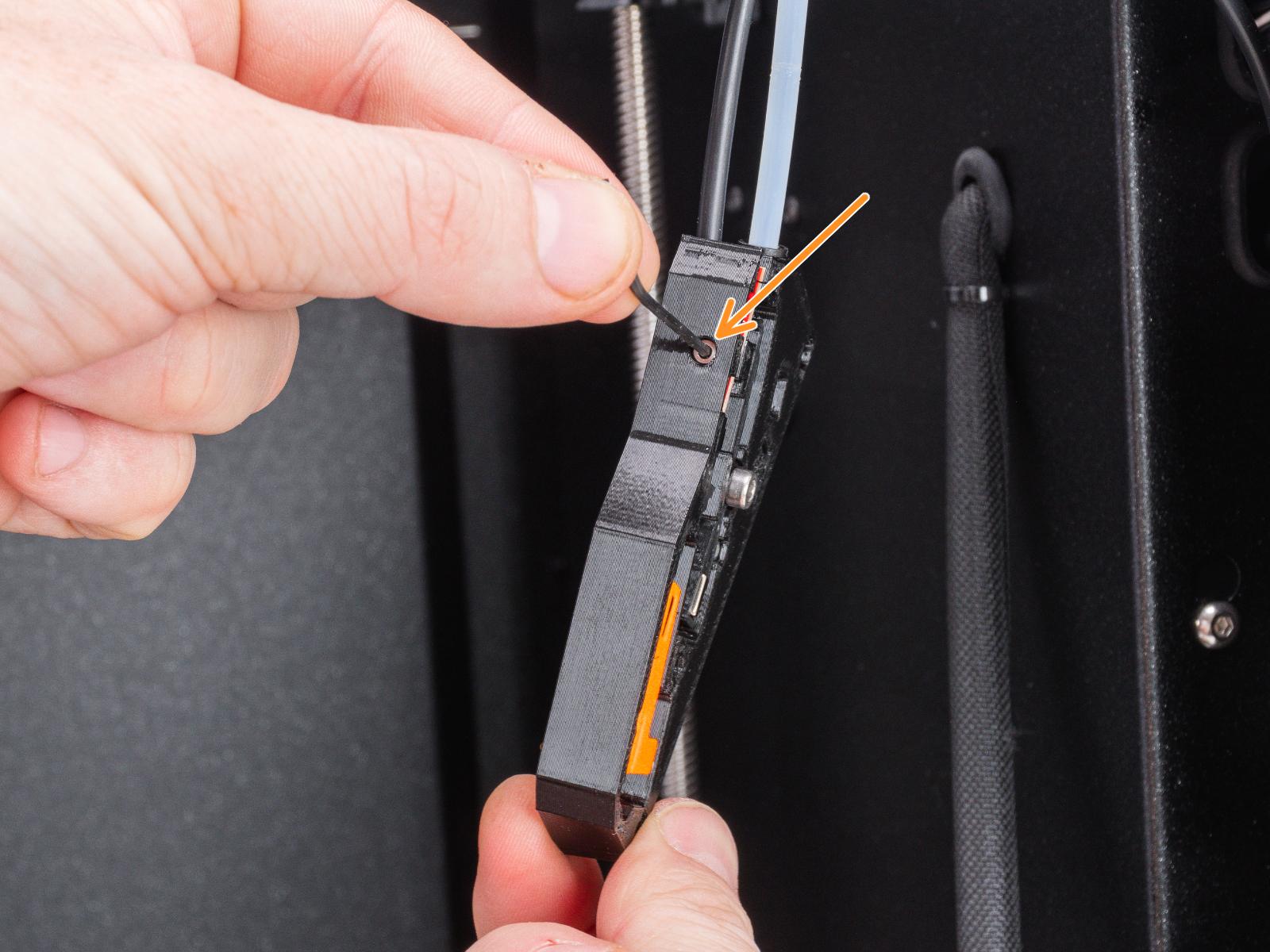
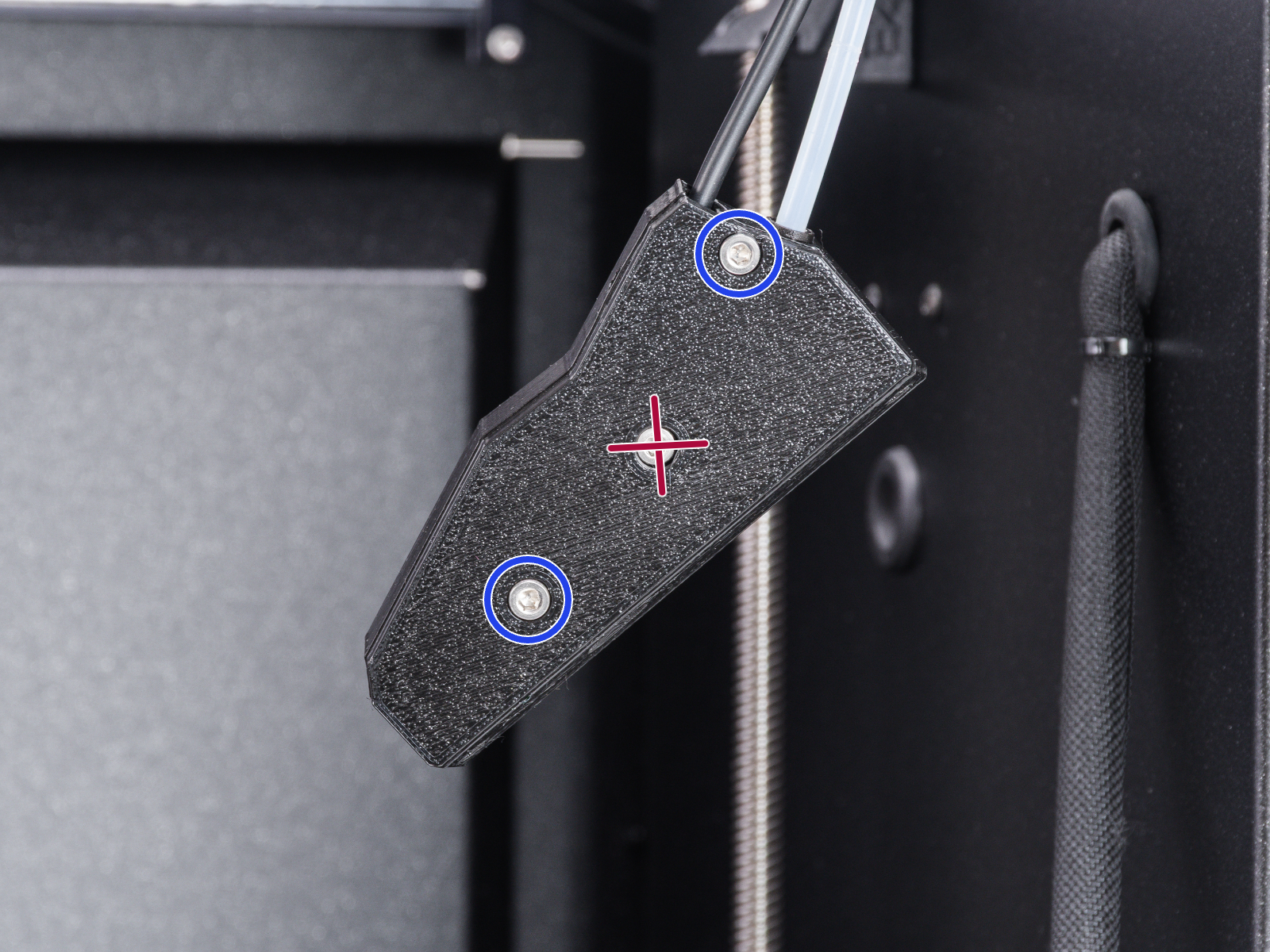
                  • Placez le C1+ FILAMENT SENSOR COVER sur le corps et fixez-le avec deux vis M3x8.
                    • Ne serrez pas la vis du milieu ! Sinon, le capteur cesserait de fonctionner.
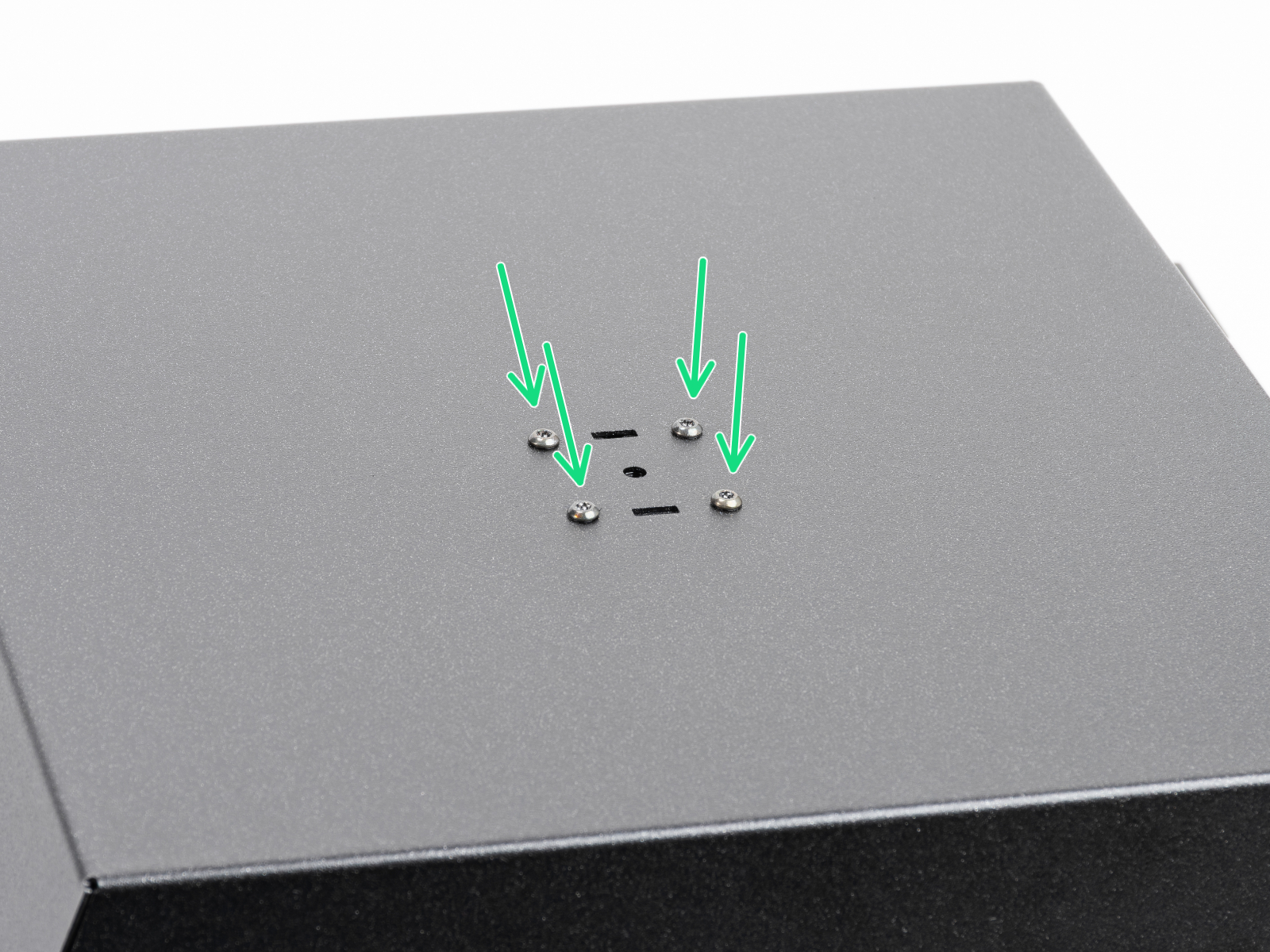
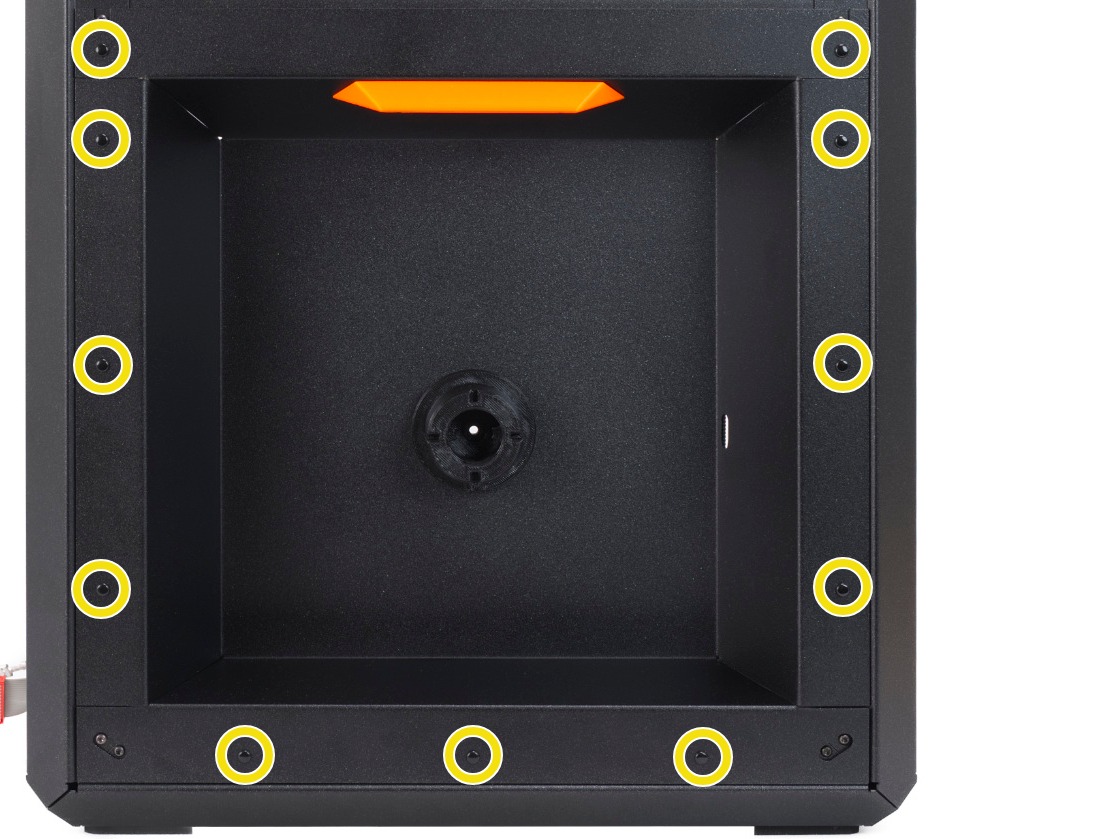
                  • Préparez le panneau latéral droit et retirez les quatre vis qui fixent le support de bobine. Retirez ensuite le support de bobine.
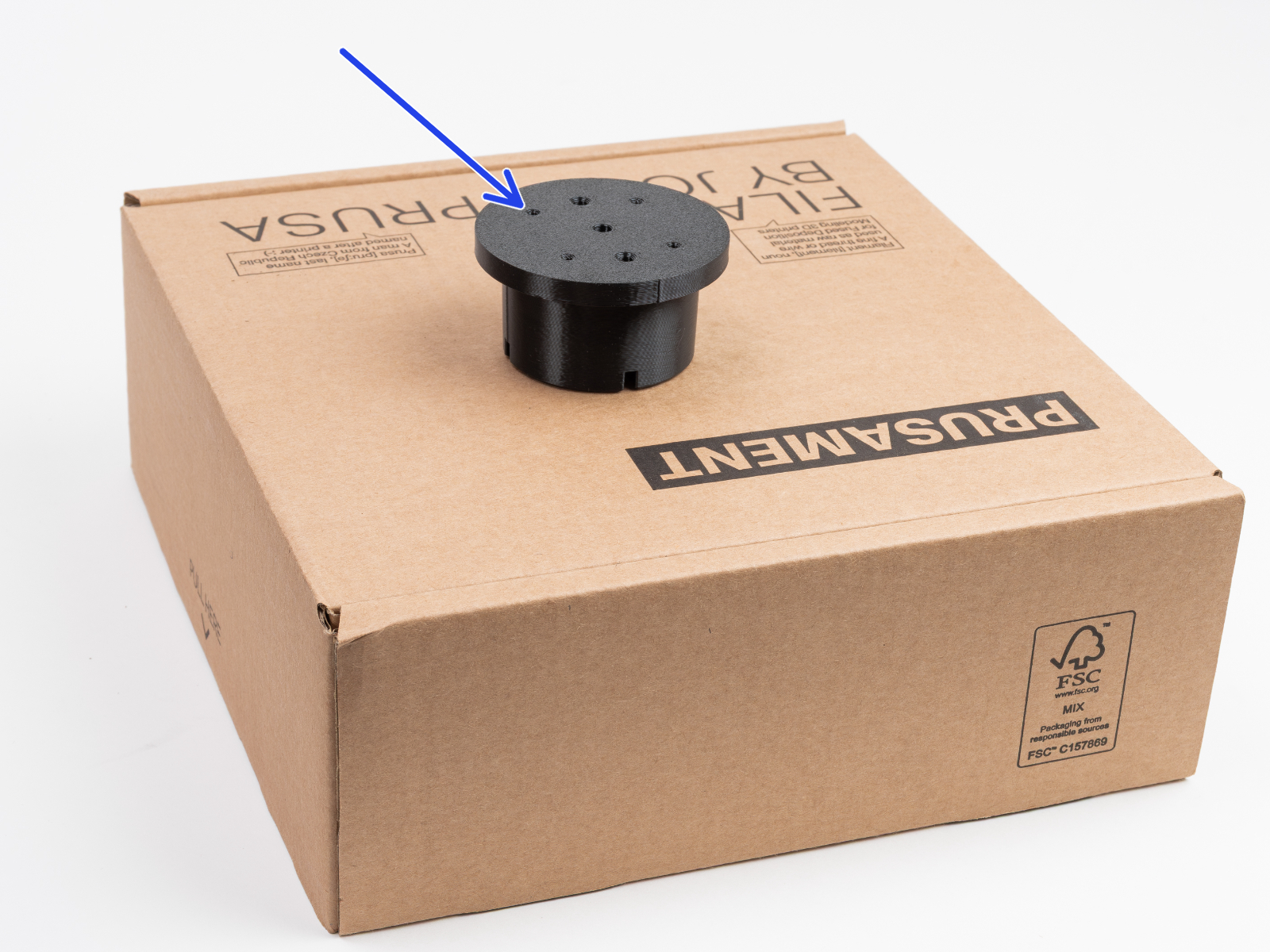
                  • Mettez le PUCK UNIVERSAL avec les trous de vis orientés vers le haut sur le boîtier du filament.
                    • Placez le panneau latéral droit sur le PUCK UNIVERSAL et alignez les quatre trous des deux pièces.
                    • Fixez le PUCK UNIVERSAL au panneau à l'aide de quatre M3x10rT. Serrez-les fermement.
                  • Replacez le panneau latéral droit sur l'imprimante et fixez-le avec onze rivets en nylon. Réutilisez les anciens.
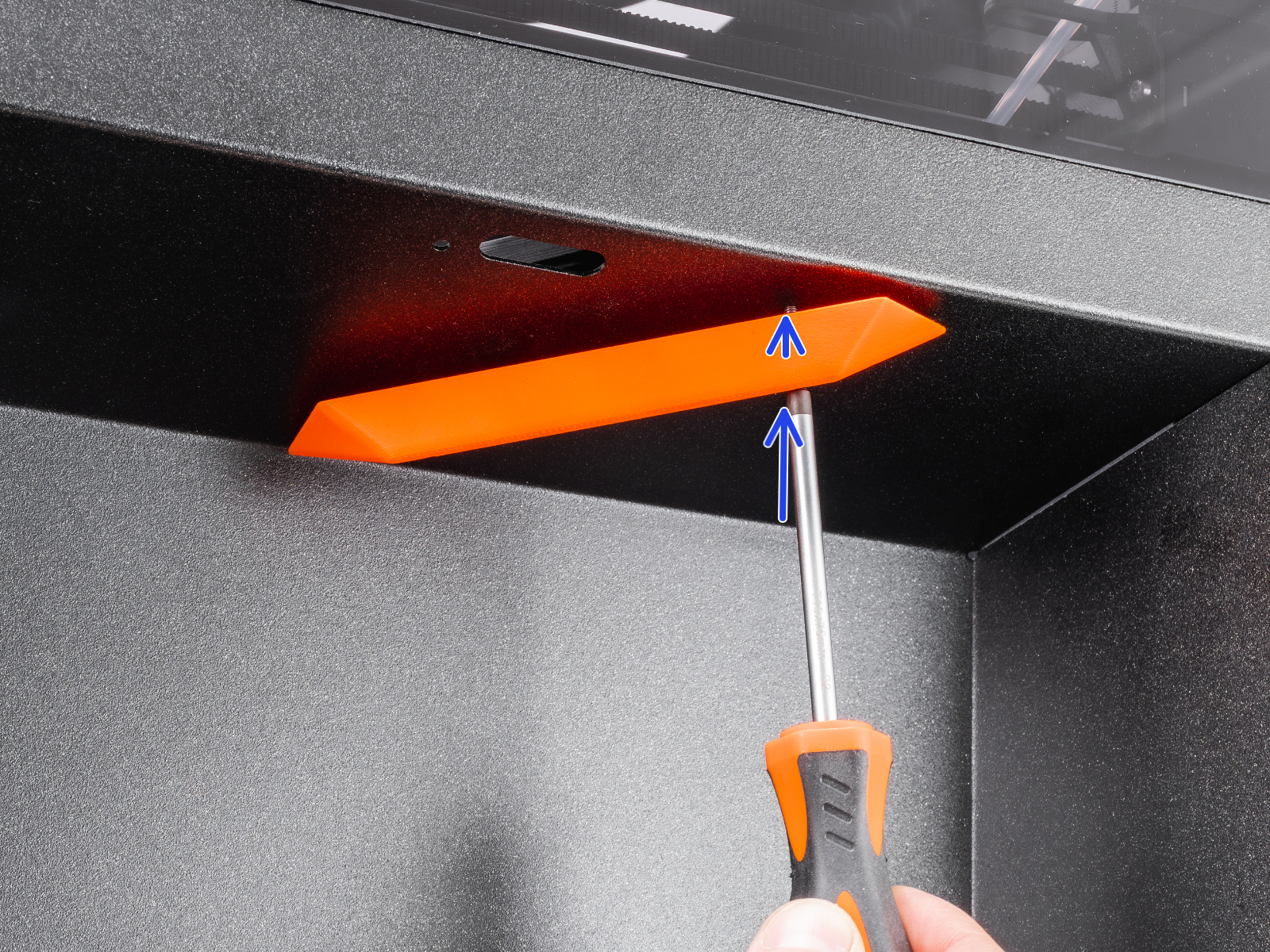
                  • Saisissez la poignée et retirez le tube PTFE.
                  • Insérez une vis M3x10rT dans le trou de droite de la poignée.
                    • Placez la poignée contre le panneau latéral et insérez la vis dans le trou dans l'imprimante.
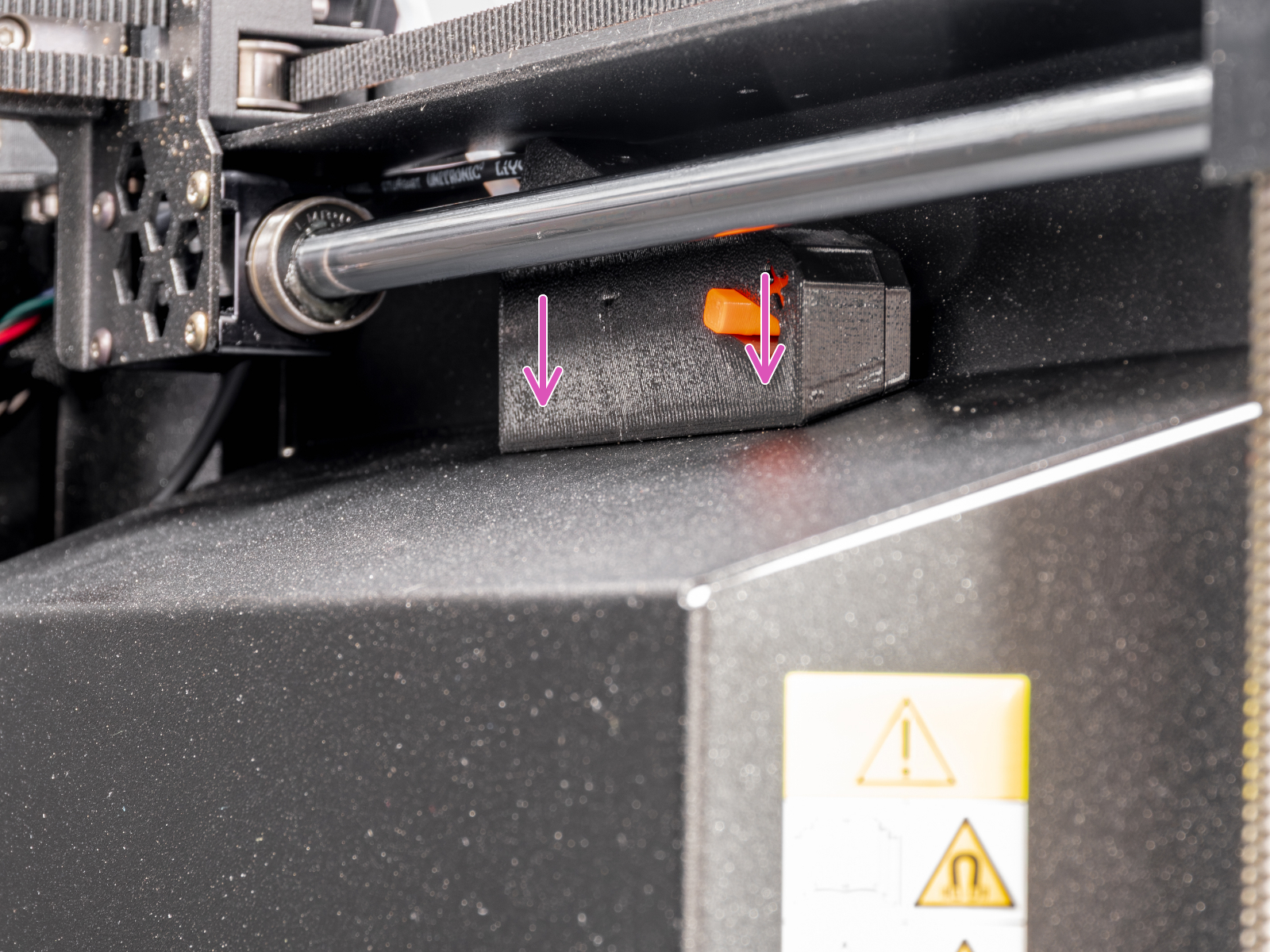
                    • Depuis l'intérieur de l'imprimante, alignez le capteur de filament sur la vis M3x10rT qui dépasse et serrez-la.
                    • En suivant la même procédure, insérez et serrez la deuxième vis M3x10rT.
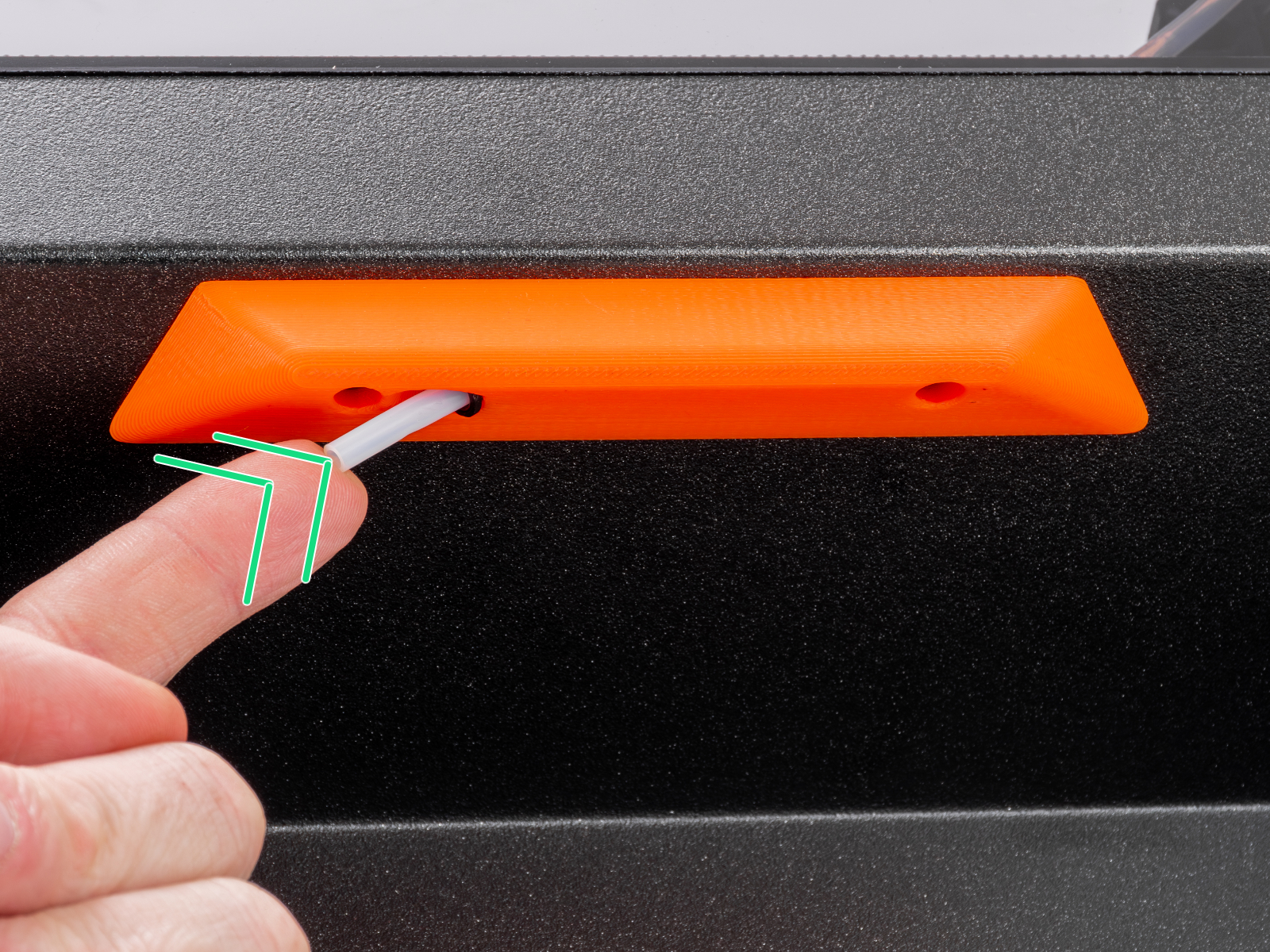
                  • Poussez le tube PTFE à travers le collet dans la poignée jusqu'au capteur de filament.
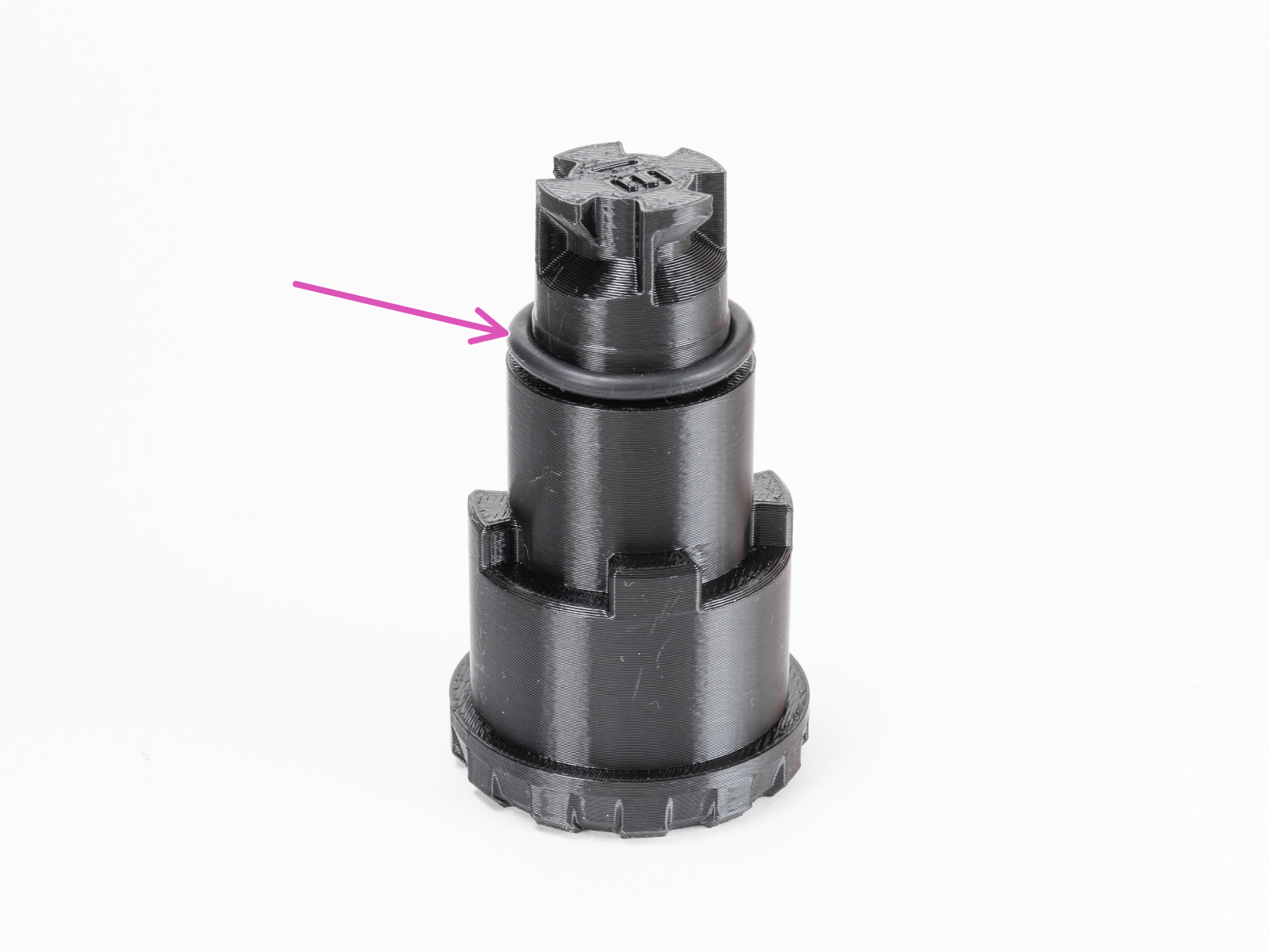
                  • Placez le joint torique 25x3,5 mm sur le SPOOLHOLDER STATIC.
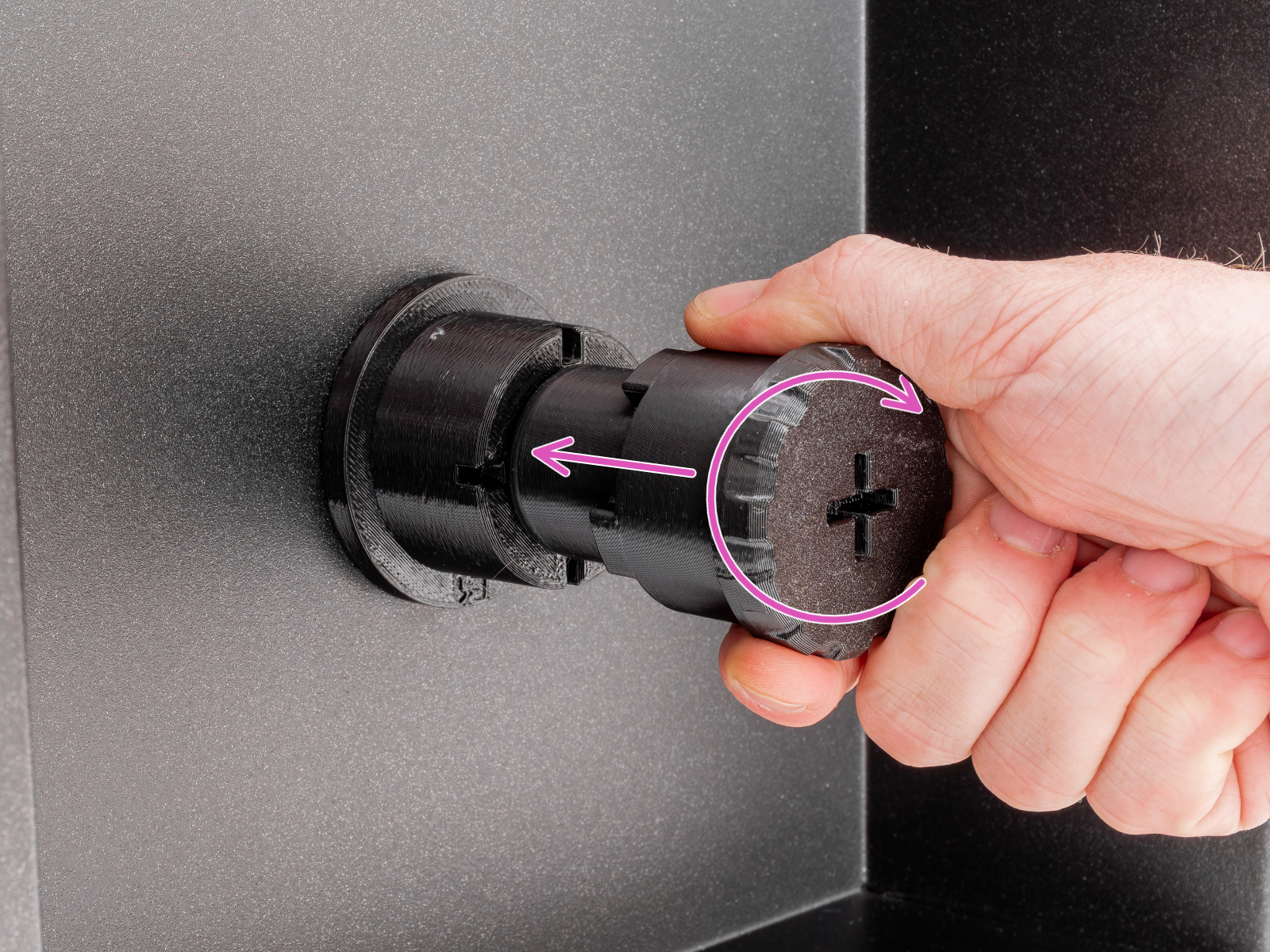
                  • Montez le SPOOLHOLDER STATIC sur le PUCK UNIVERSAL et tournez-le dans le sens des aiguilles d'une montre pour le verrouiller en place.
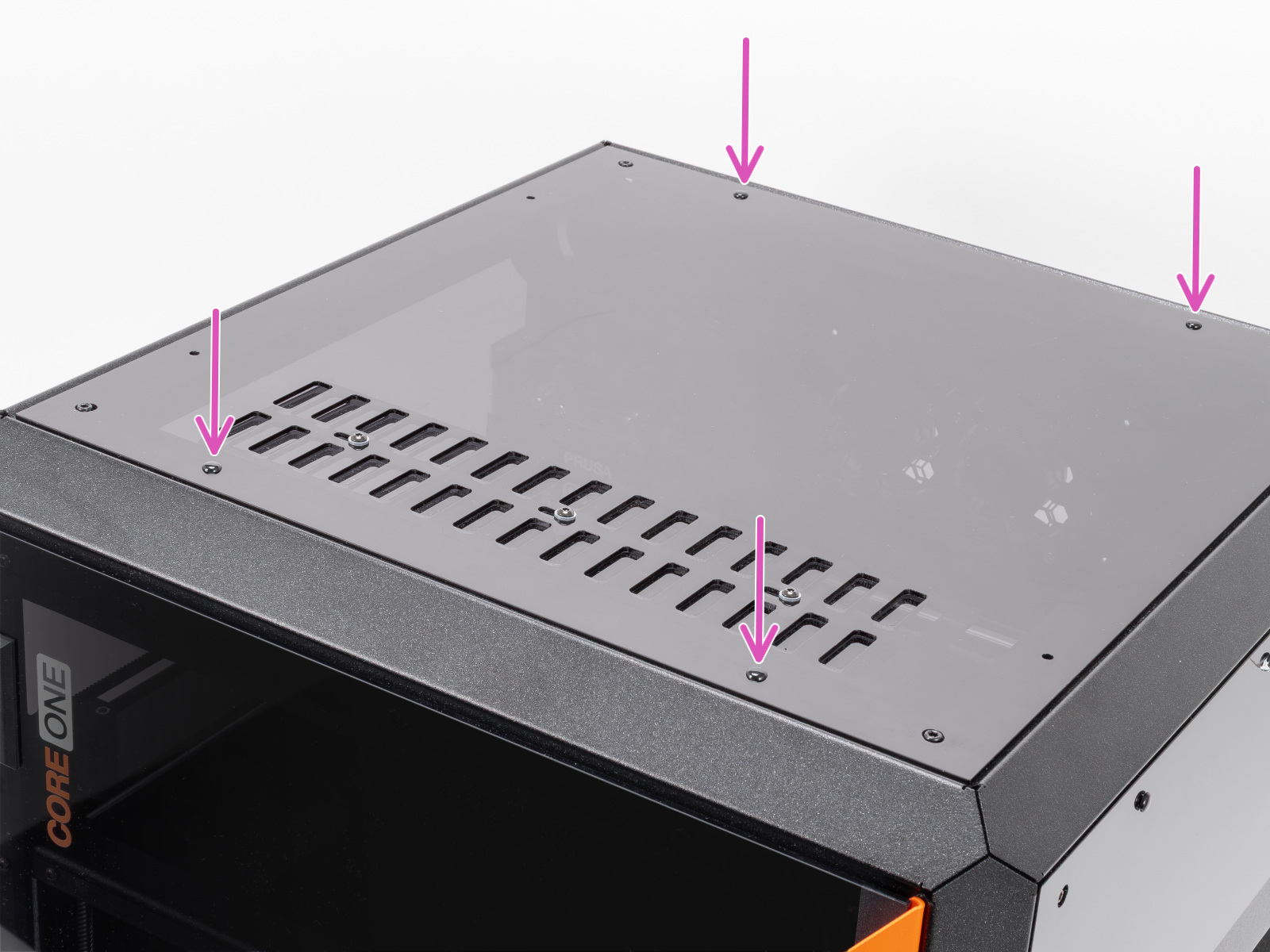
                  • Enfin, réinstallez le panneau supérieur mis à niveau sur l'imprimante. Fixez-le avec les rivets en nylon.

                  Première mise en route

                  Une fois la mise à niveau terminée, nous recommandons d'effectuer un selftest et de recalibrer le capteur de filament. Assurez-vous que le commutateur du capteur de filament mécanique est en position ON (commutateur vers le haut).

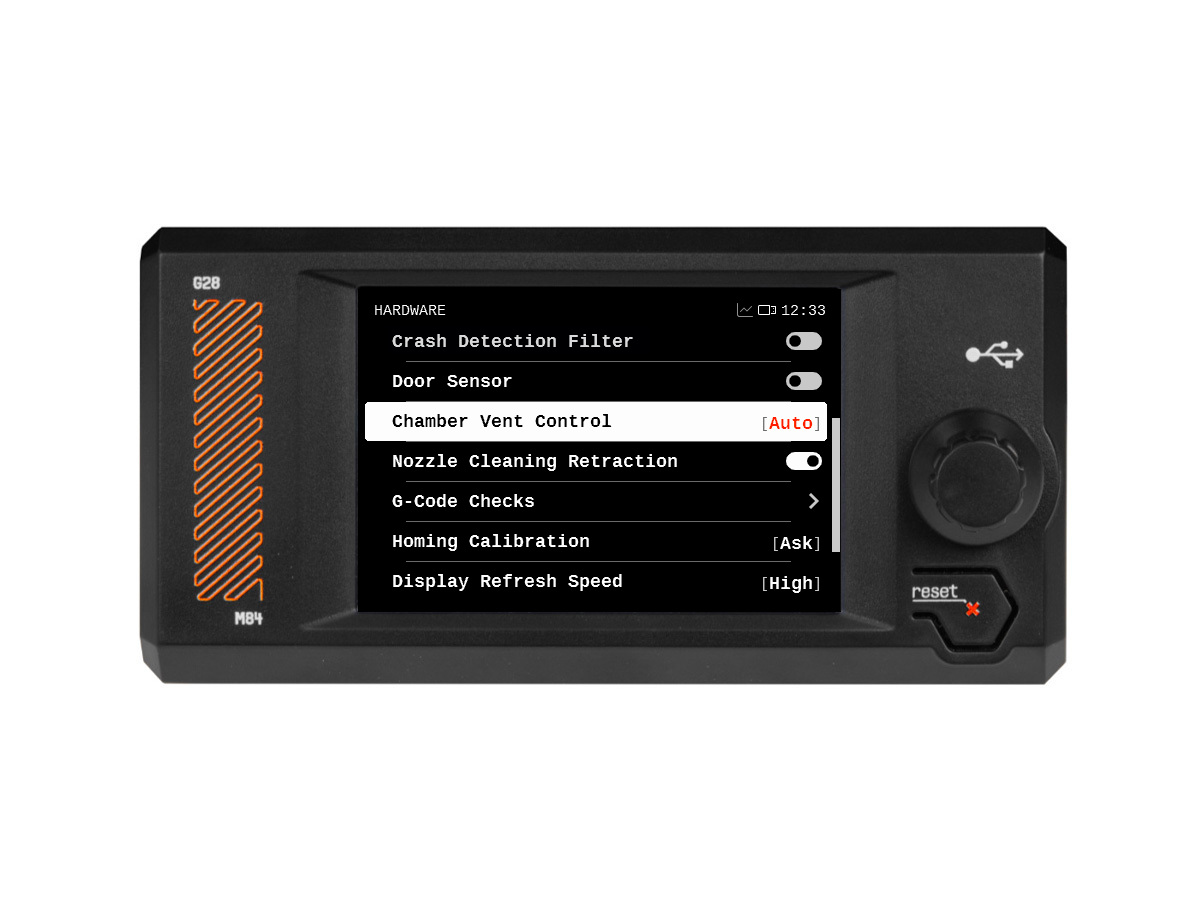
                  Pour activer l'ouverture automatique de la grille supérieure, allez dans Réglages -> Matériel -> Contrôle de ventilation de la chambre et réglez-le sur Auto.

                  Cette fonctionnalité nécessite la version 6.4.0 du firmware ou une version supérieure.
                  Cet article vous a-t-il été utile ?
                  Cette action n'est disponible que pour les utilisateurs enregistrés. Veuillez vous connecter.
                  Se connecter  pour poster un commentaire
                  Aucun commentaire

                  Thèmes

                  • À propos de votre imprimante
                    • Fonctionnalités de l'imprimante
                      • Capteur de filament du Nextruder (CORE One, CORE One L, MK4/S, MK3.9/S, XL/+)
                      • Chaussette en silicone du Nextruder (CORE One/+, CORE One L/+, XL/+, MK4/S, MK3.9/S)
                      • Écran tactile (CORE One L, CORE One, MK4/S, MK3.9/S, MK3.5/S, XL)
                      • Antenne NFC
                      • Accéléromètre (CORE One, MK4/S, MK3.9/S)
                      • Module GPIO
                      • Connexion réseau (CORE One L, CORE One, MK4S, MK3.9S)
                      • Flashage d'un firmware personnalisé (CORE One, MK4/S, MK3.9/S, MK3.5/S)
                      • Messages de sécurité et de compteur de sécurité (CORE One, CORE One L, XL, MK4/S, MK3.9/S, MK3.5/S)
                      • Système de filtration avancé pour la Prusa CORE One
                      • Mise à niveau Prusa CORE One vers CORE One+ (version communautaire)
                    • Description de l'imprimante
                    • Informations générales