Relevantní pro


Nástroj Text (Text tool) vám umožňuje přímo v PrusaSliceru snadno přidávat na modely popisky, poznámky, značky, sériová nebo verzová čísla. Text můžete přidat na jakýkoliv typ povrchu – nejen na rovné plochy, ale dokonce i na ty zakřivené. Textové objekty zůstávají plně editovatelné i po opětovném otevření uloženého souboru projektu.
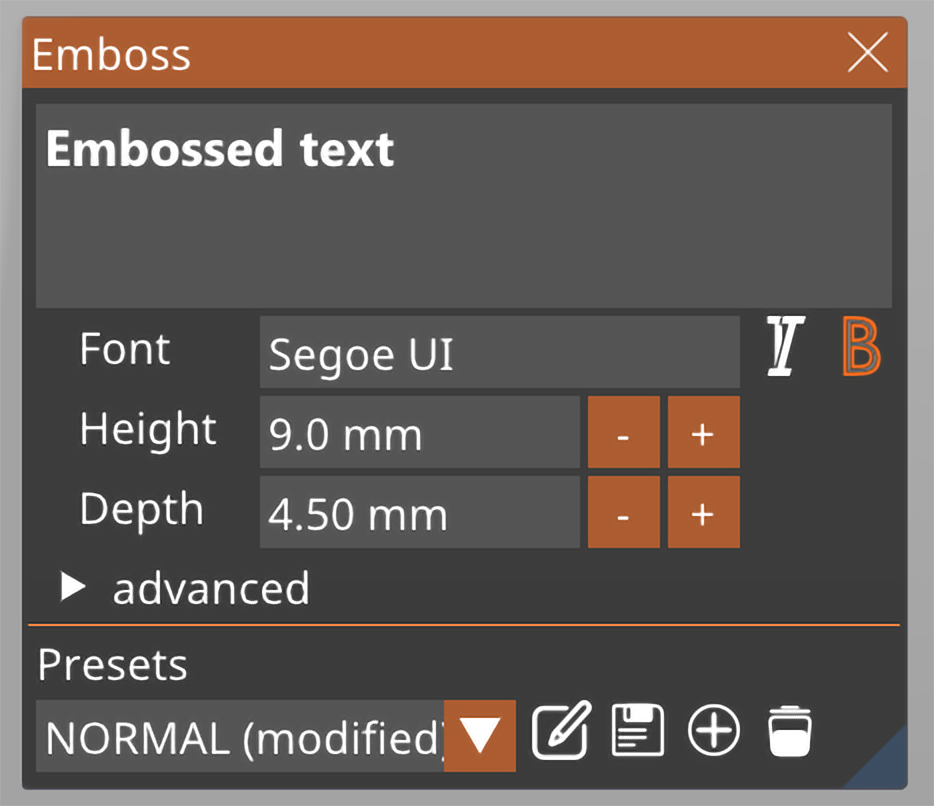
Vyberte daný model a stiskněte klávesu T. Případně můžete na model kliknout pravým tlačítkem a z kontextové nabídky zvolit Přidat díl - Text.
Klikněte pravým tlačítkem na podložku a vyberte Přidat tvar - Text. Tím vytvoříte samostatný objekt, který není spojen s jinými objekty v projektu.
S textem můžete manipulovat přetahováním po objektu a jeho umístěním do požadované pozice. Během přesouvání textového objektu po modelu se zobrazí bílá značka, která zvýrazňuje místo, v němž se vypočítává kolmice k povrchu (normála).
Máte také možnost otáčet text kolem osy Z (Z-rot) a zvedat jej podél osy Z (Z-move).
Nástroj Text automaticky importuje knihovnu písem z vašeho zařízení. Jakékoli písmo typu TrueType Font (TTF) by mělo fungovat správně. Pokud do svého zařízení nainstalujete nový font, nemusíte PrusaSlicer restartovat, aby bylo možné jej použít; stačí nástroj Text zavřít a znovu otevřít a PrusaSlicer nově přidaná písma načte.
Můžete ukládat a načítat předvolby textu. Ty zahrnují veškerá nastavení textu, jako je vybrané písmo, výška a hloubka textu, ale také všechna pokročilá nastavení. Předvolby textu jsou obzvláště užitečné, pokud chcete zachovat konzistentní styl textu při vytváření čísel verzí a podobných štítků.
V kontextové nabídce nástroje Text můžete vybrat, jakým způsobem bude text k objektu připojen:
Tyto typy objektů můžete měnit i později. Stačí v seznamu objektů kliknout pravým tlačítkem myši na objekt Textu a z kontextové nabídky vybrat Změnit typ.
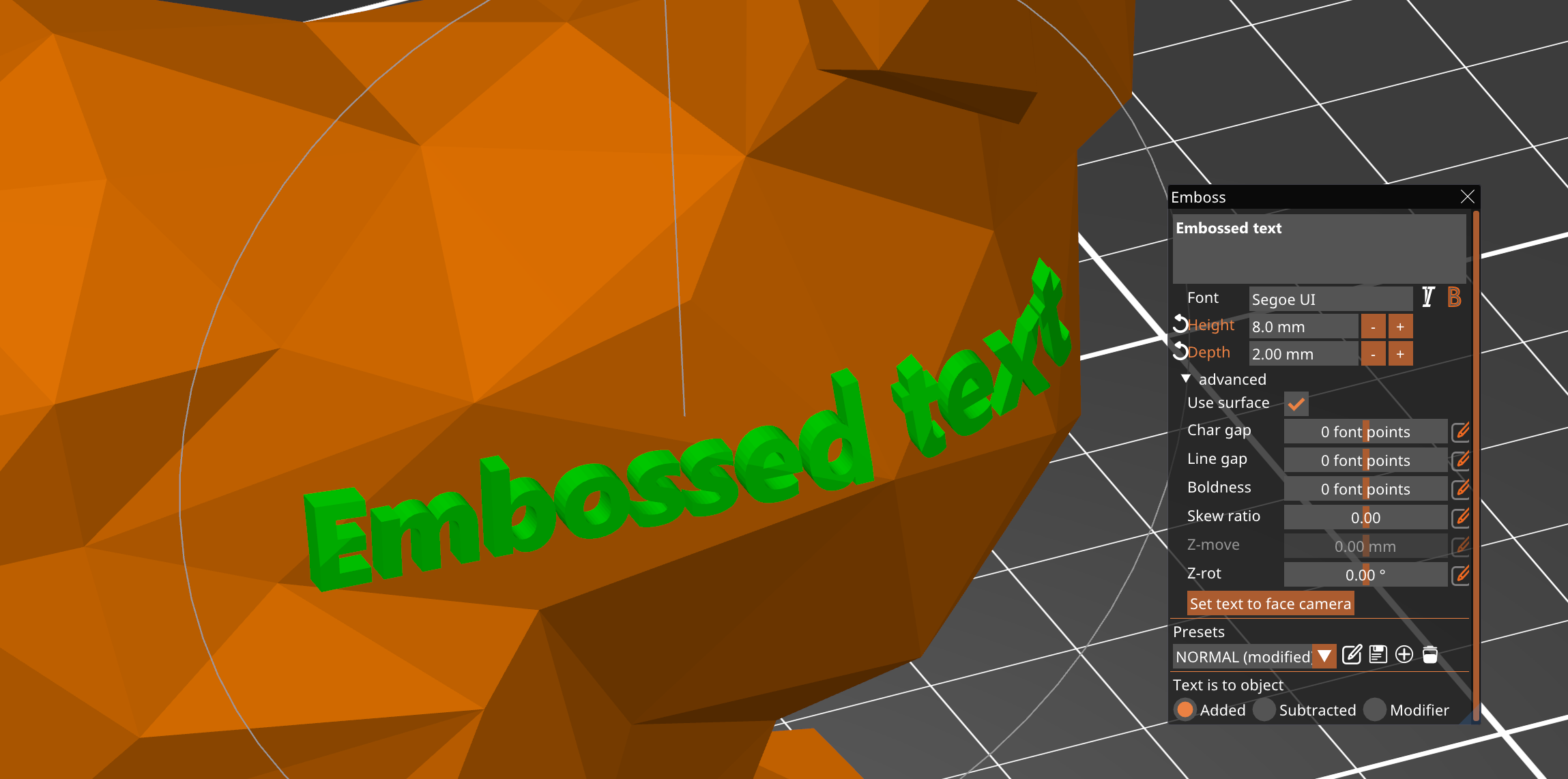
Pokud otevřete nabídku pokročilých nastavení textu, máte možnost povolit volbu Použít povrch. Text se poté bude ohýbat podle povrchu, který se nachází pod ním.
Nicméně, limit pro toto zakřivení je 90 stupňů. Jakmile se k tomuto úhlu přiblížíte, text se bude čím dál více deformovat.