Článek Tento článek je také dostupný v následujících jazycích:
Pozastavení tisku ve vrstvě
Vložení pauzy v určité výšce lze použít k vložení magnetů, závaží nebo matiček do vašich výtisků. Po obnovení tisku budou tyto vložené objekty překryty následujícími vrstvami.
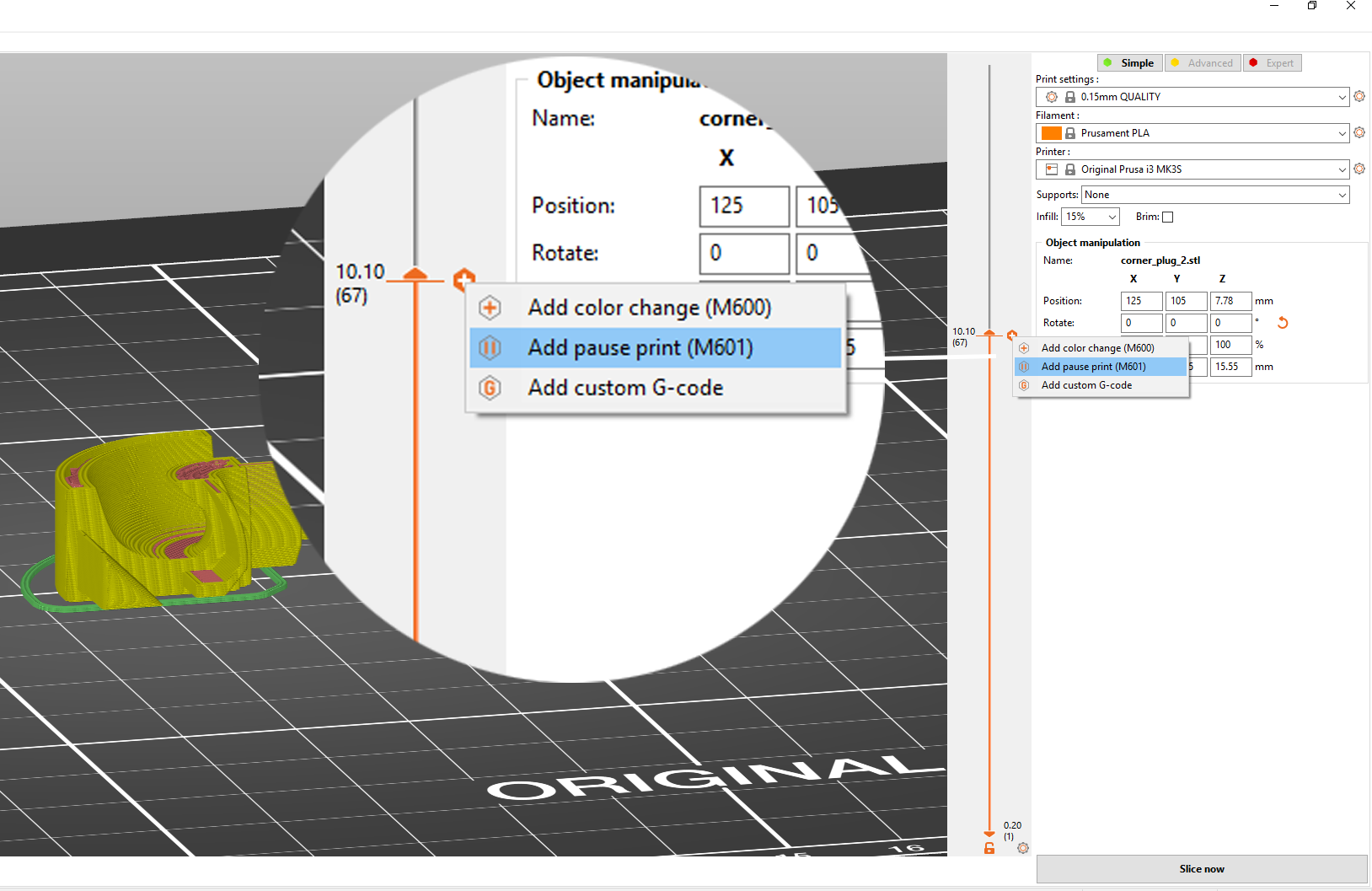
Pauzu můžete vložit z okna Náhledu
Posuňte táhlo vrstvy na pravé straně a vyberte vrstvu
Klikněte pravým tlačítkem myši na oranžovou ikonu plus
Vyberte Přidat pozastavení tisku (M601)
Pozastavení bude vloženo před začátkem zvolené vrstvy
Po pozastavení tisku vložte krátkou zprávu, která se zobrazí na LCD displeji tiskárny
např. “Vložte ložiska a obnovte tisk”
Potvrďte pauzu výběrem OK
Pauzu můžete zrušit kliknutím na šedivý křížek ve vrstvě, kde byla naplánováno přerušení.
Zprávu můžete upravit kliknutím pravého tlačitka myši na šedivý křížek.
Funkce Pozastavení tisku a Vložení vlastního G-codu je v PrusaSliceru od verze 2.2
Obě tyto funkce nefungují, pokud máte povolen Sekvenční tisk.
Tato funkce také není podporována u starých firmwarů tiskáren (u MK3/S/+ potřebujete alespoň verzi firmwaru 3.9.1).
Když znovu rozdělíte výtisk s vloženými tiskovými pauzami, získáte časové odhady do každé pauzy . Tiskárna také signalizuje pauzu pípnutím.
Při vkládání musí být magnety pevně ve svých slotech. V opačném případě se přichytnou k tiskové hlavě, když přes ně přejde. Navrhněte sloty s těsnou tolerancí nebo použijte malou kapku lepidla, abyste je drželi na místě.
Přidat vlastní G-code ve vrstvě
Vložení vlastního G-codu může být užitečné pro pokročilé uživatele při vytváření kalibračního G-codu, jako například teplotní věže.
"S velkou mocí přichází velká zodpovědnost" Dvakrát zkontrolujte, že jste vložili správné G-cody a že rozumíte tomu, co dělají. Například s některými G-cody můžete přepsat hodnoty EEPROM nebo zajet tryskou do tiskové podložky.
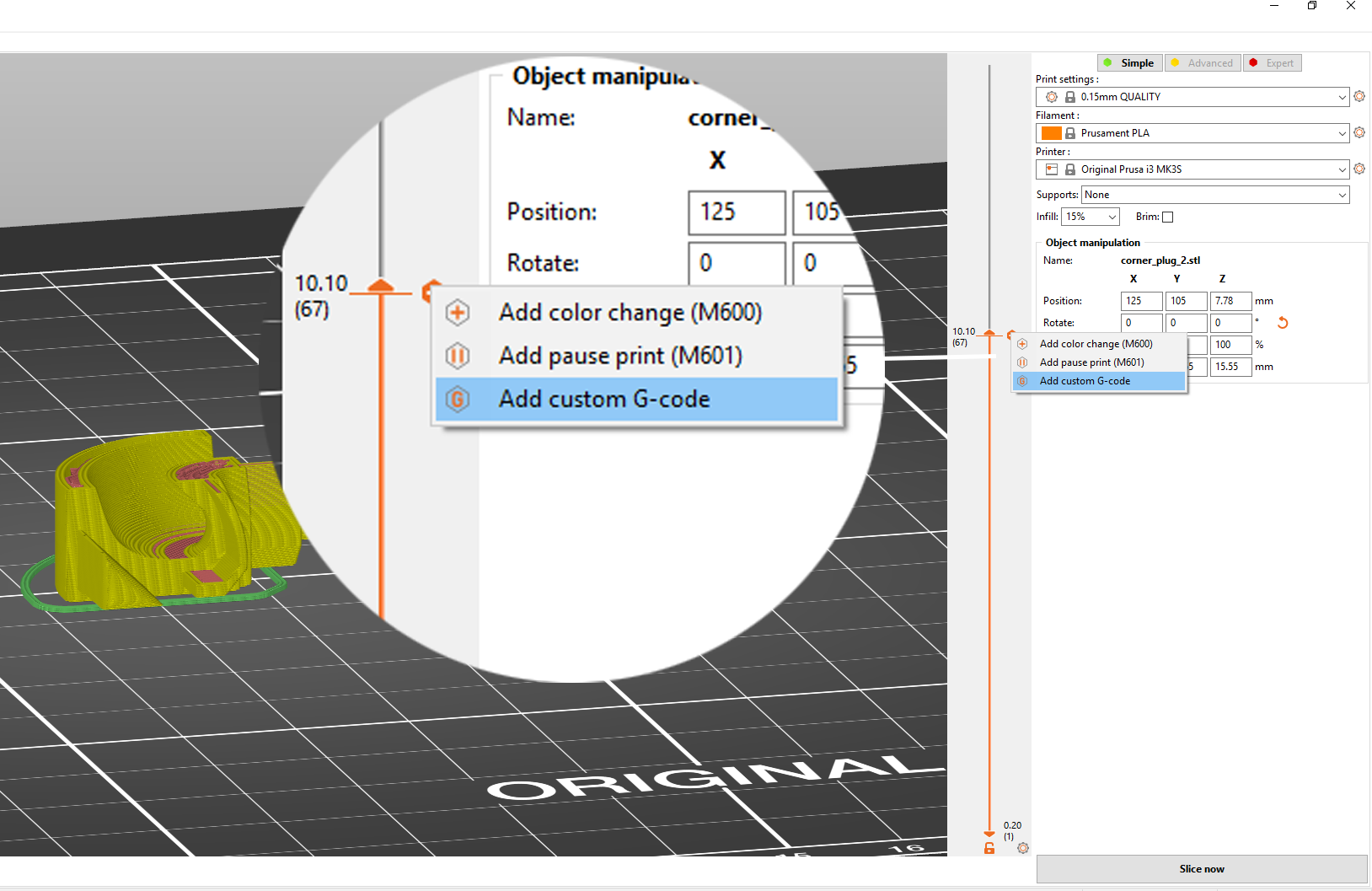
Vlastní G-code můžete vložit z okna Náhledu
Posuňte táhlo vrstvy na pravé straně a vyberte vrstvu
Klikněte pravým tlačítkem myši na oranžovou ikonu plus
Vyberte Přidat vlastní G-code
G-code bude vložen před začátek vybrané vrstvy
Vložte vlastní G-code do nově otevřeného okna. Můžete přidat několik příkazů najednou, jednoduše pro vložení nového řádku stiskněte Enter.
Potvrďte výběrem OK
Vlastní G-code můžete odstranit kliknutím na šedivý křížek ve vrstvě, kde byla naplánováno přerušení.
Vlastní G-code můžete upravit kliknutím pravým tlačitkem myši na šedivý křížek.
Dobrý den, jakým způsobem vložit do jedné vrstvy pozastavení a zároveň změnu g-codu? Př. potřebuju pozastavení tisku pro vložení objektu a zároveň potřebuji vypnout ofuk výtisku (M106). Vždy mi jde vybrat jenom jedna možnost... Díky za odpověď
Přes Octoprint by mělo M601 fungovat stejně jako při tisku z USB. Na MINI bych se ujistil, že používate aktuální verzi firmwaru, měl jsem za to, že M601 funguje.
Dobrý den,chtěl bych se prosím zeptat, jestli je možné (např. vložením vlastního gcode nebo jinak) v určité výšce změnit rychlost tisku, třeba ze 100% na 50%.Podobně jako umí Slicer měnit během tisku výšku vrstvy a zvýšit kvalitu. Hodilo by se něco podobného i na rychlost tisku.Předem děkuji za odpověď
Dobrý den, ano je to možné docílit pomocí přidání modifikátoru výškového rozsahu, když kliknete pravou na objekt ve sliceru. Dále si zvolíte, od jaké výšky se má změna rychlosti tisku vybraných částí provést a upravíte rychlost. Změnu tisku jde také nastavit pomocí přidání M220 Sxxx do g-code, ale doporučuji nejprve zkusit variantu přes slicer, která je jistější.


3 komentáře
jakým způsobem vložit do jedné vrstvy pozastavení a zároveň změnu g-codu? Př. potřebuju pozastavení tisku pro vložení objektu a zároveň potřebuji vypnout ofuk výtisku (M106). Vždy mi jde vybrat jenom jedna možnost... Díky za odpověď
Přes Octoprint by mělo M601 fungovat stejně jako při tisku z USB. Na MINI bych se ujistil, že používate aktuální verzi firmwaru, měl jsem za to, že M601 funguje.