Kamera Buddy3D je vybavena vysoce kvalitní optikou a IR osvětlením, které vám umožní sledovat tiskárnu i v úplné tmě.
Kameru lze napájet přes USB-C. Zařízení podporuje formát paměťové karty MicroSD. Doporučujeme, aby karta měla maximální velikost 64 GB, dále musí být naformátována (podporované formáty: FAT32, exFAT) a před vložením karty musí být kamera vypnutá.
Níže naleznete instrukce, jak kameru Buddy3D nainstalovat. Upozorňujeme, že tiskárna musí být během tohoto postupu zapnutá.
Postup instalace
- Přihlaste se do Prusa Connectu na svém telefonu nebo na počítači.
- Zadejte tiskárnu, kterou chcete s kamerou používat.
- Klikněte na kartu „Kamera“.
- Klikněte na „Přidat Wi-Fi kameru“.
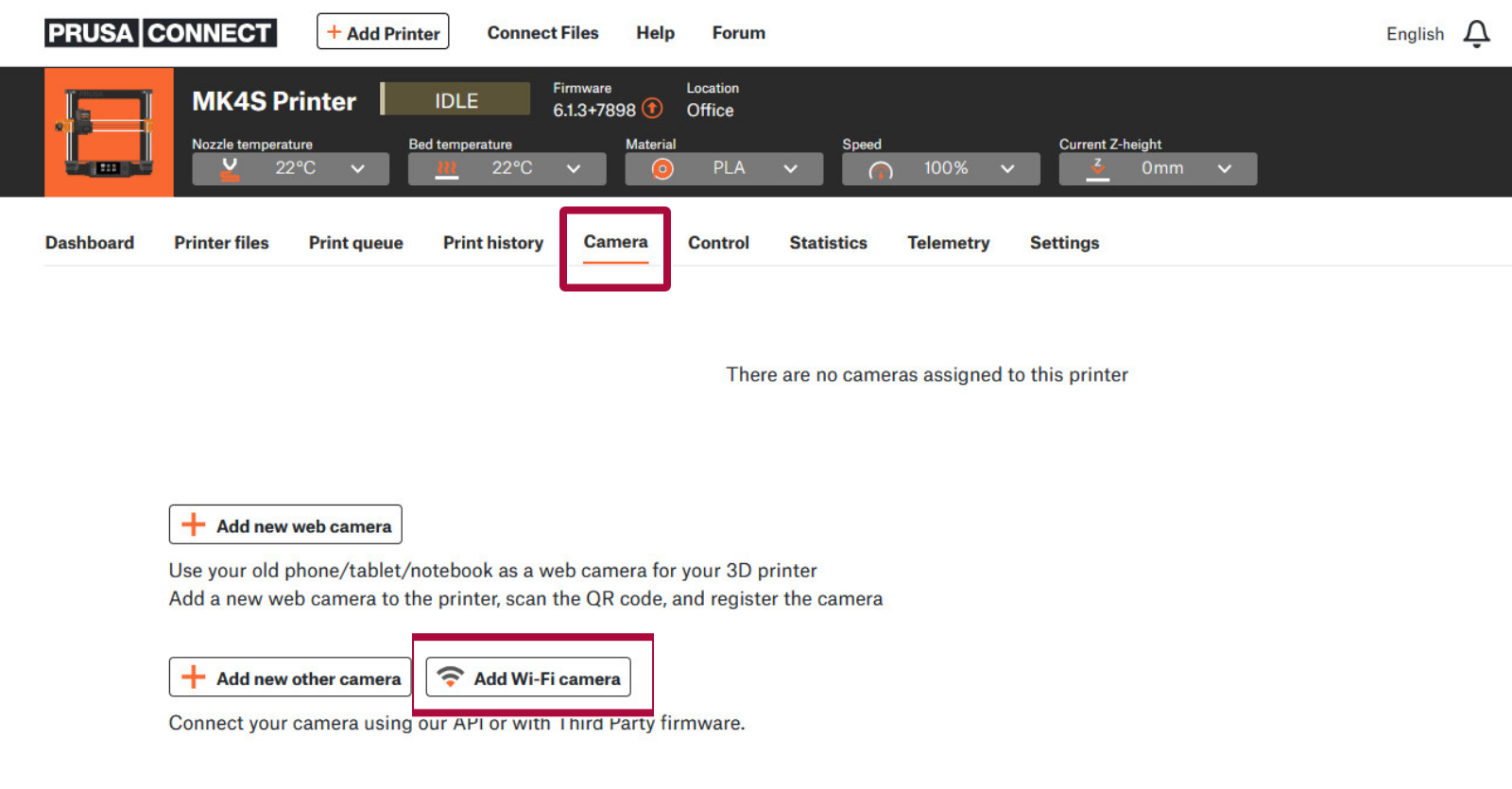
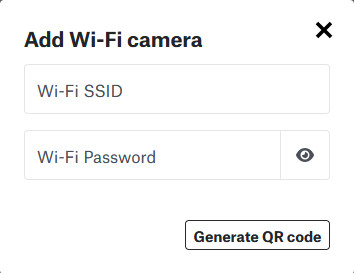
- Ve vyskakovacím okně vyplňte název sítě Wi-Fi (SSID) a heslo, ke které je tiskárna připojena, a klikněte na tlačítko Generovat QR kód. Maximální délka akceptovaného názvu sítě Wi-Fi je 26 znaků.
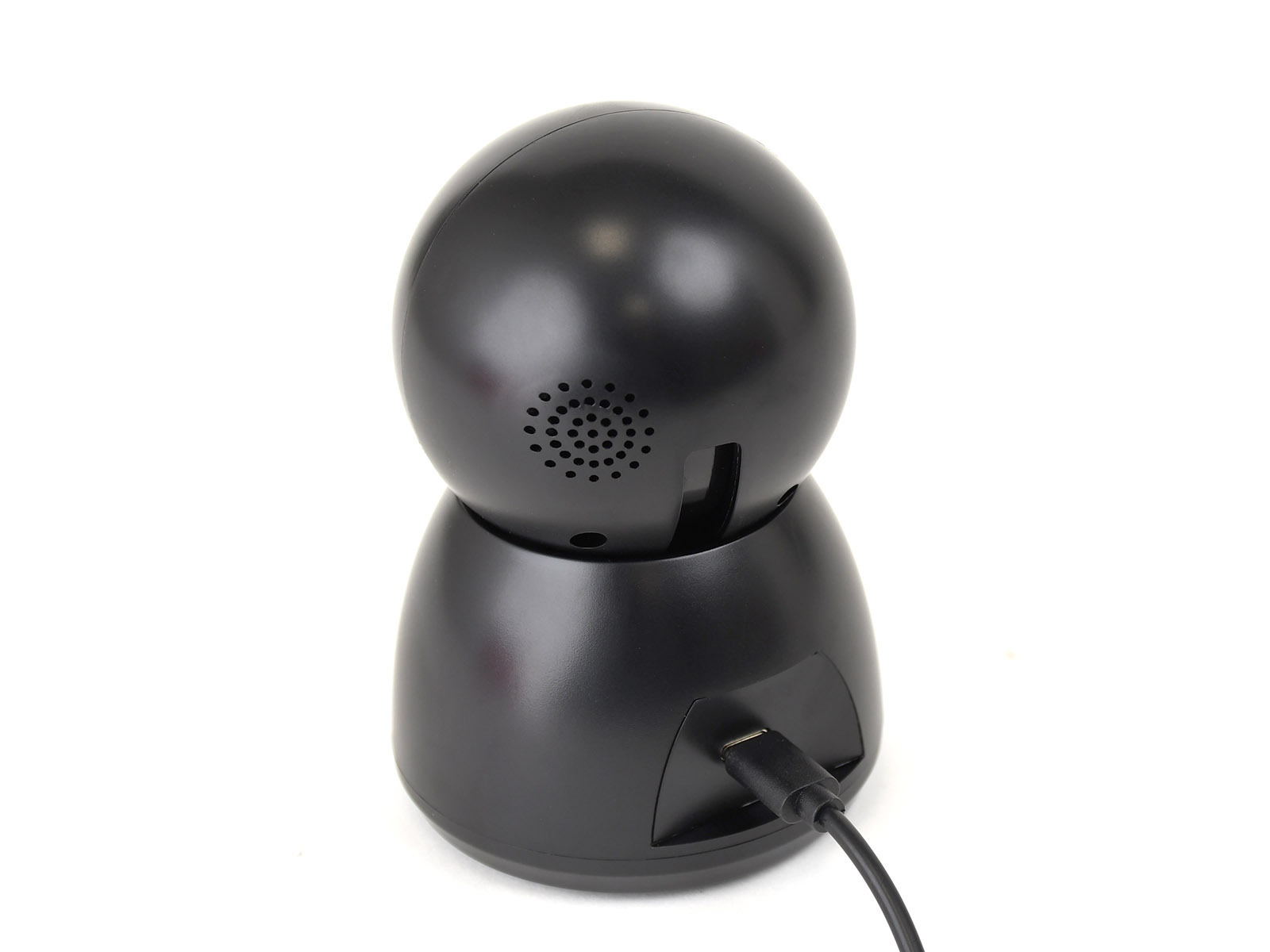
- Následně je třeba kameru připojit k napájení. Zelená LED kontrolka v blízkosti samotné kamery začne rychle blikat, což ukazuje, že kamera není spárovaná.
- Pokud chcete přejít do režimu párování, resetujte kameru stisknutím tlačítka reset po dobu 1 sekundy. Nasměrujte kameru Buddy3D vzhůru, abyste viděli tlačítko v blízkosti slotu pro Micro SD kartu. Pro stisk tlačítka na kameře Buddy3D pro CORE One použijte inbusový klíč.
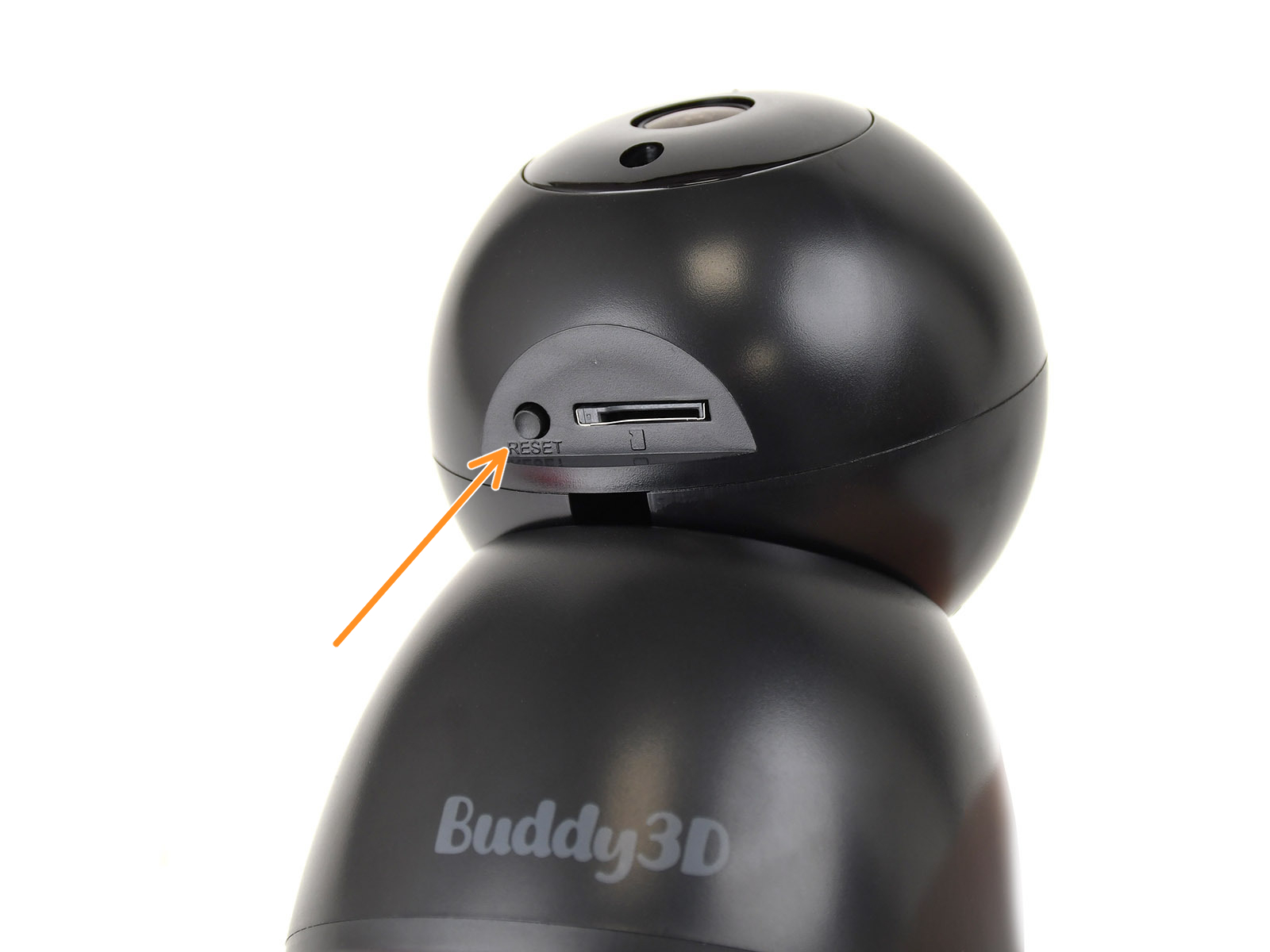 | 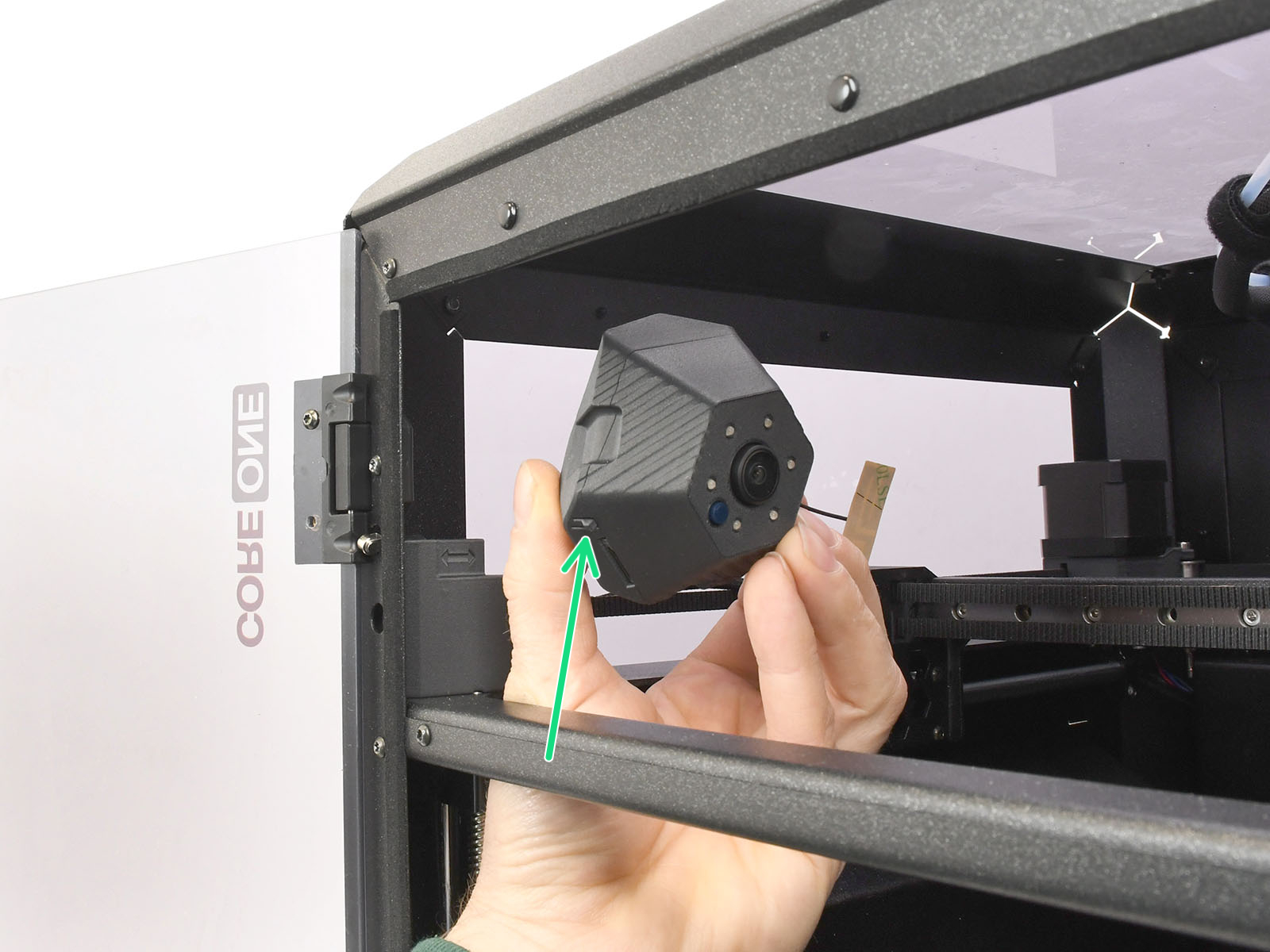 |
| Buddy3D Camera reset button | Tlačítko reset na kameře pro CORE One |
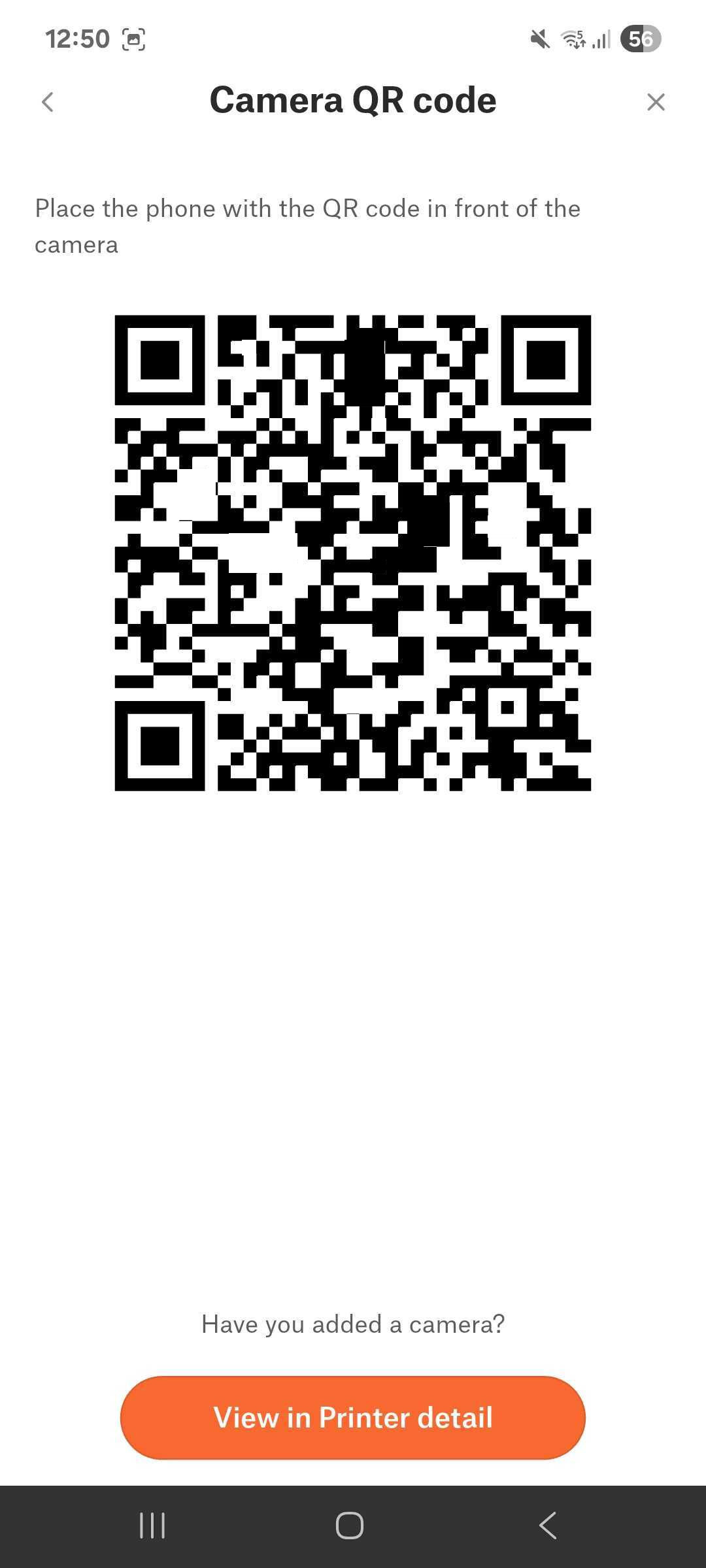
- Až budete vyzváni, namiřte kameru na vygenerovaný QR kód. Nepoužívejte tmavý režim. Možná budete muset vyzkoušet různé vzdálenosti mezi kamerou a QR kódem.
- Po chvíli budete vyzváni k ukončení skenování QR kódu. Těsně před nebo po této zprávě byste měli slyšet další tón, který značí, že QR kód byl úspěšně naskenován. Pokud tento zvuk neslyšíte, proces opakujte.
- Po několika sekundách uslyšíte zprávu, zda bylo připojení úspěšné. Po úspěšném připojení se zobrazí první fotka v aplikaci Connect. Zelená kontrolka LED na kameře bude pomalu blikat, což značí, že je kamera připojena. Pokud připojení není úspěšné, zkontrolujte kroky v části řešení problémů níže.
- Po prvním připojení k internetu se kamera automaticky aktualizuje. Poté můžete začít kameru Buddy3D používat.
Upozornění, snímky budou pořizovány každých 10 sekund. Živý přenos funguje pouze v aplikaci Prusa nebo přes síťový přehrávač, jako je VLC, na adrese rtsp://xx.xx.xx.xx/live.
Pro natočení časosběrného videa vložte do kamery kartu MicroSD.
Dřívější firmware
Po naskenování QR kódu zazní tón. Upozorňujeme, že obrázek se může objevit až po několika sekundách.
Úspěšné přečtení QR kódu = krátké pípnutí,
Neúspěšné spárování = 3 dlouhé tóny
Úspěšné připojení kamery k síti = „Uvítací tón“
Význam signálů LED
- LED svítí: Kamera se spouští. Pokud se kamera spustila a světlo stále svítí, kontaktujte Zákaznická podpora.
- LED rychle bliká: Kamera byla spuštěna, ale není připojena.
- LED bliká pomalu: Kamera je připojena.
Instalace kamery pomocí aplikace Prusa
QR kód pro instalaci kamery je možné vygenerovat také prostřednictvím Mobilní aplikace Prusa. Postupujte podle následujících kroků:
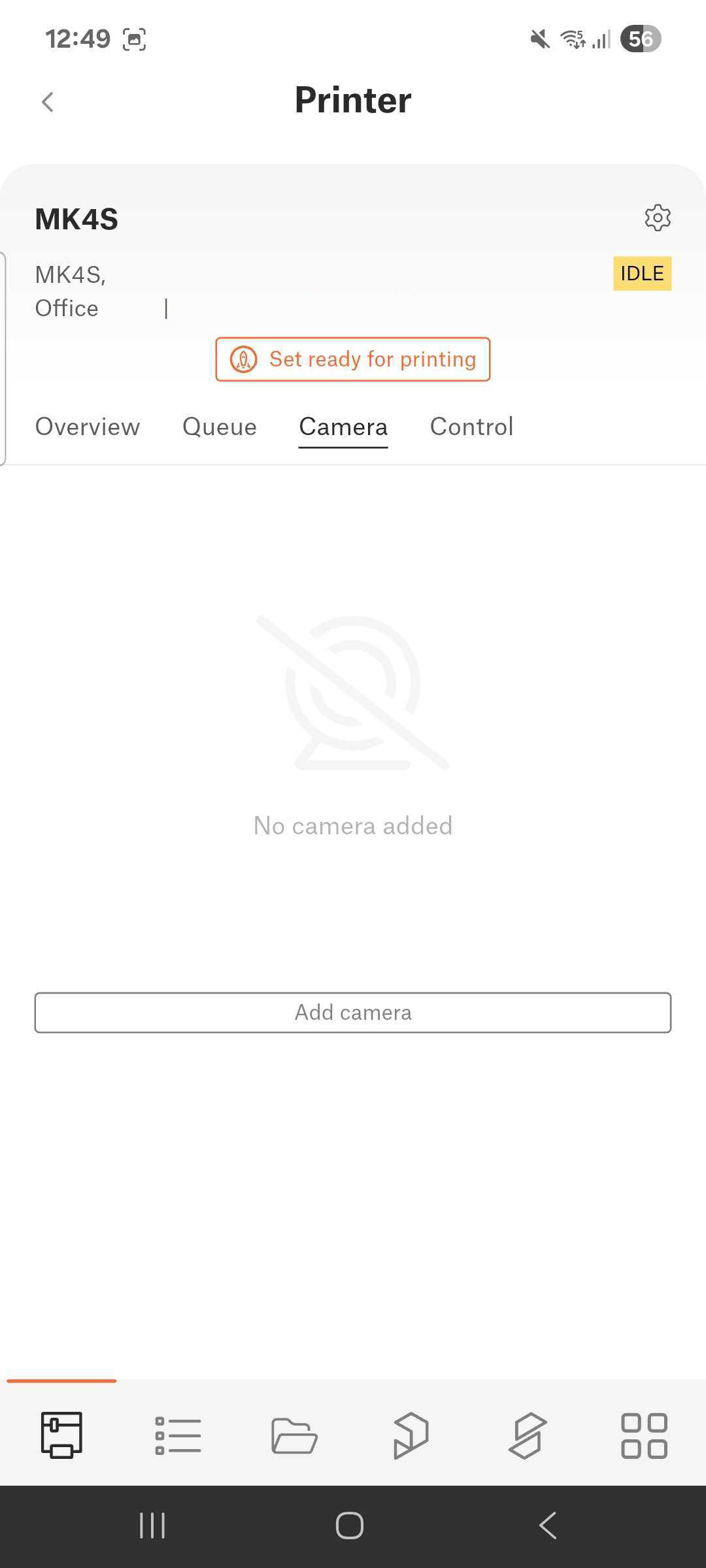
- Otevřete aplikaci Prusa, vyberte tiskárnu, na kterou chcete nainstalovat kameru, a v menu přejděte na možnost Kamera. Poté klikněte na Přidat kameru.
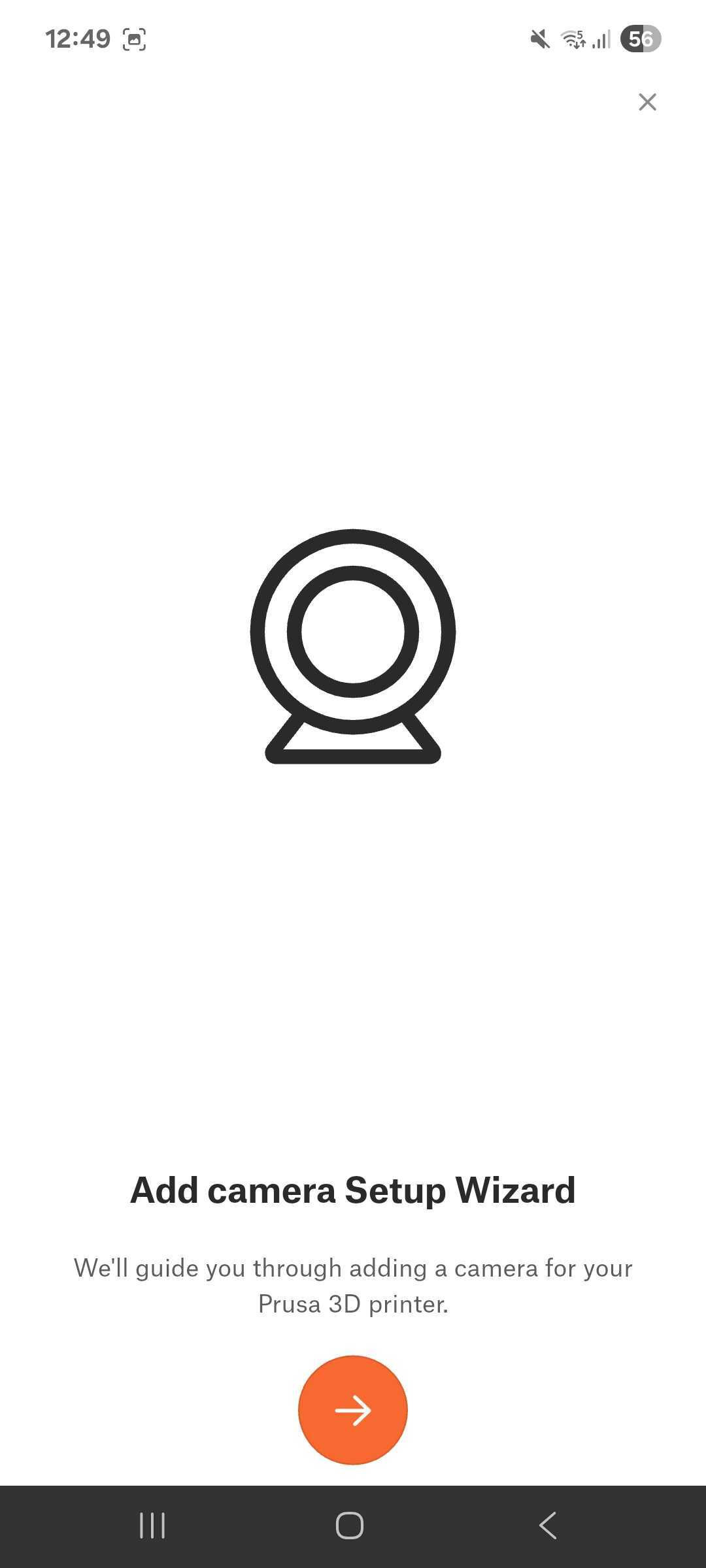
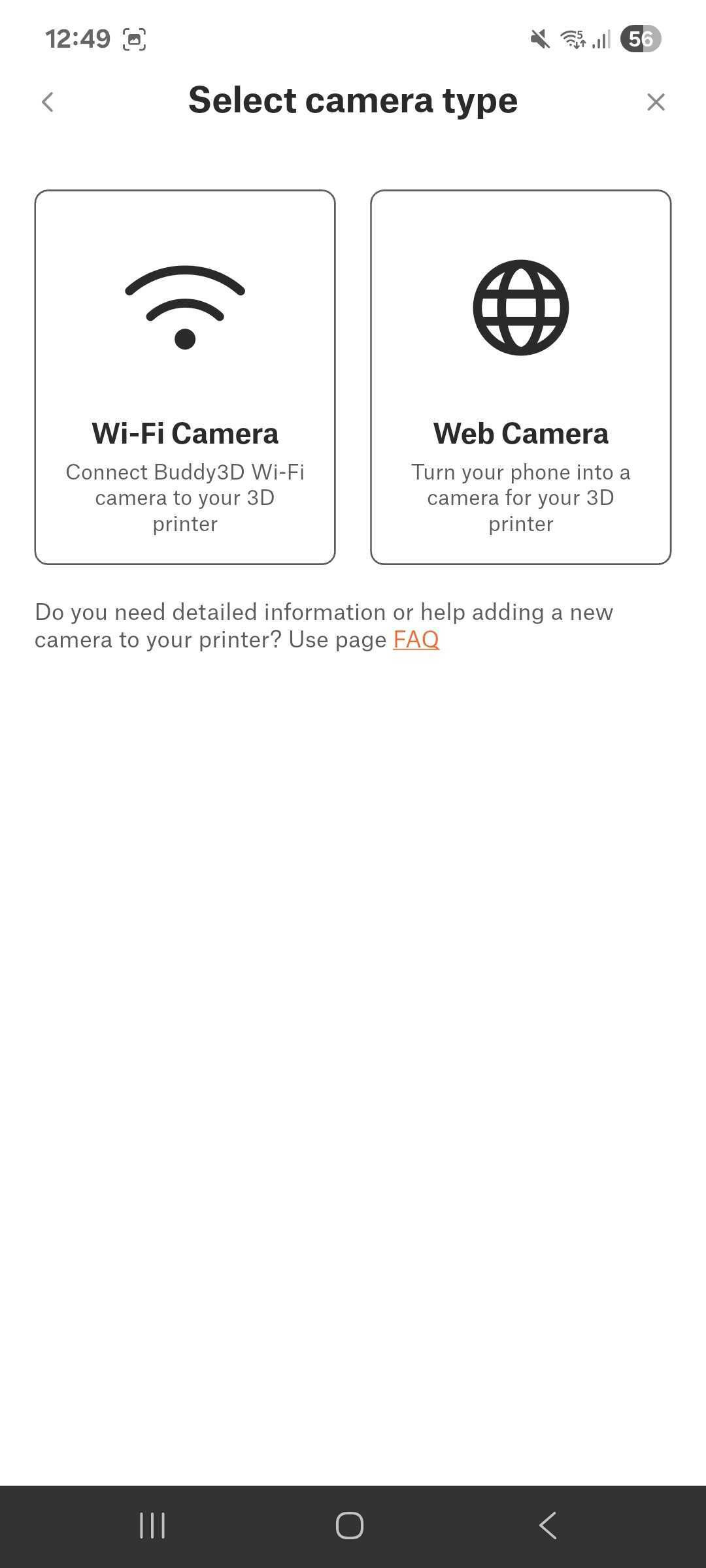
- Nyní uvidíte Průvodce nastavením kamery. Klikněte na šipku do strany a zvolte možnost Wi-Fi kamera.
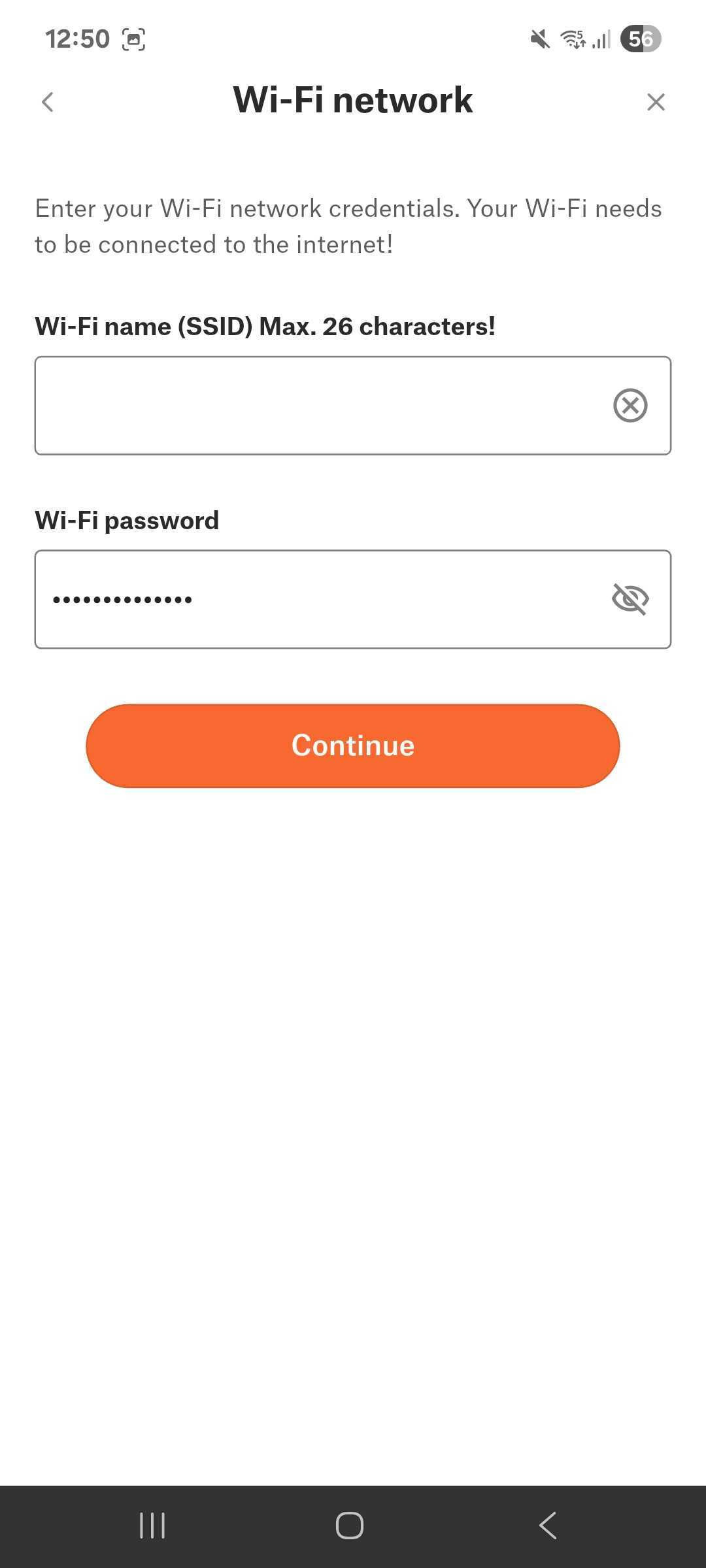
- Zadejte název své sítě a heslo. Mějte na paměti, že síť musí být stejná jako ta, ke které je připojena tiskárna. Klikněte na Pokračovat a zobrazí se vám QR kód pro načtení kamerou.
Vlastnosti
Kamera Buddy3D kromě standardních funkcí párování a prohlížení nabízí řadu funkcí pro ovládání, prohlížení a nahrávání.
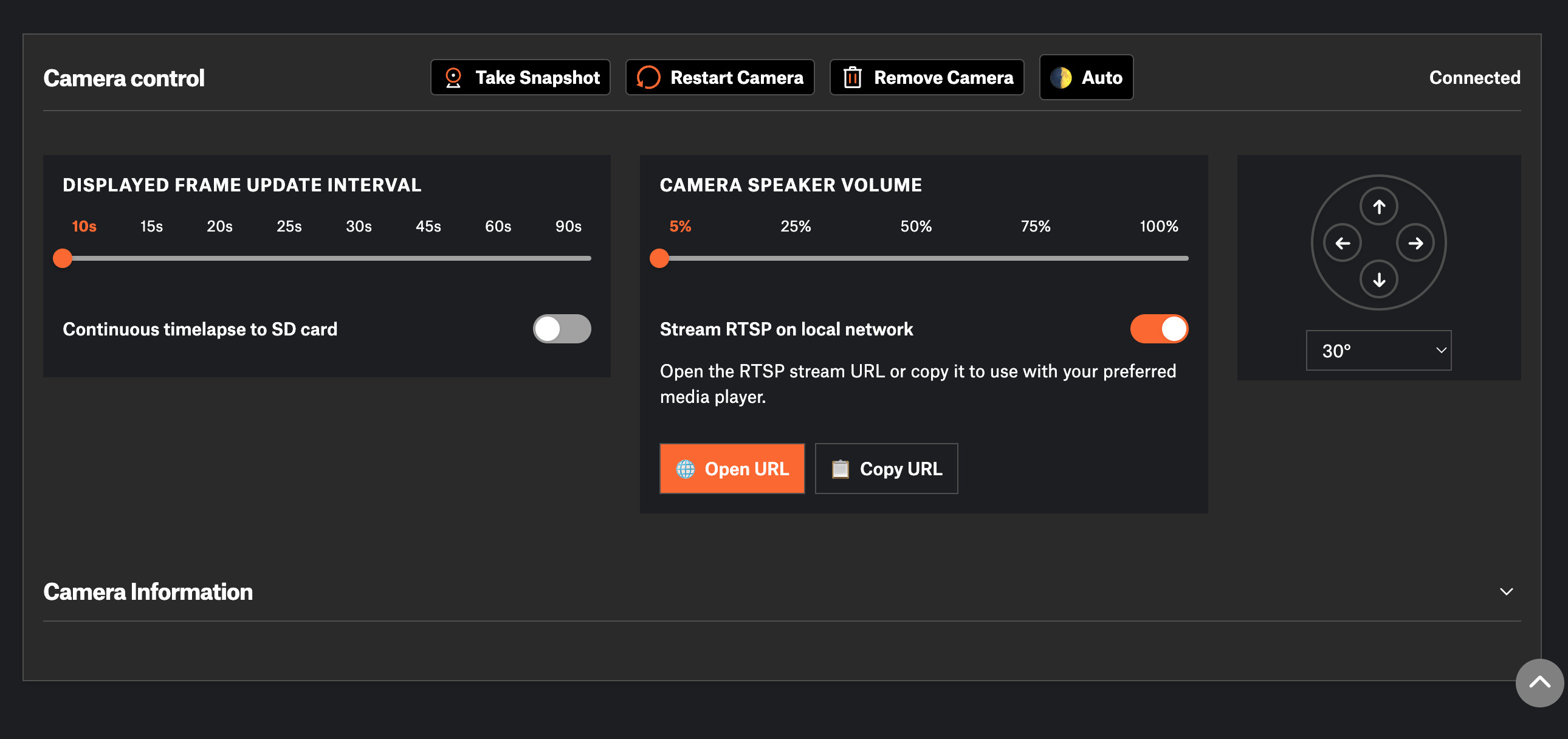 Screenshot taken from the main camera control screen in Prusa Connect
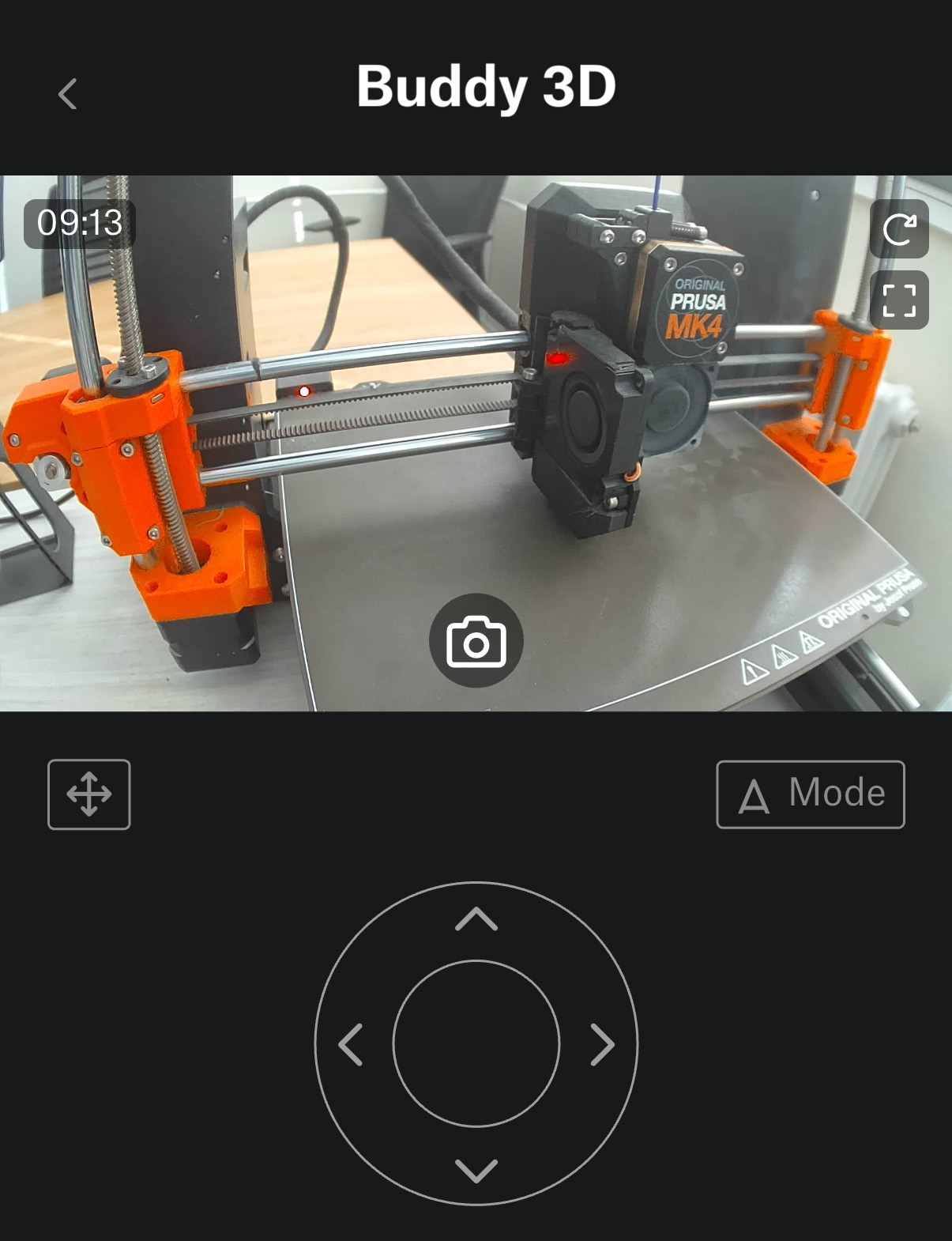 Screenshot hlavní ovladací obrazovky kamery v aplikaci Prusa
Lokální RTSP streamování (Nezašifrované)
Momentálně je streamování možné pouze po lokální síti (telefon a kamera musí být připojené ke stejné Wi-Fi)
Používá protokol RTSP (nešifrovaný), streamovatelný přes VLC (např. rtsp://IP/live). Standardní port 554 není nutné zadávat. HD rozlišení (~25 fps).
Lokální streamování není v rozhraní prohlížeče Web Connect dostupné; vyžaduje přímé zadání IP adresy do přehrávače, jako je VLC. Podporu WebRTC pro streamování v prohlížeči výhledově plánujeme.
Softwarové otočení obrazu
Pokud je vaše kamera Buddy3D nainstalována vzhůru nohama, zboku nebo pod jiným zvláštním úhlem, můžete tuto funkci použít k otočení obrazu videa v 90° krocích (nebo jej případně zrcadlit), aby se správně zobrazil v Prusa Connectu nebo v aplikaci Prusa.
Jedná se čistě o softwarové doladění zobrazení, nikoli o mechanický pohyb, protože fyzicky zůstává kamera nehybná, ale obraz je upraven před zobrazením nebo streamováním.
Režim celé obrazovky (pouze v aplikaci Prusa)
Živý přenos z kamery Buddy3D lze upravit tak, aby v aplikaci Prusa zabíral celý displej vašeho telefonu nebo tabletu.
Místo aby se obraz zobrazil v menším okně s ovládacími prvky, skryje aplikace rozhraní, abyste mohli sledovat stream z kamery v tak velkém zobrazení, jak umožňuje displej vašeho zařízení.
Jedná se čistě o další možnost zobrazení – nijak nezlepšuje frekvenci snímků ani rozlišení, ale je celkově poutavější a snáze se díky ní sleduje tisk na větší vzdálenost.
Zobrazení aktuálního času
Údaj o čase se aktualizuje v reálném čase, takže můžete přesně vidět, kdy byl snímek nebo videozáznam pořízen.
Jde o užitečnou funkci pro sledování tisků v průběhu času, zejména při prohlížení časosběrných sekvencí nebo snímků uložených na SD kartu.
Tato funkce rovněž pomáhá zasazovat konkrétní události během tisku do souvislosti s přesným časem, což je užitečné při odstraňování problémů nebo vytváření protokolů z tiskových operací.
Spuštění streamu (pouze v aplikaci Prusa)
Přímo v aplikaci Prusa můžete spustit živý stream z vaší kamery Buddy3D.
- V aplikaci můžete stisknout tlačítko pro zahájení streamu, aniž byste potřebovali skenovat QR kód nebo jakkoliv přistupovali fyzicky ke kameře.
- Pokud přistupujete k PrusaConnet přes prohlížeč, tato funkce zatím není dostupná. Alternativou je přístup ke kameře pomocí lokálního RTSP streamu po zadání IP adresy v přehrávači typu VLC (rtsp:///live).
- Jednoduše řečeno, aplikace zjednodušuje přístup ke streamu pro uživatele mobilních zařízení, zatímco webové použití spoléhá na standardní stream po síti.
Vyžádání aktuálního snímku
Tato funkce vám umožní manuálně pořídit jednu fotku z kamery Buddy3D.
Rotace kamery Buddy3D (volně stojící) v horizontální i vertikální ose
Tato funkce se týká nastavení volně stojící kamery Buddy3D, nikoli modelu namontovaného na Prusa CORE One.
- S kamerou můžete hýbat horizontálně doleva nebo doprava.
- Zároveň můžete s kamerou pohybovat také vertikálně, tedy nahoru nebo dolů.
- Umožňuje vám to nastavit kameru v jakémkoliv úhlu pro sledování tisku.
- Narozdíl od kamery montované na tiskárnu CORE One s fixní orientací můžete s volně stojící kamerou pohybovat podle libosti tak, aby vše odpovídalo vašemu nastavení či požadovaným úhlům pohledu.
Nastavení kamery (lze změnit v sekci Podrobnosti kamery)
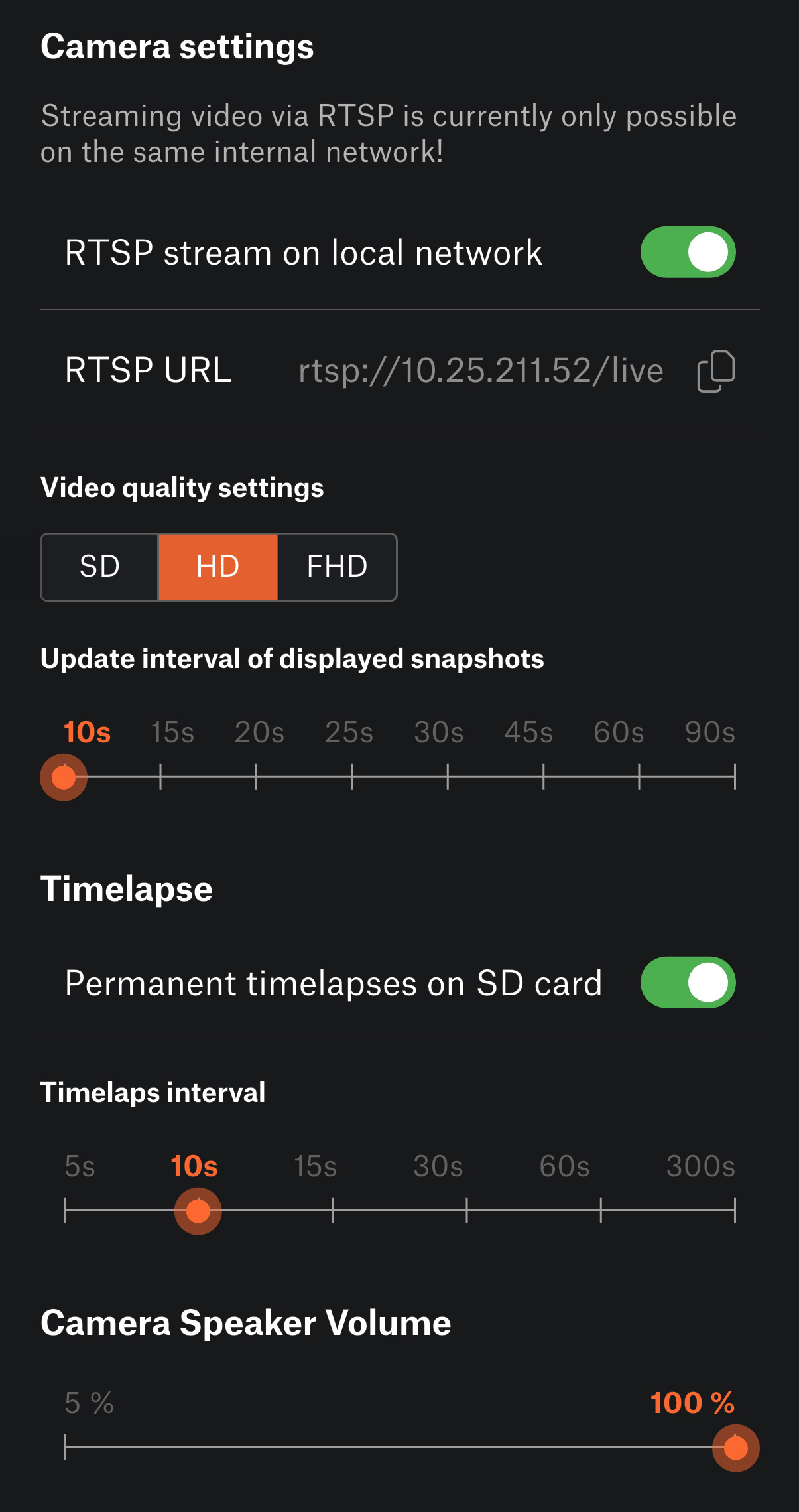
Tato část odkazuje na možná nastavení, která můžete změnit na kameře Buddy3D ať už prostřednictvím aplikace Prusa nebo v Prusa Connectu:
- Interval automatického snímání obrazu: Zde můžete nastavit, jak často bude kamera automaticky pořizovat snímky, a to od každdých 10 sekund až po každých 90. Nastavení určuje, jak často bude docházet k aktualizacím při sledování tisku i během pořizování časosběrných videí.
- Režim lokálního streamování (aplikace Prusa): Přímo v aplikaci Prusa můžete sledovat živý stream z kamery. V internetovém prohlížeči však tato možnost prozatím není - místo ní můžete využít RTSP stream přes IP adresy v přehrávačích typu VLC (rtsp:///live).
Tato nastavení vám umožní upravit, jak kamera snímá jednotlivé snímky, případně jak uvidíte živý stream.
Nahrávání časosběrného videa (na SD kartu)
Kamera Buddy3D může vytvářet časosběrná videa z vašich tisků, ale jenom pouze v případě, je-li do ní vložna MicroSD karta.
- Interval: Můžete nastavit, jak často bude kamera pořizovat snímky pro časosběrná videa - od každých 5 sekund až do 300.
- Manuální ovládání: Časosběrná videa musíte manuálně zapnout, či vypnout v aplikaci Prusa.
- Ukládání: Obrázky se ukládají na SD kartu do adresářů pojmenovaných podle aktuálního tisku. Pokud žádný tisk neběží, snímky se ukládají do hlavního adresáře.
- Přehrávání: Abyste se mohli na časosběrné video podívat, musíte vložit SD kartu do počítače.
Tato funkce se hodí pro vytváření videí z vašich tisků nebo k dokumentování dlouhých tiskových operací.
Změna názvu kamery
Změnu názvy vaší kamery Buddy3D můžete provést v aplikaci Prusa nebo v Prusa Connectu.
- Je to užitečné pro rozpoznání jednotlivých kamer, pokud jich máte víc, případně provozujete více tiskáren.
Název se zobrazuje v seznamu kamer a v rozhraní streamu, což usnadňuje identifikaci, kterou kameru právě sledujete nebo ovládáte.
- Název lze kdykoliv aktualizovat v nastavení podrobností kamery, aniž by to ovlivnilo připojení nebo funkčnost kamery.
Režimy kamery (změnit je lze v sekci Podrobnosti kamery)
Kamera Buddy3D podporuje tři režimy pro pořizování snímků v návaznosti na světelné podmínky.
- Denní režim: Optimalizováno pro dobře osvětlená prostředí.
- Noční režim: Využívá infračervené osvětlení při slabém osvětlení nebo ve tmě.
- Automatický režim: Kamera se automaticky přepíná mezi denním a nočním režimem na základě okolního světla.
Mezi režimy lze přepínat také po dvojitém stisku (během jedné sekundy) tlačítka na kameře.
Restart kamery (dostupné ze sekce Podrobnosti kamery)
Kameru Buddy3D je možné restartovat na dálku přes aplikaci Prusa App nebo Prusa Connect v sekci Podrobnosti kamery.
Zrušení spárování (dostupné ze sekce Podrobnosti kamery)
Spárování lze zrušit přímo v sekci Podrobnosti kamery. Přerušíte tím spojení kamery s aktuální tiskárnou, abyste mohli provést nové párování nebo ji vyresetovali pro nové použití.
Režimy oprávnění (řízeno uživatelským nastavením v Connectu)
Kamera Buddy3D podporuje různé úrovně oprávnění, které určují, co může každý uživatel dělat:
- Uživatel s oprávněním „Read User“: Může zobrazovat pouze automatické snímky, které se obnovují každých 10–90 sekund. Bez možnosti ovládat nastavení kamery nebo živý přenos.
- Uživatel s oprávněním „Use User“: Může plně ovládat kameru, včetně spouštění/zastavování streamů, restartování kamery a úpravy nastavení. Nemůže ale kameru odpojit od tiskárny.
- Uživatel s oprávněním „Manage User“: Má plnou kontrolu nad kamerou, včetně všech nastavení a možnosti ji odpojit od tiskárny.
Režimy zaručují, že můžete bezpečně sdílet přístup ke kameře a mít neustále kontrolu nad tím, co jednotliví uživatelé smí a nesmí dělat.
Manuální ovládání
Kamera Buddy3D má několik možností fyzického ovládání.
- Skenování QR kódu: Tlačítko na fotoaparátu stiskněte jednou. Skenování se spustí do 1 sekundy a je potvrzeno krátkým zvukem. Využijete jej při spárování fotoaparátu s tiskárnou pomocí QR kódu.
- Přepínač režimů Den/Noc/Auto: Stisknutím tlačítka dvakrát rychle za sebou (během 1 sekundy) přepnete mezi denním, nočním nebo automatickým režimem. Každá změna režimu je potvrzena zvukem.
- Interval pro reset konfigurace: Kamera vyžaduje alespoň 10 sekund mezi navazujícími změnami konfigurace pomocí fyzického tlačítka, aby se zabránilo neúmyslným resetům.
Manuální ovládání poskytuje rychlý a pohodlný způsob, jak upravit klíčové funkce bez nutnosti otevírat aplikaci Prusa.
Aktualizace firmwaru kamery
Kamera Buddy3D podporuje aktualizace firmwaru, aby byl software co nejnovější a mohly přicházet nové prvky a nejrůznější vylepšení.
- Manuální aktualizace: Dostupná přes aplikaci Prusa. Ve chvíli, kdy je nový firmware připraven, objeví se ikonka v sekci Podrobnosti kamery, abyste mohli začít s aktualizací.
- Automatická aktualizace: Kamera automaticky vyhledává a instaluje aktualizace každých 24 hodin, čímž zajišťuje, že zůstane aktuální bez zásahu uživatele.
Montáž kamery na tiskárnu
Prusa CORE One
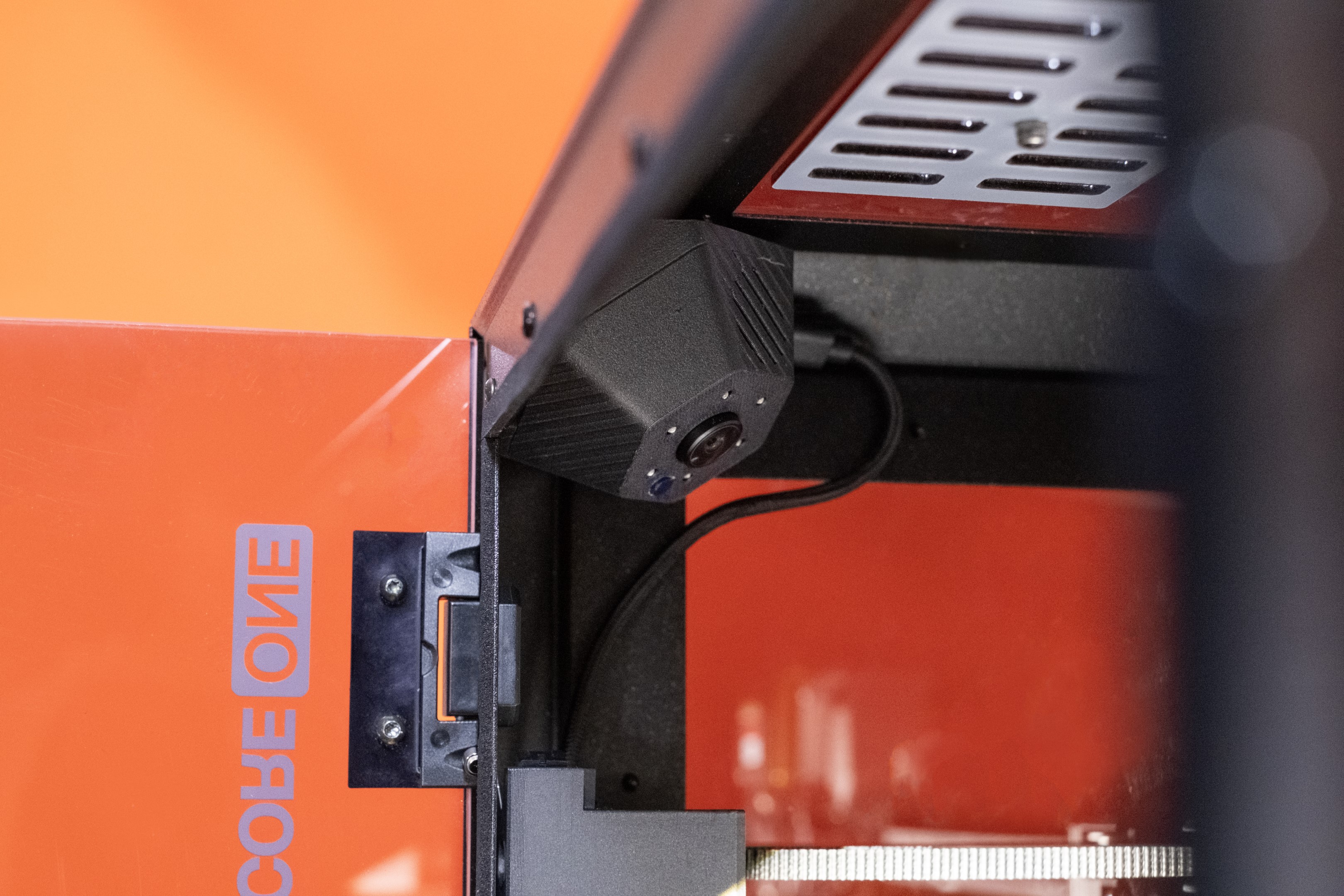
Kamera má v krytu zabudované magnety a přichycuje se ke kovovému rámu tiskárny CORE One, konkrétně k předním rohům. Přestože můžete kabely vést do kteréhokoli z předních rohů, doporučujeme kameru namontovat do levého rohu, protože kabeláž bude o něco úhlednější. Při instalaci postupujte podle návodu krok za krokem.
PrusaXL
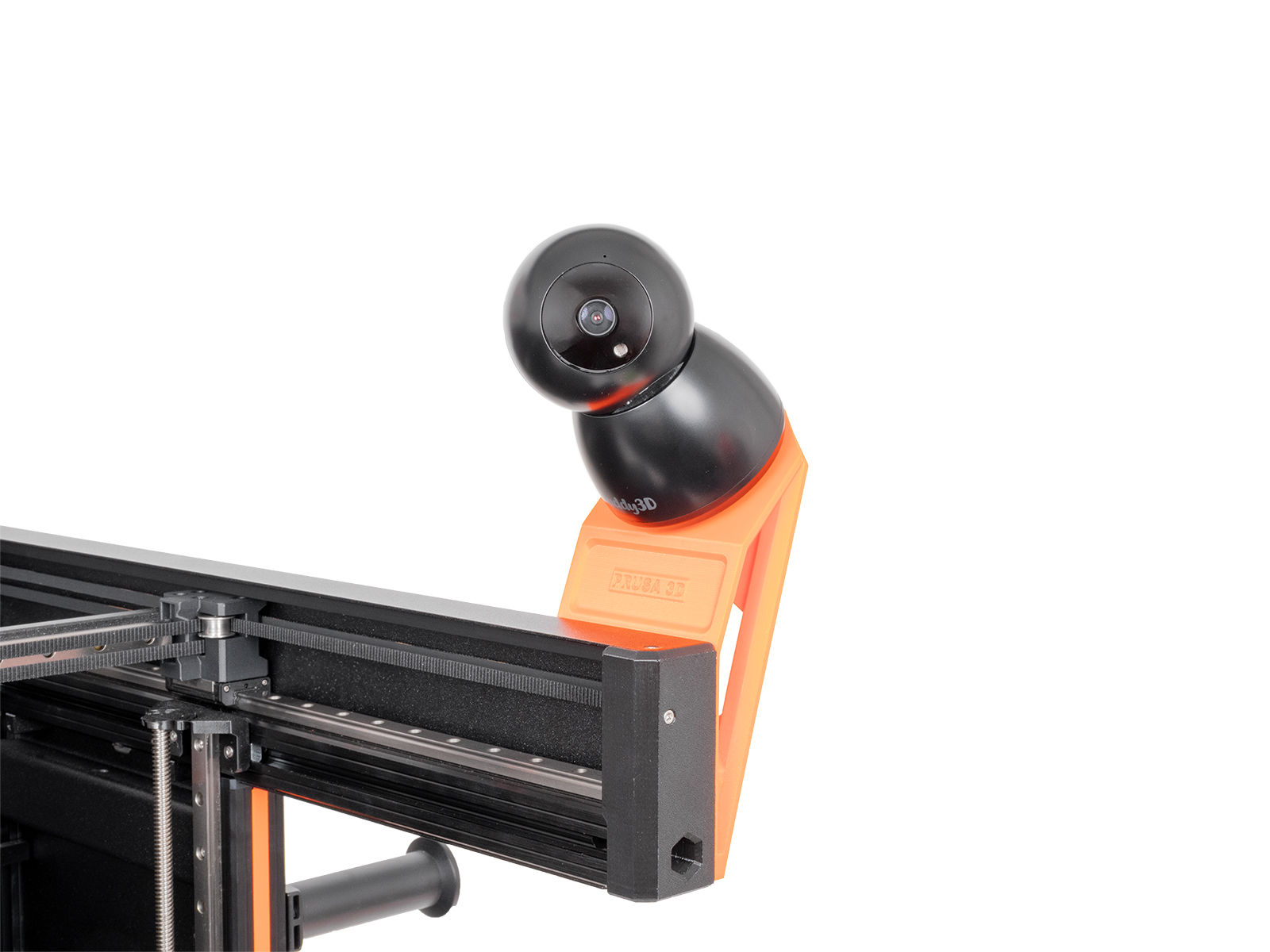
Návod krok za krokem najdete zde.
MINI, MK3, MK4, Enclosure
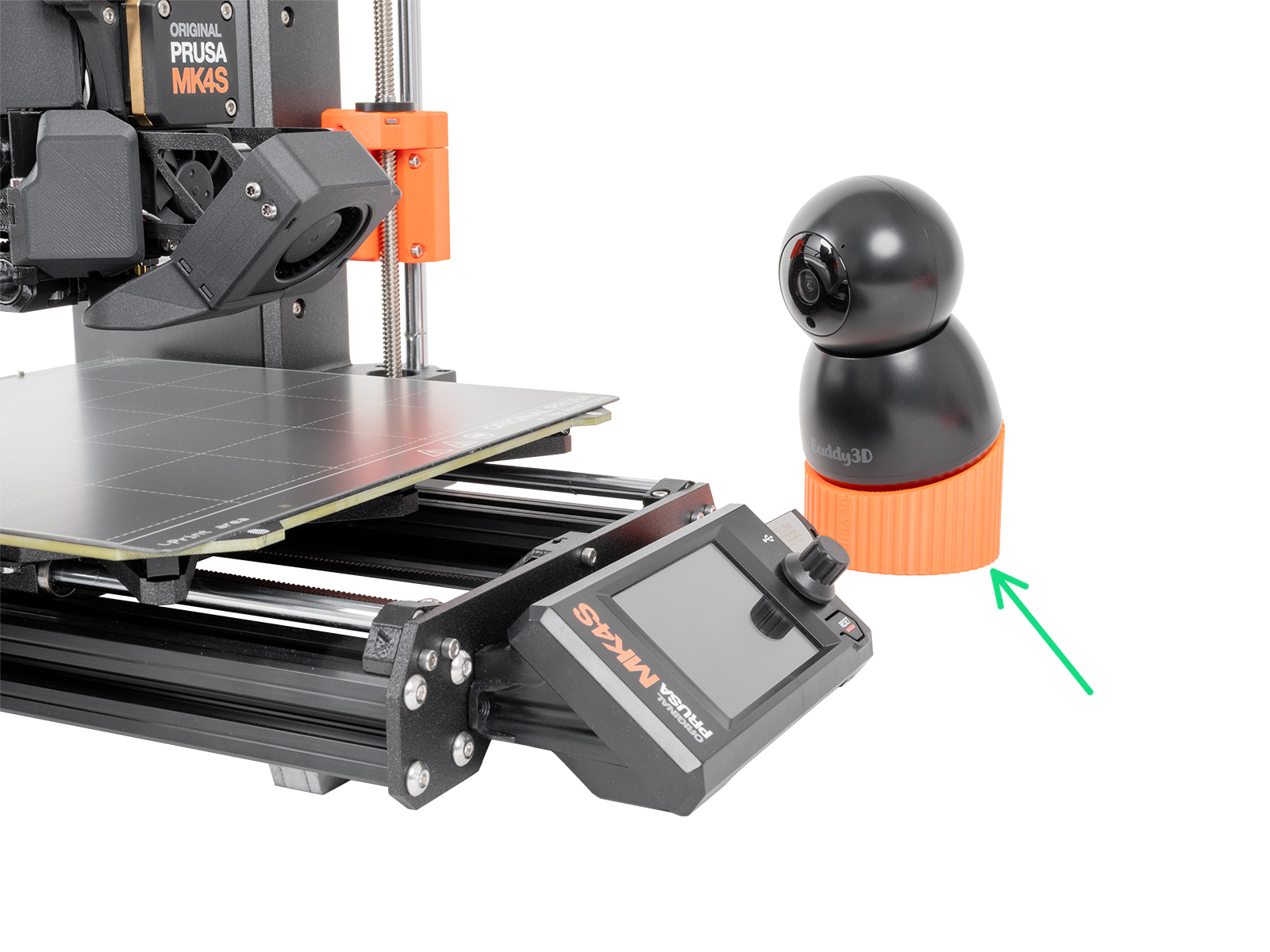
Držák k vytištění najdete zde.
Specifikace
Zařízení: Guardian PR1
Rozlišení: 1920x1080
Vstup: 5 VDC, 1 A<br />Frekvenční pásmo: 2.4 GHz
Připojení: Wi-Fi 2.4 GHz
Řešení problémů
V případě problémů s kamerou nabízíme níže několik postupů, jak je vyřešit.
Kamera se nezapíná
- Zkontrolujte, zda má kamera dostatečné napájení. Doporučené napájení je 5 VDC, 1 A. Kameru mohou přímo napájet pouze tiskárny CORE One a HT90.
- Zkuste jiný adaptér a kabel.
Kamera nečte QR kód
- Pohybujte kamerou nebo QR kódem během skenování tak, aby kamera našla správný úhel.
- Doporučená vzdálenost mezi kamerou a QR kódem je přibližně 20 cm.
- U kamery na tiskárně CORE One se ujistěte, že jste odstranili kryt objektivu.
- Zkuste použít jiné zařízení k zobrazení QR kódu.
Neúspěšné spárování
Neúspěšné spárování nastane, když kamera detekuje QR kód, ale nemůže se připojit. V takovém případě kamera třikrát pípne.
- Zkontrolujte, zda vaše síť podporuje rozhraní 2,4 GHz a šifrování WEP, WPA nebo WPA2. Pokud si nejste jistí, vytvořte pro testování hotspot.
- Verze firmwaru před 3.1.0 nepodporují skrytý název sítě (SSID) a speciální znaky v hesle. Pokud má vaše kamera jednu z těchto verzí firmwaru, připojte ji k jiné, vhodné síti, a firmware aktualizujte.
- Zkontrolujte, zda jsou vaše přihlašovací údaje k Wi-Fi správné, včetně rozlišení malých a velkých písmen.
V PrusaConnectu nejsou vidět žádné fotky.
- Zkontrolujte, zda je tiskárna zapnutá a připojená k Prusa Connectu.
- Zkontrolujte, zda se kamera náhodou nepřipojila k jiné tiskárně.
- Vymažte cache a cookies ve svém prohlížeči nebo použijte jiný prohlížeč.
- Zkontrolujte sílu signálu Wi-Fi a umístění kamery.
- Zkuste kameru resetovat stisknutím tlačítka Reset na 4 sekundy. Odeberte všechny kamery z karty „Kamera“ v aplikaci Connect a spusťte proces znovu.
- Pokud je stream trhaný, tento problém vždy souvisí s místním připojením, takže chybu hledejte zde.


9 komentářů
kameru se mi nedaří uchytit na správném místě ve skříni.
Jakoby v ní žádné magnety ani nebyly. Ani známka snahy po tom, že by chtěla v rohu skříně držet.
Kameru jsme zapojili v app naskenovali qr kod kamera rekne naskenovano a pak že je conected.
V app je ale bez obrazu a v aplikaci v PC je stale že je kamera nezaregistrovaná. Zkoušel jsem i jinou wifi a vysledek stale stejny. Fakt už nevime co s tim
Záběr je mimo střed tiskového plátu pouze ve vrchních pozicích. Až budeš mít větší tisk, tak se plát do středu záznamu dostane :)
Jak se na kameru podívat lokálně?