AA

Doporučené produkty

    Oblíbené kategorie

      Populární vyhledávání

        Články

          Blog

            Produkty

              Kategorie

                Navrhovaná hledání

                  Vyhledávám…
                  Žádné výsledky
                  Něco se pokazilo.
                  ↑↓ Vybrat↵ OtevřítEsc Zavřít hledání
                  • English
                  • Čeština
                  • Deutsch
                  • Español
                  • Français
                  • Italiano
                  • Polski
                  • 日本語
                  • Objednávky
                  • Adresa
                  • Skladové upozornění
                  • Kurzy
                  • Předplatné
                  • Upravit účet
                  • 3D tiskárny9+▾

                    3D tiskárnynovinka

                    novinkaPrusa CORE One L+Zjistit více
                    novinkaPrusa CORE One+ (Gen 2)Zjistit více
                    newPrusa CORE One L+ INDX 8-ToolnovinkaPrusa CORE One+ (Gen 2) INDX 8-ToolPrusa CORE One L+: Critical InfrastructureOriginal Prusa MK4SnovinkaOriginal Prusa XL+Original Prusa XL+: Critical Infrastructure

                    Upgrady tiskáren

                    newCORE One/+ INDX Conversion KitnovinkaCORE One L+ upgradenovinkaPrusa CORE One+ to Prusa CORE One+ (Gen 2)novinkaPrusa XL to Prusa XL+ Upgrade
                    Věrnostní program PrusaDoporučte nás a získejte odměnu
                    Jak si vybrat 3D tiskárnu?Provede vás základy, abychom společně našli tiskárnu, která odpovídá vašemu prostoru, rozpočtu i nápadům.
                    Elektronická kniha zdarmaStáhněte si zdarma elektronickou knihu Základy 3D tisku s Josefem Průšou a vykročte do světa 3D tisku.
                    Tisknutelné části tiskáren Original PrusaKolekce tisknutelných náhradních dílů pro tiskárny Original Prusa a jejich upgrady.
                    Informace o dodacích lhůtáchPravidelně aktualizované informace o výrobních kapacitách a dodacích lhůtách našich tiskáren.
                    Zakázkový 3D tiskProfesionální zakázkový 3D tisk z různých materiálů dle vašich požadavků.
                  • Materiály▾

                    Filamenty

                    PrusamentPLAPETGASA / ABSPC (Polykarbonát)PA (Nylon)FlexKompozitní materiálySpeciální materiályVýprodej Materiálů

                    Resiny

                    ResinResin Cleaner
                    Průvodce filamentyZkontroluj svou cívku Prusamentu
                    Prusament.com
                  • Díly & příslušenství▾

                    Příslušenství

                    EnclosureTryskyTiskové plátyZákladní příslušenstvíKamery a doplňkyNářadí a CraftingLepidla

                    Náhradní díly

                    Merch

                    Náhradní díly - všechny tiskárnyCORE OneMK4/S a MK3.9/SMK3/MK3S/MK3S+XL
                    Merch
                  • Pro firmy▾
                    Prusa Pro HT90Prusa Pro SLXPrusa Pro AFSPrusa Pro Medical OneOriginal Prusa XLOriginal Prusa XL: Critical Infrastructure
                    Prusa CORE One+Zjistit více
                    Prusa CORE One LZjistit více
                    Prusa CORE One L: Critical Infrastructure Edition

                    Využití 3D tisku

                    Výroba a vývojAutomobilový průmyslZdravotnictvíVzdělávání a výzkumArchitektura a designFilmový průmyslKritická Infrastruktura

                    3D tiskařské příběhy

                    • Jak začal 3D tisk: o RepRapu a open-source s Adrianem Bowyerem
                    • Jak 3D tisk mění výuku matematiky na univerzitě v rakouském Linci
                    • Jak pomocí 3D tisku vznikal šroubovák LTT
                    • Victoria Hand Project: Jak 3D tisk mění protetiku
                    Oficiální prodejci Prusa
                    Udržitelnost
                    Prusa Education
                    Kontakt a poptávky
                    Zakázkový 3D tisk
                    Certifikace ISO
                  • Software▾
                    PrusaSlicer

                    PrusaSlicerPrusaSlicer

                    PrusaSlicer je open-source software plný užitečných funkcí s častými aktualizacemi. Obsahuje vše, co potřebujete k exportu dokonalých tiskových souborů pro vaši 3D tiskárnu.

                    WindowsMacOSLinux
                    Prusa Connect

                    Prusa Connect

                    Prusa Connect je snadno nastavitelná cloudová služba pro vzdálené ovládání a monitorování vašich 3D tiskáren, která umožňuje bezpečné nakládání s daty a správu více tiskáren, ať už jste kdekoliv.

                    Přihlásit se do Connectu
                    Aplikace Prusa

                    Aplikace Prusa

                    Ovládejte svou tiskárnu vzdáleně odkudkoliv pomocí technologie Prusa Connect běžící na pozadí. Aplikace Prusa přináší novou úroveň zážitku z tiskáren Prusa na mobilních zařízeních s operačními systémy Android a iOS.

                    Vyzkoušet!
                    Ovladače a firmwareStáhněte si nejnovější firmware a ovladače pro svou 3D tiskárnu.
                    Podpora k PrusaSliceru
                    Podpora k Prusa Connectu
                  • 3D modely▾
                    3D tiskárnyUmění & designKutilství & koníčkyDomácnostMiniatury do stolních herHry & hračkyObchod na Printables

                    Oblíbené 3D modely

                    • Strong garden hose holder
                    • Prusa Spool Bot
                    • Build Tray — Modular Organizer for Assembly, Disassembly and Maintenance
                    • Broom Holder
                    • Octagon Fabric
                    • Prusa CORE One ? (Mimic Skin)

                    Designové soutěže

                    • Réutilisation de la carte mère Framework Laptop 121. 9. 2026 – 30. 9. 2026
                    • 🏆 Défi du designer : Tours de magie !1. 9. 2026 – 22. 9. 2026
                    • Organisateurs de maquillage4. 9. 2026 – 20. 9. 2026
                  • Komunita▾

                    Nadcházející akce

                    • Maker Faire Tokyo 20265. 9. 2026 – 6. 9. 2026 · Tokyo, Japan · Prusa Team
                    • IFA 20264. 9. 2026 – 8. 9. 2026 · Berlin, Germany · Prusa Team
                    • Maker Faire Bay Area25. 9. 2026 – 27. 9. 2026 · Kalifornie, United States · Prusa Team
                    • 3D Printopia 202626. 9. 2026 – 27. 9. 2026 · Pennsylvania, United States · Prusa Team

                    Prusa Forum

                    • zasekávání PP v podávacím kolečku Core One
                    • PrusaSlicer 3.0 problém po odistalaci
                    • 6.8.1 Zamrzání obrazovky
                    Mapa Prusa WorldMapa Prusa WorldVyhledejte lokální uživatele 3D tiskáren a prozkoumejte komunitu kolem sebe
                  • Podpora▾
                    Manuály & návodyPrusaSlicerPrusa ConnectMateriály

                    Model tiskárny

                    CORE One INDXCORE One LCORE One+CORE One

                    Řešení problémů s hardwarem

                    • Selftest selhal (CORE One/+)
                    • Ucpaná tryska (CORE One, CORE One L, XL, MK4/S, MK3.9/S)
                    • Úprava napnutí řemenů (CORE One/+, CORE One INDX, CORE One L/+)
                    • Co jsou PrusaLink a PrusaConnect

                    Ovladače a firmware

                    Rodina INDXRodina CORE OneRodina MK4Rodina XLRodina MMURodina PRO
                  • Kurzy▾

                    Staňte se expertem na 3D tisk

                    Prusa Academy nabízí online kurzy na nejrůznější témata týkající se 3D tisku. Každý kurz obsahuje:

                    • srozumitelný text s mnoha obrázky a krátkými videi
                    • odkazy pro inspiraci a další studium
                    • kvízy pro ověření vašich znalostí
                    • certifikát o dokončení
                    Procházet všechny kurzy"Moje knihovna kurzů
                    • 3D modelování v Autodesk Fusion
                    • PrusaSlicer Masterclass – Pro začátečníky až pokročilé
                    • Kompletní průvodce postprocesováním a barvením 3D výtisků
                    • Airbrush Your 3D Prints: From Basics to Advanced Tricks
                  • Blog▾
                    • Akce Zpátky do školy 2026 je tady!
                    • PrusaSlicer 3.0 Preview – Vše je připraveno na budoucnost 3D tisku
                    • Prusa CORE One+ (Gen 2) INDX, odesílání prvních kusů a objednávky kompletních tiskáren
                    E-book Základy 3D tisku
                  • O nás▾

                    Volná místa

                    • Commercial Operations specialista/ka
                    • Operátor/ka expedice filamentů
                    • Obsluha elektroerozivního obráběcího stroje - hloubičky - PD Tool
                    • Operátor/ka výroby průmyslových 3D tiskáren v Hradci Králové

                    O Prusa Research

                    Jsme největším výrobcem 3D tiskáren v Evropě a Spojených státech. Společnost byla založena v roce 2012 nadšencem, kutilem a vynálezcem Josefem Průšou. Během pouhých 15 let jsme vyrostli ve společnost s více než 1200 zaměstnanci. Každý měsíc navrhujeme, vyrábíme a odesíláme přes 10 000 inovativních a zabezpečených 3D tiskáren z naší centrály v Praze a pobočky v americkém Delaware do více než 160 zemí světa. Podívejte se na video, ve kterém se dozvíte, jak firma Prusa Research vznikla a čeho jsme dosáhli během pouhých 10 let!

                    O násČasová osaUdržitelnostOpen-source
                    O nás
                    Kontaktujte nás
                    Logo a fotografie
                    Průša pro školy
                    Volná místa
                    Certifikace ISO
                  1. Podpora
                  2. Original Prusa MK3.9S
                  3. Prusa Connect & PrusaLink
                  4. Kamera Buddy3D
                   

                  Obsah

                  • Postup instalace
                  • Instalace kamery pomocí aplikace Prusa
                  • Vlastnosti
                  • Montáž kamery na tiskárnu
                  • MINI, MK3, MK4, Enclosure
                  • Specifikace
                  • Řešení problémů

                  Blog

                  • Akce Zpátky do školy 2026 je tady!
                  • PrusaSlicer 3.0 Preview – Vše je připraveno na budoucnost 3D tisku
                  • Prusa CORE One+ (Gen 2) INDX, odesílání prvních kusů a objednávky kompletních tiskáren

                  Novinky e-mailem

                  Přihlaste se k odběru našeho měsíčního přehledu užitečných informací o novém firmware, nových verzích PrusaSliceru a zajímavých tipů na 3D tiskařské projekty.

                  Kliknutím udělujete souhlas se zasíláním newsletteru.

                  Tato stránka je chráněna pomocí reCAPTCHA Enterprise a uplatňuje tedy Ochranu osobních údajů a Podmínky použití společnosti Google.

                  Strong garden hose holder
                  E-shop
                  • 3D tiskárny
                  • Upgrady tiskáren
                  • Filamenty
                  • Příslušenství
                  • Prusa Merch

                  © Prusa Research a.s.

                  Printables
                  • 3D modely
                  • Store
                  • Clubs
                  • Designerské soutěže
                  • Brands
                  Komunita
                  • Mapa světa
                  • Fórum
                  • Uživatelské skupiny
                  • Výstavy a akce
                  Podpora
                  • Prusa Help
                  • Prusa Academy
                  • Kalkulačky
                  Software
                  • PrusaSlicer
                  • Prusa.app
                  • Prusa Connect
                  • Ovladače a software
                  Firma
                  • O nás
                  • Blog
                  • Oficiální prodejci Prusa
                  • Kontakty
                  • Certifikováno podle norem ISO 9001, ISO 14001 a ISO 45001
                  • Volná místa
                  • Všeobecné obchodní podmínky
                  • Obecné podmínky používání internetových stránek PRUSA
                  • Zásady ochrany soukromí
                  • Informace o cookies
                  • Proces řešení stížností zákazníků
                  • Stavová stránka webu
                  • Nastavení cookies
                  • Recyklace 3D tiskárny
                  • Všeobecné obchodní podmínky
                  • Obecné podmínky používání internetových stránek PRUSA
                  • Zásady ochrany soukromí
                  • Informace o cookies
                  • Proces řešení stížností zákazníků
                  • Stavová stránka webu
                  • Nastavení cookies
                  • Recyklace 3D tiskárny

                  © Prusa Research a.s.

                  JOSEF PRUSA®, PRUSA RESEARCH®, PRUSA POLYMERS®, PRUSA ORANGE®, PRUSA 3D ® A PRUSAMENT® jsou registrované ochranné známky společnosti Prusa Development a.s., které používá společnost Prusa Research a.s. na základě licence od společnosti Prusa Development a.s.

                  Kamera Buddy3D

                  Relevantní pro

                  CORE One family
                  MK4 family
                  XL family
                  MMU family
                  PRO family
                  +
                  14 komentářů
                  Článek Tento článek je také dostupný v následujících jazycích:
                  English
                  Čeština
                  Polski
                  Deutsch
                  Français
                  Español
                  Italiano
                  日本語

                  Kamera Buddy3D je vybavena vysoce kvalitní optikou a IR osvětlením, které vám umožní sledovat tiskárnu i v úplné tmě.

                  Kameru lze napájet přes USB-C. Zařízení podporuje formát paměťové karty MicroSD. Doporučujeme, aby karta měla maximální velikost 64 GB, dále musí být naformátována (podporované formáty: FAT32, exFAT) a před vložením karty musí být kamera vypnutá.

                  Níže naleznete instrukce, jak kameru Buddy3D nainstalovat. Upozorňujeme, že tiskárna musí být během tohoto postupu zapnutá.

                  Postup instalace

                  1. Přihlaste se do Prusa Connectu na svém telefonu nebo na počítači.
                  2. Zadejte tiskárnu, kterou chcete s kamerou používat.
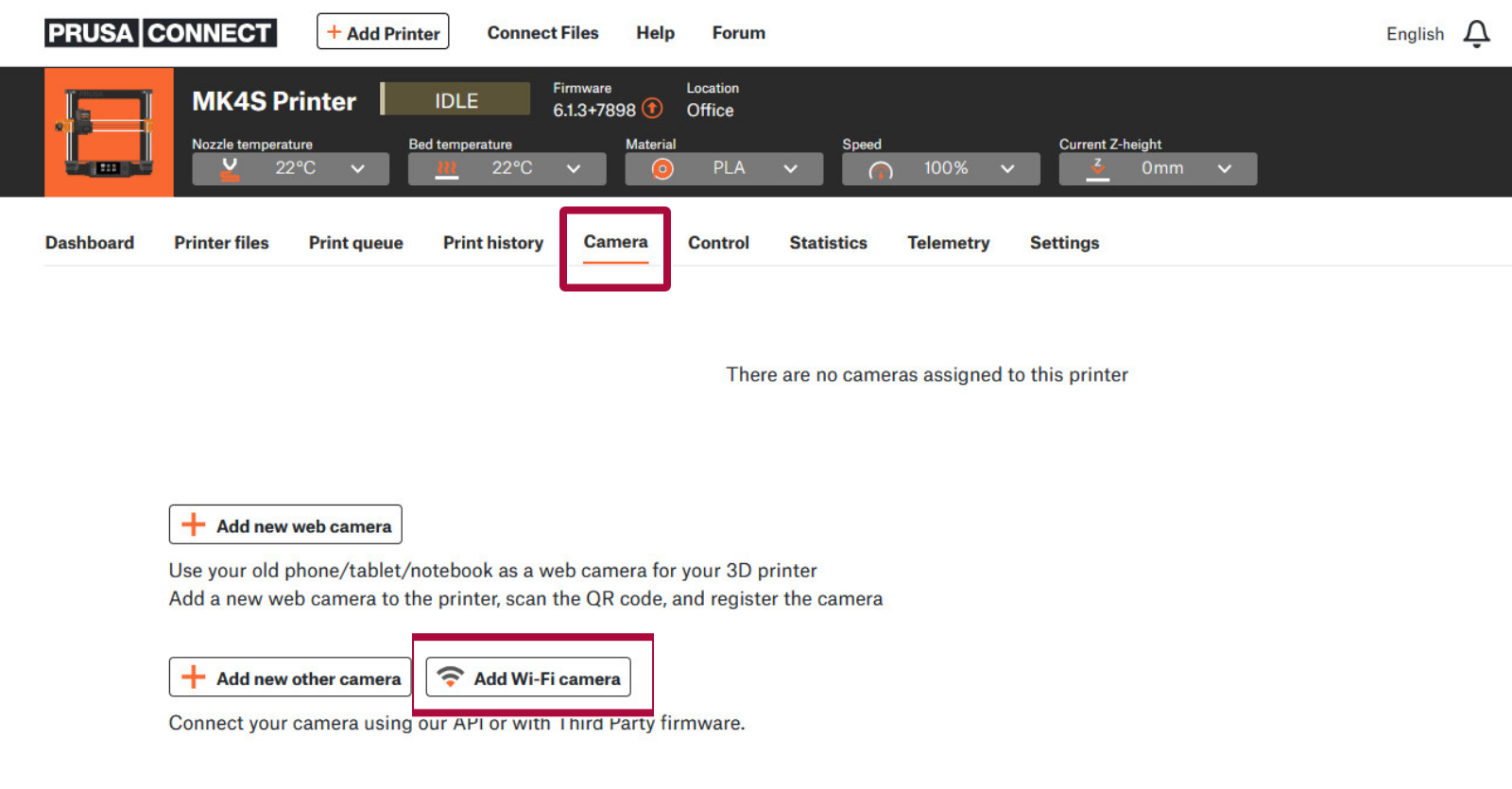
                  3. Klikněte na kartu „Kamera“.
                  4. Klikněte na „Přidat Wi-Fi kameru“.

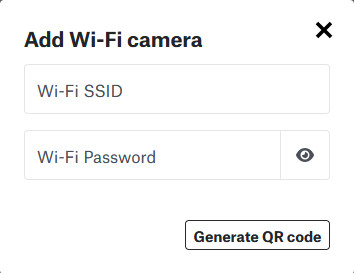
                  1. Ve vyskakovacím okně vyplňte název sítě Wi-Fi (SSID) a heslo, ke které je tiskárna připojena, a klikněte na tlačítko Generovat QR kód. Maximální délka akceptovaného názvu sítě Wi-Fi je 26 znaků.
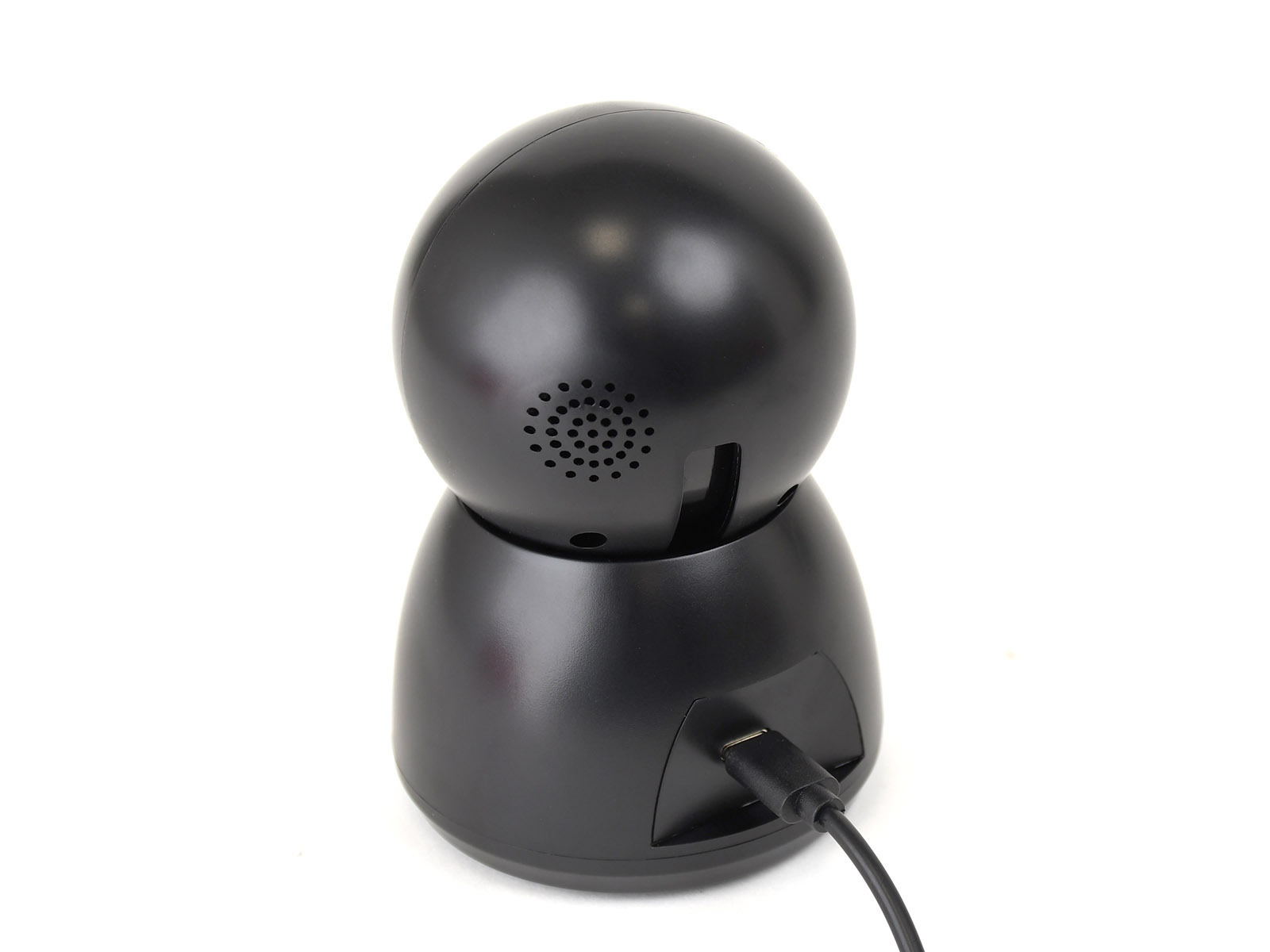
                  1. Následně je třeba kameru připojit k napájení. Zelená LED kontrolka v blízkosti samotné kamery začne rychle blikat, což ukazuje, že kamera není spárovaná.
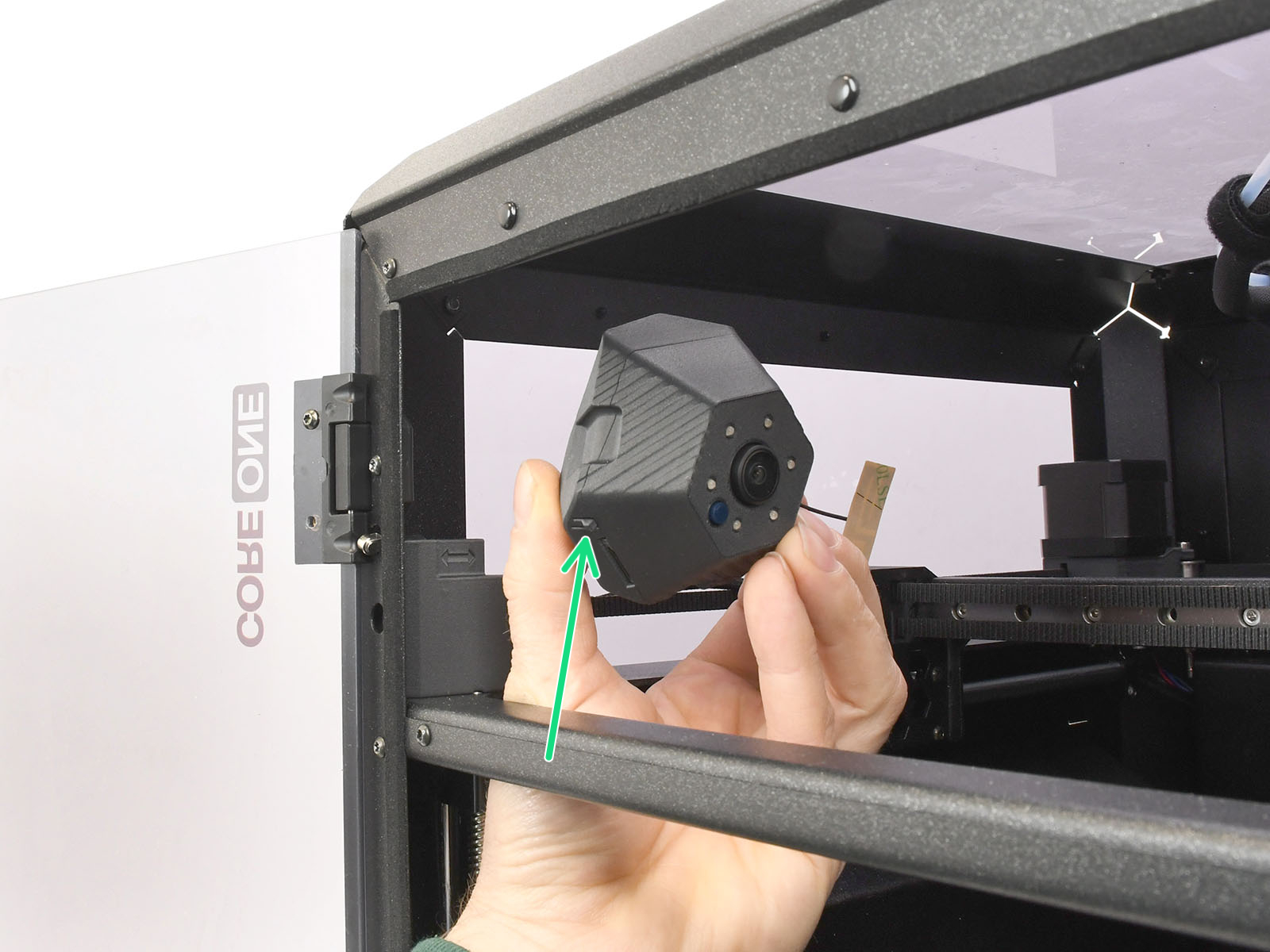
                  1. Pokud chcete přejít do režimu párování, resetujte kameru stisknutím tlačítka reset po dobu 1 sekundy. Nasměrujte kameru Buddy3D vzhůru, abyste viděli tlačítko v blízkosti slotu pro Micro SD kartu. Pro stisk tlačítka na kameře Buddy3D pro CORE One použijte inbusový klíč.
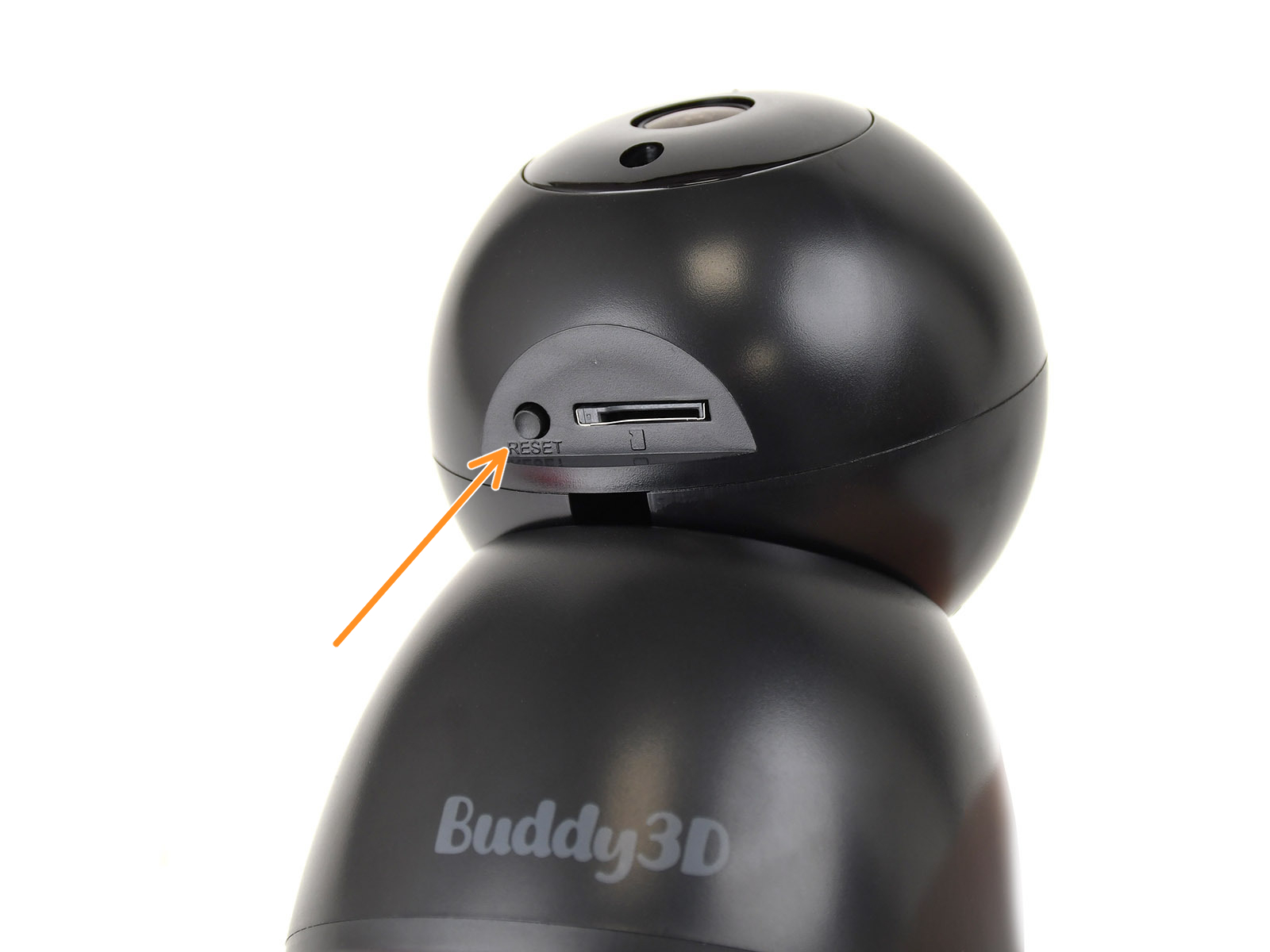
                  Buddy3D Camera reset buttonTlačítko reset na kameře pro CORE One
                  1. Až budete vyzváni, namiřte kameru na vygenerovaný QR kód. Nepoužívejte tmavý režim. Možná budete muset vyzkoušet různé vzdálenosti mezi kamerou a QR kódem.
                  2. Po chvíli budete vyzváni k ukončení skenování QR kódu. Těsně před nebo po této zprávě byste měli slyšet další tón, který značí, že QR kód byl úspěšně naskenován. Pokud tento zvuk neslyšíte, proces opakujte.
                  3. Po několika sekundách uslyšíte zprávu, zda bylo připojení úspěšné. Po úspěšném připojení se zobrazí první fotka v aplikaci Connect. Zelená kontrolka LED na kameře bude pomalu blikat, což značí, že je kamera připojena. Pokud připojení není úspěšné, zkontrolujte kroky v části řešení problémů níže.
                  4. Po prvním připojení k internetu se kamera automaticky aktualizuje. Poté můžete začít kameru Buddy3D používat.
                  Upozornění, snímky budou pořizovány každých 10 sekund. Živý přenos funguje pouze v aplikaci Prusa nebo přes síťový přehrávač, jako je VLC, na adrese rtsp://xx.xx.xx.xx/live.

                  Pro natočení časosběrného videa vložte do kamery kartu MicroSD.

                  Dřívější firmware

                  Po naskenování QR kódu zazní tón. Upozorňujeme, že obrázek se může objevit až po několika sekundách.
                  Úspěšné přečtení QR kódu = krátké pípnutí,
                  Neúspěšné spárování = 3 dlouhé tóny
                  Úspěšné připojení kamery k síti = „Uvítací tón“

                  Význam signálů LED

                  • LED svítí: Kamera se spouští. Pokud se kamera spustila a světlo stále svítí, kontaktujte Zákaznická podpora.
                  • LED rychle bliká: Kamera byla spuštěna, ale není připojena.
                  • LED bliká pomalu: Kamera je připojena.

                  Instalace kamery pomocí aplikace Prusa

                  QR kód pro instalaci kamery je možné vygenerovat také prostřednictvím Mobilní aplikace Prusa. Postupujte podle následujících kroků:

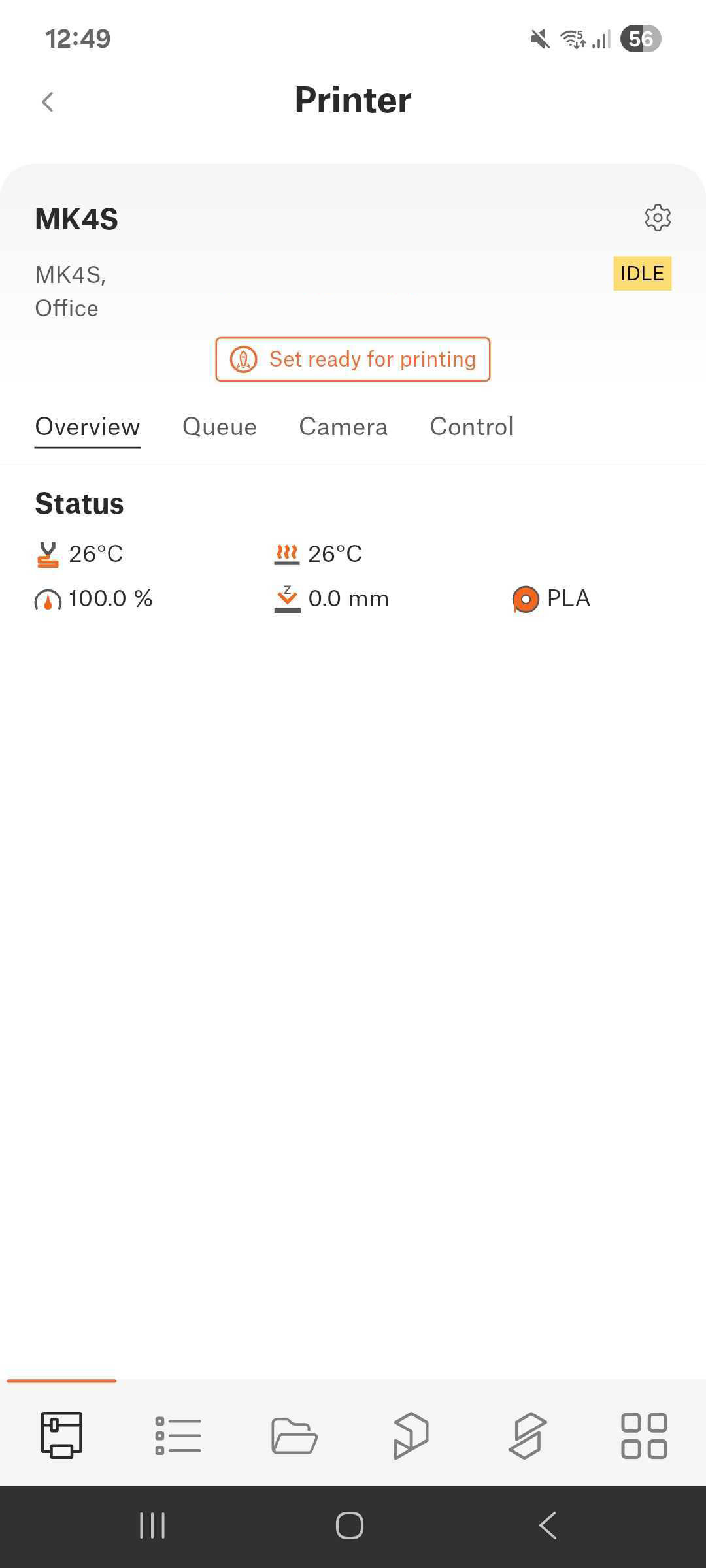
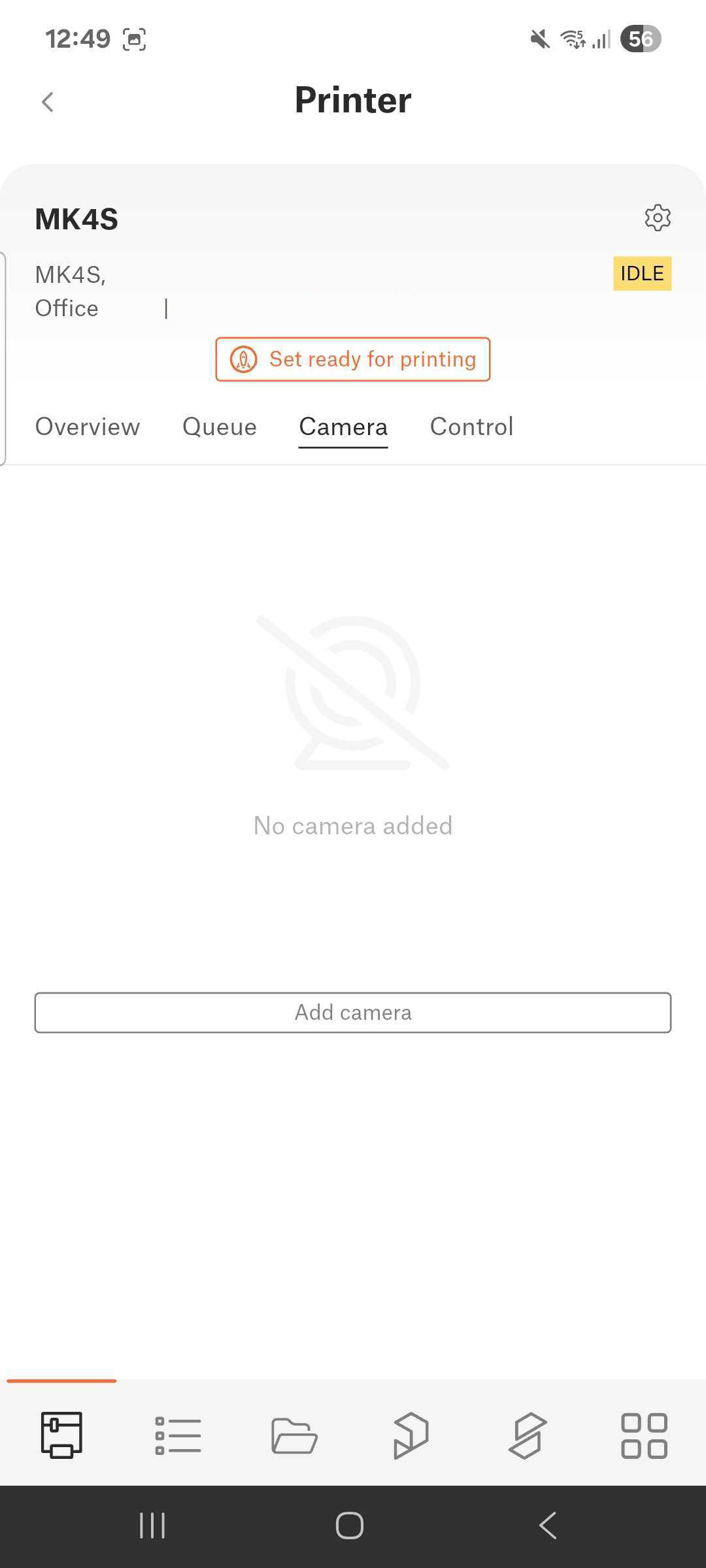
                  1. Otevřete aplikaci Prusa, vyberte tiskárnu, na kterou chcete nainstalovat kameru, a v menu přejděte na možnost Kamera. Poté klikněte na Přidat kameru.
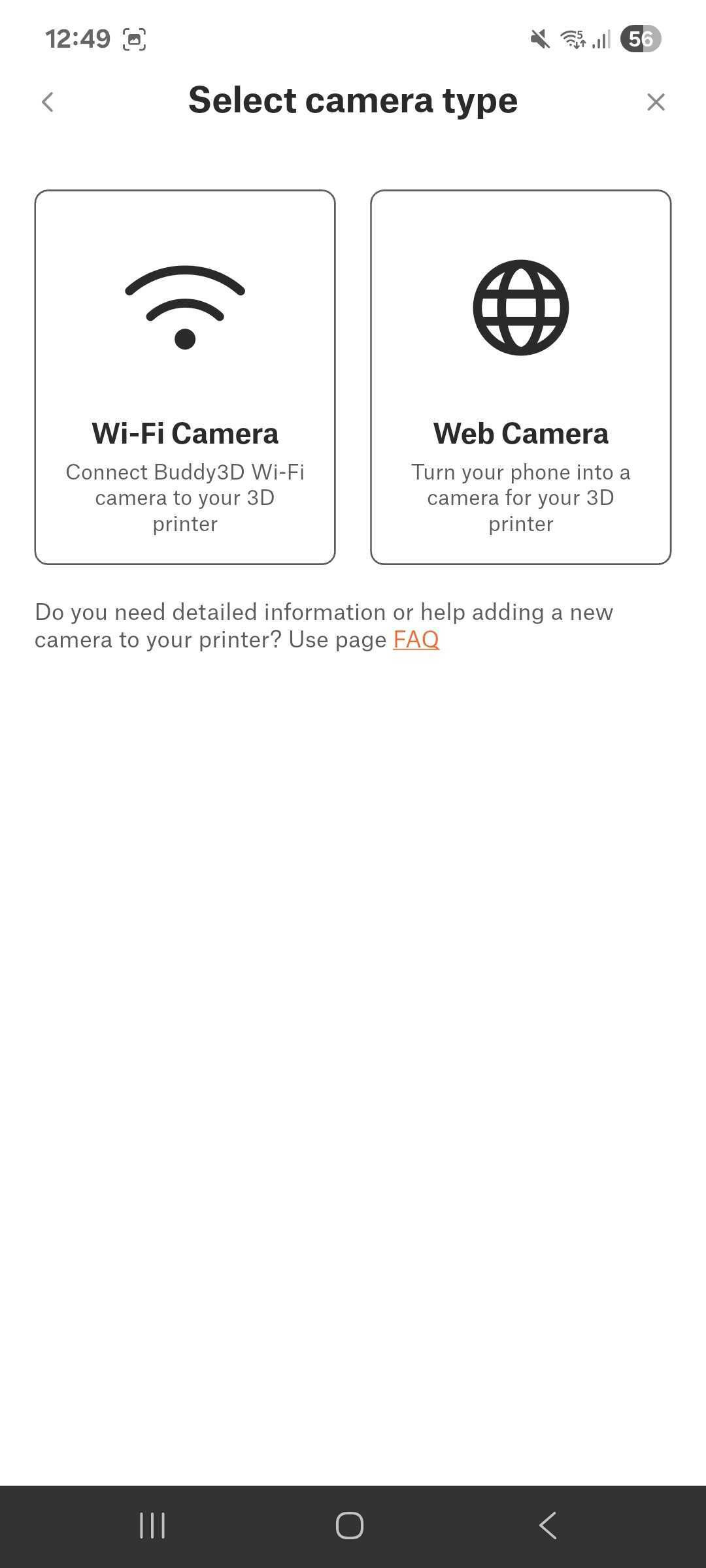
                  1. Nyní uvidíte Průvodce nastavením kamery. Klikněte na šipku do strany a zvolte možnost Wi-Fi kamera.
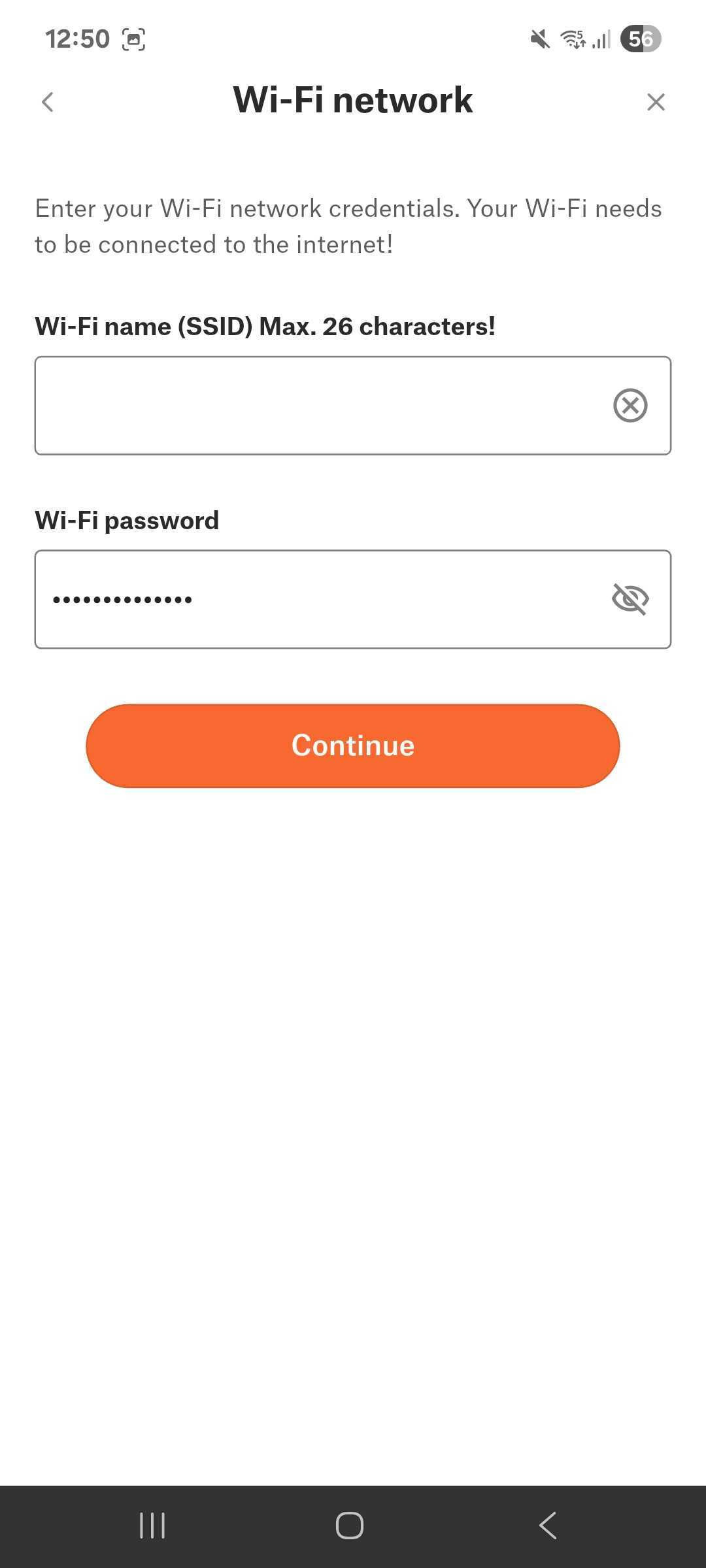
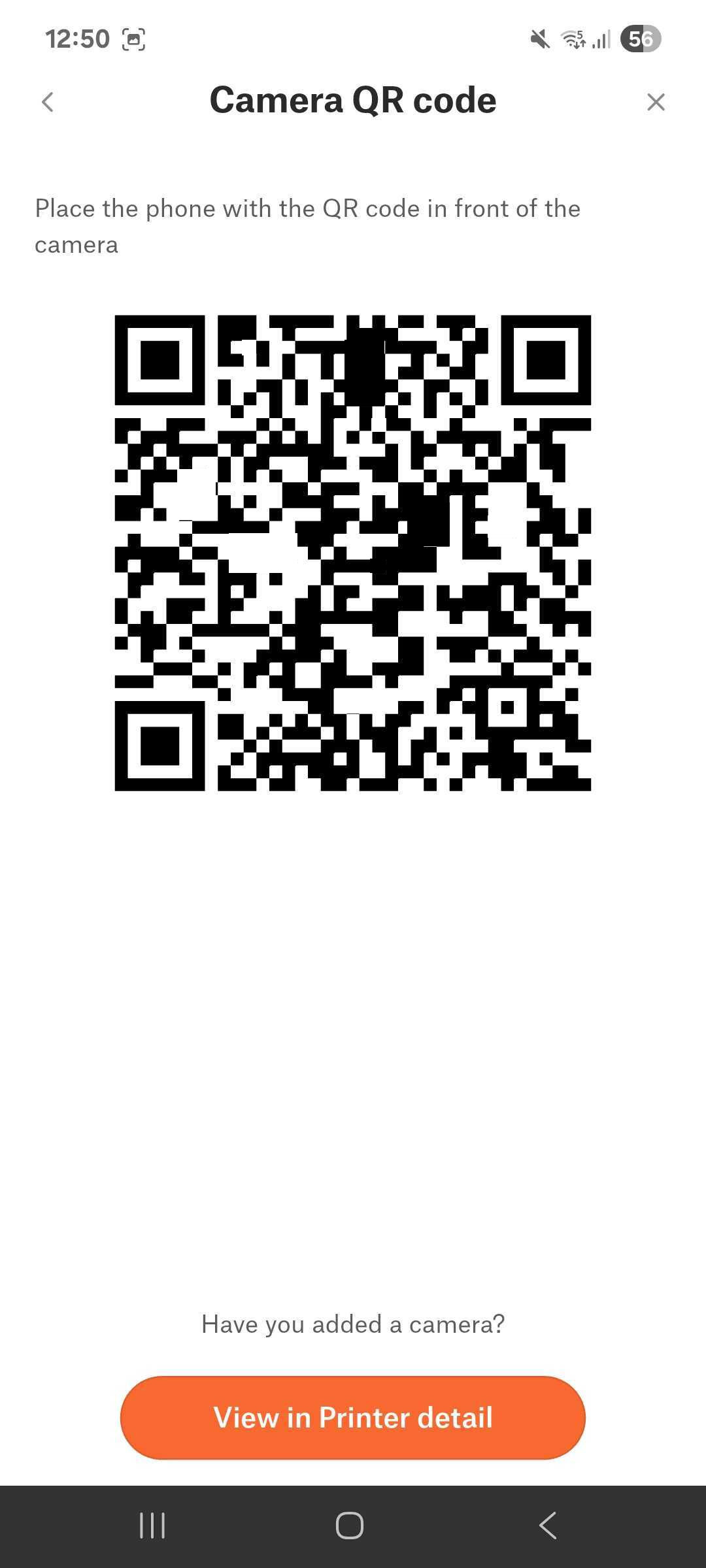
                  1. Zadejte název své sítě a heslo. Mějte na paměti, že síť musí být stejná jako ta, ke které je připojena tiskárna. Klikněte na Pokračovat a zobrazí se vám QR kód pro načtení kamerou.

                  Vlastnosti

                  Kamera Buddy3D kromě standardních funkcí párování a prohlížení nabízí řadu funkcí pro ovládání, prohlížení a nahrávání.
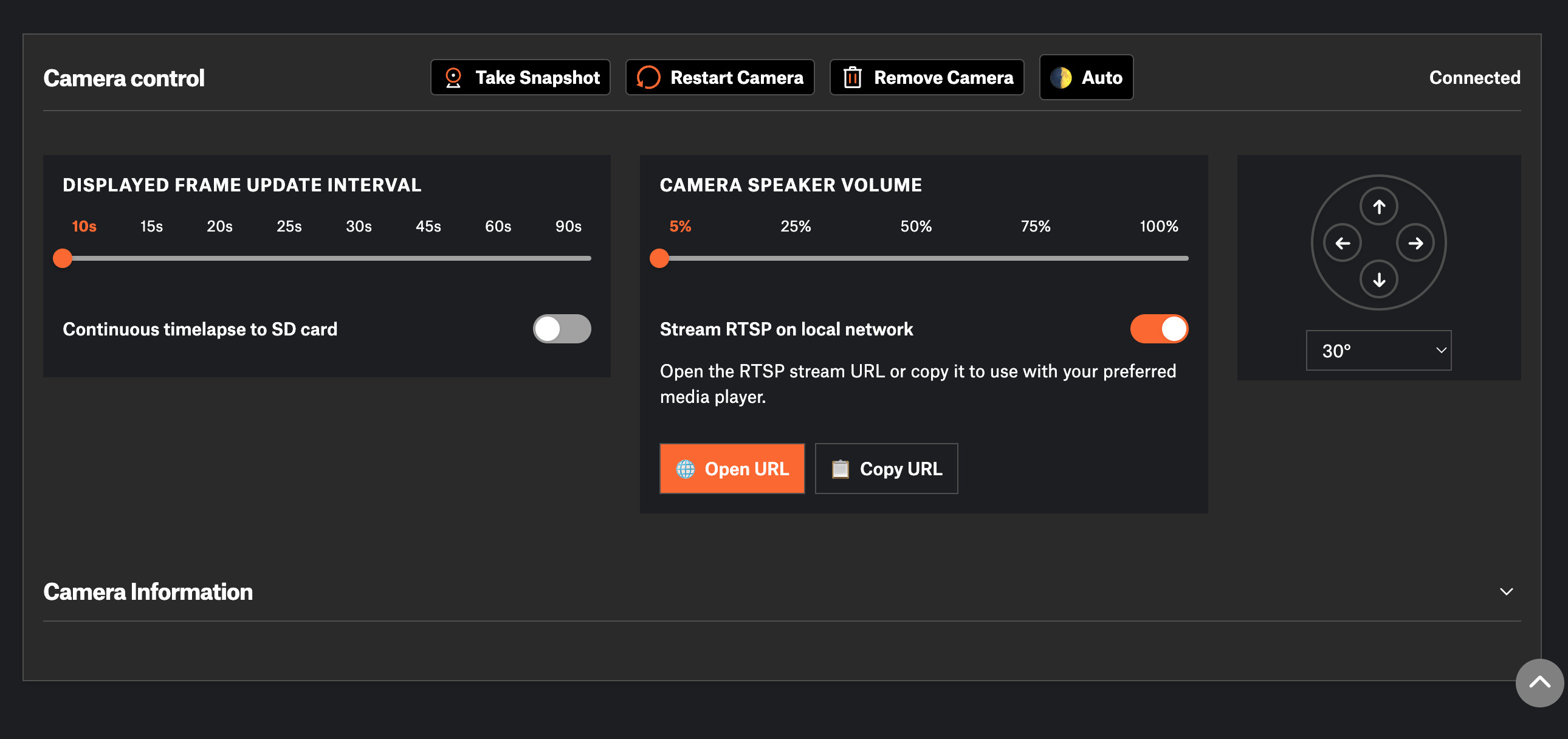
                  Screenshot taken from the main camera control screen in Prusa Connect
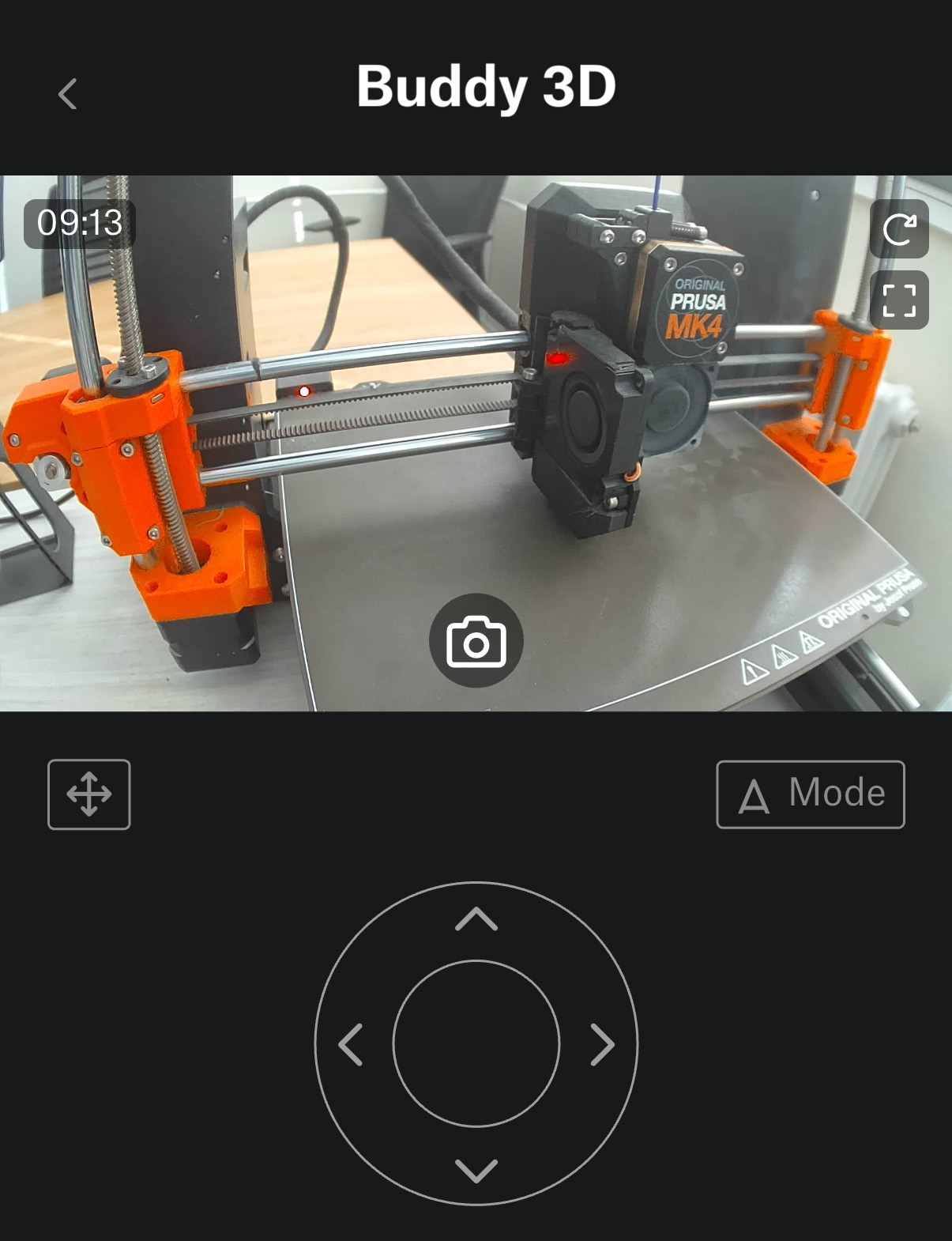
                  Screenshot hlavní ovladací obrazovky kamery v aplikaci Prusa

                  Lokální RTSP streamování (Nezašifrované)

                  Momentálně je streamování možné pouze po lokální síti (telefon a kamera musí být připojené ke stejné Wi-Fi)

                  Používá protokol RTSP (nešifrovaný), streamovatelný přes VLC (např. rtsp://IP/live). Standardní port 554 není nutné zadávat. HD rozlišení (~25 fps).

                  Lokální streamování není v rozhraní prohlížeče Web Connect dostupné; vyžaduje přímé zadání IP adresy do přehrávače, jako je VLC. Podporu WebRTC pro streamování v prohlížeči výhledově plánujeme.

                  Softwarové otočení obrazu

                  Pokud je vaše kamera Buddy3D nainstalována vzhůru nohama, zboku nebo pod jiným zvláštním úhlem, můžete tuto funkci použít k otočení obrazu videa v 90° krocích (nebo jej případně zrcadlit), aby se správně zobrazil v Prusa Connectu nebo v aplikaci Prusa.

                  Jedná se čistě o softwarové doladění zobrazení, nikoli o mechanický pohyb, protože fyzicky zůstává kamera nehybná, ale obraz je upraven před zobrazením nebo streamováním.

                  Režim celé obrazovky (pouze v aplikaci Prusa)

                  Živý přenos z kamery Buddy3D lze upravit tak, aby v aplikaci Prusa zabíral celý displej vašeho telefonu nebo tabletu.

                  Místo aby se obraz zobrazil v menším okně s ovládacími prvky, skryje aplikace rozhraní, abyste mohli sledovat stream z kamery v tak velkém zobrazení, jak umožňuje displej vašeho zařízení.

                  Jedná se čistě o další možnost zobrazení – nijak nezlepšuje frekvenci snímků ani rozlišení, ale je celkově poutavější a snáze se díky ní sleduje tisk na větší vzdálenost.

                  Zobrazení aktuálního času

                  Údaj o čase se aktualizuje v reálném čase, takže můžete přesně vidět, kdy byl snímek nebo videozáznam pořízen.

                  Jde o užitečnou funkci pro sledování tisků v průběhu času, zejména při prohlížení časosběrných sekvencí nebo snímků uložených na SD kartu.

                  Tato funkce rovněž pomáhá zasazovat konkrétní události během tisku do souvislosti s přesným časem, což je užitečné při odstraňování problémů nebo vytváření protokolů z tiskových operací.

                  Spuštění streamu (pouze v aplikaci Prusa)

                  Přímo v aplikaci Prusa můžete spustit živý stream z vaší kamery Buddy3D.

                  • V aplikaci můžete stisknout tlačítko pro zahájení streamu, aniž byste potřebovali skenovat QR kód nebo jakkoliv přistupovali fyzicky ke kameře.
                  • Pokud přistupujete k PrusaConnet přes prohlížeč, tato funkce zatím není dostupná. Alternativou je přístup ke kameře pomocí lokálního RTSP streamu po zadání IP adresy v přehrávači typu VLC (rtsp:///live).
                  • Jednoduše řečeno, aplikace zjednodušuje přístup ke streamu pro uživatele mobilních zařízení, zatímco webové použití spoléhá na standardní stream po síti.

                  Vyžádání aktuálního snímku

                  Tato funkce vám umožní manuálně pořídit jednu fotku z kamery Buddy3D.

                  Rotace kamery Buddy3D (volně stojící) v horizontální i vertikální ose

                  Tato funkce se týká nastavení volně stojící kamery Buddy3D, nikoli modelu namontovaného na Prusa CORE One.

                  • S kamerou můžete hýbat horizontálně doleva nebo doprava.
                  • Zároveň můžete s kamerou pohybovat také vertikálně, tedy nahoru nebo dolů.
                  • Umožňuje vám to nastavit kameru v jakémkoliv úhlu pro sledování tisku.
                  • Narozdíl od kamery montované na tiskárnu CORE One s fixní orientací můžete s volně stojící kamerou pohybovat podle libosti tak, aby vše odpovídalo vašemu nastavení či požadovaným úhlům pohledu.

                  Nastavení kamery (lze změnit v sekci Podrobnosti kamery)
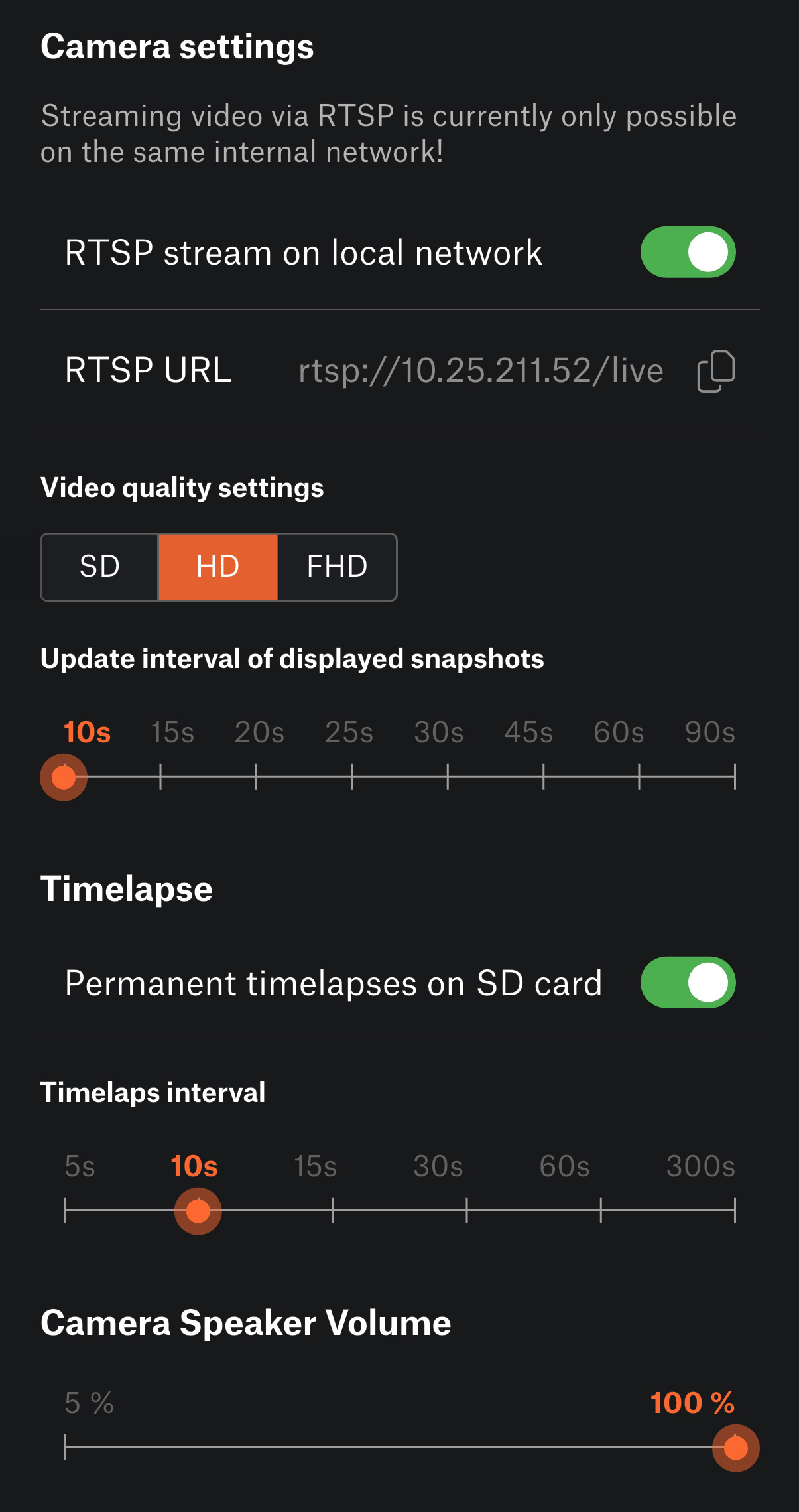
                  Tato část odkazuje na možná nastavení, která můžete změnit na kameře Buddy3D ať už prostřednictvím aplikace Prusa nebo v Prusa Connectu:

                  • Interval automatického snímání obrazu: Zde můžete nastavit, jak často bude kamera automaticky pořizovat snímky, a to od každdých 10 sekund až po každých 90. Nastavení určuje, jak často bude docházet k aktualizacím při sledování tisku i během pořizování časosběrných videí.
                  • Režim lokálního streamování (aplikace Prusa): Přímo v aplikaci Prusa můžete sledovat živý stream z kamery. V internetovém prohlížeči však tato možnost prozatím není - místo ní můžete využít RTSP stream přes IP adresy v přehrávačích typu VLC (rtsp:///live).

                  Tato nastavení vám umožní upravit, jak kamera snímá jednotlivé snímky, případně jak uvidíte živý stream.

                  Nahrávání časosběrného videa (na SD kartu)

                  Kamera Buddy3D může vytvářet časosběrná videa z vašich tisků, ale jenom pouze v případě, je-li do ní vložna MicroSD karta.

                  • Interval: Můžete nastavit, jak často bude kamera pořizovat snímky pro časosběrná videa - od každých 5 sekund až do 300.
                  • Manuální ovládání: Časosběrná videa musíte manuálně zapnout, či vypnout v aplikaci Prusa.
                  • Ukládání: Obrázky se ukládají na SD kartu do adresářů pojmenovaných podle aktuálního tisku. Pokud žádný tisk neběží, snímky se ukládají do hlavního adresáře.
                  • Přehrávání: Abyste se mohli na časosběrné video podívat, musíte vložit SD kartu do počítače.

                  Tato funkce se hodí pro vytváření videí z vašich tisků nebo k dokumentování dlouhých tiskových operací.

                  Změna názvu kamery

                  Změnu názvy vaší kamery Buddy3D můžete provést v aplikaci Prusa nebo v Prusa Connectu.

                  • Je to užitečné pro rozpoznání jednotlivých kamer, pokud jich máte víc, případně provozujete více tiskáren.
                    Název se zobrazuje v seznamu kamer a v rozhraní streamu, což usnadňuje identifikaci, kterou kameru právě sledujete nebo ovládáte.
                  • Název lze kdykoliv aktualizovat v nastavení podrobností kamery, aniž by to ovlivnilo připojení nebo funkčnost kamery.

                  Režimy kamery (změnit je lze v sekci Podrobnosti kamery)

                  Kamera Buddy3D podporuje tři režimy pro pořizování snímků v návaznosti na světelné podmínky.

                  • Denní režim: Optimalizováno pro dobře osvětlená prostředí.
                  • Noční režim: Využívá infračervené osvětlení při slabém osvětlení nebo ve tmě.
                  • Automatický režim: Kamera se automaticky přepíná mezi denním a nočním režimem na základě okolního světla.

                  Mezi režimy lze přepínat také po dvojitém stisku (během jedné sekundy) tlačítka na kameře.

                  Restart kamery (dostupné ze sekce Podrobnosti kamery)

                  Kameru Buddy3D je možné restartovat na dálku přes aplikaci Prusa App nebo Prusa Connect v sekci Podrobnosti kamery.

                  Zrušení spárování (dostupné ze sekce Podrobnosti kamery)

                  Spárování lze zrušit přímo v sekci Podrobnosti kamery. Přerušíte tím spojení kamery s aktuální tiskárnou, abyste mohli provést nové párování nebo ji vyresetovali pro nové použití.

                  Režimy oprávnění (řízeno uživatelským nastavením v Connectu)

                  Kamera Buddy3D podporuje různé úrovně oprávnění, které určují, co může každý uživatel dělat:

                  • Uživatel s oprávněním „Read User“: Může zobrazovat pouze automatické snímky, které se obnovují každých 10–90 sekund. Bez možnosti ovládat nastavení kamery nebo živý přenos.
                  • Uživatel s oprávněním „Use User“: Může plně ovládat kameru, včetně spouštění/zastavování streamů, restartování kamery a úpravy nastavení. Nemůže ale kameru odpojit od tiskárny.
                  • Uživatel s oprávněním „Manage User“: Má plnou kontrolu nad kamerou, včetně všech nastavení a možnosti ji odpojit od tiskárny.

                  Režimy zaručují, že můžete bezpečně sdílet přístup ke kameře a mít neustále kontrolu nad tím, co jednotliví uživatelé smí a nesmí dělat.

                  Manuální ovládání

                  Kamera Buddy3D má několik možností fyzického ovládání.

                  • Skenování QR kódu: Tlačítko na fotoaparátu stiskněte jednou. Skenování se spustí do 1 sekundy a je potvrzeno krátkým zvukem. Využijete jej při spárování fotoaparátu s tiskárnou pomocí QR kódu.
                  • Přepínač režimů Den/Noc/Auto: Stisknutím tlačítka dvakrát rychle za sebou (během 1 sekundy) přepnete mezi denním, nočním nebo automatickým režimem. Každá změna režimu je potvrzena zvukem.
                  • Interval pro reset konfigurace: Kamera vyžaduje alespoň 10 sekund mezi navazujícími změnami konfigurace pomocí fyzického tlačítka, aby se zabránilo neúmyslným resetům.

                  Manuální ovládání poskytuje rychlý a pohodlný způsob, jak upravit klíčové funkce bez nutnosti otevírat aplikaci Prusa.

                  Aktualizace firmwaru kamery

                  Kamera Buddy3D podporuje aktualizace firmwaru, aby byl software co nejnovější a mohly přicházet nové prvky a nejrůznější vylepšení.

                  • Manuální aktualizace: Dostupná přes aplikaci Prusa. Ve chvíli, kdy je nový firmware připraven, objeví se ikonka v sekci Podrobnosti kamery, abyste mohli začít s aktualizací.
                  • Automatická aktualizace: Kamera automaticky vyhledává a instaluje aktualizace každých 24 hodin, čímž zajišťuje, že zůstane aktuální bez zásahu uživatele.

                  Montáž kamery na tiskárnu

                  Prusa CORE One

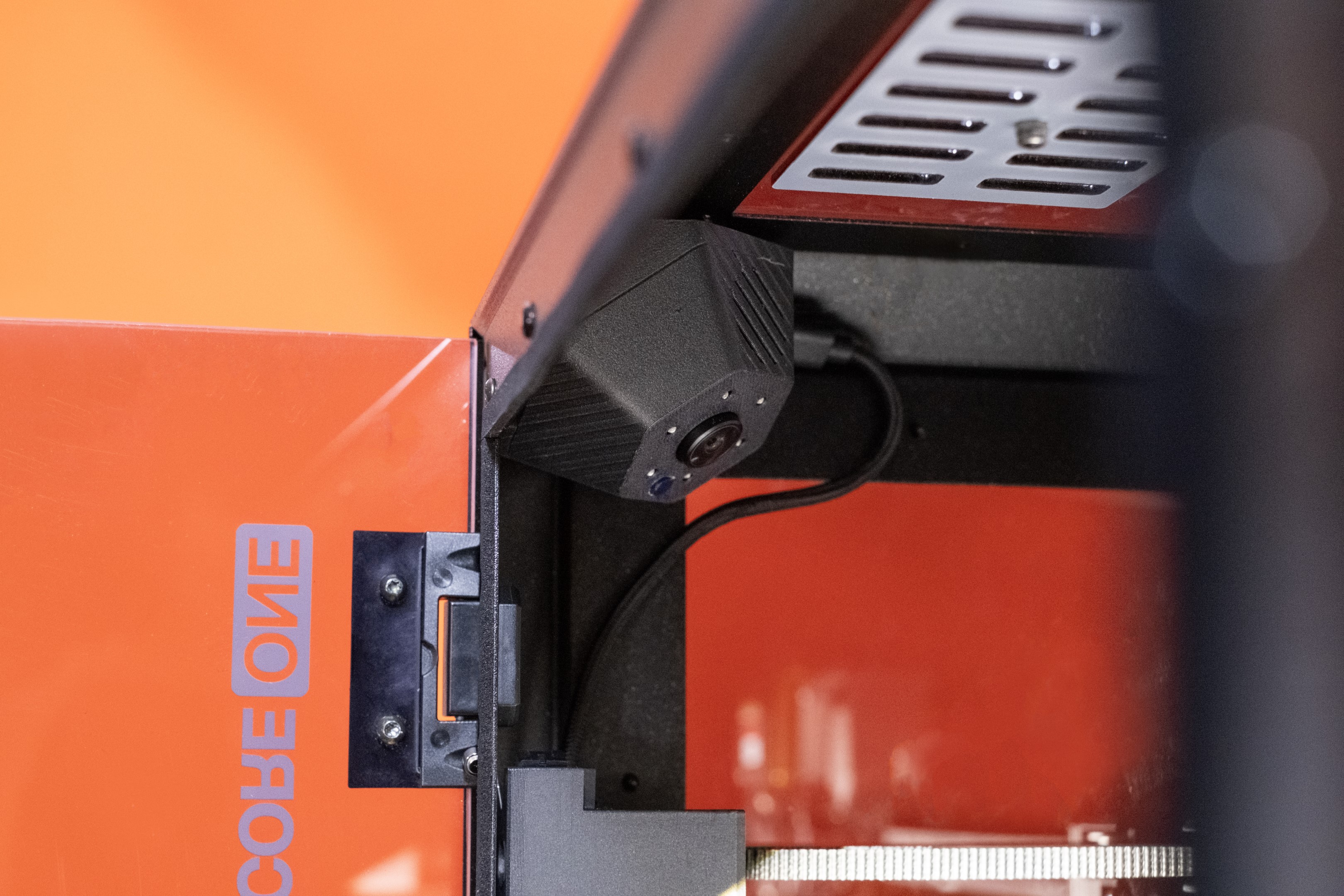
                  Kamera má v krytu zabudované magnety a přichycuje se ke kovovému rámu tiskárny CORE One, konkrétně k předním rohům. Přestože můžete kabely vést do kteréhokoli z předních rohů, doporučujeme kameru namontovat do levého rohu, protože kabeláž bude o něco úhlednější. Při instalaci postupujte podle návodu krok za krokem.
                  PrusaXL

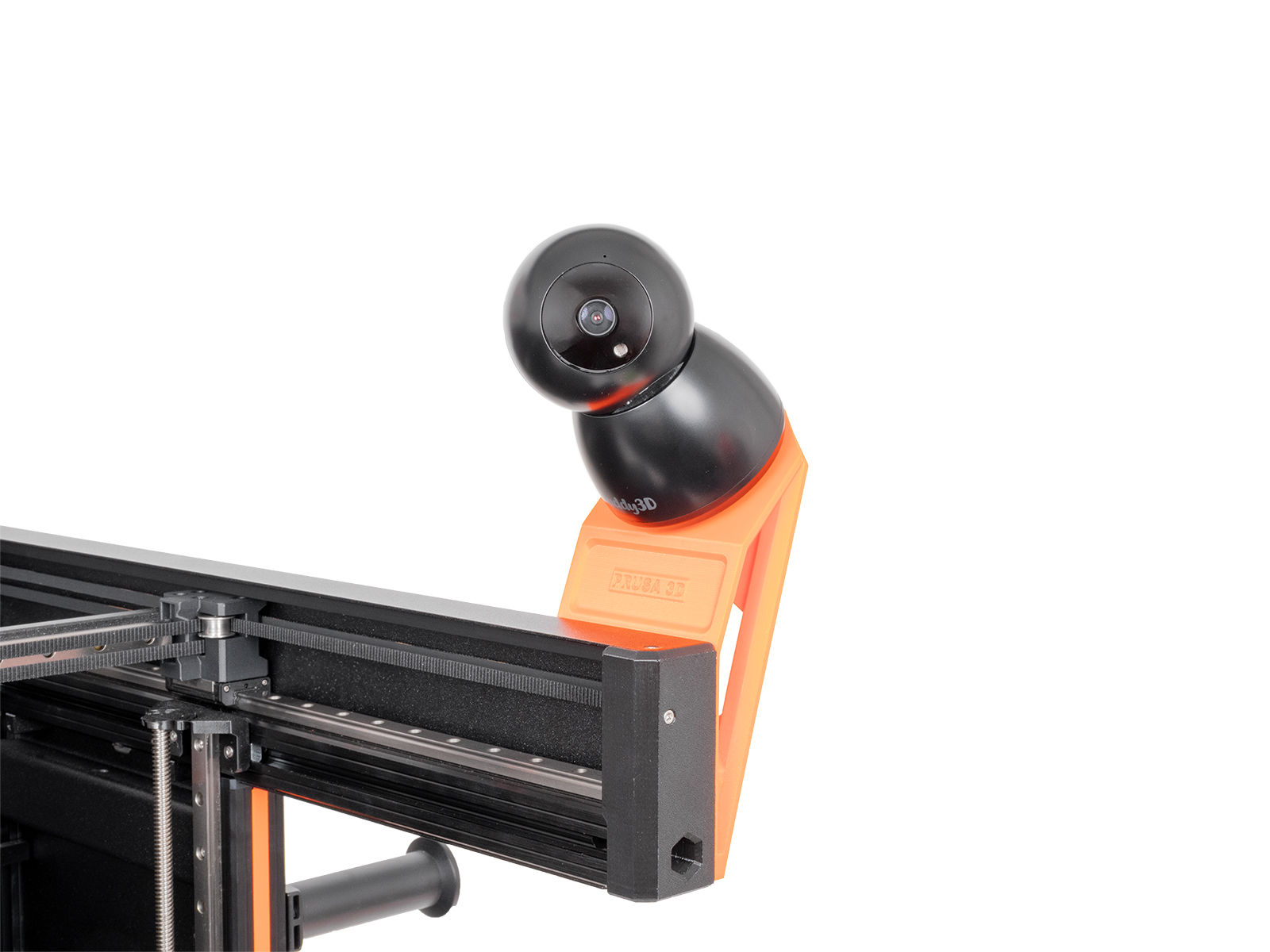
                  Návod krok za krokem najdete zde.
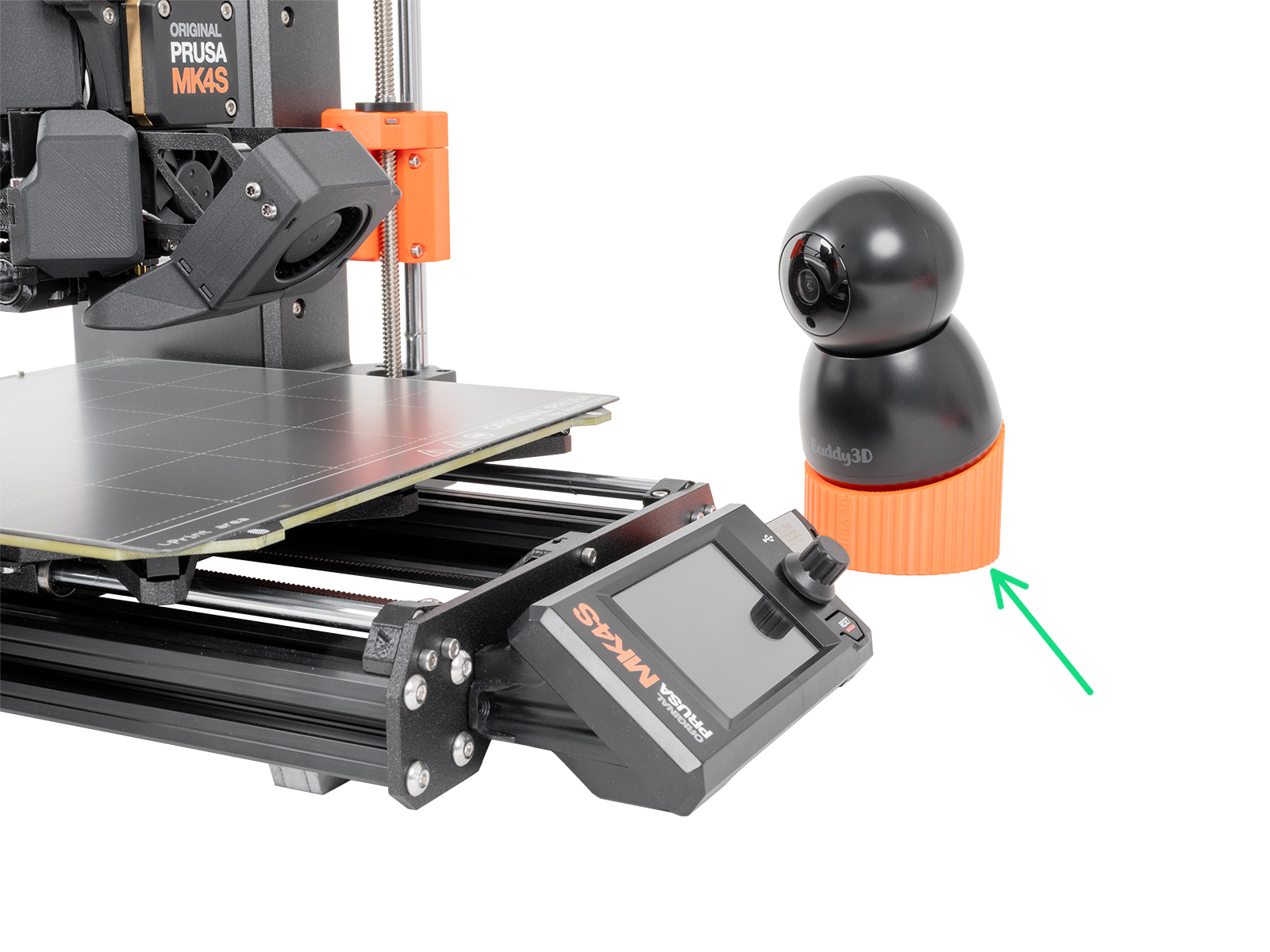
                  MINI, MK3, MK4, Enclosure

                  Držák k vytištění najdete zde.
                  Specifikace

                  Zařízení: Guardian PR1
                  Rozlišení: 1920x1080
                  Vstup: 5 VDC, 1 A<br />Frekvenční pásmo: 2.4 GHz
                  Připojení: Wi-Fi 2.4 GHz

                  Řešení problémů

                  V případě problémů s kamerou nabízíme níže několik postupů, jak je vyřešit.

                  Kamera se nezapíná

                  • Zkontrolujte, zda má kamera dostatečné napájení. Doporučené napájení je 5 VDC, 1 A. Kameru mohou přímo napájet pouze tiskárny CORE One a HT90.
                  • Zkuste jiný adaptér a kabel.

                  Kamera nečte QR kód

                  • Pohybujte kamerou nebo QR kódem během skenování tak, aby kamera našla správný úhel.
                  • Doporučená vzdálenost mezi kamerou a QR kódem je přibližně 20 cm.
                  • U kamery na tiskárně CORE One se ujistěte, že jste odstranili kryt objektivu.
                  • Zkuste použít jiné zařízení k zobrazení QR kódu.

                  Neúspěšné spárování

                  Neúspěšné spárování nastane, když kamera detekuje QR kód, ale nemůže se připojit. V takovém případě kamera třikrát pípne.

                  • Zkontrolujte, zda vaše síť podporuje rozhraní 2,4 GHz a šifrování WEP, WPA nebo WPA2. Pokud si nejste jistí, vytvořte pro testování hotspot.
                  • Verze firmwaru před 3.1.0 nepodporují skrytý název sítě (SSID) a speciální znaky v hesle. Pokud má vaše kamera jednu z těchto verzí firmwaru, připojte ji k jiné, vhodné síti, a firmware aktualizujte.
                  • Zkontrolujte, zda jsou vaše přihlašovací údaje k Wi-Fi správné, včetně rozlišení malých a velkých písmen.

                  V PrusaConnectu nejsou vidět žádné fotky.

                  • Zkontrolujte, zda je tiskárna zapnutá a připojená k Prusa Connectu.
                  • Zkontrolujte, zda se kamera náhodou nepřipojila k jiné tiskárně.
                  • Vymažte cache a cookies ve svém prohlížeči nebo použijte jiný prohlížeč.
                  • Zkontrolujte sílu signálu Wi-Fi a umístění kamery.
                  • Zkuste kameru resetovat stisknutím tlačítka Reset na 4 sekundy. Odeberte všechny kamery z karty „Kamera“ v aplikaci Connect a spusťte proces znovu.
                  • Pokud je stream trhaný, tento problém vždy souvisí s místním připojením, takže chybu hledejte zde.
                  Byl tento článek užitečný?
                  Tato akce je dostupná pouze registrovaným uživatelům. Prosím přihlaste se.

                  Témata

                  • Používání tiskárny
                    • Prusa Connect & PrusaLink
                      • Prusa Connect Local (MINI)
                      • Odesílání G-codů do tiskárny přes síť (Prusa Connect, PrusaLink, Octoprint)
                      • PrusaLink a PrusaConnect nastavení pro (MK3/S/+)
                      • Kamera Buddy3D
                      • Prusa Connect (HT90)
                      • Mobilní aplikace Prusa
                      • Instalace Wi-Fi a PrusaLink (MINI/+)
                      • Nastavení Prusa Connect (SL1/S)
                      • Nastavení Wi-Fi a PrusaConnect/Link na (CORE One, MK4/S, MK3.9, MK3.5, XL, MINI/+)
                      • Přidání tiskárny k Prusa Connect (CORE One, MK4/S, MK3.9/S, MK3.5/S, XL, MINI/+)
                      • Nastavení Wi-Fi a PrusaLink na (XL firmware až do verze 4.7.5)
                      • Přidání tiskárny k Prusa Connect (XL firmware až do verze 4.7.5)
                      • PrusaLink / Prusa Connect s RPi 3/4 USB (MK2.5/S MK3/S/+)
                      • Nastavení kamery pro PrusaLink / Prusa Connect
                      • Prusa Connect - nastavení oznámení Telegramu
                      • Prusa Connect - nastavení oznámení v Discordu
                      • Prusa Connect - nastavení oznámení ve Slacku
                      • Prusa Connect - Kamera API
                      • Jak aktualizovat PrusaLink (MK2.5/S MK3/S/+)
                      • Camera compatibility (RPi + PrusaLink)
                      • Registrace Connectu selhala
                      • How to connect to RPi via SSH
                      • Registrace Connectu selhala #12401 (MINI)
                      • Registrace do Connectu selhala #21401 (MK3.9)
                      • Registrace do Connectu selhala #23401 (MK3.5)
                      • Registrace do Connectu selhala #17401 (XL)
                      • Jak nastavit statickou IP adresu
                      • Posílání souborů z PrusaSliceru do PrusaLinku
                      • Tisk G-codu na MK3/S/+ přes PrusaLink
                      • Co jsou PrusaLink a PrusaConnect
                      • Kamera ESP pro Prusa Connect
                    • 3D modely
                    • Průvodce materiály
                    • Slicování
                    • Údržba tiskárny

                  9 komentářů

                  Pro přidání kometáře se prosím přihlaste 
                  Leopold Kropáč
                  •
                  Dobrý den,
                  kameru se mi nedaří uchytit na správném místě ve skříni.
                  Jakoby v ní žádné magnety ani nebyly. Ani známka snahy po tom, že by chtěla v rohu skříně držet.
                  Reply
                  Jan Kratochvíl
                  •
                  Dobrý den. Kontaktujte prosím naši podporu.
                  Reply
                  Syky
                  •
                  Chybnéinfo v popisu: u modelu kamery Core One se automaticky ukládají časozběrné snímky na SDkartu, v intervalu nastaveném pro kameru :-). Snímky lze stáhnout pouze fyzicky z karty🙄
                  Reply
                  MAREKA
                  •
                  Dobry den
                  Kameru jsme zapojili v app naskenovali qr kod kamera rekne naskenovano a pak že je conected.
                  V app je ale bez obrazu a v aplikaci v PC je stale že je kamera nezaregistrovaná. Zkoušel jsem i jinou wifi a vysledek stale stejny. Fakt už nevime co s tim
                  Reply
                  Jan Kratochvíl
                  •
                  Dobrý den. Obraťte se prosím na naši podporu kde vám pomohou problém vyřešit.
                  Reply
                  Jan Ostry
                  •
                  Kamera snímá více roh tiskového prostoru, nikoliv jeho střed. I když je vidět poměrně velká část tiskové plochy, střed tiskového prostoru není optimálně zabraný, protilehlý roh už vůbec, což je pro kontrolu tisku nepraktické. Ideální stav by pro mě byl, aby byl záběr kamery více vycentrován na střed tiskové plochy. Jde toho docílit nějak v softwaru? V Prusa connect je sekci Pan & TILT ale nic se tam v záběru u mě neděje? Je to chyby u mě nebo to je pro jiné kamery?
                  Reply
                  raspi
                  •
                  předpokládám, že máš kamerku v rohu Core One. S ní nijak nepohneš, ovládaní nepodporuje, jdině by mohlo softwarově po ořezu ale to nedáva hlavu ani patu.

                  Záběr je mimo střed tiskového plátu pouze ve vrchních pozicích. Až budeš mít větší tisk, tak se plát do středu záznamu dostane :)
                  Reply
                  JiriG
                  •
                  Je možné nastavit kameru lokálně bez použití PrůšaConnect?
                  Jak se na kameru podívat lokálně?
                  Reply