AA

Polecane produkty

    Popularne kategorie

      Popularne wyszukiwania

        Artykuły

          Blog

            Produkty

              Kategorie

                Sugerowane wyszukiwania

                  Wyszukiwanie…
                  Brak wyników
                  Coś poszło nie tak.
                  ↑↓ Wybierz↵ OtwórzEsc Zamknij wyszukiwanie
                  • English
                  • Čeština
                  • Deutsch
                  • Español
                  • Français
                  • Italiano
                  • Polski
                  • 日本語
                  • Zamówienia
                  • Adres
                  • Powiadomienia o dostępności
                  • Kursy
                  • Subskrypcja
                  • Edytuj konto
                  • Drukarki 3D9+▾

                    Drukarki 3Dnowość

                    nowośćPrusa CORE One L+Więcej
                    nowośćPrusa CORE One+ (Gen 2)Więcej
                    newPrusa CORE One L+ INDX 8-ToolnowośćPrusa CORE One+ (Gen 2) INDX 8-narzędziowaPrusa CORE One L+: Critical InfrastructureOriginal Prusa MK4SnowośćOriginal Prusa XL+Original Prusa XL+: Critical Infrastructure

                    Aktualizacje drukarek

                    newCORE One/+ INDX Conversion KitnowośćModernizacja Prusa CORE One L do CORE One L+nowośćPrusa CORE One+ do Prusa CORE One+ (Gen 2)nowośćModernizacja Prusa XL do Prusa XL+
                    Program lojalnościowy Prusa Reward ProgramUdostępniaj. Polecaj. Zarabiaj.
                    Jak wybrać drukarkę 3D?Omówimy podstawowe kwestie, żeby pomóc Ci znaleźć urządzenie idealnie dopasowane do Twojej przestrzeni, budżetu i pomysłów.
                    Darmowy E-bookPobierz darmowy e-book Podstawy Druku 3D z Josefem Prusą i postaw pierwsze kroki w świecie druku 3D.
                    Części Drukowane Original PrusaKolekcje drukowalnych części zamiennych do drukarek 3D Original Prusa oraz modernizacji.
                    Informacje o wysyłkachRegularnie aktualizowane informacje o aktualnej wydajności produkcji i terminach dostaw naszych drukarek.
                    Druk 3D na zamówienieProfesjonalny druk 3D na zamówienie z różnych materiałów zgodnie z Twoimi wymaganiami.
                  • Materiały▾

                    Filamenty

                    PrusamentPLAPETGASA / ABSPC BlendPA (Nylon)FlexCompositesSpecialWyprzedaż materiałów

                    Żywice

                    Prusament ResinResin Cleaner
                    Przewodnik po filamentachSprawdź swoją szpulę Prusamentu
                    Prusament.com
                  • Części i akcesoria▾

                    Akcesoria

                    ObudowyDyszePłyty drukarskieNiezbędne akcesoriaKamery i dodatkiNarzędzia i rzemiosłoŚrodki adhezyjne

                    Części zamienne

                    Gadżety z logo

                    Części zamienne do wszystkich drukarekCORE OneMK4/S & MK3.9/SMK3/MK3S/MK3S+XL
                    Merch
                  • Dla biznesu▾
                    Prusa Pro HT90Prusa Pro SLXPrusa Pro AFSPrusa Pro Medical OneOriginal Prusa XLOriginal Prusa XL: Critical Infrastructure
                    Prusa CORE One+Więcej
                    Prusa CORE One LWięcej
                    Prusa CORE One L: Critical Infrastructure Edition

                    Druk 3D dla

                    Produkcja i rozwójPrzemysł motoryzacyjnySłużba zdrowiaEdukacja i badania naukoweArchitekci i projektanciBranża filmowaInfrastruktury Krytycznej

                    Historie z drukiem 3D

                    • Jak powstało drukowanie 3D: o Rep-rap i open source z Adrianem Bowyerem
                    • Nauczanie matematyki na nowo z wykorzystaniem druku 3D na JKU w Linzu
                    • Historia śrubokręta LTT
                    • Victoria Hand Project: rewolucja w opiece protetycznej dzięki drukowaniu 3D
                    Oficjalni dystrybutorzy Prusa
                    Zrównoważony rozwój
                    Prusa Education
                    Kontakt i zapytanie
                    Druk 3D na zamówienie
                    Certyfikat ISO
                  • Oprogramowanie▾
                    PrusaSlicer

                    PrusaSlicerPrusaSlicer

                    PrusaSlicer is an open-source, feature-rich, frequently updated tool that contains everything you need to export the perfect print files for your 3D printer.

                    WindowsMacOSLinux
                    Prusa Connect

                    Prusa Connect

                    Prusa Connect is a cloud service enabling remote control and monitoring of your 3D printers, offering secure data handling, easy setup, and support for managing multiple printers from anywhere.

                    Zaloguj się do Connect
                    Prusa.app

                    Prusa.app

                    Control your printer/s remotely from anywhere using the Prusa Connect technology behind. Prusa.app brings a new level of Prusa printer experience to Android and iOS phones.

                    Wypróbuj!
                    Sterowniki i firmwarePobierz najnowsze wersje firmware i sterowniki dla swojej drukarki 3D.
                    Wsparcie dla PrusaSlicera
                    Wsparcie dla Prusa Connect
                  • Modele 3D▾
                    Drukarki 3DSztuka i designHobby i majsterkowanieGospodarstwo domoweFigurki do planszówekZabawki i gryPrintables Store

                    Popularne modele 3D

                    • Strong garden hose holder
                    • Prusa Spool Bot
                    • Build Tray — Modular Organizer for Assembly, Disassembly and Maintenance
                    • Broom Holder
                    • Octagon Fabric
                    • Prusa CORE One ? (Mimic Skin)

                    Konkursy projektowe

                    • Framework Laptop 12 Mainboard Re-Use1.09.2026 – 30.09.2026
                    • 🏆 Designer Challenge: Magic tricks!1.09.2026 – 22.09.2026
                    • Makeup Organizers4.09.2026 – 20.09.2026
                  • Społeczność▾

                    Nadchodzące wydarzenia

                    • 3D Printopia 202626.09.2026 – 27.09.2026 · Pennsylvania, United States · Prusa Team
                    • Maker Faire Bay Area25.09.2026 – 27.09.2026 · Kalifornie, United States · Prusa Team
                    • Hobby Messe2.10.2026 – 4.10.2026 · Sachsen, Germany · Prusa Team
                    • Mezinárodní strojírenský veletrh6.10.2026 – 9.10.2026 · Jihomoravský kraj, Czechia · Prusa Team

                    Forum Prusa

                    • Gdy Prusa Connect i chat 24h/7 są nie dostępne...
                    • Wiązka przewodów opada i blokuje się za karetką
                    • Problem z wydrukiem po 20 minutach druku
                    Mapa świata PrusaMapa świata PrusaFind local 3D printing users and explore the community around you.
                  • Pomoc▾
                    Instrukcje i tutorialePrusaSlicerPrusa ConnectMateriały

                    Model drukarki

                    CORE One INDXCORE One LCORE One+CORE One

                    Rozwiązywanie problemów sprzętowych

                    • Selftest nieudany (CORE One/+)
                    • Zatkana dysza (CORE One, CORE One L, XL, MK4/S, MK3.9/S)
                    • Regulacja naciągnięcia pasków (CORE One/+, CORE One INDX, CORE One L/+)
                    • Różnice między Prusa Connect i PrusaLink

                    Sterowniki i firmware

                    INDX familyCORE One familyMK4 familyXL familyMMU familyPRO family
                  • Kursy▾

                    Zostań ekspertem od druku 3D

                    Prusa Academy offers online courses on various 3D printing related topics. Each course features:

                    • easy-to-read text with many pictures and short videos
                    • links for inspiration and further study
                    • quizzes for testing your knowledge along the way
                    • certificate of completion
                    Przeglądaj wszystkie kursyMoja biblioteka kursów
                    • Modelowanie 3D w Fusion
                    • PrusaSlicer Masterclass - dla początkujących i zaawansowanych
                    • Complete Guide to 3D Print Postprocessing, Painting, and Detailing
                    • Airbrush Your 3D Prints: From Basics to Advanced Tricks
                  • Blog▾
                    • Prusament PLA ColorMix: 45 odcieni z zaledwie pięciu szpul filamentu (i nie tylko)
                    • Promocje Powrót do Szkoły 2026!
                    • PrusaSlicer 3.0 Preview – stworzony z myślą o przyszłości druku 3D
                    E-book: Podstawy Druku 3D
                  • Firma▾

                    O Prusa Research

                    We are the largest maker of 3D printers in Europe and the United States.

                    Founded as a one-man startup in 2012 by Josef Prusa, a Czech hobbyist, maker, and inventor. In just 15 years, we've grown into a company of more than 1,200 people. Every month, we design, build, and ship over 10,000 innovative and secure 3D printers from our headquarters in Prague, Czech Republic, and Delaware, USA, to users in more than 160 countries.

                    Watch a video and find out how Prusa Research was born and what we achieved within only 10 years!

                    O nasOś czasuZrównoważony rozwójOpen-source
                    O nas
                    Skontaktuj się z nami
                    Logo i zdjęcia
                    Certyfikat ISO
                  1. Wsparcie
                  2. Rozwiązywanie problemów z drukarką
                  3. Selftest nieudany (CORE One INDX)
                   

                  Spis treści

                  • Kalibracje i testy
                  • Czujnik drzwi
                  • Test osi X i Y
                  • Kalibracja osi Z
                  • Strojenie pasków
                  • Kalibracja bazowania
                  • Kalibracja gniazd narzędzi (kalibracja doków)
                  • Test ogniwa tensometrycznego (czujnika tensometrycznego)
                  • Test osi Z
                  • Test wentylatorów
                  • Test grzałki
                  • Kalibracja przesunięcia narzędzi
                  • Kalibracja czyścika dyszy
                  • Kalibracja czujników filamentu
                  • Kalibracja korekcji sekwencji fazowej [Phase Stepping]
                  • Kalibracja Input Shaper

                  Blog

                  • Prusament PLA ColorMix: 45 odcieni z zaledwie pięciu szpul filamentu (i nie tylko)
                  • Promocje Powrót do Szkoły 2026!
                  • PrusaSlicer 3.0 Preview – stworzony z myślą o przyszłości druku 3D

                  Newsletter

                  Zapisz się i otrzymuj nasz miesięczny newsletter zawierający przydatne informacje o nowym firmware, nowych wersjach PrusaSlicer i ogólne wskazówki dotyczące projektów do druku 3D.

                  Klikając, zgadzasz się na otrzymywanie naszego newslettera.

                  Ta strona jest chroniona przez reCAPTCHA Enterprise i obowiązują na niej zasady Polityki prywatności Google oraz Warunkami korzystania z usług.

                  Strong garden hose holder
                  Sklep internetowy
                  • Drukarki 3D
                  • Modernizacje drukarek
                  • Filamenty
                  • Akcesoria
                  • Gadżety Prusa

                  © Prusa Research a.s.

                  Printables
                  • Modele 3D
                  • Store
                  • Clubs
                  • Konkursy na projekty 3D
                  • Brands
                  Społeczność
                  • Mapa świata
                  • Forum
                  • Grupy użytkowników
                  • Wydarzenia
                  Pomoc
                  • Pomoc Prusa
                  • Prusa Academy
                  • Kalkulatory druku 3D
                  Oprogramowanie
                  • PrusaSlicer
                  • Prusa.app
                  • Prusa Connect
                  • Sterowniki i oprogramowanie
                  Firma
                  • O nas
                  • Blog
                  • Oficjalni dystrybutorzy Prusa
                  • Kontakt
                  • Certyfikowane zgodnie z normami ISO 9001, ISO 14001 i ISO 45001.
                  • Ogólne warunki i zasady
                  • Ogólne warunki i zasady korzystania z witryn internetowych PRUSA
                  • Polityka Prywatności
                  • Informacja o plikach Cookie
                  • Polityka Reklamacji
                  • Status witryn
                  • Ustawienia plików cookie
                  • Ogólne warunki i zasady
                  • Ogólne warunki i zasady korzystania z witryn internetowych PRUSA
                  • Polityka Prywatności
                  • Informacja o plikach Cookie
                  • Polityka Reklamacji
                  • Status witryn
                  • Ustawienia plików cookie

                  © Prusa Research a.s.

                  JOSEF PRUSA®, PRUSA RESEARCH®, PRUSA POLYMERS®, PRUSA ORANGE®, PRUSA 3D ® ORAZ PRUSAMENT® są zastrzeżonymi znakami towarowymi firmy Prusa Development a.s. używanymi przez Prusa Research a.s. na podstawie licencji firmy Prusa Development a.s.

                  Selftest nieudany

                  (CORE One INDX)

                  Dotyczy

                  INDX family
                  Artykuł jest dostępny również w językach:
                  English
                  Čeština
                  Polski
                  Deutsch
                  Français
                  Español
                  Italiano
                  日本語

                  Po zainstalowaniu INDX w drukarce Prusa CORE One/+ Selftest sprawdzi poprawność montażu, okablowanie oraz podzespoły elektroniczne. Jest to pierwsza część Kreatora kalibracji, który uruchamia się automatycznie po pierwszym włączeniu drukarki lub po przywróceniu ustawień fabrycznych. Po zakończeniu wstępnej kalibracji każdy krok Selftestu można uruchomić z poziomumenu LCD → Sterowanie → Kalibracje i testy.

                  Pamiętaj, że umieszczenie drukarki na niestabilnym podłożu lub praca innej drukarki 3D w jej pobliżu może negatywnie wpłynąć na przebieg kalibracji. Drukarka powinna stać na stabilnej powierzchni.

                  Zdejmij górną pokrywę, aby uzyskać łatwiejszy dostęp.

                  Kalibracje i testy

                  1. Czujnik drzwi
                  2. Test osi X
                  3. Test osi Y
                  4. Kalibracja osi Z
                  5. Strojenie pasków
                  6. Kalibracja bazowania
                  7. Kalibracja gniazd narzędzi (kalibracja doków)
                  8. Test ogniwa tensometrycznego (czujnika tensometrycznego)
                  9. Test osi Z
                  10. Test wentylatorów
                  11. Test grzałki
                  12. Kalibracja przesunięcia narzędzi
                  13. Kalibracja czyścika dyszy
                  14. Kalibracja czujników filamentu
                  15. Kalibracja korekcji sekwencji fazowej [Phase Stepping]
                  16. Kalibracja Input Shaper

                  Czujnik drzwi

                  Jeśli czujnik zachowuje się inaczej niż oczekiwano podczas kalibracji czujnika drzwi, sprawdź, czy działa poprawnie. Przejdź do menu LCD → Informacje → Informacje o czujnikach → Czujnik drzwi. Następnie spróbuj otworzyć i zamknąć drzwi, aby sprawdzić, czy czujnik reaguje. Jeśli drzwi nie wyzwalają czujnika, spróbuj nacisnąć jego dźwignię palcem.

                  Jeśli czujnik wskazuje prawidłowy stan, wróć do kalibracji, przechodząc do Sterowanie → Kalibracje i testy → Czujnik drzwi i postępuj zgodnie z instrukcjami.
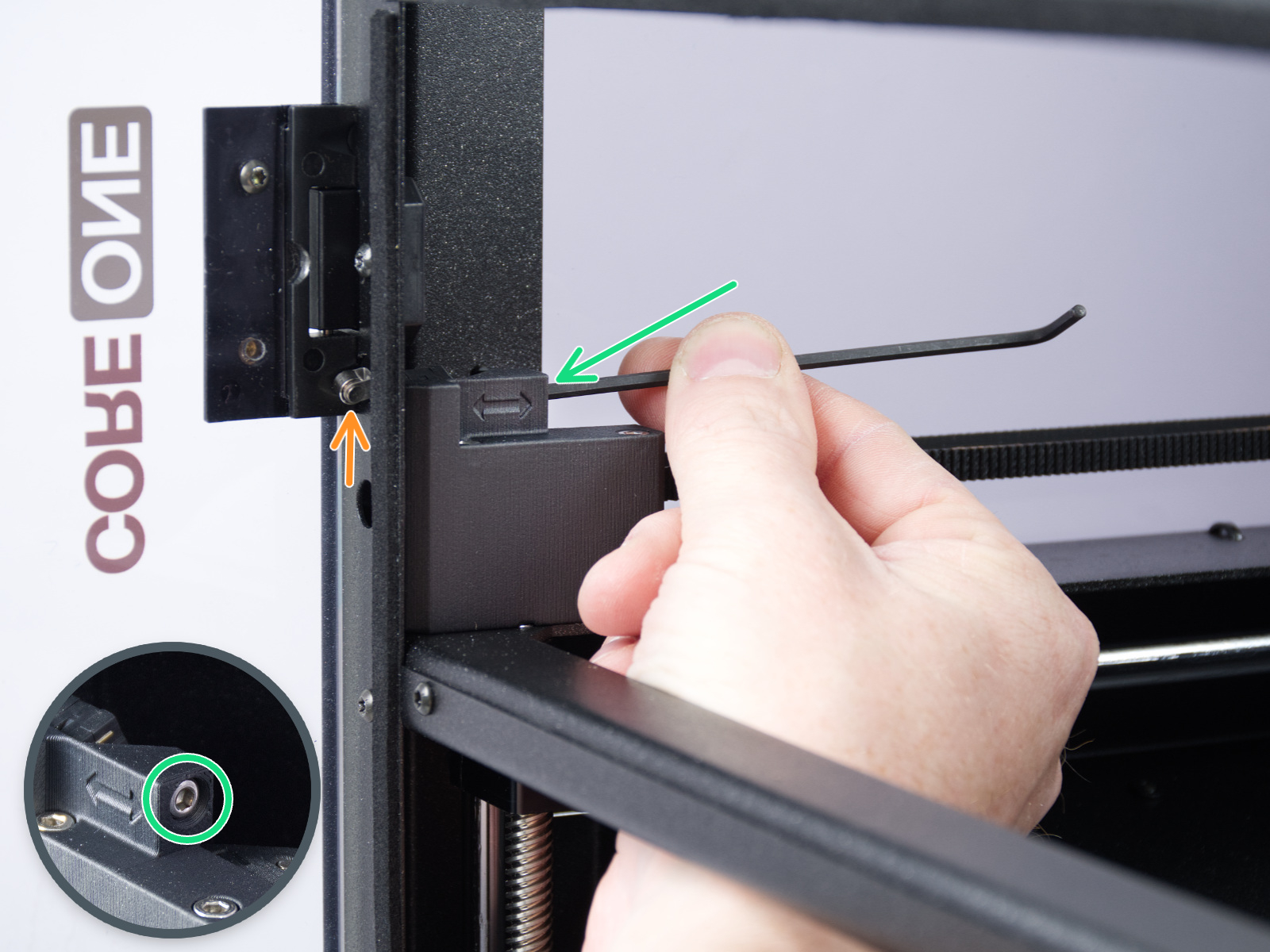
                  W ostatniej części kalibracji drukarka wyświetla monit o wsunięcie palców między drzwi a ramę. Ma to zapobiec urazom podczas użytkowania drukarki. Jeśli wystąpi problem z tym testem, możesz pozostawić drzwi całkowicie otwarte, aby przejść dalej.

                  Jeśli czujnik drzwi nie działa, sprawdź, czy przewód nie jest uszkodzony, oraz zweryfikuj połączenie.

                  Test osi X i Y

                  Ta część Selftestu mierzy długość osi oraz obciążenie silnika.

                  Przy wystąpieniu problemu na osi X lub Y upewnij się, że ruch jest niezakłócony i ponownie wyreguluj naprężenie paska.

                  Sprawdź również ruch układu kinematyki przy tymczasowo wyłączonych silnikach krokowych (menu LCD → Sterowanie → Wyłącz silniki), poruszając osiami wzdłuż obu przekątnych XY.

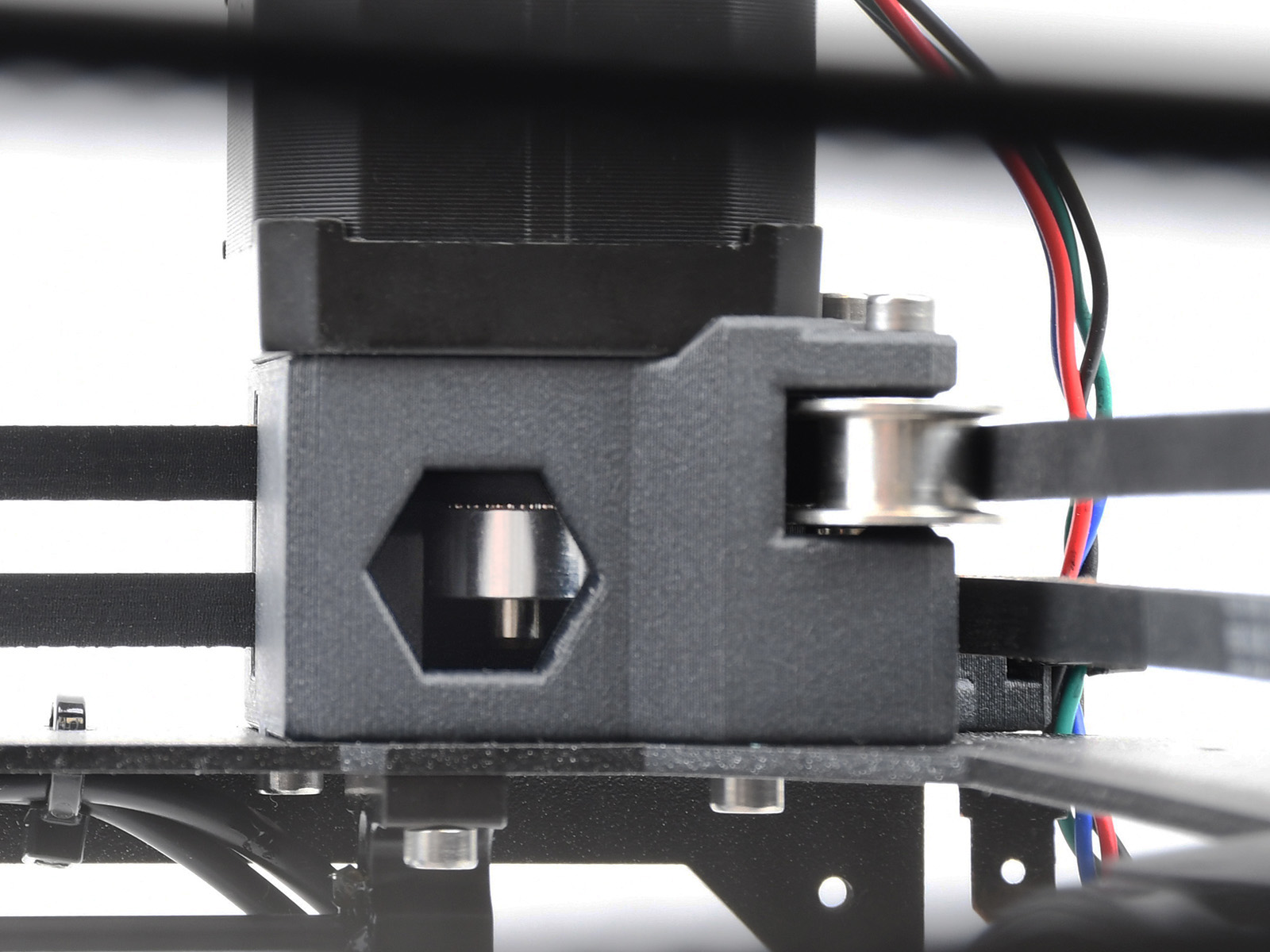
                  Jeśli problem nadal występuje, zajrzyj przez otwory w plastikowych elementach znajdujących się pod silnikami CoreXY. Będziesz w stanie zauważyć koła pasowe silników. Upewnij się, że są one zamontowane w odpowiedniej orientacji, oba wkręty dociskowe są mocno dokręcone, a jeden z nich jest dokręcony na płaskiej części wału silnika.
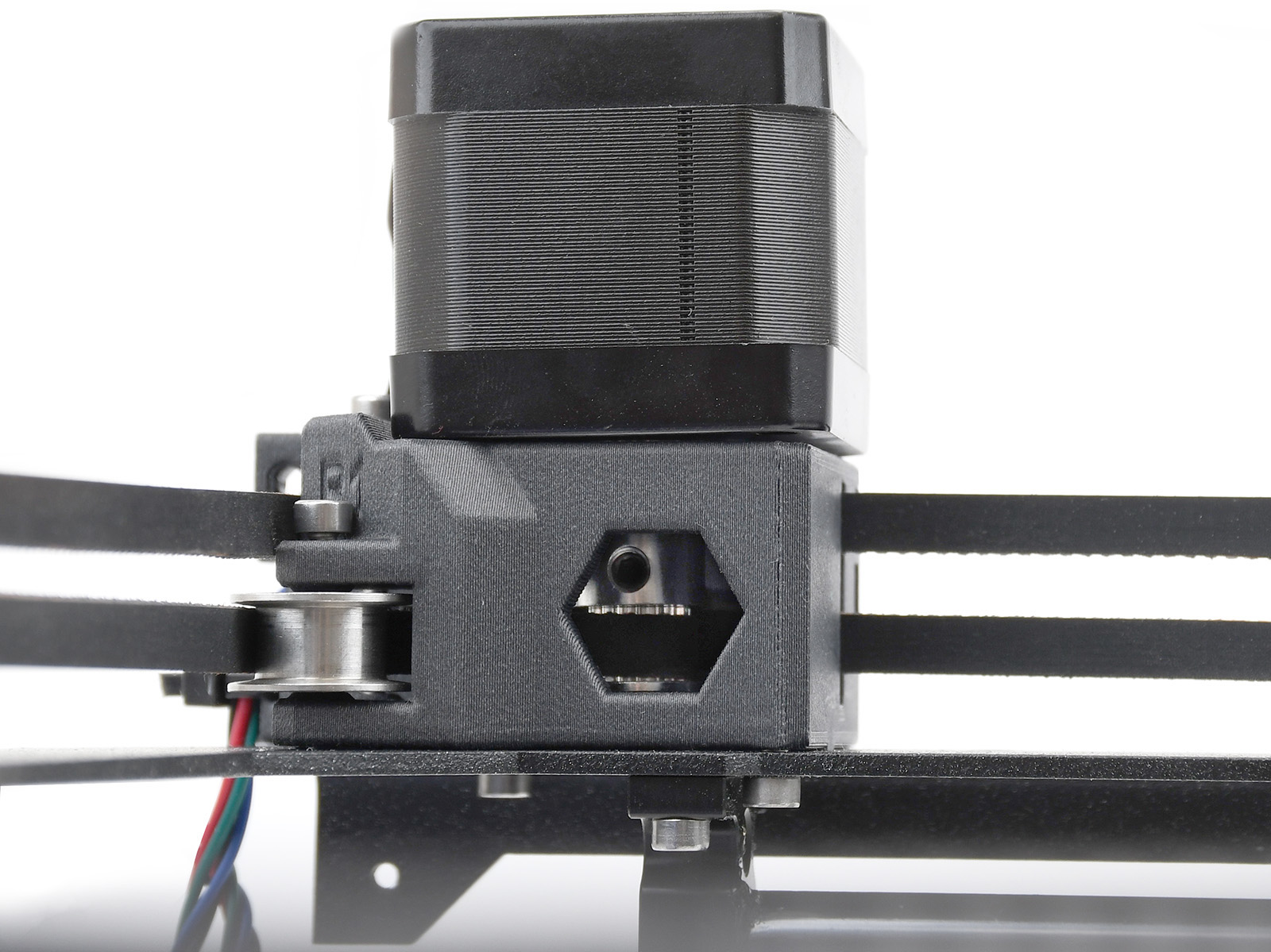
                  Koło pasowe silnika osi YKoło pasowe silnika osi X

                  Kalibracja osi Z

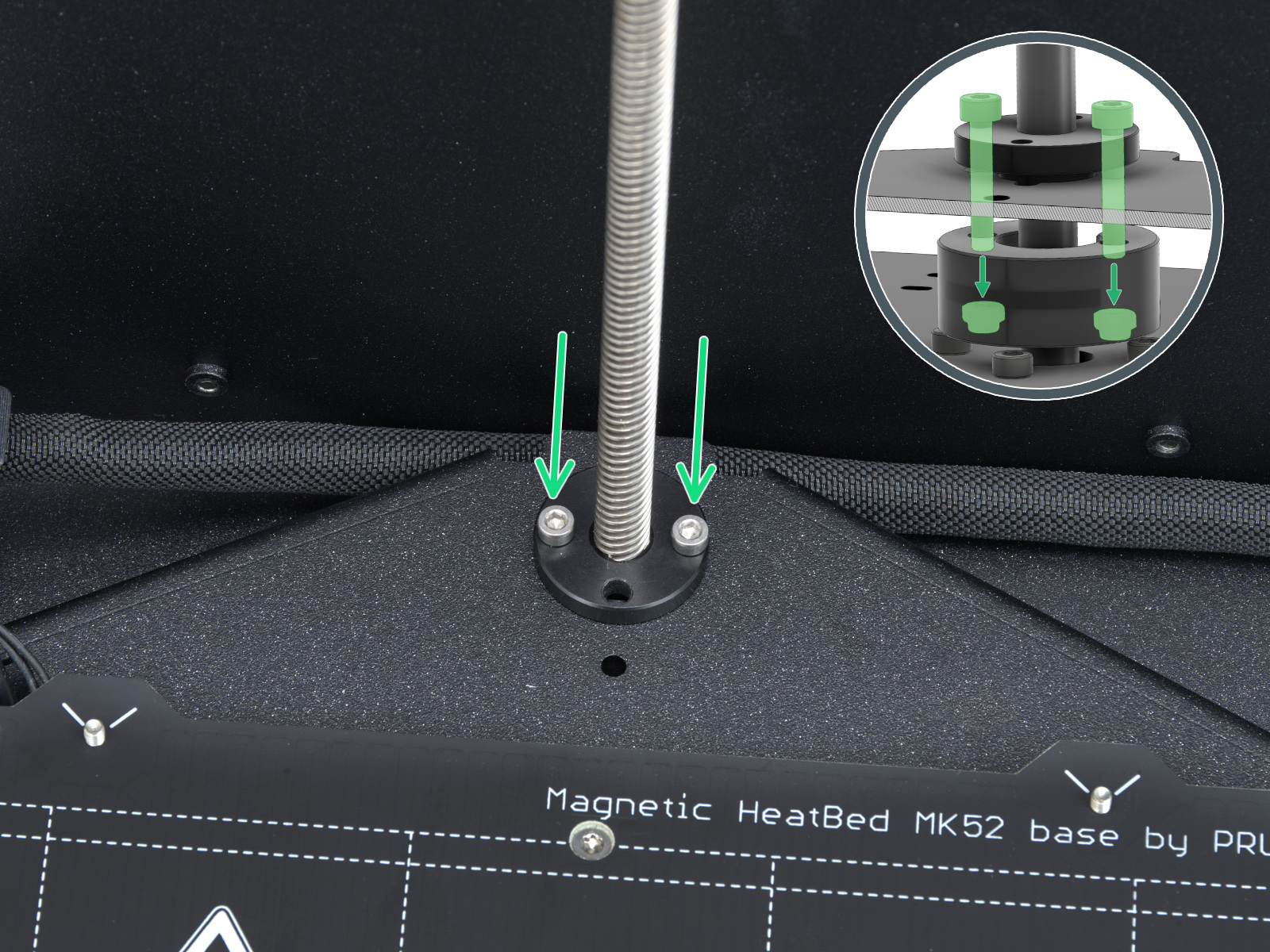
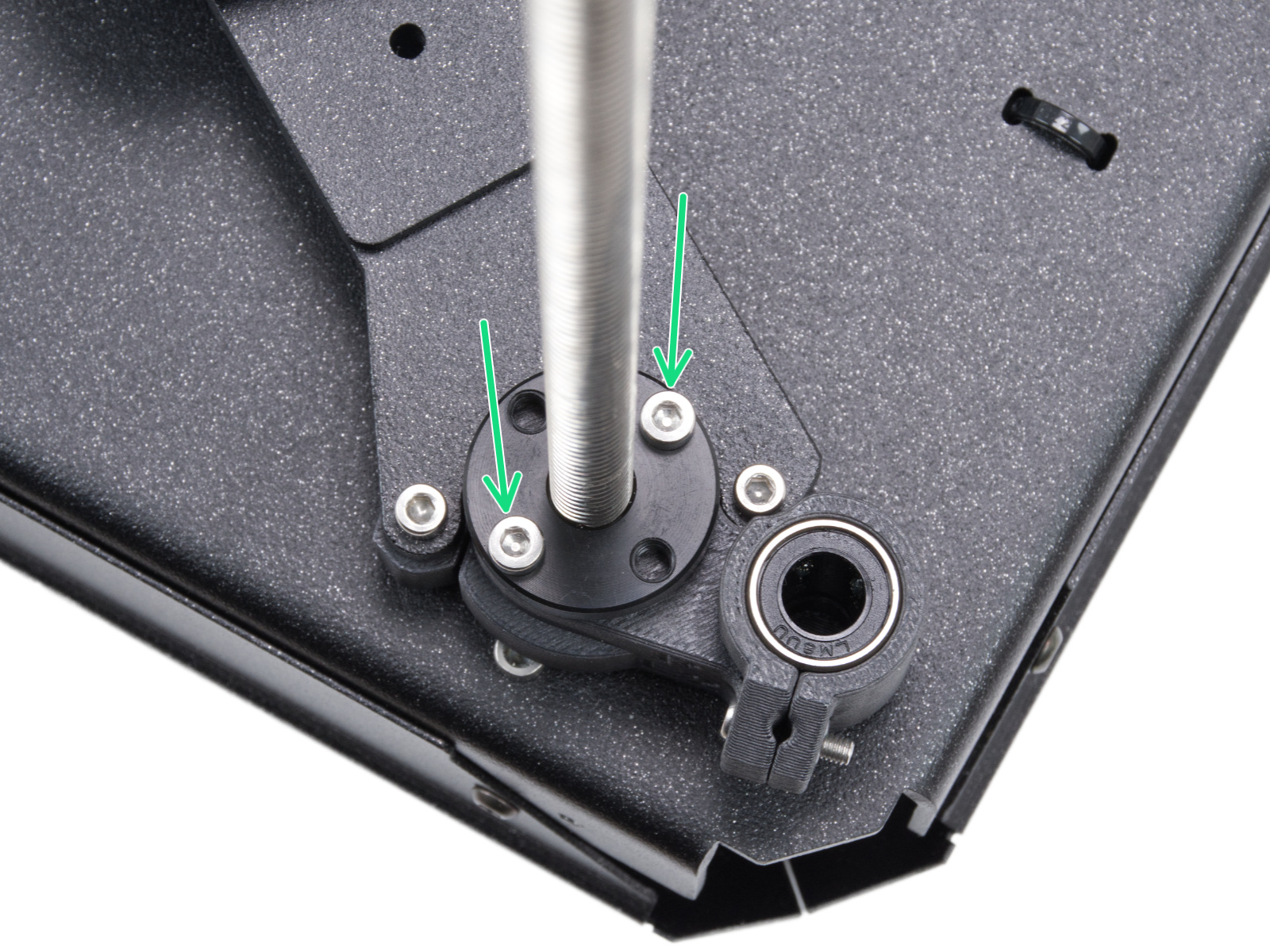
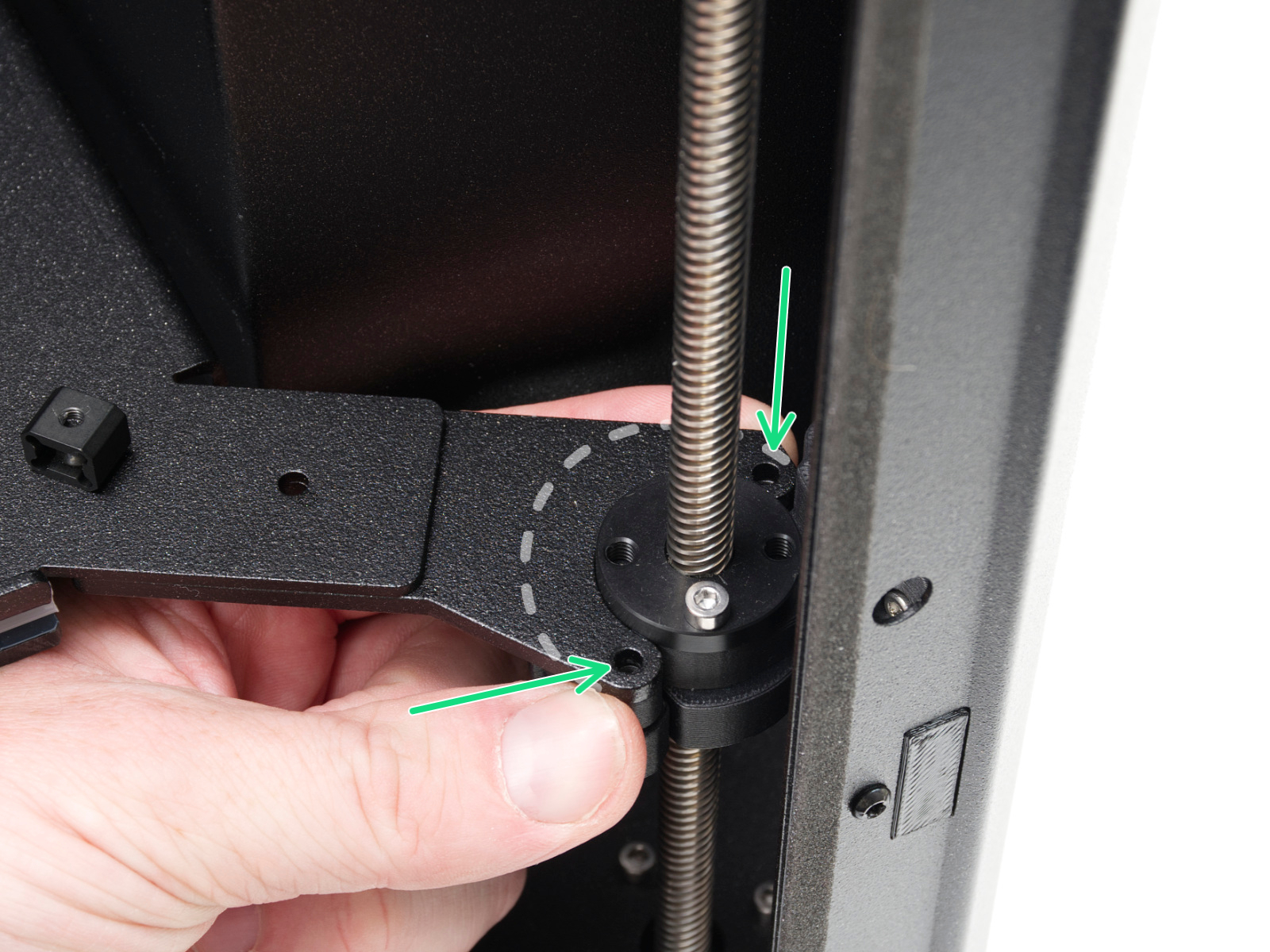
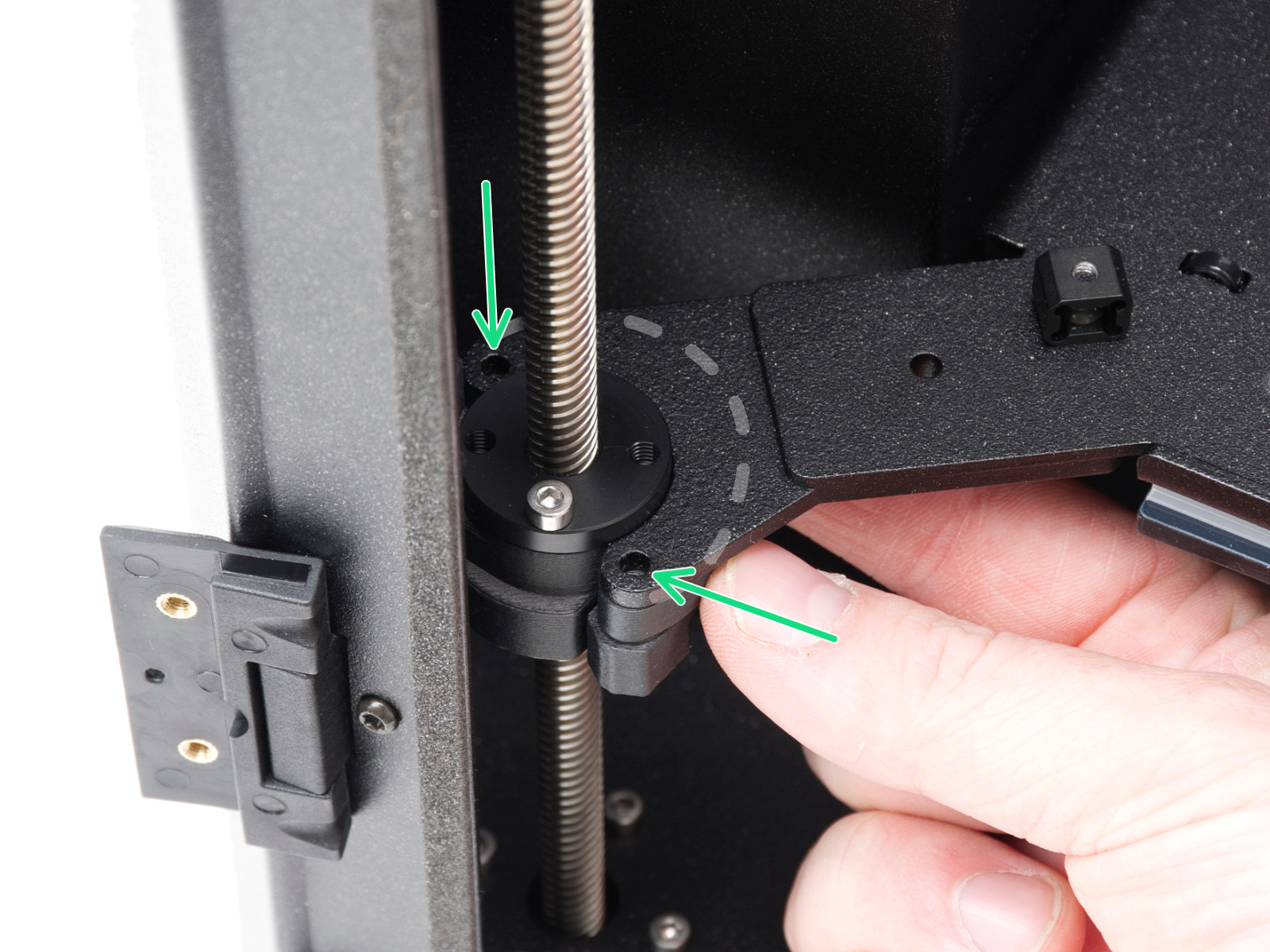
                  Ta część kalibracji spowoduje wyrównanie trzech silników osi Z, aby stół grzewczy był wypoziomowany. Jeśli podczas tej procedury wystąpią jakiekolwiek błędy, sprawdź nakrętki trapezowe na prętach gwintowanych silników. W tym celu opuść stół maksymalnie w dół z menu LCD → Sterowanie → Ruch osi → Ruch Z lub obracając pręty gwintowane przy silnikach osi Z. Wykręć i wyciągnij śruby wskazane na poniższej ilustracji. Przesuń nakrętkę wzdłuż pręta gwintowanego i sprawdź, czy ruch odbywa się płynnie. Gdy nakrętka trapezowa jest jeszcze poluzowana, spróbuj obrócić pręt gwintowany silnika ręcznie (w tym celu drukarka musi być wyłączona) i sprawdź, czy obraca się on z łatwością.
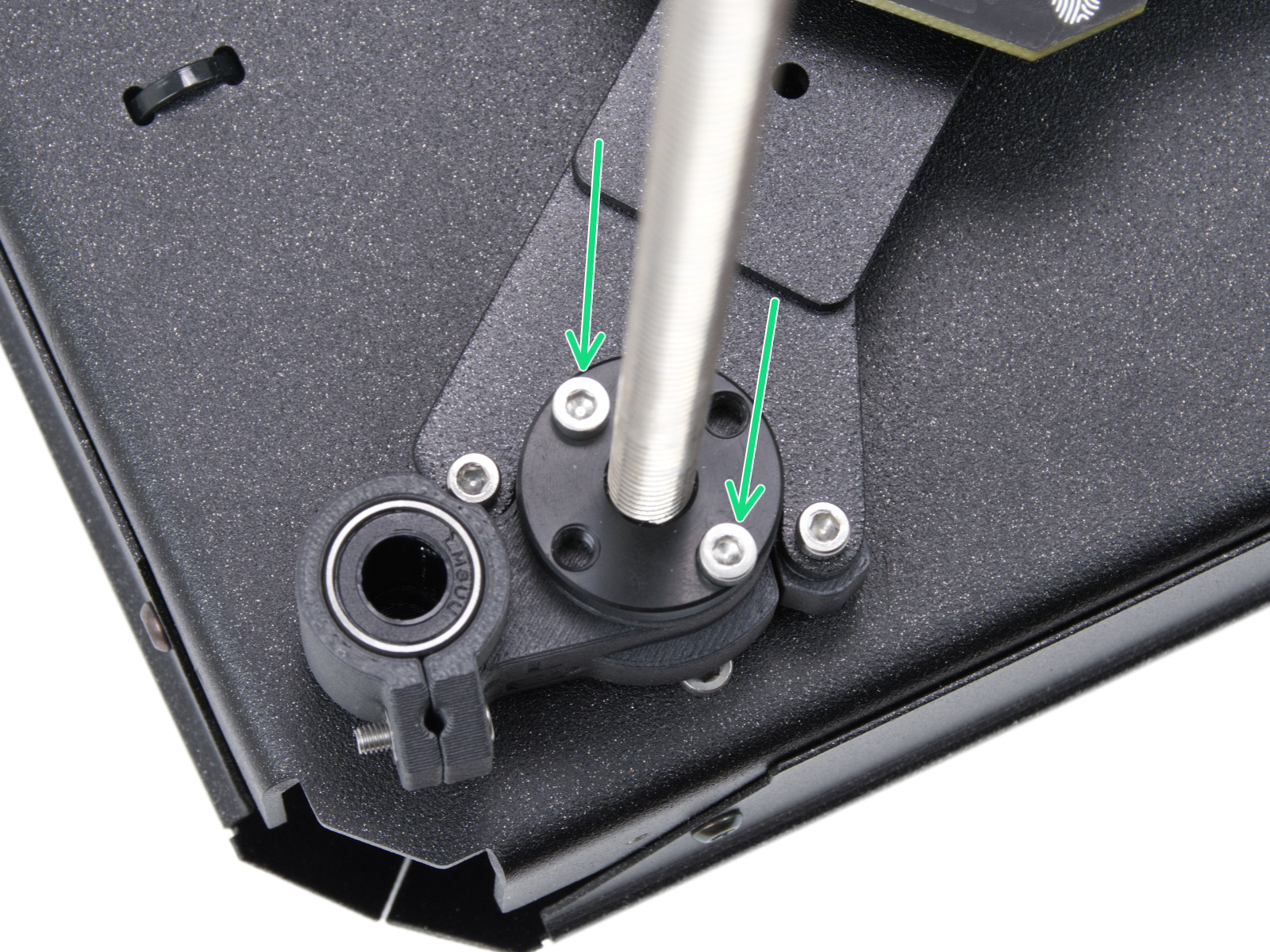
                  Nakrętka trapezowa z lewej stronyNakrętka trapezowa tylnego silnikaNakrętka trapezowa z prawej strony

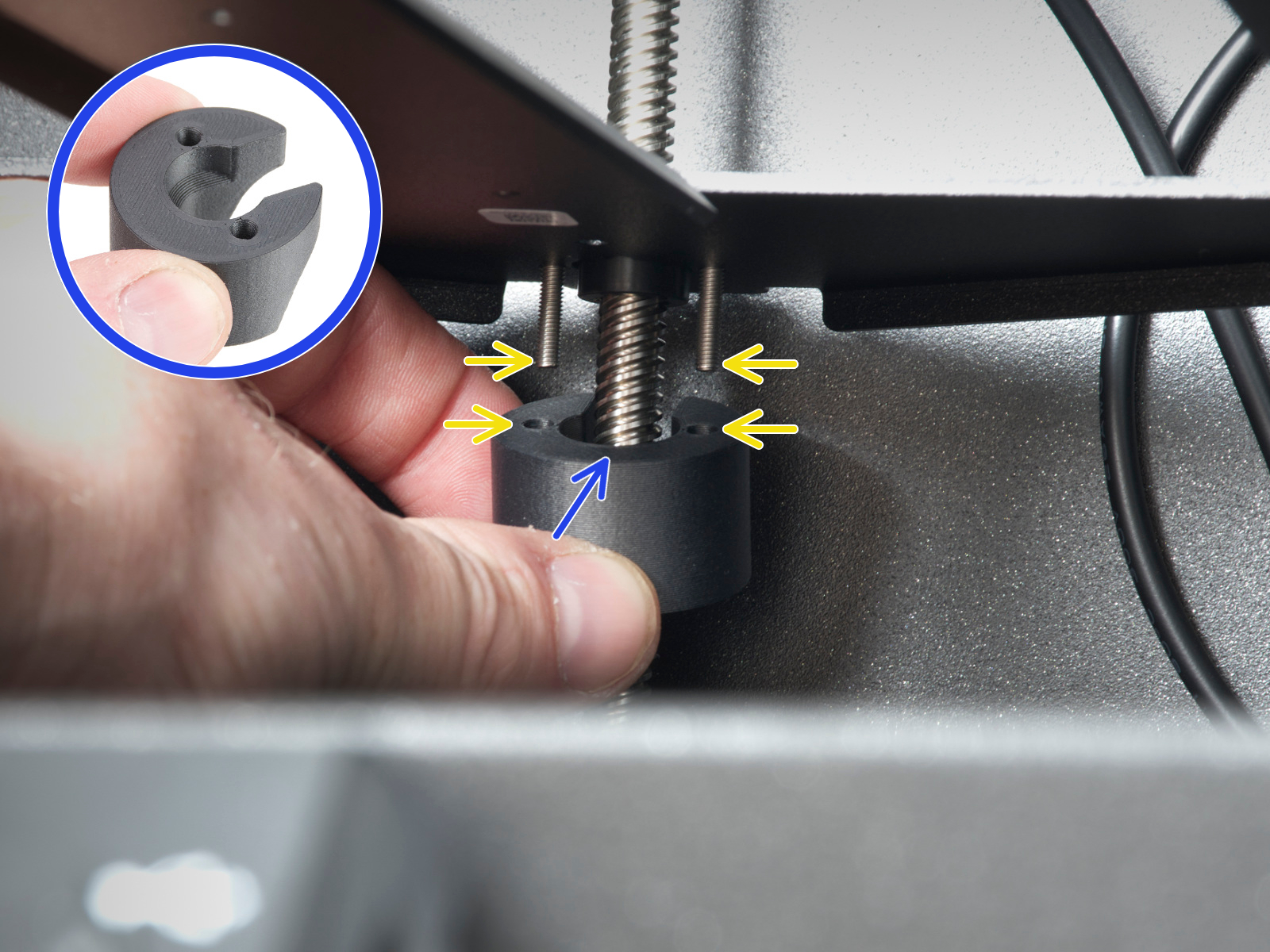
                  Sprawdź również, czy elementy dystansowe są zamontowane prawidłowo.
                  Lewa podkładkaTylna podkładkaPrawa podkładka

                  Strojenie pasków

                  Menu LCD przeprowadzi Cię przez kreator regulacji pasków. Jeśli po którejkolwiek stronie widoczna jest szczelina, wykonaj następującą procedurę:
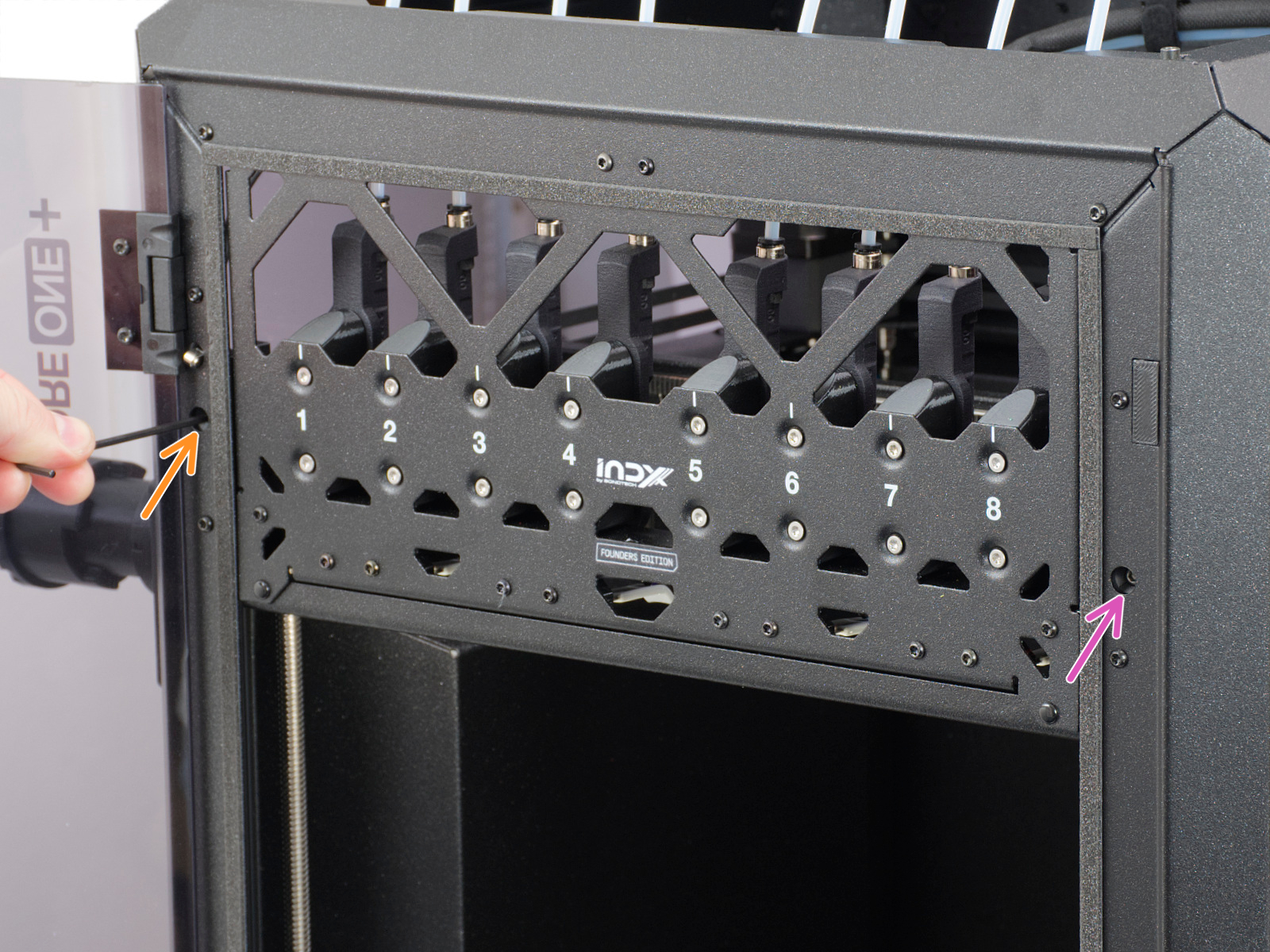
                  1. Poluzuj całkowicie paski. Uważaj, aby podczas demontażu kwadratowe nakrętki nie wypadły z elementów plastikowych.

                  1. Sprawdź, która strona przylega do tylnego ogranicznika (strona ciasna), a którą należy docisnąć w jej kierunku, aby się z nią zetknęła (strona luźna).
                  2. Włóż klucz uniwersalny lub inny przedmiot o podobnej grubości pomiędzy napiętą stronę a tylną część. Delikatnie pociągnij luźną stronę, aby skorygować przekrzywienie.
                  3. Sprawdź wyrównanie ponownie i w razie potrzeby powtórz procedurę. Jeśli luźna i ciasna strona zamieniły się miejscami, powtórz proces od drugiej strony, wywierając mniejszy nacisk.
                  4. Ponownie naciągnij paski.
                  5. Przesuń ręcznie zmieniarkę narzędzi wzdłuż osi Y i X, aby wyrównać naprężenie pasków.

                  Kalibracja bazowania

                  W przypadku wystąpienia problemów z kalibracją bazowania należy ponownie sprawdzić oś X i Y oraz procedurę bazowania.

                  Kalibracja gniazd narzędzi (kalibracja doków)

                  Ta kalibracja przetestuje każde gniazdo/dok narzędzia. Jeśli któreś gniazdo nie przejdzie testu pomyślnie, spróbuj wykonać następujące czynności:

                  • Dokręcenie śrub gniazda narzędzia.
                  • Upewnij się, że zmieniarka narzędzi jest w pełni wsunięta w gniazdo narzędzia, gdy jest to wymagane.
                  • Powtórz regulację naciągu pasków i kalibrację bazowania.

                  Test ogniwa tensometrycznego (czujnika tensometrycznego)

                  Sprawnie działające ogniwo tensometryczne ma fundamentalne znaczenie dla wykrywania, czy dysza znajduje się wystarczająco blisko płyty stalowej, aby rozpocząć drukowanie oraz dla zapobiegania uszkodzeniom, do których doszłoby w wyniku wbicia się dyszy w płytę stalową.

                  Upewnij się, że podłoże, na którym stoi drukarka, jest maksymalnie stabilne. Wszelkie drgania przenoszone na powierzchnię pod drukarką lub jej niestabilność mogą prowadzić do błędnych odczytów z czujnika, co skutkuje niepowodzeniem Selftestu.

                  Sprawdź również, czy główny przewód jest prawidłowo podłączony do zmieniarki narzędzi.

                  Test osi Z

                  Sprawdź, czy coś nie blokuje ruchu osi Z. Może to być coś zaklinowanego w śrubach trapezowych lub przedmioty/wydruki na dnie komory.

                  Test wentylatorów

                  Podczas tego etapu przetestowane zostaną wszystkie wentylatory drukarki. Aby test zakończył się pomyślnie, prędkość obrotowa (RPM) wentylatorów musi mieścić się w następujących zakresach:

                  • Wentylator wydruku: 4800-6799 obr./min
                  • Wentylator gniazda narzędzia: 4800-6799 obr./min
                  • Wentylator hotendu: 12000-18000 obr./min
                  • Wentylator komory: 7225-9775 obr./min
                  • Wentylator filtracji: 2890-3910 obr./min (dla drukarek z Zaawansowanym Systemem Filtracji)

                  Jeśli pojawi się komunikat o błędzie, w pierwszej kolejności ustal, który wentylator sprawia problem.

                  Nie próbuj otwierać zmieniarki narzędzi, aby uzyskać dostęp do wentylatora hotendu. Możesz w ten sposób uszkodzić znajdującą się wewnątrz elektronikę.

                  Wentylator hotendu jest niedostępny. Aby go przetestować, przejdź w menu LCD do Sterowanie → Temperatura → Dysza i ustaw temperaturę dyszy na wartość powyżej 50°C. Sprawdź, czy słychać obracający się wentylator. Następnie przejdź w menu LCD do Informacje - Informacje o czujnikach - Informacje o wentylatorach i sprawdź prędkość obrotową (RPM) wentylatora hotendu.

                  Jeśli którykolwiek z pozostałych wentylatorów nie przejdzie testu, sprawdź:

                  • Sprawdź, czy nie są w nich zaklinowane żadne zanieczyszczenia, które mogłyby blokować łopatki. W szczególności upewnij się, że przewód wentylatora wydruku nie koliduje z łopatkami.
                  • Upewnij się, że wentylatory są prawidłowo podłączone do elektroniki.
                  • Przejdź w menu LCD do Sterowanie → Temperatura, a następnie ustaw testowany wentylator na 100%. Sprawdź, czy wentylator się kręci lub czy pojawiają się jakieś błędy.

                  Test grzałki

                  Selftest potrafi wykryć usterkę podczas nagrzewania elementu oraz wskazać wadliwy komponent.

                  W menu LCD → Sterowanie → Temperatura rozgrzej element, który nie przeszedł testu i sprawdź, czy pojawi się jakikolwiek błąd. Jeśli tak, błąd powinien zawierać kod QR, który przekierowuje do artykułu opisującego sposób rozwiązywania tego konkretnego problemu.

                  Kalibracja przesunięcia narzędzi

                  Jeśli kalibracja przesunięcia narzędzi zakończy się niepowodzeniem, sprawdź, czy wszystkie dysze są zamontowane prawidłowo, a ich końcówki są czyste.

                  Następnie sprawdź czujnik przesunięcia pod kątem następujących kwestii:

                  • Logo Prusa jest skierowane do góry
                  • Przewód jest poprawnie podłączony
                  • Płytka jest zamocowana

                  Spróbuj również powtórzyć kalibrację bazowania.

                  Kalibracja czyścika dyszy

                  Ta kalibracja ma charakter pomiarowy i nie powinna generować żadnych błędów. Jeśli drukarka nie może ukończyć procedury, sprawdź osie.

                  Kalibracja czujników filamentu

                  INDX posiada boczny czujnik filamentu. Jeśli kalibracja się nie powiedzie, sprawdź następujące elementy:

                  • Magnesy 5x2 są włożone i zamocowane
                  • Magnesy 7x8 są ułożone w odpowiedniej orientacji
                  • W obudowie czujnika filamentu nie ma żadnych resztek filamentu

                  Kalibracja korekcji sekwencji fazowej [Phase Stepping]

                  Upewnij się, że nie dotykasz drukarki podczas tego testu oraz że na tej samej powierzchni nie pracują żadne inne drukarki. Więcej informacji na ten temat można przeczytać tutaj: Phase Stepping (CORE One).

                  Kalibracja Input Shaper

                  Po tej kalibracji drukarka wyświetli wartości częstotliwości Input Shapera. Dolny limit wynosi 35 Hz, a górny 70 Hz. Jeśli wartość jest zbyt niska lub zbyt wysoka, sprawdź naciąg pasków oraz poprawność montażu.

                  Czy ten artykuł był przydatny?
                  Ta akcja jest dostępna tylko dla zarejestrowanych użytkowników. Proszę zaloguj się.
                  Zaloguj się , aby dodać komentarz
                  Brak komentarzy

                  Tematy

                  • Rozwiązywanie problemów
                    • Rozwiązywanie problemów z drukarką
                      • Zbyt duży prąd na podgrzewanym stole #31309 (CORE One) #35309 (CORE One L) #26309 (MK4S) #13309 (MK4) #27309 (MK3.9S) #21309 (MK3.9) #28309 (MK3.5S) #23309 (MK3.5) #12309 (MINI) #36309 (INDX)
                      • Pomiar tensometrem nieudany #31526 (CORE One) #35526 (CORE One L) #36526 (CORE One INDX) #26526 (MK4S) #13526 (MK4) #27526 (MK3.9S) #21526 (MK3.9) #36526 (CORE One INDX)
                      • Timeout dyszy #31819 (CORE One) #35819 (CORE One L) #36819 (CORE One INDX) #26819 (MK4S) #13819 (MK4) #27819 (MK3.9S) #21819 (MK3.9) #28819 (MK3.5S) #23819 (MK3.5) #17819 (XL) #12819 (MINI)
                      • Przegrzewanie komory #36260 (INDX) #31260 (CORE One) #35260 (CORE One L) #17260 (XL)
                      • Krytyczna temperatura komory #36261 (INDX) #31261 (CORE One L) #35261 (CORE One) #17261 (XL)
                      • Selftest nieudany (CORE One INDX)
                    • Rozwiązywanie problemów z jakością druku
                    • Kody QR dla błędów
                    • Komunikaty błędów występujące podczas drukowania