AA

Polecane produkty

    Popularne kategorie

      Popularne wyszukiwania

        Artykuły

          Blog

            Produkty

              Kategorie

                Sugerowane wyszukiwania

                  Wyszukiwanie…
                  Brak wyników
                  Coś poszło nie tak.
                  ↑↓ Wybierz↵ OtwórzEsc Zamknij wyszukiwanie
                  • English
                  • Čeština
                  • Deutsch
                  • Español
                  • Français
                  • Italiano
                  • Polski
                  • 日本語
                  • Zamówienia
                  • Adres
                  • Powiadomienia o dostępności
                  • Kursy
                  • Subskrypcja
                  • Edytuj konto
                  • Drukarki 3D9+▾

                    Drukarki 3Dnowość

                    nowośćPrusa CORE One L+Więcej
                    nowośćPrusa CORE One+ (Gen 2)Więcej
                    nowośćPrusa CORE One L+ INDX 8-ToolnowośćPrusa CORE One+ (Gen 2) INDX 8-narzędziowaPrusa CORE One L+: Critical InfrastructureOriginal Prusa MK4SnowośćOriginal Prusa XL+Original Prusa XL+: Critical Infrastructure

                    Aktualizacje drukarek

                    nowośćCORE One/+ INDX Conversion KitnowośćModernizacja Prusa CORE One L do CORE One L+nowośćPrusa CORE One+ do Prusa CORE One+ (Gen 2)nowośćModernizacja Prusa XL do Prusa XL+
                    Program lojalnościowy Prusa Reward ProgramUdostępniaj. Polecaj. Zarabiaj.
                    Jak wybrać drukarkę 3D?Omówimy podstawowe kwestie, żeby pomóc Ci znaleźć urządzenie idealnie dopasowane do Twojej przestrzeni, budżetu i pomysłów.
                    Darmowy E-bookPobierz darmowy e-book Podstawy Druku 3D z Josefem Prusą i postaw pierwsze kroki w świecie druku 3D.
                    Części Drukowane Original PrusaKolekcje drukowalnych części zamiennych do drukarek 3D Original Prusa oraz modernizacji.
                    Informacje o wysyłkachRegularnie aktualizowane informacje o aktualnej wydajności produkcji i terminach dostaw naszych drukarek.
                    Druk 3D na zamówienieProfesjonalny druk 3D na zamówienie z różnych materiałów zgodnie z Twoimi wymaganiami.
                  • Materiały▾

                    Filamenty

                    PrusamentPLAPETGASA / ABSPC BlendPA (Nylon)FlexCompositesSpecialWyprzedaż materiałów

                    Żywice

                    Prusament ResinResin Cleaner
                    Przewodnik po filamentachSprawdź swoją szpulę Prusamentu
                    Prusament.com
                  • Części i akcesoria▾

                    Akcesoria

                    ObudowyDyszePłyty drukarskieNiezbędne akcesoriaKamery i dodatkiNarzędzia i rzemiosłoŚrodki adhezyjne

                    Części zamienne

                    Gadżety z logo

                    Części zamienne do wszystkich drukarekCORE OneMK4/S & MK3.9/SMK3/MK3S/MK3S+XL
                    Merch
                  • Dla biznesu▾
                    Prusa Pro HT90Prusa Pro SLXPrusa Pro AFSPrusa Pro Medical OneOriginal Prusa XLOriginal Prusa XL: Critical Infrastructure
                    Prusa CORE One+Więcej
                    Prusa CORE One LWięcej
                    Prusa CORE One L: Critical Infrastructure Edition

                    Druk 3D dla

                    Produkcja i rozwójPrzemysł motoryzacyjnySłużba zdrowiaEdukacja i badania naukoweArchitekci i projektanciBranża filmowaInfrastruktury Krytycznej

                    Historie z drukiem 3D

                    • Jak powstało drukowanie 3D: o Rep-rap i open source z Adrianem Bowyerem
                    • Nauczanie matematyki na nowo z wykorzystaniem druku 3D na JKU w Linzu
                    • Historia śrubokręta LTT
                    • Victoria Hand Project: rewolucja w opiece protetycznej dzięki drukowaniu 3D
                    Oficjalni dystrybutorzy Prusa
                    Zrównoważony rozwój
                    Prusa Education
                    Kontakt i zapytanie
                    Druk 3D na zamówienie
                    Certyfikat ISO
                  • Oprogramowanie▾
                    PrusaSlicer

                    PrusaSlicerPrusaSlicer

                    PrusaSlicer is an open-source, feature-rich, frequently updated tool that contains everything you need to export the perfect print files for your 3D printer.

                    WindowsMacOSLinux
                    Prusa Connect

                    Prusa Connect

                    Prusa Connect is a cloud service enabling remote control and monitoring of your 3D printers, offering secure data handling, easy setup, and support for managing multiple printers from anywhere.

                    Zaloguj się do Connect
                    Prusa.app

                    Prusa.app

                    Control your printer/s remotely from anywhere using the Prusa Connect technology behind. Prusa.app brings a new level of Prusa printer experience to Android and iOS phones.

                    Wypróbuj!
                    Sterowniki i firmwarePobierz najnowsze wersje firmware i sterowniki dla swojej drukarki 3D.
                    Wsparcie dla PrusaSlicera
                    Wsparcie dla Prusa Connect
                  • Modele 3D▾
                    Drukarki 3DSztuka i designHobby i majsterkowanieGospodarstwo domoweFigurki do planszówekZabawki i gryPrintables Store

                    Popularne modele 3D

                    • Official MX Keyboard CAD Templates
                    • Vertical PS5 Tentacle Holder (xbox, switch pro and 8bit do)
                    • Top tether hook
                    • SQUATCHEE-SPIN
                    • The Over-engineered Backpack Wall Mount V2
                    • Black Hole Lamp

                    Konkursy projektowe

                    • Logitech MX Keyboard Adaptive Add-ons20.09.2026 – 19.10.2026
                    • Individuelle Spulenhalterkappen18.09.2026 – 4.10.2026
                    • Framework Laptop 12 Mainboard Wiederverwendung1.09.2026 – 30.09.2026
                  • Społeczność▾

                    Nadchodzące wydarzenia

                    • 3D Printopia 202626.09.2026 – 27.09.2026 · Pennsylvania, United States · Prusa Team
                    • Maker Faire Bay Area25.09.2026 – 27.09.2026 · Kalifornie, United States · Prusa Team
                    • Hobby Messe2.10.2026 – 4.10.2026 · Sachsen, Germany · Prusa Team
                    • Mezinárodní strojírenský veletrh6.10.2026 – 9.10.2026 · Jihomoravský kraj, Czechia · Prusa Team

                    Forum Prusa

                    • Gdy Prusa Connect i chat 24h/7 są nie dostępne...
                    • Wiązka przewodów opada i blokuje się za karetką
                    • Problem z wydrukiem po 20 minutach druku
                    Mapa świata PrusaMapa świata PrusaFind local 3D printing users and explore the community around you.
                  • Pomoc▾
                    Instrukcje i tutorialePrusaSlicerPrusa ConnectMateriały

                    Model drukarki

                    CORE One INDXCORE One LCORE One+CORE One

                    Rozwiązywanie problemów sprzętowych

                    • Selftest nieudany (CORE One/+)
                    • Zatkana dysza (CORE One, CORE One L, XL, MK4/S, MK3.9/S)
                    • Regulacja naciągnięcia pasków (CORE One/+, CORE One INDX, CORE One L/+)
                    • Różnice między Prusa Connect i PrusaLink

                    Sterowniki i firmware

                    INDX familyCORE One familyMK4 familyXL familyMMU familyPRO family
                  • Kursy▾

                    Zostań ekspertem od druku 3D

                    Prusa Academy offers online courses on various 3D printing related topics. Each course features:

                    • easy-to-read text with many pictures and short videos
                    • links for inspiration and further study
                    • quizzes for testing your knowledge along the way
                    • certificate of completion
                    Przeglądaj wszystkie kursyMoja biblioteka kursów
                    • Modelowanie 3D w Fusion
                    • PrusaSlicer Masterclass - dla początkujących i zaawansowanych
                    • Complete Guide to 3D Print Postprocessing, Painting, and Detailing
                    • Beginners' Guide to Blender for 3D Printing: Edit and Remix STLs
                  • Blog▾
                    • Prusament PLA Lightweight: o 65% lżejszy od zwykłego PLA. Idealny wybór do modeli lotniczych, cosplayu i wielu innych zastosowań.
                    • Prusament PLA ColorMix: 45 odcieni z zaledwie pięciu szpul filamentu (i nie tylko)
                    • Promocje Powrót do Szkoły 2026!
                    E-book: Podstawy Druku 3D
                  • Firma▾

                    O Prusa Research

                    We are the largest maker of 3D printers in Europe and the United States.

                    Founded as a one-man startup in 2012 by Josef Prusa, a Czech hobbyist, maker, and inventor. In just 15 years, we've grown into a company of more than 1,200 people. Every month, we design, build, and ship over 10,000 innovative and secure 3D printers from our headquarters in Prague, Czech Republic, and Delaware, USA, to users in more than 160 countries.

                    Watch a video and find out how Prusa Research was born and what we achieved within only 10 years!

                    O nasOś czasuZrównoważony rozwójOpen-source
                    O nas
                    Skontaktuj się z nami
                    Logo i zdjęcia
                    Certyfikat ISO
                  1. Wsparcie
                  2. PrusaSlicer
                  3. Informacje o PrusaSlicer 3.0
                  4. Pierwszy wydruk z PrusaSlicer (3.0.0)
                   

                  Spis treści

                  • Tryby PrusaSlicer
                  • Wybierz i skonfiguruj drukarkę
                  • Wybierz filament
                  • Wybierz profil druku
                  • Zaimportuj model
                  • Ustaw orientację modelu
                  • Materiał podporowy
                  • Obrysy i wypełnienie
                  • Cięcie
                  • Sprawdź wynik w Podglądzie
                  • Eksport i drukowanie
                  • Przydatne skróty

                  Blog

                  • Prusament PLA Lightweight: o 65% lżejszy od zwykłego PLA. Idealny wybór do modeli lotniczych, cosplayu i wielu innych zastosowań.
                  • Prusament PLA ColorMix: 45 odcieni z zaledwie pięciu szpul filamentu (i nie tylko)
                  • Promocje Powrót do Szkoły 2026!

                  Newsletter

                  Zapisz się i otrzymuj nasz miesięczny newsletter zawierający przydatne informacje o nowym firmware, nowych wersjach PrusaSlicer i ogólne wskazówki dotyczące projektów do druku 3D.

                  Klikając, zgadzasz się na otrzymywanie naszego newslettera.

                  Ta strona jest chroniona przez reCAPTCHA Enterprise i obowiązują na niej zasady Polityki prywatności Google oraz Warunkami korzystania z usług.

                  Official MX Keyboard CAD Templates
                  Sklep internetowy
                  • Drukarki 3D
                  • Modernizacje drukarek
                  • Filamenty
                  • Akcesoria
                  • Gadżety Prusa

                  © Prusa Research a.s.

                  Printables
                  • Modele 3D
                  • Store
                  • Clubs
                  • Konkursy na projekty 3D
                  • Brands
                  Społeczność
                  • Mapa świata
                  • Forum
                  • Grupy użytkowników
                  • Wydarzenia
                  Pomoc
                  • Pomoc Prusa
                  • Prusa Academy
                  • Kalkulatory druku 3D
                  Oprogramowanie
                  • PrusaSlicer
                  • Prusa.app
                  • Prusa Connect
                  • Sterowniki i oprogramowanie
                  Firma
                  • O nas
                  • Blog
                  • Oficjalni dystrybutorzy Prusa
                  • Kontakt
                  • Certyfikowane zgodnie z normami ISO 9001, ISO 14001 i ISO 45001.
                  • Ogólne warunki i zasady
                  • Ogólne warunki i zasady korzystania z witryn internetowych PRUSA
                  • Polityka Prywatności
                  • Informacja o plikach Cookie
                  • Polityka Reklamacji
                  • Status witryn
                  • Ustawienia plików cookie
                  • Ogólne warunki i zasady
                  • Ogólne warunki i zasady korzystania z witryn internetowych PRUSA
                  • Polityka Prywatności
                  • Informacja o plikach Cookie
                  • Polityka Reklamacji
                  • Status witryn
                  • Ustawienia plików cookie

                  © Prusa Research a.s.

                  JOSEF PRUSA®, PRUSA RESEARCH®, PRUSA POLYMERS®, PRUSA ORANGE®, PRUSA 3D ® ORAZ PRUSAMENT® są zastrzeżonymi znakami towarowymi firmy Prusa Development a.s. używanymi przez Prusa Research a.s. na podstawie licencji firmy Prusa Development a.s.

                  Pierwszy wydruk z PrusaSlicer (3.0.0)

                  Dotyczy

                  PrusaSlicer
                  Artykuł jest dostępny również w językach:
                  English
                  Čeština
                  Polski
                  Deutsch
                  Français
                  Español
                  Italiano
                  日本語

                  Przed wydrukowaniem pliku 3D należy przekonwertować go na format .gcode lub .bgcode. Służy do tego program zwany slicerem. Najlepszym wyborem dla drukarki Prusa lub nawet urządzeń innych firm niż Prusa jest PrusaSlicer. Ten poradnik przeprowadzi Cię przez pierwsze kroki korzystania z programu PrusaSlicer.

                  Zanim zaczniesz korzystać z PrusaSlicera, upewnij się, że znasz model swojej drukarki (w tym nazwę i rozmiar dyszy) oraz materiał filamentu, z którego będziesz korzystać.

                  Tryby PrusaSlicer

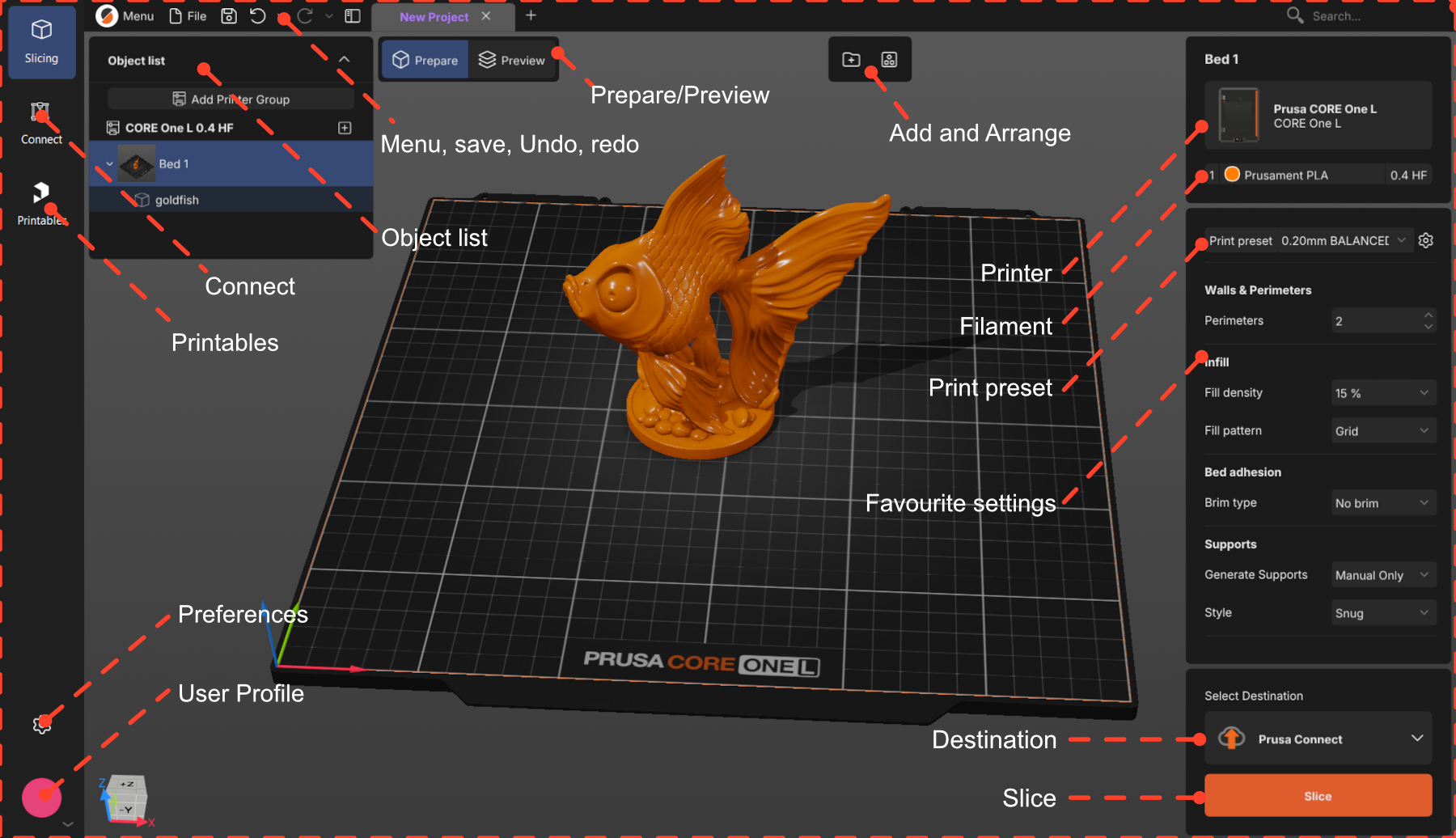
                  PrusaSlicer ma dwa tryby pracy: Przygotowanie oraz Podgląd. Większość czynności związanych z przygotowaniem modelu wykonuje się w trybie Przygotowanie.

                  W obu trybach w prawym górnym rogu obszaru roboczego widoczna jest lista obiektów. Znajdziesz tam wszystkie elementy swojego projektu, ułożone w strukturze Drukarka → Stół → Obiekt.

                  W trybie przygotowania rozmieścisz model i dobierzesz ustawienia. Znajduje się w nim scena 3D, na której ustawisz swój model.

                  Jeśli żaden obiekt nie jest zaznaczony, w górnym menu widoczne są opcje Dodaj i Rozmieść, a w menu po prawej stronie - wybrana drukarka, filament i profil druku.
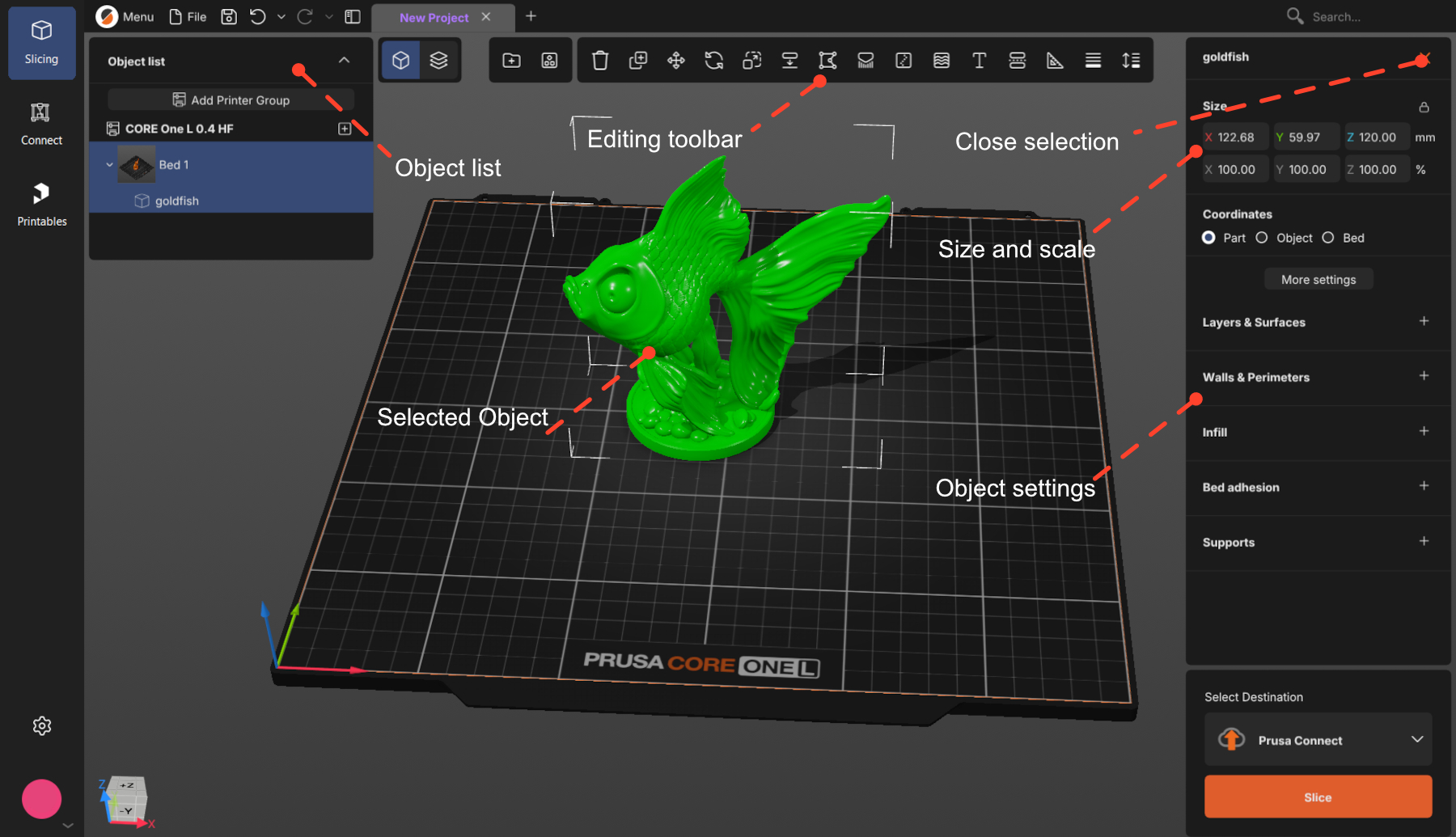
                  Po zaznaczeniu obiektu w górnym menu pojawi się pełny zestaw narzędzi edycji, a w menu po prawej stronie - jego wymiary i ustawienia.

                  Aby anulować zaznaczenie, naciśnij Esc lub kliknij przycisk zamknięcia.
                  Wybierz i skonfiguruj drukarkę

                  Kliknij, aby wybrać drukarkę, której będziesz używać. Jeśli Twojej drukarki nie ma na liście, kliknij Dodaj drukarkę na dole tego okna i znajdź swój model w katalogu - znajduje się tam pole wyszukiwania.
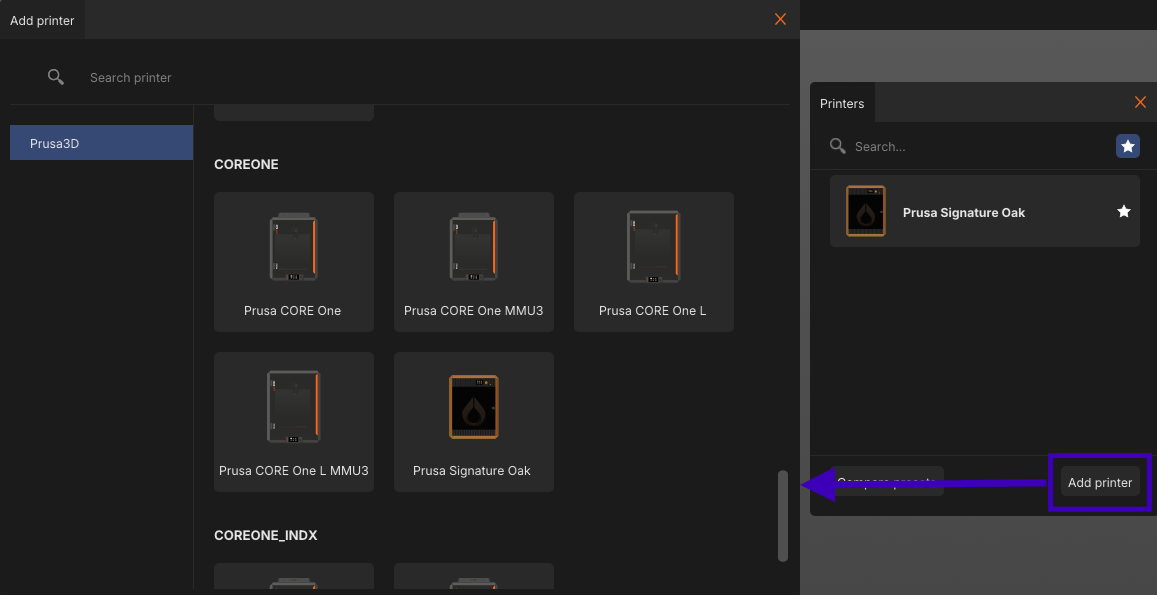
                  Skonfiguruj sprzęt. Zawsze sprawdzaj średnicę i typ dyszy oraz płytę stołu. Ikona koła zębatego obok nazwy drukarki otwiera menu konfiguracji sprzętowej.

                  Wybierz filament

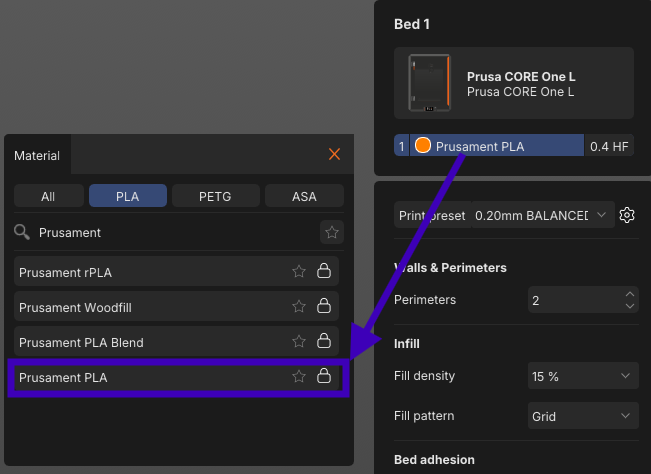
                  Kliknij nazwę materiału, aby wyświetlić listę dostępnych materiałów i producentów. Możesz filtrować według
                  typu materiału - zakładki (wszystko / PLA / PETG / ASA) - lub wyszukać filament.
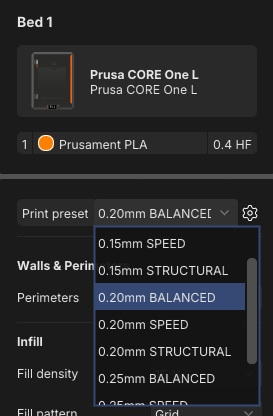
                  Wybierz profil druku

                  Każdy profil druku ma z góry określoną wysokość warstwy - główny kompromis między jakością a
                  czasem. Cieńsze warstwy oznaczają więcej szczegółów i dłuższe drukowanie.

                  Na początek wybierz 0,15 lub 0,20 mm. Obie wartości zapewniają bardzo dobrą jakość przy rozsądnym czasie druku.

                  Dla większości wysokości warstwy dostępne są również wersje zoptymalizowane pod kątem konkretnych zastosowań, takich jak SPEED (prędkość) czy STRUCTURAL (strukturalny).
                  BALANCED (zbalansowany) to neutralna opcja, od której możesz zacząć.
                  Zaimportuj model

                  Sprawdzi się każda z tych opcji:

                  • Przeciągnij i upuść plik do okna PrusaSlicera
                  • Kliknij Dodaj nad stołem lub naciśnij Ctrl + i
                  • Plik → Import STL / 3MF

                  Obsługiwane formaty 3D to: .3mf, .stl, .obj, .step / .stp oraz SVG.

                  Pliki .3mf mogą zawierać cały projekt, a nie tylko same modele. Otwarcie takiego pliku pozwala wczytać zapisane w nim ustawienia drukarki, filamentu oraz druku i zastąpić Twoje. Zazwyczaj o to właśnie chodzi, gdy ktoś udostępnia gotowy do druku projekt - warto jednak mieć tego świadomość.

                  Ustaw orientację modelu

                  Po zaimportowaniu model może być nieprawidłowo zorientowany. Bardzo przydatne są wtedy cztery narzędzia:

                  • Połóż na płaszczyźnie F: kliknij jedną z płaskich powierzchni modelu, aby położyć ją na stole. To najszybszy sposób na wyrównanie modelu zaimportowanego pod kątem.
                  • Przesuń M: model można w każdej chwili przeciągnąć lewym przyciskiem myszy. Narzędzie Przesuń ogranicza ruch do jednej osi.
                  • Obróć R: obraca model wokół osi X, Y lub Z. Przeciąganie wzdłuż zewnętrznego pierścienia powoduje skokowy obrót co 45°, a wewnętrznego - co 5°.
                  • Rozmieść A: jeśli na stole znajduje się kilka modeli, rozmieszcza je tak, aby na siebie nie nachodziły i zachowywały bezpieczny odstęp między elementami.

                  Materiał podporowy

                  Drukarki tworzą modele warstwa po warstwie, od dołu do góry, dlatego nawisy wiszące w powietrzu nie mają żadnego oparcia. W efekcie materiał opada lub zwisa, niszcząc wydruk. Podpory działają jak rusztowanie, które podtrzymuje takie elementy, a po zakończeniu drukowania po prostu się je odłamuje.
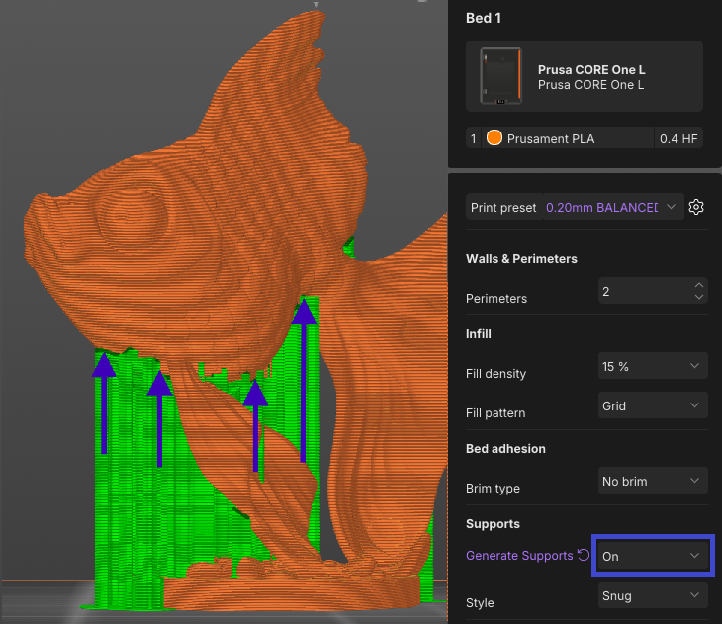
                  • Tylko ręcznie (domyślnie): tylko tam, gdzie namalujesz je samodzielnie narzędziem Malowanie podpór L.
                  • Włączone: dodawane automatycznie wszędzie tam, gdzie wymaga tego nawis. W przypadku większości modeli opcja Włączone jest wystarczająca.
                  • Wyłączone: brak.

                  Obrysy i wypełnienie

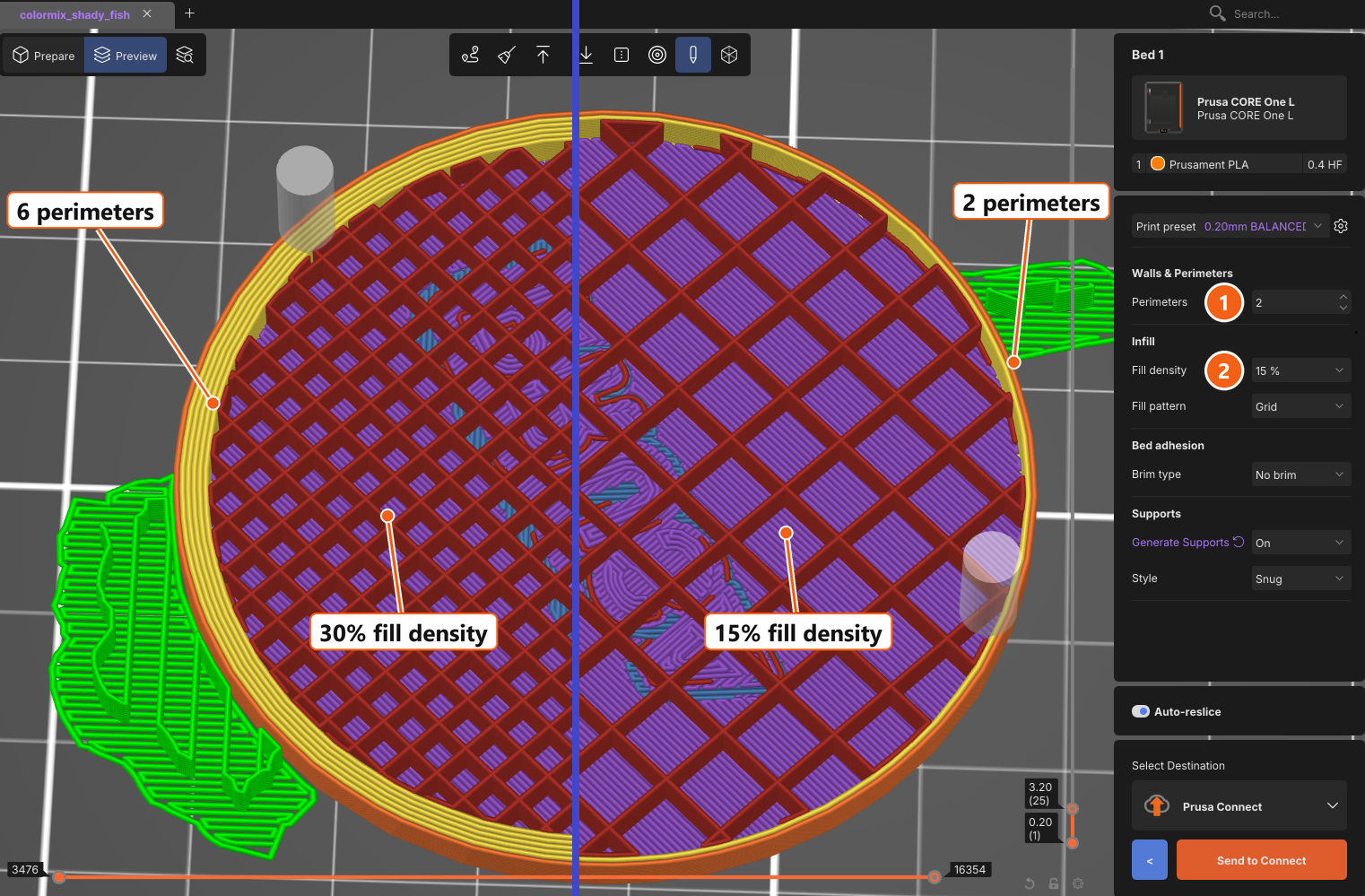
                  Obrysy i wypełnienie to dwa podstawowe ustawienia decydujące o strukturze gotowego wydruku.
                  Oba parametry łatwo znajdziesz w prawym panelu: (1) Obrysy, (2) Gęstość wypełnienia.

                  • Obrysy: liczba ścianek zewnętrznych określająca grubość powłoki.
                  • Wypełnienie: struktura wewnętrzna. Zapewnia modelowi sztywność i podpiera górne powierzchnie.

                  Zwiększenie dowolnego z tych parametrów poprawia wytrzymałość oraz sztywność, lecz wydłuża czas drukowania. W przypadku pierwszego wydruku
                  domyślne ustawienia profilu są w porządku.
                  Cięcie

                  Przycisk Cięcie jest najważniejszy w PrusaSlicerze. Cięcie uwzględnia geometrię modelu oraz wszystkie
                  Twoje ustawienia, a następnie generuje instrukcje, które czyta drukarka.

                   

                  Kliknięcie opcji Cięcie przełączy widok w tryb Podgląd. Aby wrócić, użyj przycisku wstecz < obok
                  przycisku Eksport.
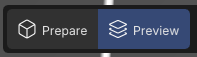
                  możesz również użyć przełącznika Przygotowanie / Podgląd nad stołem.
                  Sprawdź wynik w Podglądzie

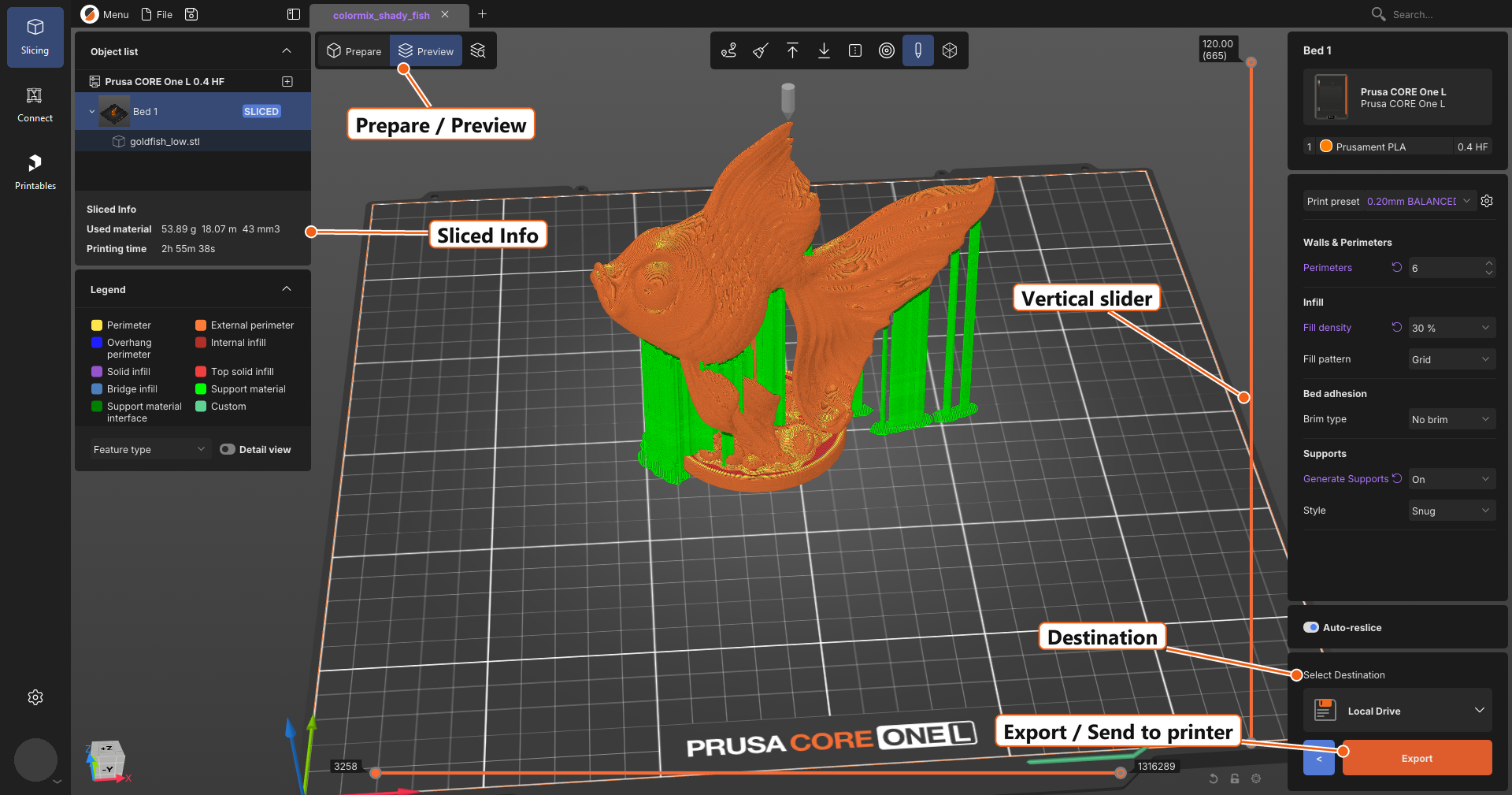
                  Wykorzystanie materiału oraz czas druku możesz zobaczyć na lewym panelu.

                  Spójrz na wygenerowany wydruk. Przesuwanie w dół pionowego suwaka podglądu warstw z boku pozwala sprawdzić go warstwa po warstwie. Trzy rzeczy, które należy sprawdzić, to:

                  • Kształt: w górnym położeniu suwaka wygenerowany model powinien przypominać Twój.
                  • Wiszące elementy: każdy nowy fragment materiału musi spoczywać na czymś znajdującym się poniżej - stole,
                    modelu lub podporach.
                  • Pierwsza warstwa: powinna spoczywać na stole. Przesuń suwak całkowicie w dół. Ta warstwa decyduje, czy
                    wydruk przylega.

                  Jeśli coś wygląda nie tak, wróć do zakładki Przygotowanie, popraw to i potnij ponownie.
                  Eksport i drukowanie

                  Blok Wybierz miejsce docelowe nad pomarańczowym przyciskiem decyduje, dokąd trafi plik. Kliknij go, aby dokonać wyboru.

                  • Dysk w komputerze lub pamięć USB / karta SD: przycisk ma etykietę Eksport i zapisuje plik. Zanieś nośnik do drukarki.
                  • Prusa Connect: przycisk ma etykietę Wyślij do Connect i przesyła go na Twoje konto Connect.
                  • Drukarka w sieci: przycisk ma etykietę Wyślij do drukarki i przesyła projekt bezpośrednio do urządzenia.

                  Większość pierwszych wydruków uruchamia się z nośników wymiennych. Jeśli podłączona jest pamięć USB lub karta SD, PrusaSlicer proponuje ją jako lokalizację docelową, a po zapisaniu pliku pojawia się powiadomienie z przyciskiem Wysuń - skorzystaj z niego, zamiast po prostu wyciągać kartę.

                  Uwaga dotycząca typów plików: otrzymasz plik .gcode lub .bgcode. Plik .bgcode zawiera te same instrukcje w kompaktowej postaci binarnej, która zajmuje mniej miejsca i jest szybciej odczytywana przez drukarkę.

                  Następnie uruchom wydruk z menu drukarki. Obserwuj, jak nakładana jest pierwsza warstwa. Jeśli dobrze przylega, reszta zazwyczaj pójdzie gładko.

                  Przydatne skróty

                  • Ctrl + I - import
                  • Ctrl + S - zapisz projekt · Ctrl + F - szukaj ustawień ·
                  • Ctrl + Z - COFNIJ
                  • Tab - Przygotowanie / Podgląd
                  • M - przesuń
                  • R - obróć
                  • S - skaluj
                  • F - połóż na płaszczyźnie
                  • A - rozmieść

                  Nie możesz znaleźć ustawienia? Naciśnij Ctrl + F i wpisz jego nazwę. Ta funkcja działa na każdej stronie ustawień.

                  Czy ten artykuł był przydatny?
                  Ta akcja jest dostępna tylko dla zarejestrowanych użytkowników. Proszę zaloguj się.
                  Zaloguj się , aby dodać komentarz
                  Brak komentarzy

                  Tematy

                  • PrusaSlicer 3.0 (Public Preview)
                    • Informacje o PrusaSlicer 3.0
                      • Pierwszy wydruk z PrusaSlicer (3.0.0)
                    • Konfiguracja i profile
                    • Wejście/wyjście