0 点の商品がカートに入っています点の商品がカートに入っています
カートは空です
マイプロフィール
ログイン すると注文や保存した商品を確認できます
ログイン中:
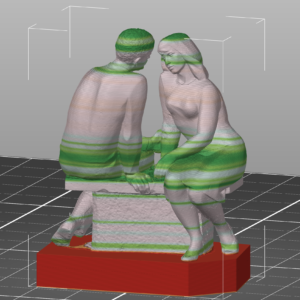
PrusaSlicerを使用すると、モデルの異なる領域を異なるレオやー高さでプリントするように定義し、それらの間の遷移を自動的にスムーズにすることができます。これにより、プリント品質をほとんど犠牲にすることなく、プリント時間を大幅に短縮することができます。 可変層高さは、自動的または手動で設定することができ、両方のワークフローを組み合わせることもできます。 可変レイヤー高さの設定 まず、3Dビューでモデルを選択します。その後、上部ツールバーで可変層高さツールが利用可能になります。これを有効にすると、個々の層によって作成される輪郭線のリアルタイムプレビューが表示されます。右下隅に新しいウィンドウが表示され、3Dビューの右側に新しいパネルが表示されます。 アダプティブ 品質/速度設定に応じて層プロファイルを計算します。 品質/速度 このスライダーを動かすことで、小さな層と高い層の比率を変更できます。アダプティブボタンを押すと、新しい可変層高さプロファイルが表示されます。 スムーズ 名前が示すように、これは可変層高さプロファイルをスムーズにします。半径を大きくすると、曲線がよりスムーズになります。このボタンを繰り返し押すことで、さらにスムーズな結果を得ることができます。 最小値を保持 有効にすると、最小層高さ(緑色)はスムーズ化されず、最小値のままになります。 リセット 可変層高さの設定(自動および手動の変更の両方)をリセットします。 自動可変レイヤー高さの結果を手動で編集することができます。また、自動ステップを完全にスキップして、すべてを手動で設定することもできます。 可変層高さパネル(右側)にマウスを合わせると、影響を受けるモデルの部分が黄色でハイライトされます。 左マウスボタン…
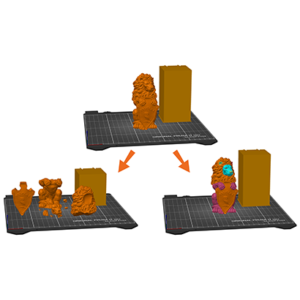
3Dプリント(およびモデリング、アニメーションなど)では、物体はその外殻(シェル)で表現されます。このシェルは通常、三角形のメッシュとして表現されます。1つのファイルの中に複数のメッシュを持つことができます。 STLファイルは、ファイルにいくつの別々のシェルが含まれていても、常に1つのオブジェクトとしてインポートされます。 3MFファイルはネイティブで複数のオブジェクトをサポートしており、各オブジェクトは独立した本体として適切に識別され読み込まれます。 例えば、プラッター全体を1つのSTLとしてエクスポートする場合や、マルチマテリアルモデルをエクスポートする場合など、意図的にそのように設定する必要があります。個々のオブジェクトを互いに独立して変形させたり、異なるモデルに対して異なるプリント設定を行うために、シェルを分割したい場合もあります。PrusaSlicerは、1つのファイル内の複数のシェルを自動的に識別し、別々のモデルに分割することができます。 分割したいモデルを選択し、上部ツールバーの「オブジェクトに分割」または「パーツに分割」のいずれかをクリックします。 オブジェクトに分割 各シェルの個別のオブジェクトを作成します。 新しく作成したオブジェクトをプリントベッドに配置します。 パーツに分割 シーン内に1つのモデルオブジェクトを保持しつつ、複数のパーツを作成することができます。 プリントベッドの上で宙に浮いた状態でも、パーツは元の位置に固定されます。 通常、MMUモデルを個々のパーツをずらさずに分割するために使用されます。 オブジェクトに分割…
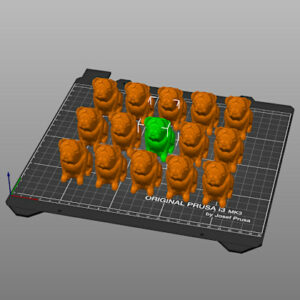
複数のモデルをインポートしたり、同じモデルのインスタンスを多数作成したりする場合、プリントベッド上での配置に非常に時間がかかることがあります。PrusaSlicerでは、プリントベッド上にオブジェクトを適度な間隔をあけて配置するオートアレンジツールを搭載しています。自動配置は、Aキーを押すか、上部のツールバーから自動配置を選択することで開始できます。 部分的な配置 自動配置ツールは、ベッド上のオブジェクトの一部だけを配置し、選択されていないオブジェクトの位置は変更しないようにするために使用することができます。これは、オブジェクトのセットを選択し、Shift…