0 点の商品がカートに入っています点の商品がカートに入っています
カートは空です
マイプロフィール
ログイン すると注文や保存した商品を確認できます
ログイン中:
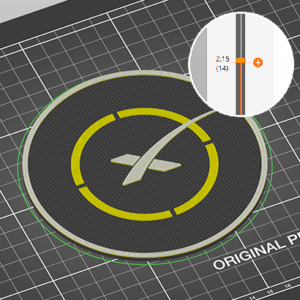
PrusaSlicerでは、特定のレイヤーでフィラメントの変更をスケジュールすることができます。これは基本的なマルチカラーモデルをプリントするのに使用できます。プリンターは、G-code(M600コマンド)で色の変更を読み取るとすぐにプリントを自動的に一時停止し、ユーザーにフィラメントの交換を促します。 通常通りモデルをスライスします。プレビューでパーツがどのようにプリントされるかが表示されます。 右側にレイヤースライダーが表示されます。レイヤースライダーを下にドラッグして目的のレイヤーを選択します。 次のいずれかの操作を行います: オレンジ色のプラスアイコンを左クリックして色の変更を追加します(ランダムなプレビュー色) オレンジ色のプラスアイコンを右クリックして色の変更を追加を選択します。カラーピッカーウィンドウが表示され、より正確なプレビューを得るために希望の色を選択できます。 繰り返し、好きなだけ色の変更を追加できます。 色の変更を削除するには、スライダーを目的のレイヤーに移動し、灰色の×アイコンを左クリックします。 最初の色は、右上隅のフィラメントプロファイル名の横にある色付きの長方形をクリックして編集できます。変更後の色は、色付きのバーの任意の場所を右クリックして編集できます。プレビューの色は最終的なプリントを視覚化するためだけのものであり、生成されるG-codeには影響しません。 色の変更機能について、以下の点に注意してください: プレビューは即座に表示されるため、色の変更によるモデルの外観を正確に確認できます。 同じタイプのフィラメントを使用してください。常にPLAはPLAと、PETGはPETGというように組み合わせてください。異なる種類の材料を混ぜると、互いによく接着しないため、ほとんどの場合プリントに失敗します。 色の変更はシーケンシャルプリンティングとの組み合わせでは機能しません。 レイヤーに一時停止またはカスタムGコードを挿入するすることも可能です。 色の変更時間の推定 1つ以上の色の変更を追加すると、プラッターの凡例が「カラープリント」モードに切り替わり、各変更までの時間の推定値が表示されます。または、左下の「表示」セレクトボックスを使用して手動で切り替えることもできます。 これにより、色の変更を進めるためにプリンターをチェックするタイミングを計画できます。 自動色変更 PrusaSlicerがモデルがロゴや看板のように見えると検出すると、正しい高さに自動的に色の変更を追加するという通知が表示されます。この機能はRichard…
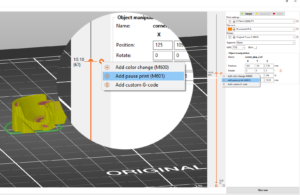
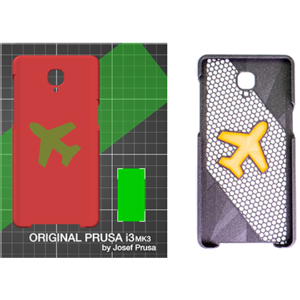
PrusaSlicerでは、特定のレイヤーにおいてフィラメントの変更をスケジュールすることができます。これはシンプルな多色モデルをプリントするのに応用できます。プリンターは、G-code(M600コマンド)で色変更を読み取るとすぐにプリントを自動的に一時停止し、ユーザーにフィラメント交換を促します。 通常通りモデルをスライスします。プレビューでパーツがどのようにプリントされるかが表示されます。 右側にレイヤースライダーが表示されます。レイヤースライダーを下にドラッグして目標のレイヤーを選択します。 オレンジ色のプラスアイコンを右クリックします。 プリントの一時停止を挿入(M601)を選択します。 一時停止は選択したレイヤーがプリントされる前に挿入されます。 プリントが一時停止したときにプリンターのLCDに表示される短いメッセージを挿入します。 例:「ベアリングをスロットに配置し、プリントを再開してください」 OKをクリックして一時停止を確定します。 スライダーを一時停止レイヤーに移動し、グレーの×アイコンを左クリックすることで、一時停止を削除できます。 グレーの×アイコンを右クリックすることで、一時停止メッセージを編集できます。 磁石を挿入する場合、しっかりとスロットに固定する必要があります。そうしないと、プリントヘッドが通過する際にプリントヘッドに張り付いてしまう可能性があります。スロットを狭い公差で設計するか、少量の瞬間接着剤を使用して固定してください。 一時停止の挿入とカスタムG-codeの挿入機能にアクセスするには、PrusaSlicer…
場合によっては、モデルの特定のセクションに対してのみ一部の設定を変更したいことがあります。例えば、剛性を高めるためにモデルの一部により密度の高いインフィルやより多くの外周を設定したいかもしれません。しかし、これらの設定をグローバルに調整したくありません。なぜなら、それは多くの材料を無駄にし、プリント時間を増加させてしまうからです。 カスタム設定の影響を受けるモデルのセクションを指定する方法は複数あります。高さ範囲モディファイア、シンプルなモディファイアメッシュプリミティブ(例:立方体)、またはカスタムモデルモディファイアメッシュを使用できます。 …
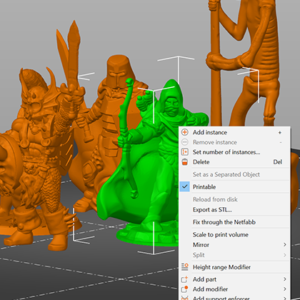
PrusaSlicerでは、一度に複数のモデルを印刷することができ、それぞれ微妙に異なる設定で印刷することができます。例えば、インフィルやレイヤーの高さが異なる場合などです。 モデル上で右クリック(Advancedモード)し、次のいずれかを選択します。: Infill(インフィル) Layers and perimeters(レイヤーおよび外周) Support…
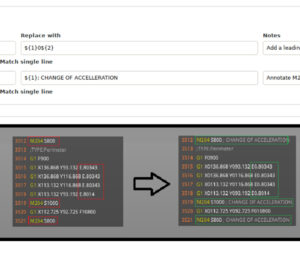
この機能はPrusaSlicer 2.4.1以降で利用可能になります。 PrusaSlicerは、検索と置換のペアを指定することで、一般的なテキストエディタと同様に、正規表現マッチング、大文字と小文字の区別、単語全体のマッチングをオプションで指定し、シンプルなGコードの後処理を提供します。正規表現は非常に強力で汎用性の高いツールであり、非常に複雑な置換も設定できます。より複雑な後処理が必要な場合は、代わりに外部の後処理スクリプトを使うことができます。 [プリント設定]->[出力オプション]からアクセスできる機能です。 Gコードはプレビューされる前に処理されるため、変更はGコードプレビューに表示されます。Verbose…
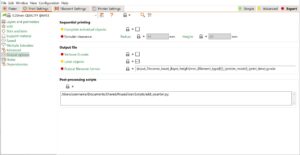
There are some things that PrusaSlicer simply doesn’t do. However, using post-processing scripts you can automatically modify the generated G-code to do (almost) anything you want. You…
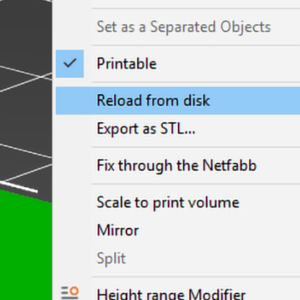
この機能は、新しいバージョンのモデルを作成し、カスタムサポートやモディファイアメッシュなどの設定をやり直すことなく、PrusaSlicerで古いバージョンを置き換える場合に最適です。 3Dビューでモデルを右クリックし、コンテキストメニューから「ディスクから再読み込み」を選択します。 または、オブジェクトリスト(右側)にある編集アイコンをクリックすることもできます。ディスクからの再読み込みは、エキスパートモードで追加できるカスタムモディファイアメッシュでも機能します。 ディスクからの再読み込み機能への2つのアクセス方法 3MFファイルでのディスクからの再読み込み 3MFプロジェクトファイルを再度開く際にも、任意のモデルの再読み込みを選択することができます。 デフォルトでは、3MFプロジェクトファイルは、ソースモデルへのフルパスを保存しないように設定されています。これは、このようなファイルを共有する際にセキュリティリスクをもたらす可能性があるためです。フルパスが保存されず、ディスクからの再読み込みが要求された場合、PrusaSlicerはソースファイルの場所を尋ねます。 なぜ、フルパスの保存がデフォルトでオフになっているのですか?3MFは基本的にZIPアーカイブで、人間が読めるXMLファイル、サムネイル画像、いくつかの雑多なファイルを含んでいます。XMLファイルが人間が読めるということは、3MFファイルフォーマットの利点の1つです。しかし、場合によっては、モデルファイルの場所を明らかにしたくないこともあります:C:MyCompanyNameMySecretProjectNamefriend_name_gift.stl…
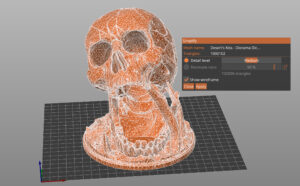
3Dスキャンやスカルプトされたモデルは、しばしば膨大な数の三角形メッシュを持っているため、作業が困難です。これらのファイルは、短いツールパスが大量に生成されるため、PrusaSlicerの動作が遅くなったり、スライスに非常に時間がかかったり、FDM 3Dプリンターの動作が遅くなることさえあります。 Simplify mesh機能でメッシュの三角形数を減らすことができます。モデルを右クリックして、コンテキストメニューから「Simplify…
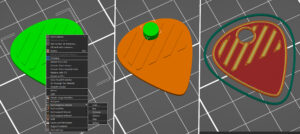
この機能では、あるメッシュを別のメッシュから引き算することができます。 そうすれば、例えば、PrusaSlicerで直接、簡単にサイズ変更を行える穴を作ることができます。 モデル上で右クリックし、コンテキストメニューから「ネガティブボリューム」を選びます。次に、ネガティブボリュームの形状を選択します。基本的な形状(立方体、円柱、球体)、Shapes…
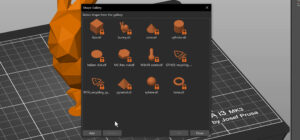
The built-in shape gallery provides a quick and easy way to access your most used models, whether you use them as modifiers or to be placed on the platter and printed. The default…
You can easily compare the differences between 2 profiles with a special view. Enable it by selecting Window-Compare presets. You can also enable this view by clicking on a button…
The Text tool lets you easily add labels, notes, signs, serial or version numbers to your models directly in PrusaSlicer. You can add text to any type of surface, not just planar…
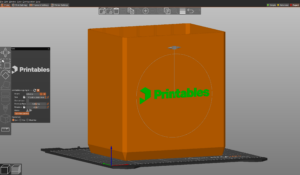
SVGエンボスツールを使用すると、PrusaSlicerで直接、3Dプリントオブジェクトに複雑なデザイン、ロゴ、QRコード、パターンを追加できます。また、PrusaSlicerは、オブジェクトの周囲に任意のSWGを巻き付けることができ、曲面に滑らかに沿わせることができます。 SVG (Scalable Vector Graphics) は、その拡張性と柔軟性から、ウェブや様々なアプリケーションで広く使われている汎用性の高い画像フォーマットです。ピクセルのグリッドとして情報を保存するラスター画像(JPEGやPNGなど)とは異なり、SVGはXMLテキストファイルで定義されます。この根本的な違いにより、SVGは品質を損なうことなく事実上あらゆるサイズに拡大縮小することができ、ロゴ、アイコン、複雑なイラストに理想的です。 SVGをパーツ、ネガティブボリューム、モディファイアとして使う objectオブジェクトの上で右クリック SVGの追加を選ぶ 深さ…
Pressure Advance aims to improve the quality of printed parts by compensating for the pressure changes in the nozzle during printing. It replaces Linear Advance on MK4/S, MK3.9/S,…