


MK/MINI404 sono simulatori delle piattaforme RAMBO/Einsy Rambo/Buddy. È sviluppato e funziona nativamente su Linux. È comunque possibile realizzare la build su Windows usando Cygwin, ma qui seguiremo il metodo Linux.
Noi di Prusa Research usiamo questo strumento per testare il firmware in fase di sviluppo e per ottenere schermate belle e nitide per i changelog di Github e le nostre Nozioni base. È disponibile una serie di opzioni per l'automazione tramite script ed è un ottimo modo per testare le proprie build personalizzate del firmware o il comportamento e la lettura delle traduzioni della comunità sui display delle nostre varie stampanti. O magari volete semplicemente vedere la stampante in azione ed esplorare il layout del menu e le soluzioni che abbiamo ideato, se volete prendere in considerazione una stampante Original Prusa.

Questo progetto è ancora in fase di sviluppo. Alcuni dei bug o delle procedure poco efficienti qui menzionate potrebbero essere stati già risolti e potrebbero essere state aggiunte nuove funzionalità. Questa guida ha l'obiettivo di fornire un approccio da profano all'installazione e all'utilizzo di questo meraviglioso strumento, oltre che di ringraziare il suo creatore, noto come VintagePC.
Prerequisiti:
È necessario installare una distribuzione di Linux. Può essere installata su una macchina virtuale, ma non ci occuperemo dell'installazione e della configurazione in questo documento. Da notare che sono stati riscontrati grossi problemi di grafica con VirtualBox su Windows 10.
Qui lo eseguiamo su Linux Mint (versione leggera Xfce), semplicemente perché chi scrive lo preferisce. In realtà è stato sviluppato su OpenSUSE, ma le dipendenze e i comandi qui descritti sono basati e testati su Linux Mint. Tuttavia, questa guida dovrebbe essere valida per la maggior parte delle distribuzioni basate su Debian/Ubuntu. Probabilmente qualsiasi distro andrà bene, ma le dipendenze necessarie possono differire da una distro all'altra. Se non si ha familiarità con Linux, si consiglia di acquistare una distro basata su Debian, in quanto Debian è ben documentata ed è quella utilizzata in questa guida per le dipendenze.
Un aspetto negativo di questa distro è la dimensione piuttosto grande dell'installazione, quindi assicuratevi che la macchina virtuale disponga di:
-
-
-
- Un HDD con almeno 15-20GB.
- Accesso ad almeno 2 core della CPU
- Accelerazione grafica attivata
- Appunti condivisi
- Ha una cartella condivisa con la macchina host (facoltativo)
-
-
Quale stampante?
Tutte! In questo articolo ci occuperemo della serie i3 a 8 bit e vi consigliamo di farlo prima di passare alla piattaforma Buddy a 32 bit. Installeremo il simulatore MK404 e ne illustreremo l'uso di base. Il simulatore MK404 è un po' più facile da far funzionare e può generare alcuni file utilizzati in MINI404, che lo stesso MINI404 non è in grado di generare da solo (o almeno non così facilmente).
Aggiornamento e installazione delle dipendenze
Preparati a diventare un super hacker mentre entriamo... nel TERMINALE! Presumiamo che abbiate una nuova installazione di Linux, ma la procedura non dovrebbe essere importante se avete già Linux. Potreste semplicemente avere già alcuni dei pacchetti necessari.
Aprite Konsole o il terminale che preferite (tasto di scelta rapida: ctrl + alt + T) e iniziate ad aggiornare il sistema eseguendo i comandi:
Questa operazione potrebbe richiedere un po' di tempo. Lasciare scorrere le righe finché non compare di nuovo la riga di comando. Probabilmente ci sono modi più chirurgici per farlo, ma per semplicità questo è il nostro modo di procedere. Come impazzire per i bug.
Andremo a installare:
- Git
- Cmake
- Python
- Dependencies (deps).
Il comando seguente dovrebbe installare tutto ciò che serve per eseguire il simulatore.
Compilare il compilatore (o qualcosa di simile):
Riavviare la macchina.
Installare MK404
Torniamo al terminal. Mettetevi comodi. D'ora in poi continueremo a lavorare principalmente qui. Non ci soffermeremo più di tanto sulle funzioni di ogni singolo comando, ma si tratta per lo più di cose ovvie.
L'installazione di MINI404 è un po' diversa/più difficile tra le due, quindi inizieremo con MK404. MINI404 non dispone inoltre di uno strumento integrato per creare file immagine da utilizzare come scheda USB/SD, mentre MK404 dispone di un unico comando.
Dovreste trovarvi nella home/directory inferiore dell'utente. In caso di dubbio si può sempre usare cd per andare in fondo all'albero delle directory. cd ../ riporta indietro di una cartella, cd ../../ di due cartelle, ecc. È possibile vedere le cartelle e i file in una posizione con ls. Ora sei un mago di {Linux}, Harry...
Entrare nella cartella
Caricamento delle dipendenze (sottomoduli)
Questi due ultimi comandi possono essere eseguiti in un'unica soluzione:
git submodule update --init
Configurare e compilare il programma con cmake. Per impostazione predefinita, il programma viene compilato in modalità debug (cmake ./), ma la compilazione in modalità release è più veloce..
Ora il simulatore è stato assemblato e può essere configurato e avviato!
Configurazione iniziale e avvio MK404
Assicurarsi di essere ancora all'interno della directory MK404. Il terminale dovrebbe dire "~/MK404$" dopo il nome del computer. Per prima cosa, creeremo un'immagine ( Agisce come la scheda SD. La chiameremo "FAT32.img" e le assegneremo 1 GB). Questo file può essere utilizzato anche come "chiavetta USB" per la simulazione MINI404.
Scaricare un G-code da inserire nella "scheda SD". Io uso wget [link] da un link in Prusaprinters, cioè:
Mettere il gcode (batman_02mm_pla_mk3_23m.gcode) nel file immagine (FAT32.img) usando "mtools".
Ora è possibile avviare il simulatore con la riga sottostante. Non avrà il firmware più recente, quindi lo scaricheremo e lo utilizzeremo in una fase successiva. Per ora vediamo se funziona. Una volta avviato, si apriranno alcune nuove finestre. Il caricamento può richiedere un po' di tempo. Se ora viene visualizzato un messaggio del tipo "...No such file or directory...", probabilmente avete dimenticato di crearlo. Tornare indietro e rifarlo.
Ulteriori configurazioni
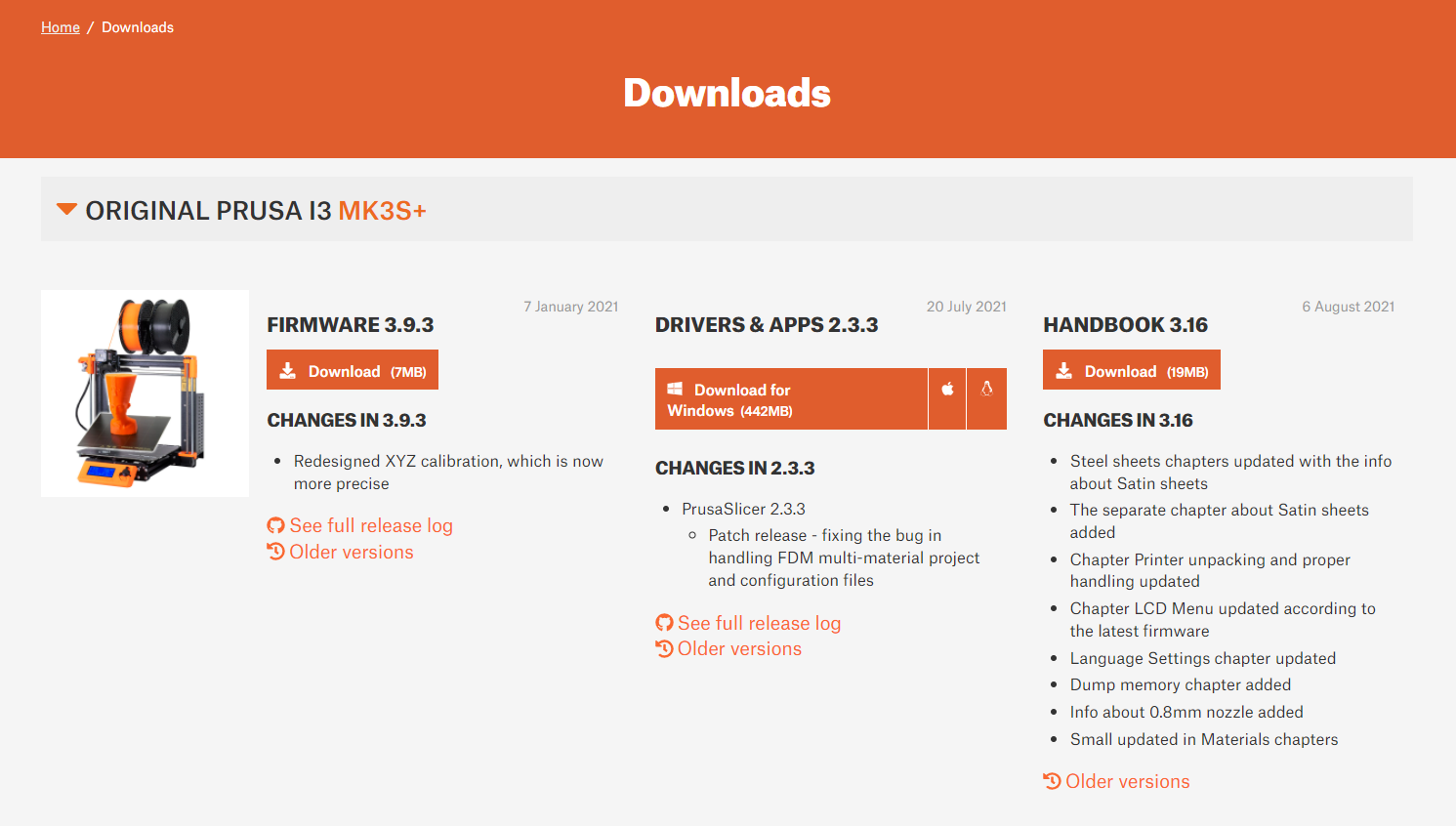
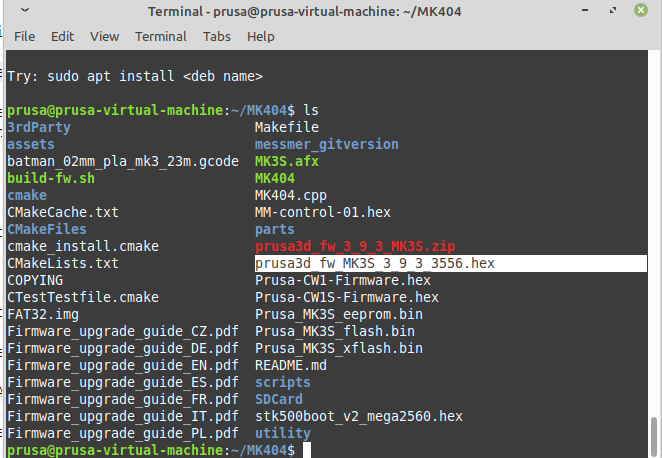
Usare MK404
Ricordate le scorciatoie da tastiera/mouse. Ad esempio, prima della calibrazione XYZ è necessario rimuovere il foglio (Y) perché non fallisca. Molti tasti di controllo sono presenti anche nel menu spiegato di seguito.
https://github.com/vintagepc/MK404/wiki/Key-Controls-Prusa_MK3S
Premendo il terzo tasto del mouse (rotella del mouse) sulla finestra del display LCD si accede a un menu in cui è possibile attivare diversi script, come scattare un'istantanea, scollegare o mettere in cortocircuito i connettori di componenti come termistori e ventole. Sono presenti anche altre funzioni, tra cui quelle coperte dai tasti di comando.
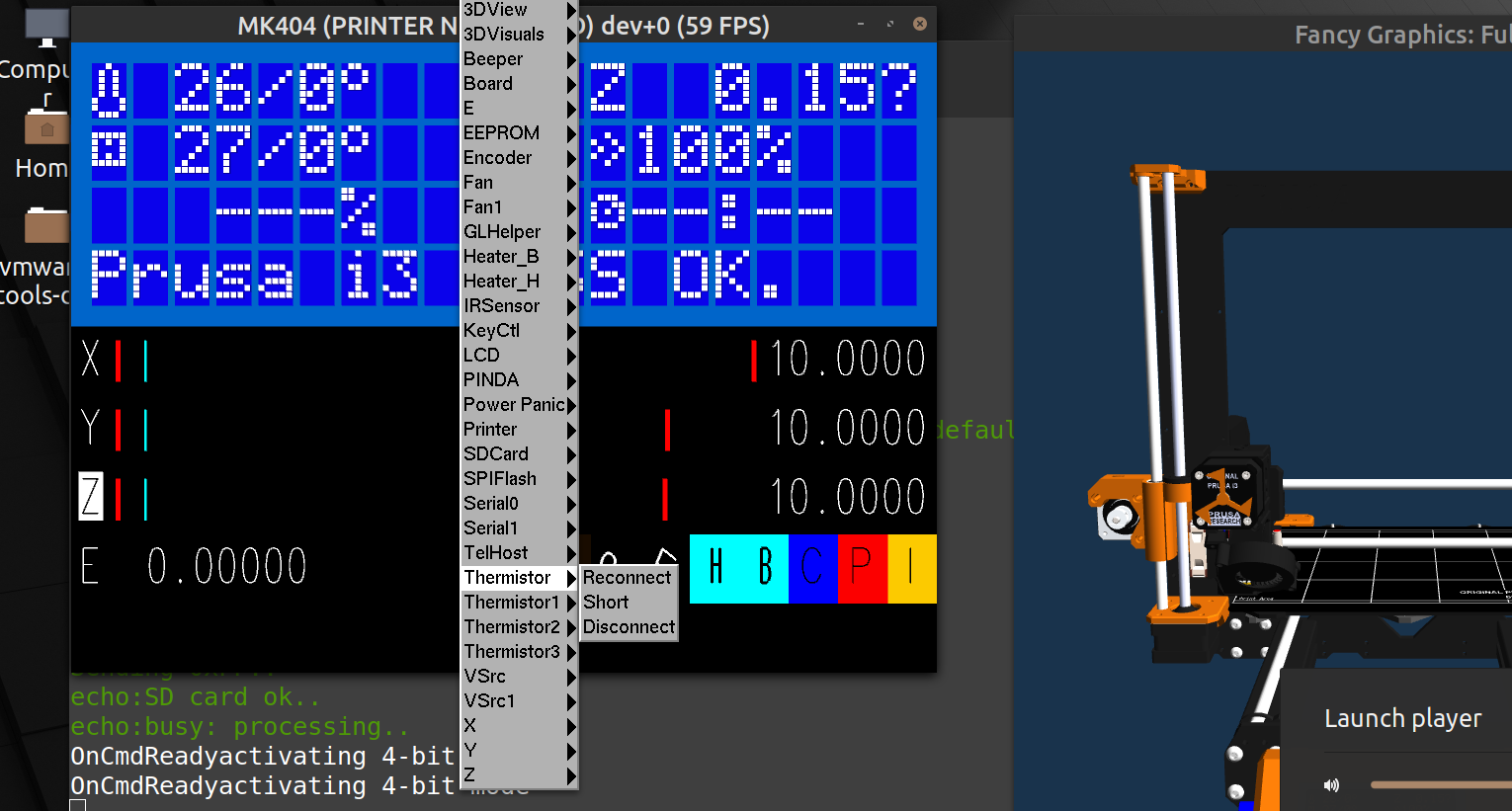
Console all'interno di un terminale..
Tuttavia, non tutti i comandi sono implementati in questo menu, in particolare quelli che richiedono un input, come una variabile. È quindi necessario utilizzare la console incorporata (terminale) per alcuni comandi/funzioni. Qui il copia/incolla non funziona, ma è possibile utilizzare il tasto Tab per completare automaticamente ciò che si inizia a digitare. Il programma suggerirà come completarlo con un testo leggermente più scuro.
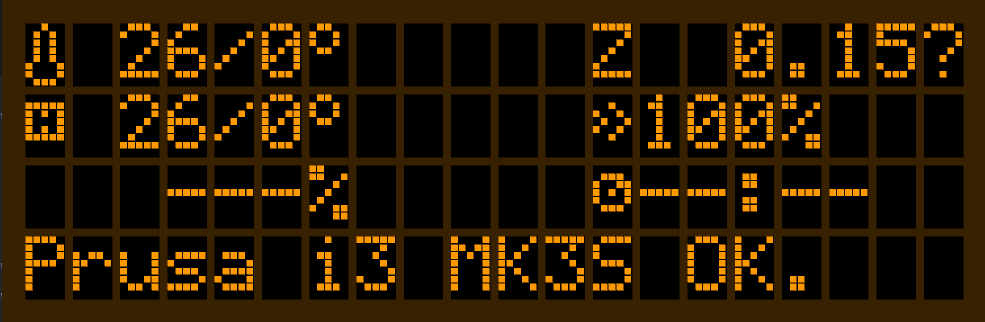
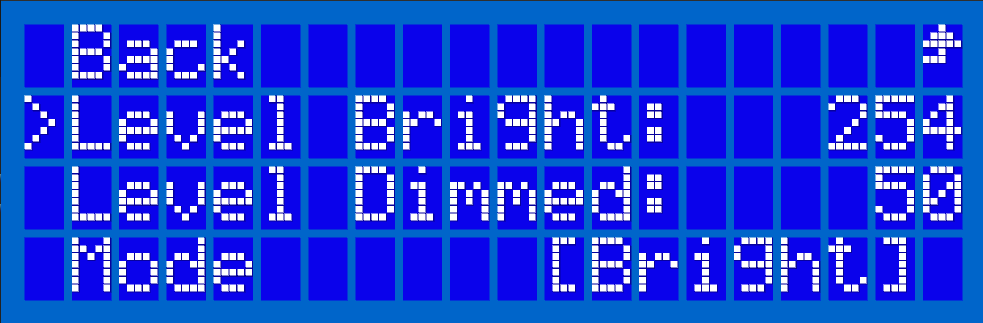
La pagina https://github.com/vintagepc/MK404/wiki/Scripting fornirà un elenco di tutte le stampanti supportate. I comandi di scripting per MK3S sono disponibili all'indirizzo https://github.com/vintagepc/MK404/wiki/Scripting-Prusa_MK3S. Come esempio, GLHelper::Snapshot(filename.png), farà uno screenshot come quello qui sotto e salverà il file con il nome "filename.png" nella directory MK404.
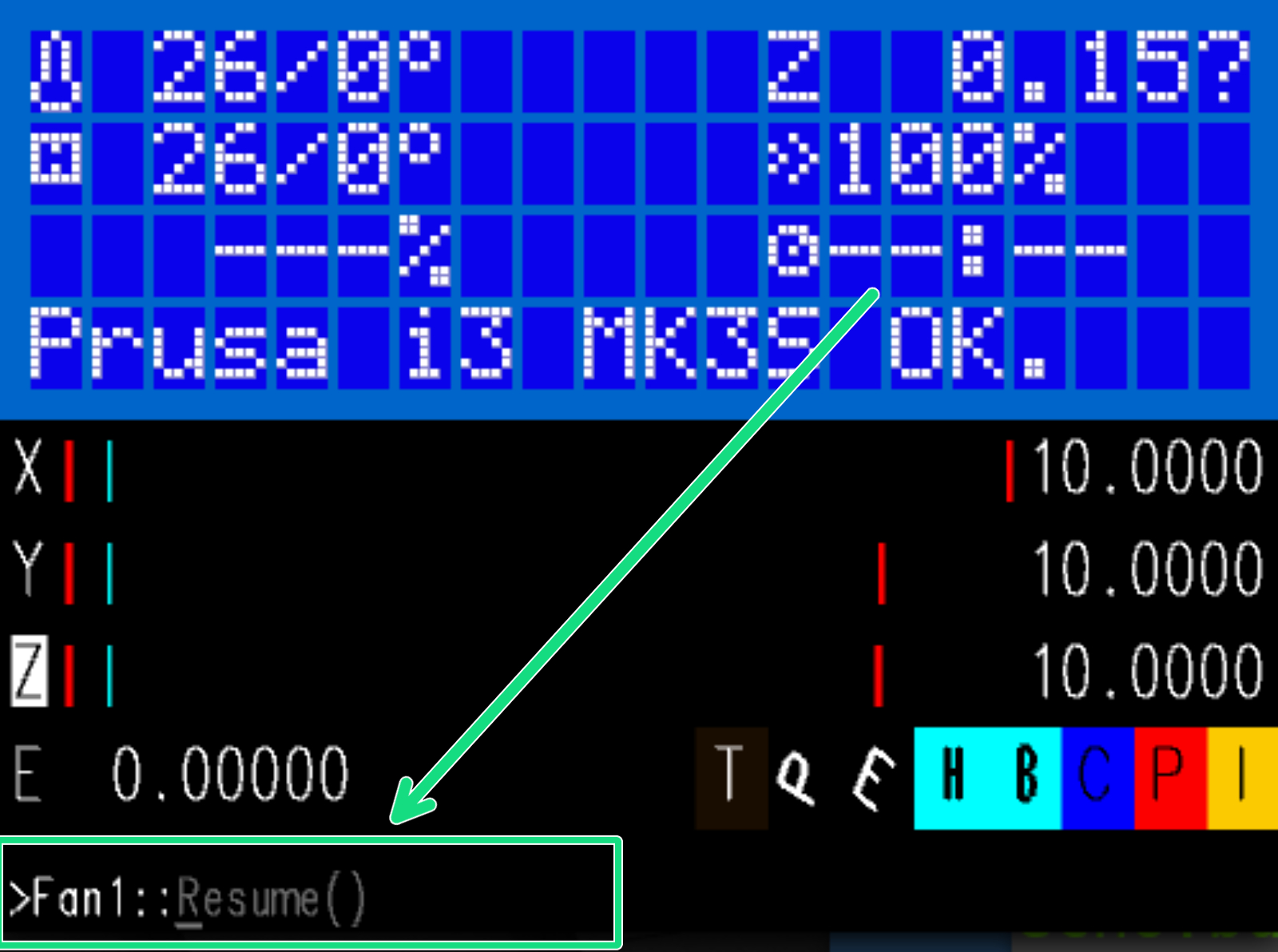
Screenshot MK404
Schema colori del Display
 | 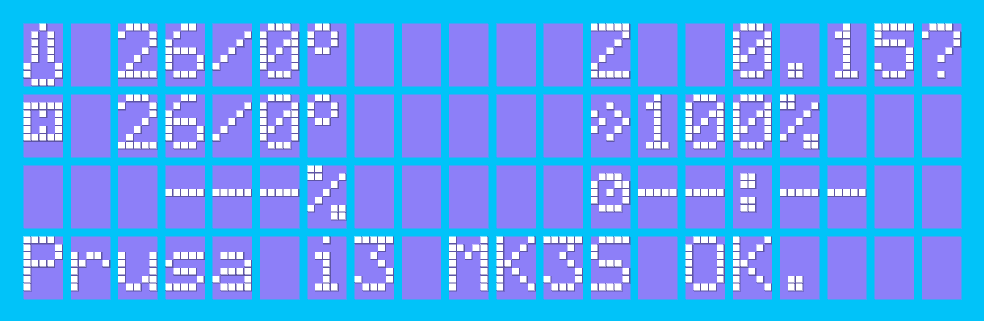 |
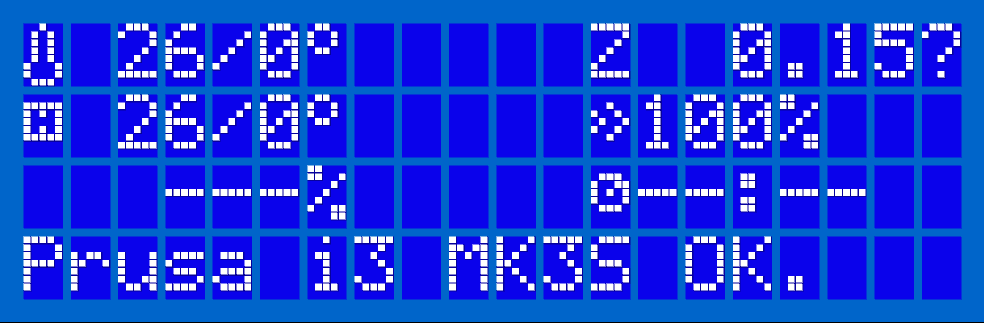 Screenshot dello schema di colori che usiamo noi.
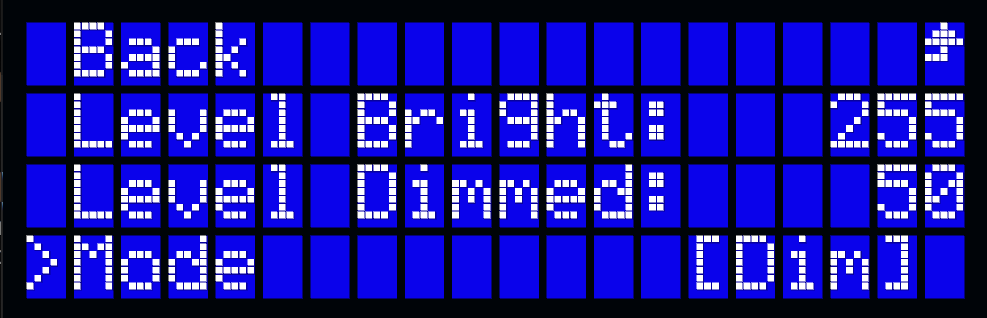 |  |
Fare uno screenshot
Si consiglia di trascinare/ridimensionare la finestra LCD per ingrandirla, quindi di utilizzare la funzione print-screen di Windows per creare uno snippet (shift+win+S). In questo modo si ottiene una risoluzione maggiore rispetto alla funzione di cattura integrata di MK404. È possibile modificare le dimensioni DPI con Photoshop o GIMP dopo aver salvato lo screenshot.
Note finali
Con questo simulatore si possono fare molte altre cose. Noi abbiamo installato solo MK3S, ma è possibile farlo funzionare anche con MMU2S, collegare PrusaLink o Octoprint e persino CW1! Ora siete pronti e operativi, quindi date un'occhiata alla sezione Github Wiki per ulteriori opzioni, funzioni e divertimenti.
Informazioni sull'autore
VintagePC è un collaboratore volontario della comunità con una grande conoscenza dell'architettura hardware e firmware. Se volete contribuire a rendere lo stack OpenGL più moderno e performante, a portare questo progetto su altri sistemi (i binari per Win esistono, ma richiedono Cygwin per essere eseguiti, mentre quelli per Mac hanno funzionato una volta, ma non sono il driver quotidiano del creatore), o se volete contribuire a questo progetto in qualsiasi modo, contattatelo attraverso il suo Github https://github.com/vintagepc/.