Prusa
  • BOUTIQUE
    • Derniers produits
    PAR CATÉGORIE
    • Imprimantes 3Dnouveau
    • Mises à niveau d'imprimantes 3Dnouveau
    • Matériaux
    • Accessoires
    • Pièces de rechange
    • Cours
    • Produits dérivés
    • Obtenir un devis
    LIENS RAPIDES
    • Expédition et livraison
    • Retours et remboursements
    • Paiement et financement
    • Garantie
    • TVA et frais de douane
    • FAQ

    0 article au panierarticles au panier

    Votre panier est vide

    Voir le panierImprimantes 3D

    Mon profil

    Se connecter pour voir vos commandes et articles enregistrés

    Mon profil

    Connecté en tant que

    • Commandes
    • Déconnexion
  • Impression 3D
    • Explorer l'impression 3D
    POUR LES DÉBUTANTS
    • Impression 3D : les bases
    • Comment fonctionne l'impression FDM
    • Acheter votre première imprimante
    • Catalogue de modèles 3D
    PAR APPLICATION
    • Prototypage rapide
    • fabrication
    • Ingénierie
    • Recherche
    • Arts et design
    ALLER PLUS LOIN
    • Guide des matériaux
    • Cours
    • Webinaires
    • Études de cas
    • Impression 3D personnalisée
  • Imprimantes 3D
    • Toutes les imprimantes 3D
    pour
    • Maison ou garageAmateurs, bricoleurs et impression à domicile
    • EntrepriseProduction interne pour les petites équipes
    • EntrepriseFlottes, sécurité et échelle
    • Quelle Prusa me convient le mieux
    ACHETER ET NAVIGUER
    • CORE One+nouveau
    • CORE One+ INDXnouveau
    • CORE One L+nouveau
    • CORE One L+ INDXnouveau
    • XL+nouveau
    • MK4S
    • Prusa PRO HT90
    • Prusa Pro AFS
    • Prusa PRO SLX
    PLUS D'IMPRIMANTES
    • Pièces et mises à niveaunouveau
    • Spare parts
    • Infrastructure critique
    • Études de cas
    • Chêne Signature
    • Kits
  • Matériaux
    • Tous les matériaux
    PAR UTILISATION
    • Quotidien et design
    • Ingénierie fonctionnelle
    • Composites
    • Spécialité pro
    • Résines SLA
    Prusament
    • PLA
    • PETG
    • ASA
    • PC
    • PA11
    • Flex
    • TPU
    PLUS DE MATÉRIAUX
    • Guide des matériaux
    • Nous fabriquons nos matériaux en interne
    • Durabilité
    • Commander sur la boutique
  • Logiciel
    • Tous les logiciels
    PRÉPARER L'IMPRESSION
    • PrusaSlicer 3.0nouveau
    IMPRIMER ET SURVEILLER
    • Prusa Connect
    • EasyPrint
    • Application iOS et Android
    • Ferme Prusa
    COMMENCER
    • Télécharger et installer
    • Base de connaissances
    PLUS DE LOGICIELS
    • Catalogue de modèles 3D
  • ASSISTANCE
    • Explorer l'assistance
    TROUVER DES RÉPONSES
    • Base de connaissances
    • Dépannage
    • Cours
    • Webinaires
    OBTENIR DE L'AIDE
    • Contactez-nous
    • Chat en direct
    • Expédition et livraison
    • Garantie
    • Retours et remboursements
    • Service et pièces de rechange
    • Service et réparation
    Communauté
    • Forum
    • Reddit
    • Printables
  • Centre de confiance
    • Aperçu du Trust Center
    PAR SUJET
    • RGPD
    • Certificats
    • Sécurité
    • Conformité
    ENGAGEMENTS
    • Rapport de durabilité
    PARLEZ-NOUS
    • Contacter l'équipe de sécurité
  • Entreprise
    • À propos de Prusa
    APPRENEZ À NOUS CONNAÎTRE
    • Notre histoire
    • Comment nous fabriquons les imprimantes
    • Open source
    • Kit de marque et de médias
    ACTUALITÉS
    • Blog
    • Salle de presse
    • Événements
    CONFIANCE ET PARTENAIRES
    • Durabilité
    • Revendeurs et distributeurs
    • Programme d'affiliation
    • Contact
    • English
    • Čeština
    • Deutsch
    • Español
    • Français
    • Italiano
    • Polski
    • 日本語
  • Connecté en tant que

    • Commandes
    • Adresse
    • Alertes de stock
    • Mes cours
    • Abonnement
    • Modifier le compte
    • Déconnexion

Se connecter pour voir vos commandes et articles enregistrés

Connecté en tant que
  • Commandes
  • Adresse
  • Alertes de stock
  • Mes cours
  • Abonnement
  • Modifier le compte
  • English
  • Čeština
  • Deutsch
  • Español
  • Français
  • Italiano
  • Polski
  • 日本語
Boutique

0 article au panierarticles au panier

Votre panier est vide

Voir le panierImprimantes 3D

Mon profil

Se connecter pour voir vos commandes et articles enregistrés

Mon profil

Connecté en tant que

  • Commandes
  • Déconnexion
BOUTIQUE
  • Derniers produits
PAR CATÉGORIE
  • Imprimantes 3Dnouveau
  • Mises à niveau d'imprimantes 3Dnouveau
  • Matériaux
  • Accessoires
  • Pièces de rechange
  • Cours
  • Produits dérivés
  • Obtenir un devis
LIENS RAPIDES
  • Expédition et livraison
  • Retours et remboursements
  • Paiement et financement
  • Garantie
  • TVA et frais de douane
  • FAQ

Produits en vedette

    Catégories populaires

      Recherches populaires

        Articles

          Blog

            Produits

              Catégories

                Recherches suggérées

                  Recherche…
                  Aucun résultat
                  Une erreur est survenue.
                  ↑↓ Sélectionner↵ OuvrirEsc Fermer la recherche
                  1. Support
                  2. Original Prusa MMU2S
                  3. Messages d'Erreur d'Impression
                  4. La MMU requiert l'attention de l'utilisateur
                   

                  Contenu

                  • Voyants verts
                  • Voyants rouges
                  • Rouge clignotant lent
                  • Rouge clignotant rapide
                  • Toutes les LED rouges clignotent
                  • Les cinq voyants clignotent rouges et verts
                  • Vérifiez vos calibrations, votre assemblage et votre matériel !

                  Blog

                  • Granulés Prusament : lots de matières premières pour l’impression 3D grand format ou la recherche et le développement de polymères à petite échelle
                  • Imprimez des décorations d’Halloween colorées et lumineuses grâce à notre offre effrayante
                  • Factorio est arrivé sur Printables

                  Newsletter

                  Abonnez-vous et obtenez notre dose mensuelle d'informations utiles au sujet des nouveaux firmware, des nouvelles versions de PrusaSlicer et des conseils généraux pour les projets d'impression 3D.

                  En cliquant, vous acceptez de recevoir notre newsletter.

                  Ce site est protégé par reCAPTCHA Enterprise et la Politique de confidentialité et les Conditions d'utilisation de Google s'appliquent.

                  Heavy Duty Keyboard Holder (No Supports)
                  Boutique en ligne
                  • Imprimantes 3D
                  • Mises à niveau d'Imprimante
                  • Filaments
                  • Accessoires
                  • Merchandising Prusa
                  Prusa

                  © Prusa Research a.s.

                  Printables
                  • Modèles 3D
                  • Store
                  • Clubs
                  • Concours de Design 3D
                  • Brands
                  Communauté
                  • Carte du Monde
                  • Forum
                  • Groupes d'Utilisateurs
                  • Événements
                  Aide
                  • Aide Prusa
                  • Prusa Academy
                  • Calculatrices d'Impression 3D
                  Logiciel
                  • PrusaSlicer
                  • Prusa.app
                  • Prusa Connect
                  • Pilotes et Logiciels
                  Société
                  • À Propos de Nous
                  • Blog
                  • Revendeurs officiels Prusa
                  • Nous Contacter
                  • Certifiée selon les normes ISO 9001, ISO 14001 et ISO 45001
                  • Conditions Générales
                  • Conditions Générales d'Utilisation des sites web PRUSA
                  • Politique de confidentialité
                  • Informations sur les cookies
                  • Politique de traitement des réclamations clients
                  • Page d'état des sites web
                  • Paramètres des cookies
                  Prusa
                  • Conditions Générales
                  • Conditions Générales d'Utilisation des sites web PRUSA
                  • Politique de confidentialité
                  • Informations sur les cookies
                  • Politique de traitement des réclamations clients
                  • Page d'état des sites web
                  • Paramètres des cookies

                  © Prusa Research a.s.

                  JOSEF PRUSA®, PRUSA RESEARCH®, PRUSA POLYMERS®, PRUSA ORANGE®, PRUSA 3D ® ET PRUSAMENT® sont des marques déposées de Prusa Development a.s. utilisées par Prusa Research a.s. sous licence de Prusa Development a.s.

                  La MMU requiert l'attention de l'utilisateur

                  Pertinent pour

                  MMU1
                  MMU2S
                  Article est également disponible dans les langues suivantes
                  English
                  Čeština
                  Polski
                  Deutsch
                  Français
                  Español
                  Italiano
                  日本語

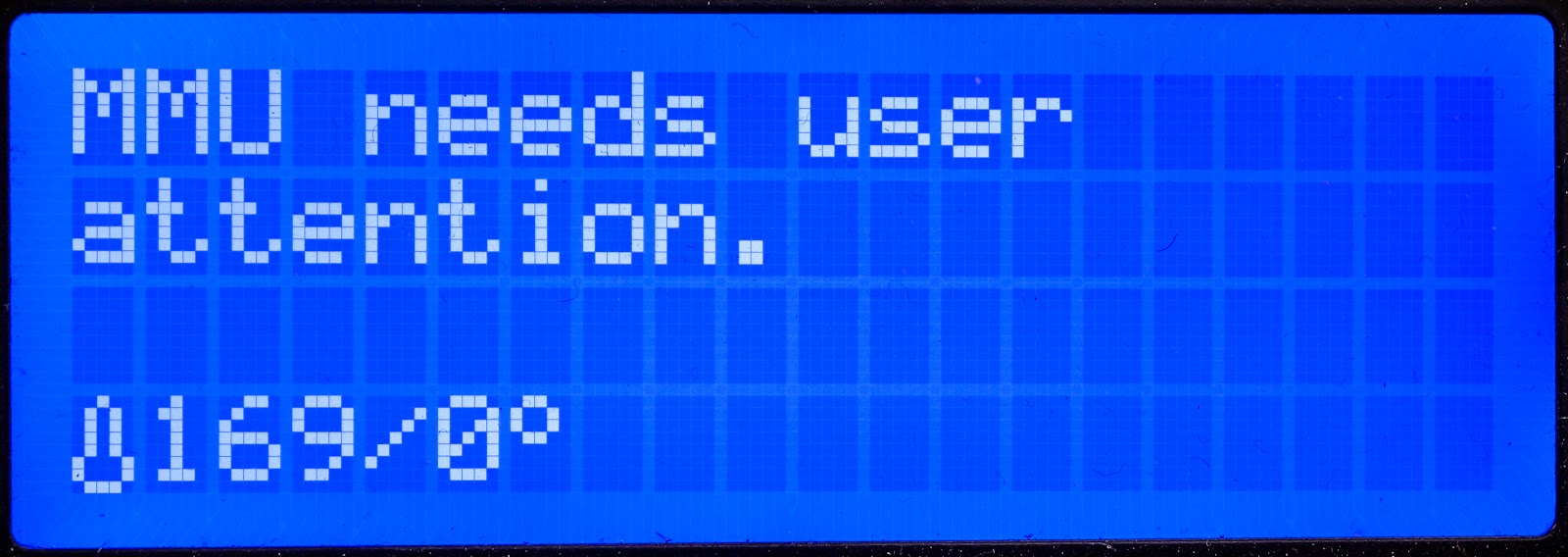
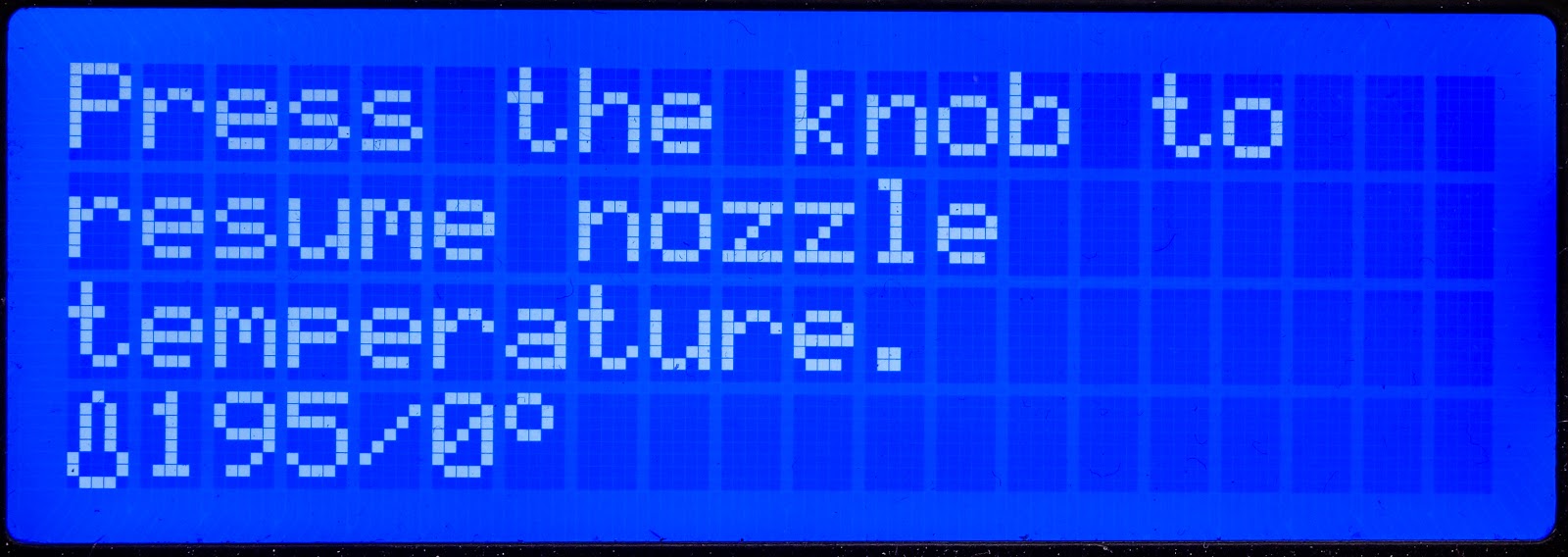
                  Si votre impression MMU2S rencontre un problème, elle s'arrêtera à mi-impression et une ou plusieurs des LED clignoteront en rouge. Le message suivant s'affichera sur l'écran LCD : "Le MMU nécessite l'attention de l'utilisateur.” suivi par "Appuyez sur le bouton pour poursuivre la mise en temperature de la buse.” L'impression est suspendue jusqu'à ce que le problème soit résolu. 

                  Toute mise à niveau MMU2S nécessite que l'imprimante de base (MK3S+, MK3S ou MK2.5S) et l'unité MMU2S soient en parfait état de fonctionnement. Si vous venez de commencer à utiliser le MMU2S, revérifiez votre Calibration du capteur de filament IR (MMU3, MMU2S) et effectuez une inspection appropriée de votre MMU2S en suivant Réglage et Inspection de la MMU2S.

                  Voyants verts

                  Comme vous pouvez le deviner, le voyant vert signifie que tout fonctionne comme il se doit.

                  • Lumière verte stable (ne clignote pas) - sélecteur déplacé sur la position actuelle et prêt.
                  • Lumière verte stable après le chargement - filament chargé avec succès
                  • Voyant vert clignotant rapide (après avoir appuyé sur le bouton du milieu) - La séquence de chargement du filament est en cours.
                  Cette séquence ne s'arrêtera pas tant que la SuperFINDA n'aura pas détecté le filament passant par le sélecteur ou que l'utilisateur n'annule pas l'opération en appuyant sur le bouton central.

                  Voyants rouges

                  En fonction de la vitesse du clignotement, vous pouvez dire si le filament s'est coincé pendant la phase de chargement ou de déchargement.

                  • Clignotement lent (~une fois par seconde) - un problème pendant le chargement du filament (le capteur de filament ne s'est pas déclenché comme prévu)
                  • Clignotement rapide (~4 fois par seconde) - un problème pendant le déchargement du filament (le capteur de filament est resté déclenché après la procédure de déchargement)

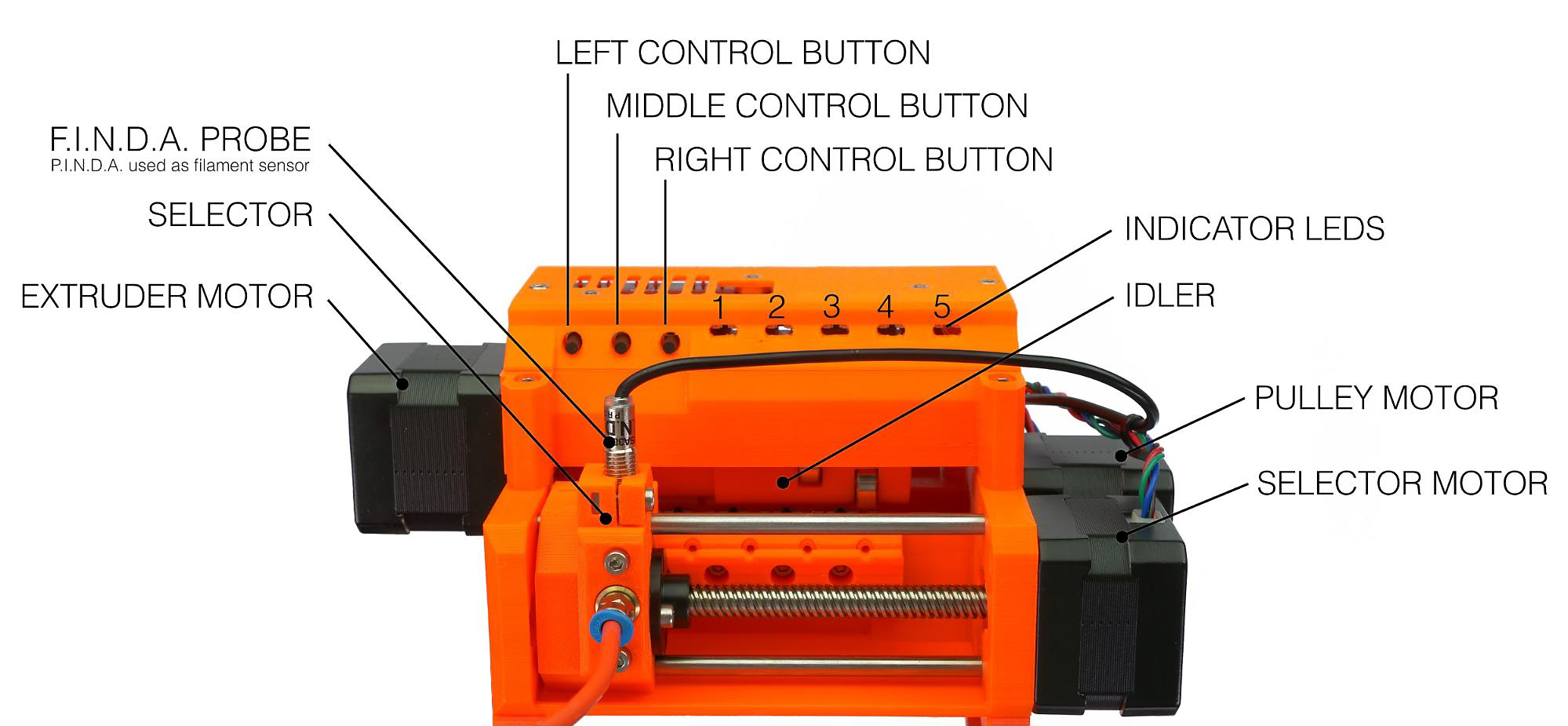
                  Référence pour chaque pièce de l'unité MMU.

                  Rouge clignotant lent

                  Une erreur s'est produite lors du processus de chargement du filament. C'est probablement parce que la pointe du filament est trop large.

                  Avant toute chose, essayez simplement d'appuyer sur le bouton de commande du milieu pour réessayer. Dans certains cas, si le MMU est bien calibré, cela peut fonctionner. Si ce n'est pas le cas, vous devez corriger la pointe du filament en suivant la procédure ci-dessous. 
                  1. Sortez le filament de l'unité MMU en l'enroulant sur la bobine pour éviter qu'il ne s'emmêle. Si vous ne parvenez pas à retirer le filament, desserrez les vis de l'idler (les longues vis avec le ressort par dessus). Pas besoin de les retirer complètement, il suffit de les desserrer et de se rappeler à quel point elles étaient serrés à l'origine. Une fois le filament sorti, fixez les vis de tension à la même tension.
                  2. Prenez la pointe du filament, coupez environ 10 cm (4 ”) et créez une pointe acérée (comme vous le faites habituellement).
                  3. Réinsérez le filament dans le tube PTFE derrière l'unité MMU2S. Assurez-vous que le filament peut se déplacer librement à l'intérieur.
                  4. Appuyez sur le bouton du milieu pour tester la séquence de chargement.
                  5. Insérez le filament jusqu'à ce que la FINDA le détecte et laissez le MMU le rétracter jusqu'à la "position de départ".
                    • Si le voyant passe à un rouge-vert clignotant, appuyez sur le bouton droit pour charger le filament dans la hotend et continuer l'impression. (La hotend se réchauffera d'abord.)
                    • Si le voyant reste rouge, revenez à l'étape 1 et répétez le processus. (Si le sélecteur se déplace vers la droite, déplacez-le vers la gauche en appuyant sur le bouton gauche).

                  Rouge clignotant rapide

                  Une erreur s'est produite lors du processus de déchargement du filament. La sonde SuperFINDA détecte le filament une fois le processus de déchargement terminé.

                  Cela peut être dû à des débris de filaments et des cheveux d'ange peuvent s'être accumulées dans le sélecteur. Dans ces cas, yous devez nettoyer le compartiment de la bille d'acier dans le sélecteur.

                  Coincé dans le sélecteur

                  1. Retirez le tube PTFE orange/blanc en dévissant le raccord Festo bleu-argent.
                  2. Tirez environ 20 cm (7,8 po) de filament hors du sélecteur MMU2S, en vous assurant qu'il n'y a pas de rainure ou de bosse faits par la poulie crantée. Nous devons nous débarrasser de la rainure que la poulie crée dans le filament.
                  3. Coupez environ 10 cm (4 po) de filament. Créez une pointe acérée.
                  4. Repoussez le filament dans l'unité MMU2S et laissez environ 2-3 cm (1 po) de filament dépasser du sélecteur.
                  5. Appuyez sur le bouton du milieu et attendez que l'imprimante déplace le filament d'avant en arrière. Si cela réussit, le voyant du filament concerné commence à clignoter rouge et vert. Si la procédure échoue, il restera rouge, auquel cas essayez de couper et de recharger le filament.
                  6. Enfin, revissez le raccord Festo et appuyez sur le bouton de droite pour continuer l'impression.

                  Coincé dans l'extrudeur

                  1. Dévissez les deux extrémités du tube PTFE long.
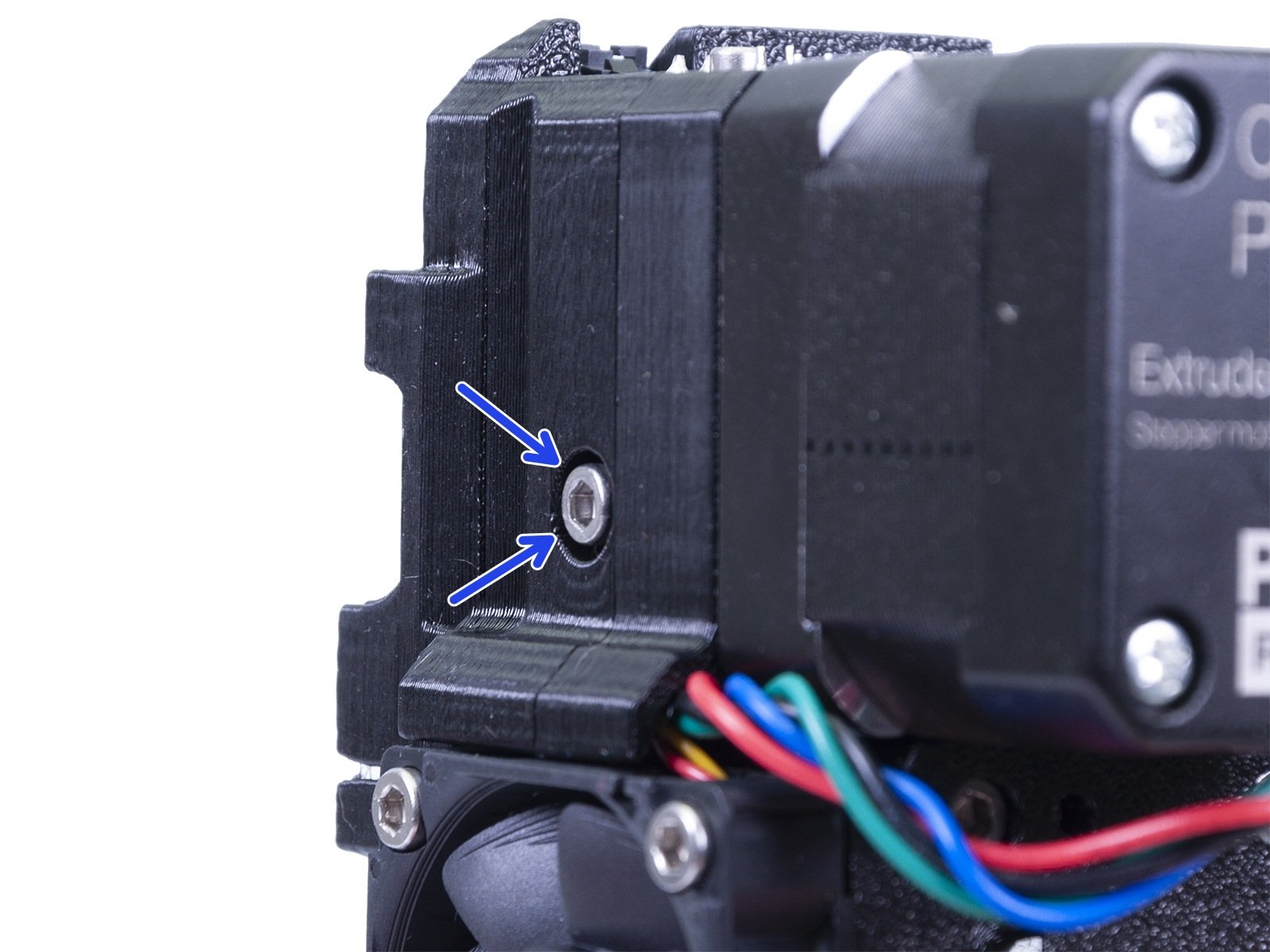
                  2. Essayez de retirer le filament de l'extrudeur. Utilisez un peu de force. S'il est bloqué, desserrez la vis de tension sur l'extrudeur de l'imprimante et retirez le filament. Serrez ensuite à nouveau la vis de tension de l'extrudeur à la même tension.
                  3. Coupez environ 10 cm (4 po) de filament. Créez une pointe acérée.
                  4. Repoussez le filament dans l'unité MMU2S et laissez environ 2 à 3 cm (1 po) de filament dépasser du sélecteur. Si vous avez ouvert le MMU, fermez-le.
                  5. Appuyez sur le bouton du milieu et attendez que l'imprimante déplace le filament d'avant en arrière. Si elle réussit à le faire, la LED du filament concerné se met à clignoter en rouge et vert. Si la procédure échoue, il restera rouge, auquel cas essayez de couper et de recharger le filament.
                  6. Enfin, revissez les raccords Festo et appuyez sur le bouton droit pour continuer l'impression.

                  Toutes les LED rouges clignotent

                  Si tous les voyants rouges sont allumés et que l'imprimante signale qu'elle nécessite votre attention, le problème est dans le sélecteur ou la position de l'Idler. Cela est souvent dû au fait que la SuperFINDA reste déclenchée.

                  1. Assurez-vous que le filament est retiré et qu'il n'y a pas de filament dans le sélecteur.
                  2. Utilisez une clé Allen pour appuyer sur le bouton de réinitialisation à côté du port mini USB, situé sur le côté droit du MMU.
                  3. Attendez que l'imprimante réinitialise la position de la roue libre et du sélecteur.
                  4. Assurez-vous que le sélecteur est au bon endroit et que la bonne couleur va être chargée.
                  5. Appuyez sur le bouton situé à côté de l'écran LCD de l'imprimante pour réchauffer la buse et poursuivre l'impression. 
                  Voir notre article complet, Sélecteur du MMU2S ne bougeant pas.

                  Les cinq voyants clignotent rouges et verts

                  L'unité MMU2S peut détecter si les drivers de moteur pas à pas ne sont pas en mesure de fournir suffisamment de puissance aux moteurs pas à pas.
                  La réinitialisation du MMU2S à l'aide du bouton de réinitialisation sur le côté de l'unité suffit généralement. Cependant, si tous les voyants continuent de clignoter simultanément, cela peut être un problème d'alimentation :

                  • Inspectez le câble de signal et le câble d'alimentation du MMU2S pour déceler tout dommage et vérifiez s'ils sont correctement connectés à la carte de commande MMU2S et à la carte Einsy de l'imprimante.
                  • Essayez à nouveau de flasher le firmware de l'unité MMU2S, même si vous utilisez la version la plus récente.

                  Vérifiez vos calibrations, votre assemblage et votre matériel !

                  Il existe plusieurs composants et assemblages qui doivent être assemblés correctement, et certains même calibrés par vous. Consultez Réglage et Inspection de la MMU2S pour un aperçu complet de ce que vous devez vérifier avant d'utiliser votre Original Prusa MMU2S.

                  Cet article vous a-t-il été utile ?
                  Cette action n'est disponible que pour les utilisateurs enregistrés. Veuillez vous connecter.
                  Se connecter  pour poster un commentaire
                  Aucun commentaire

                  Thèmes

                  • Dépannage
                    • Messages d'Erreur d'Impression
                      • Échec du chargement de la MMU
                      • La MMU requiert l'attention de l'utilisateur
                    • Diagnostique
                    • Résolution des Problèmes de Qualité d'Impression
                    • QR Codes d'erreur
                    • Dépannage de l'imprimante