AA

Produits en vedette

    Catégories populaires

      Recherches populaires

        Articles

          Blog

            Produits

              Catégories

                Recherches suggérées

                  Recherche…
                  Aucun résultat
                  Une erreur est survenue.
                  ↑↓ Sélectionner↵ OuvrirEsc Fermer la recherche
                  • English
                  • Čeština
                  • Deutsch
                  • Español
                  • Français
                  • Italiano
                  • Polski
                  • 日本語
                  • Commandes
                  • Adresse
                  • Alertes de stock
                  • Cours
                  • Abonnement
                  • Modifier le compte
                  • Imprimantes 3D9+▾

                    Imprimantes 3Dnouveau

                    nouveauPrusa CORE One L+En savoir plus
                    nouveauPrusa CORE One+ (Gen 2)En savoir plus
                    nouveauPrusa CORE One L+ INDX 8-ToolnouveauPrusa CORE One+ (Gen 2) INDX 8-ToolPrusa CORE One L+: Critical InfrastructureOriginal Prusa MK4SnouveauOriginal Prusa XL+Original Prusa XL+ : Critical Infrastructure

                    Mises à niveau des imprimantes

                    nouveauCORE One/+ INDX Conversion KitnouveauPrusa CORE One L to CORE One L+ upgrade  nouveauPrusa CORE One+ to Prusa CORE One+ (Gen 2)nouveauPrusa XL to Prusa XL+ Upgrade
                    Programme de récompenses PrusaPartagez. Recommandez. Gagnez.
                    Comment choisir une imprimante 3D ?Nous vous guiderons pas à pas pour trouver la machine idéale pour votre espace, votre budget et vos idées.
                    E-book gratuitTéléchargez un e-book gratuit intitulé Les bases de l'impression 3D avec Josef Prusa et faites vos premiers pas dans le monde de l'impression 3D
                    Pièces Imprimables Original PrusaCollections de pièces de rechange imprimables pour les imprimantes 3D Original Prusa et les mises à niveau.
                    Informations sur l'expéditionInformations régulièrement mises à jour sur la capacité de fabrication actuelle et les délais de livraison de nos imprimantes.
                    Impression 3D personnaliséeImpression 3D personnalisée professionnelle à partir de divers matériaux selon vos exigences.
                  • Matériaux▾

                    Filaments

                    PrusamentPLAPETGASA / ABSPC BlendPA (Nylon)FlexCompositesSpecialDéstockage de matériaux

                    Résines

                    Résine PrusamentEngineering
                    Guide des FilamentsVérifiez ma bobine de Prusament
                    Prusament.com
                  • Pièces & accessoires▾

                    Accessoires

                    EnceintesBusesPlaques d'impressionAccessoires EssentielsCaméras & Modules complémentairesOutils & ArtisanatAdhésifs

                    Pièces de rechange

                    Merchandising

                    Pièces détachées - Toutes les imprimantesCORE OneMK4/S & MK3.9/SMK3/MK3S/MK3S+XL
                    Merch
                  • Pour les Entreprises▾
                    Prusa Pro HT90Prusa Pro SLXPrusa Pro AFSPrusa Pro Medical OneOriginal Prusa XLOriginal Prusa XL : Critical Infrastructure
                    Prusa CORE One+En savoir plus
                    Prusa CORE One LEn savoir plus
                    Prusa CORE One L: Critical Infrastructure Edition

                    Impression 3D pour

                    Fabrication et R&DIndustrie AutomobileSantéÉducation et Recherche AcadémiqueArchitectes et Designers'Industrie CinématographiqueInfrastructures Critiques

                    Histoires d\'Impression 3D

                    • Comment a commencé l’impression 3D : À propos de Rep-rap et de l’open source avec Adrian Bowyer
                    • L’enseignement des mathématiques redéfini grâce à l’impression 3D à la JKU de Linz
                    • L’histoire derrière le tournevis LTT
                    • Victoria Hand Project : Changer les soins prothétiques grâce à l’impression 3D
                    Revendeurs officiels Prusa
                    Développement durable
                    Prusa Education
                    Contact et demandes
                    Impression 3D personnalisée
                    Certifiée ISO
                  • Logiciel▾
                    PrusaSlicer

                    PrusaSlicerPrusaSlicer

                    PrusaSlicer is an open-source, feature-rich, frequently updated tool that contains everything you need to export the perfect print files for your 3D printer.

                    WindowsMacOSLinux
                    Prusa Connect

                    Prusa Connect

                    Prusa Connect is a cloud service enabling remote control and monitoring of your 3D printers, offering secure data handling, easy setup, and support for managing multiple printers from anywhere.

                    S\'identifier sur Connect
                    Prusa.app

                    Prusa.app

                    Control your printer/s remotely from anywhere using the Prusa Connect technology behind. Prusa.app brings a new level of Prusa printer experience to Android and iOS phones.

                    Essayez-la dès maintenant !
                    Pilotes & FirmwareTéléchargez les derniers firmware et pilotes pour votre imprimante 3D.
                    Support pour PrusaSlicer
                    Support pour Prusa Connect
                  • Modèles 3D▾
                    Imprimantes 3DArt & DesignHobby & MakersMaisonFigurines pour jeux de tableJouets & JeuxBoutique Printables

                    Modèles 3D populaires

                    • Top tether hook
                    • SQUATCHEE-SPIN
                    • The Over-engineered Backpack Wall Mount V2
                    • Black Hole Lamp
                    • Strong garden hose holder
                    • Prusa Spool Bot

                    Concours de Design

                    • Framework Laptop 12 Mainboard Re-Use01/09/2026 – 30/09/2026
                    • 🏆 Designer Challenge: Magic tricks!01/09/2026 – 22/09/2026
                    • Makeup Organizers04/09/2026 – 20/09/2026
                  • Communauté▾

                    Événements à venir

                    • 3D Printopia 202626/09/2026 – 27/09/2026 · Pennsylvania, United States · Prusa Team
                    • Maker Faire Bay Area25/09/2026 – 27/09/2026 · Kalifornie, United States · Prusa Team
                    • Hobby Messe02/10/2026 – 04/10/2026 · Sachsen, Germany · Prusa Team
                    • Mezinárodní strojírenský veletrh06/10/2026 – 09/10/2026 · Jihomoravský kraj, Czechia · Prusa Team

                    Prusa Forum

                    • Impossible de charger ni de décharger le filament TPU coincé dedans
                    • problème de test de première couche
                    • Température qui baisse
                    Carte du Monde PrusaCarte du Monde PrusaFind local 3D printing users and explore the community around you.
                  • Aide▾
                    Guides & TutorielsPrusaSlicerPrusa ConnectMatériaux

                    Modèle d\'Imprimante

                    CORE One INDXCORE One LCORE One+CORE One

                    Dépannage du matériel

                    • Échec du selftest (CORE One/+)
                    • Hotend bouchée (MK4)
                    • Ajustement de la tension des courroies (CORE One/+, CORE One INDX, CORE One L/+)
                    • Prusa Connect et PrusaLink expliqués

                    Pilotes & Firmware

                    INDX familyCORE One familyMK4 familyXL familyMMU familyPRO family
                  • Cours▾

                    Devenez un expert de l\'impression 3D

                    Prusa Academy offers online courses on various 3D printing related topics. Each course features:

                    • easy-to-read text with many pictures and short videos
                    • links for inspiration and further study
                    • quizzes for testing your knowledge along the way
                    • certificate of completion
                    Parcourir tous les coursMa bibliothèque de cours
                    • Modélisation 3D sous Autodesk Fusion
                    • Masterclass PrusaSlicer – Débutant à Avancé
                    • Complete Guide to 3D Print Postprocessing, Painting, and Detailing
                    • Beginners' Guide to Blender for 3D Printing: Edit and Remix STLs
                  • Blog▾
                    • Prusament PLA ColorMix : Imprimez 45 nuances de couleurs avec seulement cinq bobines de filament (et plus encore)
                    • Les Offres de rentrée scolaire 2026 sont arrivées !
                    • Aperçu de PrusaSlicer 3.0 : Conçu pour l’avenir de l’impression 3D
                    E-Book : Les bases de l\'impression 3D
                  • Entreprise▾

                    À propos de Prusa Research

                    We are the largest maker of 3D printers in Europe and the United States.

                    Founded as a one-man startup in 2012 by Josef Prusa, a Czech hobbyist, maker, and inventor. In just 15 years, we've grown into a company of more than 1,200 people. Every month, we design, build, and ship over 10,000 innovative and secure 3D printers from our headquarters in Prague, Czech Republic, and Delaware, USA, to users in more than 160 countries.

                    Watch a video and find out how Prusa Research was born and what we achieved within only 10 years!

                    À Propos de NousChronologieDéveloppement durableOpen-source
                    À propos de nous
                    Nous contacter
                    Logo et Photos
                    Certifiée ISO
                  1. Support
                  2. Messages d'Erreur d'Impression
                  3. La MMU requiert l'attention de l'utilisateur
                   

                  Contenu

                  • Voyants verts
                  • Voyants rouges
                  • Rouge clignotant lent
                  • Rouge clignotant rapide
                  • Toutes les LED rouges clignotent
                  • Les cinq voyants clignotent rouges et verts
                  • Vérifiez vos calibrations, votre assemblage et votre matériel !

                  Blog

                  • Prusament PLA ColorMix : Imprimez 45 nuances de couleurs avec seulement cinq bobines de filament (et plus encore)
                  • Les Offres de rentrée scolaire 2026 sont arrivées !
                  • Aperçu de PrusaSlicer 3.0 : Conçu pour l’avenir de l’impression 3D

                  Newsletter

                  Abonnez-vous et obtenez notre dose mensuelle d'informations utiles au sujet des nouveaux firmware, des nouvelles versions de PrusaSlicer et des conseils généraux pour les projets d'impression 3D.

                  En cliquant, vous acceptez de recevoir notre newsletter.

                  Ce site est protégé par reCAPTCHA Enterprise et la Politique de confidentialité et les Conditions d'utilisation de Google s'appliquent.

                  Top tether hook
                  Boutique en ligne
                  • Imprimantes 3D
                  • Mises à niveau d'Imprimante
                  • Filaments
                  • Accessoires
                  • Merchandising Prusa

                  © Prusa Research a.s.

                  Printables
                  • Modèles 3D
                  • Store
                  • Clubs
                  • Concours de Design 3D
                  • Brands
                  Communauté
                  • Carte du Monde
                  • Forum
                  • Groupes d'Utilisateurs
                  • Événements
                  Aide
                  • Aide Prusa
                  • Prusa Academy
                  • Calculatrices d'Impression 3D
                  Logiciel
                  • PrusaSlicer
                  • Prusa.app
                  • Prusa Connect
                  • Pilotes et Logiciels
                  Société
                  • À Propos de Nous
                  • Blog
                  • Revendeurs officiels Prusa
                  • Nous Contacter
                  • Certifiée selon les normes ISO 9001, ISO 14001 et ISO 45001
                  • Conditions Générales
                  • Conditions Générales d'Utilisation des sites web PRUSA
                  • Politique de confidentialité
                  • Informations sur les cookies
                  • Politique de traitement des réclamations clients
                  • Page d'état des sites web
                  • Paramètres des cookies
                  • Conditions Générales
                  • Conditions Générales d'Utilisation des sites web PRUSA
                  • Politique de confidentialité
                  • Informations sur les cookies
                  • Politique de traitement des réclamations clients
                  • Page d'état des sites web
                  • Paramètres des cookies

                  © Prusa Research a.s.

                  JOSEF PRUSA®, PRUSA RESEARCH®, PRUSA POLYMERS®, PRUSA ORANGE®, PRUSA 3D ® ET PRUSAMENT® sont des marques déposées de Prusa Development a.s. utilisées par Prusa Research a.s. sous licence de Prusa Development a.s.

                  La MMU requiert l'attention de l'utilisateur

                  Pertinent pour

                  MMU1
                  MMU2S
                  Article est également disponible dans les langues suivantes
                  English
                  Čeština
                  Polski
                  Deutsch
                  Français
                  Español
                  Italiano
                  日本語

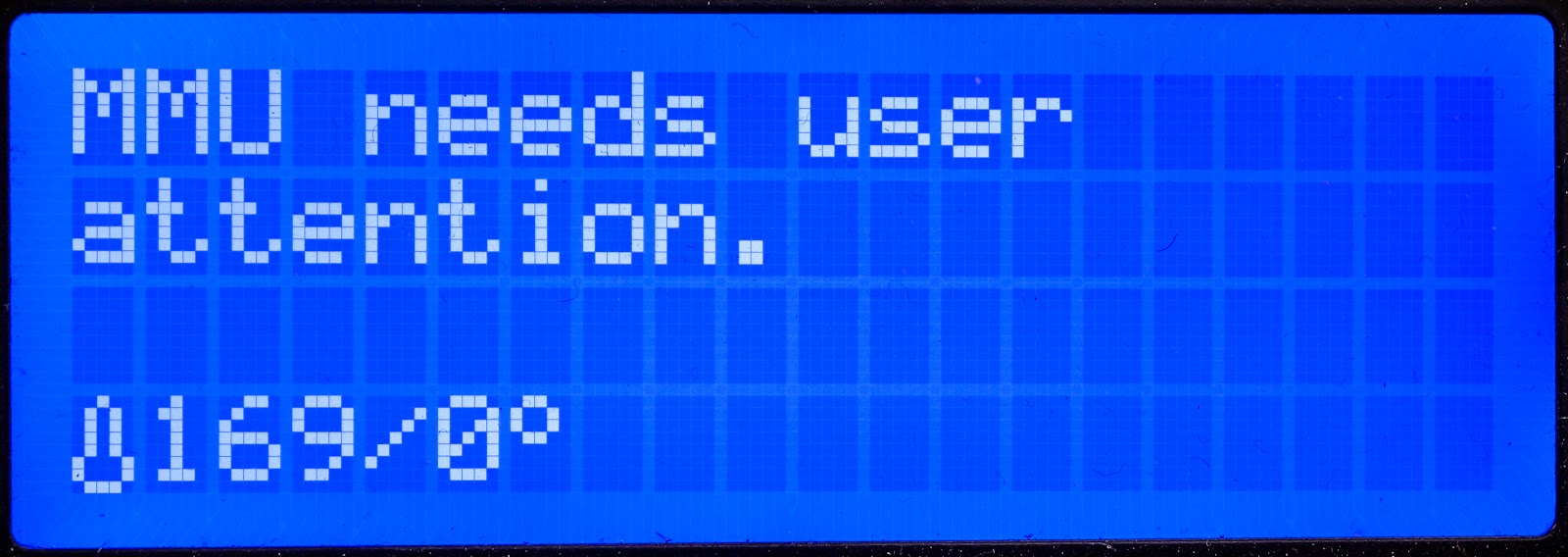
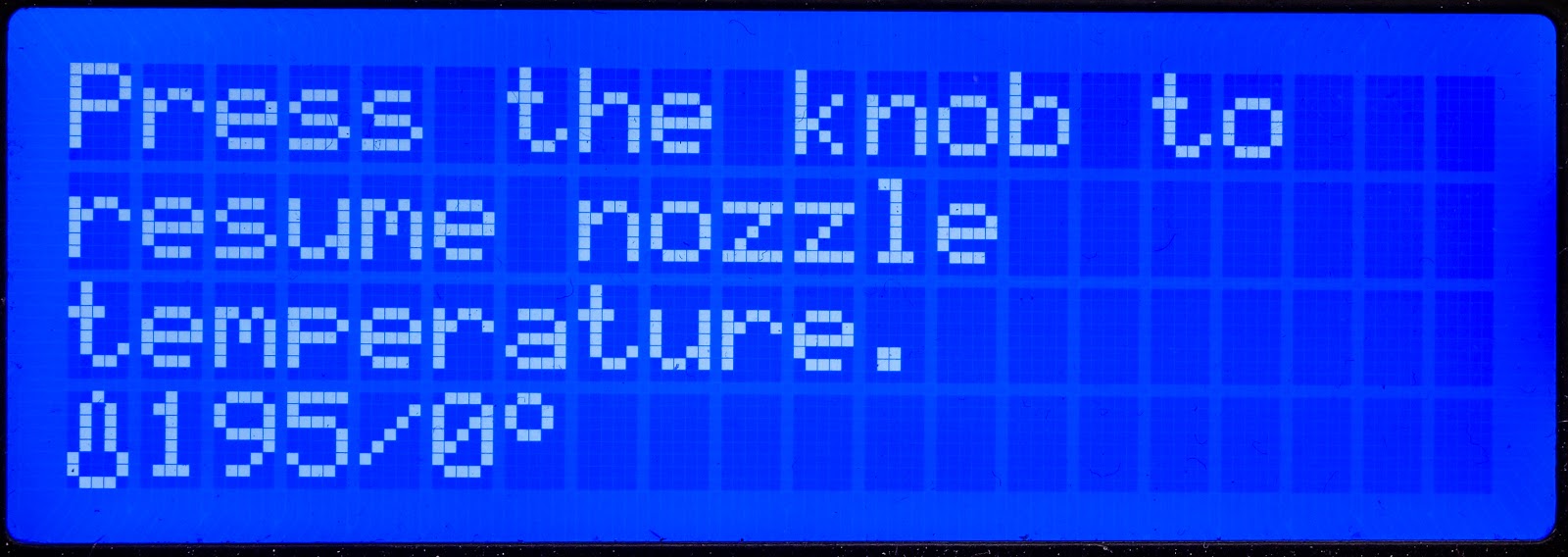
                  Si votre impression MMU2S rencontre un problème, elle s'arrêtera à mi-impression et une ou plusieurs des LED clignoteront en rouge. Le message suivant s'affichera sur l'écran LCD : "Le MMU nécessite l'attention de l'utilisateur.” suivi par "Appuyez sur le bouton pour poursuivre la mise en temperature de la buse.” L'impression est suspendue jusqu'à ce que le problème soit résolu. 

                  Toute mise à niveau MMU2S nécessite que l'imprimante de base (MK3S+, MK3S ou MK2.5S) et l'unité MMU2S soient en parfait état de fonctionnement. Si vous venez de commencer à utiliser le MMU2S, revérifiez votre Calibration du capteur de filament IR (MMU3, MMU2S) et effectuez une inspection appropriée de votre MMU2S en suivant Réglage et Inspection de la MMU2S.

                  Voyants verts

                  Comme vous pouvez le deviner, le voyant vert signifie que tout fonctionne comme il se doit.

                  • Lumière verte stable (ne clignote pas) - sélecteur déplacé sur la position actuelle et prêt.
                  • Lumière verte stable après le chargement - filament chargé avec succès
                  • Voyant vert clignotant rapide (après avoir appuyé sur le bouton du milieu) - La séquence de chargement du filament est en cours.
                  Cette séquence ne s'arrêtera pas tant que la SuperFINDA n'aura pas détecté le filament passant par le sélecteur ou que l'utilisateur n'annule pas l'opération en appuyant sur le bouton central.

                  Voyants rouges

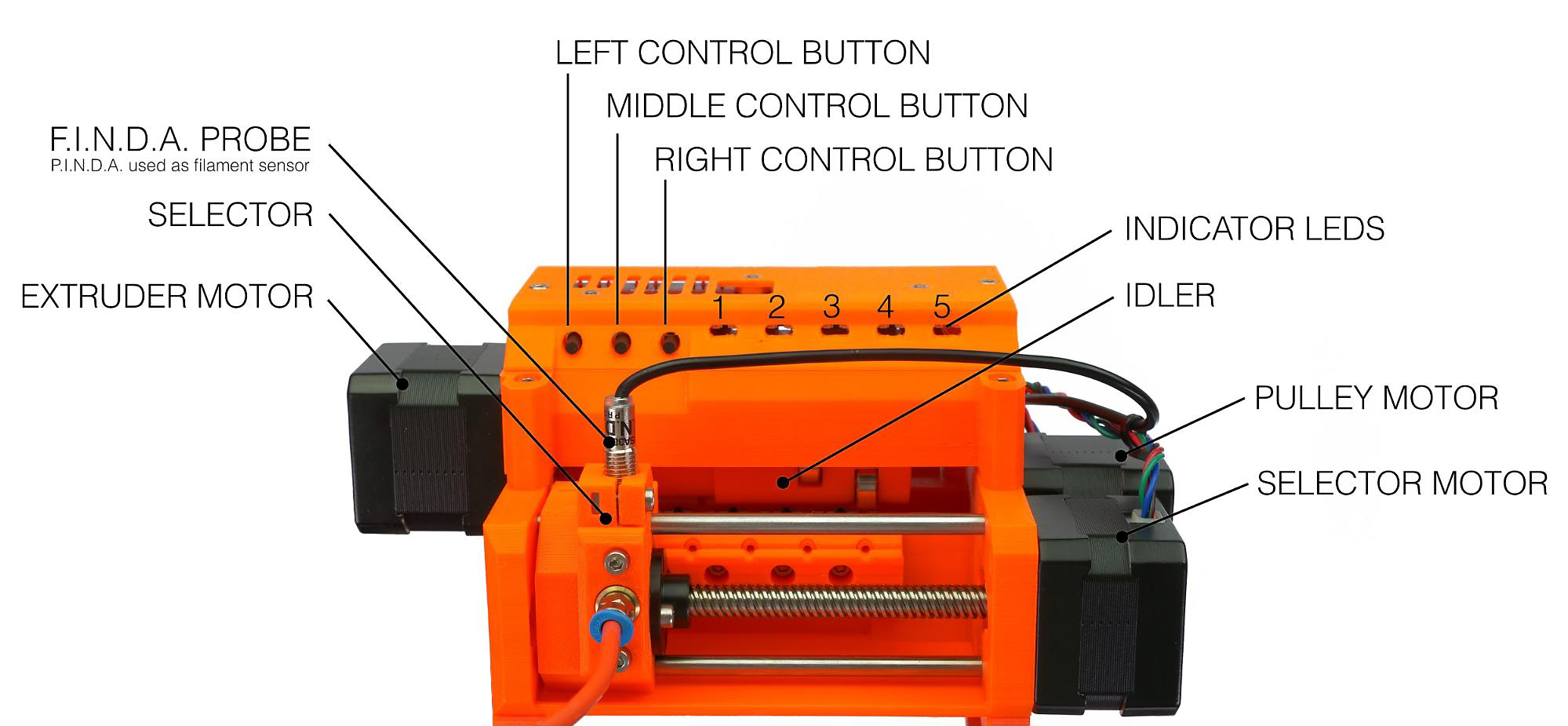
                  En fonction de la vitesse du clignotement, vous pouvez dire si le filament s'est coincé pendant la phase de chargement ou de déchargement.

                  • Clignotement lent (~une fois par seconde) - un problème pendant le chargement du filament (le capteur de filament ne s'est pas déclenché comme prévu)
                  • Clignotement rapide (~4 fois par seconde) - un problème pendant le déchargement du filament (le capteur de filament est resté déclenché après la procédure de déchargement)

                  Référence pour chaque pièce de l'unité MMU.

                  Rouge clignotant lent

                  Une erreur s'est produite lors du processus de chargement du filament. C'est probablement parce que la pointe du filament est trop large.

                  Avant toute chose, essayez simplement d'appuyer sur le bouton de commande du milieu pour réessayer. Dans certains cas, si le MMU est bien calibré, cela peut fonctionner. Si ce n'est pas le cas, vous devez corriger la pointe du filament en suivant la procédure ci-dessous. 
                  1. Sortez le filament de l'unité MMU en l'enroulant sur la bobine pour éviter qu'il ne s'emmêle. Si vous ne parvenez pas à retirer le filament, desserrez les vis de l'idler (les longues vis avec le ressort par dessus). Pas besoin de les retirer complètement, il suffit de les desserrer et de se rappeler à quel point elles étaient serrés à l'origine. Une fois le filament sorti, fixez les vis de tension à la même tension.
                  2. Prenez la pointe du filament, coupez environ 10 cm (4 ”) et créez une pointe acérée (comme vous le faites habituellement).
                  3. Réinsérez le filament dans le tube PTFE derrière l'unité MMU2S. Assurez-vous que le filament peut se déplacer librement à l'intérieur.
                  4. Appuyez sur le bouton du milieu pour tester la séquence de chargement.
                  5. Insérez le filament jusqu'à ce que la FINDA le détecte et laissez le MMU le rétracter jusqu'à la "position de départ".
                    • Si le voyant passe à un rouge-vert clignotant, appuyez sur le bouton droit pour charger le filament dans la hotend et continuer l'impression. (La hotend se réchauffera d'abord.)
                    • Si le voyant reste rouge, revenez à l'étape 1 et répétez le processus. (Si le sélecteur se déplace vers la droite, déplacez-le vers la gauche en appuyant sur le bouton gauche).

                  Rouge clignotant rapide

                  Une erreur s'est produite lors du processus de déchargement du filament. La sonde SuperFINDA détecte le filament une fois le processus de déchargement terminé.

                  Cela peut être dû à des débris de filaments et des cheveux d'ange peuvent s'être accumulées dans le sélecteur. Dans ces cas, yous devez nettoyer le compartiment de la bille d'acier dans le sélecteur.

                  Coincé dans le sélecteur

                  1. Retirez le tube PTFE orange/blanc en dévissant le raccord Festo bleu-argent.
                  2. Tirez environ 20 cm (7,8 po) de filament hors du sélecteur MMU2S, en vous assurant qu'il n'y a pas de rainure ou de bosse faits par la poulie crantée. Nous devons nous débarrasser de la rainure que la poulie crée dans le filament.
                  3. Coupez environ 10 cm (4 po) de filament. Créez une pointe acérée.
                  4. Repoussez le filament dans l'unité MMU2S et laissez environ 2-3 cm (1 po) de filament dépasser du sélecteur.
                  5. Appuyez sur le bouton du milieu et attendez que l'imprimante déplace le filament d'avant en arrière. Si cela réussit, le voyant du filament concerné commence à clignoter rouge et vert. Si la procédure échoue, il restera rouge, auquel cas essayez de couper et de recharger le filament.
                  6. Enfin, revissez le raccord Festo et appuyez sur le bouton de droite pour continuer l'impression.

                  Coincé dans l'extrudeur

                  1. Dévissez les deux extrémités du tube PTFE long.
                  2. Essayez de retirer le filament de l'extrudeur. Utilisez un peu de force. S'il est bloqué, desserrez la vis de tension sur l'extrudeur de l'imprimante et retirez le filament. Serrez ensuite à nouveau la vis de tension de l'extrudeur à la même tension.
                  3. Coupez environ 10 cm (4 po) de filament. Créez une pointe acérée.
                  4. Repoussez le filament dans l'unité MMU2S et laissez environ 2 à 3 cm (1 po) de filament dépasser du sélecteur. Si vous avez ouvert le MMU, fermez-le.
                  5. Appuyez sur le bouton du milieu et attendez que l'imprimante déplace le filament d'avant en arrière. Si elle réussit à le faire, la LED du filament concerné se met à clignoter en rouge et vert. Si la procédure échoue, il restera rouge, auquel cas essayez de couper et de recharger le filament.
                  6. Enfin, revissez les raccords Festo et appuyez sur le bouton droit pour continuer l'impression.

                  Toutes les LED rouges clignotent

                  Si tous les voyants rouges sont allumés et que l'imprimante signale qu'elle nécessite votre attention, le problème est dans le sélecteur ou la position de l'Idler. Cela est souvent dû au fait que la SuperFINDA reste déclenchée.

                  1. Assurez-vous que le filament est retiré et qu'il n'y a pas de filament dans le sélecteur.
                  2. Utilisez une clé Allen pour appuyer sur le bouton de réinitialisation à côté du port mini USB, situé sur le côté droit du MMU.
                  3. Attendez que l'imprimante réinitialise la position de la roue libre et du sélecteur.
                  4. Assurez-vous que le sélecteur est au bon endroit et que la bonne couleur va être chargée.
                  5. Appuyez sur le bouton situé à côté de l'écran LCD de l'imprimante pour réchauffer la buse et poursuivre l'impression. 
                  Voir notre article complet, Sélecteur du MMU2S ne bougeant pas.

                  Les cinq voyants clignotent rouges et verts

                  L'unité MMU2S peut détecter si les drivers de moteur pas à pas ne sont pas en mesure de fournir suffisamment de puissance aux moteurs pas à pas.
                  La réinitialisation du MMU2S à l'aide du bouton de réinitialisation sur le côté de l'unité suffit généralement. Cependant, si tous les voyants continuent de clignoter simultanément, cela peut être un problème d'alimentation :

                  • Inspectez le câble de signal et le câble d'alimentation du MMU2S pour déceler tout dommage et vérifiez s'ils sont correctement connectés à la carte de commande MMU2S et à la carte Einsy de l'imprimante.
                  • Essayez à nouveau de flasher le firmware de l'unité MMU2S, même si vous utilisez la version la plus récente.

                  Vérifiez vos calibrations, votre assemblage et votre matériel !

                  Il existe plusieurs composants et assemblages qui doivent être assemblés correctement, et certains même calibrés par vous. Consultez Réglage et Inspection de la MMU2S pour un aperçu complet de ce que vous devez vérifier avant d'utiliser votre Original Prusa MMU2S.

                  Cet article vous a-t-il été utile ?
                  Cette action n'est disponible que pour les utilisateurs enregistrés. Veuillez vous connecter.
                  Se connecter  pour poster un commentaire
                  Aucun commentaire

                  Thèmes

                  • Dépannage
                    • Messages d'Erreur d'Impression
                      • Échec du chargement de la MMU
                      • La MMU requiert l'attention de l'utilisateur
                    • Diagnostique
                    • Résolution des Problèmes de Qualité d'Impression
                    • QR Codes d'erreur
                    • Dépannage de l'imprimante