Pertinent pour


Après l'installation de l'INDX sur votre Prusa CORE One/+, le selftest vérifiera l'assemblage, le câblage et les composants électroniques de l'imprimante. Il s'agit de la première partie de l'Assistant de calibration, qui s'affiche automatiquement lorsque vous allumez l'imprimante pour la première fois ou après une réinitialisation d'usine. Une fois la calibration initiale terminée, chaque étape du selftest peut être lancée sous le Menu LCD -> Contrôle -> Calibrations & tests.
Notez que si l'imprimante est placée sur une surface instable ou si une autre imprimante 3D fonctionne à proximité, cela peut affecter négativement la calibration. L'imprimante doit être placée sur une surface stable.
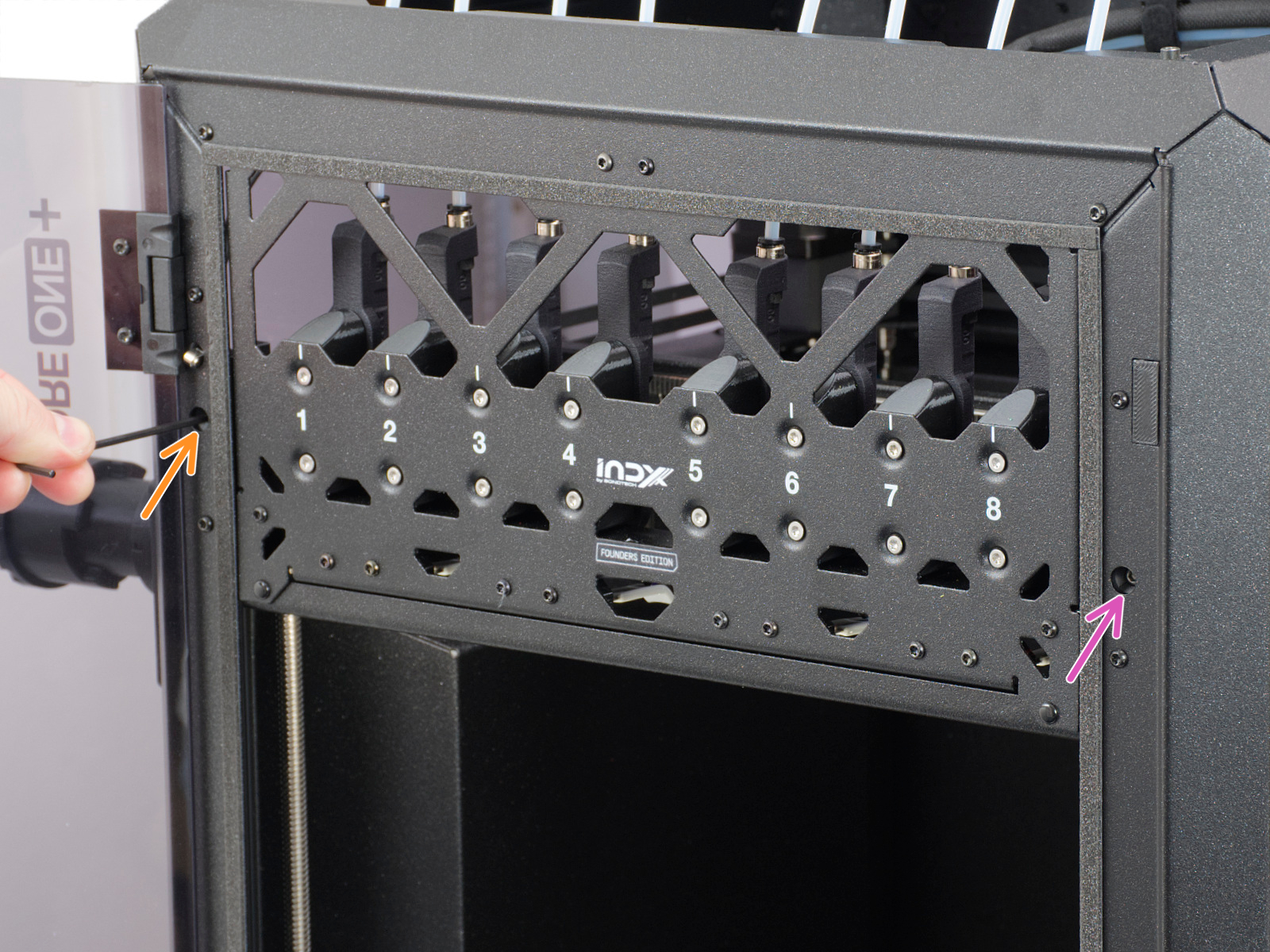
Si le capteur se comporte différemment de ce qui est attendu dans la calibration du capteur de porte, vérifiez si le capteur fonctionne. Accédez au menu du LCD dans Info -> Info capteur -> Capteur de porte. Ensuite, essayez d’ouvrir et de fermer la porte et voyez si le capteur est déclenché. Si la porte ne déclenche pas le capteur, essayez-le en appuyant sur le loquet avec votre doigt.
Si le capteur affiche le bon état, revenez à la calibration en allant dans Contrôle -> Calibrations & tests -> Capteur de porte, et suivez les instructions pour serrer ou desserrer les vis.
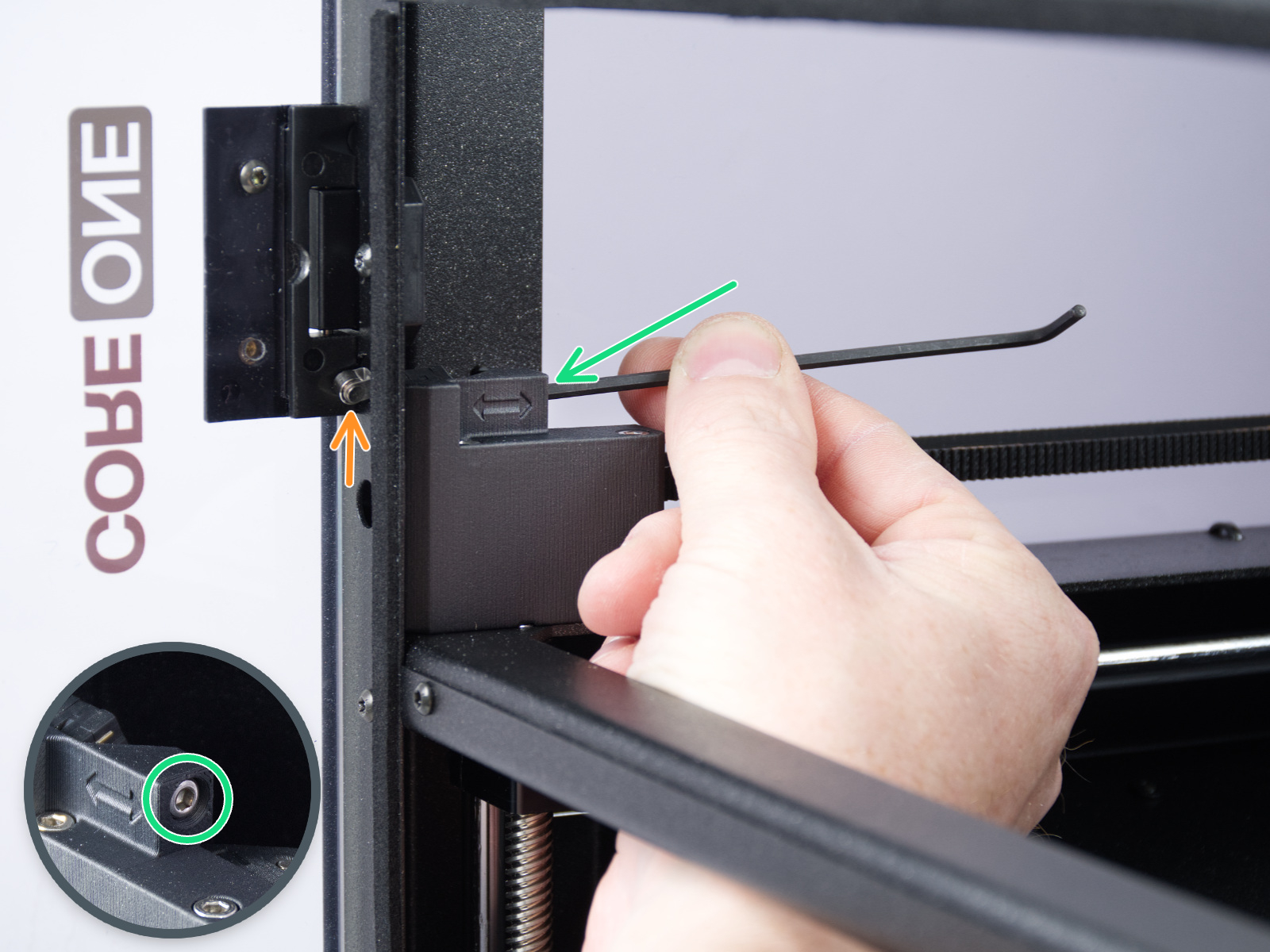
Lors de la dernière partie de la calibration, l'imprimante vous invite à placer vos doigts entre la porte et le cadre. Ceci est destiné à prévenir les blessures. En cas de problème avec ce test, vous pouvez laisser la porte complètement ouverte pour passer le test.
Si le capteur de porte ne fonctionne pas, vérifiez l'état du câble et la connexion.
Cette partie du selftest mesure la longueur de l'axe et la charge du moteur.
En cas de problème sur l'axe X ou l'axe Y, assurez-vous qu'il n'y a pas d'obstacle au mouvement et réajustez la tension de la courroie.
Testez également le mouvement de l'imprimante avec les moteurs pas à pas temporairement désactivés (Menu LCD -> Contrôle -> Désactiver les moteurs), en faisant un déplacement le long des deux diagonales XY.
Si le problème persiste, regardez à travers les ouvertures sur les pièces en plastique sous les moteurs du CoreXY. Vous pourrez voir les poulies du moteur. Assurez-vous qu'ils sont dans le bon sens, que les deux vis de blocage sont fermement serrées et que l'une d'elles est serrée sur la partie plate de l'arbre du moteur.
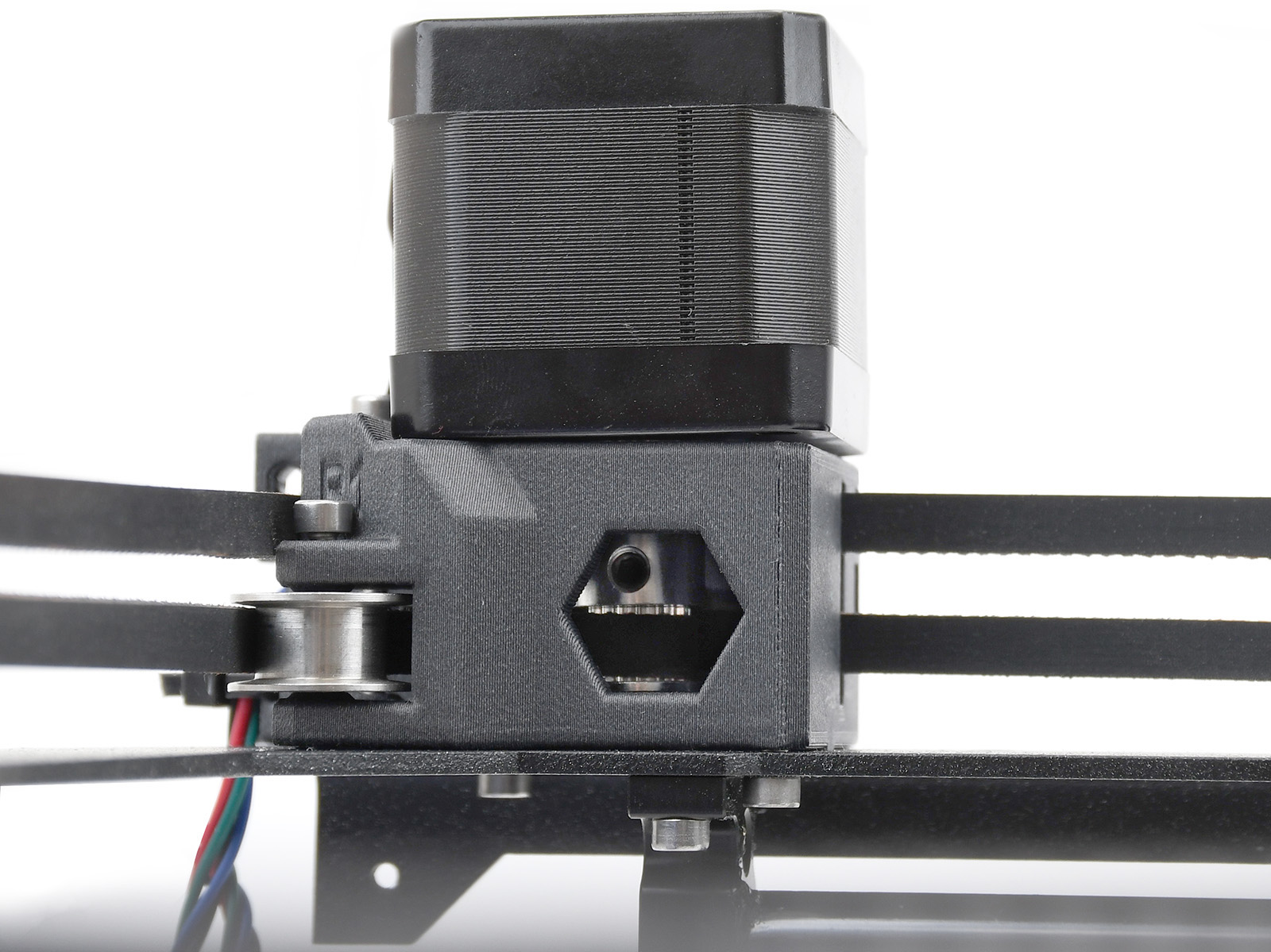 | 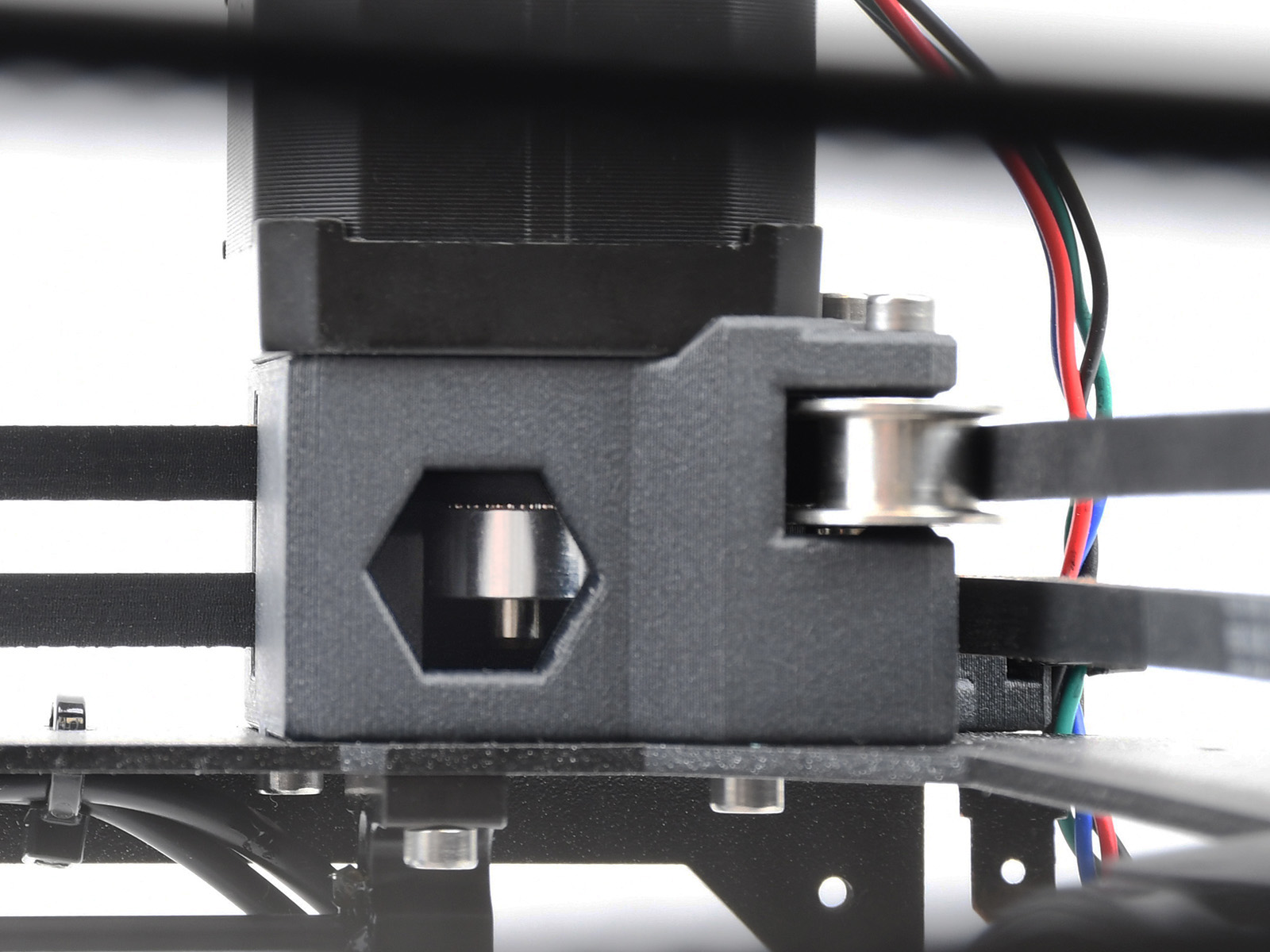 |
| Y-motor pulley | X-motor pulley |
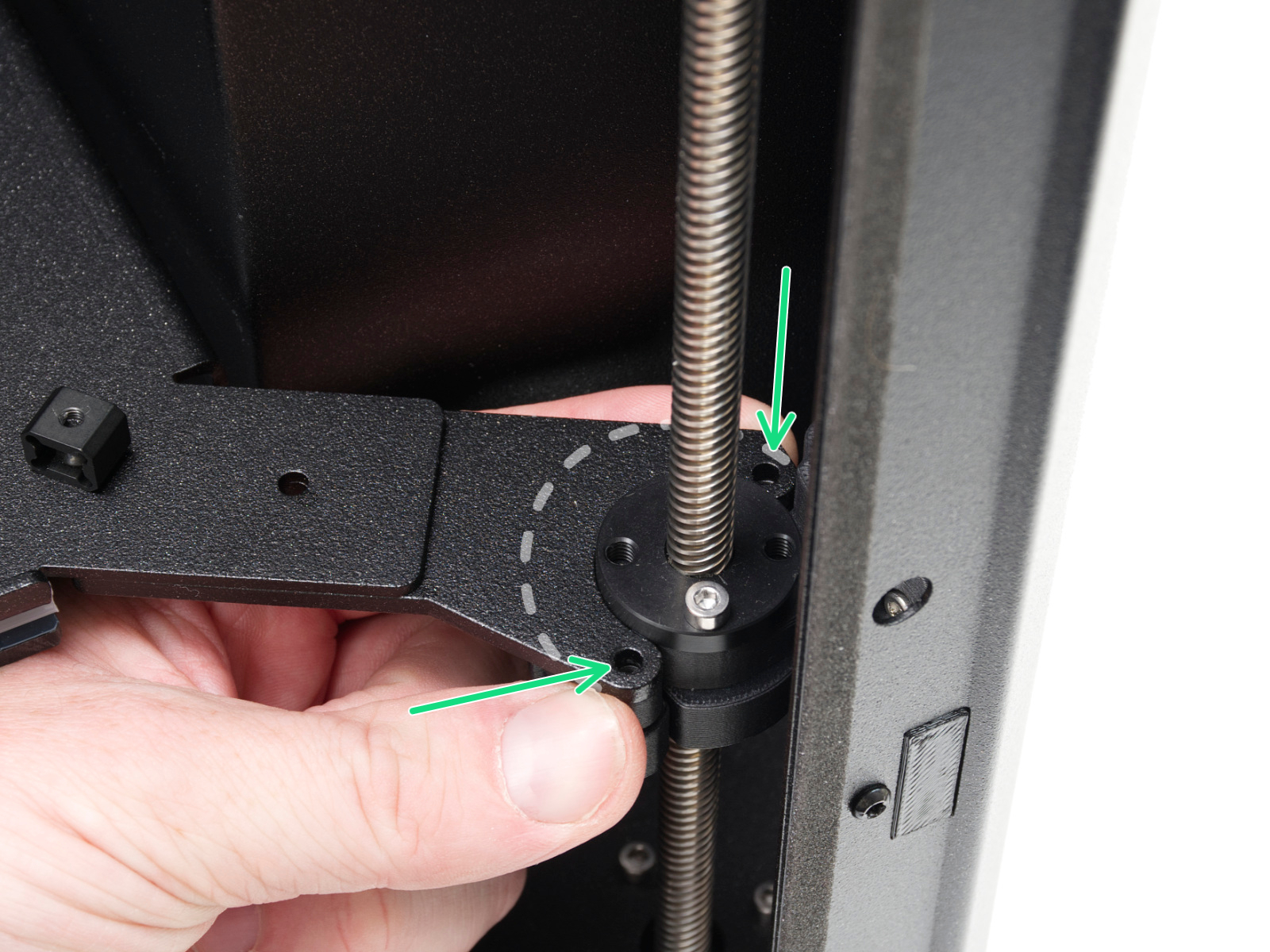
Cette partie de la calibration fera un déplacement pour aligner les trois moteurs sur l'axe z afin que le plateau chauffant soit de niveau. En cas d'erreur sur ce test, vérifiez les écrous trapézoïdaux sur les tiges filetées du moteur. Pour cela, déplacez le plateau complètement vers le bas soit par le menu du LCD dans Contrôle -> Déplacer l'axe -> Déplacer Z, ou en tournant les tiges filetées sur les moteurs de l'axe z. Dévissez et retirez les vis indiquées sur l'image ci-dessous. Déplacez l'écrou le long de la tige filetée et voyez si le mouvement est fluide ou non. Lorsque l'écrou trapézoïdal est toujours libre, essayez de déplacer la tige filetée du moteur à la main (l'imprimante doit être éteinte pour cela) et voyez si elle tourne facilement.
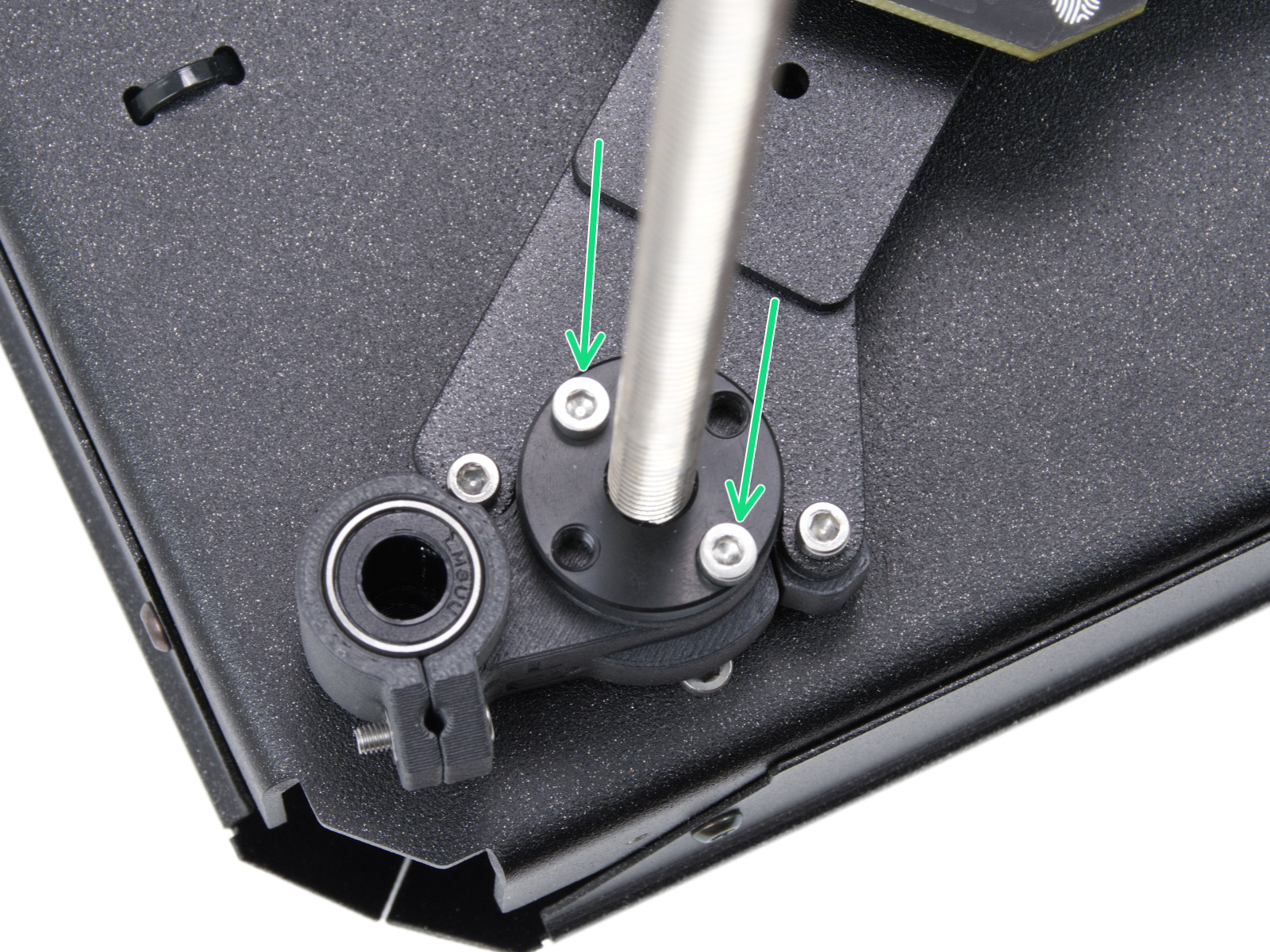 | 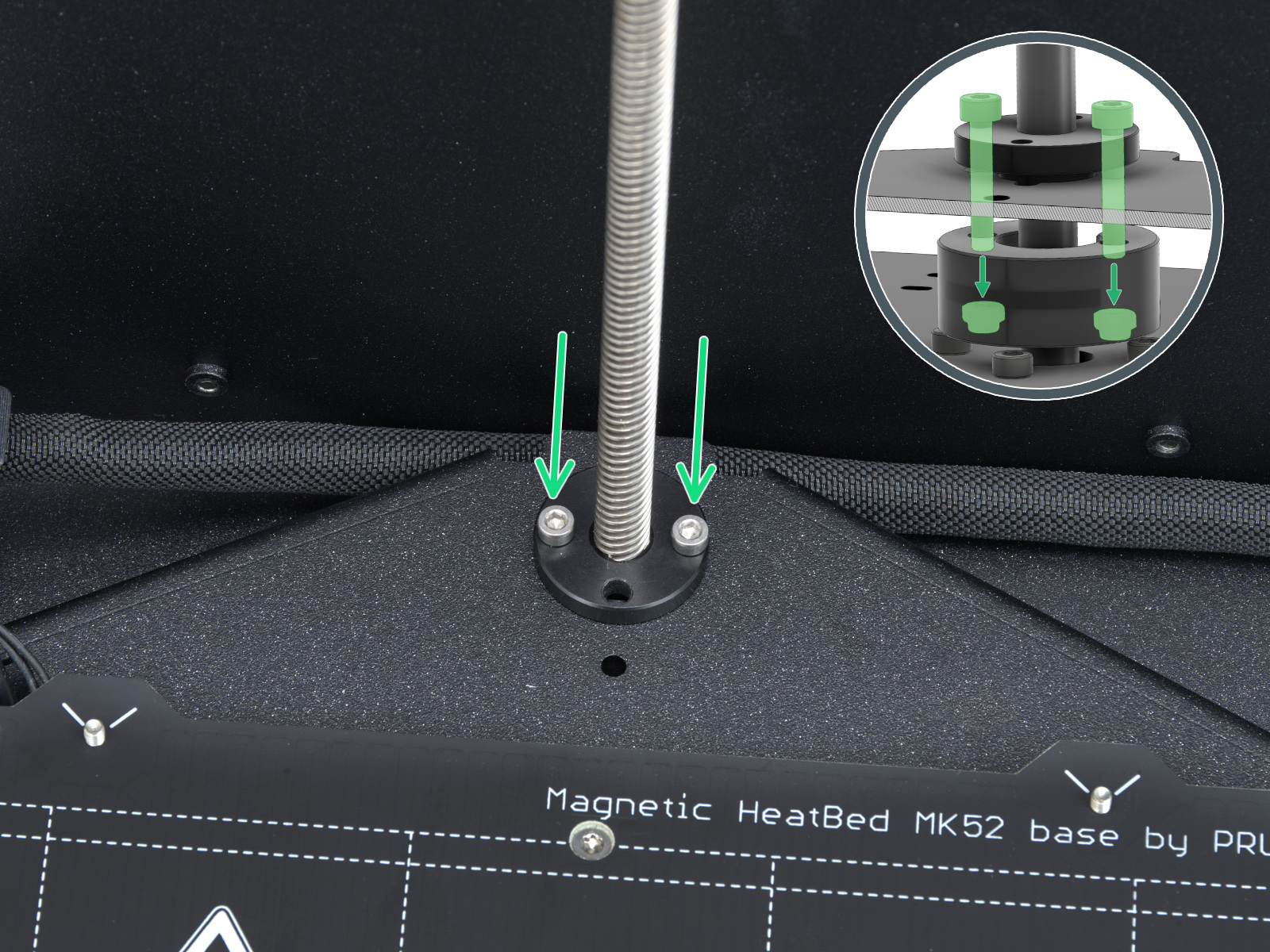 | 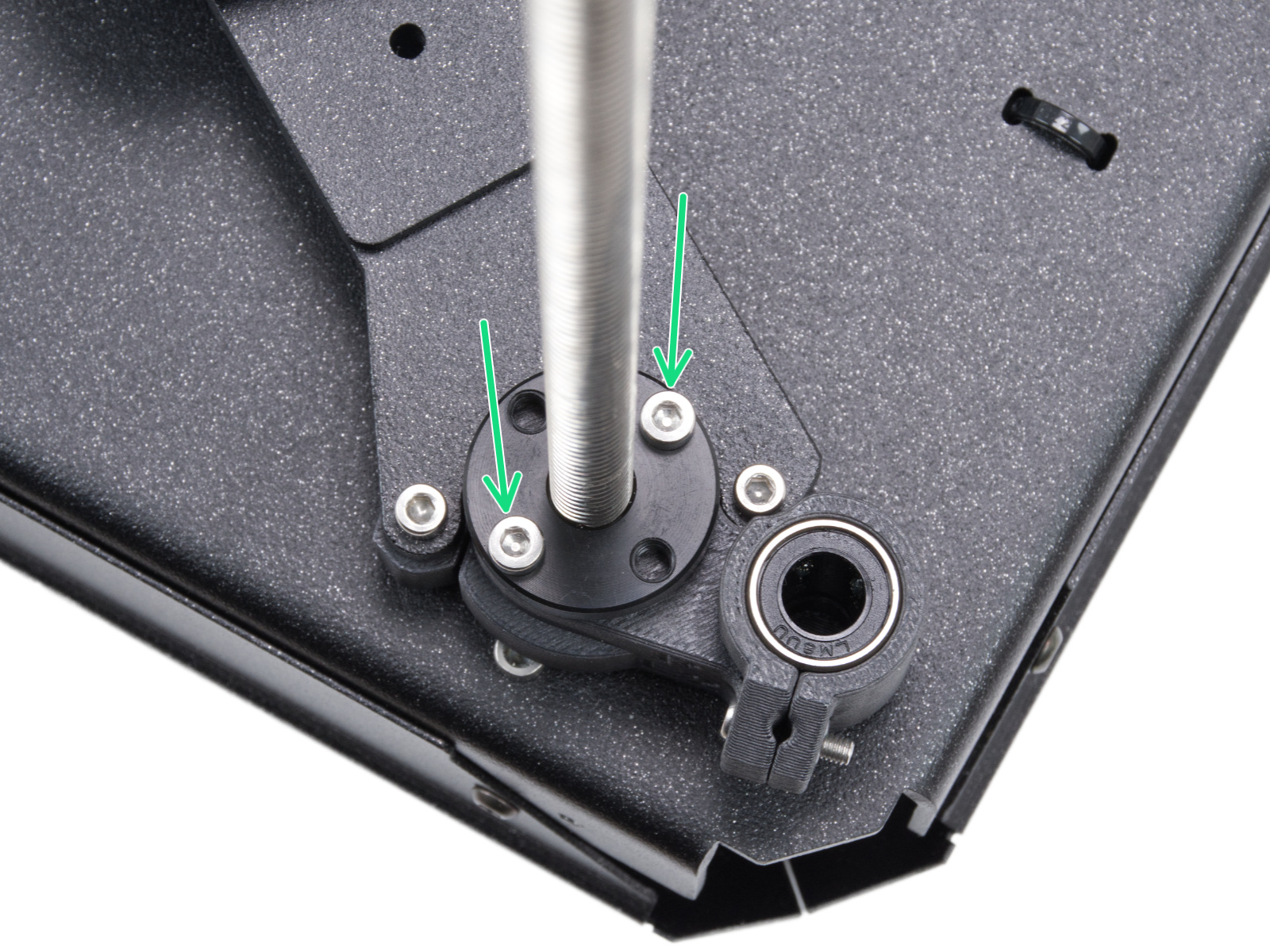 |
| Écrou trapézoïdal côté gauche | Écrou trapézoïdal du moteur arrière | Écrou trapézoïdal côté droit |
Vérifiez également que les entretoises sont correctement installées.
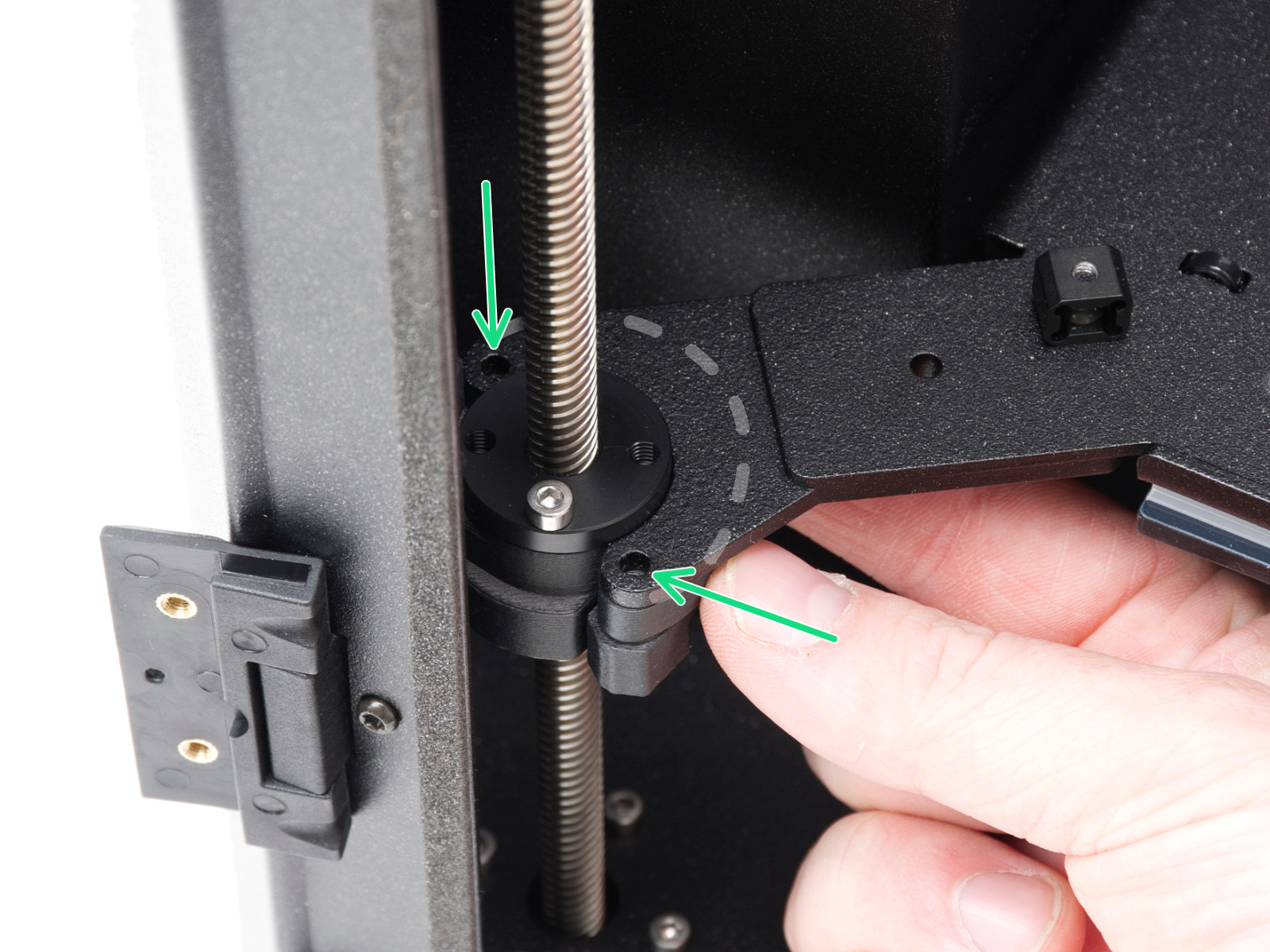 | 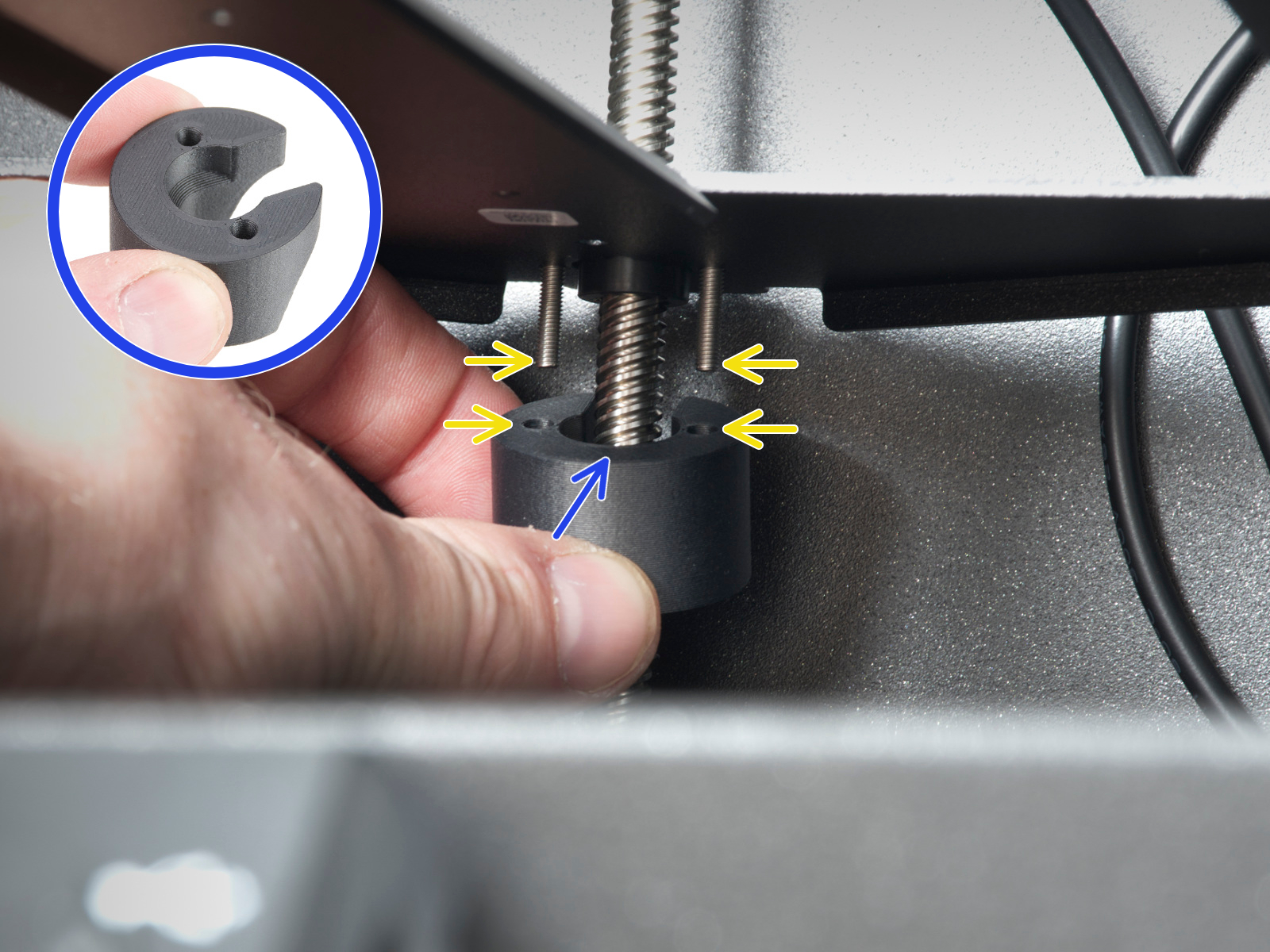 |  |
| Entretoise gauche | Entretoise arrière | Entretoise droite |
Le menu du LCD vous guidera à travers l'assistant des courroies. Si l'un des côtés présente un espace, procédez comme suit :
En cas de problème avec la calibration de la prise d'origine, vérifiez à nouveau les axes X et Y ainsi que la calibration de la prise d'origine.
Cette calibration permettra de tester chaque dock. Si un dock spécifique échoue, essayez de :
Un capteur de force fonctionnel est fondamental pour détecter que la buse est suffisamment proche de la plaque en acier pour l'impression, et d'éviter les dommages qui seraient causés par la buse s'enfonçant dans la plaque en acier.
Assurez-vous que la surface sur laquelle se trouve l'imprimante est aussi stable que possible : toute forme de vibration propagée à la surface sous l'imprimante, ou une surface instable sous l'imprimante, peut entraîner une lecture erronée sur le capteur de force, provoquant son échec lors du selftest.
Vérifiez également si le câble principal est correctement connecté au changeur d'outils.
Vérifiez si quelque chose bloque la trajectoire de l'axe Z. Il peut s'agir de quelque chose de coincé dans les tiges filetées ou de quelque chose se trouvant sur le sol de la chambre.
Cette étape permettra de tester tous les ventilateurs de l'imprimante. Pour que le test soit réussi, les valeurs de régime (RPM) des ventilateurs doivent se situer dans les plages suivantes :
Si une erreur s'affiche, commencez par identifier le ventilateur concerné.
Le ventilateur de la hotend n'est pas accessible. Pour le tester, accédez au menu LCD dans Contrôle -> Température -> Buse, et réglez la buse à une température supérieure à 50 ºC. Vérifiez si vous entendez le ventilateur tourner. Ensuite, accédez au menu LCD dans Info - Info capteur - Infos Ventilateur et vérifiez la vitesse de rotation du ventilateur de la hotend.
Si l'un des autres ventilateurs ne réussit pas le test, vérifiez :
Le selftest permet de détecter un défaut lors de la chauffe d'un composant, et le composant concerné.
Chauffez le composant affecté sous le Menu LCD -> Contrôle -> Température, chauffez la pièce qui a échoué au selftest et voyez si une erreur apparaît. Si tel est le cas, l’erreur doit comporter un QR code qui redirige vers l’article décrivant comment résoudre cette erreur donnée.
Si la calibration du décalage des outils échoue, vérifiez que toutes les buses sont correctement positionnées et que leurs extrémités sont propres.
Ensuite, vérifiez le capteur de décalage pour les éléments suivants :
Essayez également de refaire la calibration de la prise d'origine.
Cette calibration est une mesure et ne devrait pas générer d'erreurs. Si l'imprimante ne parvient pas à effectuer ces tests, vérifiez à nouveau les axes.
L'INDX possède un capteur de filament latéral. Si la calibration échoue, vérifiez les points suivants :
Pour ce test, assurez-vous de ne pas toucher l'imprimante et qu'aucune autre imprimante ne fonctionne sur la même surface que la CORE One INDX. Vous pouvez en savoir plus ici : Pas à pas en phase (CORE One).
Après cette calibration, l'imprimante affichera les valeurs de fréquence de l'Input Shaper. La limite inférieure est de 35 Hz et la limite supérieure est de 70 Hz. Si la valeur est trop basse ou trop élevée, vérifiez la tension des courroies et l'assemblage.