AA

Doporučené produkty

    Oblíbené kategorie

      Populární vyhledávání

        Články

          Blog

            Produkty

              Kategorie

                Navrhovaná hledání

                  Vyhledávám…
                  Žádné výsledky
                  Něco se pokazilo.
                  ↑↓ Vybrat↵ OtevřítEsc Zavřít hledání
                  • English
                  • Čeština
                  • Deutsch
                  • Español
                  • Français
                  • Italiano
                  • Polski
                  • 日本語
                  • Objednávky
                  • Adresa
                  • Skladové upozornění
                  • Kurzy
                  • Předplatné
                  • Upravit účet
                  • 3D tiskárny9+▾

                    3D tiskárnynovinka

                    novinkaPrusa CORE One L+Zjistit více
                    novinkaPrusa CORE One+ (Gen 2)Zjistit více
                    newPrusa CORE One L+ INDX 8-ToolnovinkaPrusa CORE One+ (Gen 2) INDX 8-ToolPrusa CORE One L+: Critical InfrastructureOriginal Prusa MK4SnovinkaOriginal Prusa XL+Original Prusa XL+: Critical Infrastructure

                    Upgrady tiskáren

                    newCORE One/+ INDX Conversion KitnovinkaCORE One L+ upgradenovinkaPrusa CORE One+ to Prusa CORE One+ (Gen 2)novinkaPrusa XL to Prusa XL+ Upgrade
                    Věrnostní program PrusaDoporučte nás a získejte odměnu
                    Jak si vybrat 3D tiskárnu?Provede vás základy, abychom společně našli tiskárnu, která odpovídá vašemu prostoru, rozpočtu i nápadům.
                    Elektronická kniha zdarmaStáhněte si zdarma elektronickou knihu Základy 3D tisku s Josefem Průšou a vykročte do světa 3D tisku.
                    Tisknutelné části tiskáren Original PrusaKolekce tisknutelných náhradních dílů pro tiskárny Original Prusa a jejich upgrady.
                    Informace o dodacích lhůtáchPravidelně aktualizované informace o výrobních kapacitách a dodacích lhůtách našich tiskáren.
                    Zakázkový 3D tiskProfesionální zakázkový 3D tisk z různých materiálů dle vašich požadavků.
                  • Materiály▾

                    Filamenty

                    PrusamentPLAPETGASA / ABSPC (Polykarbonát)PA (Nylon)FlexKompozitní materiálySpeciální materiályVýprodej Materiálů

                    Resiny

                    ResinResin Cleaner
                    Průvodce filamentyZkontroluj svou cívku Prusamentu
                    Prusament.com
                  • Díly & příslušenství▾

                    Příslušenství

                    EnclosureTryskyTiskové plátyZákladní příslušenstvíKamery a doplňkyNářadí a CraftingLepidla

                    Náhradní díly

                    Merch

                    Náhradní díly - všechny tiskárnyCORE OneMK4/S a MK3.9/SMK3/MK3S/MK3S+XL
                    Merch
                  • Pro firmy▾
                    Prusa Pro HT90Prusa Pro SLXPrusa Pro AFSPrusa Pro Medical OneOriginal Prusa XLOriginal Prusa XL: Critical Infrastructure
                    Prusa CORE One+Zjistit více
                    Prusa CORE One LZjistit více
                    Prusa CORE One L: Critical Infrastructure Edition

                    Využití 3D tisku

                    Výroba a vývojAutomobilový průmyslZdravotnictvíVzdělávání a výzkumArchitektura a designFilmový průmyslKritická Infrastruktura

                    3D tiskařské příběhy

                    • Jak začal 3D tisk: o RepRapu a open-source s Adrianem Bowyerem
                    • Jak 3D tisk mění výuku matematiky na univerzitě v rakouském Linci
                    • Jak pomocí 3D tisku vznikal šroubovák LTT
                    • Victoria Hand Project: Jak 3D tisk mění protetiku
                    Oficiální prodejci Prusa
                    Udržitelnost
                    Prusa Education
                    Kontakt a poptávky
                    Zakázkový 3D tisk
                    Certifikace ISO
                  • Software▾
                    PrusaSlicer

                    PrusaSlicerPrusaSlicer

                    PrusaSlicer je open-source software plný užitečných funkcí s častými aktualizacemi. Obsahuje vše, co potřebujete k exportu dokonalých tiskových souborů pro vaši 3D tiskárnu.

                    WindowsMacOSLinux
                    Prusa Connect

                    Prusa Connect

                    Prusa Connect je snadno nastavitelná cloudová služba pro vzdálené ovládání a monitorování vašich 3D tiskáren, která umožňuje bezpečné nakládání s daty a správu více tiskáren, ať už jste kdekoliv.

                    Přihlásit se do Connectu
                    Aplikace Prusa

                    Aplikace Prusa

                    Ovládejte svou tiskárnu vzdáleně odkudkoliv pomocí technologie Prusa Connect běžící na pozadí. Aplikace Prusa přináší novou úroveň zážitku z tiskáren Prusa na mobilních zařízeních s operačními systémy Android a iOS.

                    Vyzkoušet!
                    Ovladače a firmwareStáhněte si nejnovější firmware a ovladače pro svou 3D tiskárnu.
                    Podpora k PrusaSliceru
                    Podpora k Prusa Connectu
                  • 3D modely▾
                    3D tiskárnyUmění & designKutilství & koníčkyDomácnostMiniatury do stolních herHry & hračkyObchod na Printables

                    Oblíbené 3D modely

                    • Strong garden hose holder
                    • Prusa Spool Bot
                    • Build Tray — Modular Organizer for Assembly, Disassembly and Maintenance
                    • Broom Holder
                    • Octagon Fabric
                    • Prusa CORE One ? (Mimic Skin)

                    Designové soutěže

                    • Framework Laptop 12 Mainboard Wiederverwendung1. 9. 2026 – 30. 9. 2026
                    • 🏆 Designer Herausforderung: Zaubertricks!1. 9. 2026 – 22. 9. 2026
                    • Make-up Aufbewahrungslösungen4. 9. 2026 – 20. 9. 2026
                  • Komunita▾

                    Nadcházející akce

                    • IFA 20264. 9. 2026 – 8. 9. 2026 · Berlin, Germany · Prusa Team
                    • Maker Faire Bay Area25. 9. 2026 – 27. 9. 2026 · Kalifornie, United States · Prusa Team
                    • 3D Printopia 202626. 9. 2026 – 27. 9. 2026 · Pennsylvania, United States · Prusa Team
                    • Hobby Messe2. 10. 2026 – 4. 10. 2026 · Sachsen, Germany · Prusa Team

                    Prusa Forum

                    • zasekávání PP v podávacím kolečku Core One
                    • PrusaSlicer 3.0 problém po odistalaci
                    • 6.8.1 Zamrzání obrazovky
                    Mapa Prusa WorldMapa Prusa WorldVyhledejte lokální uživatele 3D tiskáren a prozkoumejte komunitu kolem sebe
                  • Podpora▾
                    Manuály & návodyPrusaSlicerPrusa ConnectMateriály

                    Model tiskárny

                    CORE One INDXCORE One LCORE One+CORE One

                    Řešení problémů s hardwarem

                    • Selftest selhal (CORE One/+)
                    • Ucpaná tryska (CORE One, CORE One L, XL, MK4/S, MK3.9/S)
                    • Úprava napnutí řemenů (CORE One/+, CORE One INDX, CORE One L/+)
                    • Co jsou PrusaLink a PrusaConnect

                    Ovladače a firmware

                    Rodina INDXRodina CORE OneRodina MK4Rodina XLRodina MMURodina PRO
                  • Kurzy▾

                    Staňte se expertem na 3D tisk

                    Prusa Academy nabízí online kurzy na nejrůznější témata týkající se 3D tisku. Každý kurz obsahuje:

                    • srozumitelný text s mnoha obrázky a krátkými videi
                    • odkazy pro inspiraci a další studium
                    • kvízy pro ověření vašich znalostí
                    • certifikát o dokončení
                    Procházet všechny kurzy"Moje knihovna kurzů
                    • 3D modelování v Autodesk Fusion
                    • PrusaSlicer Masterclass – Pro začátečníky až pokročilé
                    • Kompletní průvodce postprocesováním a barvením 3D výtisků
                    • Airbrush Your 3D Prints: From Basics to Advanced Tricks
                  • Blog▾
                    • Prusament PLA ColorMix: Tiskněte ve 45 barevných odstínech jen díky pěti cívkám filamentu
                    • Akce Zpátky do školy 2026 je tady!
                    • PrusaSlicer 3.0 Preview – Vše je připraveno na budoucnost 3D tisku
                    E-book Základy 3D tisku
                  • O nás▾

                    Volná místa

                    • Operátor/ka expedice filamentů
                    • Obsluha elektroerozivního obráběcího stroje - hloubičky - PD Tool
                    • Operátor/ka výroby průmyslových 3D tiskáren v Hradci Králové
                    • Programátor CAM - Prusa Tools

                    O Prusa Research

                    Jsme největším výrobcem 3D tiskáren v Evropě a Spojených státech. Společnost byla založena v roce 2012 nadšencem, kutilem a vynálezcem Josefem Průšou. Během pouhých 15 let jsme vyrostli ve společnost s více než 1200 zaměstnanci. Každý měsíc navrhujeme, vyrábíme a odesíláme přes 10 000 inovativních a zabezpečených 3D tiskáren z naší centrály v Praze a pobočky v americkém Delaware do více než 160 zemí světa. Podívejte se na video, ve kterém se dozvíte, jak firma Prusa Research vznikla a čeho jsme dosáhli během pouhých 10 let!

                    O násČasová osaUdržitelnostOpen-source
                    O nás
                    Kontaktujte nás
                    Logo a fotografie
                    Průša pro školy
                    Volná místa
                    Certifikace ISO
                  1. Podpora
                  2. Original Prusa MMU2S
                  3. Chybová hlášení při tisku
                  4. MMU potřebuje zásah uživatele
                   

                  Obsah

                  • Zelená světla
                  • Červená světla
                  • Pomalu blikající červené světlo
                  • Rychlé červené blikání
                  • Všechny LED blikají červeně
                  • Všech pět LED diod bliká červeně a zeleně
                  • Zkontrolujte kalibraci, sestavení a hardware!

                  Blog

                  • Prusament PLA ColorMix: Tiskněte ve 45 barevných odstínech jen díky pěti cívkám filamentu
                  • Akce Zpátky do školy 2026 je tady!
                  • PrusaSlicer 3.0 Preview – Vše je připraveno na budoucnost 3D tisku

                  Novinky e-mailem

                  Přihlaste se k odběru našeho měsíčního přehledu užitečných informací o novém firmware, nových verzích PrusaSliceru a zajímavých tipů na 3D tiskařské projekty.

                  Kliknutím udělujete souhlas se zasíláním newsletteru.

                  Tato stránka je chráněna pomocí reCAPTCHA Enterprise a uplatňuje tedy Ochranu osobních údajů a Podmínky použití společnosti Google.

                  Strong garden hose holder
                  E-shop
                  • 3D tiskárny
                  • Upgrady tiskáren
                  • Filamenty
                  • Příslušenství
                  • Prusa Merch

                  © Prusa Research a.s.

                  Printables
                  • 3D modely
                  • Store
                  • Clubs
                  • Designerské soutěže
                  • Brands
                  Komunita
                  • Mapa světa
                  • Fórum
                  • Uživatelské skupiny
                  • Výstavy a akce
                  Podpora
                  • Prusa Help
                  • Prusa Academy
                  • Kalkulačky
                  Software
                  • PrusaSlicer
                  • Prusa.app
                  • Prusa Connect
                  • Ovladače a software
                  Firma
                  • O nás
                  • Blog
                  • Oficiální prodejci Prusa
                  • Kontakty
                  • Certifikováno podle norem ISO 9001, ISO 14001 a ISO 45001
                  • Volná místa
                  • Všeobecné obchodní podmínky
                  • Obecné podmínky používání internetových stránek PRUSA
                  • Zásady ochrany soukromí
                  • Informace o cookies
                  • Proces řešení stížností zákazníků
                  • Stavová stránka webu
                  • Nastavení cookies
                  • Recyklace 3D tiskárny
                  • Všeobecné obchodní podmínky
                  • Obecné podmínky používání internetových stránek PRUSA
                  • Zásady ochrany soukromí
                  • Informace o cookies
                  • Proces řešení stížností zákazníků
                  • Stavová stránka webu
                  • Nastavení cookies
                  • Recyklace 3D tiskárny

                  © Prusa Research a.s.

                  JOSEF PRUSA®, PRUSA RESEARCH®, PRUSA POLYMERS®, PRUSA ORANGE®, PRUSA 3D ® A PRUSAMENT® jsou registrované ochranné známky společnosti Prusa Development a.s., které používá společnost Prusa Research a.s. na základě licence od společnosti Prusa Development a.s.

                  MMU potřebuje zásah uživatele

                  Relevantní pro

                  MMU1
                  MMU2S
                  Článek Tento článek je také dostupný v následujících jazycích:
                  English
                  Čeština
                  Polski
                  Deutsch
                  Français
                  Español
                  Italiano
                  日本語

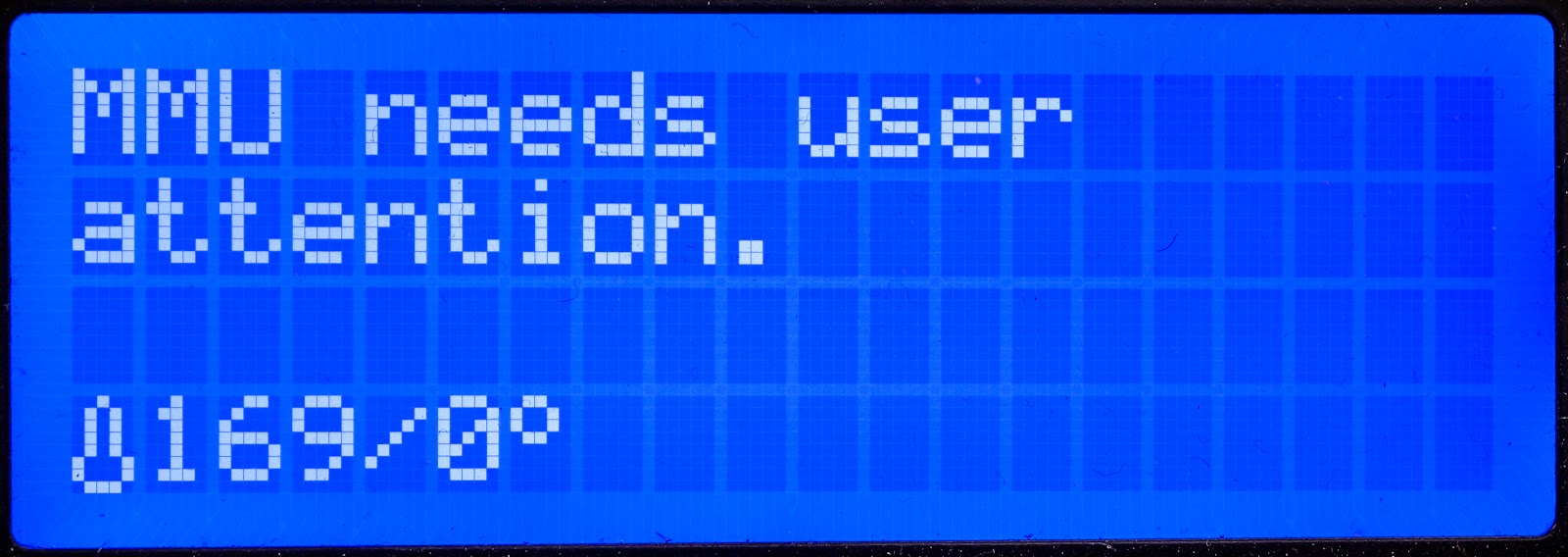
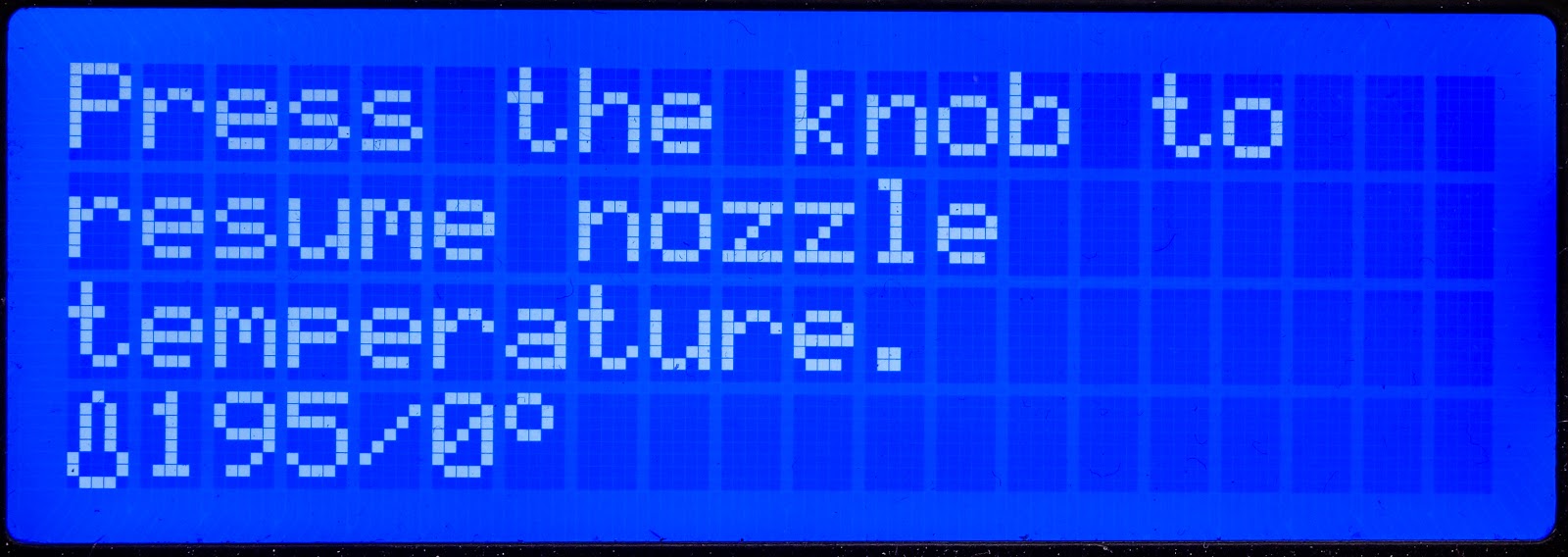
                  Pokud při tisku s MMU2S došlo k chybě, provoz tiskárny se zastaví a jedna nebo více LED diod začne blikat červeně. Na obrazovce se zobrazí jedna z těchto zpráv: “MMU potřebuje zásah uživatele” a “Pro pokračování nahřívání trysky stiskněte tlačítko”. Tisk se pozastaví, dokud nebude problém vyřešen. 

                  Jakékoli použití upgradu MMU2S vyžaduje, aby tiskárna (MK3S+, MK3S nebo MK2.5S) i jednotka MMU2S fungovaly bezchybně. Pokud s jednotkou MMU2S teprve začínáte, podívejte se na Kalibrace IR senzoru filamentu (MMU3, MMU2S) a proveďte důkladnou kontrolu svého MMU2S podle Nastavení a kontrola MMU2S.

                  Zelená světla

                  Jak snadno uhodnete, zelená kontrolka signalizuje, že vše funguje tak, jak má.

                  • Stálé zelené světlo (nebliká) - selektor byl přesunut do zvolené polohy a čeká.
                  • Stálé zelené světlo po zavedení filamentu - filament byl úspěšně zaveden.
                  • Rychle blikající zelené světlo (po stisknutí prostředního tlačítka) - probíhá proces zavádění filamentu.
                  Postup se nezastaví, dokud senzor SuperFINDA nezjistí průchod filamentu selektorem nebo dokud uživatel nezruší operaci stisknutím prostředního tlačítka.

                  Červená světla

                  V závislosti na rychlosti blikání můžete určit, zda se filament během zavádění nebo vyjmutí zasekl.

                  • Pomalé blikání (~jednou za sekundu) - problém během zavádění filamentu (Filament senzor nedetekoval očekávaný filament)
                  • Rychlé blikání (~4 krát za sekundu) - problém během vyjmutí filamentu (Filament senzor zůstal spuštěn po procesu vysunutí filamentu)

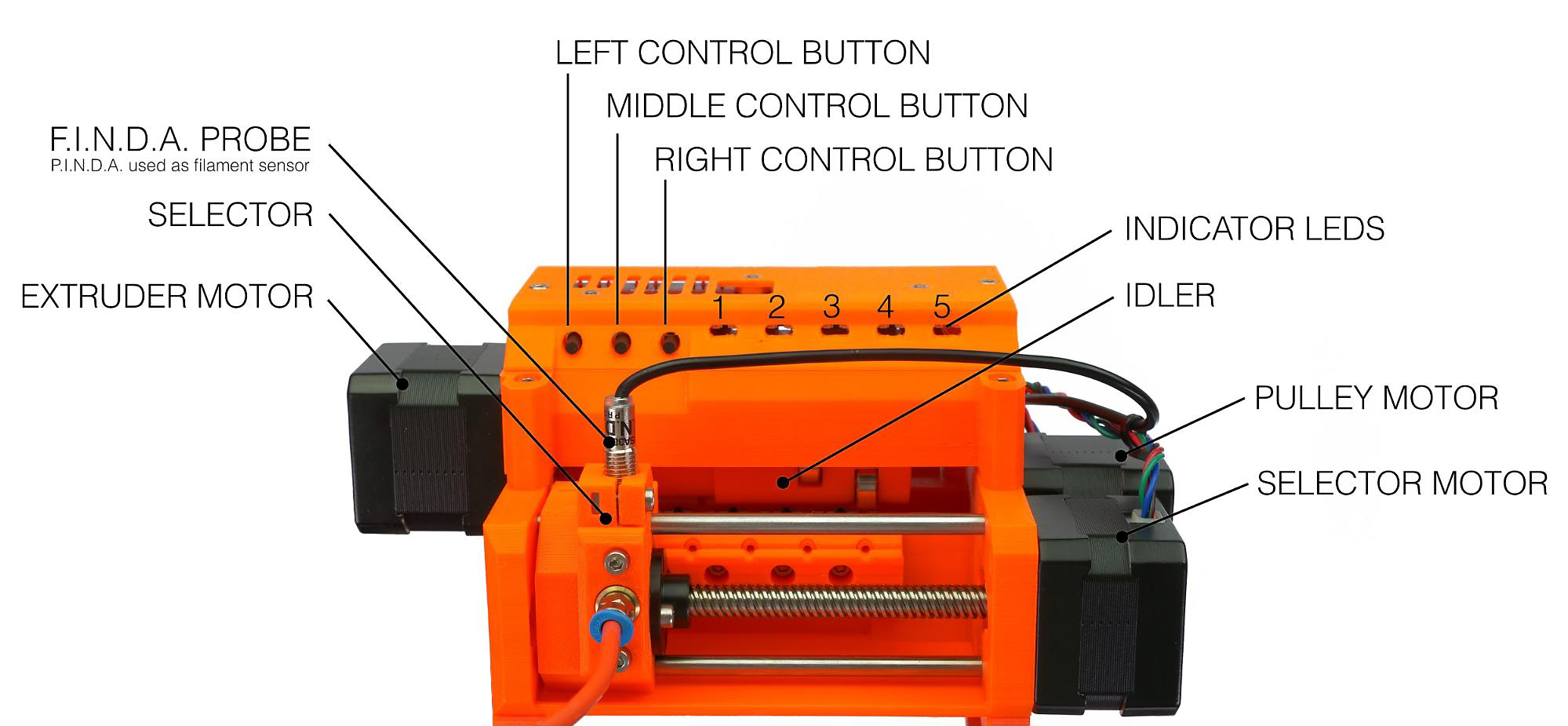
                  Odkaz na každou část jednotky MMU.

                  Pomalu blikající červené světlo

                  Problém při zavádění filamentu. Pravděpodobně to bylo způsobeno příliš velkou špičkou filamentu.

                  Předtím, než začnete cokoliv dělat, stiskněte jednoduše prostřední tlačítko na jednotce MMU. V některých případech, pokud je jednotka MMU dobře zkalibrovaná, můžete problém jednoduše vyřešit tímto způsobem. Pokud tomu tak není, je třeba opravit špičku filamentu následujícím postupem. 
                  1. Vytáhněte filament z jednotky MMU a naviňte jej na cívku, aby se nezamotal. Pokud se vám nedaří filament vytáhnout, povolte přítlačné šroubky (dlouhé šrouby s pružinami). Nemusíte je vytahovat úplně, jen je povolte a pamatujte si, jak byly předem utažené. Po vytažení filamentu utáhněte přítlačné šroubky na stejné napětí.
                  2. Uchopte konec filamentu a odřízněte asi 10 cm, čímž vytvoříte ostrý konec (jako vždy při odřezávání filamentu).
                  3. Zasuňte filament zpět do PTFE trubičky vyčnívající ze zadní části jednotky MMU. Ujistěte se, že do něj může bez překážek vklouznout.
                  4. Stiskněte prostřední tlačítko pro spuštění sekvence zavedení filamentu.
                  5. ZAsunujte filament tak dlouho, dokud jej senzor FINDA nedetekuje a nedovolí jednotce MMU vrátit se do "výchozí polohy".
                    • Pokud se LED kontrolka rozsvítí červenozeleně, stiskněte pravé tlačítko pro zavedení filamentu do hotendu a pokračování v tisku (hotend se nejprve zahřeje).
                    • Pokud kontrolka LED zůstane červená, vraťte se ke kroku 1 a postup opakujte. Pokud se selektor posune doprava, přesuňte jej zpět doleva stisknutím levého tlačítka.

                  Rychlé červené blikání

                  Problém při procesu vysunutí filamentu. Senzor SuperFINDA detekuje filament po dokončení procesu vysunutí filamentu.

                  To může být způsobeno nahromaděnou nečistotou nebo stringy v selektoru. V takovém případěpotřebujete vyčistěte prostor kolem ocelové kuličky v selektoru.

                  Zaseknuto v selektoru

                  1. Odšroubováním stříbrno-modrého Festo šroubení odstraňte oranžovou/bílou PTFE trubičku.
                  2. Vytáhněte přibližně 20 cm filamentu ze selektoru MMU2S, ujistěte se, že filament není vybroušený v místě, kde dochází ke kontaktu s podávácím kolečkem. Potřebujete se zbavit části, kde se vytvořila prohlubeň.
                  3. Odřízněte přibližně 10 cm filamentu. Vytvořte ostrý hrot..
                  4. Zasuňte filament zpět do jednotky MMU2S a nechte část filamentu o délce asi 2-3 cm vyčnívat.
                  5. Stiskněte prostřední tlačítko a počkejte, až tiskárna posune filament tam a zpět. Pokud se to podaří, LED dioda nad tímto filamentem začne blikat červeno-zeleně. Pokud proces selže, světlo zůstane červené, v tomto případě se pokuste znovu odříznout filament a znovu ho zavést.
                  6. Nakonec zašroubujte Festo šroubení zpět a stiskněte pravé tlačítko pro pokračování v tisku.

                  Zaseknuto v extruderu

                  1. Odšroubujte oba konce dlouhé PTFE trubičky.
                  2. Zkuste vytáhnout filament z extruderu. Použijte sílu. Pokud je filament zaseklý, povolte přítlačné šroubky extruderu a filament vytáhněte. Poté je opět utáhněte.
                  3. Odřízněte přibližně 10 cm filamentu. Vytvořte ostrý hrot.
                  4. Zasuňte filament zpět do jednotky MMU2S a nechte část filamentu o délce asi 2-3 cm vyčnívat ze selektoru. Pokud je jednotka MMU otevřená, znovu ji zavřete.
                  5. Stiskněte prostřední tlačítko a počkejte, až tiskárna posune filament tam a zpět. Pokud se to podaří, LED dioda nad tímto filamentem začne blikat červeno-zeleně. Pokud proces selže, světlo zůstane červené, v tomto případě se pokuste znovu odříznout filament a znovu ho zavést.
                  6. Nakonec zašroubujte Festo šroubení zpět a stiskněte pravé tlačítko pro pokračování v tisku.

                  Všechny LED blikají červeně

                  V případě, že všechny kontrolky LED blikají červeně a tiskárna vyžaduje vaši pozornost, problém spočívá ve špatné poloze selektoru nebo idleru. Často je to způsobeno tím, že senzor SuperFINDA zůstává v aktivovaný.

                  1. Ujistěte se, že je filament vytažen a nic není zaseknuto v selektoru.
                  2. Použijte inbusový klíč pro stisknutí tlačítka Reset vedle mini USB portu, který je na pravé straně jednotky MMU.
                  3. Počkejte, až tiskárna resetuje polohu selektoru a idleru.
                  4. Zkontrolujte, zda je selektor ve správné poloze pro barvu, která se má zavést.
                  5. Stiskněte tlačítko vedle LCD obrazovky tiskárny pro zahájení ohřevu trysky a pokračujte v tisku. 
                  Přečtěte si celý článek Selektor MMU2S se nepohybuje.

                  Všech pět LED diod bliká červeně a zeleně

                  Jednotka MMU2S dokáže rozpoznat, kdy řídicí jednotky krokových motorů nejsou schopny dodávat motorům dostatečný proud.
                  Resetováním jednotky MMU2S za použití tlačítka reset na boku jednotky je obvykle dostačující. Pokud se však všechny LED diody rozsvítí současně, může být problém v napájení:

                  • Zkontrolujte, zda není poškozen signální a napájecí kabel MMU2S, a poté se ujistěte, že jsou všechny konektory správně připojeny k ovládací desce MMU2S i k základní desce Einsy.
                  • Zkuste znovu nahrát firmware do MMU2S, i když máte nainstalovanou nejnovější verzi.

                  Zkontrolujte kalibraci, sestavení a hardware!

                  Existuje několik komponent a sestav, které musí být správně sestaveny a některé musíte i zkalibrovat. Podívejte se na Nastavení a kontrola MMU2S pro kompletní přehled komponent, které vyžadují vaši pozornost pro správnou funkci před použitím vaší Original Prusa MMU2S.

                  Byl tento článek užitečný?
                  Tato akce je dostupná pouze registrovaným uživatelům. Prosím přihlaste se.
                  Pro přidání kometáře se prosím přihlaste 
                  Zatím žádné komentáře

                  Témata

                  • Řešení potíží
                    • Chybová hlášení při tisku
                      • Chyba zavádění MMU
                      • MMU potřebuje zásah uživatele
                    • Řešení potíží při tisku
                    • Chybové QR kódy
                    • Řešení potíží s tiskárnou