0 点の商品がカートに入っています点の商品がカートに入っています
カートは空です
マイプロフィール
ログイン すると注文や保存した商品を確認できます
ログイン中:
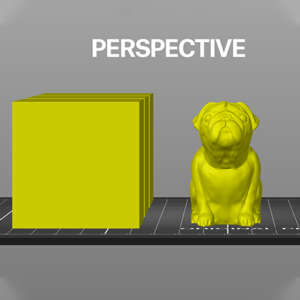
パースカメラとオルソグラフィックカメラは、「K」を使って、または上部ツールバーの「設定」-「環境設定」-「パースカメラを使用」にチェックを入れて、素早く切り替えることができます。どちらのカメラにも利点があり、ニーズに応じて切り替えると効果的です。 パースペクティブカメラ(初期設定) パースペクティブカメラでは、奥行きに関する情報がより多く得られ、遠くにあるオブジェクトは近くにあるオブジェクトよりも小さくなります。パースペクティブビューとは、現実世界で人間の目によって見られるような景色に近くなります。 オルソグラフィックカメラ オルソグラフィックカメラは、工学の分野でよく使われるカメラです。すべての物体が同じ縮尺で表示され、平行線は平行のまま、長さの単位は図面上のどこでも同じ長さに見えるようになります。このため、相対的な大きさの判断やモデルの位置合わせが容易になります。
Thanks to the advanced operating system available on the Original Prusa SL1/SL1S SPEED printer, the user is able to transfer the sliced .sl1 or .sl1s files directly from the PrusaSlicer.…
Almost every function of PusaSlicer can be accessed via a keyboard shortcut. In addition to that, many functions have an alternative mode that can be accessed with a modifier key.…
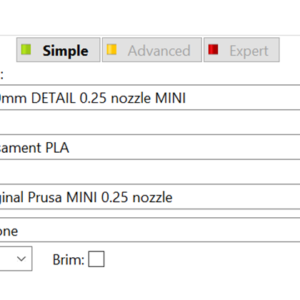
ユーザーインターフェースは、モードによって外観が変化します。右上のドロップダウンメニューでモードを切り替えることができます。 シンプルモードがある理由は、初心者やカジュアルユーザーのために、設定できる項目を取捨選択しているためです。モディファイアメッシュのような複雑な機能は隠され、ユーザーにはパラメータの基本的なサブセットのみが表示されます。 アドバンスモードでは、より多くのパラメータが表示され、エキスパートモードでは、PrusaSlicerのすべての機能にアクセスすることができます。パラメータの学習を容易にするために、パラメータを色分けしています。 緑…
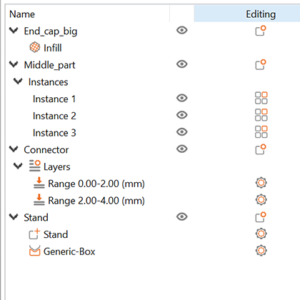
オブジェクトのリストは右のパネルにあり、階層的に表示されます: オブジェクト (3Dモデル) インスタンス 各オブジェクトのカスタムパラメータ モディファイア - 高さ範囲モディファイアとモディファイアメッシュ サポートブロッカーとエンフォースメント オブジェクトツリーを見るだけで、プロジェクトの構造を明確に把握することができます。 オブジェクトリストでモデル名をダブルクリックすると、名前を変更することができます。CADソフトから書き出した一般的な名前のパーツを複数プリントする場合に便利です。 目のアイコンは、プリント可能なプロパティを切り替えます。無効にすると、モデルはプリントベッド上に留まりますが、スライスソフトはGコード生成の際にこのモデルを無視します。 「編集」アイコンをクリックすると、コンテキストメニューが表示され、選択したオブジェクトの設定をカスタマイズすることができます。
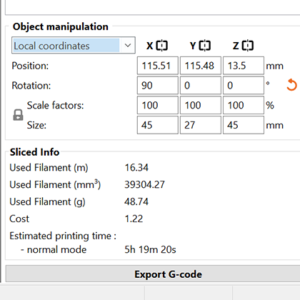
1つ以上のオブジェクトを選択しているときは、必ず右のパネルにオブジェクト操作パネルが表示されます。 テキスト入力を使って、素早く修正することができます: 位置 回転 スケール要素 サイズ 各軸に1つずつ、3つのクイックミラーボタンが用意されています。回転は元に戻すことができ、それぞれのオレンジ色のリセット矢印ボタンを使って、ワンクリックでスケールを100%に戻すことができます。 モディファイアや複数のパーツで構成されるモデルの一部を変形している場合、選択したオブジェクトがプリントベッドの上または下にあるときはいつでも、プリントベッド上の便利な場所ボタンが表示されます。 ローカル座標とワールド座標 アドバンスモードとエキスパートモードでは、オブジェクト座標とワールド座標の切り替えが可能になります。 ローカル座標系は、オブジェクトに対して一定である。ワールド座標は、プリントベッドに対して一定です。つまり、オブジェクトのサイズは、例えばZ軸を中心に回転させるとワールド座標で変化します。ローカル座標でのサイズは、どの軸の周りに回転しても一定です。 ローカル座標…
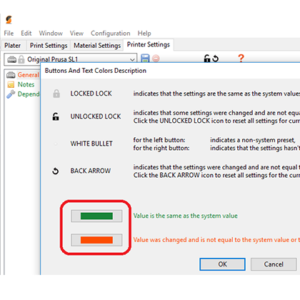
プリント設定、フィラメント、またはプリンタータブでは、画面の左上にメニューがあります。これにより、特定のタブの設定に関するアクションを実行できます。 保存アイコン 保存アイコンを使用すると、現在のプリセットを保存できます。名前を選択してOKをクリックします。その後、変更した項目が選択メニューの「ユーザープリセット」に保存されます。 プリセットを保存すると、保存アイコンの近くにプリセットの名前変更とプリセットの削除オプションが表示されます。 ロックされたロックアイコン すべての設定にはロックされたまたはロック解除されたロックがあります。ロックされたロックアイコンは、値が選択されたプロファイルと同じであることを示します。値が変更されるとすぐに、アイコンはオレンジ色のロック解除されたロックに変わり、戻る矢印でプリントプロファイルの値に戻すことができます。さらに、ラベルがオレンジ色に変わります。これにより、変更された設定を素早く見つけることができます。 カラーブラインドモード いくつかの異なるタイプの色覚異常がある場合、PrusaSlicerが使用する一部の色をカスタマイズできます。保存ボタンの近くにある赤い疑問符をクリックすると、新しいウィンドウが表示されます。上記の項目の簡単な説明と、いくつかの色変更オプションを示します。 緑またはオレンジのアイコンをクリックして、システム値と変更された値の色を変更します。モードマーカーのデフォルトパレットオプションでは、シンプル、アドバンス、エキスパートモードで使用される色をプリセットパレットの1つに変更したり、各アイコンをクリックして個別に変更したりできます。 プリセットを別のものと比較する 「プリセットを別のものと比較する」アイコンでは、そのタブに持っている任意の2つのプリセットを選択し、各値を並べて見ることができます。すべてのオプションを見るには下にスクロールしてください。ウィンドウの下部には、左から右に値を転送するオプションがあります。
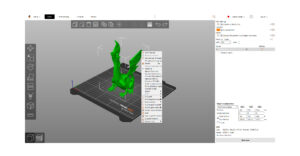
PrusaSlicerは、かなりシンプルなユーザーインターフェイスを採用しています。画面の大部分は3Dビューに充てられており、3Dモデルの操作に使用されます。 上部のツールバー(1,2)は、オブジェクトの追加や削除に使用します。左のツールバー(4)には、拡大縮小や回転ツールなど、3Dモデルで操作するためのツールがあります。右側のパネルは、主にプリント、フィラメント、プリンタープロファイルの選択(6,7,8)、サポート…
左マウスボタン 回転 右マウスボタン 移動 スクロールホイール、 I 拡大, O 縮小 ズーム B プリントベッド全体を拡大表示 Z 選択したオブジェクト、または選択されていない場合はすべてのオブジェクトをズームします 0 アイソメビュー 1 上面からのビュー 2 底面からのビュー 3 正面からのビュー 4 背面からのビュー 5 左からのビュー 6 右からのビュー
基本的な選択は、マウスの左ボタンで行います。 Shifキーを押しながらクリックすることで、現在の選択範囲に追加のモデルを追加することができます。 Shift + マウスのドラッグ ボックス選択 Alt + マウスのドラッグ ボックス選択の解除 Ctrl + A Select all オブジェクトリストから選択することも可能です。
MacOSとLinux PrusaSlicerはMacOSとLinuxでネイティブにダークモードをサポートしています。システム設定でダークモードを有効にしている場合、PrusaSlicerも自動的にダークモードで起動するはずです。 Windows ダークモードは、「環境設定」-「GUI」-「ダークカラーモードを使用する(実験的)」から手動で有効にすることができます。 Windowsにダークモードを実装するのは、予想以上に手間がかかりました。MacOSやLinuxとは異なり、Windowsには、私たちのマルチプラットフォームGUIライブラリ(wxWidgets)が使用するWin32コントロール用の公式ダークモードがありません。そこで私たちは、自分たちでそれを実装するようにしました。既存のWin32コンポーネントのスキニングを開始し、スキニングできないコンポーネントの代替品を実装しました。幸運なことに、私たちはNotepad++を発見しました!私たちが知る限り、Notepad++は、ダークモードを合理的に実装した唯一のWin32オープンソースアプリケーションです。私たちは結局、Notepad++のソースコードの一部を、このプロジェクトに基づく未発表のダークモードAPIとのインターフェイスに使用することにしました。
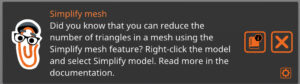
PrusaSlicerは日々パワーアップしています。他のスライサーにはない多くのユニークな機能を提供していきます。新しい機能を追加することの欠点は、プログラムの複雑さが増し続けることです。そこで、新機能を発見しやすくするために、役立つヒントを記載した特別な通知を実装しました。 PrusaSlicerを起動するたびに、信頼できる Clippy Jo によるヒント通知が1つ表示されます。 私たちは、実際に役立つ情報やあまり知られていない機能を、わかりやすく短い言葉で説明し、簡潔にヒントを提供することに全力を尽くしました。 いくつかの…