AA

Empfohlene Produkte

    Beliebte Kategorien

      Beliebte Suchanfragen

        Artikel

          Blog

            Produkte

              Kategorien

                Suchvorschläge

                  Suche läuft…
                  Keine Ergebnisse
                  Etwas ist schiefgelaufen.
                  ↑↓ Auswählen↵ ÖffnenEsc Suche schließen
                  • English
                  • Čeština
                  • Deutsch
                  • Español
                  • Français
                  • Italiano
                  • Polski
                  • 日本語
                  • Bestellungen
                  • Adresse
                  • Auf Lager-Benachrichtigungen
                  • Kurse
                  • Abonnement
                  • Konto bearbeiten
                  • 3D-Drucker9+▾

                    3D-Druckerneu

                    neuPrusa CORE One L+Mehr erfahren
                    neuPrusa CORE One+ (Gen 2)Mehr erfahren
                    newPrusa CORE One L+ INDX 8-ToolNeuPrusa CORE One+ (Gen 2) INDX 8-WerkzeugPrusa CORE One L+: Critical InfrastructureOriginal Prusa MK4SneuOriginal Prusa XL+Original Prusa XL+: Critical Infrastructure

                    Drucker-Upgrades

                    newCORE One/+ INDX Conversion KitneuPrusa CORE One L zu CORE One L+ UpgradeneuPrusa CORE One+ zu Prusa CORE One+ (Gen 2)neuPrusa XL zu Prusa XL+ Upgrade
                    Prusa Reward ProgrammTeilen. Empfehlen. Verdienen.
                    Wie wählt man einen 3D-Drucker aus?Wir führen Sie durch die Grundlagen, damit Sie genau das richtige Gerät für Ihre Räumlichkeiten, Ihr Budget und Ihre Vorstellungen finden.
                    Gratis-E-BookLaden Sie ein kostenloses E-Book Grundlagen des 3D-Drucks mit Josef Prusa herunter und machen Sie Ihre ersten Schritte in der Welt des 3D-Drucks
                    Original Prusa Gedruckte TeileSammlungen von druckbaren Ersatzteilen für Original Prusa 3D-Drucker und Upgrades.
                    VersandinformationenRegelmäßig aktualisierte Informationen über die aktuellen Produktionskapazitäten und Lieferzeiten unserer Drucker.
                    3D-Druck auf BestellungProfessioneller 3D-Druck auf Bestellung aus verschiedenen Materialien nach Ihren Anforderungen.
                  • Materialien▾

                    Filamente

                    PrusamentPLAPETGASA / ABSPC BlendPA (Nylon)FlexCompositesSpecialLagerabverkauf Materialien

                    Harze

                    Prusament ResinEngineering
                    FilamentführerMeine Prusament Spule checken
                    Prusament.com
                  • Teile & Zubehör▾

                    Zubehör

                    EnclosureDüsenStahlblecheWichtiges ZubehörKameras & ErweiterungenWerkzeuge & HandwerklichesKlebstoffe

                    Ersatzteile

                    Fan-Artikel

                    Ersatzteile - Alle DruckerCORE OneMK4/S & MK3.9/SMK3/MK3S/MK3S+XL
                    Merch
                  • Für Unternehmen▾
                    Prusa Pro HT90Prusa Pro SLXPrusa Pro AFSPrusa Pro Medical OneOriginal Prusa XLOriginal Prusa XL: Critical Infrastructure
                    Prusa CORE One+Mehr erfahren
                    Prusa CORE One LMehr erfahren
                    Prusa CORE One L: Critical Infrastructure Edition

                    3D-Drucken für

                    Produktion und F&EAutomobilindustrieGesundheitswesenBildung und akademische ForschungArchitekten und DesignerFilmindustrieKritische Infrastruktur

                    3D-Druck Geschichten

                    • Wie der 3D-Druck begann: Über Rep-rap und Open-Source mit Adrian Bowyer
                    • Mathematikunterricht neu definiert mit 3D-Druck an der JKU Linz
                    • Die Geschichte hinter dem LTT Schraubendreher
                    • Victoria Hand Project: Prothesenversorgung mit 3D-Druck verändern
                    Offizielle Prusa-Vertriebspartner
                    Nachhaltigkeit
                    Prusa Education
                    Kontakt und Anfragen
                    3D-Druck auf Bestellung
                    ISO-zertifiziert
                  • Software▾
                    PrusaSlicer

                    PrusaSlicerPrusaSlicer

                    PrusaSlicer ist ein quelloffenes, funktionsreiches und häufig aktualisiertes Tool, das alles enthält, was Sie brauchen, um die perfekten Druckdateien für Ihren 3D-Drucker zu generieren.

                    WindowsMacOSLinux
                    Prusa Connect

                    Prusa Connect

                    Prusa Connect ist ein Cloud-Service, der die Fernsteuerung und Überwachung Ihrer 3D-Drucker ermöglicht. Er bietet eine sichere Datenverarbeitung, eine einfache Einrichtung und Unterstützung für die Verwaltung mehrerer Drucker von überall aus.

                    Bei Connect anmelden
                    Prusa.app

                    Prusa.app

                    Steuern Sie Ihre Drucker von überall aus mit der Prusa Connect-Technologie. Die Prusa.app bringt eine neue Dimension der Prusa-Druckererfahrung auf Android- und iOS-Handys.

                    Jetzt ausprobieren!
                    Treiber und FirmwareLaden Sie die neueste Firmware und Treiber für Ihren 3D-Drucker herunter.
                    PrusaSlicer Support
                    Prusa Connect Support
                  • 3D Modelle▾
                    3D-DruckerKunst & DesignHobby & MakerHaushaltTabletop MiniaturenSpielzeug & SpielePrintables Store

                    Beliebte 3D-Modelle

                    • Strong garden hose holder
                    • Prusa Spool Bot
                    • Build Tray — Modular Organizer for Assembly, Disassembly and Maintenance
                    • Broom Holder
                    • Octagon Fabric
                    • Prusa CORE One ? (Mimic Skin)

                    Design-Wettbewerbe

                    • Framework Laptop 12 Mainboard Wiederverwendung1.9.2026 – 30.9.2026
                    • 🏆 Designer Herausforderung: Zaubertricks!1.9.2026 – 22.9.2026
                    • Make-up Aufbewahrungslösungen4.9.2026 – 20.9.2026
                  • Community▾

                    Kommende Veranstaltungen

                    • IFA 20264.9.2026 – 8.9.2026 · Berlin, Germany · Prusa Team
                    • Maker Faire Bay Area25.9.2026 – 27.9.2026 · Kalifornie, United States · Prusa Team
                    • 3D Printopia 202626.9.2026 – 27.9.2026 · Pennsylvania, United States · Prusa Team
                    • Hobby Messe2.10.2026 – 4.10.2026 · Sachsen, Germany · Prusa Team

                    Prusa Forum

                    • Mk4 und TPU
                    • Wieviel Platz braucht ein Prusa CORE One+ (Gen 2) INDX 8-Tool
                    • Buddy3D ohne Schwenk-/Neige-Steuerung
                    Prusa WeltkartePrusa WeltkarteFinden Sie 3D-Druck-Nutzer in Ihrer Nähe und entdecken Sie die Community in Ihrer Umgebung.
                  • Hilfe▾
                    Leitfäden & AnleitungenPrusaSlicerPrusa ConnectMaterialien

                    Druckermodell

                    CORE One INDXCORE One LCORE One+CORE One

                    Hardware-Fehlerbehebung

                    • Selbsttest fehlgeschlagen (CORE One/+)
                    • Verstopftes Hotend (MK4)
                    • Anpassung der Riemenspannung (CORE One/+, CORE One INDX, CORE One L/+)
                    • Prusa Connect und PrusaLink erklärt

                    Driver & Firmware

                    INDX familyCORE One familyMK4 familyXL familyMMU familyPRO family
                  • Kurse▾

                    Werden Sie ein Experte im 3D-Druck

                    Die Prusa Academy bietet Online-Kurse zu verschiedenen Themen rund um den 3D-Druck an. Jeder Kurs bietet:

                    • Leicht zu lesender Text mit vielen Bildern und kurzen Videos
                    • Links zur Inspiration und zum weiteren Studium
                    • Quizfragen zum Testen Ihres Wissens im Lauf des Kurses
                    • Zertifikat zum Abschluss
                    Alle Kurse durchsuchenMeine Kursbibliothek
                    • 3D Modellierung in Autodesk Fusion
                    • PrusaSlicer Masterclass - Einsteiger bis Fortgeschrittene
                    • Umfassender Leitfaden für die Nachbearbeitung, Bemalung und Detaillierung von 3D-Drucken
                    • Airbrush Your 3D Prints: From Basics to Advanced Tricks
                  • Blog▾
                    • Prusament PLA ColorMix: Drucken Sie 45 Farbtöne mit nur fünf Filament-Spulen (und mehr)
                    • Die Back-to-School-Angebote 2026 sind da!
                    • PrusaSlicer 3.0 Preview – Entwickelt für die Zukunft des 3D-Drucks
                    E-Book: Grundlagen des 3D-Drucks
                  • Unternehmen▾

                    Über Prusa Research

                    Wir sind der größte Hersteller von 3D-Druckern in Europa und den Vereinigten Staaten. Gegründet als Ein-Mann-Startup im Jahr 2012 von Josef Prusa, einem tschechischen Bastler, Maker und Erfinder. In nur 15 Jahren haben wir uns zu einem Unternehmen mit mehr als 1.200 Mitarbeitern entwickelt. Jeden Monat entwickeln, bauen und versenden wir über 10.000 innovative und sichere 3D-Drucker von unseren Hauptsitzen in Prag, Tschechien, und Delaware, USA, an Nutzer in mehr als 160 Ländern.

                    Sehen Sie sich ein Video an und erfahren Sie, wie Prusa Research entstanden ist und was wir in nur 10 Jahren erreicht haben!

                    Über unsZeitleisteNachhaltigkeitOpen-source
                    Über uns
                    Kontakt
                    Logo und Fotos
                    ISO-zertifiziert
                  1. Support
                  2. Drucker-Fehlerbehebung
                  3. Selbsttest fehlgeschlagen (CORE One INDX)
                   

                  Inhalt

                  • Kalibrierungen & Tests
                  • Türsensor
                  • Test der X- und Y-Achsen
                  • Z-Achsen-Ausrichtungskalibrierung
                  • Riemenjustierung
                  • Homing-Kalibrierung
                  • Dock-Kalibrierung
                  • Wägezellen-Test
                  • Z-Achsen-Test
                  • Lüftertest
                  • Heiz-Test
                  • Kalibrierung des Werkzeug-Offsets
                  • Kalibrierung des Düsenreinigers
                  • Kalibrierung des Filament-Sensors
                  • Kalibrierung des Phasen-Stepping
                  • Kalibrierung des Input Shapers

                  Blog

                  • Prusament PLA ColorMix: Drucken Sie 45 Farbtöne mit nur fünf Filament-Spulen (und mehr)
                  • Die Back-to-School-Angebote 2026 sind da!
                  • PrusaSlicer 3.0 Preview – Entwickelt für die Zukunft des 3D-Drucks

                  Newsletter

                  Melden Sie sich an und erhalten Sie unseren monatlichen Schwung an nützlichen Informationen über neue Firmware, neue PrusaSlicer-Versionen und allgemeine Tipps für 3D-Druckprojekte.

                  Durch Anklicken erklären Sie sich damit einverstanden, unseren Newsletter zu erhalten.

                  Diese Website ist durch reCAPTCHA Enterprise geschützt und es gelten die Google Datenschutzbestimmungen und Dienstleistungsbedingungen.

                  Strong garden hose holder
                  E-Shop
                  • 3D Drucker
                  • Drucker Upgrades
                  • Filamente
                  • Zubehör
                  • Prusa Fanartikel

                  © Prusa Research a.s.

                  Printables
                  • 3D-Modelle
                  • Store
                  • Clubs
                  • 3D-Design-Wettbewerbe
                  • Brands
                  Community
                  • Weltkarte
                  • Forum
                  • Nutzergruppen
                  • Veranstaltungen
                  Hilfe
                  • Prusa Hilfe
                  • Prusa Academy
                  • 3D-Druck Rechner
                  Software
                  • PrusaSlicer
                  • Prusa.app
                  • Prusa Connect
                  • Treiber und Software
                  Unternehmen
                  • Über uns
                  • Blog
                  • Offizielle Prusa-Vertriebspartner
                  • Kontakt
                  • Zertifiziert nach den Normen ISO 9001, ISO 14001 und ISO 45001
                  • Allgemeine Geschäftsbedingungen
                  • Allgemeine Geschäfts- und Nutzungsbedingungen für die PRUSA-Websites
                  • Datenschutzerklärung
                  • Informationen über Cookies
                  • Richtlinie für Kundenbeschwerden
                  • Webseiten Status Seite
                  • Cookie Einstellungen
                  • Allgemeine Geschäftsbedingungen
                  • Allgemeine Geschäfts- und Nutzungsbedingungen für die PRUSA-Websites
                  • Datenschutzerklärung
                  • Informationen über Cookies
                  • Richtlinie für Kundenbeschwerden
                  • Webseiten Status Seite
                  • Cookie Einstellungen

                  © Prusa Research a.s.

                  JOSEF PRUSA®, PRUSA RESEARCH®, PRUSA POLYMERS®, PRUSA ORANGE®, PRUSA 3D ® UND PRUSAMENT® sind eingetragene Marken von Prusa Development a.s., die von Prusa Research a.s. unter Lizenz von Prusa Development a.s. verwendet werden.

                  Selbsttest fehlgeschlagen

                  (CORE One INDX)

                  Relevant für

                  INDX family
                  Artikel ist auch in folgenden Sprachen verfügbar
                  English
                  Čeština
                  Polski
                  Deutsch
                  Français
                  Español
                  Italiano
                  日本語

                  Nach der Installation des INDX auf Ihrem Prusa CORE One/+ überprüft der Selbsttest die Montage, die Verkabelung und die elektronischen Komponenten des Druckers. Dies ist der erste Teil des Kalibrierungsassistenten, der automatisch aufgerufen wird, wenn Sie den Drucker zum ersten Mal einschalten oder nach einem Werksreset. Nach Abschluss der Erstkalibrierung kann jeder Schritt des Selbsttests unter LCD-Menü -> Steuerung -> Kalibrierungen & Tests aufgerufen werden.

                  Bitte beachten Sie, dass es sich auf die Kalibrierung negativ auswirken kann, wenn der Drucker auf einer instabilen Oberfläche steht oder wenn neben ihm ein anderer 3D-Drucker in Betrieb ist. Der Drucker sollte auf einer stabilen Oberfläche aufgestellt werden.

                  Entfernen Sie die obere Abdeckung, um den Zugang zu erleichtern.

                  Kalibrierungen & Tests

                  1. Türsensor
                  2. X-Achsen-Test
                  3. Y-Achsen-Test
                  4. Z-Achsen-Ausrichtung
                  5. Riemenabstimmung
                  6. Homing-Kalibrierung
                  7. Dock-Kalibrierung
                  8. Wägezellen-Test
                  9. Z-Achsen-Test
                  10. Lüfter-Test
                  11. Heiz-Test
                  12. Werkzeug-Offset-Kalibrierung
                  13. Düsenreiniger-Kalibrierung
                  14. Kalibrierung des Filament-Sensors
                  15. Phasen-Stepping-Kalibrierung
                  16. Kalibrierung des Input Shaper

                  Türsensor

                  Sollte sich der Sensor bei der Kalibrierung des Türsensors anders verhalten als erwartet, überprüfen Sie bitte, ob der Sensor funktioniert. Rufen Sie im LCD-Menü den Menüpunkt Info -> Sensor-Info -> Türsensor auf. Versuchen Sie anschließend, die Tür zu öffnen und zu schließen, und prüfen Sie, ob der Sensor ausgelöst wird. Falls die Tür den Sensor nicht auslöst, versuchen Sie es, indem Sie mit dem Finger auf den Riegel drücken.

                  Wenn der Sensor den korrekten Status anzeigt, kehren Sie zur Kalibrierung zurück, indem Sie zu Steuerung -> Kalibrierungen & Tests -> Türsensor navigieren, und befolgen Sie die Anweisungen zum Festziehen oder Lösen der Schrauben.
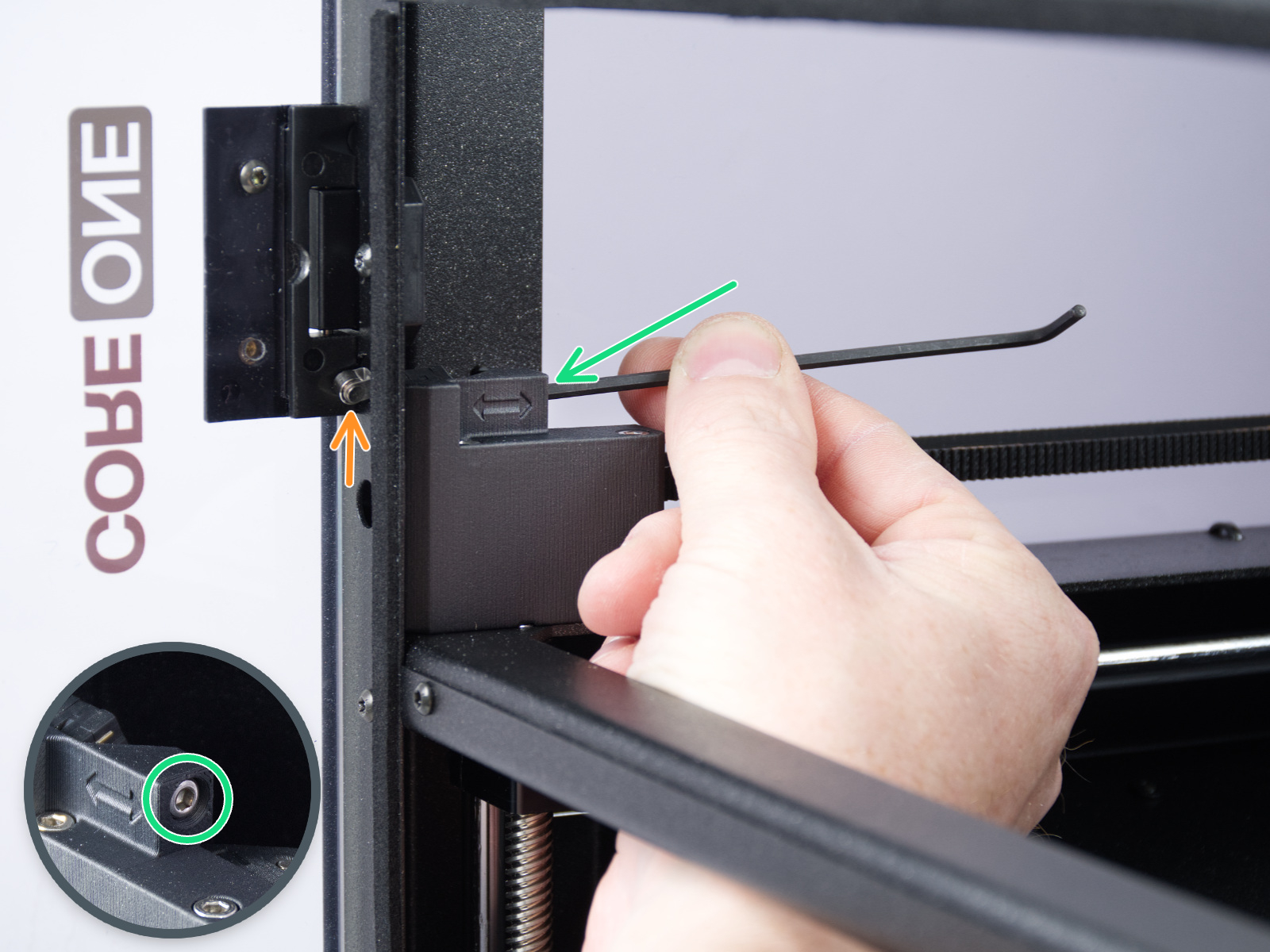
                  Im letzten Schritt der Kalibrierung fordert der Drucker Sie auf, Ihre Finger zwischen die Tür und den Rahmen zu halten. Dies dient der Vermeidung von Verletzungen. Sollte bei diesem Test ein Problem auftreten, können Sie die Tür vollständig geöffnet lassen, um den Test zu bestehen.

                  Falls der Türsensor nicht funktioniert, überprüfen Sie das Kabel auf Beschädigungen und stellen Sie sicher, dass die Verbindung einwandfrei ist.

                  Test der X- und Y-Achsen

                  Dieser Teil des Selbsttests misst die Achsenlänge und die Motorbelastung.

                  Sollte ein Problem an der X- oder Y-Achse auftreten, stellen Sie sicher, dass der Bewegung keine Hindernisse im Weg stehen, und passen Sie die Riemenspannung neu an.

                  Testen Sie außerdem die Bewegung des Druckers bei vorübergehend deaktivierten Schrittmotoren (LCD-Menü -> Steuerung -> Motoren deaktivieren), indem Sie entlang beider XY-Diagonalen fahren.

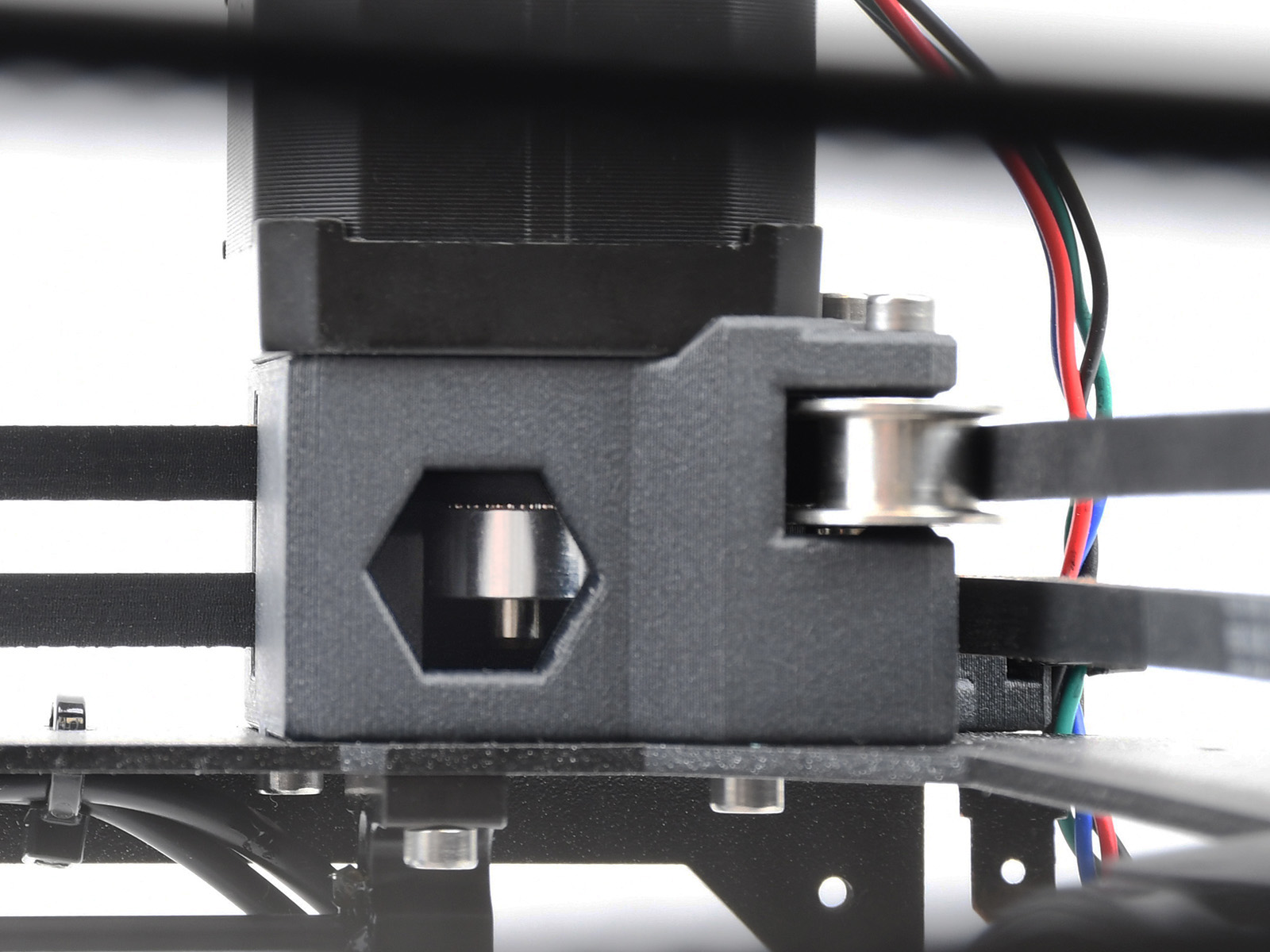
                  Sollte das Problem weiterhin bestehen, schauen Sie durch die Öffnungen an den Kunststoffteilen unter den CoreXY-Motoren. Dort können Sie die Motorriemenscheiben sehen. Vergewissern Sie sich, dass diese in der richtigen Ausrichtung sind, dass beide Madenschrauben fest angezogen sind und dass eine davon über dem flachen Teil der Motorwelle festgezogen ist.
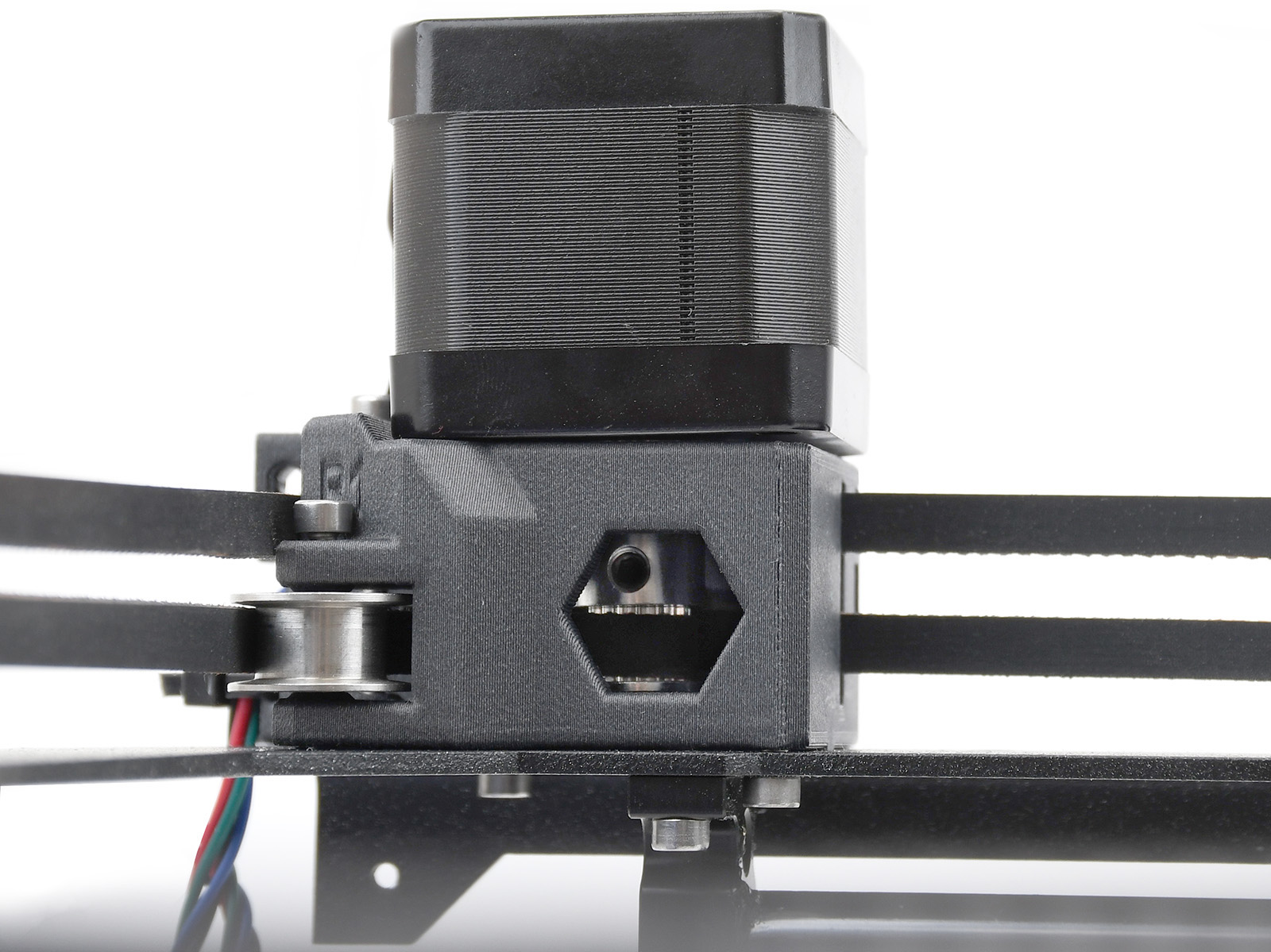
                  Y-MotorriemenscheibeX-Motorriemenscheibe

                  Z-Achsen-Ausrichtungskalibrierung

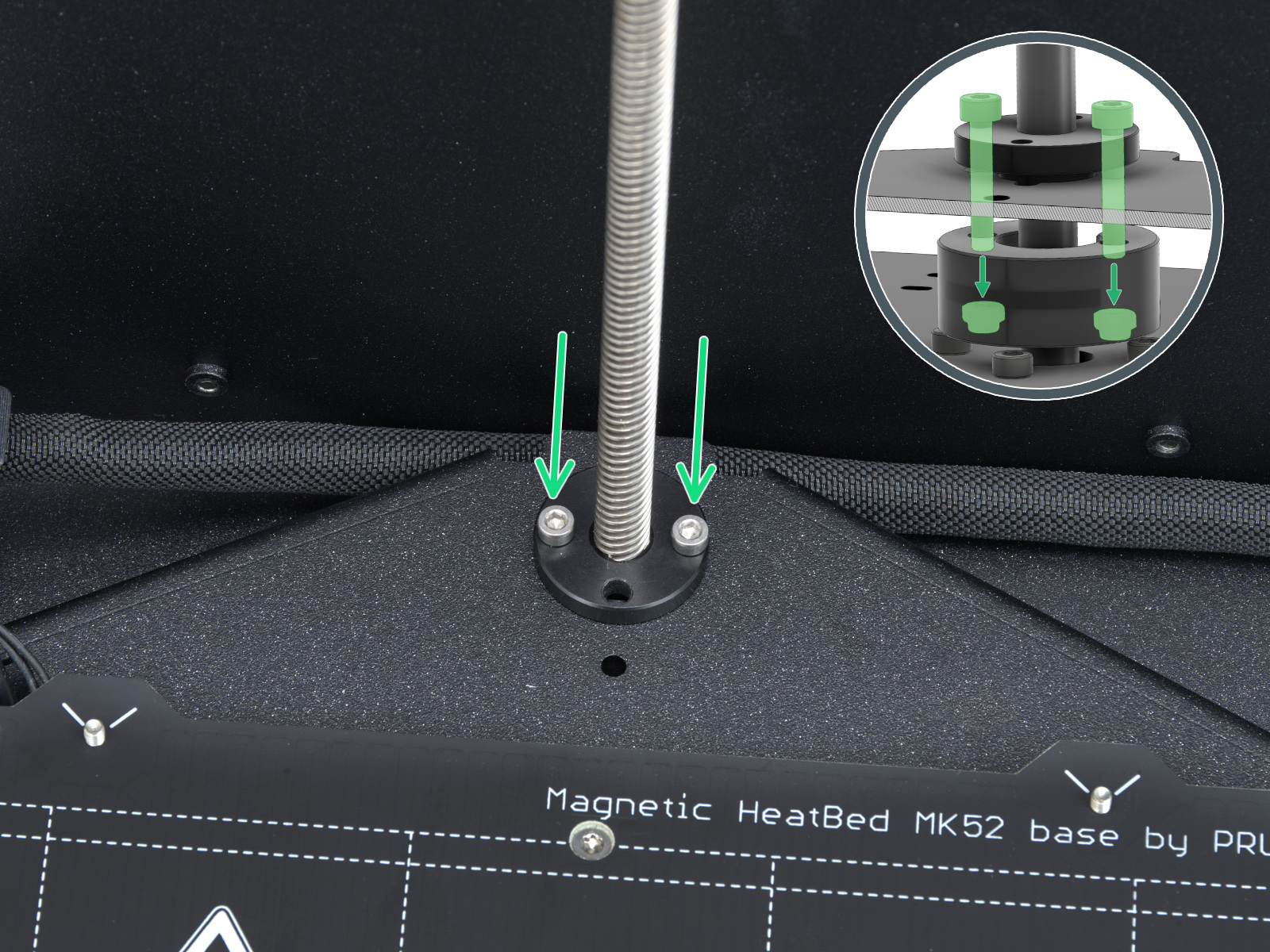
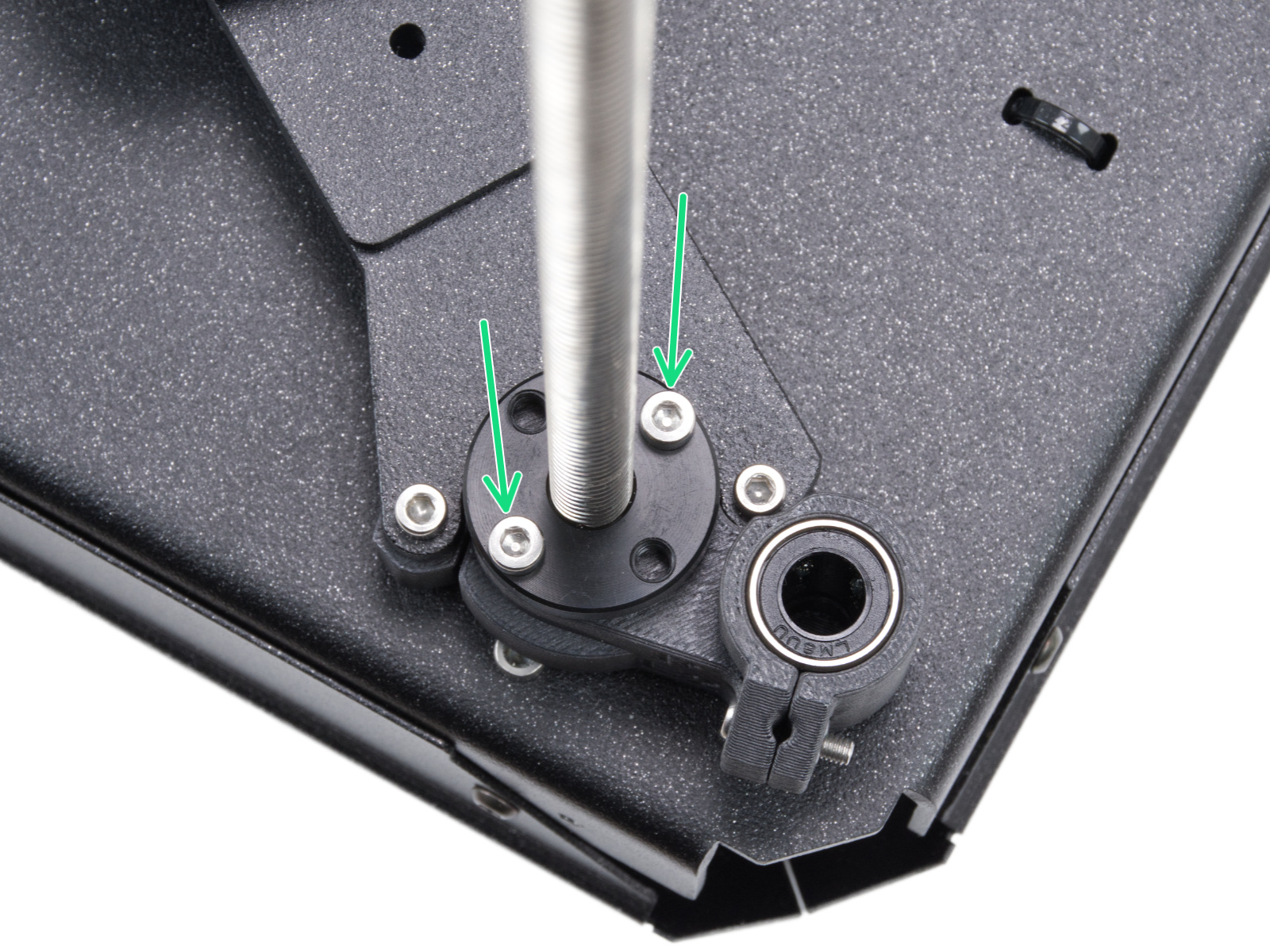
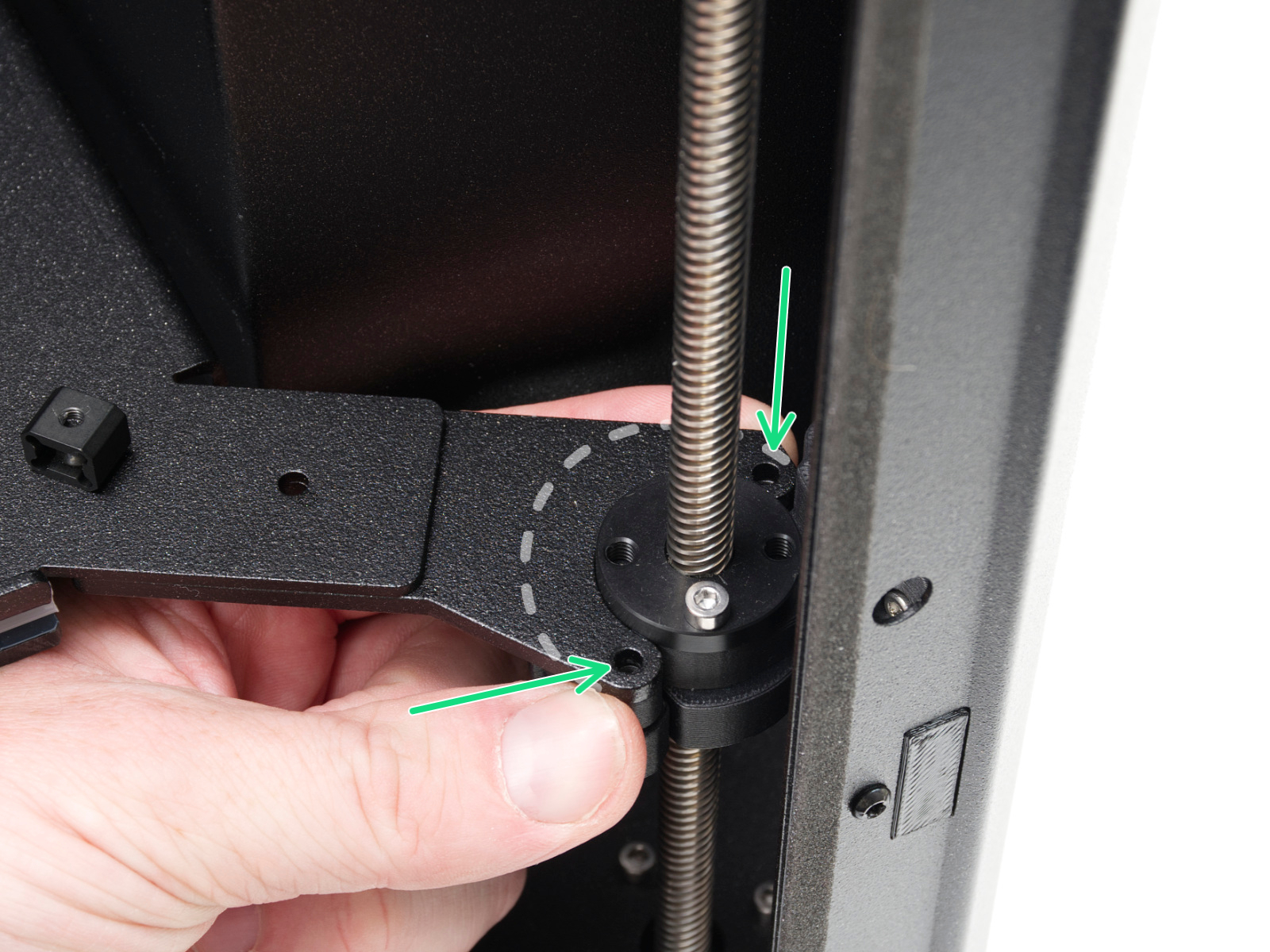
                  In diesem Teil der Kalibrierung werden die drei Motoren auf der Z-Achse so ausgerichtet, dass das Heizbett waagerecht steht. Sollten bei diesem Test Fehler auftreten, überprüfen Sie bitte die Trapezmuttern an den Gewindestangen der Motoren. Bewegen Sie dazu das Bett entweder über das LCD-Menü unter Steuerung -> Achse bewegen –> Z bewegen oder durch Drehen der Gewindestangen an den Z-Motoren. Lösen und entfernen Sie die in der Abbildung unten gezeigten Schrauben. Bewegen Sie die Mutter entlang der Gewindestange und prüfen Sie, ob die Bewegung leichtgängig ist. Sollte die Trapezmutter noch Spiel haben, versuchen Sie, die Gewindestange des Motors von Hand zu bewegen (dazu muss der Drucker ausgeschaltet sein), und prüfen Sie, ob sie sich leicht drehen lässt.
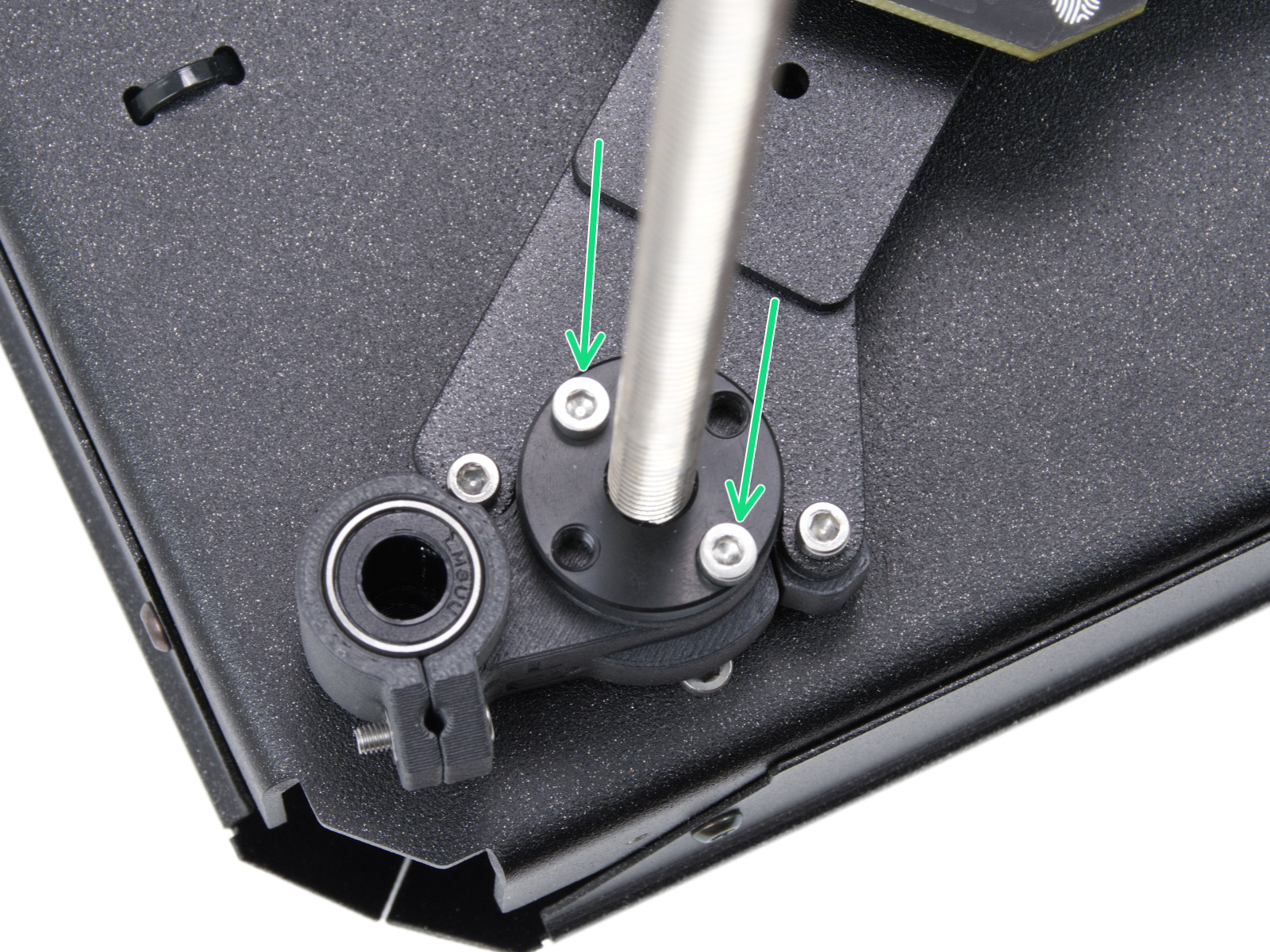
                  Trapezmutter auf der linken SeiteTrapezmutter für den HeckmotorTrapezmutter auf der rechten Seite

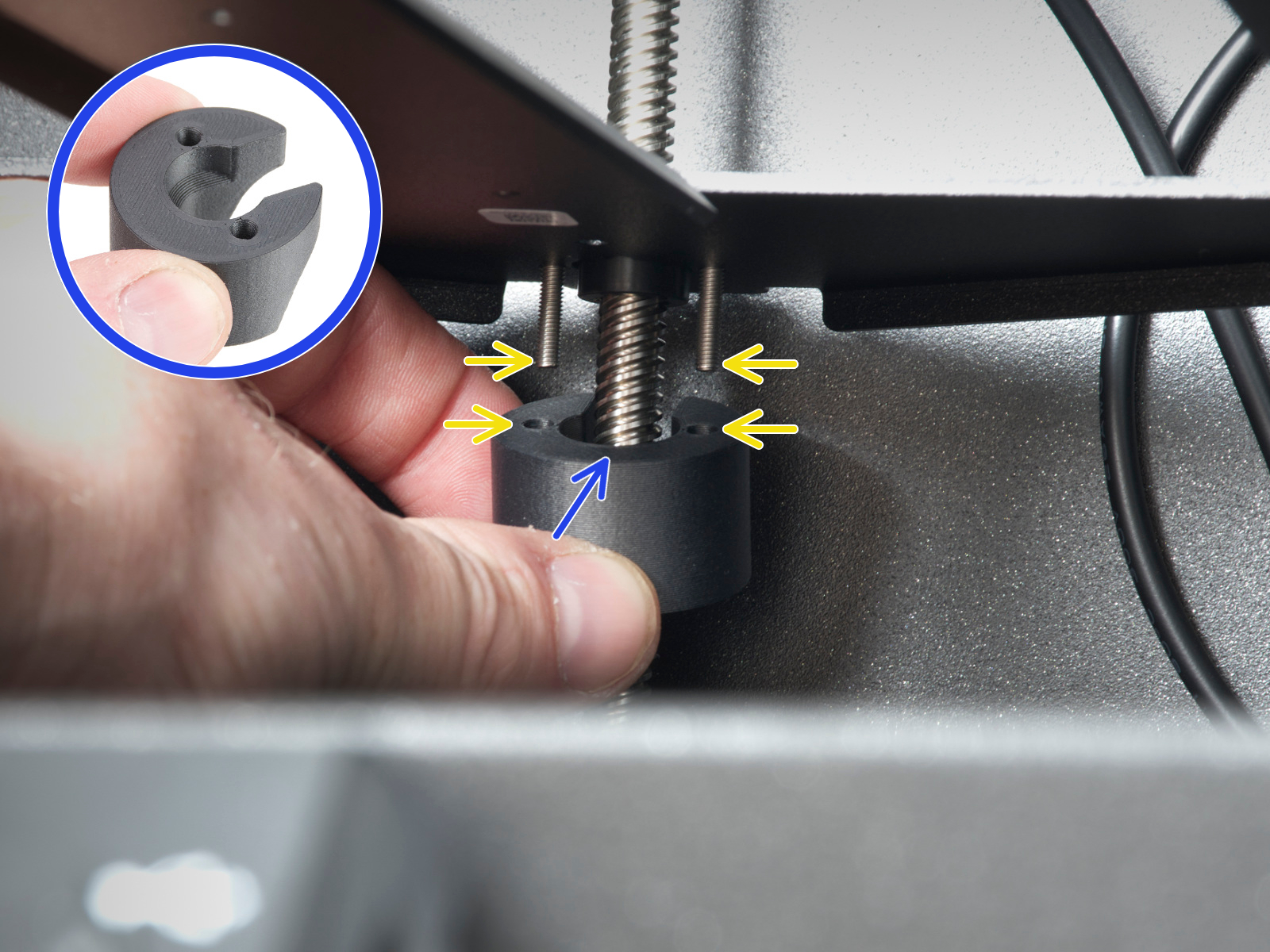
                  Bitte überprüfen Sie außerdem, ob die Distanzstücke korrekt angebracht sind.
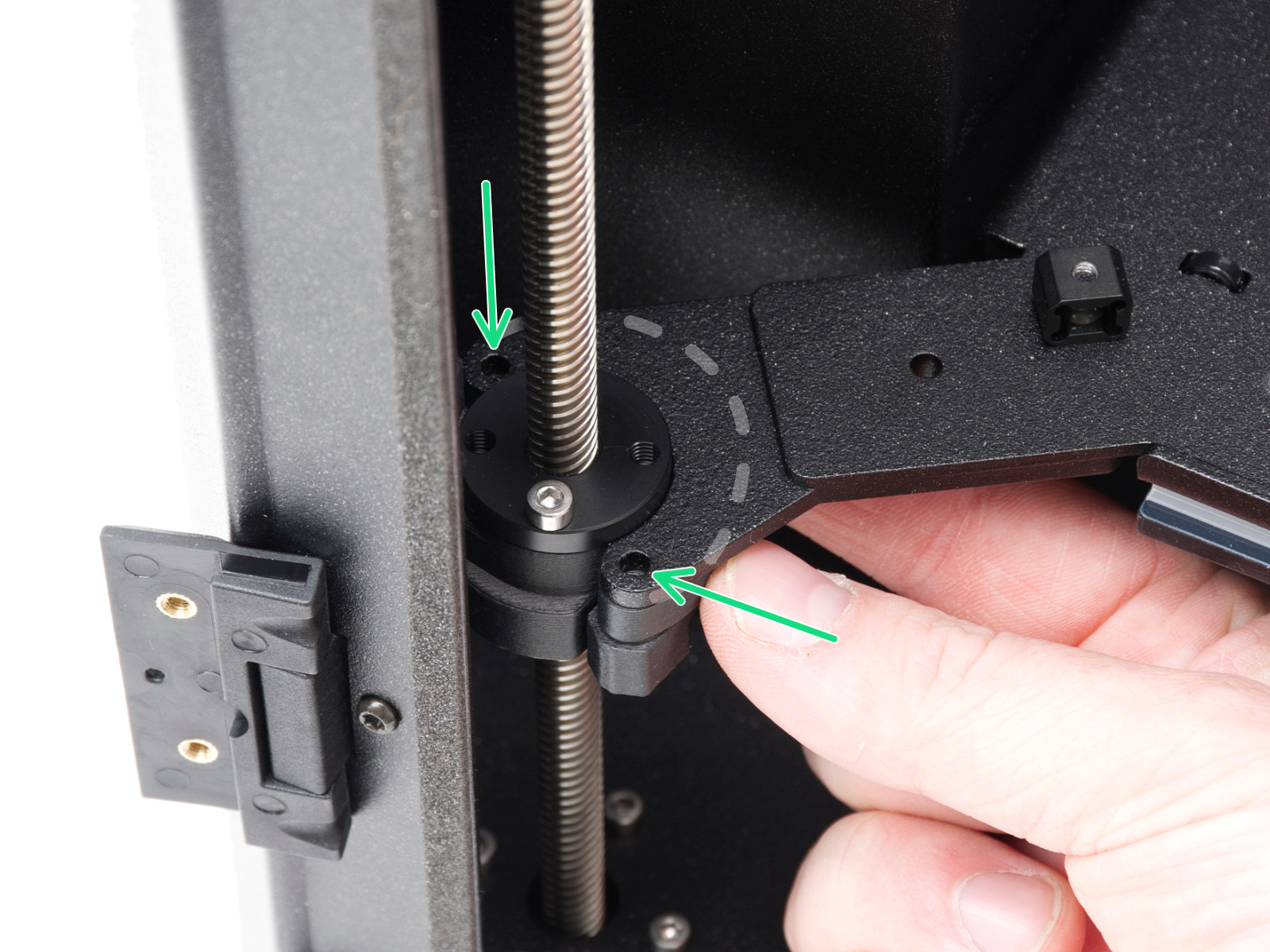
                  Linker AbstandhalterHinterer AbstandhalterRechter Abstandhalter

                  Riemenjustierung

                  Das LCD-Menü führt Sie durch den Riemen-Assistenten. Sollte an einer der Seiten ein Spalt sichtbar sein, gehen Sie wie folgt vor:
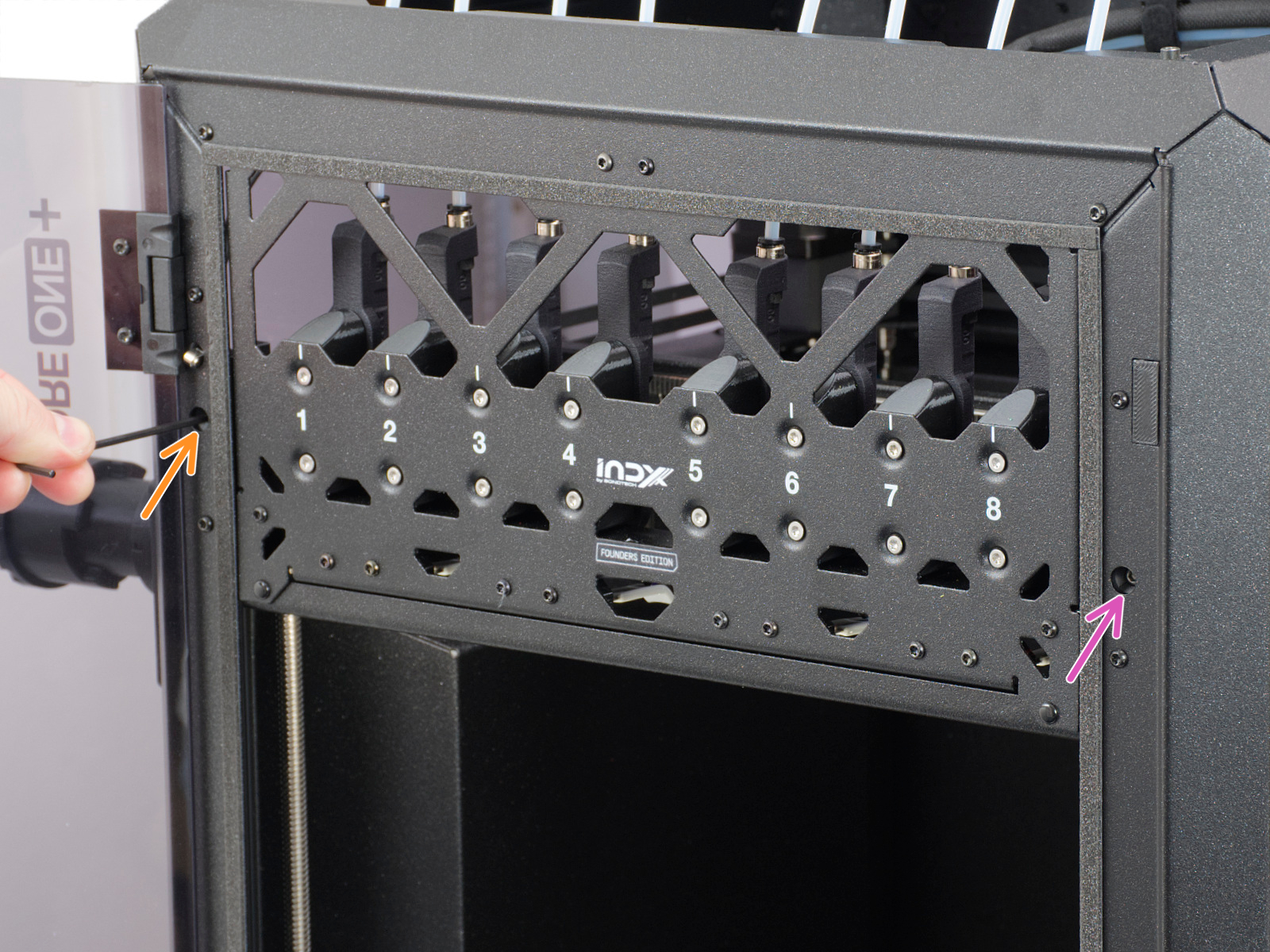
                  1. Lösen Sie die Riemen vollständig. Achten Sie darauf, dass die Vierkantmuttern beim Lösen nicht von den Kunststoffteilen herunterfallen.

                  1. Prüfen Sie, welche Seite am hinteren Ende anliegt (feste Seite) und welche Seite in dessen Richtung gedrückt werden muss, um es zu berühren (lose Seite).
                  2. Führen Sie einen Universalschlüssel oder einen Gegenstand mit ähnlicher Dicke zwischen die feste Seite und das hintere Ende ein. Ziehen Sie leicht an der losen Seite, um die Schräglage zu korrigieren.
                  3. Überprüfen Sie die Ausrichtung erneut und wiederholen Sie den Vorgang bei Bedarf. Falls sich die straffe und die lockere Seite vertauscht haben, wiederholen Sie den Vorgang von der anderen Seite aus, üben Sie dabei jedoch weniger Druck aus.
                  4. Ziehen Sie die Riemen erneut fest.
                  5. Bewegen Sie den Werkzeugwechsler von Hand entlang der Y- und X-Achse, um die Spannung des Riemens auszugleichen.

                  Homing-Kalibrierung

                  Sollten Probleme bei der Homing-Kalibrierung auftreten, überprüfen Sie die X- und Y-Achsen sowie die Homing-Kalibrierung erneut.

                  Dock-Kalibrierung

                  Bei dieser Kalibrierung wird jedes Dock geprüft. Sollte ein bestimmtes Dock den Test nicht bestehen, versuchen Sie Folgendes:

                  • Ziehen Sie die Dock-Schrauben weiter an.
                  • Stellen Sie sicher, dass der Werkzeugwechsler auf Aufforderung vollständig in das Dock eingeschoben wird.
                  • Führen Sie die Justierung des Riemens und die Referenzpunktkalibrierung erneut durch.

                  Wägezellen-Test

                  Eine funktionsfähige Wägezelle ist unerlässlich, um festzustellen, ob sich die Düse nahe genug am Stahlblech befindet, um zu drucken, und um Schäden zu vermeiden, die entstehen könnten, wenn sich die Düse in das Stahlblech eingräbt.

                  Stellen Sie sicher, dass die Oberfläche, auf der der Drucker steht, so stabil wie möglich ist: Jede Art von Vibration, die auf die Oberfläche unter dem Drucker übertragen wird, oder eine nicht vollständig stabile Oberfläche unter dem Drucker kann zu falschen Messwerten der Wägezelle führen, wodurch diese den Selbsttest nicht besteht.

                  Überprüfen Sie außerdem, ob das Hauptkabel ordnungsgemäß an den Werkzeugwechsler angeschlossen ist.

                  Z-Achsen-Test

                  Überprüfen Sie, ob etwas den Weg der Z-Achse blockiert. Möglicherweise hat sich etwas in den Gewindestangen verfangen oder es befindet sich etwas auf dem Boden der Kammer.

                  Lüftertest

                  In diesem Schritt werden alle Lüfter des Druckers getestet. Die Drehzahlwerte der Lüfter müssen innerhalb der folgenden Werte liegen, damit der Test bestanden wird:

                  • Drucklüfter: 4800 – 6799 U/min
                  • Dock-Lüfter: 4800 – 6799 U/min
                  • Hotend-Lüfter: 12.000 – 18.000 U/min
                  • Kammerlüfter: 7.225 – 9.775 U/min
                  • Filterlüfter: 2.890 – 3.910 U/min (bei Druckern mit dem Advanced Filtration System)

                  Sollte eine Fehlermeldung angezeigt werden, stellen Sie zunächst fest, bei welchem der Lüfter das Problem vorliegt.

                  Versuchen Sie nicht, den Werkzeugwechsler zu öffnen, um an den Hotend-Lüfter zu gelangen. Sie könnten die Elektronik im Inneren beschädigen.

                  Der Hotend-Lüfter ist nicht zugänglich. Um ihn zu testen, rufen Sie im LCD-Menü den Menüpunkt Steuerung -> Temperatur -> Düse auf und stellen Sie die Düsentemperatur auf einen Wert über 50 ºC ein. Prüfen Sie, ob Sie hören können, dass sich der Lüfter dreht. Rufen Sie anschließend im LCD-Menü den Menüpunkt Info - Sensor-Info - Lüfter-Info auf und überprüfen Sie die Drehzahl des Hotend-Lüfters.

                  Sollte einer der anderen Lüfter den Test nicht bestehen, überprüfen Sie Folgendes:

                  • Überprüfen Sie, ob Hindernisse vorhanden sind, die das Drehen des Lüfters verhindern könnten. Achten Sie insbesondere beim Drucklüfter darauf, dass das Kabel nicht in die Lüfterflügel gerät.
                  • Stellen Sie sicher, dass die Lüfter korrekt an die Elektronikplatine angeschlossen sind.
                  • Rufen Sie das LCD-Menü unter Steuerung -> Temperatur auf und stellen Sie den zu testenden Lüfter auf 100 % ein. Prüfen Sie, ob sich der Lüfter dreht oder ob Fehler angezeigt werden.

                  Heiz-Test

                  Der Selbsttest kann einen Fehler während des Aufheizens einer Komponente sowie die betroffene Komponente ermitteln.

                  Erwärmen Sie das betroffene Bauteil unter LCD-Menü -> Steuerung -> Temperatur, heizen Sie das Teil auf, das den Selbsttest nicht bestanden hat, und prüfen Sie, ob ein Fehler auftritt. Sollte dies der Fall sein, sollte der Fehler einen QR-Code enthalten, der zu dem Artikel weiterleitet, in dem die Fehlerbehebung für diesen speziellen Fehler beschrieben wird.

                  Kalibrierung des Werkzeug-Offsets

                  Sollte die Kalibrierung des Werkzeug-Offsets fehlschlagen, überprüfen Sie bitte, ob alle Düsen korrekt positioniert und die Düsenspitzen sauber sind.

                  Überprüfen Sie anschließend den Offset-Sensor auf Folgendes:

                  • Das Prusa-Logo zeigt nach oben
                  • Das Kabel ist ordnungsgemäß angeschlossen
                  • Die Platine ist sicher befestigt

                  Versuchen Sie außerdem, die Homing-Kalibrierung erneut durchzuführen.

                  Kalibrierung des Düsenreinigers

                  Diese Kalibrierung ist eine Messung und sollte keine Fehler anzeigen. Falls der Drucker diese Tests nicht abschließen kann, überprüfen Sie die Achsen erneut.

                  Kalibrierung des Filament-Sensors

                  Der INDX verfügt über einen seitlichen Filament-Sensor. Sollte die Kalibrierung fehlschlagen, überprüfen Sie Folgendes:

                  • Die 5x2-Magnete sind eingesetzt und festgezogen
                  • Die 7x8-Magnete sind korrekt ausgerichtet
                  • Es befinden sich keine Filament-Rückstände im Filamentsensor im Sensorgehäuse

                  Kalibrierung des Phasen-Stepping

                  Stellen Sie für diesen Test sicher, dass Sie den Drucker nicht berühren und dass keine anderen Drucker auf derselben Fläche wie der CORE One INDX in Betrieb sind. Weitere Informationen hierzu finden Sie hier: Phase Stepping (CORE One).

                  Kalibrierung des Input Shapers

                  Nach dieser Kalibrierung zeigt Ihnen der Drucker die Frequenzwerte des Input Shapers an. Die Untergrenze liegt bei 35 Hz, die Obergrenze bei 70 Hz. Sollte der Wert zu niedrig oder zu hoch sein, überprüfen Sie die Spannung des Riemens und die Montage.

                  War dieser Artikel hilfreich?
                  Diese Aktion ist nur für registrierte Benutzer verfügbar. Bitte anmelden.
                  Einloggen  um einen Kommentar zu schreiben
                  Keine Kommentare

                  Themen

                  • Fehlerbehebung
                    • Drucker-Fehlerbehebung
                      • Überstrom am Heizbett-Anschluss #31309 (CORE One) #35309 (CORE One L) #36309 (INDX) #26309 (MK4S) #13309 (MK4) #27309 (MK3.9S) #21309 (MK3.9) #28309 (MK3.5S) #23309 (MK3.5) #12309 (MINI)
                      • Messung der Wägezelle fehlgeschlagen #31526 (CORE One) #35526 (CORE One L) #36526 (CORE One INDX) #26526 (MK4S) #13526 (MK4) #27526 (MK3.9S) #21526 (MK3.9)
                      • Zeitüberschreitung Düse #31819 (CORE One) #35819 (CORE One L) #36819 (CORE One INDX) #26819 (MK4S) #13819 (MK4) #27819 (MK3.9S) #21819 (MK3.9) #28819 (MK3.5S) #23819 (MK3.5) #17819 (XL) #12819 (MINI)
                      • Überhitzung der Druck-Kammer #36260 (INDX) #31260 (CORE One) #35260 (CORE One L) #17260 (XL)
                      • Kammertemperatur ist kritisch #36261 (INDX) #31261 (CORE One L) #35261 (CORE One) #17261 (XL)
                      • Selbsttest fehlgeschlagen (CORE One INDX)
                    • Druckqualität-Fehlerbehebung
                    • QR Fehlercodes
                    • Druck von Fehlermeldungen