Prusa
  • KOUPIT
    • Nejnovější produkty
    PODLE KATEGORIE
    • 3D tiskárnynovinky
    • Upgrady 3D tiskárennovinky
    • Materiály
    • Příslušenství
    • Náhradní díly
    • Kurzy
    • Merch
    • Získat cenovou nabídku
    RYCHLÉ ODKAZY
    • Doprava a doručení
    • Reklamace a vrácení peněz
    • Platby a financování
    • Záruka
    • DPH a celní poplatky
    • Často kladené dotazy

    0 ks v košíkuks v košíku

    Váš košík je prázdný

    Přejít do košíkuKoupit 3D tiskárnu

    Můj profil

    Přihlásit se pro zobrazení objednávek a uložených položek

    Můj profil

    Jste přihlášeni jako

    • Objednávky
    • Odhlásit se
  • 3D TISK
    • Poznejte svět 3D tisku
    PRO ZAČÁTEČNÍKY
    • Základy 3D tisku
    • Jak funguje FDM tisk
    • Koupě vaší první tiskárny
    • Katalog 3D modelů
    PODLE POUŽITÍ
    • Rychlé prototypování
    • Výroba
    • Strojírenství
    • Výzkum
    • Umění a design
    PRO POKROČILÉ
    • Průvodce materiály
    • Kurzy
    • Webináře
    • Případové studie
    • Zakázkový 3D tisk
  • 3D tiskárny
    • Všechny 3D tiskárny
    pro
    • Domov nebo garážNadšenci, kutilové a domácí uživatelé
    • Kanceláře a studiaVlastní výroba v malých týmech
    • Velké podnikyTiskové farmy, zabezpečení a škálování
    • Jaká tiskárna je pro mě ta pravá
    NAKUPUJTE A PROHLÍŽEJTE
    • CORE One+novinka
    • CORE One+ INDXnovinka
    • CORE One L+novinka
    • CORE One L+ INDXnovinka
    • XL+novinka
    • MK4S
    • Prusa Pro HT90
    • Prusa Pro AFS
    • Prusa Pro SLX
    VÍCE K TISKÁRNÁM
    • Náhradní díly a upgradynovinka
    • Kritická infrastruktura
    • Případové studie
    • Signature Oak
    • Stavebnice
  • Materiály
    • Všechny materiály
    PODLE POUŽITÍ
    • Každodenní použití a design
    • Funkční díly
    • Kompozity
    • Pro speciality
    • SLA resiny
    Prusament
    • PLA
    • PETG
    • ASA
    • PC
    • PA11
    • Flex
    • TPU
    VÍCE O MATERIÁLECH
    • Průvodce materiály
    • Vlastní výroba materiálů
    • Udržitelnost
    • Objednat v obchodě
  • Software
    • Veškerý software
    TISKOVÁ PŘÍPRAVA
    • PrusaSlicer 3.0novinka
    TISK A MONITORING
    • Prusa Connect
    • EasyPrint
    • Aplikace pro iOS a Android
    • Prusa Farm
    JAK ZAČÍT
    • Ovladače a software
    • Centrum podpory
    VÍCE O SOFTWARU
    • Katalog 3D modelů
  • PODPORA
    • Zákaznická podpora
    NAJDĚTE ODPOVĚDI
    • Návody a články
    • Odstraňování problémů
    • Kurzy
    • Webináře
    POTŘEBUJETE PORADIT?
    • Napište nám
    • Živý chat
    • Doprava a doručení
    • Záruka
    • Reklamace a vrácení peněz
    • Náhradní díly
    • Servis a oprava
    Komunita
    • Fórum
    • Reddit
    • Printables
  • Bezpečnost
    • Proč nám můžete věřit
    PODLE TÉMATU
    • GDPR
    • Certifikáty
    • Zabezpečení
    • Předpisy
    ZÁVAZKY
    • Zpráva o udržitelnosti
    KONTAKTUJTE NÁS
    • Bezpečnostní tým
  • Společnost
    • O společnosti Prusa
    O NÁS
    • Náš příběh
    • Jak vyrábíme tiskárny
    • Open source
    • Kariéra
    • Materiály pro média
    NOVINKY
    • Blog
    • Newsroom
    • Události
    Důvěra a partneři
    • Udržitelnost
    • Prodejci a distributoři
    • Partnerský program
    • Kontakt
    • English
    • Čeština
    • Deutsch
    • Español
    • Français
    • Italiano
    • Polski
    • 日本語
  • Jste přihlášeni jako

    • Objednávky
    • Adresa
    • Upozornění na dostupnost zboží
    • Moje kurzy
    • Předplatné
    • Upravit účet
    • Odhlásit se

Přihlásit se pro zobrazení objednávek a uložených položek

Jste přihlášeni jako
  • Objednávky
  • Adresa
  • Upozornění na dostupnost zboží
  • Moje kurzy
  • Předplatné
  • Upravit účet
  • English
  • Čeština
  • Deutsch
  • Español
  • Français
  • Italiano
  • Polski
  • 日本語
Obchod

0 ks v košíkuks v košíku

Váš košík je prázdný

Přejít do košíkuKoupit 3D tiskárnu

Můj profil

Přihlásit se pro zobrazení objednávek a uložených položek

Můj profil

Jste přihlášeni jako

  • Objednávky
  • Odhlásit se
KOUPIT
  • Nejnovější produkty
PODLE KATEGORIE
  • 3D tiskárnynovinky
  • Upgrady 3D tiskárennovinky
  • Materiály
  • Příslušenství
  • Náhradní díly
  • Kurzy
  • Merch
  • Získat cenovou nabídku
RYCHLÉ ODKAZY
  • Doprava a doručení
  • Reklamace a vrácení peněz
  • Platby a financování
  • Záruka
  • DPH a celní poplatky
  • Často kladené dotazy

Doporučené produkty

    Oblíbené kategorie

      Populární vyhledávání

        Články

          Blog

            Produkty

              Kategorie

                Navrhovaná hledání

                  Vyhledávám…
                  Žádné výsledky
                  Něco se pokazilo.
                  ↑↓ Vybrat↵ OtevřítEsc Zavřít hledání
                  1. Podpora
                  2. Original Prusa MINI
                  3. Octoprint
                  4. Octoprint - konfigurace a instalace
                   

                  Obsah

                  • Požadované díly
                  • Flashování image Octoprintu
                  • Připojení RasPI
                  • Zjišťování IP
                  • Spuštění a konfigurace Octoprintu
                  • Instalace plug-inů
                  • Použití
                  • Konfigurace RPi Zero W GPIO
                  • Nastavení tiskárny
                  • Použití SSH

                  Blog

                  • Vytiskněte si barevné a svíticí hallowenské dekorace díky naší strašidelné akci
                  • České Factorio dorazilo na Printables
                  • Prusament PLA Lightweight – o 65 % lehčí než běžné PLA. Ideální volba pro letadla, cosplay a další použití

                  Novinky e-mailem

                  Přihlaste se k odběru našeho měsíčního přehledu užitečných informací o novém firmware, nových verzích PrusaSliceru a zajímavých tipů na 3D tiskařské projekty.

                  Kliknutím udělujete souhlas se zasíláním newsletteru.

                  Tato stránka je chráněna pomocí reCAPTCHA Enterprise a uplatňuje tedy Ochranu osobních údajů a Podmínky použití společnosti Google.

                  Factorio Transport Belts
                  E-shop
                  • 3D tiskárny
                  • Upgrady tiskáren
                  • Filamenty
                  • Příslušenství
                  • Prusa Merch

                  © Prusa Research a.s.

                  Printables
                  • 3D modely
                  • Store
                  • Clubs
                  • Designerské soutěže
                  • Brands
                  Komunita
                  • Mapa světa
                  • Fórum
                  • Uživatelské skupiny
                  • Výstavy a akce
                  Podpora
                  • Prusa Help
                  • Prusa Academy
                  • Kalkulačky
                  Software
                  • PrusaSlicer
                  • Prusa.app
                  • Prusa Connect
                  • Ovladače a software
                  Firma
                  • O nás
                  • Blog
                  • Oficiální prodejci Prusa
                  • Kontakty
                  • Certifikováno podle norem ISO 9001, ISO 14001 a ISO 45001
                  • Volná místa
                  • Všeobecné obchodní podmínky
                  • Obecné podmínky používání internetových stránek PRUSA
                  • Zásady ochrany soukromí
                  • Informace o cookies
                  • Proces řešení stížností zákazníků
                  • Stavová stránka webu
                  • Nastavení cookies
                  • Recyklace 3D tiskárny
                  • Všeobecné obchodní podmínky
                  • Obecné podmínky používání internetových stránek PRUSA
                  • Zásady ochrany soukromí
                  • Informace o cookies
                  • Proces řešení stížností zákazníků
                  • Stavová stránka webu
                  • Nastavení cookies
                  • Recyklace 3D tiskárny

                  © Prusa Research a.s.

                  JOSEF PRUSA®, PRUSA RESEARCH®, PRUSA POLYMERS®, PRUSA ORANGE®, PRUSA 3D ® A PRUSAMENT® jsou registrované ochranné známky společnosti Prusa Development a.s., které používá společnost Prusa Research a.s. na základě licence od společnosti Prusa Development a.s.

                  Octoprint - konfigurace a instalace

                  Relevantní pro

                  MMU family
                  MINI family
                  MK3 family
                  OLD PRODUCTS
                  11 komentářů
                  Článek Tento článek je také dostupný v následujících jazycích:
                  English
                  Čeština
                  Polski
                  Deutsch
                  Français
                  Español
                  Italiano
                  日本語

                  Tento článek se zabývá postupem, jak od základu nakonfigurovat vlastní image pro libovolný počítač Raspberry Pi (RPi). Po přečtení tohoto článku budete mít připojenou základní instalaci Octoprintu, kterou můžete dále rozšiřovat. Obsahuje také návod, jak nakonfigurovat Raspberry Pi Zero pro připojení pomocí jeho GPIO pinů. Raspberry Pi Zero však není dostatečně výkonné pro využití pokročilých funkcí a zásuvných modulů Octoprint, jako je například streamování videa, a projekt Octoprint jej oficiálně nedoporučuje.

                  Dříve jsme nabízeli PrusaPrint, vlastní sestavu pro Raspberry Pi Zero. Ta je v současné době zastaralá a neudržovaná. Nicméně průvodce pájením a připojením RasPi je stále platný pro všechny tiskárny MK3/MK3S/MK3S+ a lze použít nejen pro Octoprint, ale také pro vlastní řešení vzdáleného tisku Prusa, PrusaLink a PrusaConnect.
                  Tento článek pokrývá:
                      1. Požadované díly/komponenty
                      2. Flashování image
                      3. Připojení RasPi
                      4. Zjišťování IP
                      5. Spuštění a konfigurace Octoprintu
                      6. Instalace plug-inů
                      7. Konfigurace RPi Zero W GPIO

                  Požadované díly

                  • A Raspberry Pi A, A+, B, B+, 2B, 3A+, 3B, 3B+, 4B 1/2/4GB, or Zero W/2 + PSU.
                  • WiFi dongle, pokud váš RasPi nemá vestavěnou WiFi.
                  • USB kabel:
                    • Original Prusa i3: USB type-A kabel.
                    • Original Prusa MINI: Micro USB kabel.
                  • SD nebo microSD karta pro RasPi o kapacitě alespoň 8GB.
                  • Počítač s funkčním klientem SSH, např. PuTTY. Mac/OSX a Linux mají SSH integrované v utilitě Terminal.
                  • (micro)SD čtečka pro flashování SD karty.
                  • Wi-Fi síť.
                  Pokud instalujete RPi Zero přes GPIO, měli byste mít, předtím než začnete, nejprve zapájené hlavní kolíčky!

                  Flashování image Octoprintu

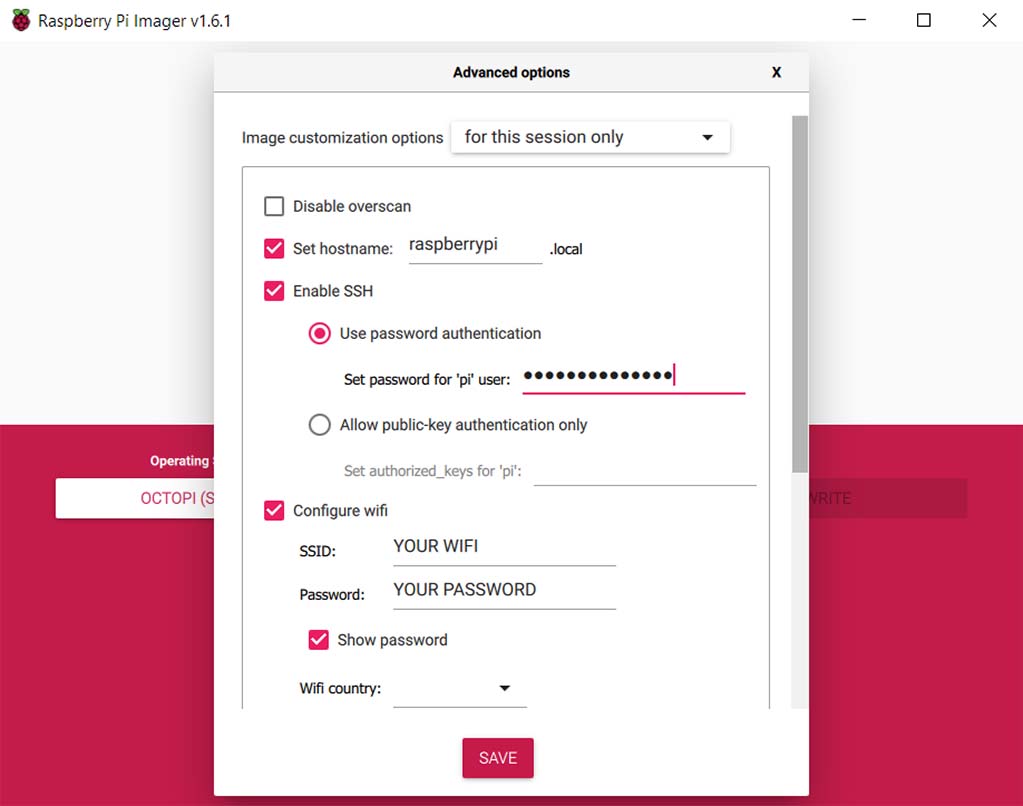
                  Od doby, kdy nadace Raspberry Pi Foundation vydala svůj "Raspberry Pi Imager", již není nutné po flashování upravovat konfigurační soubory. Vše lze nakonfigurovat v Imageru v jeho nabídce Advanced options. Raspberry Pi Imager dokonce umožňuje stahovat image jeho prostřednictvím. Pojďme si jej projít.
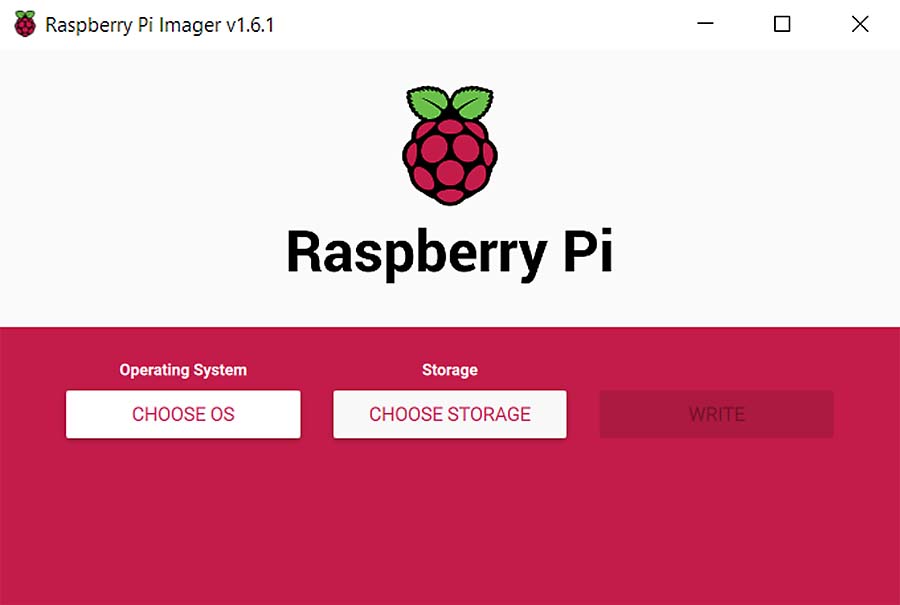
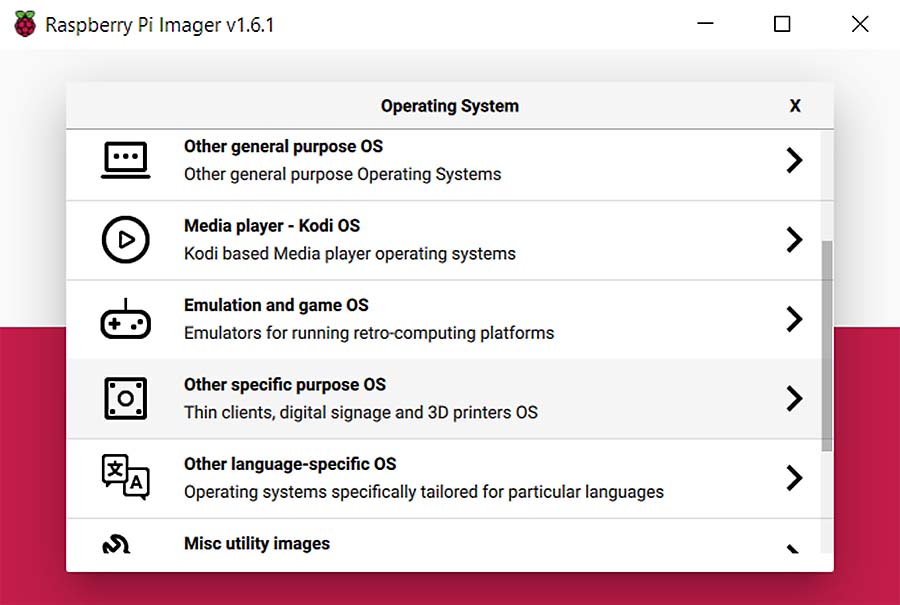
                  1. Stáhněte si a nainstalujte do počítače program Raspberry Pi Imager. Ten najdete tady.

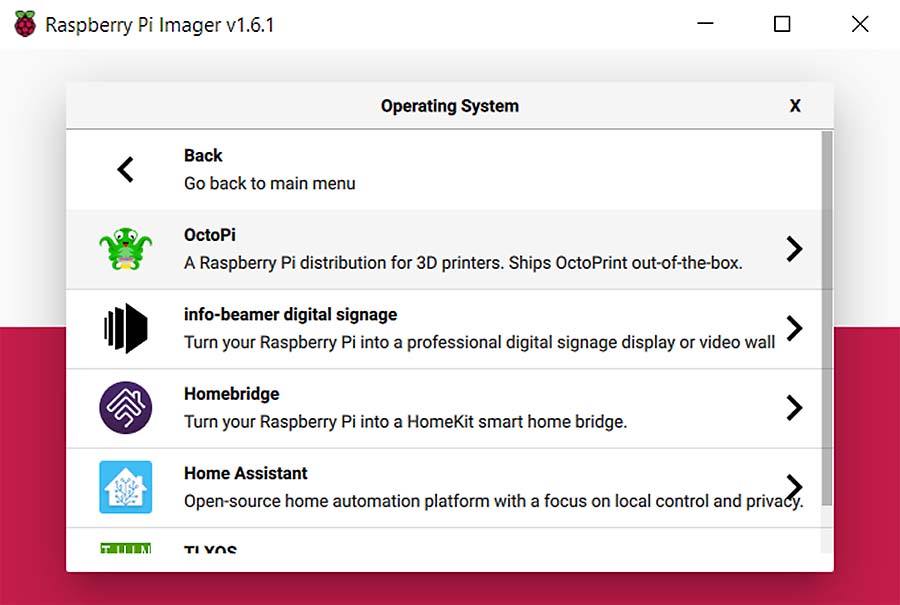
                  1. Klikněte na tlačítko 'CHOOSE OS' a přejděte na ‘Other specific purpose OS’ -> ‘OctoPi’ -> ‘stable’ version.
                  1. Vstupte do nabídky Advanced Options stisknutím Shift + Ctrl + X. Povolte SSH, abyste mohli ihned nastavit název hostitele (název RPi v síti) a hlavní heslo, stejně jako síť Wi-Fi a heslo pro pozdější připojení k Raspberry Pi.

                  1. Poté zvolte svou SD card pod 'CHOOSE STORAGE', poté klikněte na 'WRITE' pro zahájení procesu flashování.
                  Heslo k Wi-Fi a síť můžete upravit později ze souboru "octopi-wpa-supplicant.txt" umístěného na kartě SD nebo přes SSH, jak je vysvětleno v tomto článku.

                  Připojení RasPI

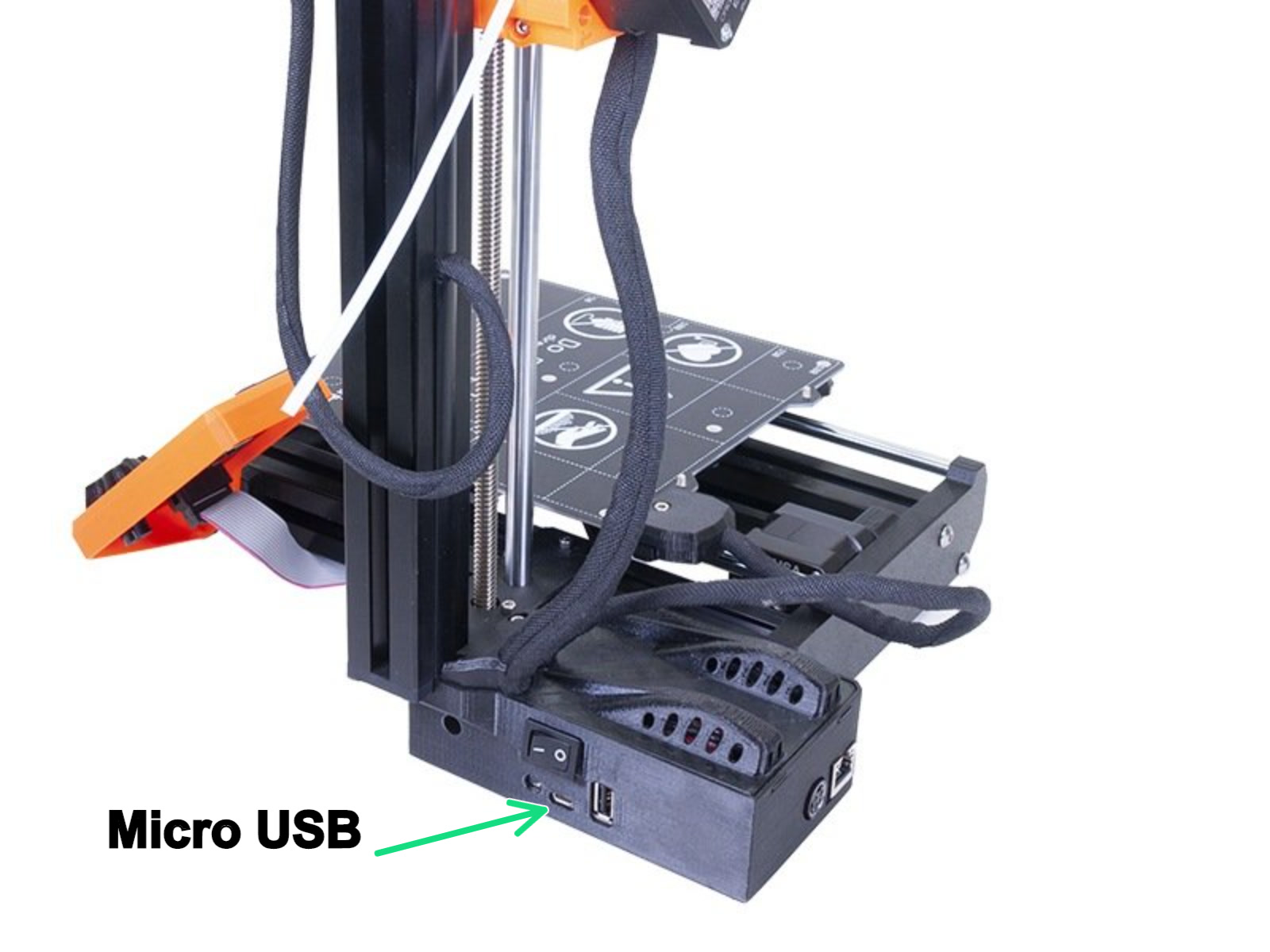
                  Vložte kartu (micro)SD do RPi a připojte ji k tiskárně pomocí USB. Poté zapněte RPi. Raspberry Pi Zero W se připojí k tiskárně s pomocí svých GPIO pinů, ne USB. Doporučujeme to udělat předtím, než budete pokračovat. U těchto konfigurací jej však můžete napájet pomocí 5V nabíječky telefonu a připojit jej později.

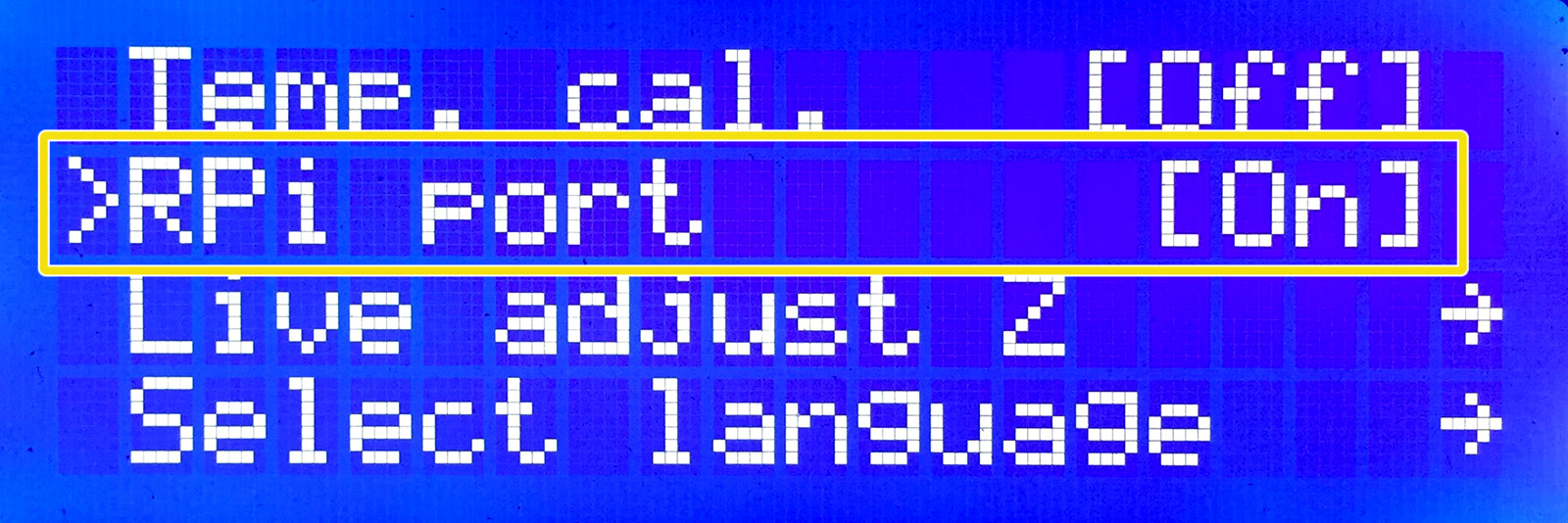
                  Pokud používáte RPi Zero přes GPIO, RPi port by měl být 'On' (zapnutý). Možná ale bude vyžadovat další konfiguraci nastíněnou dále v tomto článku.

                  Pokud se k tiskárně připojujete pomocí rozhraní USB, deaktivujte port RPi. (LCD menu -> Nastavení -> RPi Port a přepněte jej na "VYP").
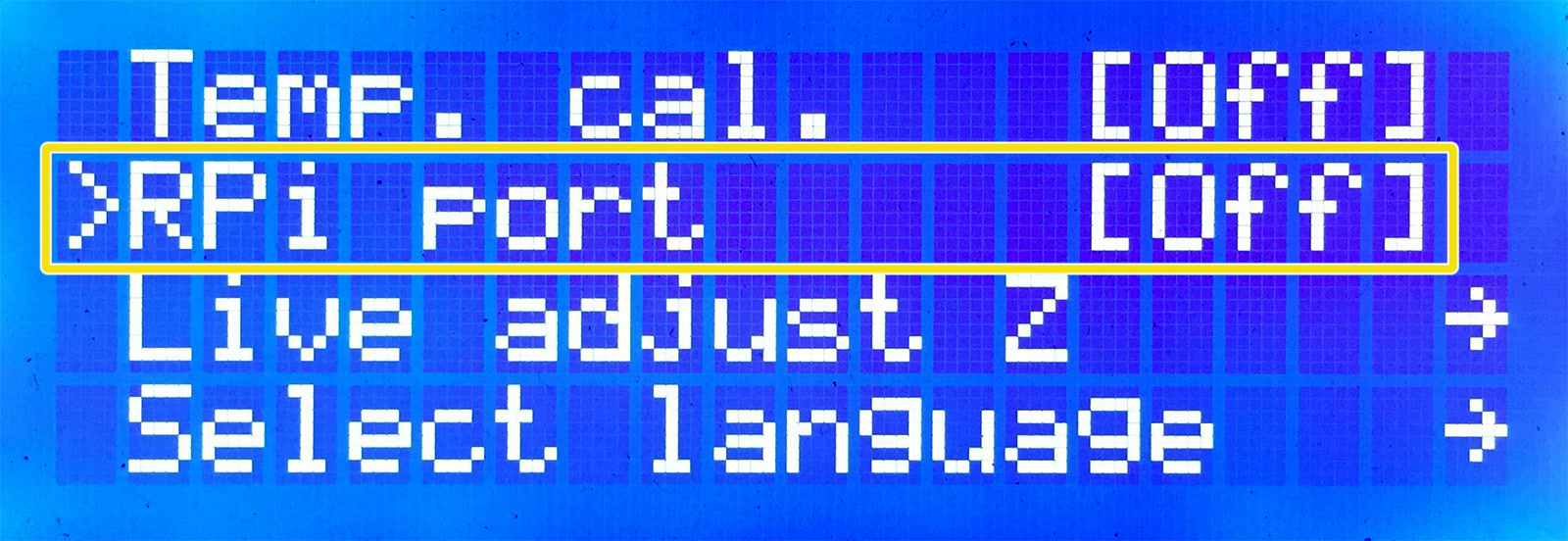
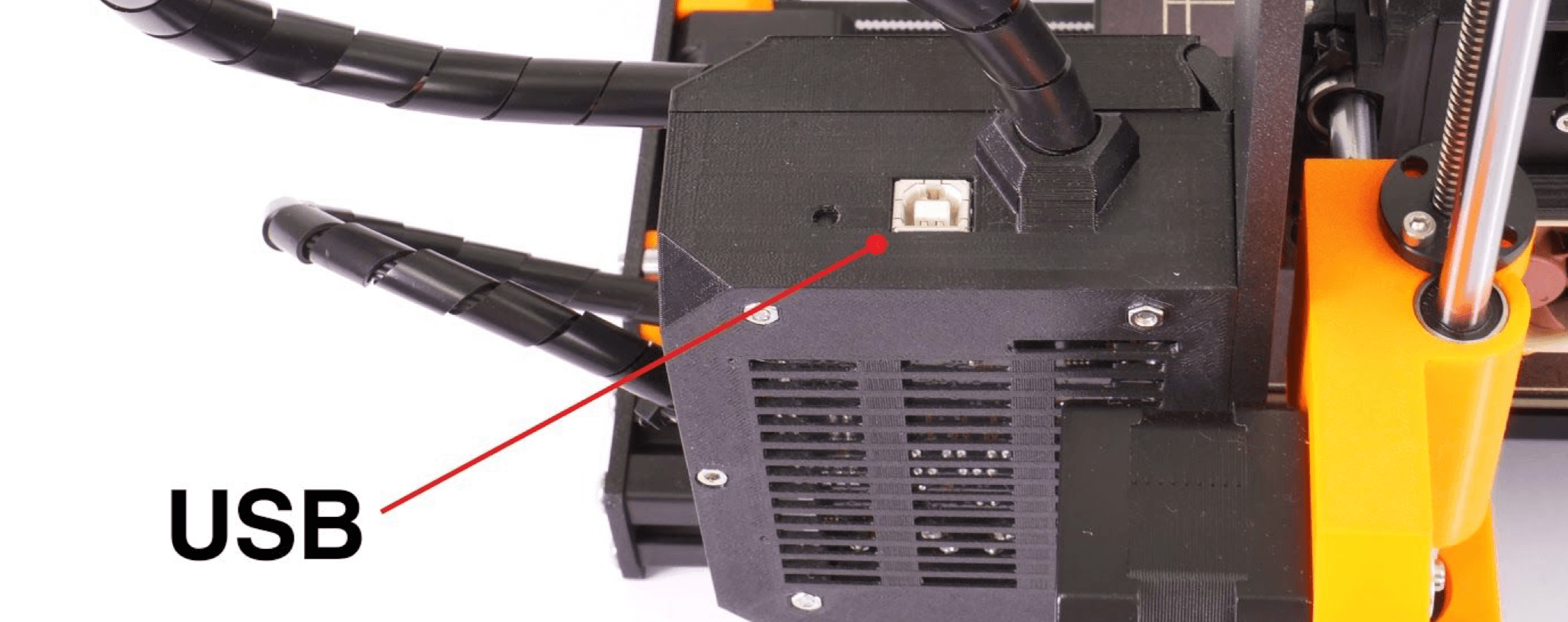
                  Všechny Raspberry Pi lze připojit přes USB. Výjimkou je RPi Zero, který lze také připojit pomocí pinů GPIO k Einsy Rambo MK3S. Pokud máte v úmyslu použít RPi Zero, můžete přesto postupovat podle tohoto návodu až do konce, kde je konfigurace GPIO popsána. Připojení RPi Zero přes USB nebo jakéhokoli jiného RPi přes GPIO je možné, ale má jen málo výhod, pokud vůbec nějaké.
                  MK3s/MK2.5S USB Type-B USB portMINI Micro USB port

                  Zjišťování IP

                  RPi bude při prvním spuštění potřebovat několik minut na to, aby se připojil k vaší síti. Měli byste být schopni najít IP adresu RPi s pomocí mobilní aplikace jako je "Fing" nebo jiný podobný IP scanner. IP adresa bude mít stejný prefix jako váš počítač, ale odlišný konec. Nejspíš bude také pojmenovaná "Octoprint" a/nebo "Raspberry Pi" nebo nějakou variací na tohoto. Běžné lokální IP adresy jsou 10.0.0.XXX nebo 192.168.0.XXX.

                  Problémy s připojováním na wi-fi se zde bohužel nemůžete zabývat. Prosím projděte si zdroje přímo na webu OctoPrintu.

                  Spuštění a konfigurace Octoprintu

                  Otevřete webový prohlížeč a napiště do adresního řádku buďto "octopi.local" nebo IP adresu RPi. Nejspíš vás přivítá uvítací Průvodce. Projděte ho prosím a přidejte profil tiskárny. Poté je třeba nakonfigurovat Profil tiskárny (Printer profile).

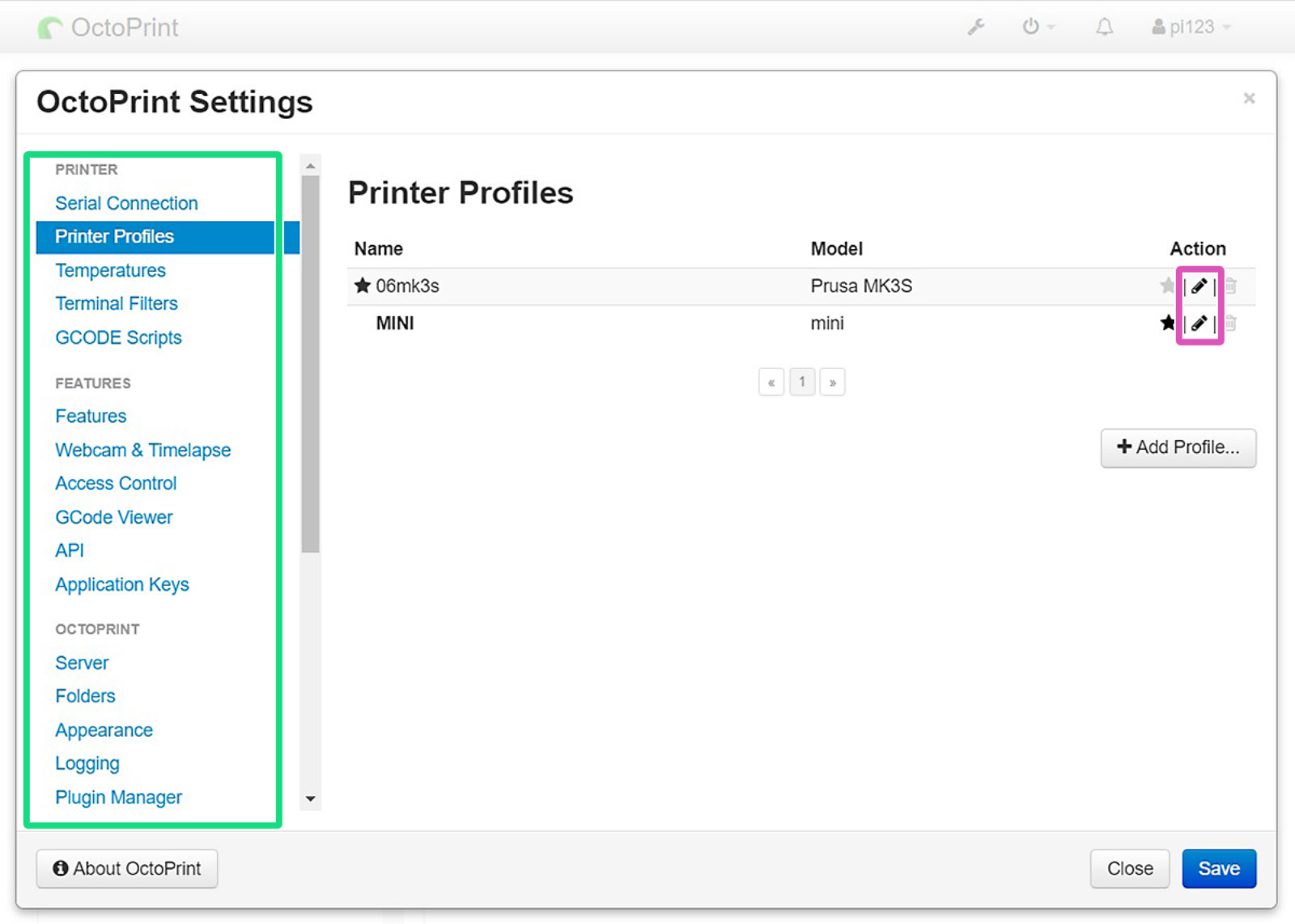
                  Klikněte na nastavení (klíč nahoře vpravo) (fialová šipka). Tady můžete nastavovat svůj profil, instalovat plug-iny a provádět další úpravy. (zelený box).
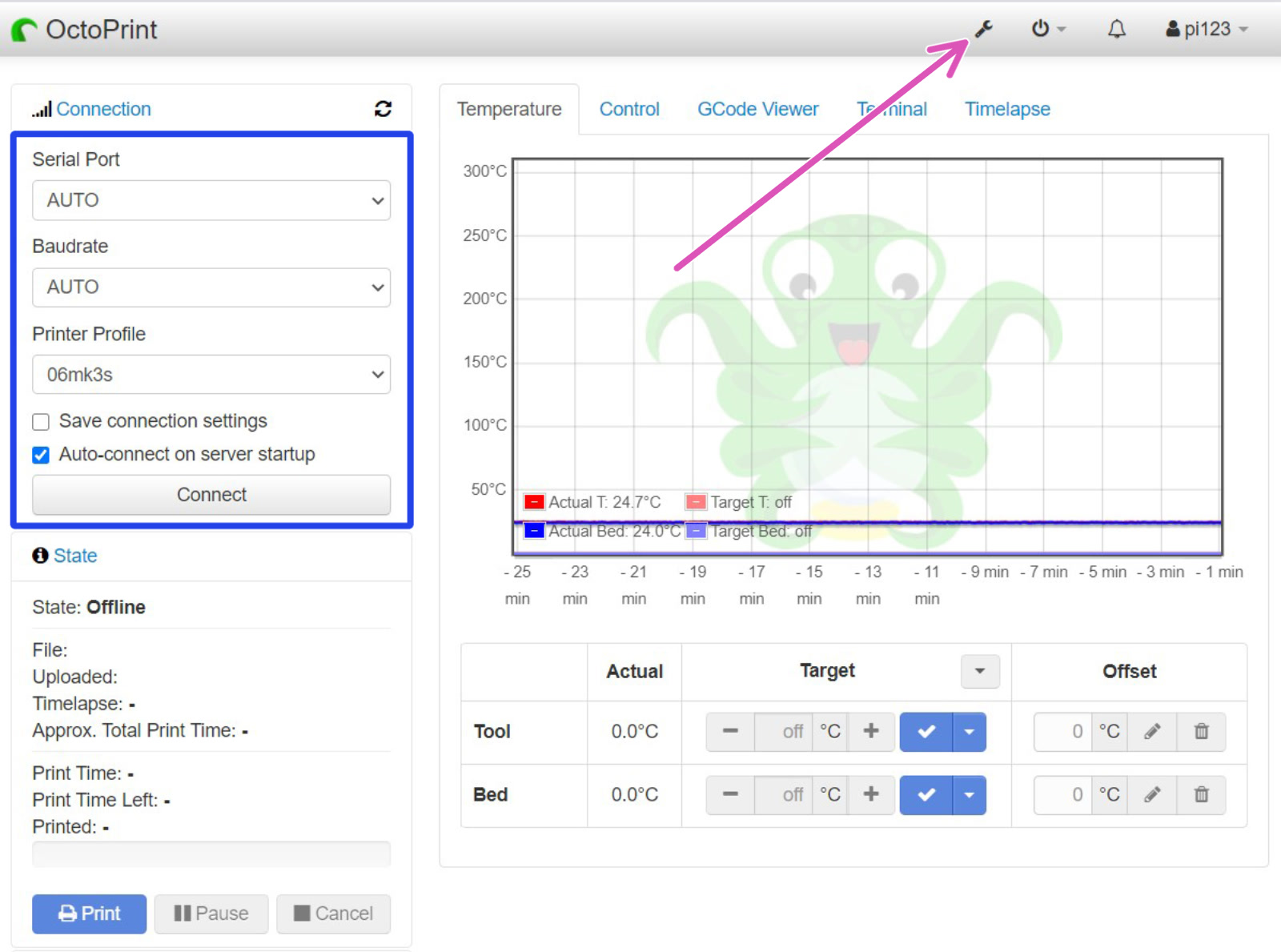
                  Zvolte "Printer profiles" (Profily tiskáren) a klikněte na ikonu tužky (fialový box) pro úpravy. Pod "Print bed & Build volume" změňte hodnoty podle tabulky níže. Všechny ostatní hodnoty mohou zůstat výchozí. Toto ovlivní pouze řízení vaší tiskárny OctoPrintem, neovlivní to slicované G-cody.

                  Form FactorOriginHeated BedWidthDepthHeightCustom Bounding Box
                  MK3SRectangularLower leftYes250mm210mm210mmX: 0/250, Y: -4/210, Z: 0/210
                  MINIRectangularLower leftYes180mm180mm180mmX: 0/180, Y: -3/180, Z: 0/180
                  Pokud používáte Octoprint s tiskárnou Original Prusa MMU2S/MMU3, musíte také nastavit "Počet extruderů" na 5 a zaškrtnout políčko "Společná tryska".

                  V případě počítačů RPi připojených přes USB můžete ponechat 'Serial Port' a 'Baudrate' na "AUTO" (zelený box), a kliknout na tlačítko Connect/Připojit. Gratulujeme! Teď můžete na své tiskárně využívat Octoprint. Octoprint se vás zeptá, zda jej chcete updatovat. Udělejte to hned, předtím, než začnete instalovat jakékoliv plug-iny.

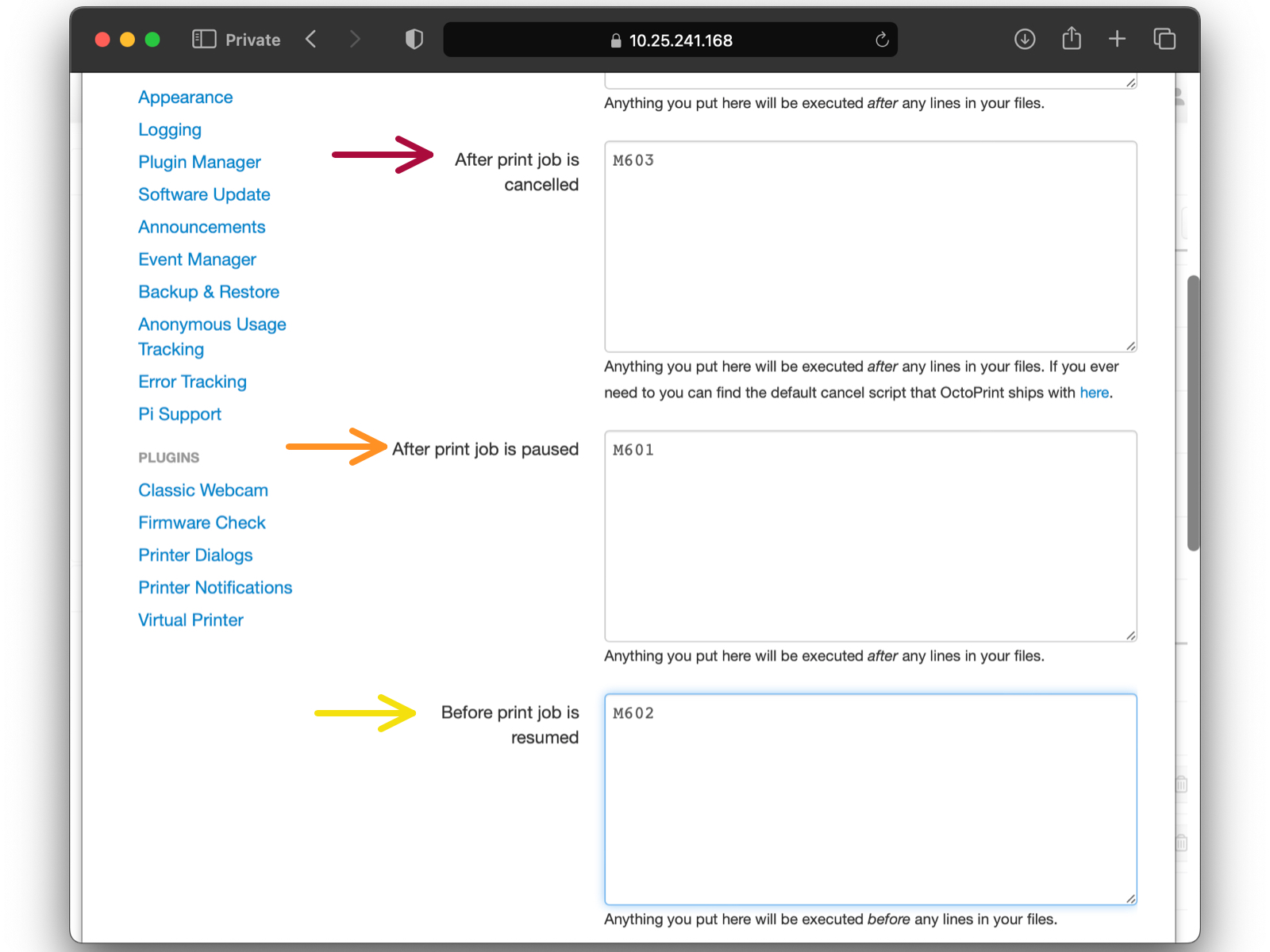
                  in GCODE Scripty (modrá šipka), upravte tyto položky:
                  Po zrušení tiskové úlohy: M603 (červená šipka),
                  Po pozastavení tiskové úlohy: M601 (oranžová šipka),
                  Před obnovením tiskové úlohy: M602 (žlutá šipka).

                  Instalace plug-inů

                  Připojení Raspberry Pi k tiskárně se někdy označuje jako "bezhlavý systém", protože k základní desce RPi není přímo připojen žádný dislej. Kdykoliv přenesete svou tiskárnu na jinou síť (a adekvátně upravíte octopi-wpa-supplicant.txt) nebo zapomenete IP adresu tiskárny, lze použít plug-in, který IP adresu zobrazí na displeji tiskárny.
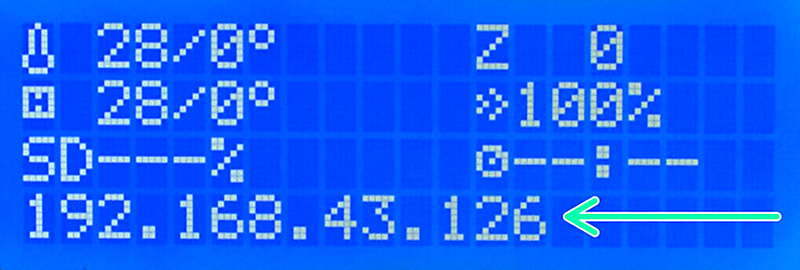
                  IpOnConnect nemusí pracovat s tiskárnou Original Prusa MINI.

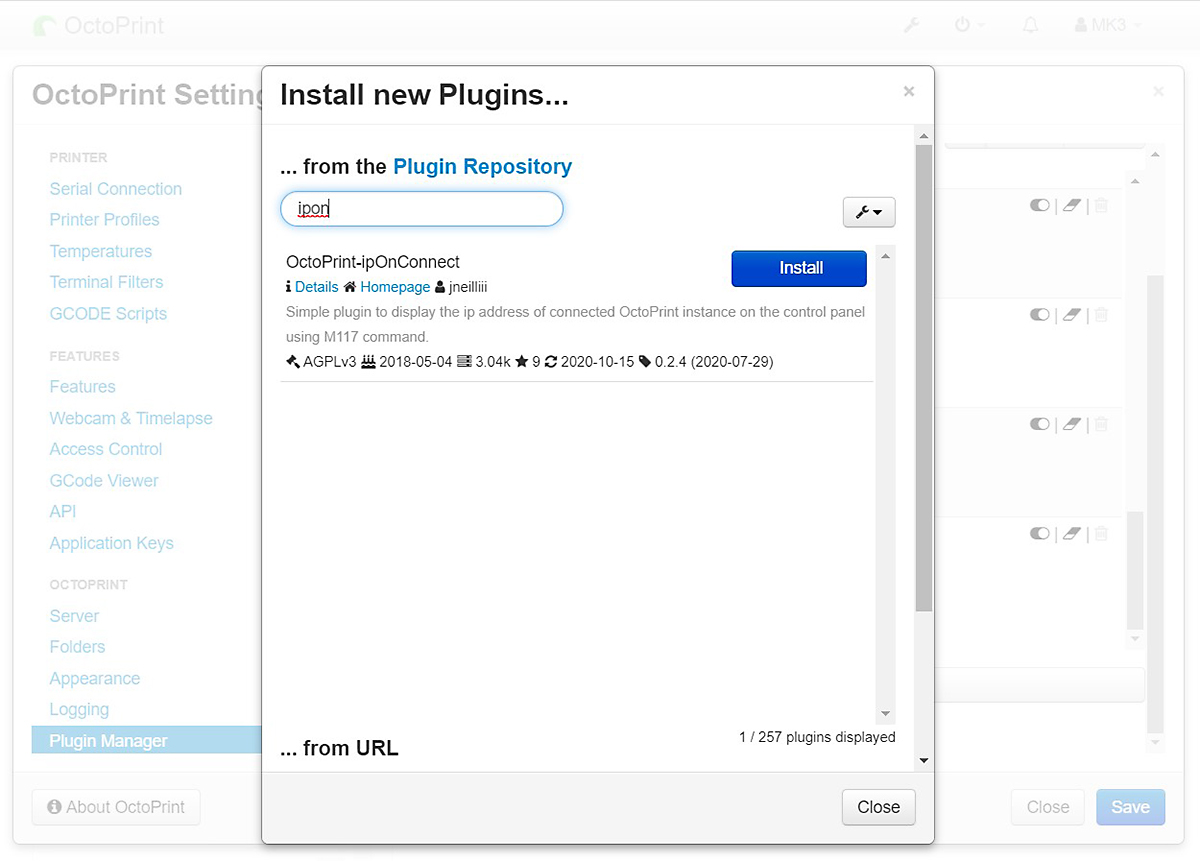
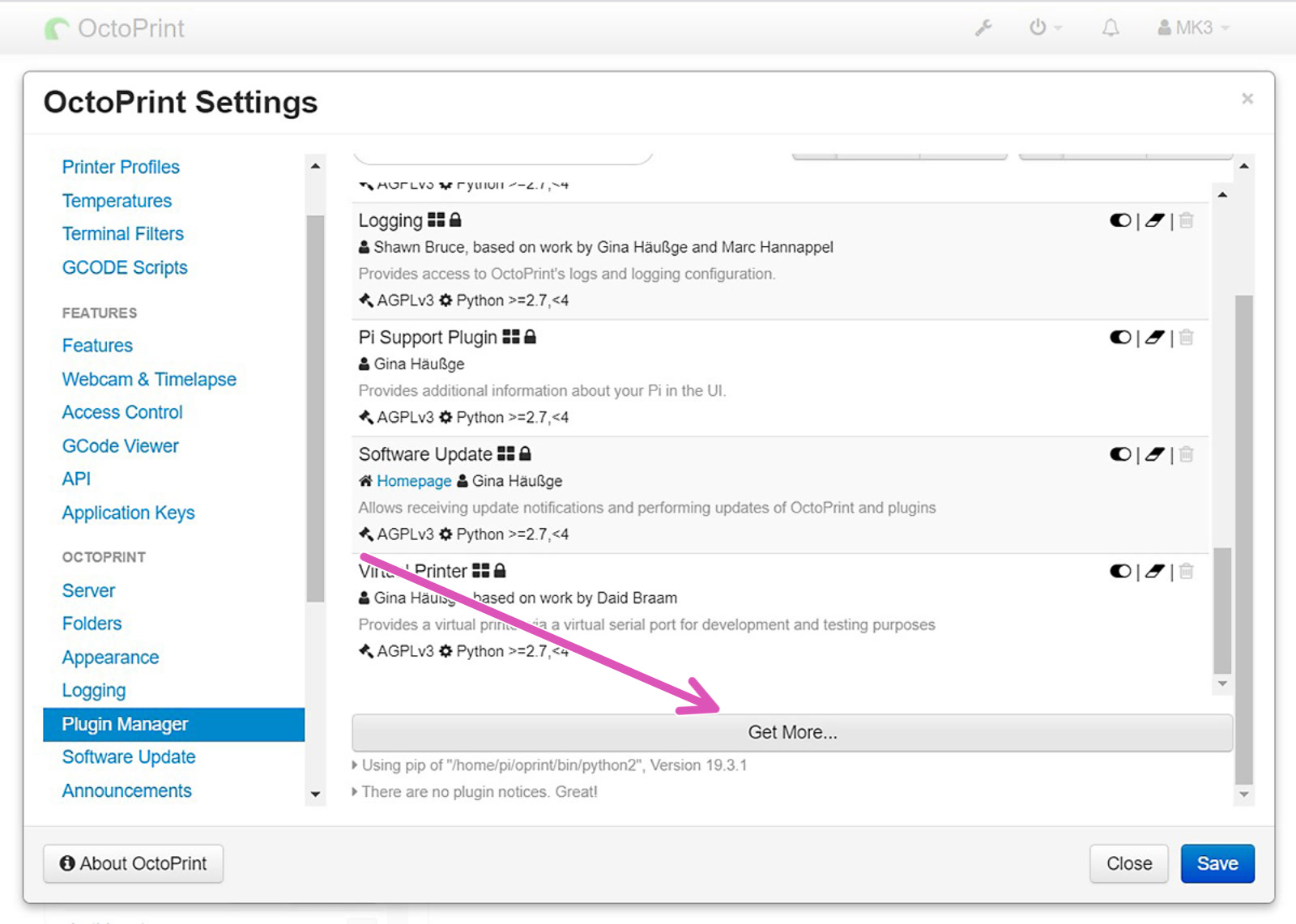
                  Otevřete webové rozhraní OctoPrintu. Otevřete Nastavení a v levém sloupci najděte "Plugin manager", scrollujte dolů, klikněte na "Get More..." (fialová šipka) a hledejte "IPonConnect". Klikněte na tlačítko "Install". Po instalaci se objeví okno, které vás požádá o obnovení stránky. Klikněte "Obnovit" (Refresh).
                  Znovu tiskárnu vypněte a zapněte přepnutím vypínače na straně. Za pár minut byste měli na displeji vidět IP adresu. Všimněte si, že pokud vstoupíte do nabídky tiskárny nebo vložíte SD kartu, IP adresa z displeje zmizí a vy budete muset tiskárnu znovu restartovat.

                  Řada plug-inů se nedoporučuje při spouštění Octoprintu z RPi Zero kvůli jeho slabému procesoru. Jednou z takových funkcí je streamování videa.

                  Použití

                  Protože nejsme vývojáři Octoprintu, nemůžeme pokrýt všechny oblasti jeho použití. Pokud se o něm chcete dozvědět víc, doporučujeme projít si přímo zdroje Octoprintu. Doporučujeme nicméně projít si našeho průvodce, který se zabývá tématem:

                  • Odesílání souborů do Octoprintu/Duet

                  Níže je uveden seznam pluginů Octoprintu, které by pro vás mohly být užitečné nebo zajímavé:

                  • Simple Emergency Stop - Tlačítko v uživatelském rozhraní, které vše zastaví
                  • NavBar Temp - V navigační liště se zobrazí teplota.
                  • Heater Timeout - Při nečinnosti po zadaném čase vypne topení.
                  • OctoLapse - Lepší stopky
                  • Access Anywhere - The Spaghetti Detective - Přístup k videu mimo vaši síť
                  • Themeify - Zajímavá (většinou temná) témata pro uživatelské rozhraní.

                  Konfigurace RPi Zero W GPIO

                  Chcete-li používat RPi Zero/2 W připojené přímo k MK3/S+ GPIO, musíte změnit nastavení v nabídce tiskárny a nakonfigurovat, jak bude Pi pracovat se sériovou komunikací. Ve výchozím nastavení OctoPrint nepoužívá pro sériovou komunikaci GPIO piny Raspberry Pi. To nakonfigurujete tak, že se k němu připojíte přes SSH. Tato část platí pouze pro Raspberry Pi Zero/2 připojené pomocí GPIO přímo k základní desce MK3S Einsy.
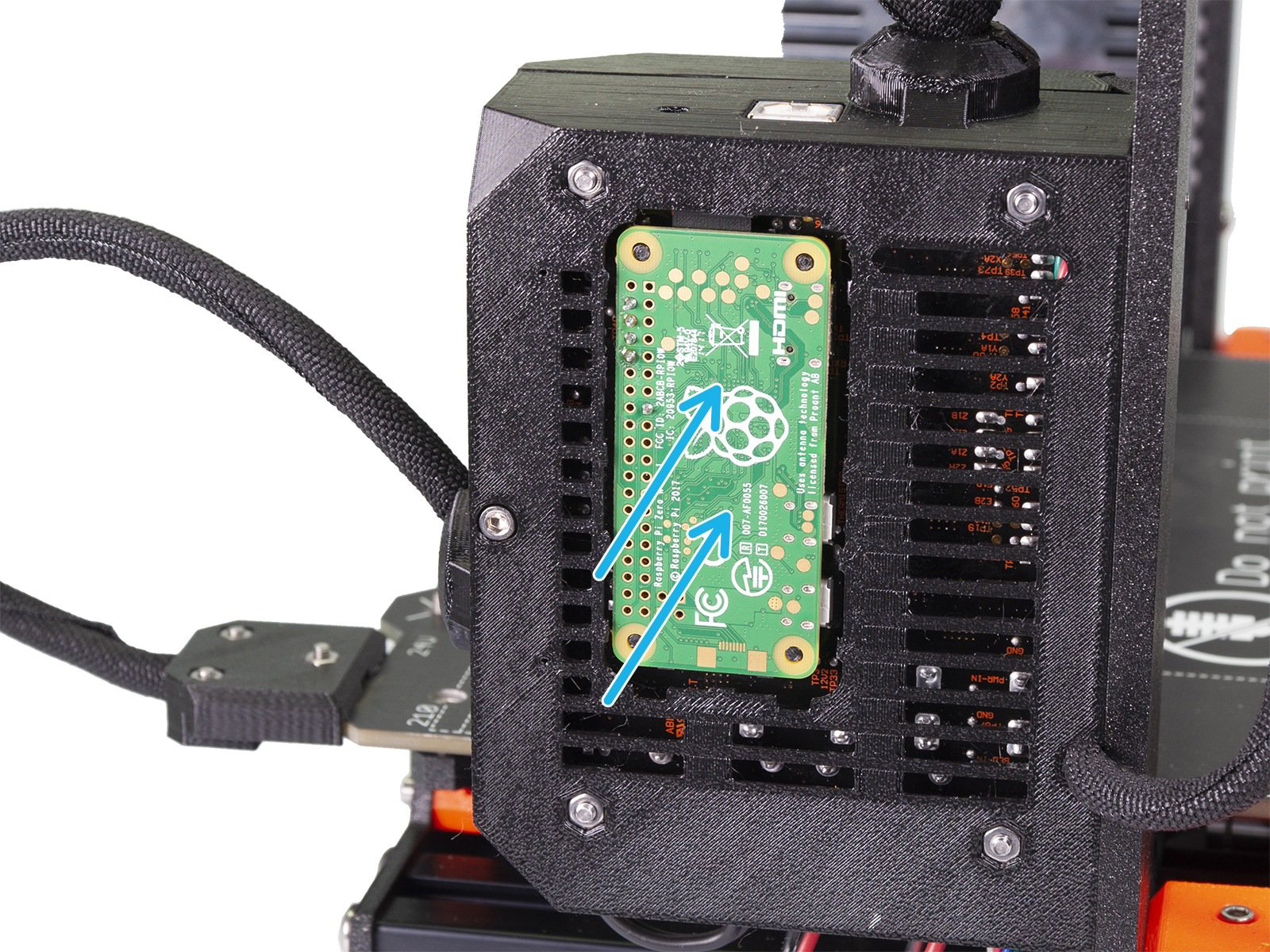
                  Odteď musí být RPi Zero připojeno k tiskárně.

                  Nastavení tiskárny

                  Předně, abyste mohli využít GPIO kolíčky pro připojení k tiskárně, musíte aktivovat RPi port (LCD menu -> Nastavení -> RPi port a nastavte jej na "On").
                  Použití SSH

                  Octoprint image, který jste flashovali, by měl mít povoleno SSH (Secure SHell). SSH je způsob, jak vzdáleně ovládat zařízení po zadání názvu hostitele (jak jste RPi nazvali) a hesla. Ujistěte se, že RPi a váš počítač jsou připojeny ke stejné síti, a použijte níže uvedené přihlašovací údaje.

                  Na Windows:

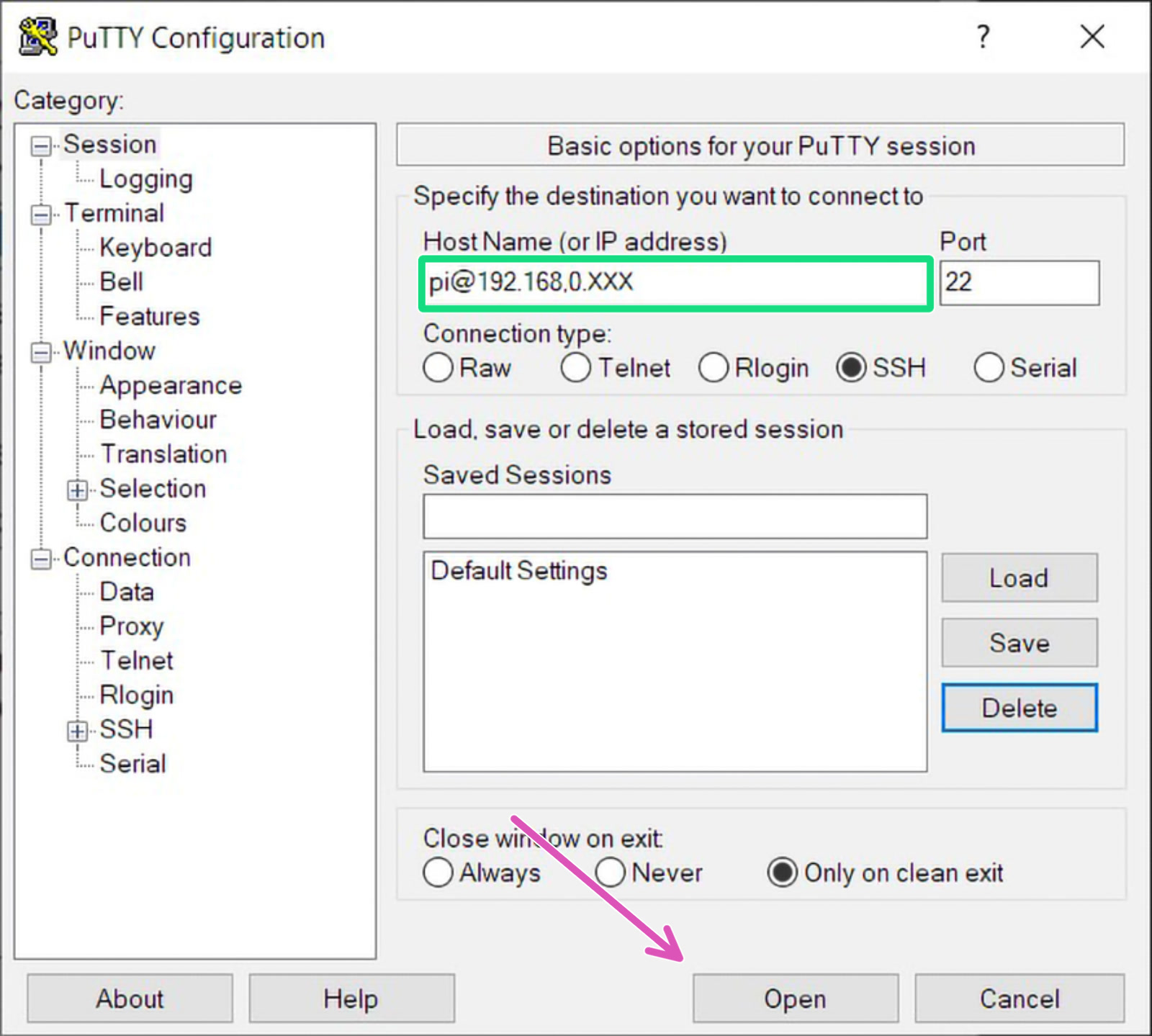
                  Otevřte PuTTY a zadejte "hostname@your_IP_address" (Example '[email protected]') to the Host Name field (zelený čtverec). Většina uživatelů může nechat 'Port' číslo 22. Ujistěte se, že 'Connection type' je "SSH" a klikněte na Open (fialová šipka).
                  Na Macu:

                  SSH klient je zabudovaný v aplikaci/utilitě Terminal. Otevřte Terminal (Aplikace/Utility) a zadejte následující:

                  V konzoli budete požádáni o zadání hesla. Zadejte heslo. Při psaní se nezobrazují žádné znaky. Stiskněte enter a získáte přístup k ovládání RPi přes shell.

                  Na Linuxu:

                  Většina populárních distribucí má také nainstalovaného klienta SSH a připojujete se stejným způsobem jako na Macu. Pro všechny úpravy s výjimkou změny hesla superuživatele RPi však můžete soubory vyhledat a upravit pomocí čtečky karet z prostředí pracovní plochy. Vestavěné čtečky karet nemusí ve virtuálních počítačích fungovat. Použijte USB čtečku karet.

                  Při prvním připojení k RPi pomocí SSH se může zobrazit bezpečnostní varování, že "Klíč hostitele serveru není v mezipaměti" ("Server host key is not in cache"). Ujistěte se, že IP adresa, ke které se připojujete, je správná, a souhlaste s pokračováním v připojení kliknutím na tlačítko Ano (Yes).

                  V konzoli budete požádáni o zadání hesla. Zadejte heslo. Při psaní se nezobrazují žádné znaky. Stiskněte enter a získáte přístup k ovládání RPi přes shell.

                  S pomocí příkazu sudo raspi-config zadaného v Terminálu získáte přístup k nástroji pro změnu wi-fi sítě a hesla i hlavního hesla Pi.

                  Prohození portů využívaných GPIO a Bluetooth

                  Tato část platí pouze pro Raspberry Pi Zero připojené pomocí GPIO přímo k základní desce MK3S Einsy. Odteď musí být RPi Zero připojené k tiskárně.

                  Dva konfigurační soubory musí být přes SSH upraveny a přidán do nich sériový port. Některé z následujících kódu jsou převzaty z vlákna z našeho fóra (velké díky patří uživateli Scott.w12:).

                  První věcí, kterou je třeba provést pro umožnění sériové komunikace je prohození portů, které využívají GPIO (napájené kolíčky) a interní Bluetooth čip. Do konfiguračního souboru v bootovacím oddílu musíme přidat jednu řádku.

                  With the down-key, move the cursor to the very end and add:

                  Stiskněte Ctrl+X abyste ukončili textový editor Nano. Stiskněte "Y" pro uložení a stiskněte ENTER pro potvrzení jména souboru.

                  Pro Raspberry PI Zero 2:

                  Pokud máte problémy s připojením nebo čtením/zápisem, přidejte do stejného souboru následující řádek.

                  dtoverlay=disable-bt

                  Pro jistotu můžete také globálně zakázat služby Bluetooth pomocí následujících příkazů terminálu:

                  sudo systemctl disable hciuart.service
                  sudo systemctl disable bluetooth.service

                  Vypnutí sériové konzole

                  Aby bylo možné vypnout sériovou konzoli, musíme se přesunout do jiného konfiguračního souboru, kde je třeba naopak umazat část kódu.

                  Najděte následující řetězec (text) a smažte ho.

                  Restartování RPi

                  Aby se projevily všechny tyto změny, vepište následující příkaz pro restartování RPi:

                  Přidání sériového portu do Octoprintu

                  Poslední část konfigurace se týká webového rozhraní. Otevřete prohlížeč a do adresního řádku napište buďto "octopi.local" nebo IP adresu RPi Zero W. Nejspíš vás přivítá uvítací Průvodce, toho prosím nejprve projděte.

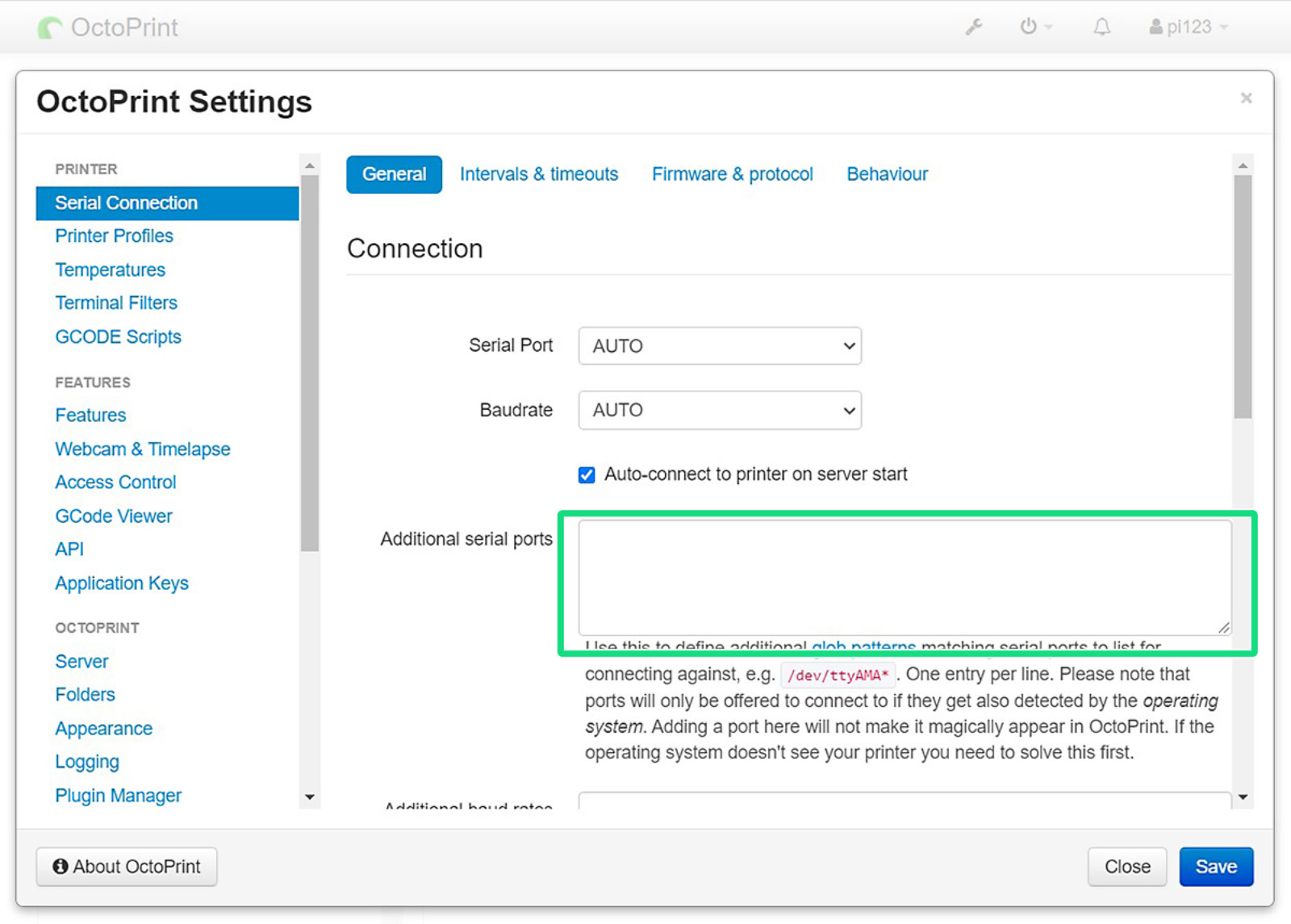
                  Jakmile se ocitnete na domovské stránce, otevřete "Settings" kliknutím na klíč. Pak zamiřte do "Serial Connection" a vložte řádek uvedený níže do "Additional serial ports" (zelený box).

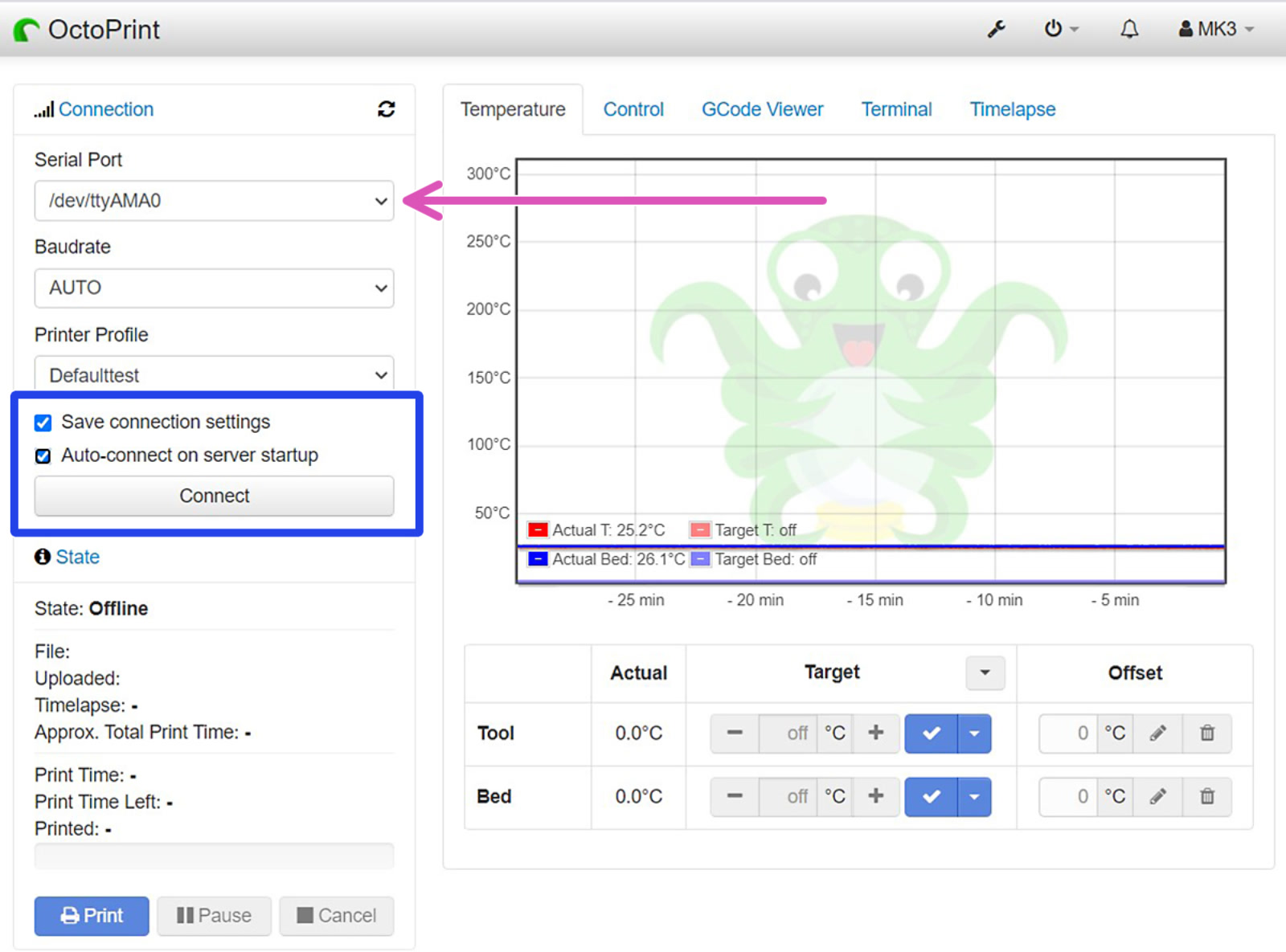
                  Uložte změny a restartujte OctoPrint. Po restartu zvolte nový port (fialová šipka) a připojte se ke své tiskárně (modrý box). Pro větší pohodlí také zaškrtněte "Save connection settings" a "Auto-connect on server startup".
                  Raspi Zero není výkonné zařízení! Nyní lze doporučit odstranění předinstalovaných zásuvných modulů, jako je "G-Code analyzer", pro zlepšení výkonu a snížení využití procesoru.
                  Byl tento článek užitečný?
                  Tato akce je dostupná pouze registrovaným uživatelům. Prosím přihlaste se.

                  7 komentářů

                  Pro přidání kometáře se prosím přihlaste 
                  Lukas Koudy
                  •
                  Zdravím všechny, jaké máte zkušenosti s rpi zero 2 a octoprint? Vyplatí se ho pro to dokoupit, nebo raději počkat na vyšší řadu rpi až bude skladem?  
                  Reply
                  Beny44
                  •
                  Dneska jsem připojil Octoprint na Rpi 3+B k MK3S, tiskárnu vidím, ale jakmile dám kalibrovat podložku, tak na druhém měženém místě nabourá a zahlásí chyba osy Z. Bez Octoprintu vše OK. Nemáte někdo potuchy čím to?
                  Reply
                  William H. - Official Prusa
                  •

                  I would recommend to run calibration procedures directly from the LCD menu. Anyhow, we would need more info on your specific system to say more. I would contact support per mail with this. 

                  Reply
                  o.bostik
                  •
                  Upravil bych návod a doporučil bych využití Raspberry Pi Imager, který umožňuje změnit hesla a nastavit wifi v GUI bez nutnosti upravovat soubory na SD kartě. Více info viz zde.
                  Reply
                  Pavel Holub
                  •
                  Ahoj,které funkce Octoprintu jsou dostupné v PrusaPrintu (Raspberry Pi Zero W)?(Raspberry Pi Zero W nemá 5GHz Wi-Fi (pouze 2.4GHz) a navíc disponuje poměrně slabým procesorem. Nepodporuje využití velkého množství Octoprint pluginů nebo stremování videa a není oficiálně doporučována projektem OctoPrint.)
                  Předenším mě zajímá "Odesílání souborů do Octoprintu/Duet", abych nemusel stéle vytahovat a přehazovat SD kartu nezi PC a 3D tiskárnou.
                  Reply
                  RedstoneExpert
                  •
                  Dobrý den, myslím, že ve článku je drobná chyba, protože na obrázku označeném "MK3s/MK2.5S USB Type-A USB port" není usb typu A ale B.
                  Reply
                  David
                  •

                  Díky za komentář. Máte pravdu, opravíme!

                  Reply

                  Témata

                  • Doplňky třetích stran & Ostatní projekty
                    • Octoprint
                      • O Octoprintu
                      • PrusaPrint (Rpi Zero a Octoprint)
                      • Octoprint - konfigurace a instalace
                    • Trysky
                    • Ochranné štíty