AA

Produits en vedette

    Catégories populaires

      Recherches populaires

        Articles

          Blog

            Produits

              Catégories

                Recherches suggérées

                  Recherche…
                  Aucun résultat
                  Une erreur est survenue.
                  ↑↓ Sélectionner↵ OuvrirEsc Fermer la recherche
                  • English
                  • Čeština
                  • Deutsch
                  • Español
                  • Français
                  • Italiano
                  • Polski
                  • 日本語
                  • Commandes
                  • Adresse
                  • Alertes de stock
                  • Cours
                  • Abonnement
                  • Modifier le compte
                  • Imprimantes 3D9+▾

                    Imprimantes 3Dnouveau

                    nouveauPrusa CORE One L+En savoir plus
                    nouveauPrusa CORE One+ (Gen 2)En savoir plus
                    newPrusa CORE One L+ INDX 8-ToolnouveauPrusa CORE One+ (Gen 2) INDX 8-ToolPrusa CORE One L+: Critical InfrastructureOriginal Prusa MK4SnouveauOriginal Prusa XL+Original Prusa XL+ : Critical Infrastructure

                    Mises à niveau des imprimantes

                    newCORE One/+ INDX Conversion KitnouveauPrusa CORE One L to CORE One L+ upgrade  nouveauPrusa CORE One+ to Prusa CORE One+ (Gen 2)nouveauPrusa XL to Prusa XL+ Upgrade
                    Programme de récompenses PrusaPartagez. Recommandez. Gagnez.
                    Comment choisir une imprimante 3D ?Nous vous guiderons pas à pas pour trouver la machine idéale pour votre espace, votre budget et vos idées.
                    E-book gratuitTéléchargez un e-book gratuit intitulé Les bases de l'impression 3D avec Josef Prusa et faites vos premiers pas dans le monde de l'impression 3D
                    Pièces Imprimables Original PrusaCollections de pièces de rechange imprimables pour les imprimantes 3D Original Prusa et les mises à niveau.
                    Informations sur l'expéditionInformations régulièrement mises à jour sur la capacité de fabrication actuelle et les délais de livraison de nos imprimantes.
                    Impression 3D personnaliséeImpression 3D personnalisée professionnelle à partir de divers matériaux selon vos exigences.
                  • Matériaux▾

                    Filaments

                    PrusamentPLAPETGASA / ABSPC BlendPA (Nylon)FlexCompositesSpecialDéstockage de matériaux

                    Résines

                    Résine PrusamentEngineering
                    Guide des FilamentsVérifiez ma bobine de Prusament
                    Prusament.com
                  • Pièces & accessoires▾

                    Accessoires

                    EnceintesBusesPlaques d'impressionAccessoires EssentielsCaméras & Modules complémentairesOutils & ArtisanatAdhésifs

                    Pièces de rechange

                    Merchandising

                    Pièces détachées - Toutes les imprimantesCORE OneMK4/S & MK3.9/SMK3/MK3S/MK3S+XL
                    Merch
                  • Pour les Entreprises▾
                    Prusa Pro HT90Prusa Pro SLXPrusa Pro AFSPrusa Pro Medical OneOriginal Prusa XLOriginal Prusa XL : Critical Infrastructure
                    Prusa CORE One+En savoir plus
                    Prusa CORE One LEn savoir plus
                    Prusa CORE One L: Critical Infrastructure Edition

                    Impression 3D pour

                    Fabrication et R&DIndustrie AutomobileSantéÉducation et Recherche AcadémiqueArchitectes et Designers'Industrie CinématographiqueInfrastructures Critiques

                    Histoires d\'Impression 3D

                    • Comment a commencé l’impression 3D : À propos de Rep-rap et de l’open source avec Adrian Bowyer
                    • L’enseignement des mathématiques redéfini grâce à l’impression 3D à la JKU de Linz
                    • L’histoire derrière le tournevis LTT
                    • Victoria Hand Project : Changer les soins prothétiques grâce à l’impression 3D
                    Revendeurs officiels Prusa
                    Développement durable
                    Prusa Education
                    Contact et demandes
                    Impression 3D personnalisée
                    Certifiée ISO
                  • Logiciel▾
                    PrusaSlicer

                    PrusaSlicerPrusaSlicer

                    PrusaSlicer is an open-source, feature-rich, frequently updated tool that contains everything you need to export the perfect print files for your 3D printer.

                    WindowsMacOSLinux
                    Prusa Connect

                    Prusa Connect

                    Prusa Connect is a cloud service enabling remote control and monitoring of your 3D printers, offering secure data handling, easy setup, and support for managing multiple printers from anywhere.

                    S\'identifier sur Connect
                    Prusa.app

                    Prusa.app

                    Control your printer/s remotely from anywhere using the Prusa Connect technology behind. Prusa.app brings a new level of Prusa printer experience to Android and iOS phones.

                    Essayez-la dès maintenant !
                    Pilotes & FirmwareTéléchargez les derniers firmware et pilotes pour votre imprimante 3D.
                    Support pour PrusaSlicer
                    Support pour Prusa Connect
                  • Modèles 3D▾
                    Imprimantes 3DArt & DesignHobby & MakersMaisonFigurines pour jeux de tableJouets & JeuxBoutique Printables

                    Modèles 3D populaires

                    • Strong garden hose holder
                    • Prusa Spool Bot
                    • Build Tray — Modular Organizer for Assembly, Disassembly and Maintenance
                    • Broom Holder
                    • Octagon Fabric
                    • Prusa CORE One ? (Mimic Skin)

                    Concours de Design

                    • Réutilisation de la carte mère Framework Laptop 1201/09/2026 – 30/09/2026
                    • 🏆 Défi du designer : Tours de magie !01/09/2026 – 22/09/2026
                    • Organisateurs de maquillage04/09/2026 – 20/09/2026
                  • Communauté▾

                    Événements à venir

                    • Maker Faire Tokyo 202605/09/2026 – 06/09/2026 · Tokyo, Japan · Prusa Team
                    • IFA 202604/09/2026 – 08/09/2026 · Berlin, Germany · Prusa Team
                    • Maker Faire Bay Area25/09/2026 – 27/09/2026 · Kalifornie, United States · Prusa Team
                    • 3D Printopia 202626/09/2026 – 27/09/2026 · Pennsylvania, United States · Prusa Team

                    Prusa Forum

                    • USS DRY BOX MK4 avec enceinte TUKKARI
                    • Bug avec le firmware 6.8.1
                    • Frais bancaire pour l'achat de la Core One L
                    Carte du Monde PrusaCarte du Monde PrusaFind local 3D printing users and explore the community around you.
                  • Aide▾
                    Guides & TutorielsPrusaSlicerPrusa ConnectMatériaux

                    Modèle d\'Imprimante

                    CORE One INDXCORE One LCORE One+CORE One

                    Dépannage du matériel

                    • Échec du selftest (CORE One/+)
                    • Hotend bouchée (MK4)
                    • Ajustement de la tension des courroies (CORE One/+, CORE One INDX, CORE One L/+)
                    • Prusa Connect et PrusaLink expliqués

                    Pilotes & Firmware

                    INDX familyCORE One familyMK4 familyXL familyMMU familyPRO family
                  • Cours▾

                    Devenez un expert de l\'impression 3D

                    Prusa Academy offers online courses on various 3D printing related topics. Each course features:

                    • easy-to-read text with many pictures and short videos
                    • links for inspiration and further study
                    • quizzes for testing your knowledge along the way
                    • certificate of completion
                    Parcourir tous les coursMa bibliothèque de cours
                    • Modélisation 3D sous Autodesk Fusion
                    • Masterclass PrusaSlicer – Débutant à Avancé
                    • Complete Guide to 3D Print Postprocessing, Painting, and Detailing
                    • Airbrush Your 3D Prints: From Basics to Advanced Tricks
                  • Blog▾
                    • Les Offres de rentrée scolaire 2026 sont arrivées !
                    • Aperçu de PrusaSlicer 3.0 : Conçu pour l’avenir de l’impression 3D
                    • Prusa CORE One+ (Gen 2) INDX, les expéditions ont commencé, les imprimantes complètes sont disponibles à la commande
                    E-Book : Les bases de l\'impression 3D
                  • Entreprise▾

                    À propos de Prusa Research

                    We are the largest maker of 3D printers in Europe and the United States.

                    Founded as a one-man startup in 2012 by Josef Prusa, a Czech hobbyist, maker, and inventor. In just 15 years, we've grown into a company of more than 1,200 people. Every month, we design, build, and ship over 10,000 innovative and secure 3D printers from our headquarters in Prague, Czech Republic, and Delaware, USA, to users in more than 160 countries.

                    Watch a video and find out how Prusa Research was born and what we achieved within only 10 years!

                    À Propos de NousChronologieDéveloppement durableOpen-source
                    À propos de nous
                    Nous contacter
                    Logo et Photos
                    Certifiée ISO
                  1. Support
                  2. À propos de PrusaSlicer 3.0
                  3. Première impression avec PrusaSlicer (3.0.0)
                   

                  Contenu

                  • Modes de PrusaSlicer
                  • Choisissez et configurez votre imprimante
                  • Choisissez votre filament
                  • Choisissez un profil d'impression
                  • Importez votre modèle
                  • Orientez votre modèle
                  • Supports
                  • Périmètres et remplissage
                  • Découper
                  • Vérifiez le résultat dans l'Aperçu
                  • Exporter et imprimer
                  • Raccourcis pratiques

                  Blog

                  • Les Offres de rentrée scolaire 2026 sont arrivées !
                  • Aperçu de PrusaSlicer 3.0 : Conçu pour l’avenir de l’impression 3D
                  • Prusa CORE One+ (Gen 2) INDX, les expéditions ont commencé, les imprimantes complètes sont disponibles à la commande

                  Newsletter

                  Abonnez-vous et obtenez notre dose mensuelle d'informations utiles au sujet des nouveaux firmware, des nouvelles versions de PrusaSlicer et des conseils généraux pour les projets d'impression 3D.

                  En cliquant, vous acceptez de recevoir notre newsletter.

                  Ce site est protégé par reCAPTCHA Enterprise et la Politique de confidentialité et les Conditions d'utilisation de Google s'appliquent.

                  Strong garden hose holder
                  Boutique en ligne
                  • Imprimantes 3D
                  • Mises à niveau d'Imprimante
                  • Filaments
                  • Accessoires
                  • Merchandising Prusa

                  © Prusa Research a.s.

                  Printables
                  • Modèles 3D
                  • Store
                  • Clubs
                  • Concours de Design 3D
                  • Brands
                  Communauté
                  • Carte du Monde
                  • Forum
                  • Groupes d'Utilisateurs
                  • Événements
                  Aide
                  • Aide Prusa
                  • Prusa Academy
                  • Calculatrices d'Impression 3D
                  Logiciel
                  • PrusaSlicer
                  • Prusa.app
                  • Prusa Connect
                  • Pilotes et Logiciels
                  Société
                  • À Propos de Nous
                  • Blog
                  • Revendeurs officiels Prusa
                  • Nous Contacter
                  • Certifiée selon les normes ISO 9001, ISO 14001 et ISO 45001
                  • Conditions Générales
                  • Conditions Générales d'Utilisation des sites web PRUSA
                  • Politique de confidentialité
                  • Informations sur les cookies
                  • Politique de traitement des réclamations clients
                  • Page d'état des sites web
                  • Paramètres des cookies
                  • Conditions Générales
                  • Conditions Générales d'Utilisation des sites web PRUSA
                  • Politique de confidentialité
                  • Informations sur les cookies
                  • Politique de traitement des réclamations clients
                  • Page d'état des sites web
                  • Paramètres des cookies

                  © Prusa Research a.s.

                  JOSEF PRUSA®, PRUSA RESEARCH®, PRUSA POLYMERS®, PRUSA ORANGE®, PRUSA 3D ® ET PRUSAMENT® sont des marques déposées de Prusa Development a.s. utilisées par Prusa Research a.s. sous licence de Prusa Development a.s.

                  Première impression avec PrusaSlicer (3.0.0)

                  Pertinent pour

                  PrusaSlicer
                  Article est également disponible dans les langues suivantes
                  English
                  Čeština
                  Polski
                  Deutsch
                  Français
                  Español
                  Italiano
                  日本語

                  Avant d'imprimer votre fichier 3D, il doit être converti en un type de fichier appelé .gcode ou .bgcode. Cela se fait grâce à un programme appelé slicer. Le meilleur pour votre imprimante Prusa, ou même pour les imprimantes non-Prusa, est PrusaSlicer. Ce guide vous accompagnera lors de votre première utilisation de PrusaSlicer.

                  Avant de commencer à utiliser PrusaSlicer, assurez-vous de connaître le modèle de votre imprimante (y compris le nom et la taille de la buse) et le matériau du filament avec lequel vous imprimerez.

                  Modes de PrusaSlicer

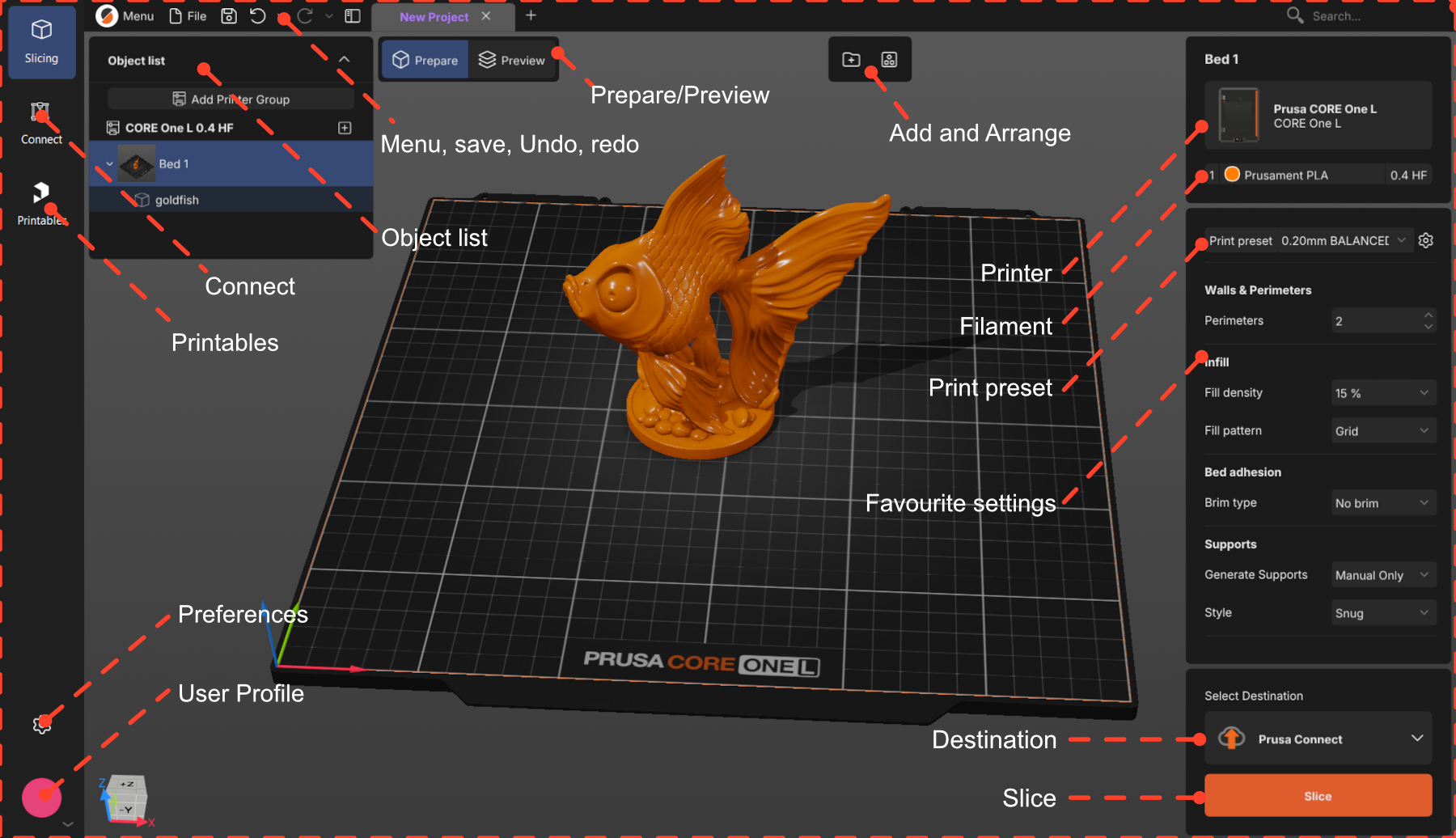
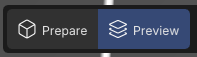
                  PrusaSlicer possède deux modes de fonctionnement : Préparation et Aperçu. La majeure partie de la préparation du modèle sera effectuée en mode Préparation.

                  Dans les deux modes, vous pouvez voir la Liste des objets en haut à droite de l'espace de travail. Celle-ci contiendra tous les éléments de votre projet, organisés comme suit : Imprimante -> Plateau -> Objet.

                  Le mode Préparation est là où vous agencez votre modèle et choisirez vos réglages. Ici, vous avez la scène 3D, dans laquelle vous ajouterez votre modèle.

                  Si aucun objet n'est sélectionné, vous verrez les options Ajouter et Agencer dans le menu du haut, et l'imprimante, le filament et le profil d'impression sélectionnés dans le menu de droite.
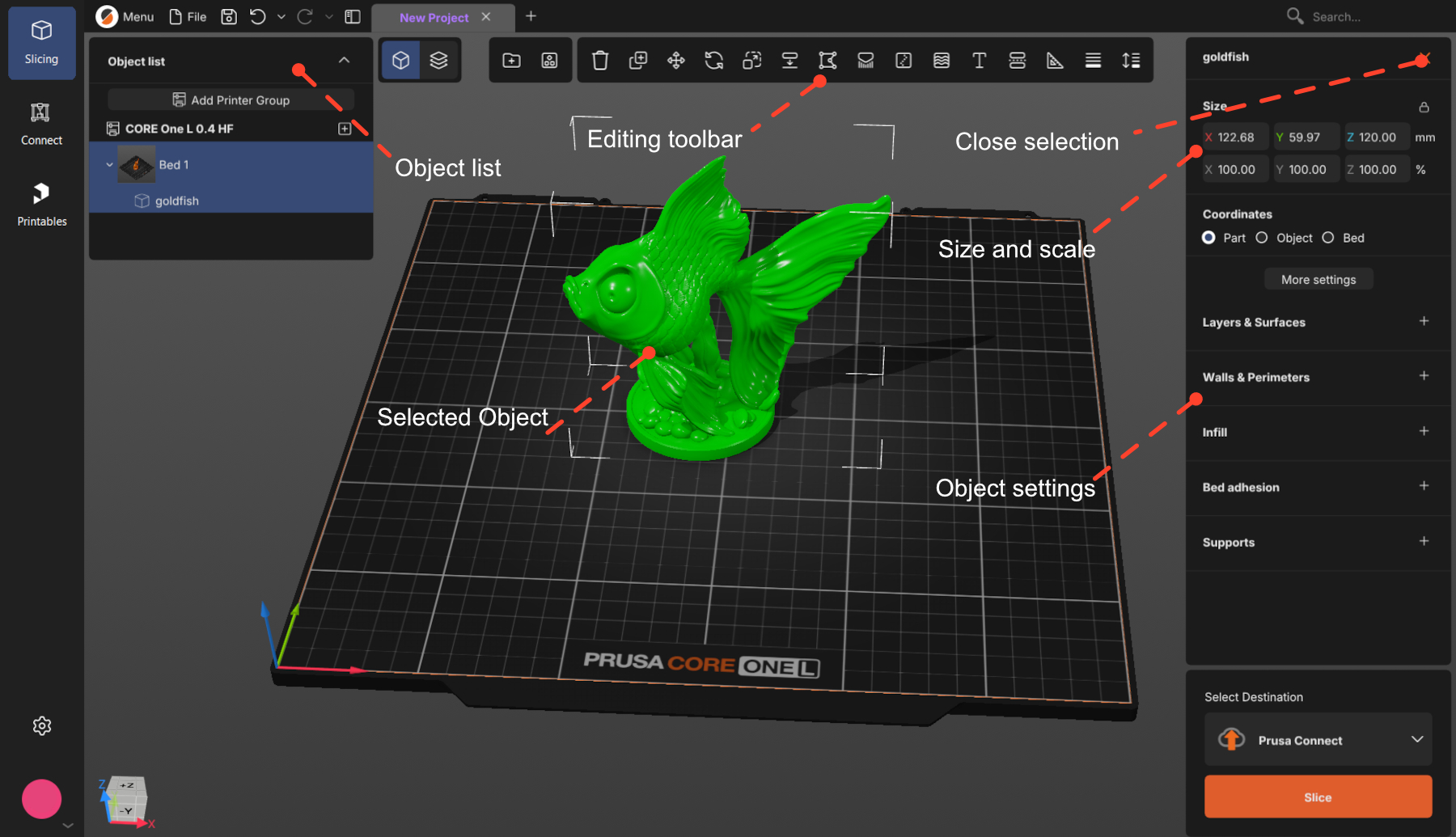
                  Une fois l'objet sélectionné, vous verrez l'ensemble complet des outils d'édition dans le menu du haut, et la taille de l'objet et les réglages dans le menu latéral droit.

                  Pour annuler la sélection, appuyez sur Échap ou cliquez sur le bouton fermer.
                  Choisissez et configurez votre imprimante

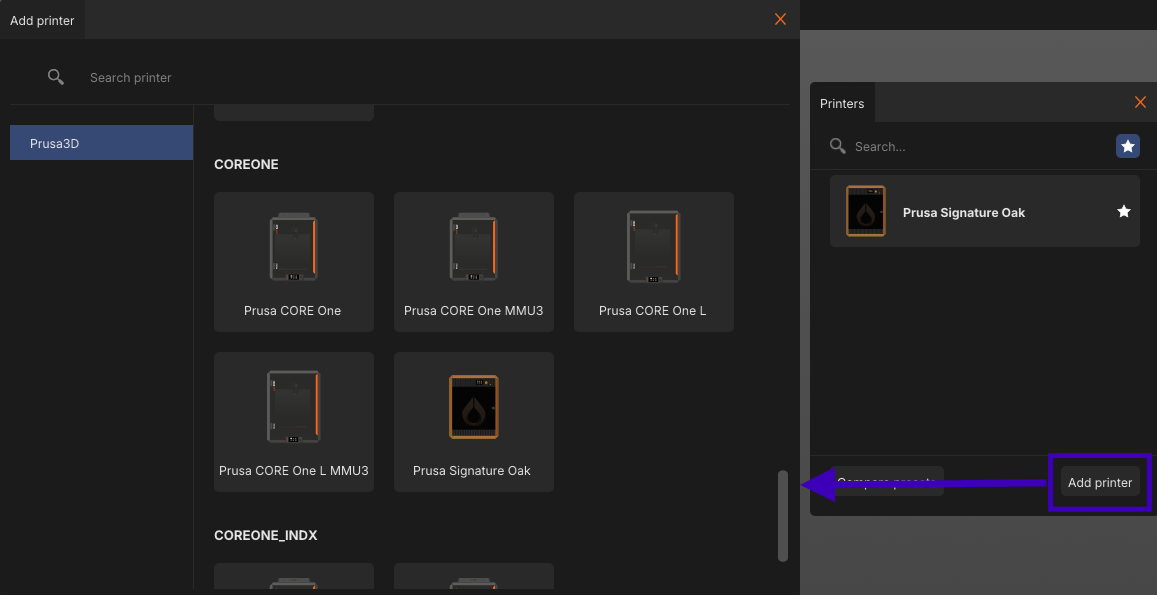
                  Cliquez pour sélectionner l'imprimante que vous allez utiliser. Si votre imprimante ne figure pas dans la liste, cliquez sur Ajouter une imprimante au bas de cette boîte de dialogue et trouvez votre modèle dans le catalogue ; il y a un champ de recherche.
                  Configurez le matériel. Vérifiez toujours le diamètre et le type de la buse, et la plaque d'impression. L'engrenage à côté du nom de l'imprimante ouvre un menu de configuration matérielle.

                  Choisissez votre filament

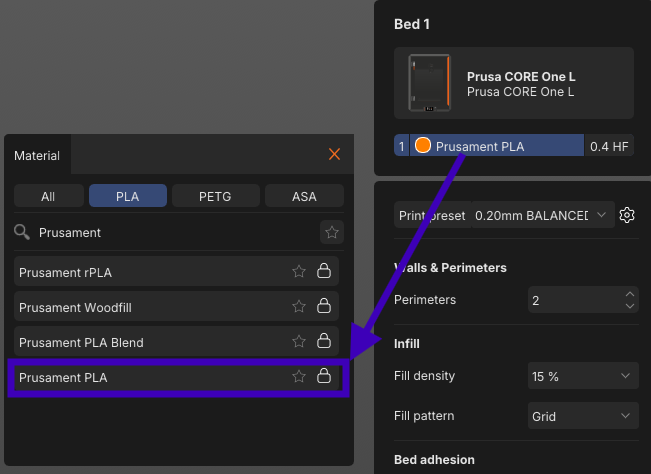
                  Cliquez sur le nom du matériau pour afficher la liste des matériaux et marques disponibles. Vous pouvez filtrer par
                  type de matériau (les onglets Tous / PLA / PETG / ASA) ou rechercher le filament.
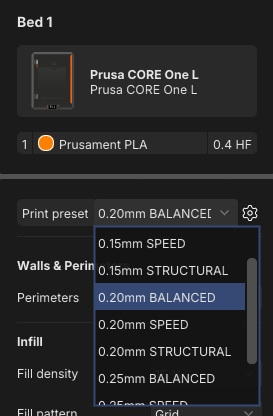
                  Choisissez un profil d'impression

                  Chaque profil d'impression est associé à une hauteur de couche prédéfinie ; le principal compromis entre qualité et
                  temps. Des couches plus fines permettent d'obtenir plus de détails et une impression plus longue.

                  Pour commencer, utilisez 0,15 ou 0,20 mm. Les deux offrent une très bonne qualité dans un délai d'impression raisonnable.

                  La plupart des hauteurs de couche existent également en versions optimisées pour un usage spécifique, comme SPEED ou STRUCTURAL.
                  BALANCED est la version neutre avec laquelle vous pouvez commencer.
                  Importez votre modèle

                  Chacune de ces options fonctionne :

                  • Glissez-déposez le fichier dans la fenêtre PrusaSlicer
                  • Cliquez sur Ajouter au-dessus du plateau ou Ctrl+i
                  • Fichier → Importer STL/3mf 

                  Les formats 3D pris en charge sont : .3mf, .stl, .obj, .step / .stp et SVG.

                  Les fichiers .3mf peuvent contenir l'ensemble du projet, et pas seulement des modèles. En ouvrir un peut faire apparaître sa propre imprimante, son propre filament et ses propres réglages d'impression, et remplacer les vôtres. C’est généralement ce que l’on souhaite lorsqu’une personne partage un projet prêt à imprimer ; il faut simplement être conscient que cela s’est produit.

                  Orientez votre modèle

                  Votre modèle peut être orienté de manière incorrecte après l'importation. Quatre outils sont très utiles :

                  • Positionner sur une face F : cliquez sur l'une des surfaces planes du modèle, et celle-ci se positionne face contre le plateau. La solution la plus rapide pour un modèle importé avec un angle.
                  • Déplacer M : faites glisser le modèle à tout moment avec le bouton gauche de la souris. L'outil Déplacer limite le mouvement à un seul axe.
                  • Rotation R : faites pivoter le modèle autour des axes X, Y ou Z. Le déplacement sur l'anneau extérieur se fait par incréments de 45°, et sur celui intérieur par incréments de 5°.
                  • Agencer A : avec plusieurs modèles sur le plateau, agencez-les sur le plateau sans les superposer et en laissant un espace de sécurité entre les pièces.

                  Supports

                  Les imprimantes construisent les impressions couche par couche, donc tout ce qui flotte sans rien en dessous n'a rien sur quoi imprimer. Cela s'affaisse ou tombe, ruinant l'impression. Les supports sont des échafaudages qui soutiennent la structure, et vous les retirez ensuite.
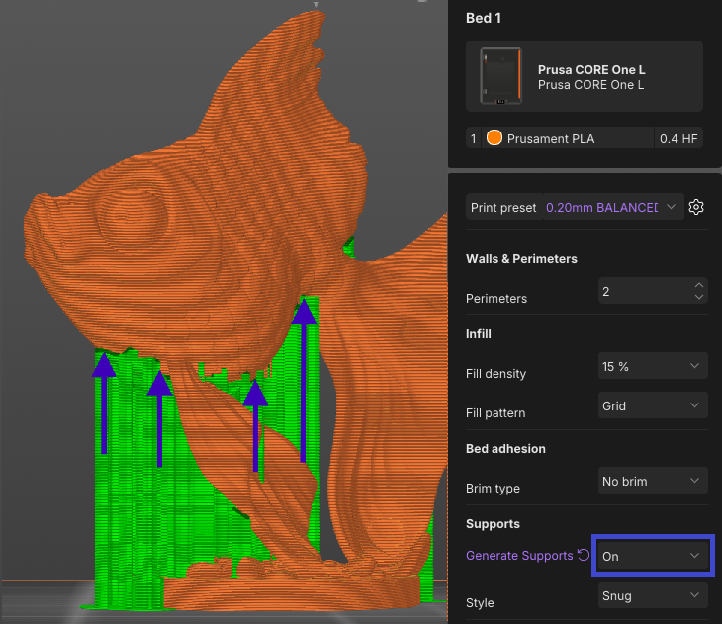
                  • Manuel uniquement (par défaut) : uniquement là où vous les peignez vous-même, avec l'outil des Supports peints L.
                  • On : ajoutés automatiquement là où un surplomb les nécessite. Pour la plupart des modèles, On suffit.
                  • Désactivé : aucun.

                  Périmètres et remplissage

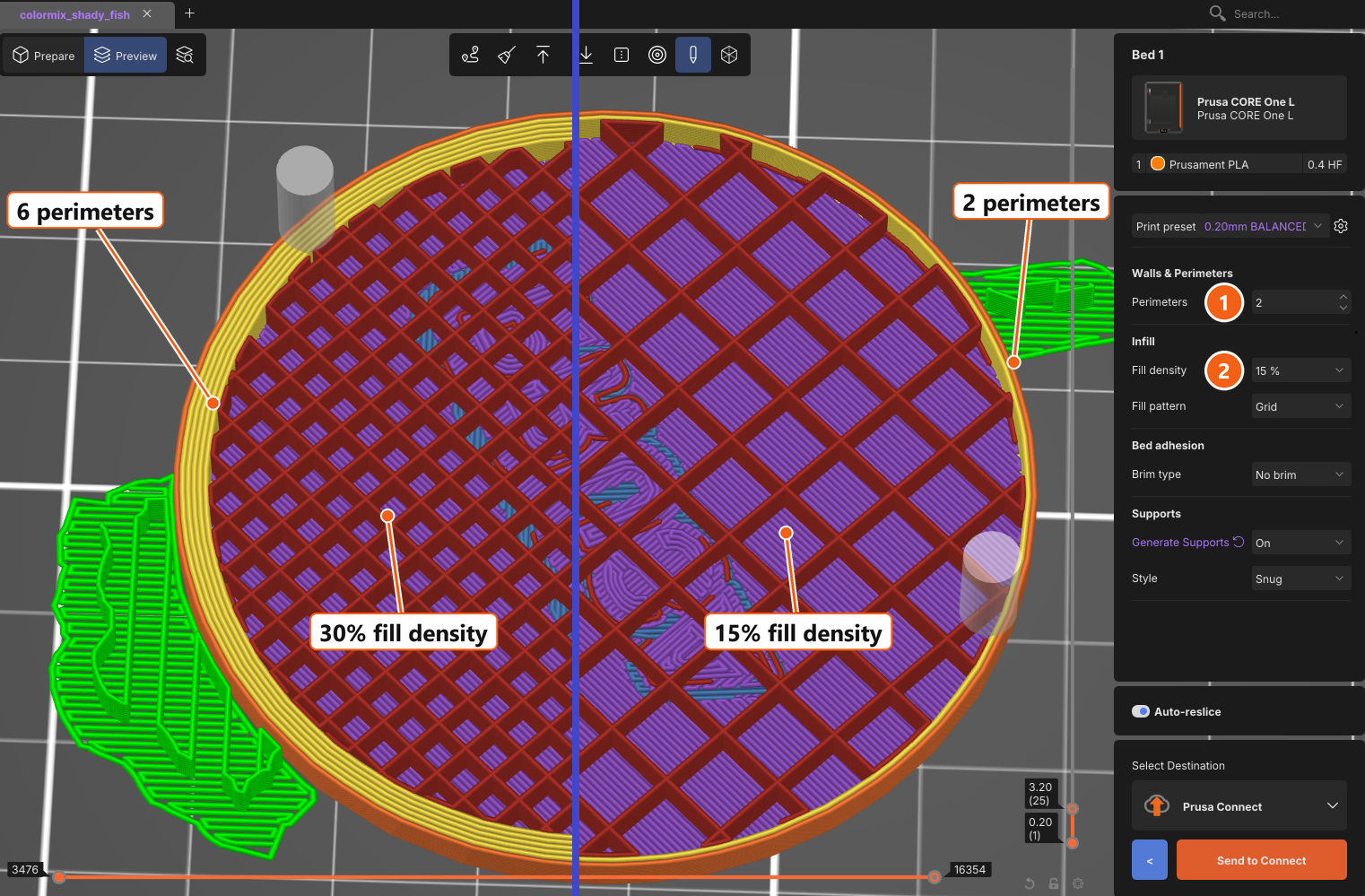
                  Les périmètres et le remplissage sont les deux réglages de base qui contrôlent la structure de l'impression finale.
                  Les deux se trouvent facilement dans le panneau de droite : (1) Périmètres, (2) Densité de remplissage.

                  • Périmètres : le nombre de parois extérieures, qui détermine l’épaisseur de la coque.
                  • Remplissage : la structure interne. Il rigidifie l'objet et soutient les surfaces supérieures.

                  Augmenter l'un ou l'autre de ces réglages renforce la structure et augmente le temps d'impression. Pour une première impression, les
                  réglages par défaut du profil conviennent.
                  Découper

                  Le bouton Découper est le plus important dans PrusaSlicer. Le découpage prend la géométrie du modèle et tous
                  vos réglages, et génère les instructions que votre imprimante suit.

                   

                  Cliquer sur Découper vous amènera dans le mode Aperçu. Pour revenir en arrière, utilisez le bouton < (retour) à côté de
                  Exporter.
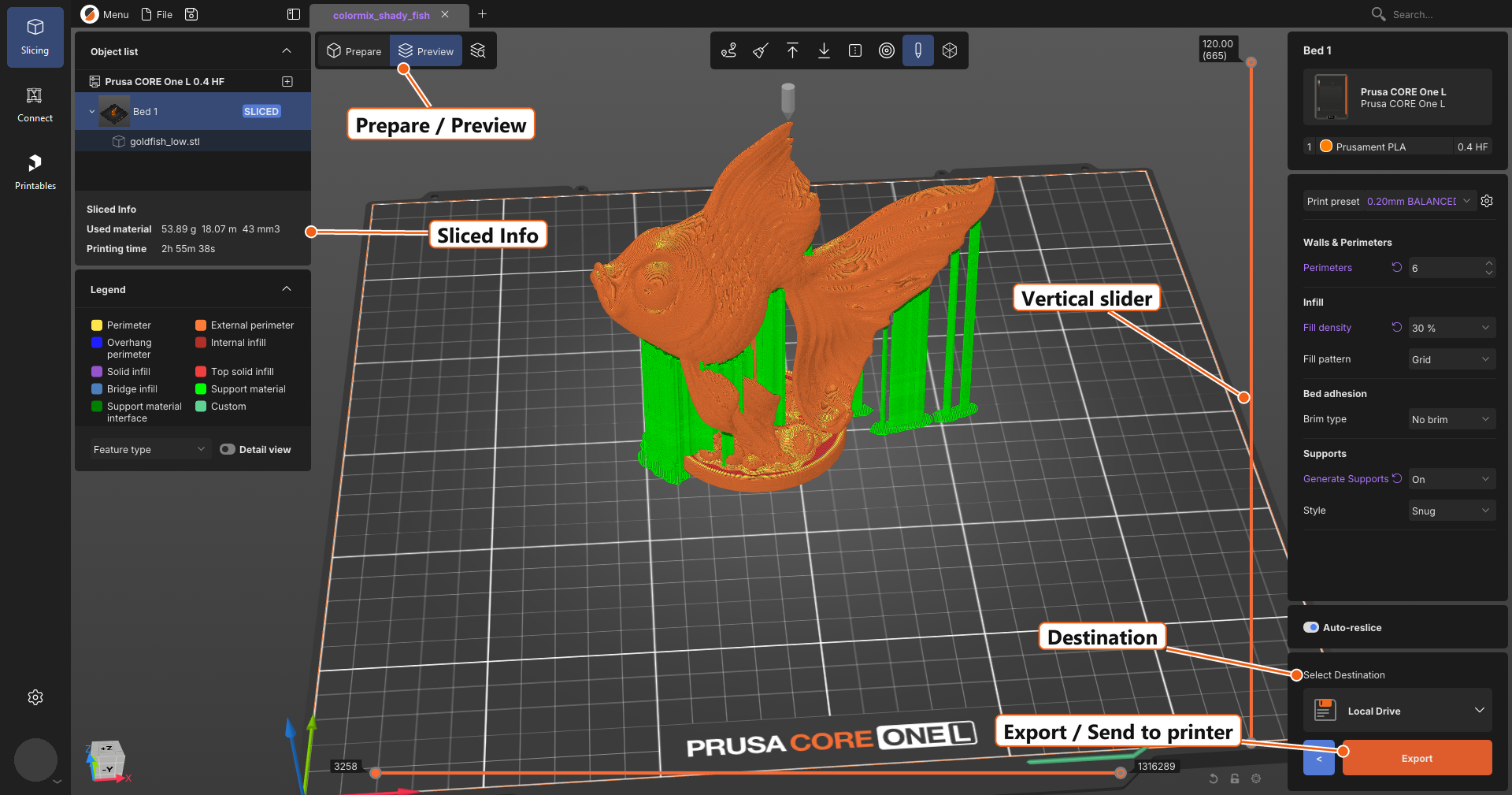
                  ou le bouton Préparation / Aperçu au-dessus du plateau.
                  Vérifiez le résultat dans l'Aperçu

                  Vous pouvez voir leMatériau utilisé et le Temps d'impression sur le panneau de gauche.

                  Regardez l'impression. Le curseur vertical latéral permet de vérifier l'impression couche par couche en le faisant glisser vers le bas. Les trois points à vérifier sont :

                  • La forme : En haut du curseur, elle devrait ressembler à votre modèle.
                  • Parties flottantes : Chaque nouvel élément de matériau doit reposer sur quelque chose en dessous ; le plateau, le
                    modèle, ou un support.
                  • Première couche : Elle devrait recouvrir le plateau. Faites glisser le curseur complètement vers le bas. Cette couche détermine si
                    l'impression adhère.

                  Si quelque chose vous semble anormal, revenez dans Préparation, corrigez-le, et découpez à nouveau.
                  Exporter et imprimer

                  Le bloc sélectionner la destination situé au-dessus du bouton orange contrôle l'emplacement de destination du fichier. Cliquez dessus pour choisir.

                  • Un disque sur votre ordinateur ou une clé USB/carte SD : Le bouton indique Exporter et enregistre le fichier. Apportez le support à l'imprimante.
                  • Prusa Connect : Le bouton indique Envoyer sur Connect et le télécharge sur votre compte Connect.
                  • Une imprimante sur votre réseau : Le bouton indique Envoyer à l'imprimante et l'envoie directement à la machine.

                  La plupart des premières impressions sont exportées sur un support amovible. Si une clé USB ou une carte SD est branchée, PrusaSlicer la propose comme destination, et une fois le fichier écrit, une notification apparaît avec un bouton Éjecter ; utilisez-le plutôt que de sortir la carte.

                  Remarque concernant les types de fichiers : vous obtiendrez soit un fichier .gcode soit un fichier .bgcode. .bgcode contient les mêmes instructions sous une forme binaire compacte, plus petite et plus rapide à lire pour l'imprimante.

                  Lancez ensuite l'impression depuis le menu de l'imprimante. Observez la première couche se déposer. Si elle adhère, le reste se passe généralement sans soucis.

                  Raccourcis pratiques

                  • Ctrl + I importer
                  • Ctrl + S enregistrer le projet · Ctrl + F recherche de réglages · 
                  • Ctrl + Z Annuler
                  • Tabulation basculer entre Préparation / Aperçu
                  • M déplacer
                  • R rotation
                  • S redimensionner
                  • F positionner sur une face
                  • A agencer

                  Vous ne trouvez pas un réglage ? Appuyez sur Ctrl + F et saisissez son nom. Cela fonctionne sur toutes les pages de réglages.

                  Cet article vous a-t-il été utile ?
                  Cette action n'est disponible que pour les utilisateurs enregistrés. Veuillez vous connecter.
                  Se connecter  pour poster un commentaire
                  Aucun commentaire

                  Thèmes

                  • PrusaSlicer 3.0 (Aperçu public)
                    • À propos de PrusaSlicer 3.0
                      • Première impression avec PrusaSlicer (3.0.0)
                    • Configuration et profils
                    • Entrée/sortie