


MK/MINI404 sont des simulateurs des plateformes RAMBO/Einsy Rambo/Buddy. Ils sont développés et fonctionnent nativement sous Linux. Il est possible de le compiler sous Windows en utilisant Cygwin, mais ici nous allons suivre la voie Linux.
Chez Prusa Research, nous utilisons cet outil pour tester le firmware en développement et faire de belles captures d'écran nettes pour les journaux de modifications Github et notre base de connaissances. Il existe une gamme d'options d'automatisation via des scripts, et c'est un excellent moyen de tester vos propres versions personnalisées du firmware ou comment les traductions de la communauté se formatent, réagissent et se lisent sur les différents écrans de nos imprimantes. Ou peut-être voulez-vous simplement voir l'imprimante en action et explorer la disposition du menu et les solutions que nous avons trouvées, si vous envisagez une imprimante Original Prusa.

Il s'agit d'un projet qui est toujours en cours de développement. Certains des bogues ou des procédures moins simplifiées mentionnés ici peuvent avoir été corrigés depuis et de nouvelles fonctionnalités peuvent avoir été ajoutées. Ce guide a pour objectif d'être une approche profane pour installer et commencer à jouer avec ce merveilleux outil, ainsi qu'un hommage au créateur connu sous le nom de VintagePC.
Conditions préalables :
Une distribution de Linux doit être installée. Elle peut être installée sur une VM, mais nous n'en couvrirons pas l'installation et la configuration ici. Notez que de gros problèmes graphiques ont été rencontrés sous VirtualBox sur Windows 10.
Ici, nous l'exécutons sur Linux Mint (version légère de Xfce), simplement parce que l'auteur la préfère. Elle est en fait développée sous OpenSUSE, mais les dépendances et les commandes décrites ici sont basées et testées sur Linux Mint. Cependant, ce guide devrait couvrir la plupart des distributions basées sur Debian/Ubuntu. N'importe quelle distribution fera probablement l'affaire, mais les dépendances nécessaires peuvent différer d'une distribution à l'autre. Si vous n'êtes pas familier avec Linux, nous vous recommandons d'obtenir une distribution basée sur Debian car Debian est bien documentée et c'est ce que ce guide couvrira pour les dépendances.
Un point négatif de cette distribution est la taille d'installation plutôt importante, donc assurez-vous que la VM a :
-
-
-
- Au moins 15-20 Go de disque dur.
- Accès à au moins 2 cœurs de processeur
- L'accélération graphique activée
- Le presse-papiers partagé
- un dossier partagé avec la machine hôte (facultatif)
-
-
Quelle imprimante ?
Toutes ! Ou, dans cet article, nous couvrirons la série i3 8 bits, et nous vous recommandons de le faire avant de passer à la plate-forme Buddy 32 bits. Nous installerons le simulateur MK404 et couvrirons une utilisation de base. MK404 est un peu plus facile à faire fonctionner et la simulation peut générer certains fichiers utilisés dans MINI404, que le MINI404 ne peut pas générer seul (ou du moins pas aussi facilement).
Mise à jour et installation des dépendances
Soyez prêt à devenir un super hacker alors que nous entrons... dans le TERMINAL ! Nous supposerons que vous avez une nouvelle installation de Linux ici, mais la procédure ne devrait pas avoir d'importance si vous utilisez déjà Linux. Vous avez peut-être déjà certains des packages nécessaires.
Ouvrez Konsole ou n'importe quel terminal que vous trouvez (raccourci clavier : ctrl + alt + T) et commencez à mettre à jour le système en exécutant :
Cela peut prendre un certain temps. Laissez les lignes défiler jusqu'à ce que vous obteniez à nouveau la ligne de commande.Laissez les lignes défiler jusqu'à ce que vous obteniez à nouveau la ligne de commande. Il existe probablement des moyens plus chirurgicaux de le faire, mais par souci de simplicité, voici comment nous faisons. Comment nous devenons fous de bugs.
Nous allons installer :
- Git
- Cmake
- Python
- Dependencies (deps).
La commande ci-dessous devrait installer tout ce dont vous avez besoin pour exécuter le simulateur.
Compilez le compilateur (ou quelque chose comme ça) :
Redémarrez la machine.
Installation de MK404
De retour dans le terminal. Installez-vous confortablement. C'est surtout là que nous resterons à partir de maintenant. Nous n'entrerons pas dans les détails de ce que fait chaque commande, mais cela est plutôt clair.
L'installation de MINI404 est un peu différente / plus difficile des deux, nous allons donc commencer par MK404. MINI404 n'a pas non plus l'outil intégré pour créer des fichiers image à utiliser comme carte USB/SD, tandis que MK404 a une seule commande.
Vous devriez être dans le répertoire personnel/de base de l'utilisateur. En cas de doute, vous pouvez toujours utiliser cd pour aller à la base de l'arborescence des répertoires. cd ../ vous ramènera d'un dossier en arrière. cd ../../ de deux dossiers en arrière, etc... Vous pouvez voir les dossiers et les fichiers dans un emplacement avec ls. Tu es maintenant un sorcier {linux}, Harry...
Entrez dans le dossier
Chargement des dépendances (sous-modules)
Ces deux dernières commandes peuvent être exécutées comme une seule :
git submodule update --init
Configurez puis compilez le programme en utilisant cmake. Ce sera par défaut une version de débogage (cmake ./), mais la version officielle est plus rapide.
Maintenant, le simulateur est construit et peut être configuré et lancé !
Configuration initiale et démarrage de MK404
Assurez-vous que vous êtes toujours dans le répertoire MK404. Le terminal devrait dire "~/MK404$" après le nom de l'ordinateur. Tout d'abord, nous allons créer une image (agit comme la carte SD. Nous l'appelons "FAT32.img" et lui donnons 1 Go). Vous pouvez également utiliser ce fichier comme "clé USB" pour le simulateur MINI404.
Téléchargez un G-code à mettre sur la "carte SD". J'utilise wget [lien] à partir d'un lien sur Prusaprinters, par exemple :
Mettez le gcode (batman_02mm_pla_mk3_23m.gcode) dans le fichier image (FAT32.img) en utilisant "mtools".
Vous pouvez maintenant démarrer la simulation avec la ligne ci-dessous. Il n'aura pas le dernier firmware, nous allons donc le télécharger et l'utiliser dans une étape ultérieure. Voyons juste si cela fonctionne pour l'instant. Une fois lancé, de nouvelles fenêtres apparaîtront. Le chargement peut prendre un moment. Si vous recevez maintenant un message disant quelque chose comme "..Aucun fichier ou répertoire de ce type..", vous avez probablement oublié de faire le make. Revenez en arrière et recommencez.
Configuration supplémentaire
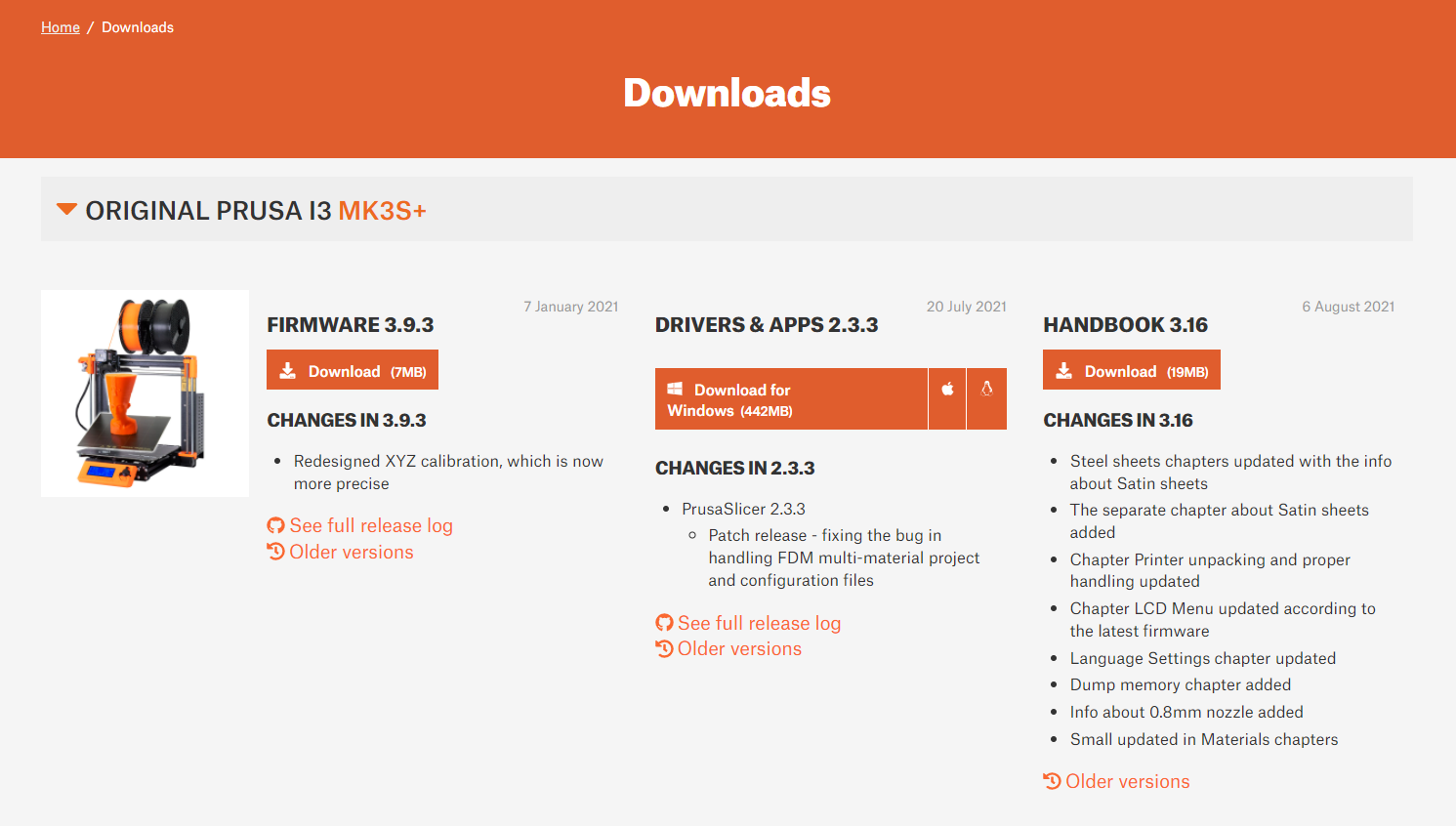
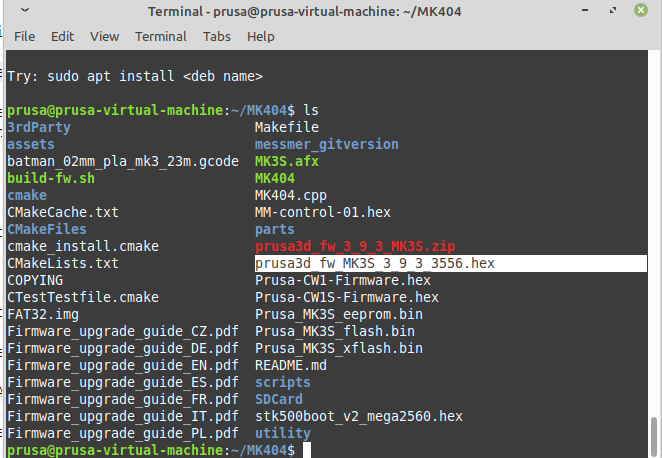
Utilisation de MK404
N'oubliez pas les raccourcis clavier/souris. Par exemple, avant de calibrer XYZ, vous devez retirer la plaque (Y) pour qu'il n'échoue pas. De nombreux contrôles clés sont également présents dans le menu expliqué ci-dessous.
https://github.com/vintagepc/MK404/wiki/Key-Controls-Prusa_MK3S
Le troisième bouton de la souris (pression de la molette de la souris) sur la fenêtre d'affichage LCD fera apparaître un menu dans lequel vous pouvez basculer entre différents scripts, comme prendre un instantané, déconnecter/court-circuiter les connecteurs de composants tels que les thermistances et les ventilateurs. Vous trouverez également d'autres fonctions, parmi lesquelles celles couvertes par les touches de contrôle.
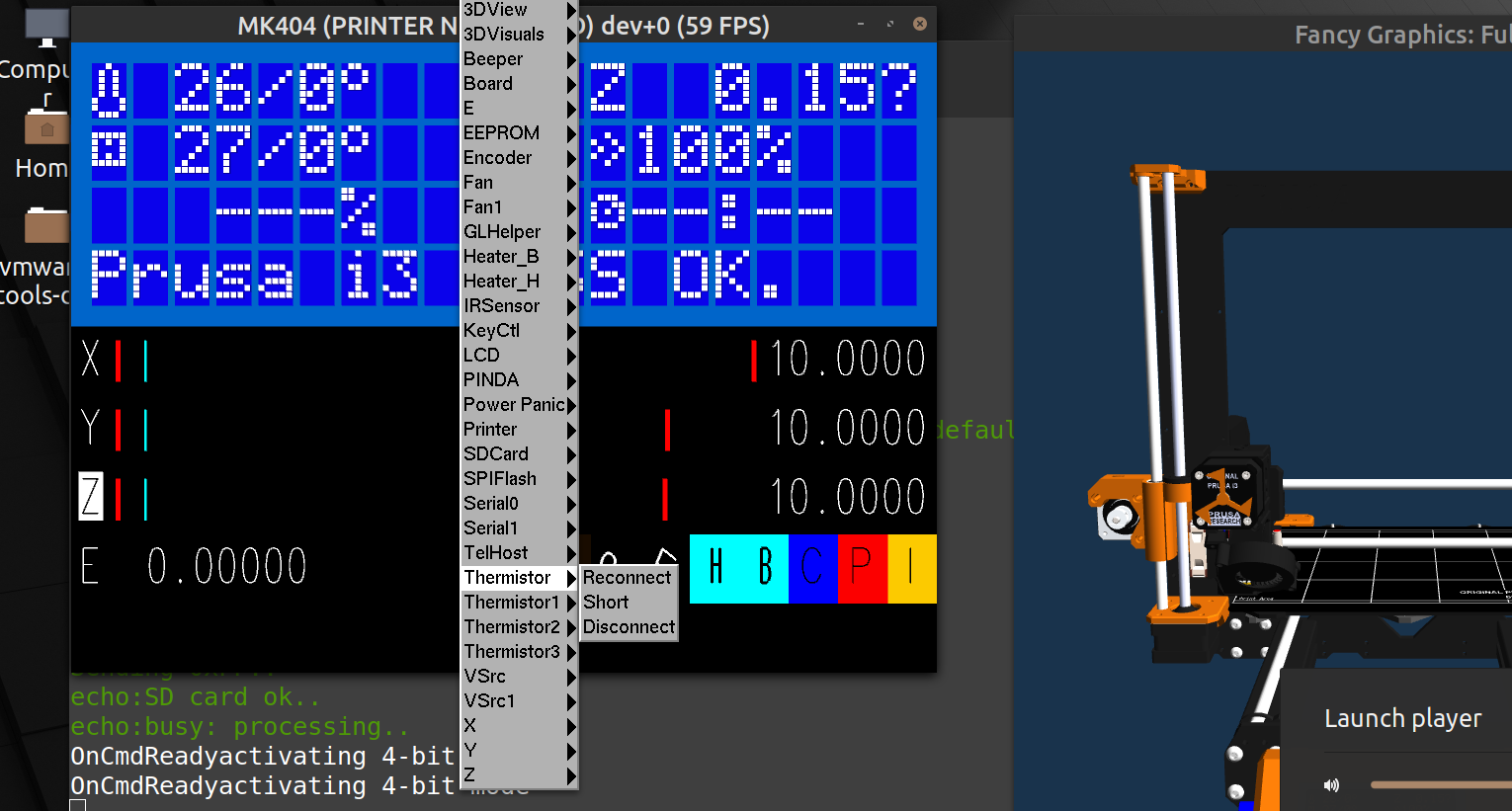
Console dans un terminal..
Cependant, toutes les commandes ne sont pas implémentées dans ce menu, en particulier celles qui nécessitent une entrée, comme une variable. Vous devez donc utiliser la console embarquée (terminal) pour certaines commandes/fonctions. Copier/Coller ne fonctionne pas ici, mais vous pouvez utiliser la touche Tab pour compléter automatiquement ce que vous commencez à taper. Il vous suggérera comment le compléter avec un texte légèrement plus foncé.
https://github.com/vintagepc/MK404/wiki/Scripting vous donnera une liste de toutes les imprimantes prises en charge. Vous trouverez les commandes de script pour la MK3S sur https://github.com/vintagepc/MK404/wiki/Scripting-Prusa_MK3S. Par exemple, GLHelper::Snapshot(nomfichier.png), fera une capture d'écran comme ci-dessous et enregistrera le fichier sous "nomfichier.png" dans le répertoire MK404.
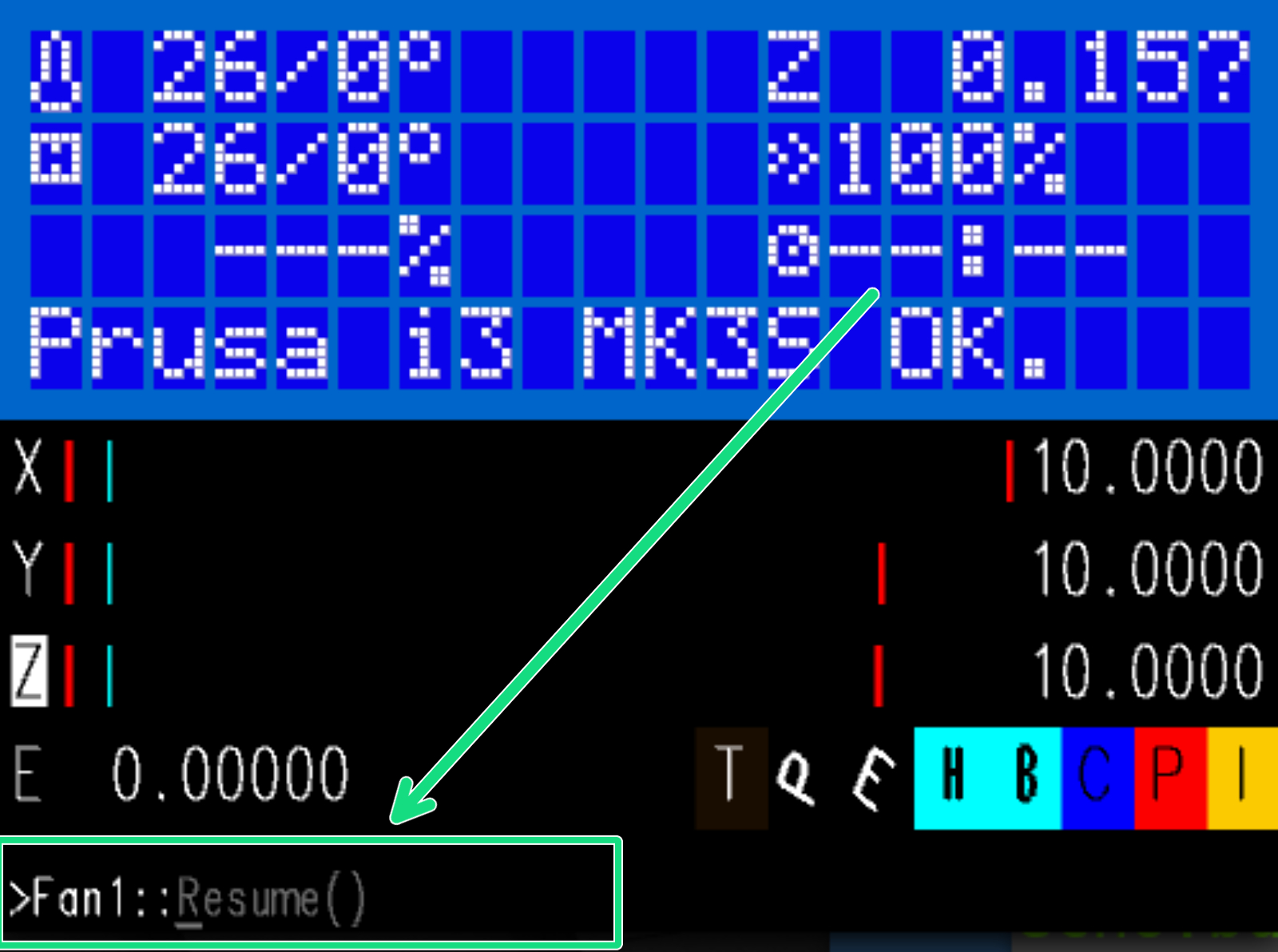
Captures d'écran de MK404
Modèle de couleurs d'affichage
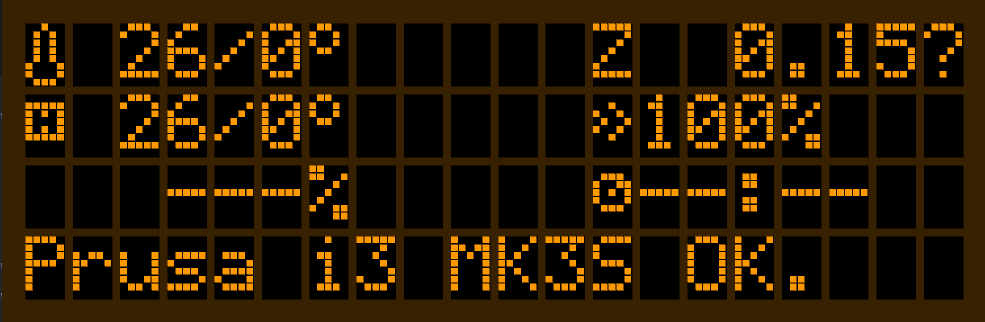 | 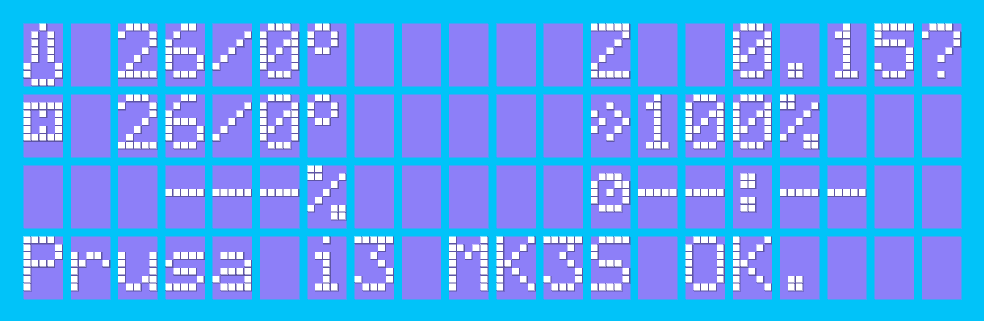 |
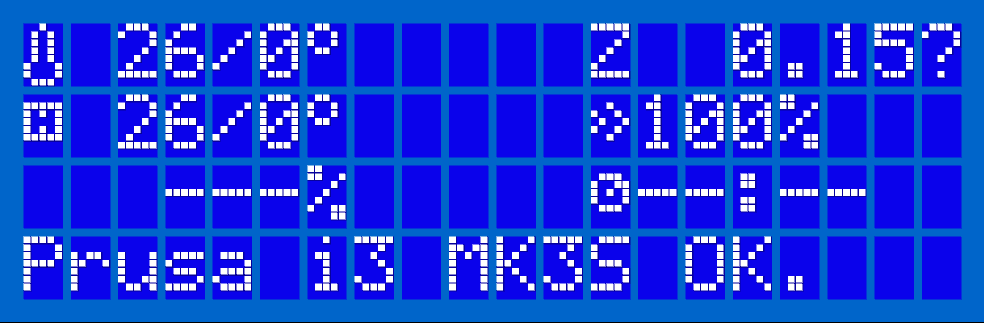 Jeu de couleurs de capture d'écran que nous utilisons.
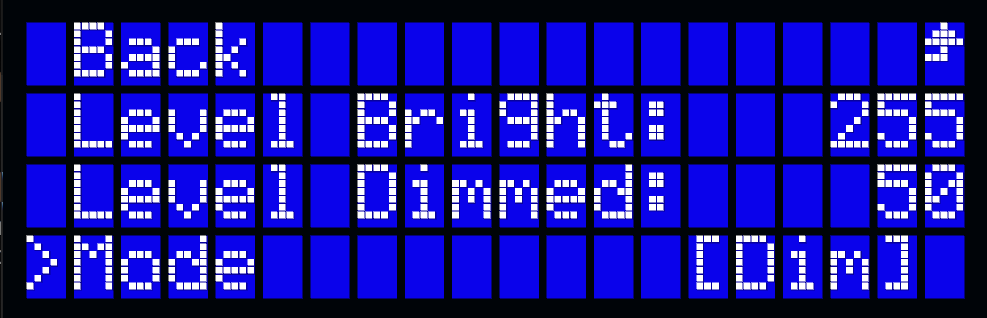 | 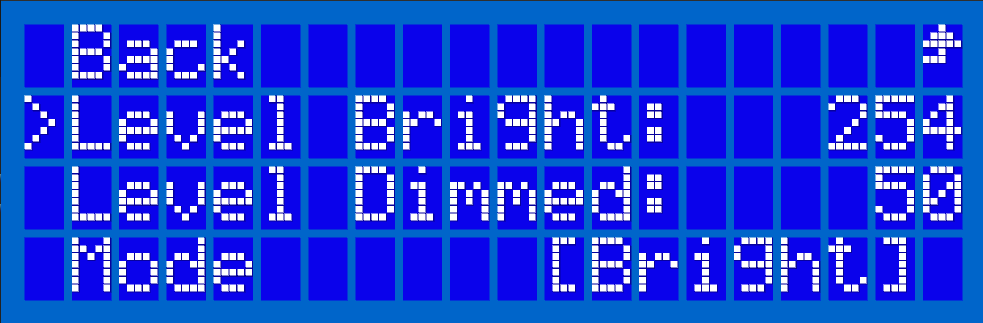 |
Faire une capture d'écran
Nous vous recommandons de faire glisser/agrandir la fenêtre LCD, puis d'utiliser l'écran d'impression Windows pour créer un extrait (shift+win+S). Cela vous permet une résolution plus grande que l'utilisation de la fonction de capture MK404 intégrée. Vous voudrez peut-être modifier la taille DPI à l'aide de Photoshop ou GIMP après avoir enregistré la capture d'écran.
Remarques finales
Il y a beaucoup plus que vous pouvez faire avec ce simulateur. Nous n'avons installé que la MK3S, mais vous pouvez également l'exécuter avec MMU2S, connecter PrusaLink ou Octoprint, même le CW1 ! Vous êtes maintenant opérationnel, alors consultez le Wiki Github pour plus d'options, de fonctionnalités et de plaisir.
À propos du créateur
VintagePC est un contributeur bénévole de la communauté avec une grande connaissance de l'architecture matérielle et firmware. Si vous voulez aider à rendre la pile OpenGL plus moderne et performante, portez-la sur d'autres systèmes (les binaires Win existent mais nécessitent Cygwin pour s'exécuter et mac a fonctionné une fois que quelqu'un l'a revendiqué, mais n'est pas le pilote quotidien du créateur), ou contribuez à ce projet de quelque manière que ce soit, contactez l'homme via son Github https://github.com/vintagepc/.