Relevantní pro


Po instalaci rozšíření INDX na vaši tiskárnu Prusa CORE One/+ zkontroluje selftest sestavení tiskárny, vedení kabelů i elektronické součástky. Je to první část Průvodce kalibrací, který se automaticky spustí, když poprvé zapnete tiskárnu nebo po návratu k továrnímu nastavení. Po dokončení úvodní kalibrace můžete jednotlivé kroky selftestu vyvolat v LCD Menu -> Ovládání -> Kalibrace a testy.
Vezměte na vědomí, že pokud je tiskárna umístěna na nestabilním povrchu nebo pokud vedle ní běží jiná 3D tiskárna, může to kalibraci negativně ovlivnit. Tiskárna by měla být umístěna na stabilním povrchu.
Pokud se senzor nechová podle očekávání, během kalibrace zkontrolujte, zda skutečně funguje. Přejděte menu LCD do Info -> Stav senzoru -> Senzor dveří. Poté zkuste otevřít a zavřít dvířka a zjistěte, zda se senzor spustí. Pokud dvířka senzor nespustí, zkuste to stisknutím západky prstem.
Pokud senzor ukazuje správný stav, vraťte se zpět ke kalibraci přechodem do Ovládání -> Kalibrace a testy -> Senzor dveří a postupujte podle pokynů k dotažení nebo uvolnění šroubů.
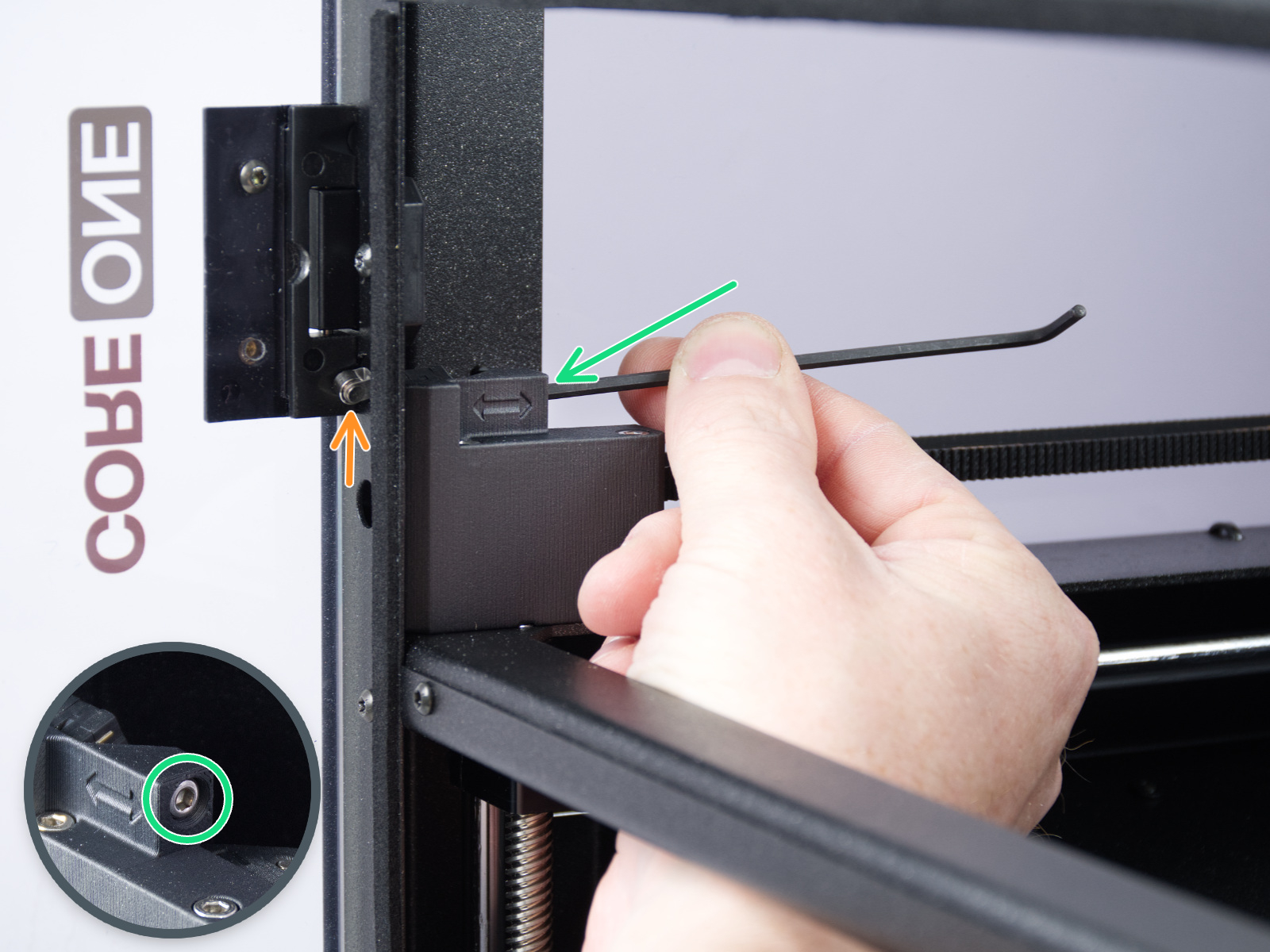
V poslední části kalibrace vás tiskárna vyzve k umístění prstů mezi dvířka a rám. Toto má zabránit zranění. Pokud je s tímto testem problém, můžete nechat dvířka zcela otevřená, abyste testem prošli.
Pokud senzor dveří nefunguje, zkontrolujte, zda není poškozen kabel nebo zda je správně zapojen.
Tato část selftestu měří délku os a zatížení motorů.
V případě problému na osách X nebo Y se ujistěte, že pohybu nebrání žádná překážka, a znovu upravte napětí řemenů.
Také otestujte pohyb tiskové hlavy s dočasně vypnutými krokovými motory (Menu LCD -> Ovládání -> Vypnout motory), a to pohybem podél obou diagonál XY.
Pokud problém přetrvává, podívejte se skrz otvory v plastových částech pod motory CoreXY. Uvidíte motorové řemeničky. Ujistěte se, že mají správnou orientaci, že jsou pevně dotaženy oba stavěcí šrouby a že jeden z nich je dotažen proti ploché části hřídele motoru.
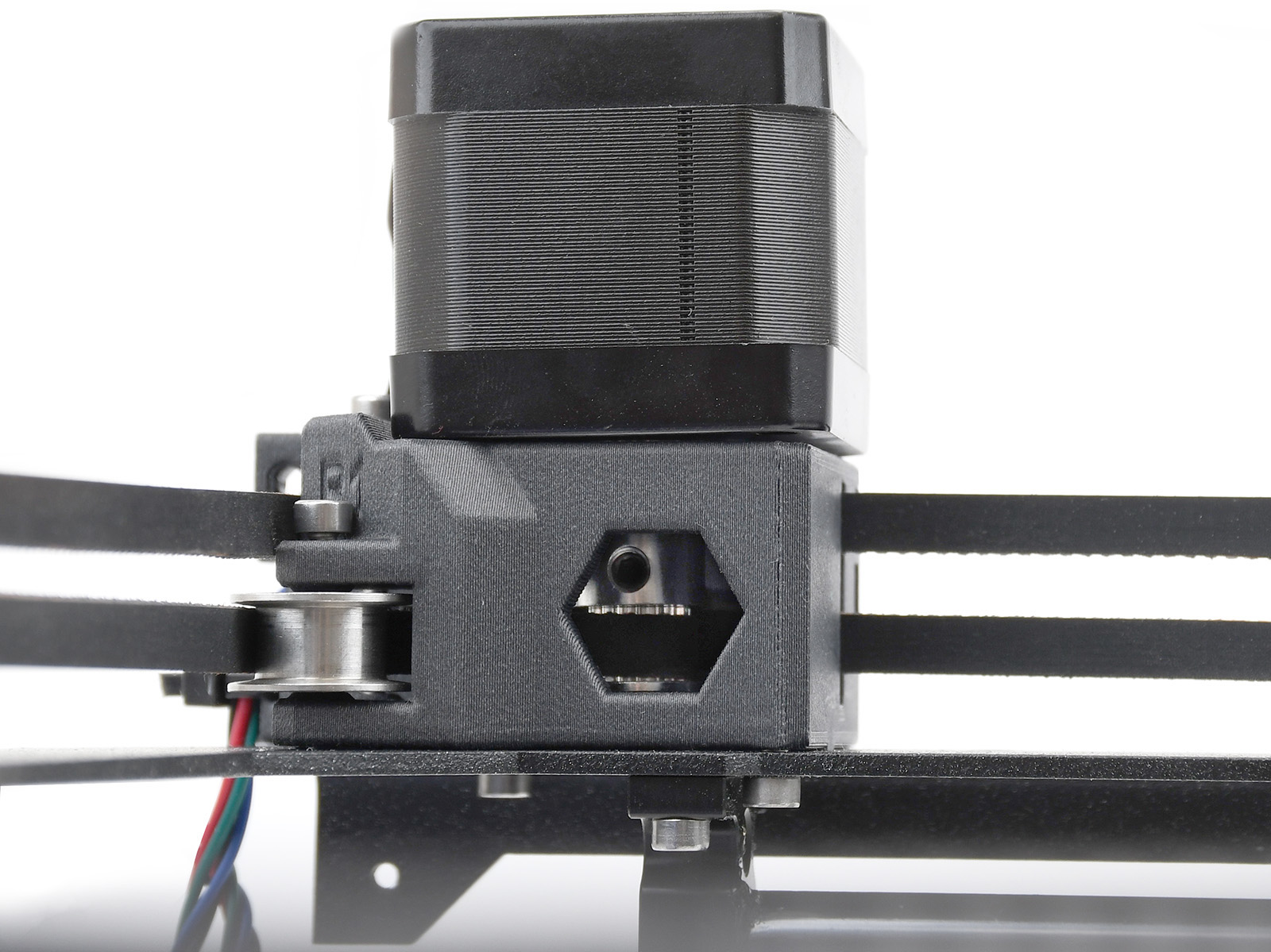 | 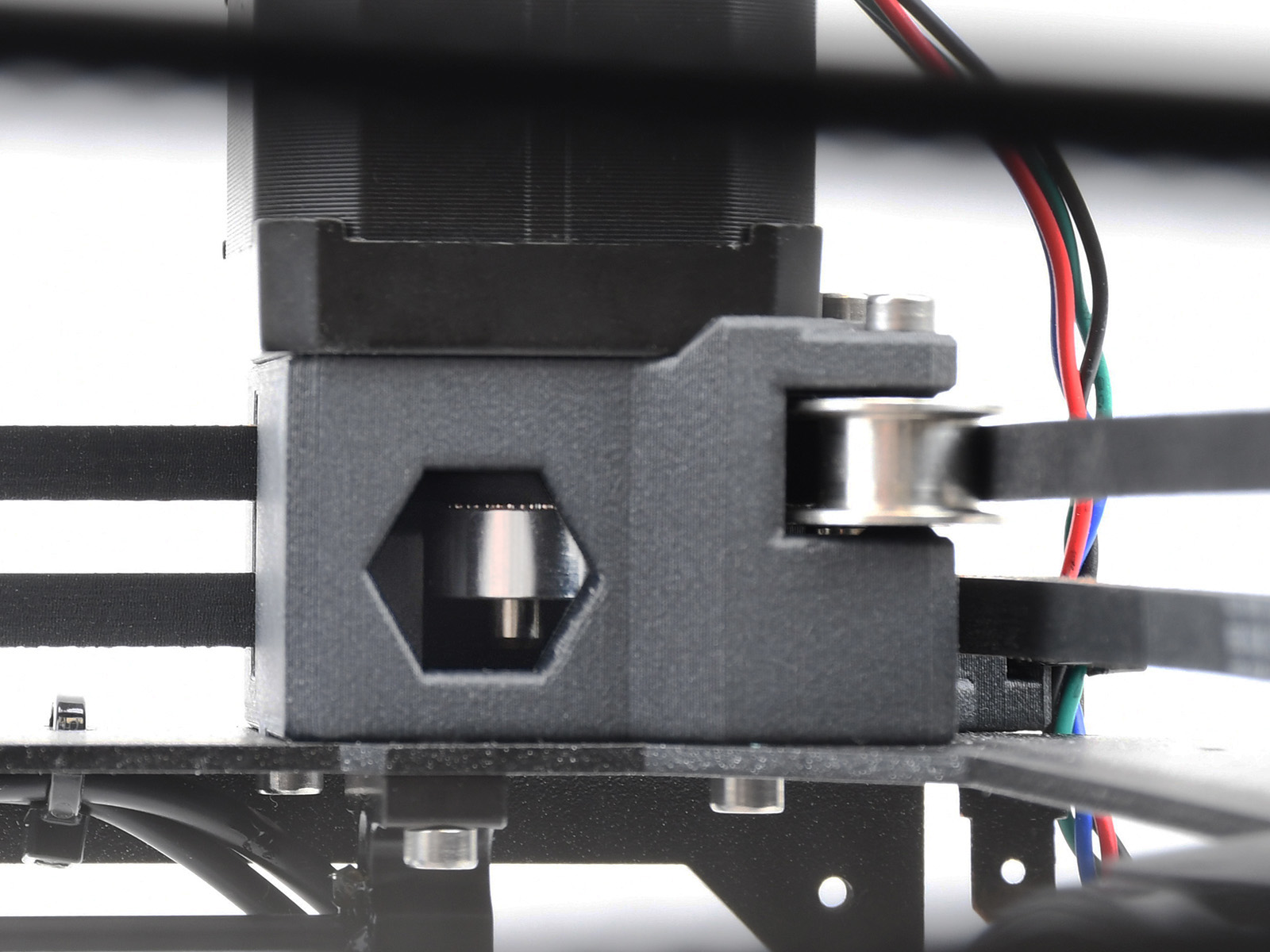 |
| Motorová řemenička Y | Motorová řemenička X |
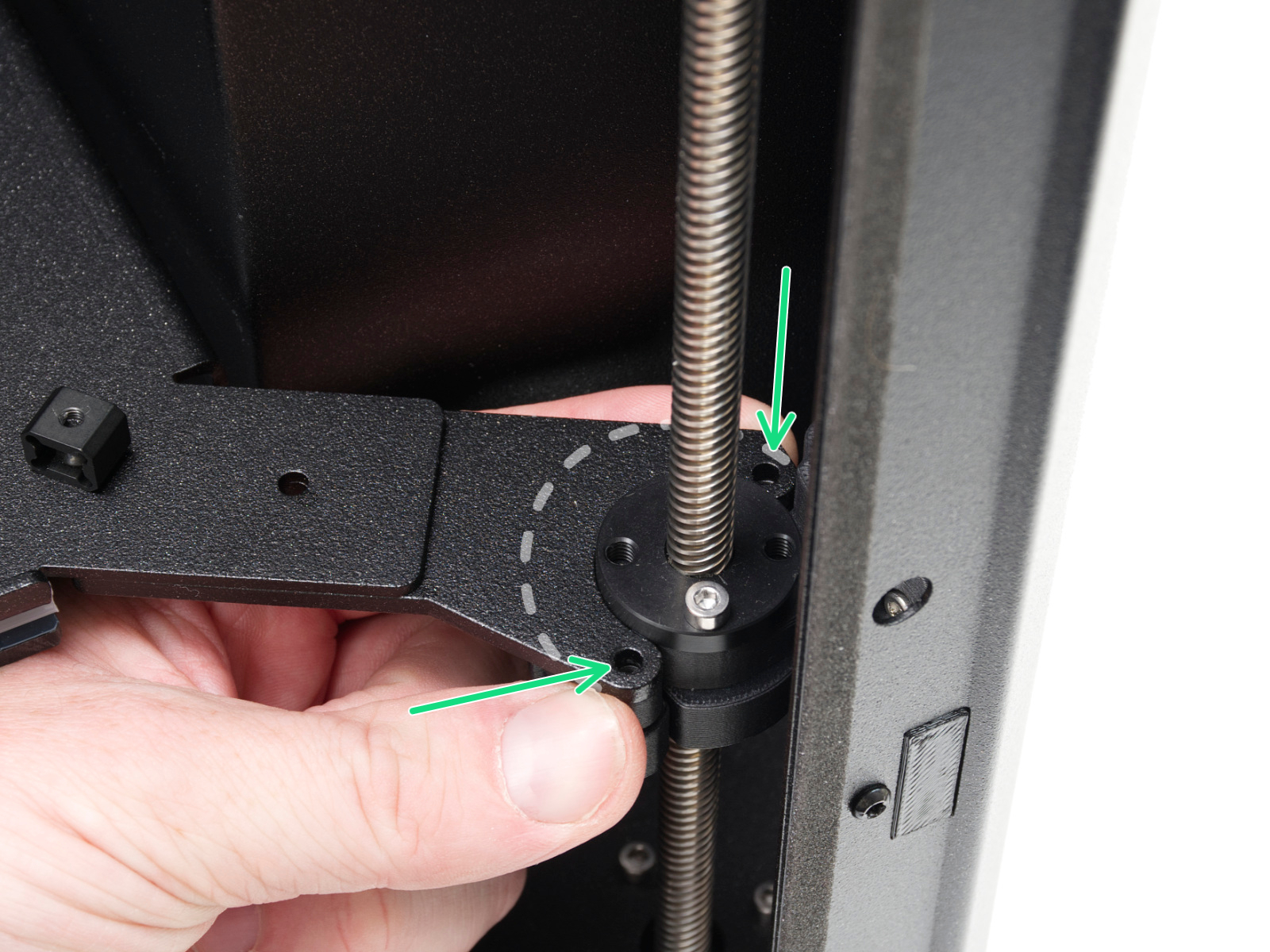
Tato část kalibrace zajistí zarovnání tří motorů na ose Z tak, aby byla vyhřívaná podložka v rovině. V případě jakýchkoli chyb v tomto testu zkontrolujte trapézové matice na závitových tyčích motorů. Za tímto účelem sjeďte s podložkou úplně dolů buď pomocí Menu LCD v Ovládání -> Pohyb osy -> Osa Z, nebo otáčením závitových tyčí. Odšroubujte a odstraňte šrouby vyznačené na obrázku níže. Posouvejte matici podél závitové tyče, abyste zjistili, zda pohybu nic nepřekáží. Když je trapézová matice stále volná, zkuste ručně pohnout závitovou tyčí motoru (tiskárna musí být vypnutá) a zjistěte, zda se s ní dá snadno otáčet.
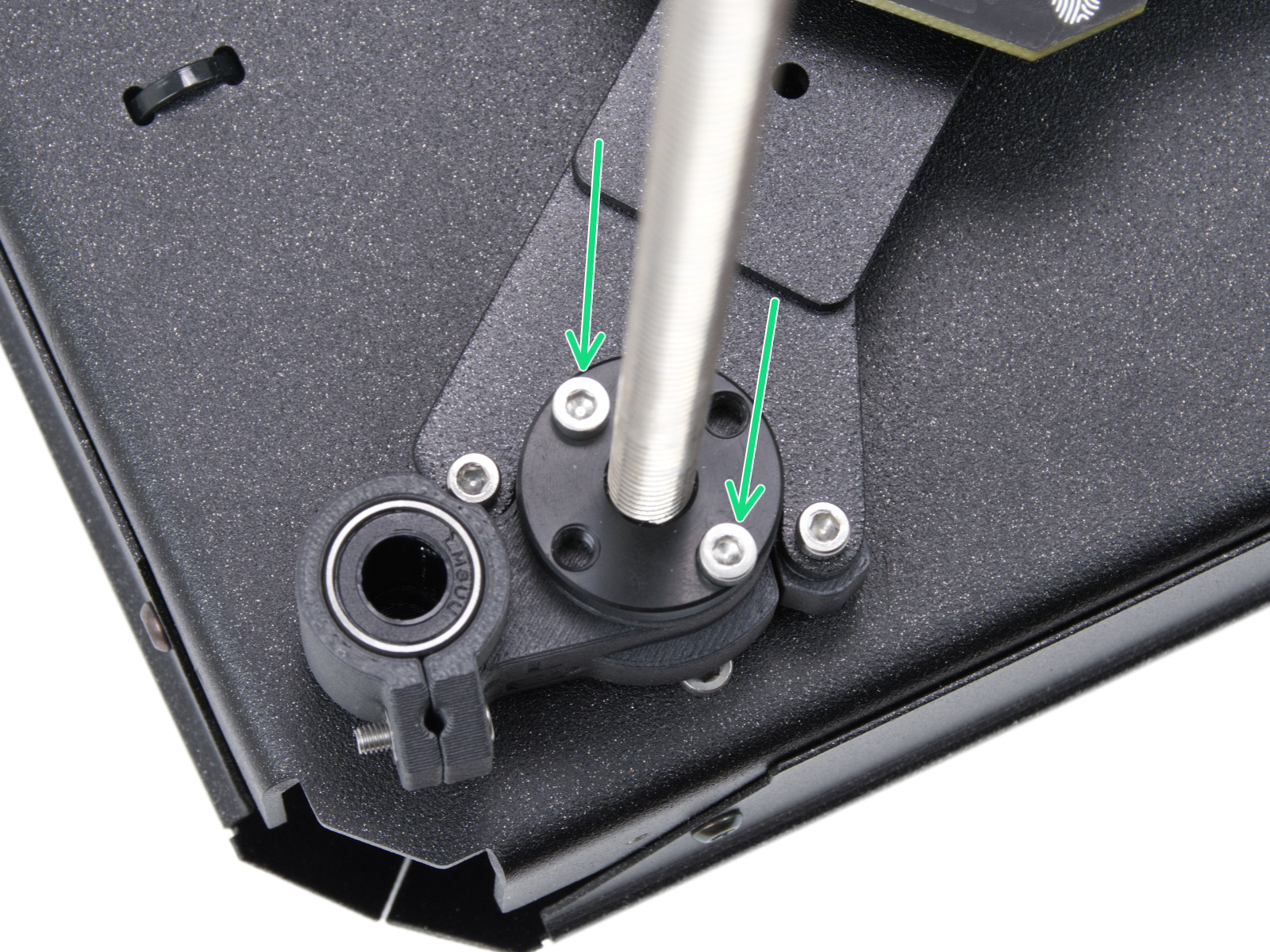 | 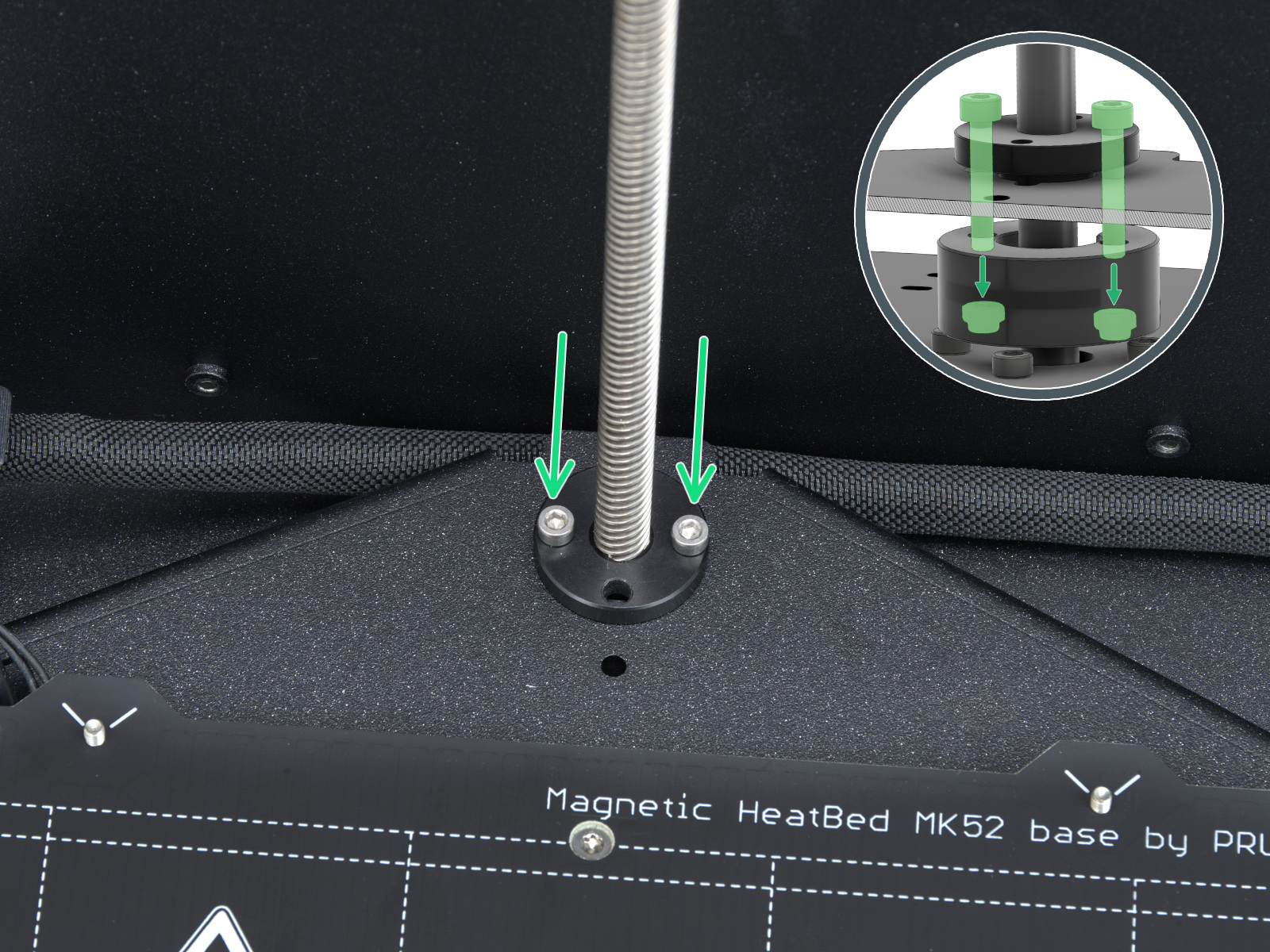 | 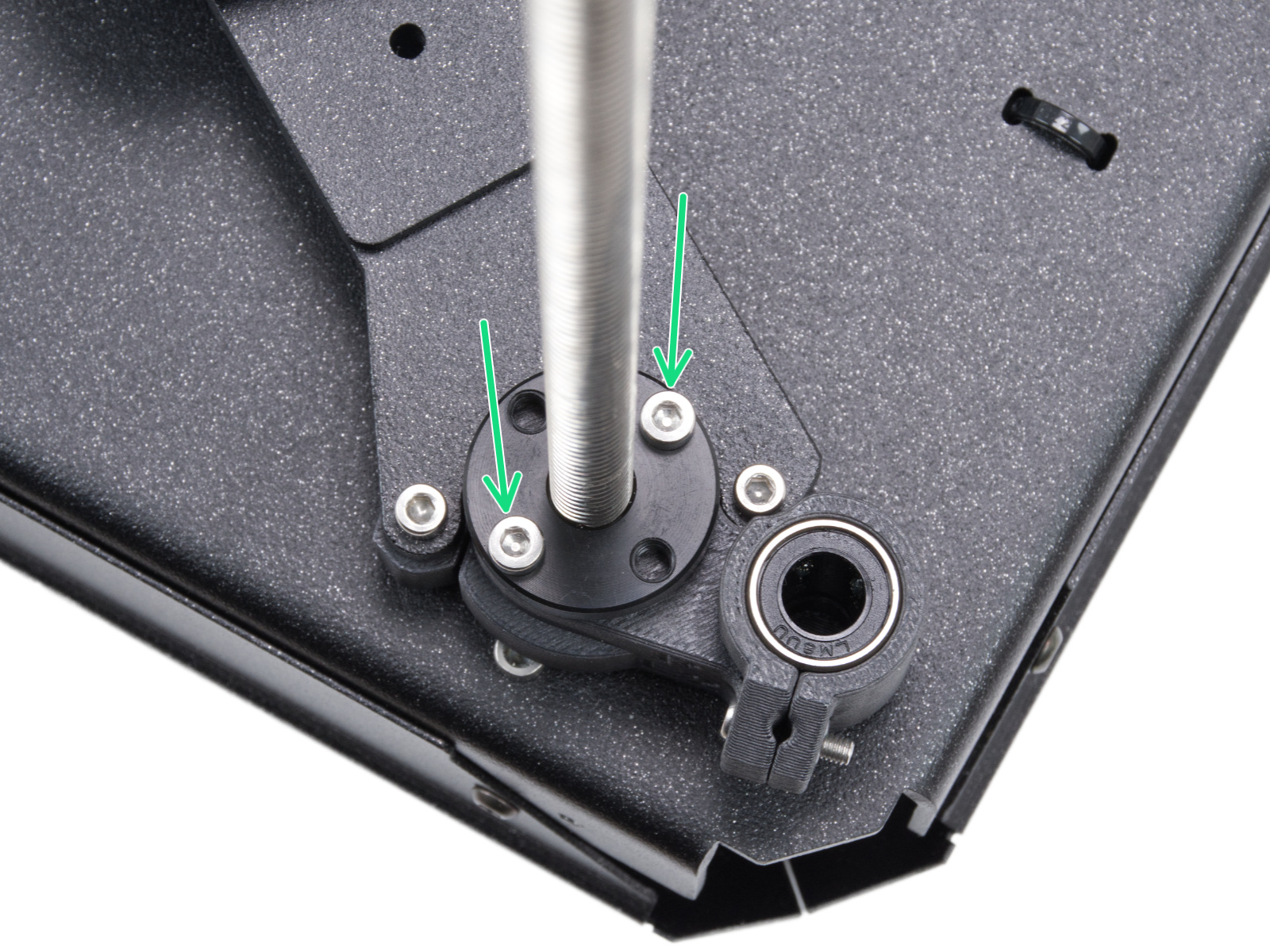 |
| Trapézová matice na levé straně | Trapézová matice zadního motoru | Trapézová matice na pravé straně |
Zkontrolujte také, zda jsou správně nainstalovány distanční podložky.
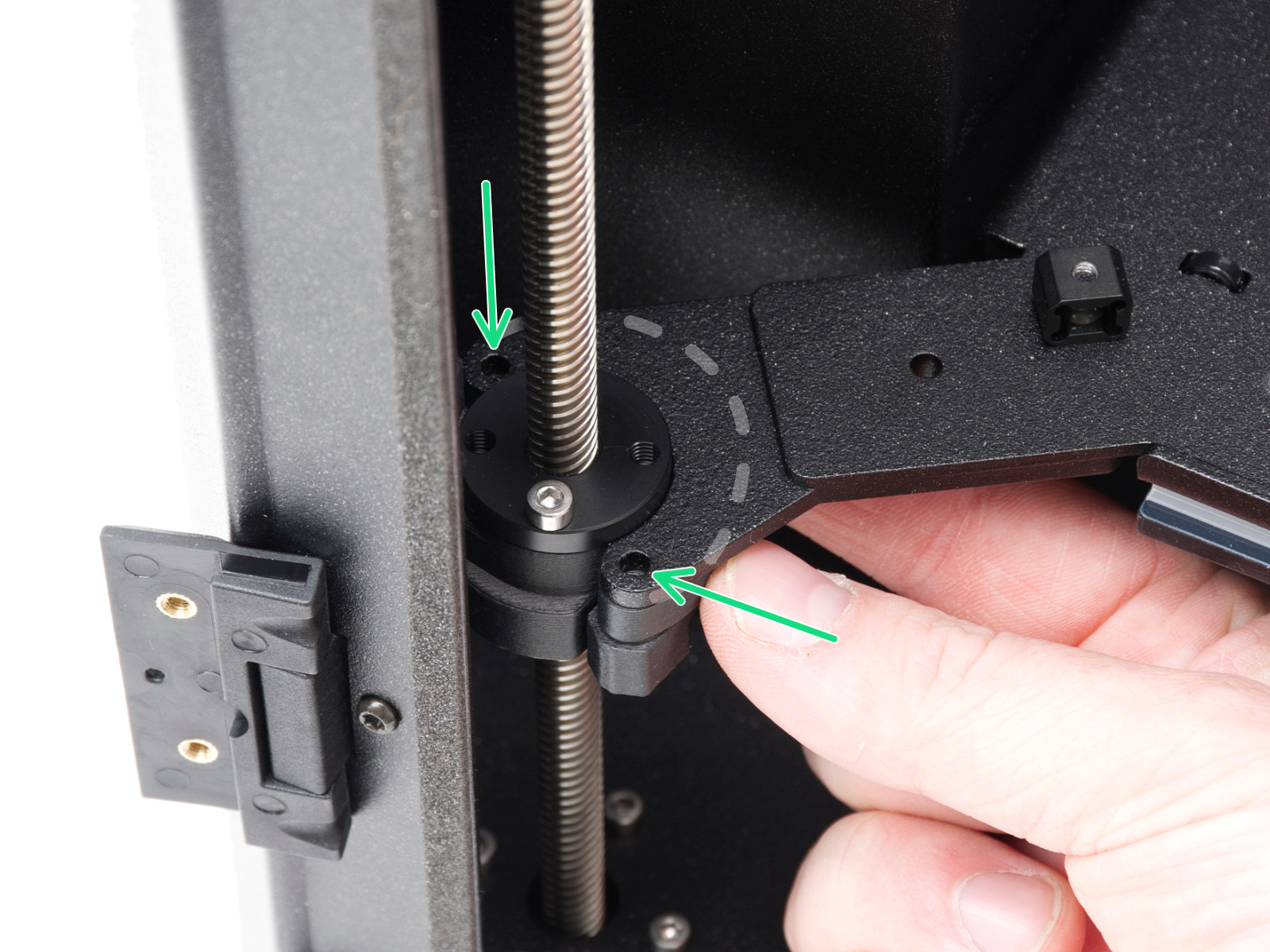 | 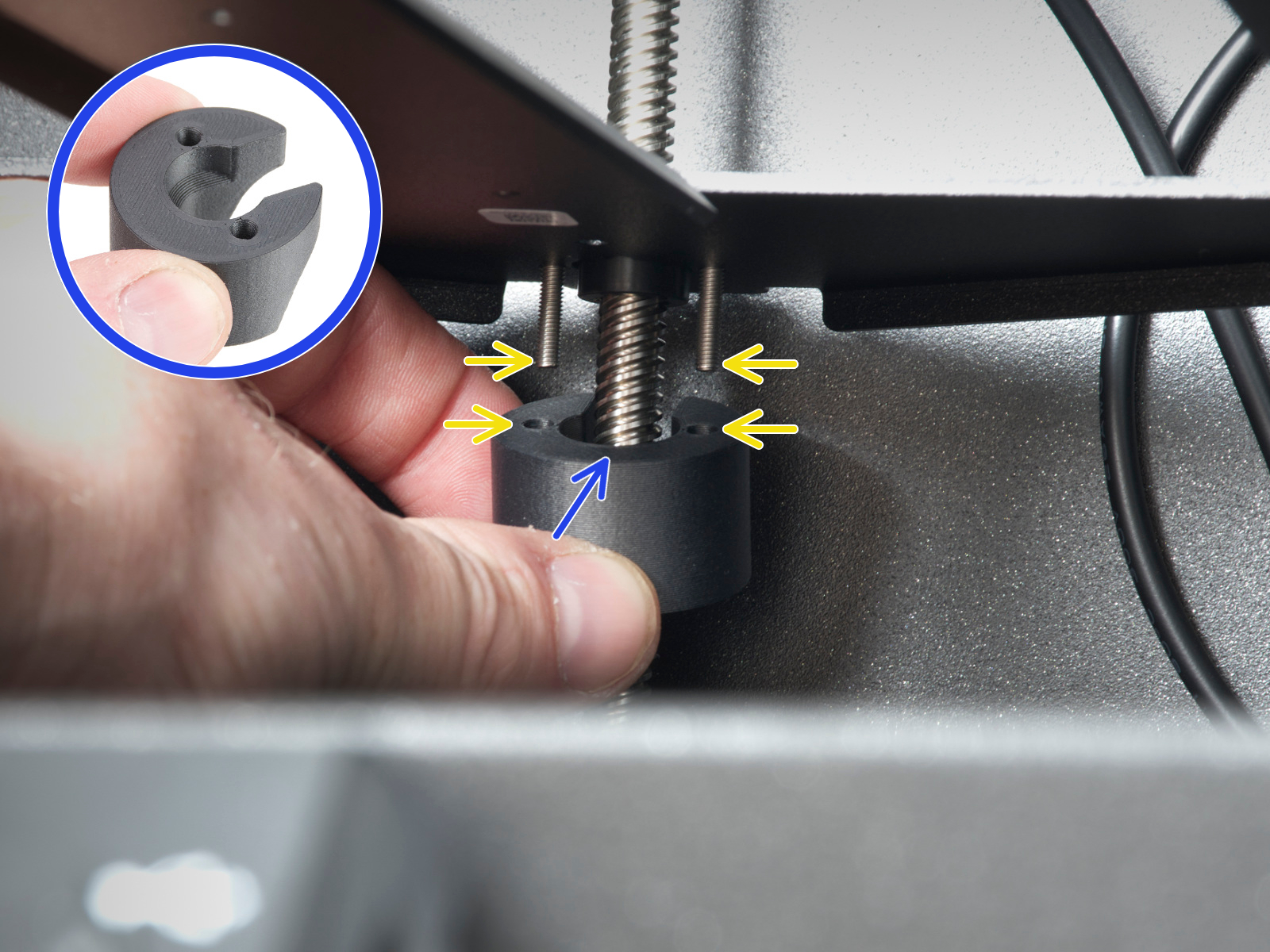 |  |
| Levá distanční podložka | Zadní distanční podložka | Pravá distanční podložka |
Menu LCD vás provede Průvodcem ladění řemenů. Pokud je na některé straně mezera, postupujte následovně:
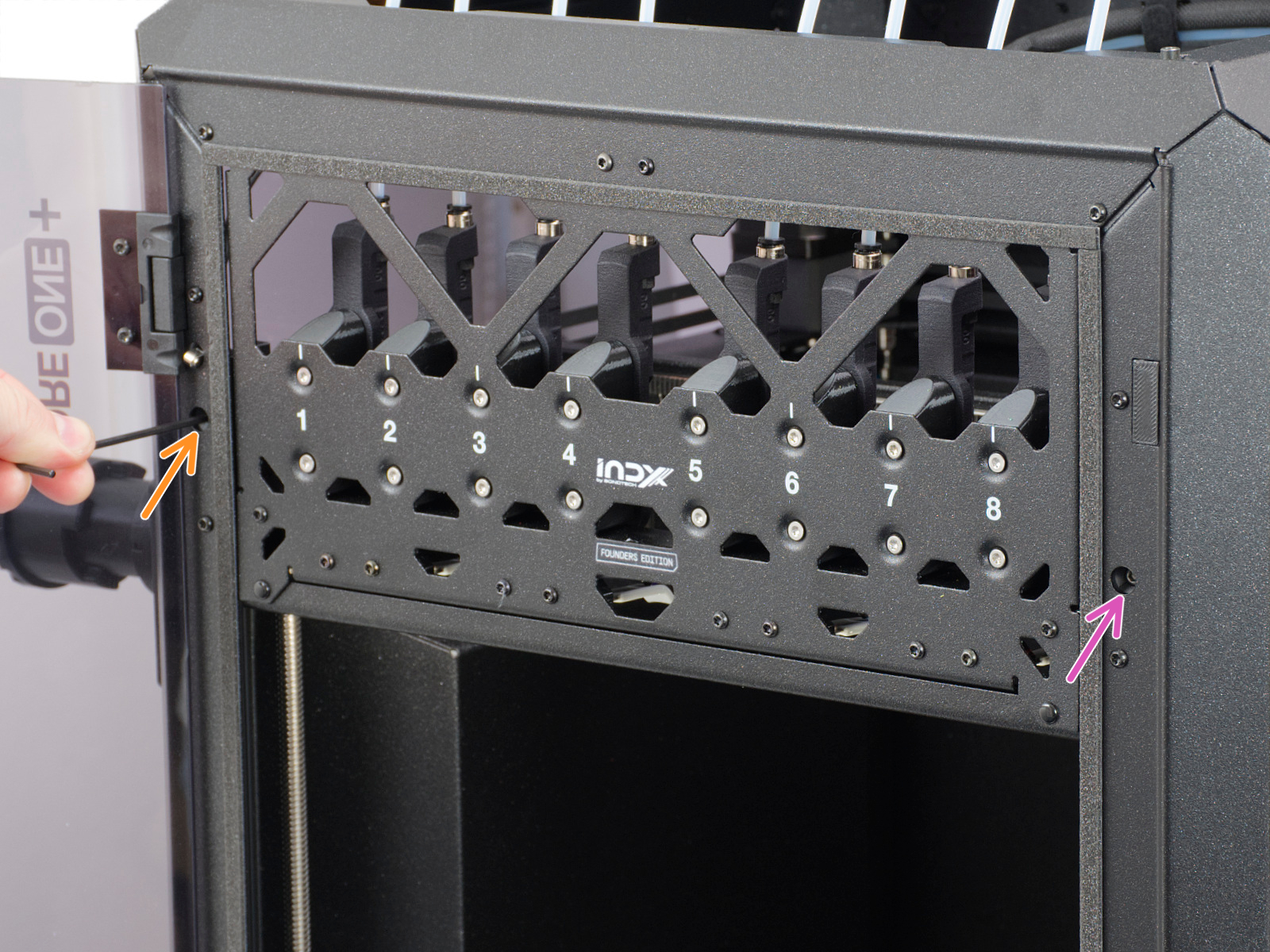
Pokud se vyskytnou problémy s kalibrací homingu, zkontrolujte osy X a Y a kalibraci znovu spusťte.
Tato kalibrace otestuje každý dok. Pokud konkrétní dok selže, zkuste následující:
Fungující senzor Loadcell je zásadní jednak pro zjištění, zda je tryska dostatečně blízko k tiskovému plátu, a jednak aby se zabránilo jeho poškození, které by bylo způsobeno přílišným zanořením trysky do povrchu plátu.
Ujistěte se, že povrch, na kterém tiskárna stojí, je co nejstabilnější. Jakékoli vibrace přenášené na povrch pod tiskárnou nebo ne zcela stabilní povrch pod ní mohou mít za následek nesprávné měření Loadcellu, a tudíž i selhání tohoto testu.
Zkontrolujte také, zda je hlavní kabel správně připojen k toolchangeru.
Zkontrolujte, zda něco neblokuje dráhu osy Z. Může to být něco zaseknutého v závitových tyčích nebo cokoliv na dně tiskové komory.
Tato část otestuje všechny ventilátory v tiskárně. Aby test prošel, musí být hodnoty ot/min pro ventilátory v tomto rozmezí:
Pokud se zobrazí chyba, nejprve určete, který z ventilátorů má problém.
K ventilátoru hotendu se nemůžete dostat přímo. Chcete-li jej otestovat, přejděte v LCD menu do Ovládání -> Teplota -> Teplota trysky a nastavte trysku na jakoukoli teplotu nad 50 ºC. Zkontrolujte, zda uslyšíte, jak se ventilátor točí. Poté přejděte v LCD menu do Info - Stav senzoru - Informace o ventilátoru a zkontrolujte otáčky ventilátoru hotendu.
Pokud některý z ostatních ventilátorů neprojde testem, zkontrolujte následující:
Selftest dokáže určit poruchu během ohřevu dílu a zasažený díl.
Spusťte ohřev součásti v Menu LCD -> Ovládání -> Teplota, u kterého selhal selftest, a podívejte se, zda se neobjeví nějaká chyba. Pokud ano, chyba by měla obsahovat QR kód, který vás přesměruje na článek popisující, jak problém odstranit.
Pokud kalibrace offsetu nástroje selže, zkontrolujte, zda jsou všechny trysky správně umístěny a zda jsou hroty trysek čisté.
Poté u senzoru offsetu zkontrolujte následující:
Také zkuste znovu provést kalibraci homingu.
Tato kalibrace probíhá ve formě měření a neměla by hlásit žádné chyby. V případě, že tiskárna nedokáže tyto testy dokončit, znovu zkontrolujte osy.
INDX má boční senzory filamentu. Pokud kalibrace selže, zkontrolujte následující:
Ujistěte se, že se během tohoto testu nedotýkáte tiskárny a že na stejném povrchu neběží žádné další tiskárny. Více si o tom můžete přečíst zde: Phase Stepping (CORE One).
Po této kalibraci vám tiskárna zobrazí hodnoty frekvence Input Shaperu. Dolní limit je 35 Hz a horní limit je 70 Hz. Pokud je hodnota příliš nízká nebo příliš vysoká, zkontrolujte napětí řemenu a celkové sestavení.