


MK/MINI404 jsou simulátory platforem RAMBO/Einsy Rambo/Buddy. Je vyvíjen a běží nativně pod Linuxem. Je možné https://github.com/vintagepc/MINI404/wiki/Compiling-and-Running-on-Windows, ale zde půjdeme linuxovou cestou.
V Prusa Research používáme jeho nástroj pro testování firmwaru při vývoji a krásné ostré snímky obrazovky pro seznamy změn na Githubu a naši znalostní databázi. Existuje řada možností automatizace pomocí skriptů a je to skvělý způsob, jak otestovat vlastní sestavení firmwaru nebo to, jak se komunitní překlady formátují, chovají a čtou na displejích našich různých tiskáren. Nebo možná jen chcete vidět tiskárnu v akci a prozkoumat rozložení nabídek a řešení, které jsme vymysleli, pokud uvažujete o originální tiskárně Prusa.
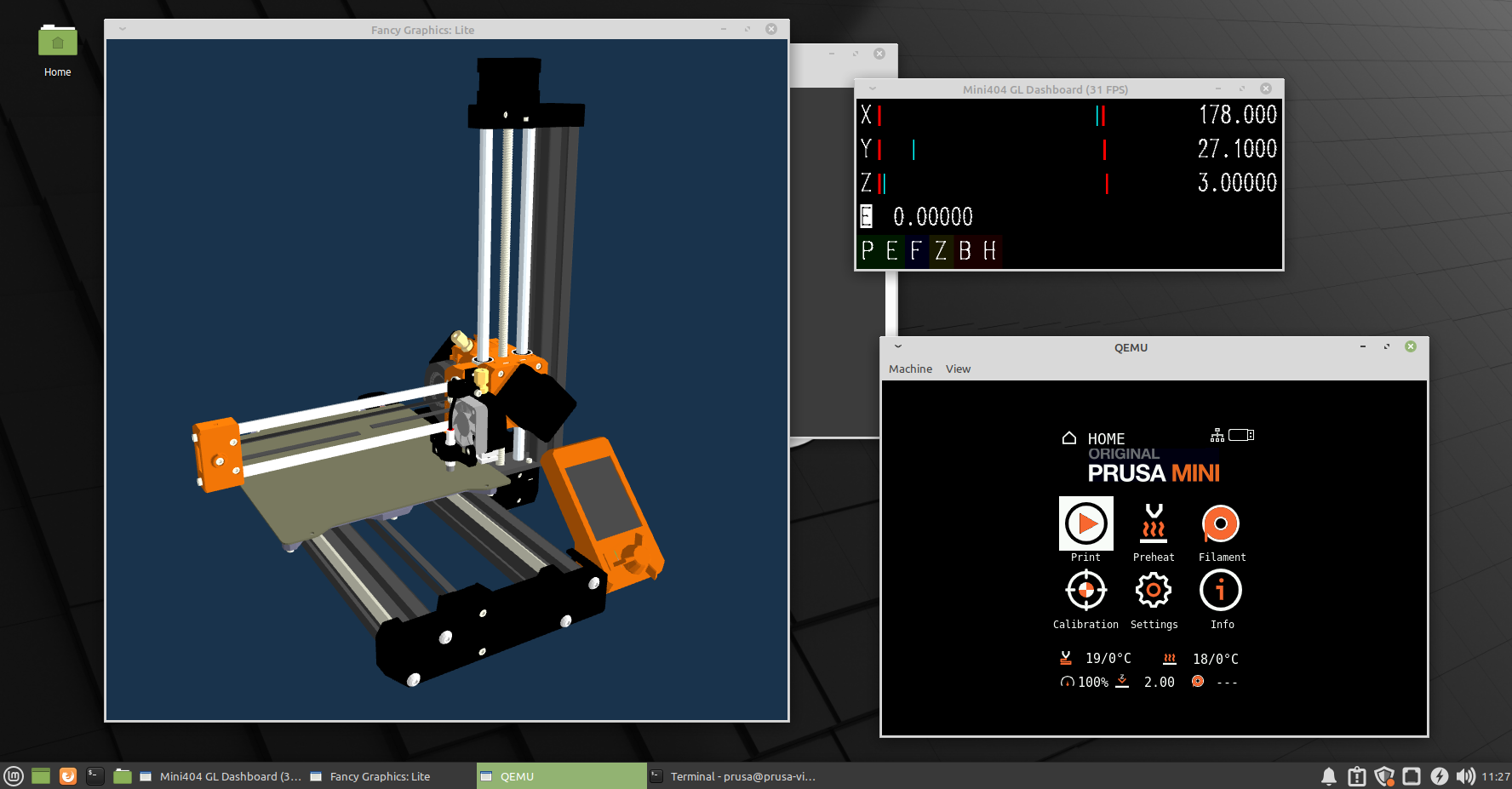
Tento projekt je stále ve vývoji. Některé chyby nebo méně zefektivněné postupy zde uvedené mohou být do této doby opraveny a mohou být přidány nové funkce. Tento průvodce si klade za cíl být laickým přístupem k instalaci a začátku hraní si s tímto úžasným nástrojem, stejně jako poděkováním tvůrci a vynikajícímu dobrovolnému přispěvateli komunity známému jako VintagePC.
Předpoklady:
Musí být nainstalována distribuce Linuxu. Může být nainstalována na virtuálním počítači, ale jeho instalací a nastavením se zde nebudeme zabývat. Upozorňujeme, že pod VirtualBoxem se vyskytly velké problémy s grafikou v systému Windows 10.
Zde ji provozujeme v Linux Mintu (odlehčená verze Xfce), jednoduše proto, že ji autor preferuje. Ve skutečnosti je vyvíjen pod OpenSUSE. Závislosti a příkazy zde uvedené jsou založeny a testovány na Linux Mintu, ale tento návod by měl pokrýt většinu distribucí založených na Debianu/Ubuntu. Pravděpodobně bude stačit jakákoli distribuce, ale potřebné závislosti se mohou v jednotlivých distribucích lišit. Pokud s Linuxem nemáte zkušenosti, doporučujeme pořídit si distribuci založenou na Debianu, protože Debian je dobře zdokumentován a tento návod se bude týkat závislostí.
Jedním negativem této distribuce je poměrně velká velikost instalace, takže se ujistěte, že virtuální počítač má:
- Aspoň 15-20 GB HDD.
- Přístup alespoň ke 2 jádrům CPU
- Zapnutou grafickou akceleraci
- Sdílenou schránku
- Má sdílenou složku s hostitelským počítačem (volitelné)
Nainstalujeme jeden simulátor po druhém a základnímu použití se budeme věnovat v odkazovaném článku. Měli byste začít s MK404, protože ten je o něco jednodušší a dokáže vygenerovat některé soubory používané v MINI404, které MINI404 sám vygenerovat neumí (nebo alespoň ne tak snadno).
*
Aktualizace a instalace závislostí
Připravte se na to, že se stanete super hackerem, protože vstupujeme do... TERMINÁL! Budeme zde předpokládat, že máte čerstvě nainstalovaný Linux, ale na postupu by nemělo záležet, pokud již Linux používáte. Možná už jen máte některé z potřebných balíčků.
Otevřete Konsole nebo jakýkoli jiný terminál (klávesová zkratka: ctrl + alt + T) a začněte aktualizovat systém spuštěním:
Může to chvíli trvat. Nechte řádky procházet, dokud se opět neobjeví příkazový řádek. Pravděpodobně existují chirurgičtější způsoby, jak to udělat, ale pro zjednodušení to uděláme takto.
Nainstalujeme:
- Git
- Cmake
- Python
- Závislosti (deps).
Následující příkaz by měl nainstalovat vše, co potřebujete ke spuštění simulátoru.
Zkompilujte kompilátor (nebo něco podobného):
Znovu spusťte počítač.
Instalace MINI404
Načítání závislostí-.ish věcí (submodulů)
Konfigurace sestavení (pokud jste vynechali předchozí krok, mohou se objevit chyby)
Then compile. Virtuálnímu počítači jsem dal dvě jádra (polovina celkového výkonu tohoto notebooku), takže používám dvě jádra s -j2. To bude chvíli trvat.
Počáteční nastavení a spuštění
Výstup (sestavení) najdete v podsložce build/ a jmenuje se qemu-system-buddy. Zadejte tento adresář. Zde budeme spouštět simulátor a budou zde uloženy všechny soubory firmwaru, zavaděče, snímky obrazovky a obrazové soubory.
Stáhněte a rozbalte zavaděč a firmware pomocí příkazů "wget [url]" a "unzip [název souboru]". Setkal jsem se s problémy, kdy název souboru měl jiné tečky než před příponou.
Stáhněte nejnovější soubor firmwaru z https://prusa3d.com/drivers. Tento postup je stejný pro jakýkoli soubor Zip. Klepněte pravým tlačítkem myši na tlačítko stahování a zvolte "Kopírovat adresu odkazu". Vložte tento odkaz za wget pro stažení.
Nyní můžete aplikaci spustit následujícím příkazem, přičemž se nacházíte ve stejném adresáři (MINI404/build/buddy-softmmu/). V tomto stavu ji lze používat, ale nebude mít trvalou paměť, jako je ukládání profilů Steel sheet nebo jiných nastavení. To nastavíme později.
Pokud se nacházíte v kořenové složce, můžete se nejprve vyhnout zadávání adresáře a raději provést navigaci i spuštění simulace jedním příkazem:
cd MINI404/build/ ; ./qemu-system-buddy -machine prusa-mini -kernel prusa3d_4.3.3_MINI.bbf -chardev vc,id=p404-scriptcon,cols=80,rows=24
Trvalá paměť flash pro živé z, výběr jazyka a další nastavení
https://github.com/vintagepc/MINI404/wiki/Flash-Storage-Persistence
Vytvořte soubory pro použití jako SPIflash(8M) a dva bloky st25dv64k (64K).
Pro otevření MINI404 pomocí těchto souborů použijte:
Použití image jako USB flash disku
Nejprve musíte mít soubor image, který chcete použít jako disk. U MK404 to jde snadno, ale u MINI404 je to trochu složitější. Stručně řečeno, potřebujete image soubor s koncovkou .img a souborový systém FAT32, na který můžete pomocí mtools umístit G-kódy.
Stáhněte si předpřipravený 1 GB image soubor s již nahraným ovčím G-kódem. Je zazipovaný a má pouze 4 MB.
Rozbalte právě stažený soubor.
Pokud chcete stáhnout G-kód a umístit jej na "USB klíčenku", použijte wget [link] z odkazu v Prusaprinters. Níže uvedené příkazy stáhnou a zkopírují již přítomný soubor!
Vložte soubor s kódem G do obrazu souboru (sd karta) obrazu pomocí mtools.
Pro spuštění MINI404
Ethernet (PrusaLink!)
Ano, ke stroji se můžete připojit i vzdáleně! V podstatě směrujete internet virtuálního počítače na tiskárnu. Tím získáte možnost testovat servery NTP a vzdálené ovládání tiskárny MINI404.
Pod položkou LAN setting v nabídce tiskárny nyní najdete IP.
Fantastická grafika
Chcete-li získat plný zážitek, můžete přidat -append gfx-full a získat dynamický 3D model tiskárny. Možností grafiky je mnoho, takže kompletní sadu argumentů najdete na níže uvedeném odkazu.
https://github.com/vintagepc/MINI404/wiki/Advanced-Visuals
Vytvoření souboru skriptu pro spuštění
Jak vidíte, řádek pro spuštění začíná být pěkně dlouhý. Existuje https://vintagepc.github.io/MINI404/Mini404Exec.html, ale můžete také vytvořit skript bash pro spuštění jedné nastavené konfigurace.
Vytvořte a začněte upravovat malý textový soubor pomocí editoru Nano.
Vložte níže uvedený řádek (nebo cokoli, co máte)
Zavřít a uložit
Ctrl+x -> Yes pro uložení -> enter pro potvrzení názvu souboru.*
Udělejte skript spustitelným
Od této chvíle můžete skript spouštět ze složky pomocí:
Používání MINI404
Pro ovládání simulátoru, jako je pořizování snímků obrazovky, manipulace se simulovaným hardwarem (zkratování nebo odpojování ventilátorů a topení atd.), musíte použít skriptovací příkazy (scriptcon).
https://github.com/vintagepc/MINI404/wiki/Scripting-Mini
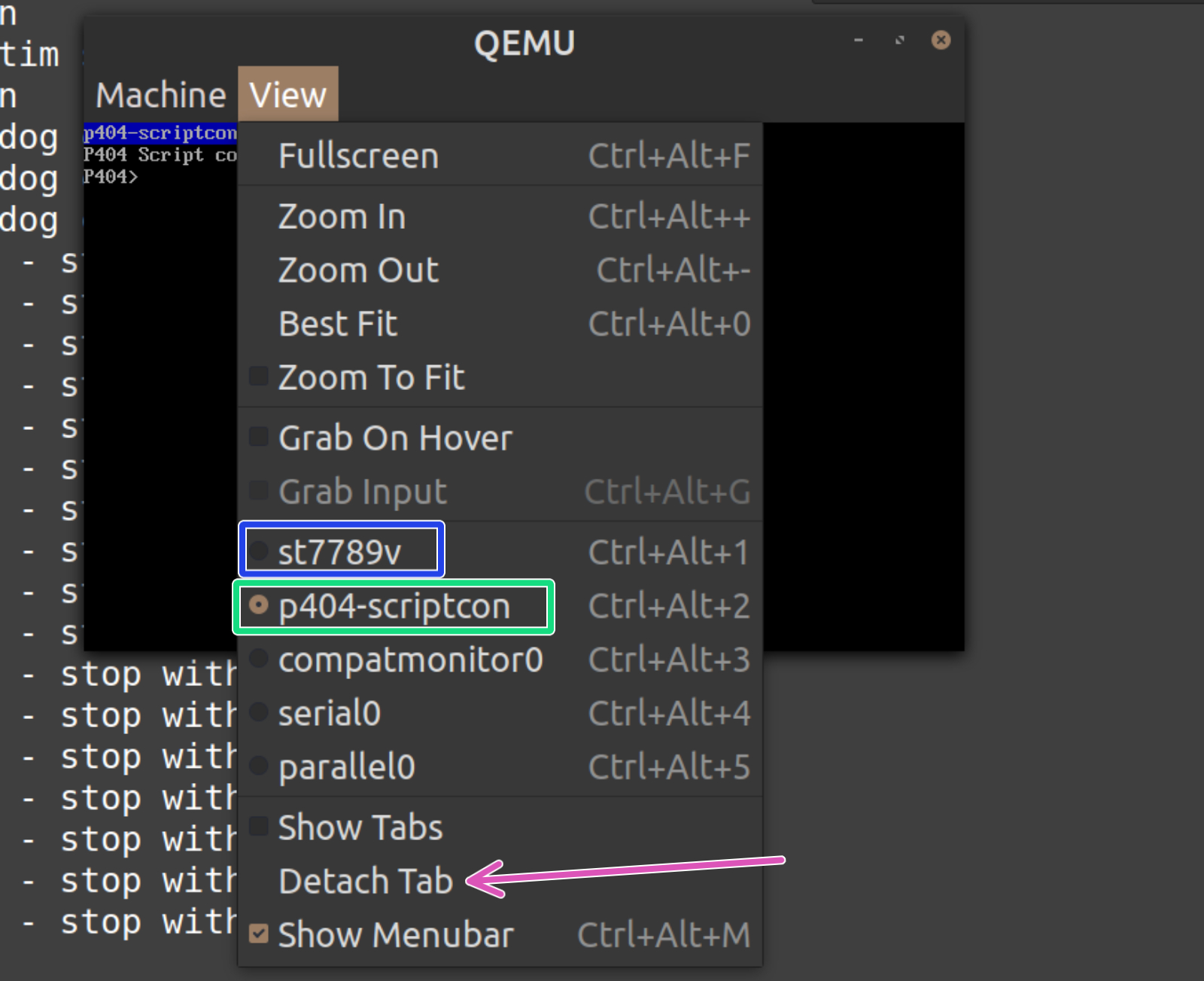
Konzoli pro tyto účely najdete na jedné z karet s názvem p404-scriptcon (zelený čtverec). Vyberte ji a odpojte ji tak, aby byla samostatná (fialová šipka). Jednotlivé příkazy jsou popsány ve výše uvedeném odkazu. Kopírování/vkládání nefunguje, ale klávesa Tab provede automatické vyplnění.
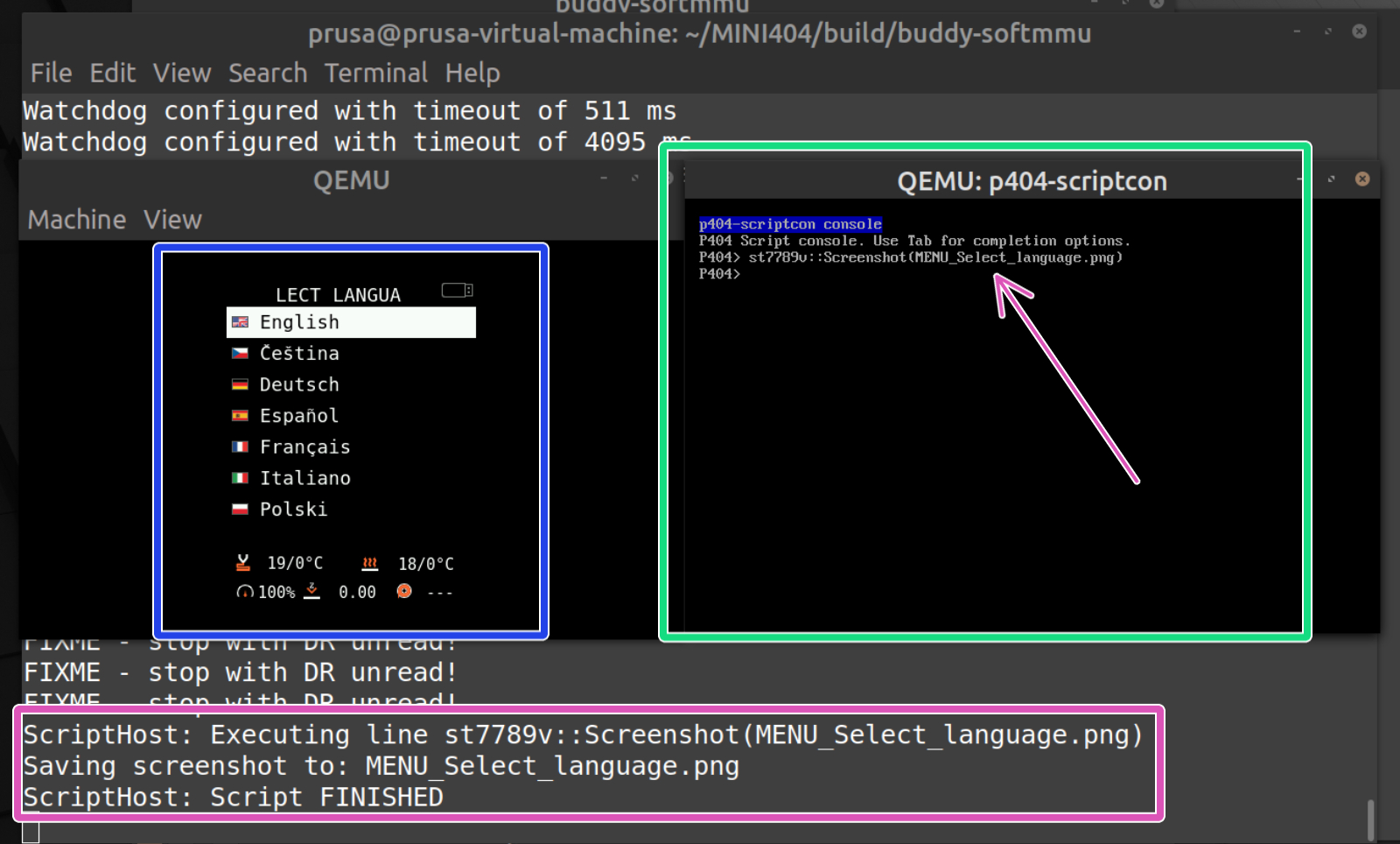
Nyní můžete mít zobrazení s displejem na jedné straně (modrý čtverec), konzolou skriptu na druhé straně (zelený čtverec) a výstupem terminálu potvrzujícím generování souborů (fialový čtverec). Na obrázku níže vpravo vidíte příkaz pro vytvoření snímku obrazovky a jeho uložení jako PNG.
Závěrečné poznámky
S tímto simulátorem můžete dělat mnohem více. My jsme nainstalovali pouze MINI+, ale můžete také připojit PrusaLink nebo Octoprint a mnoho dalšího. Nyní jste se dostali do provozu, takže se podívejte na Github Wiki, kde najdete další možnosti, funkce a zábavu
O tvůrci
VintagePC je dobrovolný komunitní přispěvatel s velkým přehledem o architektuře hardwaru a firmwaru. Pokud chcete pomoci, třeba portovat na jiné systémy (binárky pro Win existují, ale vyžadují ke spuštění Cygwin a na macu už jednou někdo fungoval, jak tvrdil, ale není to tvůrcův každodenní ovladač), nebo jste velmi dobře obeznámeni s vnitřnostmi QEMU a "správným" způsobem, jak věci dělat, nebo přispět k tomuto projektu jakýmkoli jiným způsobem, kontaktujte ho prostřednictvím jeho Githubu https://github.com/vintagepc/.