


MK/MINI404 jsou simulátory platforem RAMBO/Einsy Rambo/Buddy. Vyvíjí se a nativně běží na Linuxu. Je možné je zbuildovat na Windows s pomocí Cygwinu, ale tady se budeme zabývat verzí pro Linux.
My v Prusa Research používáme jeho nástroj pro testování firmwaru při vývoji a pro krásné ostré snímky obrazovky u seznamů změn na Githubu a naši znalostní databázi. Existuje řada možností automatizace pomocí skriptů a je to skvělý způsob, jak otestovat vlastní sestavení firmwaru nebo jak komunitní překlady formátovat, ozkoušet a číst na displejích různých tiskáren. Nebo možná jen chcete vidět tiskárnu v akci a prozkoumat rozložení nabídek a řešení, které jsme vymysleli, pokud uvažujete o tiskárně Original Prusa.

Na tomto projektu se stále pracuje. Některé chyby nebo méně zjednodušené postupy zde uvedené mohou být do této doby opraveny a mohou být přidány nové funkce. Tento průvodce si klade za cíl být laickým návodem k instalaci a ozkoušení tohoto úžasného nástroje, stejně jako holdem pro jeho tvůrce známého jako VintagePC.
Předpoklady:
Musí být nainstalována distribuce systému Linux. Může být nainstalována na virtuálním počítači, ale zde se nebudeme zabývat instalací a nastavením. Upozorňujeme, že pod VirtualBoxem v systému Windows 10 byly zaznamenány velké problémy s grafikou.
V našem případě poběží program na distribuci Linux Mint (odlehčená verze Xfce) prostě proto, že ji pisatel preferuje. Je vyvíjena pod OpenSUSE, ale závislosti a příkazy zde uvedené jsou založeny a testovány na Linux Mintu. Tento návod by však měl pokrýt většinu distribucí založených na Debianu/Ubuntu. Pravděpodobně bude stačit jakákoli distribuce, ale potřebné závislosti se mohou v jednotlivých distribucích lišit. Pokud Linux neznáte, doporučujeme pořídit si distribuci založenou na Debianu, protože Debian je dobře zdokumentován a tento průvodce se bude zabývat závislostmi pro něj.
Jedním z negativních rysů této distribuce je poměrně velká instalační velikost, takže se ujistěte, že VM má:
-
-
-
- Alespoň 15-20 GB místa na HDD.
- Přístup k alespoň 2 CPU jádrům
- Povolenu akceleraci grafiky
- Sdílenou schránku
- Sdílený adresář s hostitelem (volitelně)
-
-
Kterou tiskárnu?
Všechny! Nebo lépe řečeno, v tomto článku se budeme zabývat 8bitovou řadou i3 a doporučujeme to udělat před přechodem na 32bitovou platformu Buddy. Nainstalujeme si simulátor MK404 a probereme některé základní způsoby použití. MK404 je o něco jednodušší na zprovoznění a simulátor umí generovat některé soubory používané v MINI404, které MINI404 sám generovat neumí (nebo alespoň ne tak snadno).
Instalační a aktualizační závislosti
Připravte se, že se stanete super hackerem, jakmile přijde na řadu... TERMINÁL! Předpokládáme, že máte čerstvě nainstalovaný Linux, ale pokud již Linux používáte, na postupu by nemělo záležet. Možná už máte i některé z potřebných balíčků.
Otevřete Konzoli nebo jakýkoliv jiný terminál (zkratka: CTRL + ALT + T) a začněte aktualizovat systém spuštěním:
Může to chvíli trvat. Nechte řádky scrollovat, dokud se znovu neobjeví příkazový řádek. Pravděpodobně existují jemnější způsoby, jak to udělat, ale pro zjednodušení to děláme takto. Jak se zbláznit z chyb.
Nainstalujeme:
- Git
- Cmake
- Python
- Závislosti (deps).
Níže uvedený příkaz by měl nainstalovat vše, co potřebujete ke spuštění simulátoru.
Zkompilujte kompilátor (nebo něco podobného):
Restartujte počítač.
Instalace MK404
Vracíme se do terminálu. Udělejte si pohodlí. Tady budeme odteď většinu času pobývat. Nebudeme tolik rozebírat, co který příkaz dělá, ale většinou je to samozřejmé.
Instalace MINI404 je trochu jiná/těžší, takže začneme s MK404. MINI404 také nemá vestavěný nástroj pro vytváření imageových souborů pro využití jako USB/SD karta, zatímco MK404 má jediný příkaz.
Měli byste se necházet v adresáři home/bottom uživatele. Pokud nevíte, můžete vždy využít cd, abyste se dostali na vrchoval adresářového stromu. cd ../ vás dostane o jeden adresář nahoru. cd ../../ o dva adresáře, atd. Složky a soubory v umístění můžete zobrazit pomocí ls. Teď je z tebe {linux} čaroděj, Harry.
Vstupte do složky
Nahrávání závislostí (submodules)
Tyto dva poslední příkazy lze provést jako jeden:
git submodule update --init
Nakonfigurujte a pak zbuildujte program s pomocí cmake. Ve výchozím nastavení se nastaví build (sestavení) pro ladění (cmake ./), ale release build je rychlejší.
Nyní je simulátor sestaven (zbuildován) a lze jej nastavit a spustit!
Úvodní nastavení a start MK404
Ujistěte se, že jste stále v adresáři MK404. Terminál by měl ukazovat "~/MK404$" po názvu vašeho počítače. Nejprve vytvoříme obraz/image (jedná se o kartu SD. Nazveme ji "FAT32.img" a přidělíme jí 1 GB). Tento soubor můžete použít také jako "USB flash disk" pro sim MINI404.
Stáhněte si G-code pro vložení na "SD kartu". Já používám wget [link] z odkazu v Prusaprinters, tj.:
Vložte gcode (batman_02mm_pla_mk3_23m.gcode) do image souboru (FAT32.img) s pomocí "mtools".
Nyní můžete spustit simulátor pomocí následujícího řádku. Nebude mít nejnovější firmware, takže si ho stáhneme a použijeme v pozdějším kroku. Prozatím se jen podíváme, zda to funguje. Po spuštění se objeví několik nových oken. Může chvíli trvat, než se načtou. Pokud se vám nyní zobrazuje hlášení typu "..No such file or directory.." (...Žádný soubor nebo adresář tohoto jména...", pravděpodobně jste ho zapomněli vytvořit. Vraťte se a udělejte to znovu.
Další konfigurace
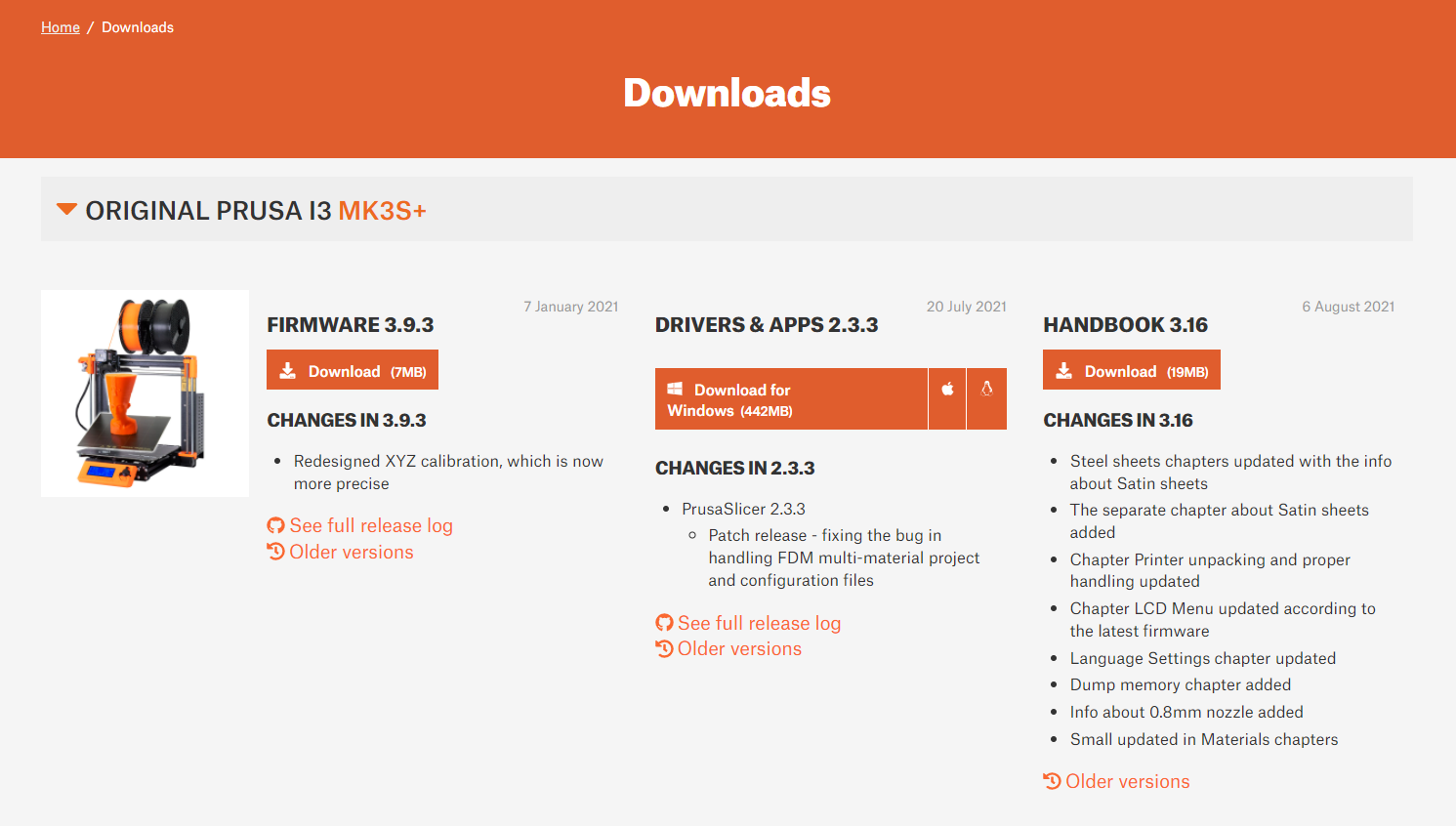
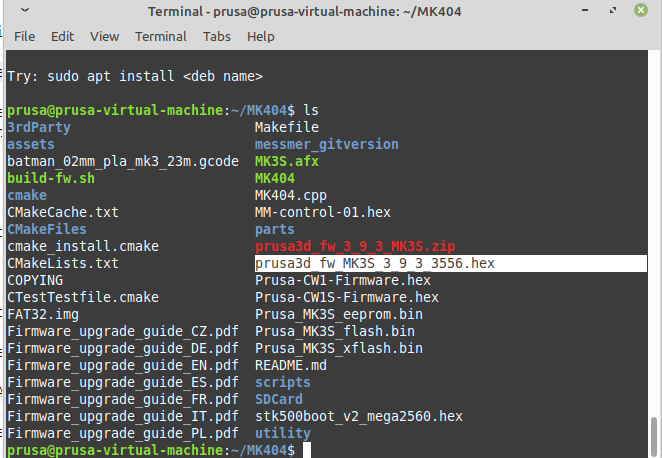
Použití MK404
Pamatujte si klávesové/myšové zkratky. Například před kalibrací XYZ musíte odstranit list (Y), aby neselhala. Mnoho klíčových ovládacích prvků se nachází také v níže uvedené nabídce.
https://github.com/vintagepc/MK404/wiki/Key-Controls-Prusa_MK3S
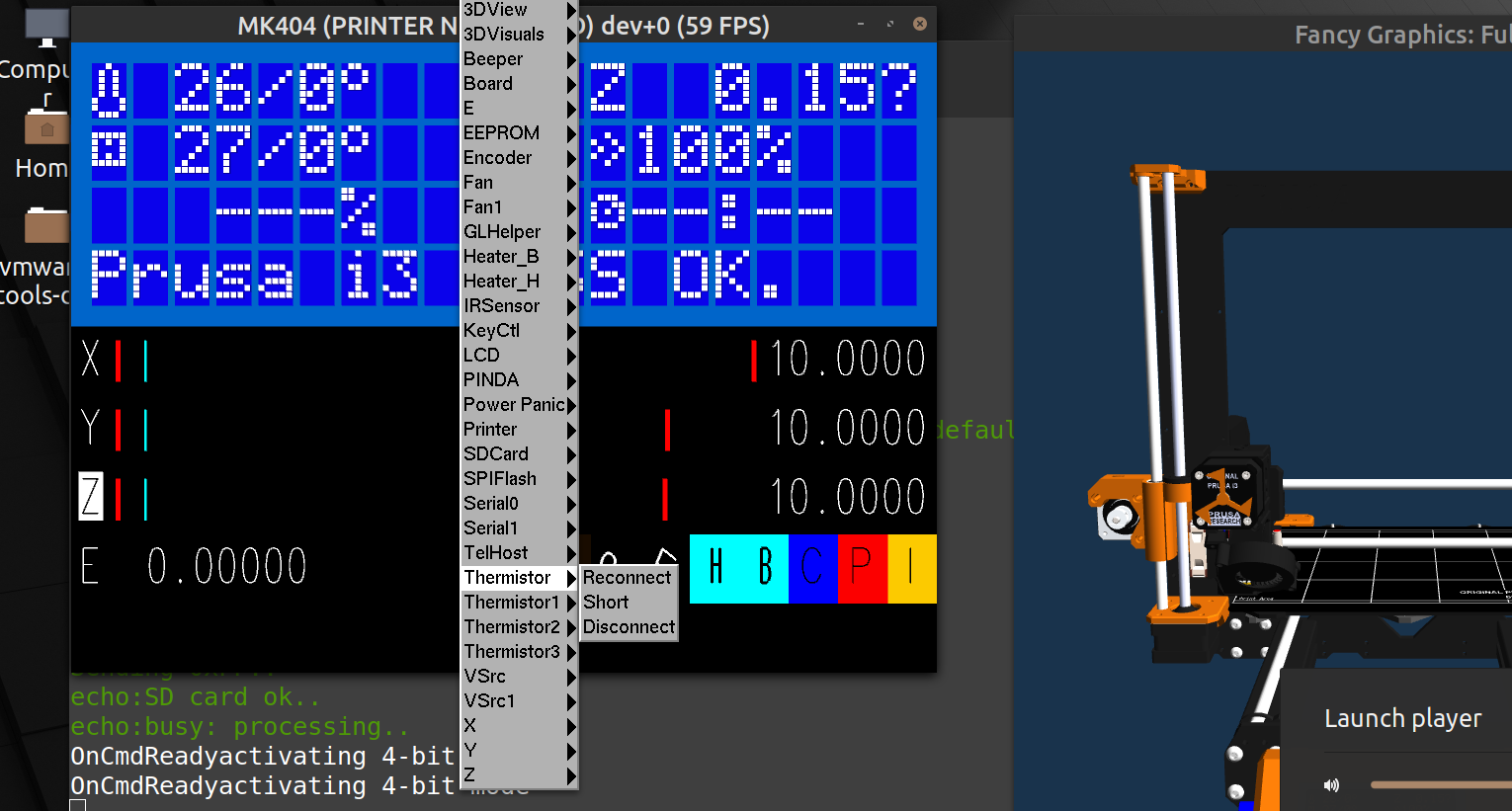
Třetí tlačítko myši (stisknutí kolečka myši) v okně LCD displeje vyvolá nabídku, ve které můžete přepínat různé skripty, například pořízení screenshotu, odpojení/zkratování konektorů komponent, jako jsou termistory a ventilátory. Najdete zde také další funkce, mezi nimi i ty, které jsou pokryty ovládacími klávesami.
Konzola v terminálu
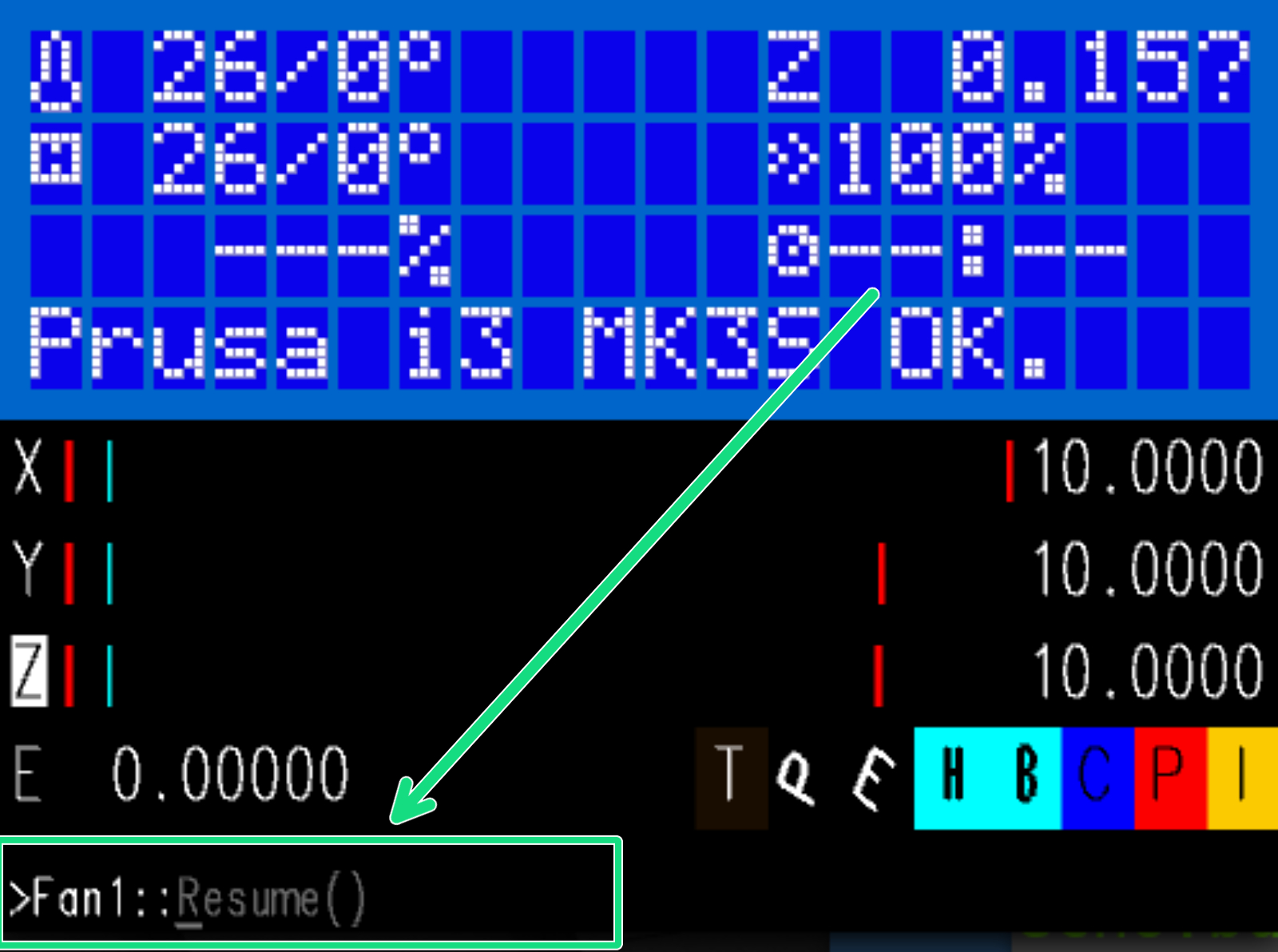
Ne každý příkaz je však implementován do této nabídky, zejména ty, které vyžadují nějaký vstup, jako je proměnná. Pro některé příkazy/funkce proto musíte použít vestavěnou konzolu (terminál). Kopírovat/vložit (Copy/Paste) zde nefunguje, ale můžete použít klávesu Tab pro autocomplete toho, co začnete psát. Navrhne vám, jak jej doplnit v o něco tmavším textu.
https://github.com/vintagepc/MK404/wiki/Scripting zobrazí seznam všech podporovaných tiskáren. Skriptovací příkazy pro MK3S najdete na adrese https://github.com/vintagepc/MK404/wiki/Scripting-Prusa_MK3S. Jako příklad, GLHelper::Snapshot(filename.png), vytvoří snímek obrazovky (screenshot), jak je vidět níže, a uloží soubor jako "filename.png" do adresáře MK404.
Screenshoty MK404
Barevné schéma displeje
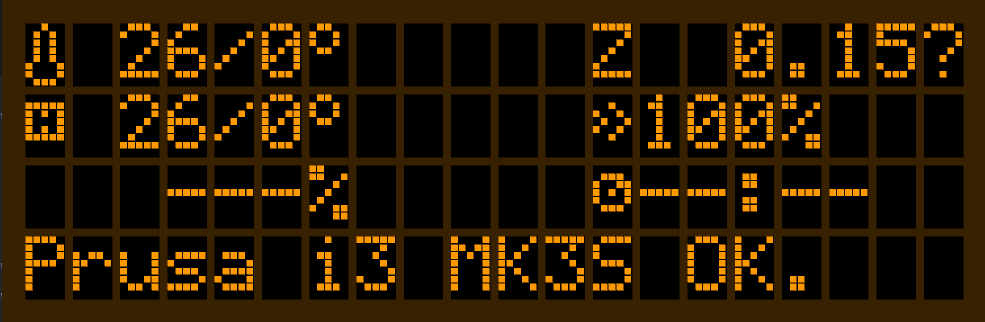 | 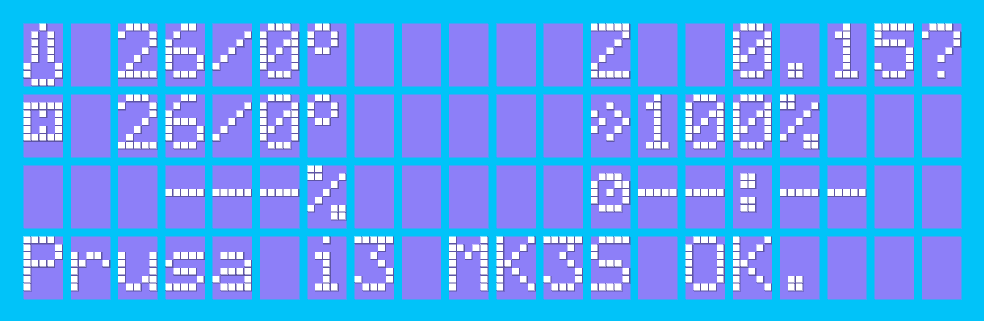 |
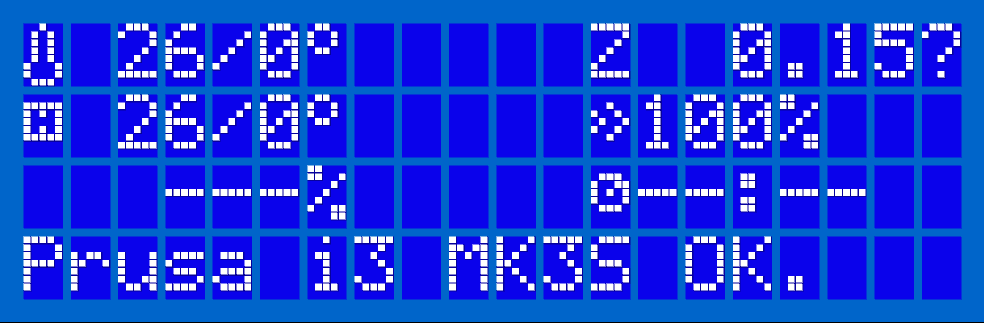 Screenshot color scheme we use.
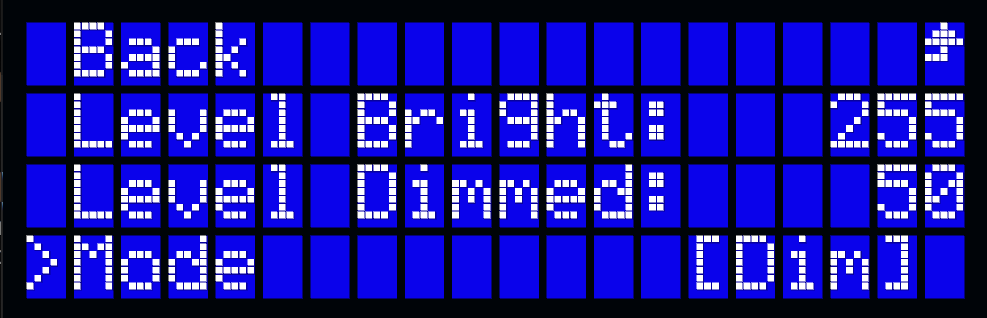 | 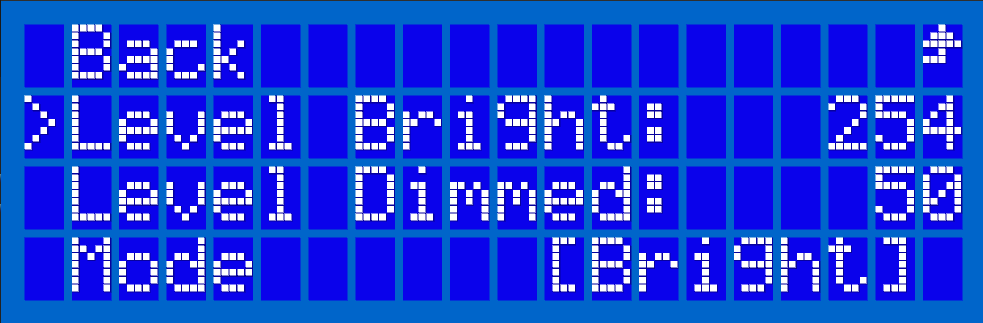 |
Jak udělat screenshot (snímek obrazovky)
We recommend dragging/scaling the LCD window bigger, then using Windows print-screen to make a snippet (shift+win+S). This allows you a larger resolution than using the built-in MK404 capture function. You may want to change the DPI size using Photoshop or GIMP after saving the screenshot.
Poznámky na konec
S tímto simulátorem toho můžete dělat mnohem víc. My jsme nainstalovali pouze MK3S, ale můžete jej spustit i s MMU2S, připojit PrusaLink nebo Octoprint, dokonce i CW1! Nyní ho již máte zprovozněný, tak se podívejte na Github či Wiki pro více možností, informací a zábavy
O tvůrci
VintagePC je dobrovolným přispěvatelem komunity s velkým přehledem o architektuře hardwaru a firmwaru. Pokud chcete pomoci udělat OpenGL stack modernějším a výkonnějším, portovat jej na jiné systémy (binární soubory pro Win existují, ale vyžadují ke spuštění Cygwin; mac už jednou někomu fungoval, ale není to tvůrcův každodenní ovladač), nebo jakkoli přispět k tomuto projektu, kontaktujte jej prostřednictvím jeho Githubu https://github.com/vintagepc/.