Relevantní pro


Od verze 2.3 programu PrusaSlicer je možné na váš model malovat švy. Nástroj pro malování švů poskytuje detailnější kontrolu nad jeho umístěním. Tento nástroj je dostupný z levého panelu a zobrazuje se pouze v Pokročilém a Expertním módu. Po kliknutí na ikonu může uživatel na model namalovat 'Vynucení švů' nebo 'Blokování švů'.
Pokud je na povrchu modelu vynucovač švu, vždy bude šev umístěn v této oblasti.
Pokud na model umístíte blokátor švu, bude tato oblast vyloučena z výběru polohy pro šev.
Možnosti Nejbližší, Zezadu a Náhodný u Pozice švu nadále fungují. Když je aktivní možnost Zarovnaný a používáte vynucení švu, šev bude umístěn doprostřed oblasti, kam jste umístili vynucovač. Tato možnost umožňuje malovat na modelech hladké švy.
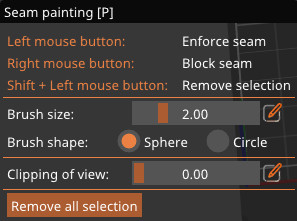
Levé tlačítko myši: Vynutit šev
Pravé tlačítko myši: Zablokovat šev
Shift + levé tlačítko myši: Vymazat výběr
Velikost štětce: Lze ji také upravit pomocí zkratky Alt + kolečko myši. Kliknutím na ikonu „Upravit“ na straně můžete zadat konkrétní číslo.
Vymaluje celou oblast uvnitř koule bez ohledu na to, zda je viditelná z aktuální perspektivy nebo není. Preferovaná metoda pro většinu případů.
Vymaluje viditelnou oblast uvnitř kruhu z aktuální perspektivy, což může zanechat některé oblasti nevymalované, ale také nikdy nemaluje přes rohy modelu.
Můžete využít nástroje Řez rovinou ke schování části objektu tak, aby mohly být složitě dosažitelné oblasti vymalovány. Řez rovinou můžete posunovat zleva doprava pomocí posuvníku. Kliknutím na ikonu „Upravit“ na straně přidáte konkrétní číslo.