Prusa
  • TIENDA
    • Últimos productos
    POR CATEGORÍA
    • Impresoras 3Dnueva
    • Actualizaciones de impresoras 3Dnueva
    • Materiales
    • Accesorios
    • Piezas de repuesto
    • Cursos
    • Merchandising
    • Obtener un presupuesto
    ENLACES RÁPIDOS
    • Envío y entrega
    • Devoluciones y reembolsos
    • Pago y financiación
    • Garantía
    • IVA y Tasas de aduana
    • Preguntas Frecuentes

    0 artículo en tu carritoartículos en tu carrito

    Tu carrito está vacío

    Ir al carritoComprar impresoras 3D

    Mi perfil

    Iniciar sesión para ver pedidos y artículos guardados

    Mi perfil

    Sesión iniciada como

    • Pedidos
    • Cerrar Sesión
  • Impresión 3D
    • Explorar la impresión 3D
    PARA PRINCIPIANTES
    • Impresión 3D 101
    • Cómo funciona la impresión FDM
    • Comprando tu primera impresora
    • Catálogo de modelos 3D
    POR USO
    • Prototipado rápido
    • Fabricación
    • Ingeniería
    • Investigación
    • Arte y diseño
    PROFUNDIZAR
    • Guía de materiales
    • Cursos
    • Webinars
    • Casos de estudio
    • Impresión 3D personalizada
  • IMPRESORAS 3D
    • Todas las impresoras 3D
    PARA
    • Casa o garajeAficionados, manitas e impresión doméstica
    • EmpresasProducción interna para pequeños equipos
    • EmpresaFlotas, seguridad y escala
    • Qué Prusa es la adecuada para mí
    COMPRAR Y NAVEGAR
    • CORE One+nueva
    • CORE One+ INDXnueva
    • CORE One L+nueva
    • CORE One L+ INDXnueva
    • XL+nueva
    • MK4S
    • Prusa Pro HT90
    • Prusa Pro AFS
    • Prusa Pro SLX
    MÁS DE IMPRESORAS
    • Piezas y actualizacionesnueva
    • Spare parts
    • Critical infrastructure
    • Casos de estudio
    • Signature Oak
    • Kits
  • MATERIALES
    • Todos los materiales
    POR USO
    • Uso diario y diseño
    • Ingeniería funcional
    • Compuestos
    • Especialidad profesional
    • Resinas SLA
    PRUSAMENT
    • PLA
    • PETG
    • ASA
    • PC
    • PA11
    • Flexible
    • TPU
    MÁS MATERIALES
    • Guía de materiales
    • Fabricamos material nosotros mismos
    • Sostenibilidad
    • Pedir en la tienda
  • SOFTWARE
    • Todo el software
    PREPARAR LA IMPRESIÓN
    • PrusaSlicer 3.0nueva
    IMPRIMIR Y MONITORIZAR
    • PRUSA CONNECT
    • EasyPrint
    • Aplicación iOS y Android
    • Prusa Farm
    EMPEZAR
    • Descargar e instalar
    • Base de conocimientos
    MÁS SOFTWARE
    • Catálogo de modelos 3D
  • SOPORTE
    • Explorar soporte
    ENCONTRAR RESPUESTAS
    • Base de conocimientos
    • Resolución de problemas
    • Cursos
    • Webinars
    OBTENER AYUDA
    • Contacta con nosotros
    • Chat en vivo
    • Envíos y entregas
    • Garantía
    • Devoluciones y reembolsos
    • Servicio y piezas de repuesto
    • Servicio y Reparación
    COMUNIDAD
    • Foro
    • Reddit
    • Printables
  • CENTRO DE CONFIANZA
    • Resumen del Centro de confianza
    POR TEMA
    • RGPD
    • Certificados
    • Seguridad
    • Cumplimiento
    COMPROMISOS
    • Informe de sostenibilidad
    HABLA CON NOSOTROS
    • Contacta con el equipo de seguridad
  • EMPRESA
    • Acerca de Prusa
    CONÓCENOS
    • Nuestra historia
    • Cómo fabricamos impresoras
    • Código abierto
    • Kit de marca y medios
    NOTICIAS
    • Blog
    • Sala de prensa
    • Eventos
    CONFIANZA Y SOCIOS
    • Sostenibilidad
    • Distribuidores y revendedores
    • Programa de afiliados
    • Contacto
    • English
    • Čeština
    • Deutsch
    • Español
    • Français
    • Italiano
    • Polski
    • 日本語
  • Sesión iniciada como

    • Pedidos
    • Dirección
    • Alertas de Stock
    • Mis Cursos
    • Suscripción
    • Editar Cuenta
    • Cerrar Sesión

Iniciar sesión para ver pedidos y artículos guardados

Sesión iniciada como
  • Pedidos
  • Dirección
  • Alertas de Stock
  • Mis Cursos
  • Suscripción
  • Editar Cuenta
  • English
  • Čeština
  • Deutsch
  • Español
  • Français
  • Italiano
  • Polski
  • 日本語
Tienda

0 artículo en tu carritoartículos en tu carrito

Tu carrito está vacío

Ir al carritoComprar impresoras 3D

Mi perfil

Iniciar sesión para ver pedidos y artículos guardados

Mi perfil

Sesión iniciada como

  • Pedidos
  • Cerrar Sesión
TIENDA
  • Últimos productos
POR CATEGORÍA
  • Impresoras 3Dnueva
  • Actualizaciones de impresoras 3Dnueva
  • Materiales
  • Accesorios
  • Piezas de repuesto
  • Cursos
  • Merchandising
  • Obtener un presupuesto
ENLACES RÁPIDOS
  • Envío y entrega
  • Devoluciones y reembolsos
  • Pago y financiación
  • Garantía
  • IVA y Tasas de aduana
  • Preguntas Frecuentes

Productos destacados

    Categorías populares

      Búsquedas populares

        Artículos

          Blog

            Productos

              Categorías

                Búsquedas sugeridas

                  Buscando…
                  Sin resultados
                  Algo salió mal.
                  ↑↓ Seleccionar↵ AbrirEsc Cerrar búsqueda
                  1. Soporte
                  2. Original Prusa i3 MK3S
                  3. Octoprint
                  4. Octoprint - Configuración e instalación
                   

                  Contenidos

                  • Piezas necesarias
                  • Grabando la imagen de Octoprint
                  • Configurar ajustes inalámbricos
                  • Primer arranque de RasPi
                  • SSH con la RPi
                  • Configurando tu RPi
                  • Lanzamiento y configuración de Octoprint
                  • Instalación de complementos
                  • Utilizar
                  • Configurar GPIO RPi Zero W

                  Blog

                  • Pellets de Prusament: Lotes de materia prima para la impresión 3D de gran formato o para la investigación y el desarrollo de polímeros a pequeña escala
                  • Imprime decoraciones de Halloween coloridas y brillantes con nuestra oferta espeluznante
                  • Factorio Ha Llegado a Printables

                  Newsletter

                  Regístrate y obtén nuestro dosier mensual de información útil sobre nuevos firmwares, nuevas versiones de PrusaSlicer y consejos generales para proyectos de impresión 3D.

                  Al hacer clic, aceptas recibir nuestra newsletter.

                  Este sitio está protegido por reCAPTCHA Enterprise y se aplican la Política de Privacidad y los Condiciones del servicio de Google.

                  Heavy Duty Keyboard Holder (No Supports)
                  Tienda
                  • Impresoras 3D
                  • Mejoras de Impresoras
                  • Filamentos
                  • Accesorios
                  • Merchandising Prusa
                  Prusa

                  © Prusa Research a.s.

                  Printables
                  • Modelos 3D
                  • Store
                  • Clubs
                  • Concursos de Diseño 3D
                  • Brands
                  Comunidad
                  • Mapa Mundial
                  • Foro
                  • Grupos de Usuarios
                  • Eventos
                  Ayuda
                  • Ayuda Prusa
                  • Prusa Academy
                  • Calculadoras de Impresión 3D
                  Software
                  • PrusaSlicer
                  • Prusa.app
                  • Prusa Connect
                  • Drivers y Software
                  Empresa
                  • Sobre nosotros
                  • Blog
                  • Distribuidores Oficiales de Prusa
                  • Contacto
                  • Certificado conforme a las normas ISO 9001, ISO 14001 e ISO 45001
                  • Términos y Condiciones generales
                  • Términos Generales y Condiciones de Uso de los sitios Web PRUSA
                  • Política de privacidad
                  • Información sobre las cookies
                  • Política de Reclamaciones de los Clientes
                  • Página de Estado de los Sitios Web
                  • Configuración de las cookies
                  Prusa
                  • Términos y Condiciones generales
                  • Términos Generales y Condiciones de Uso de los sitios Web PRUSA
                  • Política de privacidad
                  • Información sobre las cookies
                  • Política de Reclamaciones de los Clientes
                  • Página de Estado de los Sitios Web
                  • Configuración de las cookies

                  © Prusa Research a.s.

                  JOSEF PRUSA®, PRUSA RESEARCH®, PRUSA POLYMERS®, PRUSA ORANGE®, PRUSA 3D ® Y PRUSAMENT® son marcas registradas de Prusa Development a.s. utilizadas por Prusa Research a.s. bajo licencia de Prusa Development a.s.

                  Octoprint - Configuración e instalación

                  Relevante para

                  MMU family
                  MINI family
                  MK3 family
                  OLD PRODUCTS
                  1 comentario
                  Artículo está también disponible en los siguientes idiomas
                  English
                  Čeština
                  Polski
                  Deutsch
                  Français
                  Español
                  Italiano
                  日本語

                  Hay dos formas de poner en marcha OctoPrint en tu Original Prusa. Para la MK3S existe nuestra versión personalizada llamada PrusaPrint. Nuestros ingenieros han optimizado la configuración para conectar la Raspberry Pi Zero W (RPi Zero W) directamente a la placa base MK3S Einsy y así eliminar la necesidad de editar cosas con las órdenes en la Terminal. Además de soldar algunos pines, no es necesario realizar ninguna instalación o configuración adicional de hardware o software.Descarga la imagen, descomprímela, y grábala en la tarjeta MicroSD. Para los usuarios que vayan a utilizar una Raspberry Pi Zero W y/o no quieran meterse con las órdenes en la terminal, se debe tener en cuenta . Sin embargo, la Raspberry Pi Zero no es lo suficientemente potente como para utilizar funciones y complementos avanzados de Octoprint y oficialmente no está recomendada por el proyecto Octoprint.

                  PrusaPrint no es compatible con otras Raspberry Pi que no sean la RPi Zero.

                  La segunda opción es configurar tu propia imagen para cualquier Raspberry Pi (RPi) desde cero. Después de este artículo, habrá conectado una instalación base de Octoprint que puede ampliar.
                  Piezas necesarias

                  • Una Raspberry Pi A, A +, B, B +, 2B, 3A +, 3B, 3B +, 4B 1/2 / 4GB o Zero W. + PSU.
                  • USB WiFi si tu RasPi no tiene WiFi incorporado.
                  • Cable USB:
                    • Original Prusa i3: cable USB tipo B.
                    • Original Prusa MINI: cable micro USB.
                  • Una tarjeta SD o microSD para tu RasPi de al menos 8GB.
                  • Ordenador con un cliente SSH en funcionamiento, como PuTTY. Mac/osX y Linux tienen SSH integrado en la Terminal.
                  • Un lector de tarjetas (micro) SD para actualizar la tarjeta SD.
                  • Red WiFi.
                  Si estás instalando el RPi Zero sobre GPIO, debes soldar los pines del conector antes de continuar.

                  Grabando la imagen de Octoprint

                  1. Descarga la última imagen de OctoPrint de octoprint.org/download
                  Es posible que la RPi 4 no funcione con OctoPi 0.17. OctoPi 0.18 está enlazado en la página de descarga de Octoprint.
                  1. Descarga la utilidad de actualización Etcher de etcher.io.
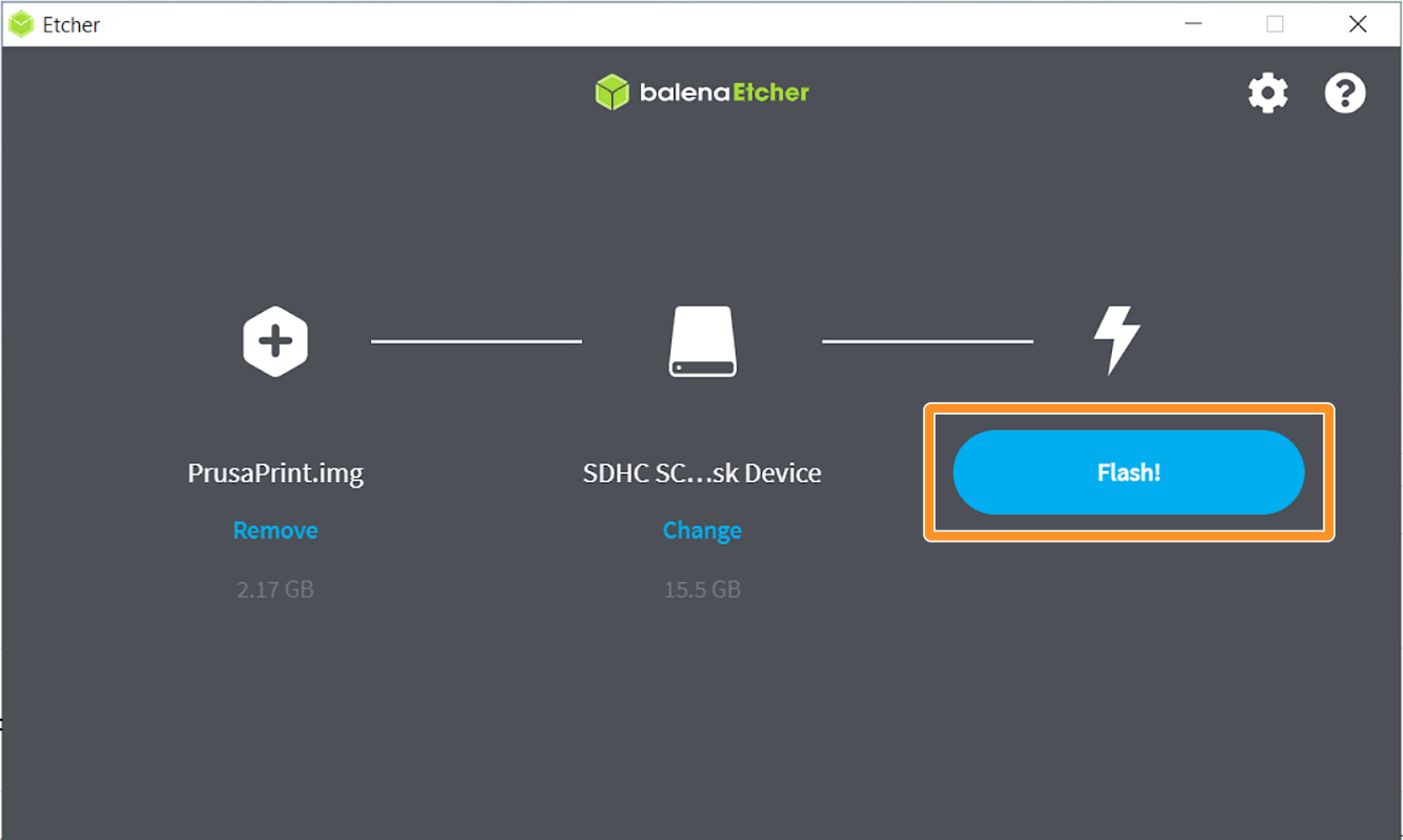
                  2. Abre Etcher -> Seleccionar imagen -> Seleccionar tarjeta SD -> Flash. El proceso tardará unos minutos. Es posible que tu ordenador te pida que formatees la unidad durante este proceso. ¡'No lo hagas' y deja que termine!

                  Configurar ajustes inalámbricos

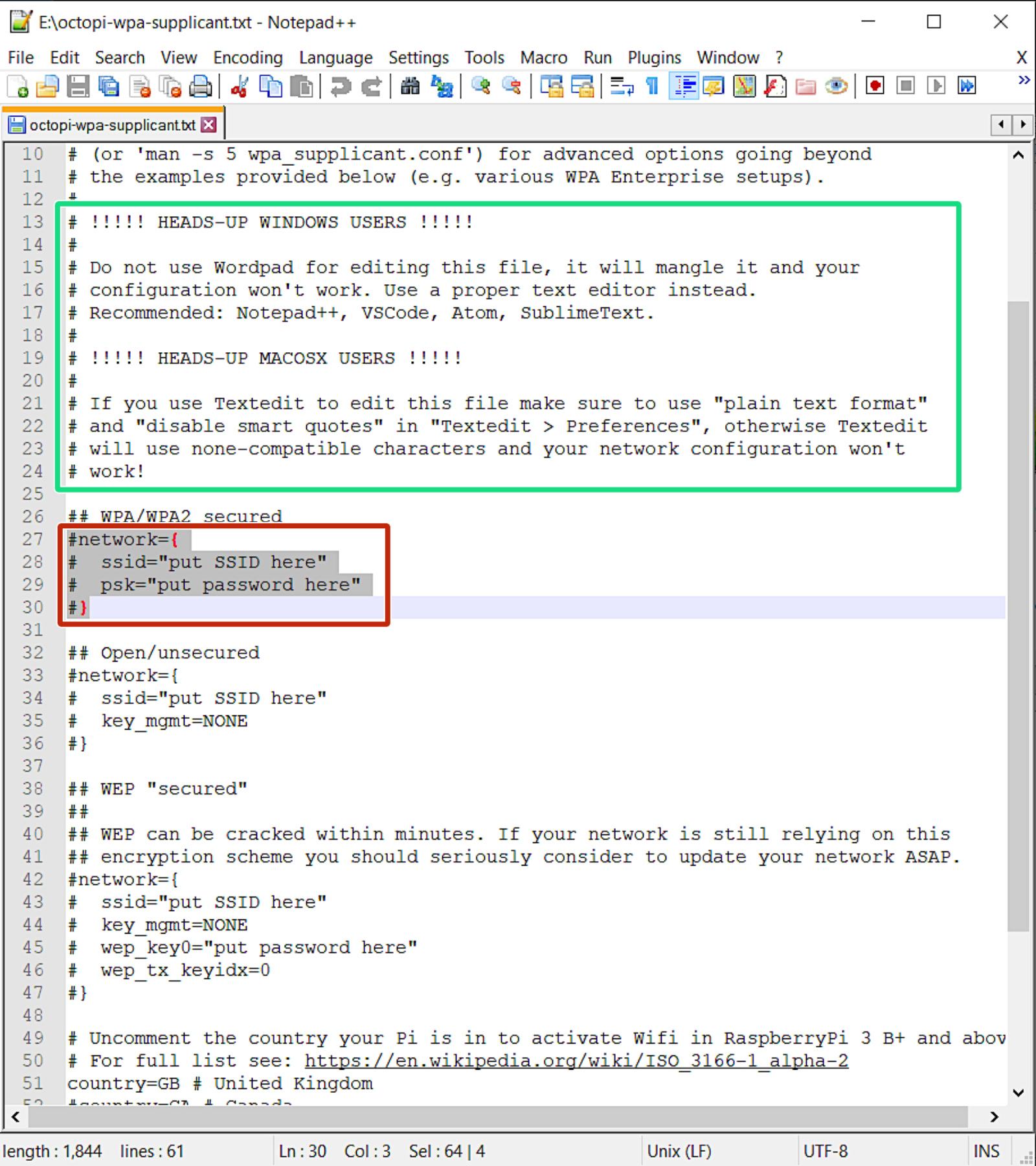
                  Para que la RPi se conecte a tu red, debes proporcionarle el nombre y la contraseña de tu red Wi-Fi. En tu ordenador, inserta la tarjeta (micro) SD, localiza la partición llamada "boot" y ábrela. Busca un archivo llamado "octopi-wpa-supplicant.txt" y ábrelo para editarlo. Como se muestra en el cuadro verde, no utilices Microsoft Wordpad o TextEdit. Inserta el nombre y contraseña de tu WiFi, y descomenta (borrando "#") las cuatro líneas indicadas por el cuadrado rojo.
                  Una RPi conectada por ethernet no requiere configuración de "octopi-wpa-supplicant.txt".

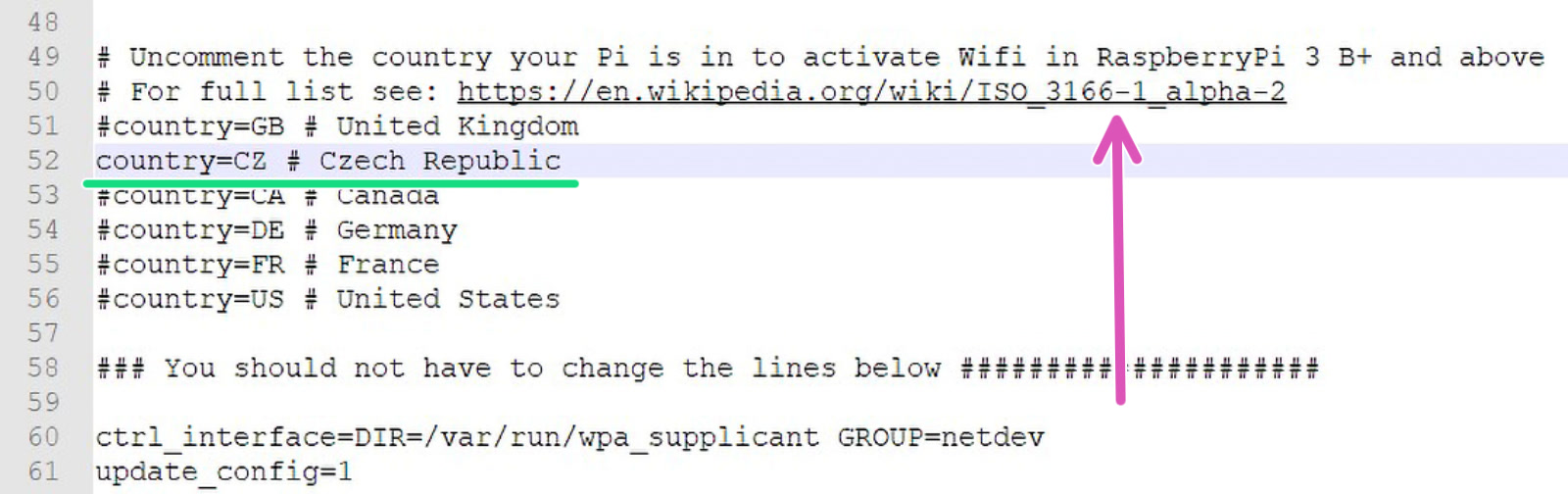
                  Para que la RPi sepa qué estándar de WiFi usas, debes descomentar o agregar el código de país del lugar donde te encuentras. La siguiente imagen muestra cómo agregamos: "país = CZ # República Checa" ( línea verde ). Encontrarás una lista completa de códigos de países en el enlace ( flecha violeta ).
                   

                  Esas fueron todas las ediciones necesarias para que la RPi se conecte a tu WiFi. Guarda los cambios que realizaste (ctrl - S) y sal del editor de texto. Luego, expulsa correctamente la tarjeta SD antes de retirarla del lector de tarjetas.

                  Primer arranque de RasPi

                  Inserte la tarjeta (micro) SD en tu RPi y conéctala a la impresora mediante USB. Después de esto, enciende tu RPi. La Raspberry Pi Zero W se conectará a la impresora utilizando sus pines GPIO, no el USB. Recomendamos hacer esto antes de continuar. Sin embargo, para estas configuraciones, puedes alimentarla con un cargador de teléfono de 5 V y conectarla más tarde. Para saber cómo conectar la RPi Zero, consulta PrusaPrint (Rpi Zero and Octoprint).

                  Cuando utilices el USB para conectarte a la impresora, desactiva el puerto RPi ( menú LCD -> Configuración -> Puerto RPi y configúralo en "Desactivado"). Si usas RPi Zero sobre GPIO, el puerto RPi debe estar 'activado' .
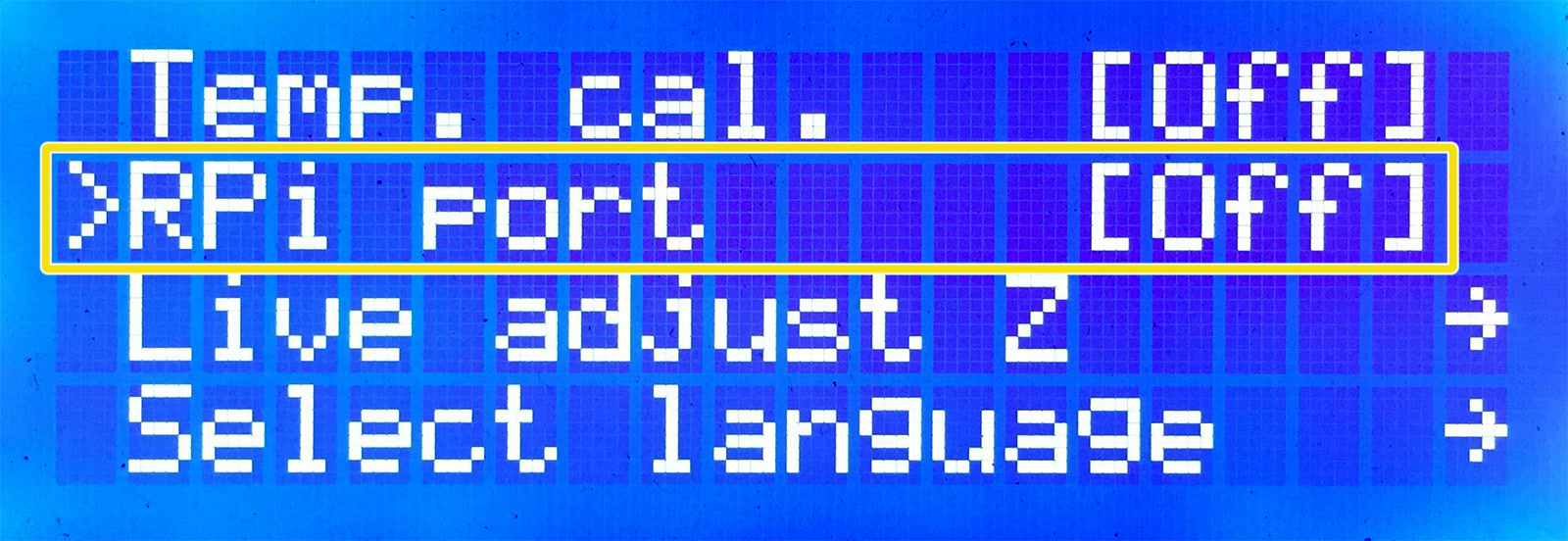
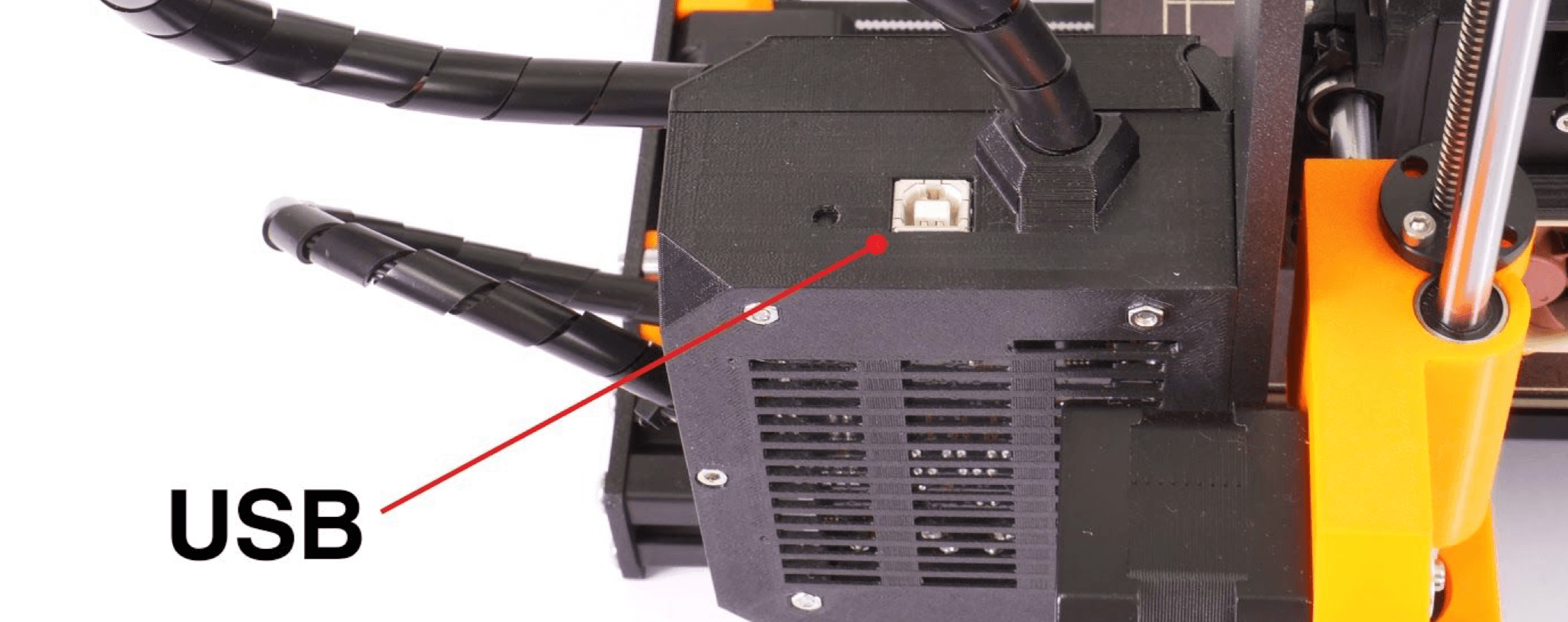
                  Todas las Raspberry Pi se pueden conectar mediante USB. La excepción es la RPi Zero, que también se puede conectar mediante sus pines GPIO a la Einsy Rambo de la MK3. Si tienes la intención de utilizar la RPi Zero, puedes seguir esta guía hasta el final, donde se trata la configuración de GPIO. Es posible conectar la RPi Zero por USB o cualquier otra RPi por GPIO, pero tiene pocos beneficios, si es que tiene alguno.
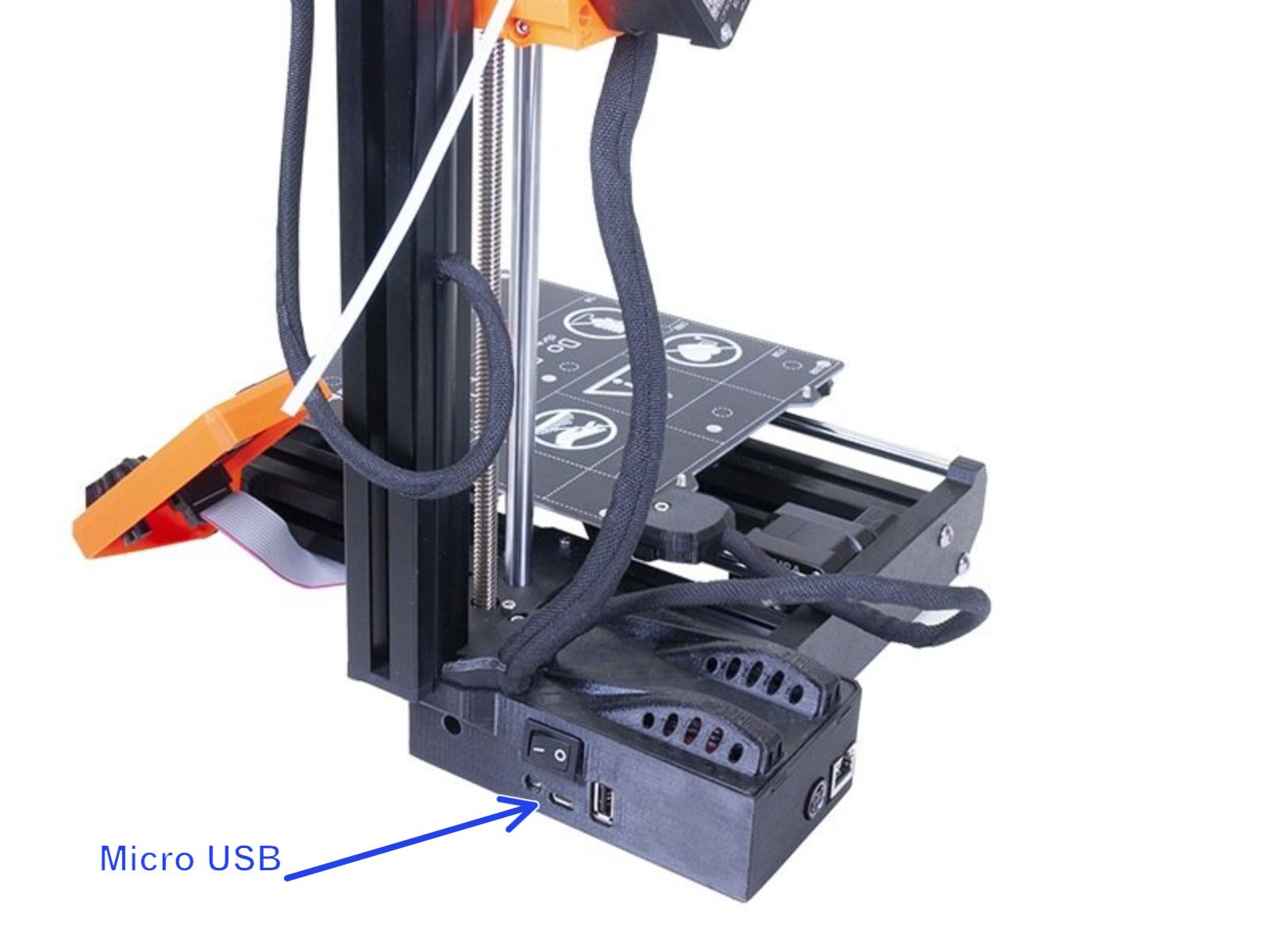
                  Puerto USB MK3s / MK2.5S USB tipo APuerto MINI Micro USB

                  SSH con la RPi

                  Encontrar la IP

                  La RPi necesitará unos minutos en su primer arranque antes de conectarse a su red. A continuación, deberías poder encontrar la dirección IP de RPi en una aplicación móvil como "Fing" o un escáner de direcciones IP similar. La dirección IP tendrá el mismo prefijo que tu ordenador, pero con un final diferente. Probablemente también se llame "Octoprint" y/o "Raspberry Pi" o una variación de esto. Las direcciones IP locales comunes son 10.0.0.XXX o 192.168.0.XXX.

                  Lamentablemente, no podemos cubrir los problemas de conexión WiFi. Consulta recursos propios de Octoprint.

                  Usando SSH

                  La imagen de Octoprint que se mostró tiene SSH (Secure SHell) habilitado de forma predeterminada. SSH es una forma de tener un control remoto sobre un dispositivo. Asegúrate de que la RPi y tu ordenador estén conectados a la misma red y usan las credenciales siguientes.

                  • Nombre de usuario predeterminado: "pi"
                  • Contraseña predeterminada: "raspberry".

                  En Windows:

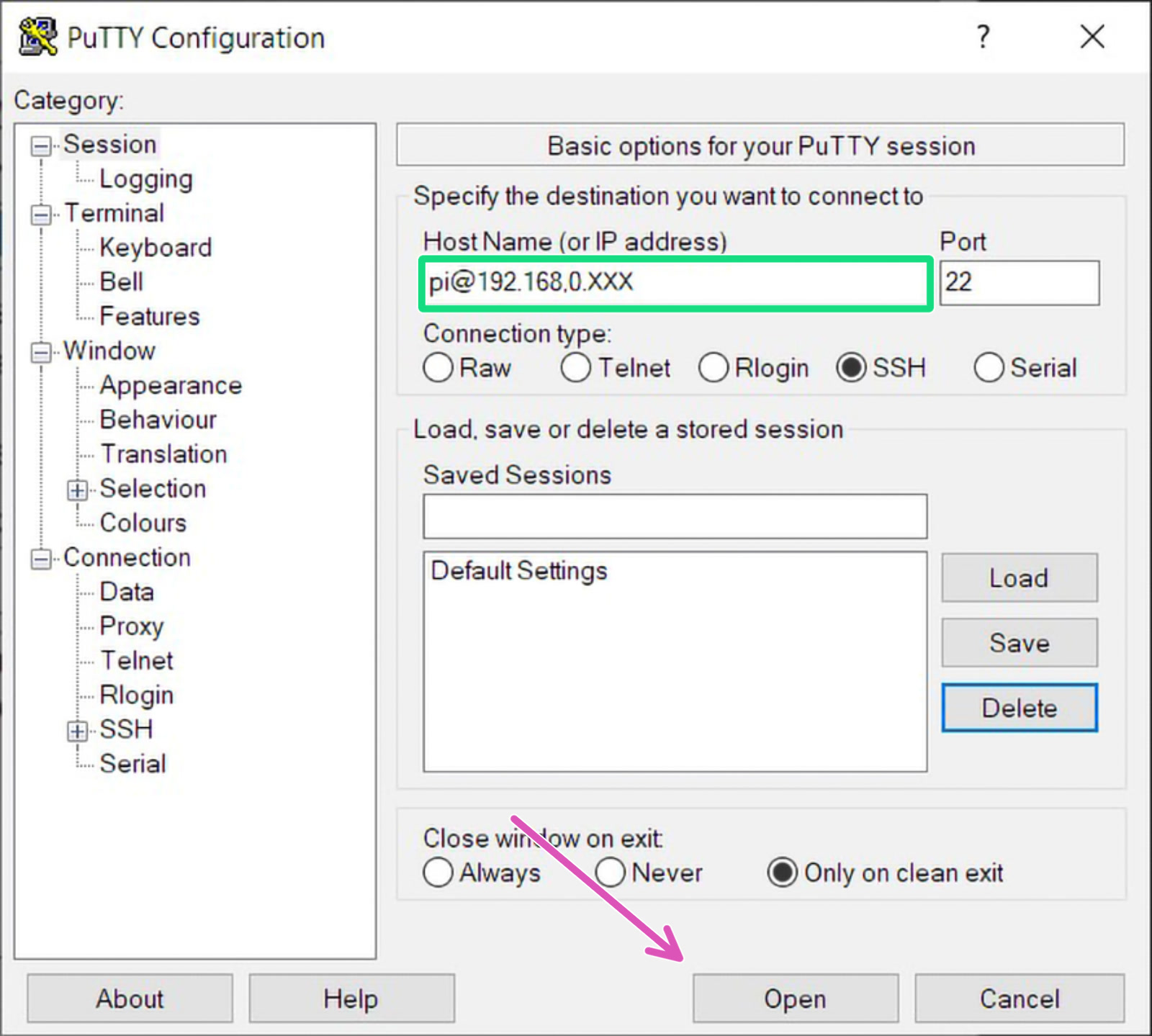
                  Abre PuTTY e teclea "pi@your_IP_address" (Ejemplo '[email protected]') en el campo Nombre de host ( cuadrado verde ). La mayoría de los usuarios pueden dejar 'Puerto' a 22. Confirma que 'Tipo de conexión' es "SSH" y haz clic en Abrir (flecha morada).
                  En Mac:

                  El cliente SSH está integrado en Terminal. Abre Terminal y escribe lo siguiente:

                  En Linux:

                  Las distribuciones más populares también tienen instalado un cliente SSH. Sin embargo, para todas las ediciones excepto para cambiar la contraseña de superusuario de la RPi, puedes ubicar y editar los archivos usando un lector de tarjetas, desde tu entorno de escritorio. Es posible que los lectores de tarjetas integrados no funcionen en máquinas virtuales. Utiliza un lector de tarjetas USB.

                  La primera vez que te conectas a la RPi mediante SSH , es posible que recibas una advertencia de seguridad de que "la clave de host del servidor no está en la caché". Asegúrate de que la IP a la que se estás conectando sea correcta y acepta continuar con la conexión haciendo clic en Sí .

                  En la consola, se te pedirá una contraseña. Teclea "raspberry". No aparecerán caracteres mientras escribes. Presiona enter y tendrás una shell en tu RPi.

                  Configurando tu RPi

                  No se recomienda utilizar la contraseña predeterminada "raspberry". ¡Cámbiala inmediatamente!

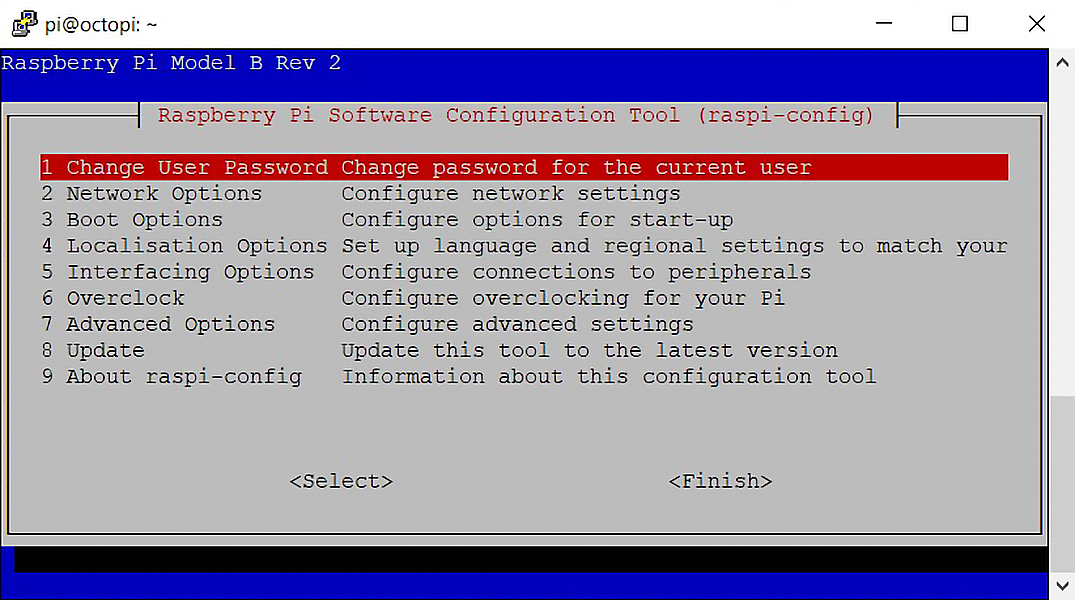
                  Escribe el comando a continuación y teclea la contraseña predeterminada ( "raspberry" ) nuevamente para abrir el menú de configuración de la RPi. Selecciona "Cambiar contraseña de usuario" y sigue las instrucciones en pantalla.
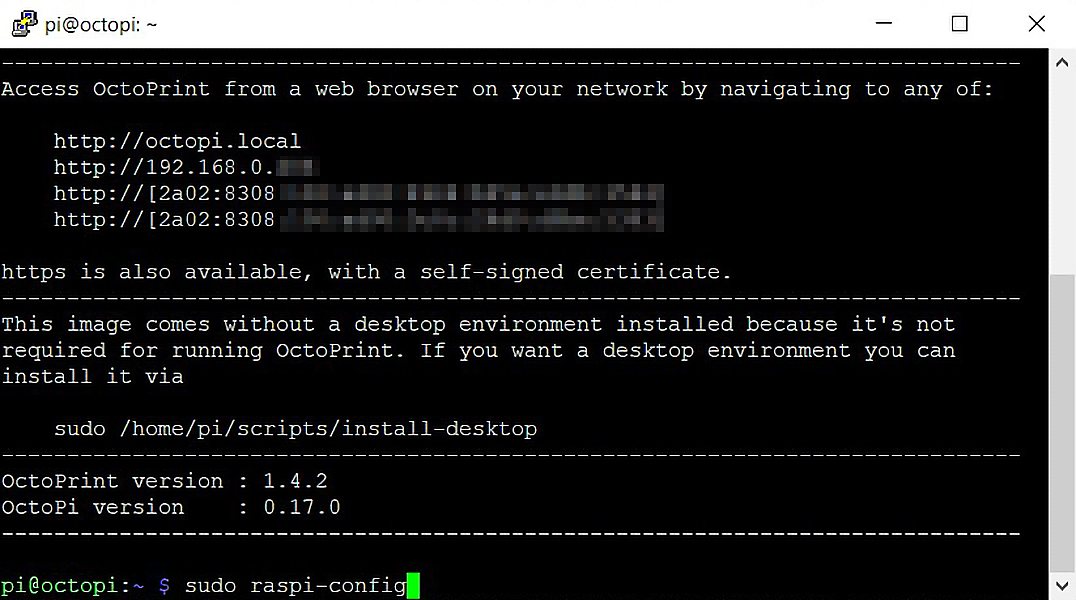
                  Después de cambiar la contraseña, navega hasta "Finalizar". Cuando vuelvas a la línea de órdenes, tecla la siguiente orden para reiniciar la RPi.

                  Para todas las Rasperry Pi, excepto la RPi Zero W, esta es toda la configuración del sistema requerida. No es necesario expandir el sistema de archivos o habilitar RaspiCamera. Esto ya está configurado por Octoprint. Los usuarios de RPI Zero aún pueden seguir hasta el final y configurar la conexión en serie GPIO después.

                  Lanzamiento y configuración de Octoprint

                  Abre tu navegador y escribe "octopi.local" o la dirección IP del RPi. Puedes ser recibido con un asistente de bienvenida. Revísalo y agrega un perfil de impresora. Luego necesitas configurar el perfil de la impresora.

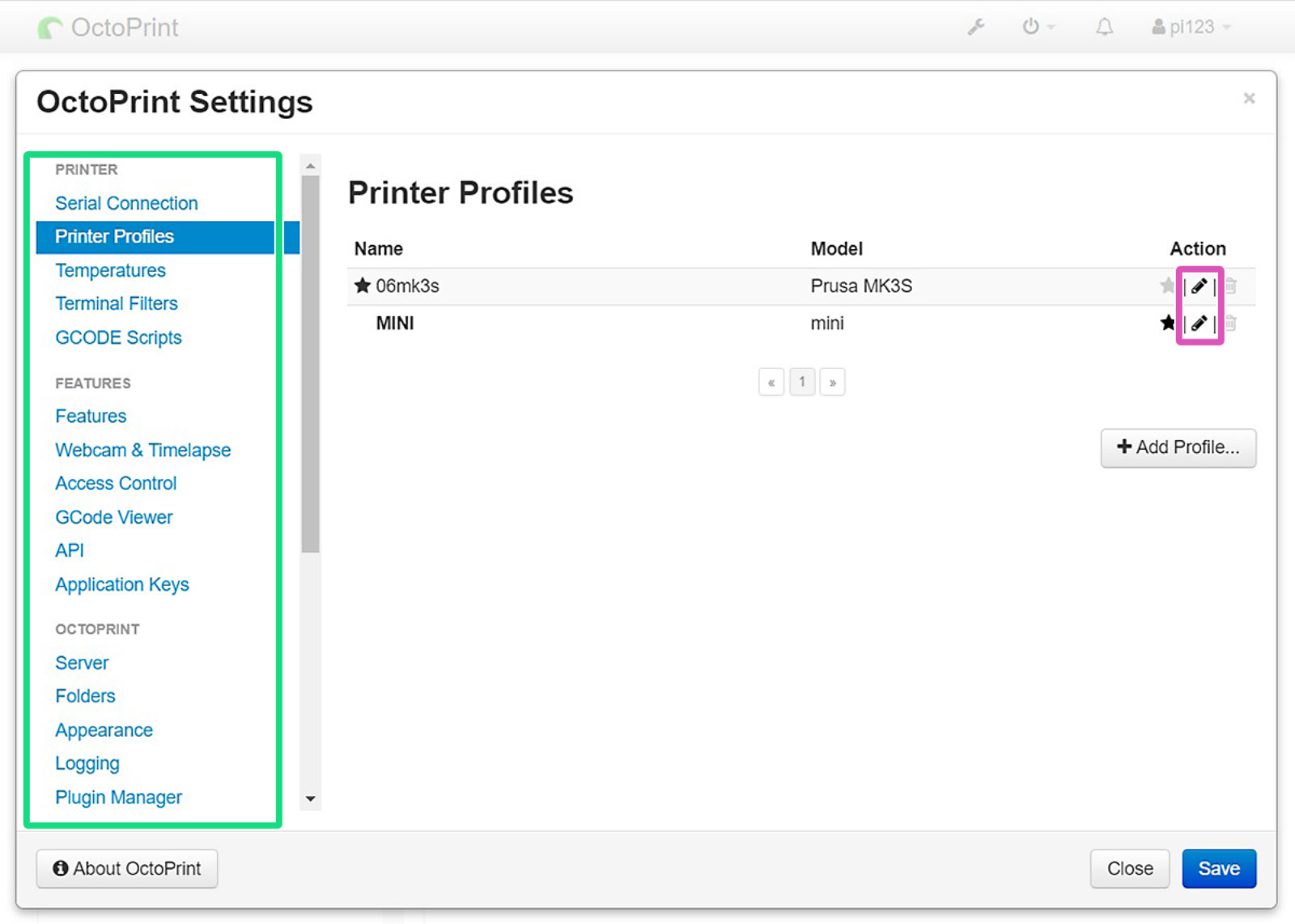
                  Haz clic en la llave inglesa de configuración en la parte superior derecha ( flecha violeta ). Aquí puedes configurar tu perfil, instalar complementos y otras configuraciones ( cuadrado verde ).
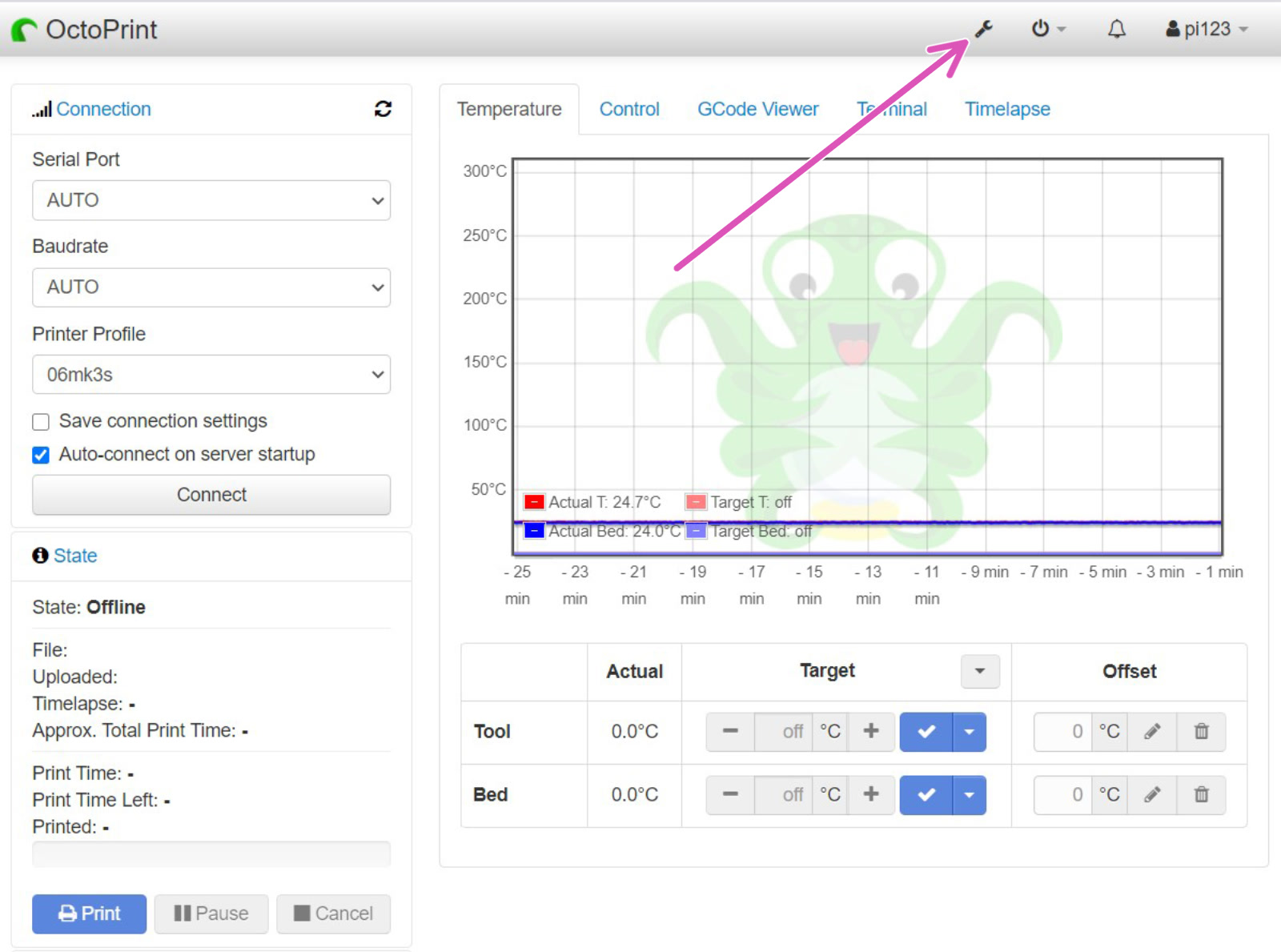
                  Selecciona "Perfiles de impresora" y haz clic en el icono de lápiz ( cuadrado morado ) para editar. En "Base de impresión y volumen de construcción", cambia los valores en la siguiente tabla. Todos los demás valores se pueden dejar por defecto. Esto solo afectará el control de Octoprint sobre tu impresora y no afectará los códigos G divididos.

                   Factor de formaOrigenBase calefactadaAnchuraProfundidadAlturaCuadro delimitador personalizado
                  MK3SRectangularAbajo a la izquierdasi250 mm210 mm210 mmX: 0/250, Y: -4/210, Z: 0/210
                  MINIRectangularAbajo a la izquierdasi180 mm180 mm180 mmX: 0/180, Y: -3/180, Z: 0/180
                  Si estás usando Octoprint con la Original Prusa MMU2S también tendrás que poner "Número de extrusores" a 5, y marcar la casilla de "Boquilla compartida".

                  Para la RPi conectada por USB, puedes dejar 'Puerto serie' y 'Velocidad' en "AUTO" ( cuadrado verde ) y haz clic en el botón Conectar . ¡Felicidades! Ahora estás listo para usar Octoprint con tu impresora. Octoprint te preguntará si deseas actualizar. Házlo ahora, antes de instalar cualquier complemento.

                  Instalación de complementos

                  Ejecutar Raspberry Pi en tu impresora a veces se denomina tener un sistema sin cabeza, ya que no hay una pantalla conectada directamente a la placa Pi. Siempre que cambies tu impresora a una red diferente (y hayas editado octopi-wpa-supplicant.txt para la nueva red) u olvides la dirección IP de la impresora, hay un complemento que mostrará la dirección IP en la pantalla de la impresora .
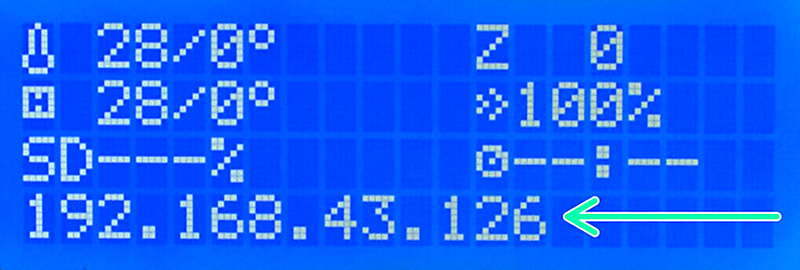
                  Es posible que IpOnConnect no funcione con la Prusa MINI original.

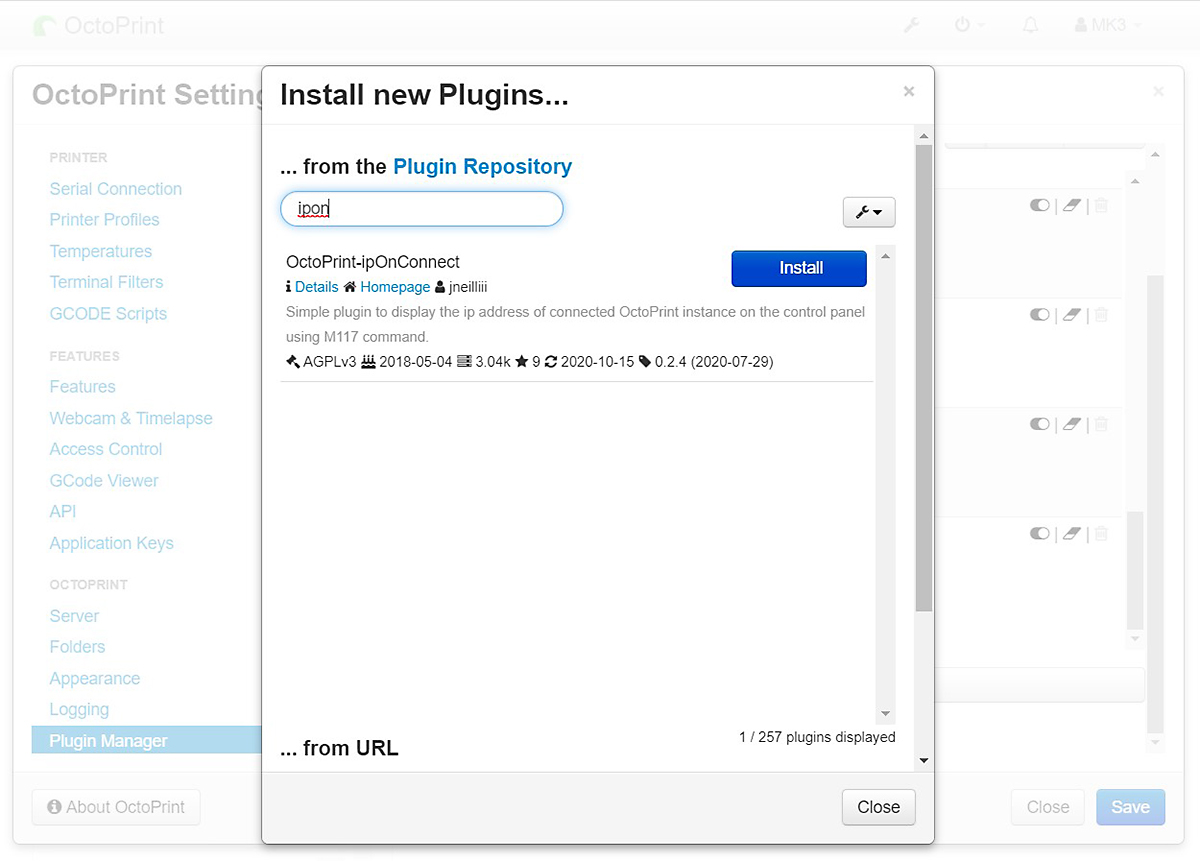
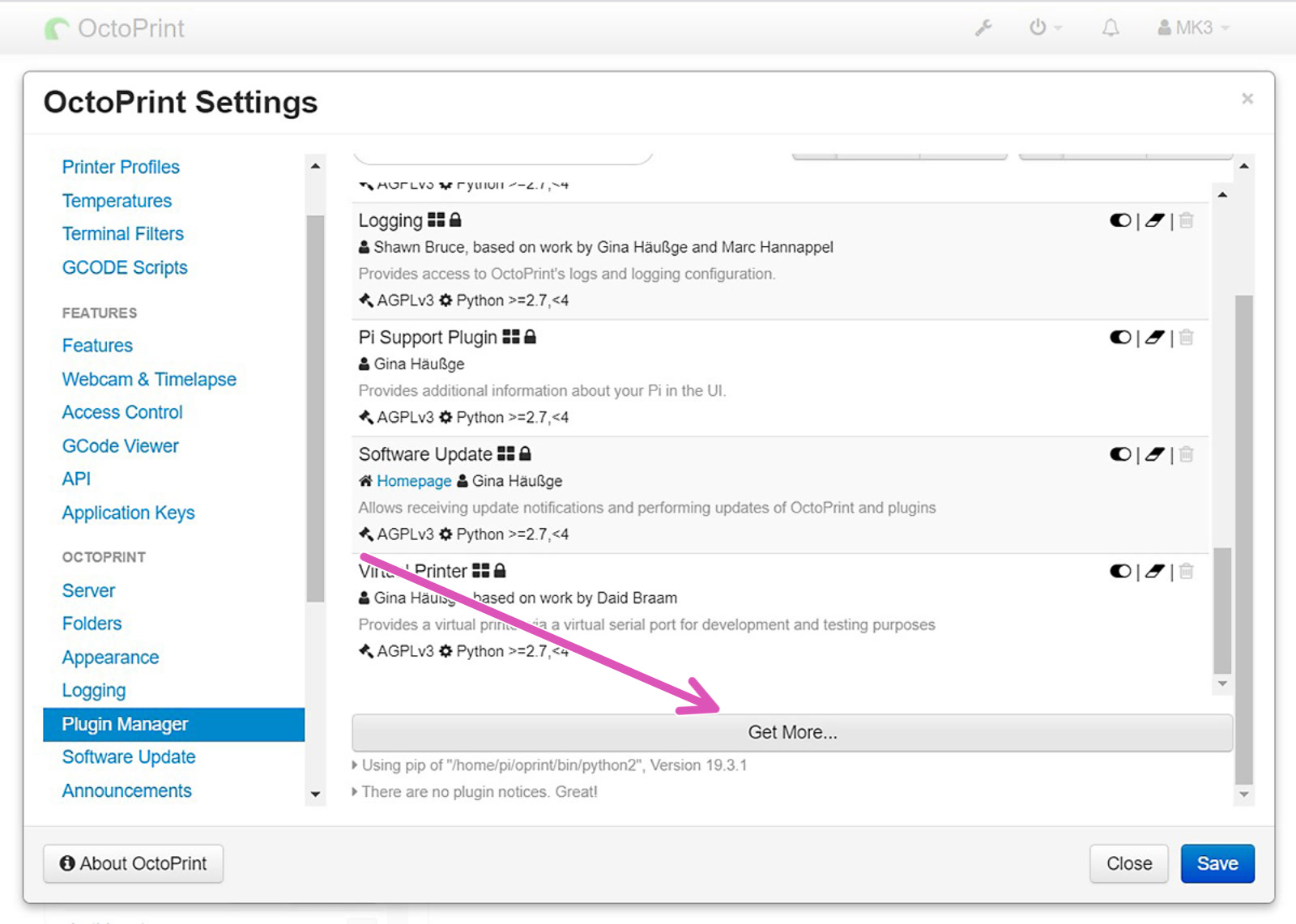
                  Abre la interfaz web de tu OctoPrint. Abre Configuración y en la columna izquierda busca "Administrador de complementos", desplázate hacia abajo y haz clic en "Obtener más ..." ( flecha violeta ) y busca "IPonConnect". Haz clic en instalar. Después de la instalación, una ventana emergente te pedirá que actualices la página. Haz clic en "Actualizar".
                  Apaga la impresora y vuelve a encenderla girando el interruptor lateral. Espera unos minutos y deberías ver la dirección IP en la pantalla. Ten en cuenta que si entras al menú de la impresora o insertas una tarjeta SD, la dirección IP puede desaparecer de la pantalla y tendrás que reiniciar la impresora para verla nuevamente.

                  Utilizar

                  Como no desarrollamos Octoprint, no podemos cubrir todos los aspectos de uso. Para eso, sugerimos consultar recursos propios de Octoprint. Sin embargo, recomendamos consultar nuestra guía que cubre:

                  A continuación se muestra una lista de complementos de Octoprint que pueden resultarte útiles o interesantes:

                  • Parada de emergencia simple: botón en la interfaz de usuario para detener todo
                  • NavBar Temp: la temperatura se muestra en la barra de navegación.
                  • Tiempo de espera del calentador: apaga los calentadores después de la duración establecida cuando está inactivo.
                  • OctoLapse - Mejor timelapse
                  • Access Anywhere - The Spaghetti Detective - Accede a videos fuera de tu red
                  • Themeify: temas geniales (en su mayoría oscuros) para la interfaz de usuario.

                  Configurar GPIO RPi Zero W

                  Esta parte solo se aplica a la Raspberry Pi Zero conectada por GPIO directamente a la placa base MK3S Einsy. A partir de ahora la RPi Zero debe estar conectada a la impresora.

                  De forma predeterminada, OctoPrint no utiliza los pines GPIO de la Raspberry Pi para la comunicación en serie. La RPi Zero W, por otro lado, se puede conectar directamente a la parte posterior de la placa principal de la impresora utilizándolos, lo que requiere una configuración adicional.

                  Configuración

                  Primero, para usar los pines GPIO para conectarse a la impresora, activa el puerto RPi ( menú LCD -> Configuración -> Puerto RPi y configúralo a "Activado").
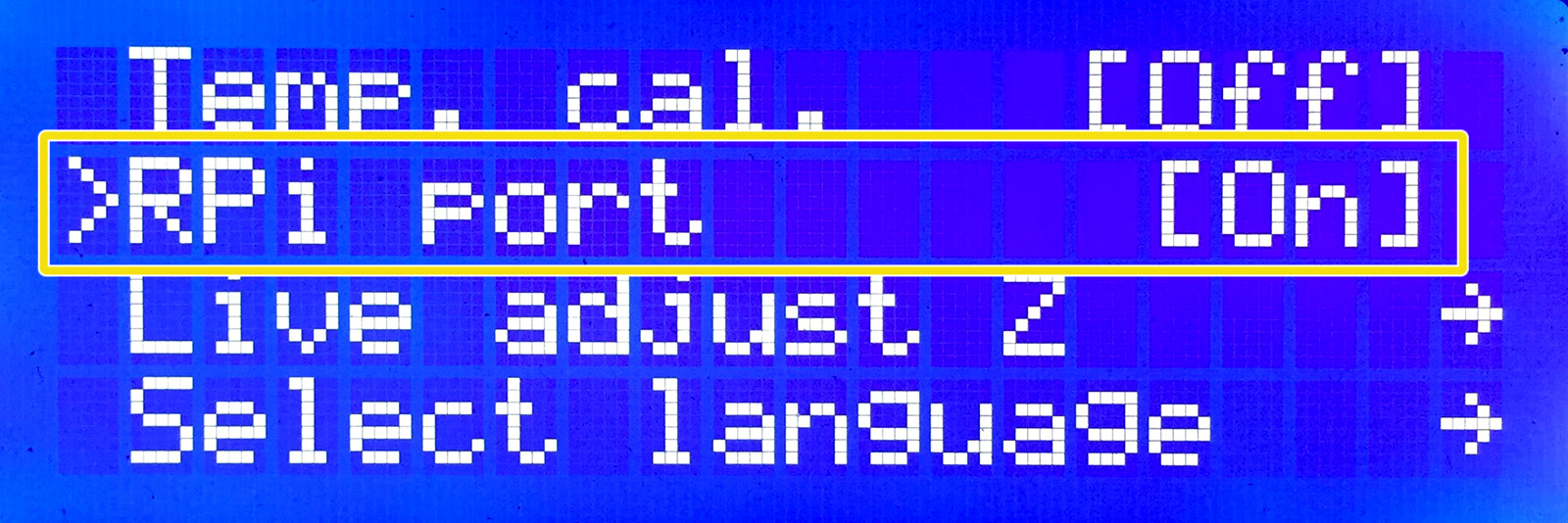
                  Intercambio de puertos utilizados por GPIO y Bluetooth

                  Se deben actualizar dos archivos de configuración y agregar un puerto serie a través de SSH. Algunos de los siguientes códigos se han extraído de un hilo de nuestro foro (Grita a Scott.w12 :).

                  Lo primero para habilitar la conexión en serie es intercambiar los puertos utilizados por GPIO (pines soldados) y el chip Bluetooth interno. Necesitamos agregar una línea en el archivo de configuración en la partición de arranque.

                  Con la tecla abajo, mueva el cursor hasta el final y agregue:

                  Presiona Ctrl + X para salir del editor de texto Nano. Presiona "Y" para guardar y presiona enter para confirmar el nombre del archivo.

                  Deshabilitar la consola serie

                  Pasando a otro archivo de configuración, donde parte del código debe eliminarse para deshabilitar la consola serie.

                  Busca la siguiente cadena (texto) y elimínela.

                  Reiniciar la RPi

                  Para que todos los cambios surtan efecto, teclea el siguiente comando para reiniciar la RPi.

                  Agregar un puerto serie a Octoprint

                  La última parte de la configuración está en la interfaz web. Abre tu navegador y escribe "octopi.local" o la dirección IP del RPi Zero W. Es posible que te reciba con el asistente de bienvenida. Por favor, revísalo primero.

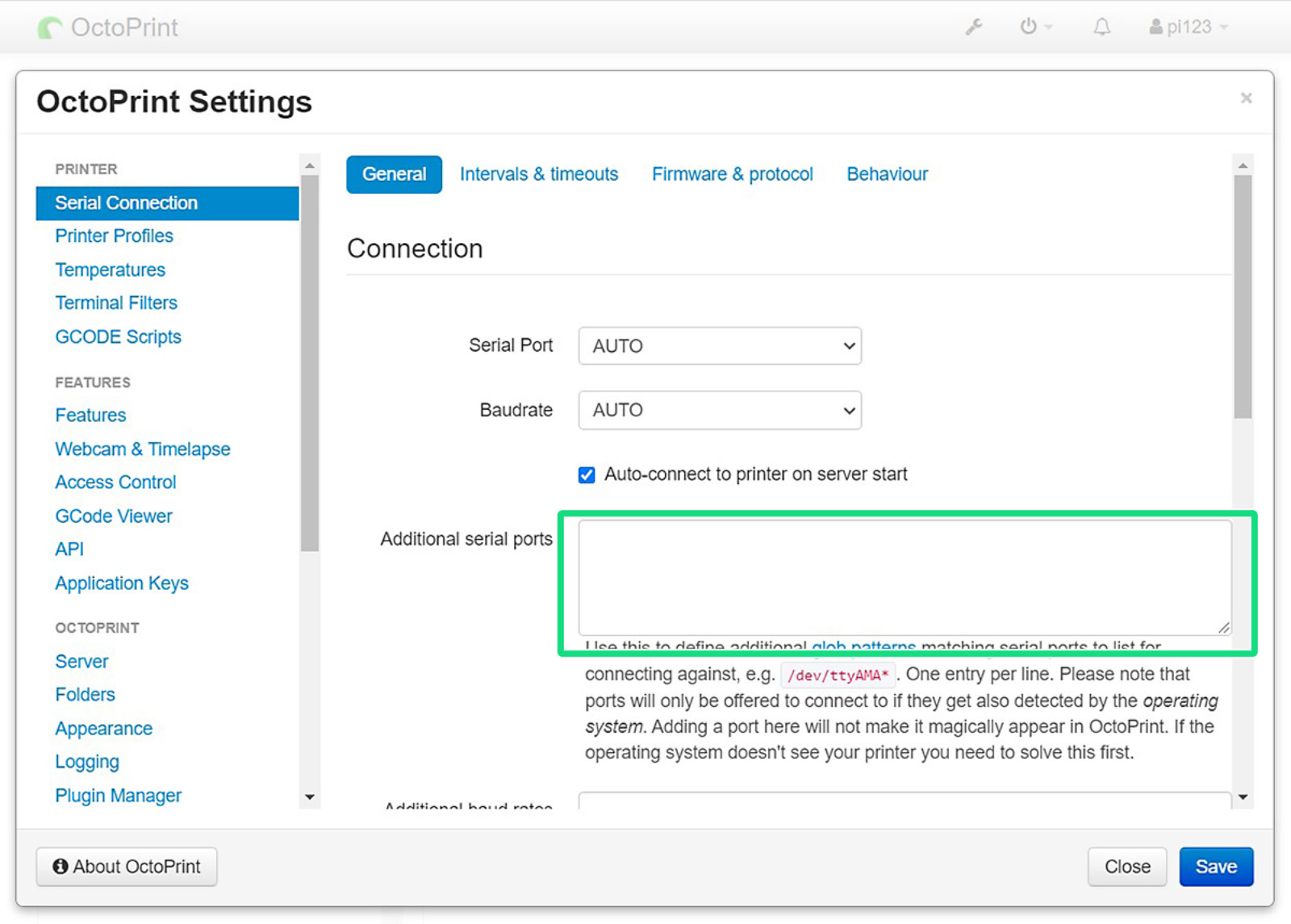
                  Tan pronto como llegues a la pantalla de inicio, abre "Configuración" haciendo clic en la llave. Luego ves a "Conexión en serie" e inserta la siguiente línea en "Puertos en serie adicionales" ( cuadrado verde ).

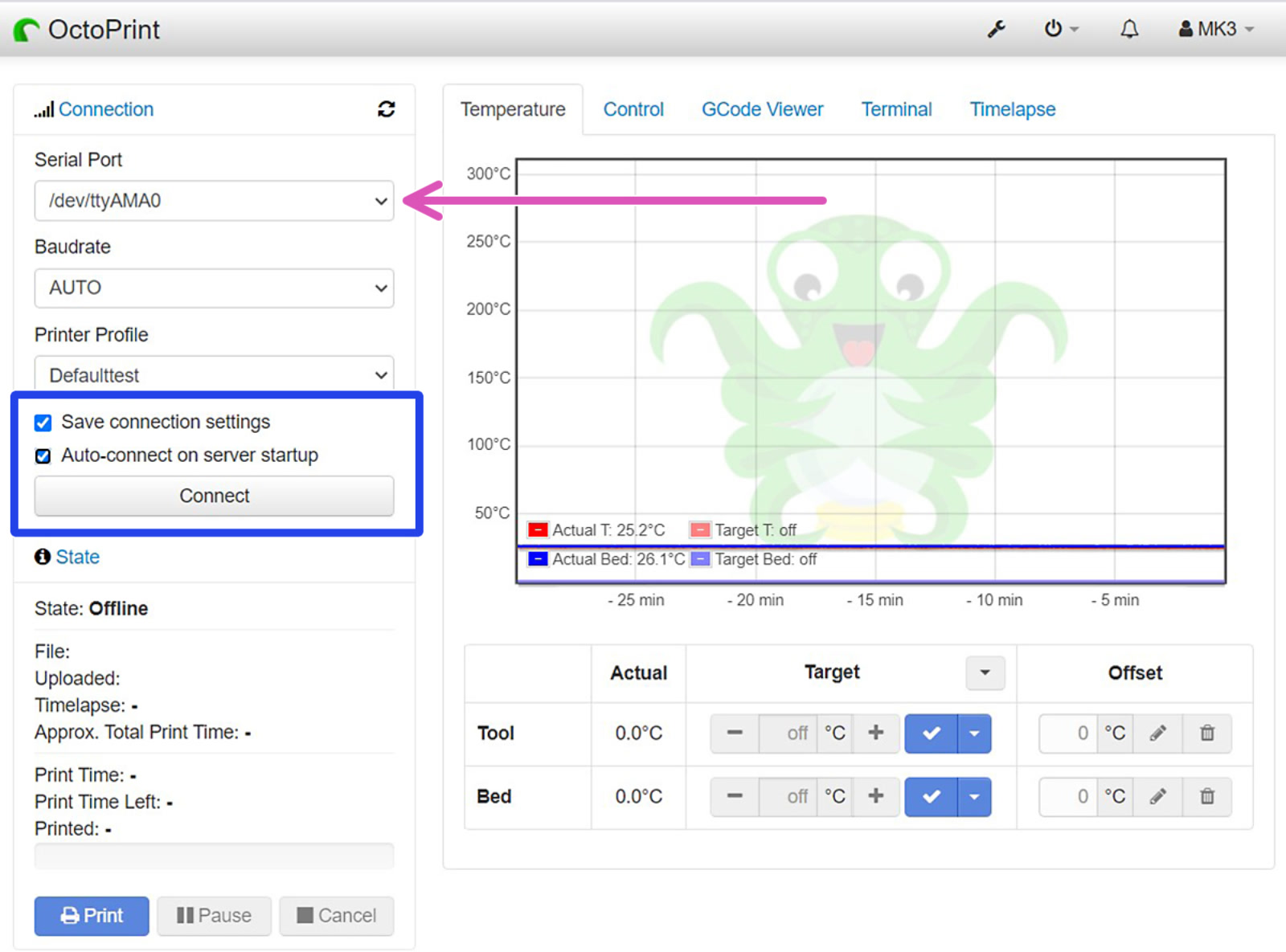
                  Guarda el cambio y reinicia OctoPrint. Después de reiniciar, selecciona el nuevo puerto ( flecha violeta ) y conéctalo a tu impresora (cuadro azul). Además, marca "Guardar configuración de conexión" y "Conexión automática al iniciar el servidor" por comodidad.
                  ¡La Raspi Zero no es un dispositivo potente! Es aconsejable retirar ahora algunos de los añadidos como el "analizador de G-code", para mejorar las prestaciones y reducir el uso de CPU. 
                  ¿Te resultó útil este artículo?
                  Esta acción está disponible solo para usuarios registrados. Por favor inicia sesión.

                  1 comentario

                  Inicia sesión  para publicar un comentario
                  jirsis
                  •
                  edit wrong information, I double checked and I'm wrong :(
                  Reply

                  Temas

                  • Accesorios de terceros y Otros proyectos
                    • Octoprint
                      • Sobre Octoprint
                      • PrusaPrint (Rpi Zero y Octoprint)
                      • Octoprint - Configuración e instalación
                    • Boquillas
                    • Viseras de protección