Relevante para


A partir de la versión 2.3 de PrusaSlicer, es posible pintar costuras en el modelo. La herramienta de pintura de costuras ofrece un control más detallado sobre la ubicación de las mismas. Se puede acceder a la herramienta desde la barra de herramientas de la izquierda, y solo se muestra en los modos Avanzado y Experto. Tras hacer clic en el icono, el usuario puede pintar 'Refuerzos de costura' o 'Bloqueadores de costura' en el modelo.
Si hay una costura impuesta, siempre se coloca la costura en el área seleccionada.
Si hay una zona de costura bloqueada, esa zona queda excluida de las posibles zonas para la costura.
Las opciones de posición de la costura más cercano, trasero y aleatorio se respetan. Cuando la opción alineado está activada y se usan la imposición, la costura se coloca en el medio de la zona de imposición. Esto permite pintar costuras con precisión sobre el modelo.
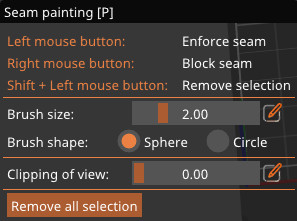
Botón izquierdo del ratón: Imponer costura
Botón derecho del ratón: Bloquear costura
Mayús + Botón izquierdo del ratón: Eliminar selección
Tamaño del pincel: También se puede acceder a ella mediante el acceso directo Alt + Rueda del ratón. Haz clic en el icono "Editar" situado al lado para añadir un número concreto.
Pinta todo dentro de la esfera, sea o no visible desde la vista actual. Es el método recomendado para la mayoría de casos.
Pinta todos los lugares dentro del círculo desde la vista actual. Es posible que deje áreas sin pintar pero nunca pinta por detrás de las esquinas.
Puedes usar el recorte de la vista para esconder parte del objeto y, de ese modo, pintar zonas difíciles de alcanzar fácilmente. Mueve el deslizador a la derecha o a la izquierda para mover el plano de recorte. Haz clic en el icono "Editar" situado al lado para añadir un número concreto.