No items yet.
PrusaSlicer は、オープンソースで機能が豊富、頻繁に更新されるツールで、3Dプリンタ用の完璧なプリントファイルをエクスポートするために必要なものがすべて含まれています。ニュースやリリースログは Github で確認できます。
Prusa Connectは、3Dプリンターの遠隔操作と監視を可能にするクラウドサービスで、安全なデータの取り扱い、簡単なセットアップ、どこからでも複数のプリンターを管理できるサポートを提供します。
Prusa Connect技術を活用し、どこからでもリモートでプリンターを操作可能!Prusa.appは、AndroidおよびiOSデバイス向けに新たなPrusaプリンター体験を提供します。
Prusa アカデミーでは、3Dプリンティングに関する様々なトピックのオンラインコースを提供しています。各コースの特徴:
私たちは、ヨーロッパおよびアメリカ最大の3Dプリンターメーカーです。
Prusa Research は、チェコ出身のホビイスト/メイカー/発明家である Josef Prusa によって 2012 年に 1 人で立ち上げられました。そこからわずか 15 年で、従業員 1,200 名を超える企業へと成長しました。毎月、チェコ共和国プラハの本社および米国デラウェア州から、160 カ国以上のユーザーに向けて 10,000 台以上の革新的で安全な 3D プリンターを設計・製造・出荷しています。
動画をご覧になり、Prusa Research がどのように誕生し、わずか 10 年で何を達成したかをご確認ください!
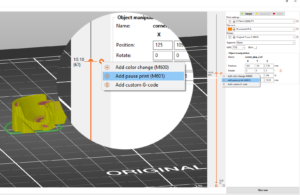
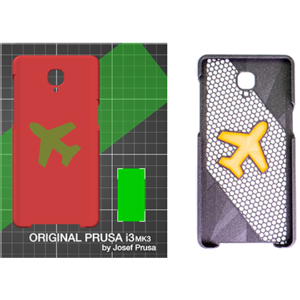
PrusaSlicerでは、特定のレイヤーにおいてフィラメントの変更をスケジュールすることができます。これはシンプルな多色モデルをプリントするのに応用できます。プリンターは、G-code(M600コマンド)で色変更を読み取るとすぐにプリントを自動的に一時停止し、ユーザーにフィラメント交換を促します。 通常通りモデルをスライスします。プレビューでパーツがどのようにプリントされるかが表示されます。 右側にレイヤースライダーが表示されます。レイヤースライダーを下にドラッグして目標のレイヤーを選択します。 オレンジ色のプラスアイコンを右クリックします。 プリントの一時停止を挿入(M601)を選択します。 一時停止は選択したレイヤーがプリントされる前に挿入されます。 プリントが一時停止したときにプリンターのLCDに表示される短いメッセージを挿入します。 例:「ベアリングをスロットに配置し、プリントを再開してください」 OKをクリックして一時停止を確定します。 スライダーを一時停止レイヤーに移動し、グレーの×アイコンを左クリックすることで、一時停止を削除できます。 グレーの×アイコンを右クリックすることで、一時停止メッセージを編集できます。 磁石を挿入する場合、しっかりとスロットに固定する必要があります。そうしないと、プリントヘッドが通過する際にプリントヘッドに張り付いてしまう可能性があります。スロットを狭い公差で設計するか、少量の瞬間接着剤を使用して固定してください。 一時停止の挿入とカスタムG-codeの挿入機能にアクセスするには、PrusaSlicer…
場合によっては、モデルの特定のセクションに対してのみ一部の設定を変更したいことがあります。例えば、剛性を高めるためにモデルの一部により密度の高いインフィルやより多くの外周を設定したいかもしれません。しかし、これらの設定をグローバルに調整したくありません。なぜなら、それは多くの材料を無駄にし、プリント時間を増加させてしまうからです。 カスタム設定の影響を受けるモデルのセクションを指定する方法は複数あります。高さ範囲モディファイア、シンプルなモディファイアメッシュプリミティブ(例:立方体)、またはカスタムモデルモディファイアメッシュを使用できます。 …
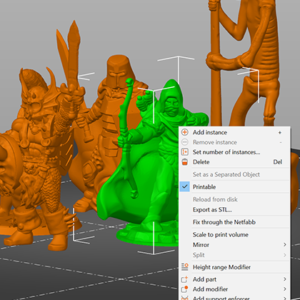
PrusaSlicerでは、一度に複数のモデルを印刷することができ、それぞれ微妙に異なる設定で印刷することができます。例えば、インフィルやレイヤーの高さが異なる場合などです。 モデル上で右クリック(Advancedモード)し、次のいずれかを選択します。: Infill(インフィル) Layers and perimeters(レイヤーおよび外周) Support…