AA

Empfohlene Produkte

    Beliebte Kategorien

      Beliebte Suchanfragen

        Artikel

          Blog

            Produkte

              Kategorien

                Suchvorschläge

                  Suche läuft…
                  Keine Ergebnisse
                  Etwas ist schiefgelaufen.
                  ↑↓ Auswählen↵ ÖffnenEsc Suche schließen
                  • English
                  • Čeština
                  • Deutsch
                  • Español
                  • Français
                  • Italiano
                  • Polski
                  • 日本語
                  • Bestellungen
                  • Adresse
                  • Auf Lager-Benachrichtigungen
                  • Kurse
                  • Abonnement
                  • Konto bearbeiten
                  • 3D-Drucker9+▾

                    3D-Druckerneu

                    neuPrusa CORE One L+Mehr erfahren
                    neuPrusa CORE One+ (Gen 2)Mehr erfahren
                    newPrusa CORE One L+ INDX 8-ToolNeuPrusa CORE One+ (Gen 2) INDX 8-WerkzeugPrusa CORE One L+: Critical InfrastructureOriginal Prusa MK4SneuOriginal Prusa XL+Original Prusa XL+: Critical Infrastructure

                    Drucker-Upgrades

                    newCORE One/+ INDX Conversion KitneuPrusa CORE One L zu CORE One L+ UpgradeneuPrusa CORE One+ zu Prusa CORE One+ (Gen 2)neuPrusa XL zu Prusa XL+ Upgrade
                    Prusa Reward ProgrammTeilen. Empfehlen. Verdienen.
                    Wie wählt man einen 3D-Drucker aus?Wir führen Sie durch die Grundlagen, damit Sie genau das richtige Gerät für Ihre Räumlichkeiten, Ihr Budget und Ihre Vorstellungen finden.
                    Gratis-E-BookLaden Sie ein kostenloses E-Book Grundlagen des 3D-Drucks mit Josef Prusa herunter und machen Sie Ihre ersten Schritte in der Welt des 3D-Drucks
                    Original Prusa Gedruckte TeileSammlungen von druckbaren Ersatzteilen für Original Prusa 3D-Drucker und Upgrades.
                    VersandinformationenRegelmäßig aktualisierte Informationen über die aktuellen Produktionskapazitäten und Lieferzeiten unserer Drucker.
                    3D-Druck auf BestellungProfessioneller 3D-Druck auf Bestellung aus verschiedenen Materialien nach Ihren Anforderungen.
                  • Materialien▾

                    Filamente

                    PrusamentPLAPETGASA / ABSPC BlendPA (Nylon)FlexCompositesSpecialLagerabverkauf Materialien

                    Harze

                    Prusament ResinEngineering
                    FilamentführerMeine Prusament Spule checken
                    Prusament.com
                  • Teile & Zubehör▾

                    Zubehör

                    EnclosureDüsenStahlblecheWichtiges ZubehörKameras & ErweiterungenWerkzeuge & HandwerklichesKlebstoffe

                    Ersatzteile

                    Fan-Artikel

                    Ersatzteile - Alle DruckerCORE OneMK4/S & MK3.9/SMK3/MK3S/MK3S+XL
                    Merch
                  • Für Unternehmen▾
                    Prusa Pro HT90Prusa Pro SLXPrusa Pro AFSPrusa Pro Medical OneOriginal Prusa XLOriginal Prusa XL: Critical Infrastructure
                    Prusa CORE One+Mehr erfahren
                    Prusa CORE One LMehr erfahren
                    Prusa CORE One L: Critical Infrastructure Edition

                    3D-Drucken für

                    Produktion und F&EAutomobilindustrieGesundheitswesenBildung und akademische ForschungArchitekten und DesignerFilmindustrieKritische Infrastruktur

                    3D-Druck Geschichten

                    • Wie der 3D-Druck begann: Über Rep-rap und Open-Source mit Adrian Bowyer
                    • Mathematikunterricht neu definiert mit 3D-Druck an der JKU Linz
                    • Die Geschichte hinter dem LTT Schraubendreher
                    • Victoria Hand Project: Prothesenversorgung mit 3D-Druck verändern
                    Offizielle Prusa-Vertriebspartner
                    Nachhaltigkeit
                    Prusa Education
                    Kontakt und Anfragen
                    3D-Druck auf Bestellung
                    ISO-zertifiziert
                  • Software▾
                    PrusaSlicer

                    PrusaSlicerPrusaSlicer

                    PrusaSlicer ist ein quelloffenes, funktionsreiches und häufig aktualisiertes Tool, das alles enthält, was Sie brauchen, um die perfekten Druckdateien für Ihren 3D-Drucker zu generieren.

                    WindowsMacOSLinux
                    Prusa Connect

                    Prusa Connect

                    Prusa Connect ist ein Cloud-Service, der die Fernsteuerung und Überwachung Ihrer 3D-Drucker ermöglicht. Er bietet eine sichere Datenverarbeitung, eine einfache Einrichtung und Unterstützung für die Verwaltung mehrerer Drucker von überall aus.

                    Bei Connect anmelden
                    Prusa.app

                    Prusa.app

                    Steuern Sie Ihre Drucker von überall aus mit der Prusa Connect-Technologie. Die Prusa.app bringt eine neue Dimension der Prusa-Druckererfahrung auf Android- und iOS-Handys.

                    Jetzt ausprobieren!
                    Treiber und FirmwareLaden Sie die neueste Firmware und Treiber für Ihren 3D-Drucker herunter.
                    PrusaSlicer Support
                    Prusa Connect Support
                  • 3D Modelle▾
                    3D-DruckerKunst & DesignHobby & MakerHaushaltTabletop MiniaturenSpielzeug & SpielePrintables Store

                    Beliebte 3D-Modelle

                    • Strong garden hose holder
                    • Prusa Spool Bot
                    • Build Tray — Modular Organizer for Assembly, Disassembly and Maintenance
                    • Broom Holder
                    • Octagon Fabric
                    • Prusa CORE One ? (Mimic Skin)

                    Design-Wettbewerbe

                    • Framework Laptop 12 Mainboard Re-Use1.9.2026 – 30.9.2026
                    • 🏆 Designer Challenge: Magic tricks!1.9.2026 – 22.9.2026
                    • Od prototypu k produktu: Příslušenství ke kamerám1.8.2026 – 14.9.2026
                  • Community▾

                    Kommende Veranstaltungen

                    • Maker Faire Tokyo 20265.9.2026 – 6.9.2026 · Tokyo, Japan · Prusa Team
                    • IFA 20264.9.2026 – 8.9.2026 · Berlin, Germany · Prusa Team
                    • 3D Printopia 202626.9.2026 – 27.9.2026 · Pennsylvania, United States · Prusa Team
                    • Maker Faire Bay Area25.9.2026 – 27.9.2026 · Kalifornie, United States · Prusa Team

                    Prusa Forum

                    • Buddy3D ohne Schwenk-/Neige-Steuerung
                    • Y-Achsen Kalibrierung schlägt fehl
                    • rote Lampe am Extruder leuchtet
                    Prusa WeltkartePrusa WeltkarteFinden Sie 3D-Druck-Nutzer in Ihrer Nähe und entdecken Sie die Community in Ihrer Umgebung.
                  • Hilfe▾
                    Leitfäden & AnleitungenPrusaSlicerPrusa ConnectMaterialien

                    Druckermodell

                    CORE One INDXCORE One LCORE One+CORE One

                    Hardware-Fehlerbehebung

                    • Selbsttest fehlgeschlagen (CORE One/+)
                    • Verstopftes Hotend (MK4)
                    • Anpassung der Riemenspannung (CORE One/+, CORE One INDX, CORE One L/+)
                    • Prusa Connect und PrusaLink erklärt

                    Driver & Firmware

                    INDX familyCORE One familyMK4 familyXL familyMMU familyPRO family
                  • Kurse▾

                    Werden Sie ein Experte im 3D-Druck

                    Die Prusa Academy bietet Online-Kurse zu verschiedenen Themen rund um den 3D-Druck an. Jeder Kurs bietet:

                    • Leicht zu lesender Text mit vielen Bildern und kurzen Videos
                    • Links zur Inspiration und zum weiteren Studium
                    • Quizfragen zum Testen Ihres Wissens im Lauf des Kurses
                    • Zertifikat zum Abschluss
                    Alle Kurse durchsuchenMeine Kursbibliothek
                    • 3D Modellierung in Autodesk Fusion
                    • PrusaSlicer Masterclass - Einsteiger bis Fortgeschrittene
                    • Umfassender Leitfaden für die Nachbearbeitung, Bemalung und Detaillierung von 3D-Drucken
                    • Airbrush Your 3D Prints: From Basics to Advanced Tricks
                  • Blog▾
                    • PrusaSlicer 3.0 Preview – Entwickelt für die Zukunft des 3D-Drucks
                    • Prusa CORE One+ (Gen 2) INDX, der Versand hat begonnen, Bestellungen für Komplettdrucker werden nun entgegengenommen
                    • Bessere Druckergebnisse, einfachere Bedienung: Prusa XL+, CORE One L+ und CORE One+ (Gen 2) – unser großes Produkt-Upgrade
                    E-Book: Grundlagen des 3D-Drucks
                  • Unternehmen▾

                    Über Prusa Research

                    Wir sind der größte Hersteller von 3D-Druckern in Europa und den Vereinigten Staaten. Gegründet als Ein-Mann-Startup im Jahr 2012 von Josef Prusa, einem tschechischen Bastler, Maker und Erfinder. In nur 15 Jahren haben wir uns zu einem Unternehmen mit mehr als 1.200 Mitarbeitern entwickelt. Jeden Monat entwickeln, bauen und versenden wir über 10.000 innovative und sichere 3D-Drucker von unseren Hauptsitzen in Prag, Tschechien, und Delaware, USA, an Nutzer in mehr als 160 Ländern.

                    Sehen Sie sich ein Video an und erfahren Sie, wie Prusa Research entstanden ist und was wir in nur 10 Jahren erreicht haben!

                    Über unsZeitleisteNachhaltigkeitOpen-source
                    Über uns
                    Kontakt
                    Logo und Fotos
                    ISO-zertifiziert
                  1. Support
                  2. Über PrusaSlicer 3.0
                  3. Erster Druck mit PrusaSlicer (3.0)
                   

                  Inhalt

                  • PrusaSlicer-Modi
                  • Wählen Sie Ihren Drucker aus und richten Sie ihn ein
                  • Wählen Sie Ihr Filament aus
                  • Wählen Sie ein Druckprofil aus
                  • Importieren Sie Ihr Modell
                  • Ausrichtung Ihres Modells
                  • Stützmaterial
                  • Perimeter und Infill
                  • Slicen
                  • Überprüfen Sie das Ergebnis in der Vorschau
                  • Exportieren und drucken
                  • Praktische Tastenkombinationen

                  Blog

                  • PrusaSlicer 3.0 Preview – Entwickelt für die Zukunft des 3D-Drucks
                  • Prusa CORE One+ (Gen 2) INDX, der Versand hat begonnen, Bestellungen für Komplettdrucker werden nun entgegengenommen
                  • Bessere Druckergebnisse, einfachere Bedienung: Prusa XL+, CORE One L+ und CORE One+ (Gen 2) – unser großes Produkt-Upgrade

                  Newsletter

                  Melden Sie sich an und erhalten Sie unseren monatlichen Schwung an nützlichen Informationen über neue Firmware, neue PrusaSlicer-Versionen und allgemeine Tipps für 3D-Druckprojekte.

                  Durch Anklicken erklären Sie sich damit einverstanden, unseren Newsletter zu erhalten.

                  Diese Website ist durch reCAPTCHA Enterprise geschützt und es gelten die Google Datenschutzbestimmungen und Dienstleistungsbedingungen.

                  Strong garden hose holder
                  E-Shop
                  • 3D Drucker
                  • Drucker Upgrades
                  • Filamente
                  • Zubehör
                  • Prusa Fanartikel

                  © Prusa Research a.s.

                  Printables
                  • 3D-Modelle
                  • Store
                  • Clubs
                  • 3D-Design-Wettbewerbe
                  • Brands
                  Community
                  • Weltkarte
                  • Forum
                  • Nutzergruppen
                  • Veranstaltungen
                  Hilfe
                  • Prusa Hilfe
                  • Prusa Academy
                  • 3D-Druck Rechner
                  Software
                  • PrusaSlicer
                  • Prusa.app
                  • Prusa Connect
                  • Treiber und Software
                  Unternehmen
                  • Über uns
                  • Blog
                  • Offizielle Prusa-Vertriebspartner
                  • Kontakt
                  • Zertifiziert nach den Normen ISO 9001, ISO 14001 und ISO 45001
                  • Allgemeine Geschäftsbedingungen
                  • Allgemeine Geschäfts- und Nutzungsbedingungen für die PRUSA-Websites
                  • Datenschutzerklärung
                  • Informationen über Cookies
                  • Richtlinie für Kundenbeschwerden
                  • Webseiten Status Seite
                  • Cookie Einstellungen
                  • Allgemeine Geschäftsbedingungen
                  • Allgemeine Geschäfts- und Nutzungsbedingungen für die PRUSA-Websites
                  • Datenschutzerklärung
                  • Informationen über Cookies
                  • Richtlinie für Kundenbeschwerden
                  • Webseiten Status Seite
                  • Cookie Einstellungen

                  © Prusa Research a.s.

                  JOSEF PRUSA®, PRUSA RESEARCH®, PRUSA POLYMERS®, PRUSA ORANGE®, PRUSA 3D ® UND PRUSAMENT® sind eingetragene Marken von Prusa Development a.s., die von Prusa Research a.s. unter Lizenz von Prusa Development a.s. verwendet werden.

                  Erster Druck mit PrusaSlicer (3.0)

                  Relevant für

                  PrusaSlicer
                  Artikel ist auch in folgenden Sprachen verfügbar
                  English
                  Čeština
                  Polski
                  Deutsch
                  Français
                  Español
                  Italiano
                  日本語

                  Bevor Sie Ihre 3D-Datei drucken können, muss sie in einen Dateityp namens .gcode oder .bgcode konvertiert werden. Dies erfolgt mithilfe eines Programms, das als „Slicer“ bezeichnet wird. Das beste Programm für Ihren Prusa-Drucker oder auch für Drucker anderer Hersteller ist PrusaSlicer. Diese Anleitung führt Sie durch die erstmalige Nutzung von PrusaSlicer.

                  Bevor Sie mit der Nutzung von PrusaSlicer beginnen, stellen Sie bitte sicher, dass Sie Ihr Druckermodell (einschließlich des Namens und Düsengröße) sowie das Filamentmaterial kennen, mit dem Sie drucken werden.

                  PrusaSlicer-Modi

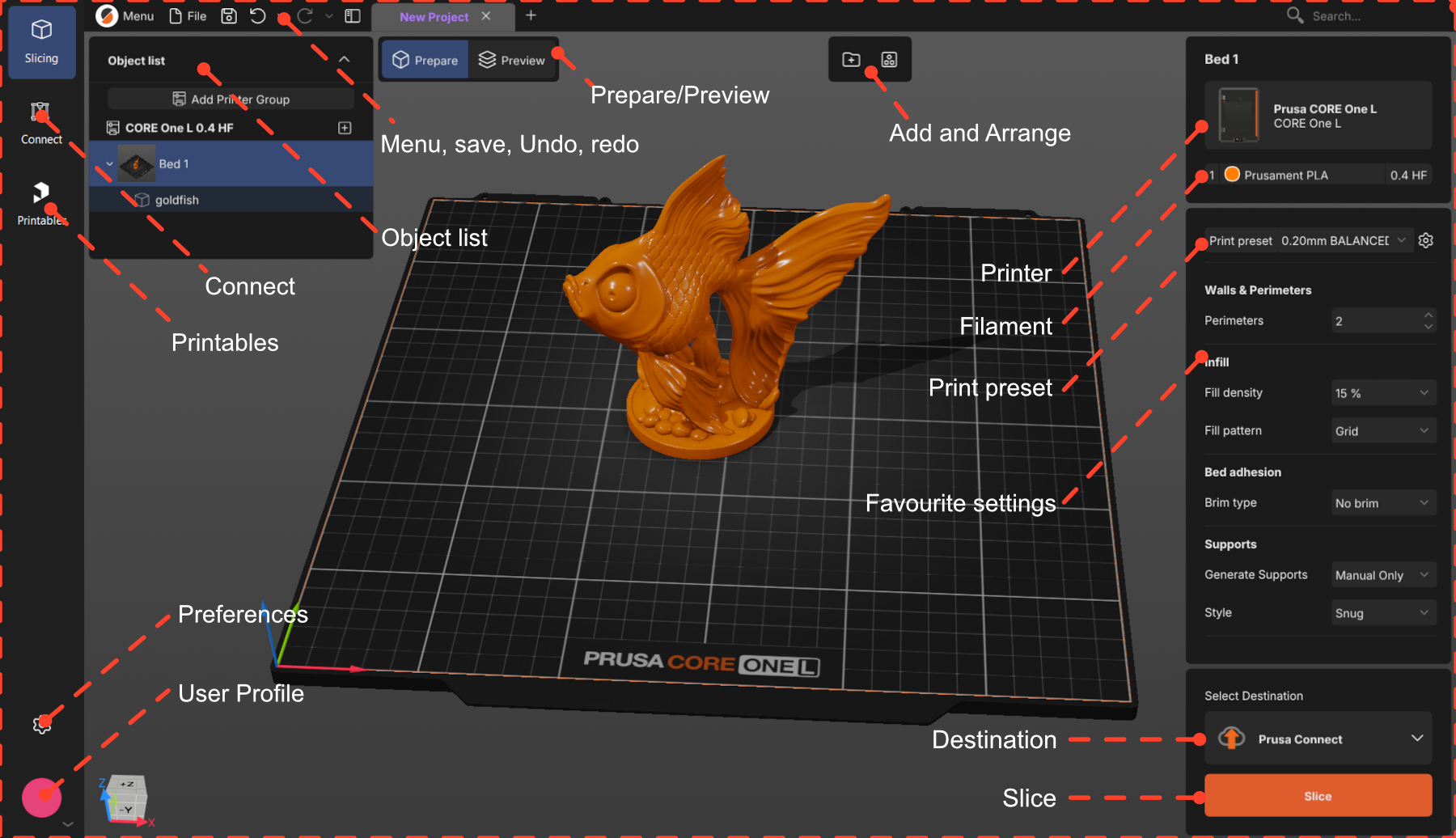
                  PrusaSlicer verfügt über zwei Arbeitsmodi: Vorbereiten und Vorschau. Der Großteil der Modellvorbereitung erfolgt im Modus „Vorbereiten“.

                  In beiden Modi sehen Sie oben rechts im Arbeitsbereich die Objektliste. Diese enthält alle Elemente Ihres Projekts, geordnet nach Drucker –> Druckbett –> Objekt.

                  Im Modus „Vorbereiten“ ordnen Sie Ihr Modell an und wählen Ihre Einstellungen aus. Dort befindet sich die 3D-Szene, in die Sie Ihr Modell einfügen.

                  Sind keine Objekte ausgewählt, sehen Sie im oberen Menü die Optionen Hinzufügen und Anordnen, während im Menü auf der rechten Seite der ausgewählte Drucker, das Filament und das Druckprofil angezeigt werden.
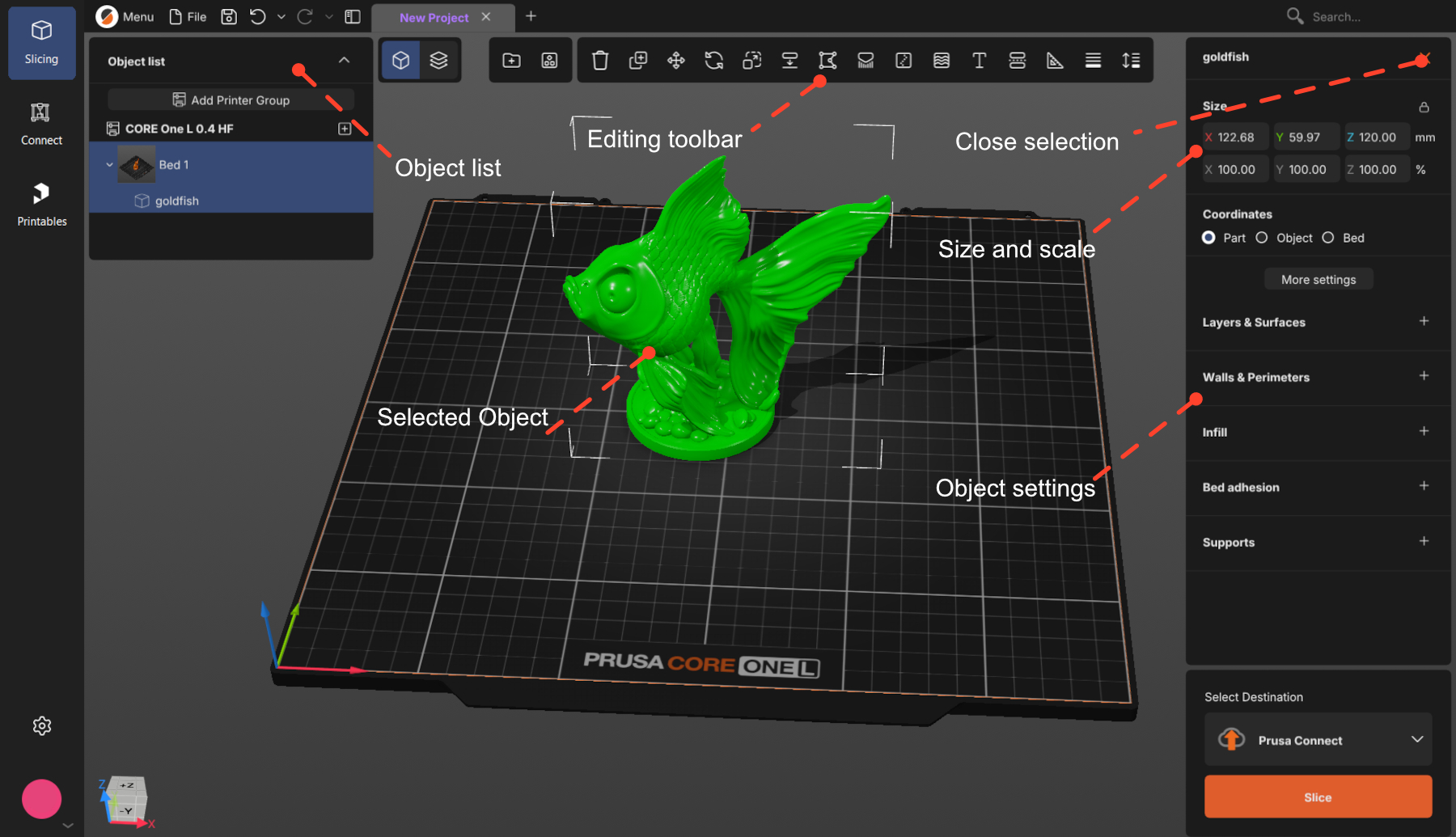
                  Nachdem Sie ein Objekt ausgewählt haben, werden Ihnen im oberen Menü die vollständigen Bearbeitungswerkzeuge sowie im rechten Menü die Größe und die Einstellungen des Objekts angezeigt.

                  Um die Auswahl aufzuheben, drücken Sie Esc oder klicken Sie auf die Schließschaltfläche.
                  Wählen Sie Ihren Drucker aus und richten Sie ihn ein

                  Klicken Sie auf den Drucker, um den Drucker auszuwählen, den Sie verwenden möchten. Sollte Ihr Drucker nicht in der Liste aufgeführt sein, klicken Sie unten in diesem Dialogfenster auf Drucker hinzufügen und suchen Sie Ihr Modell im Katalog – dort steht ein Suchfeld zur Verfügung.
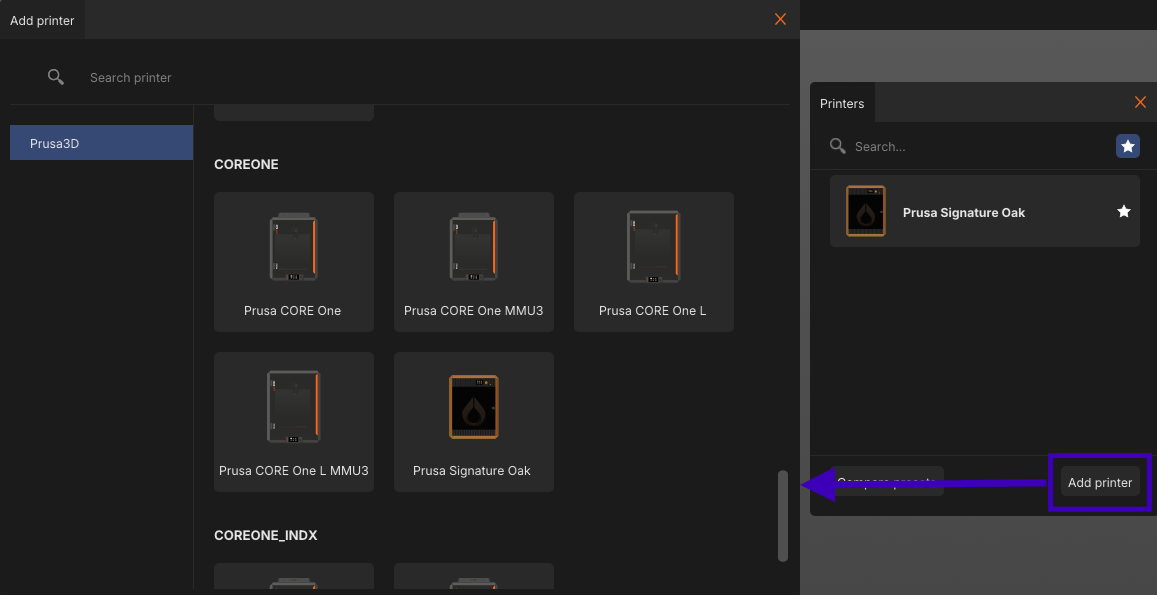
                  Richten Sie die Hardware ein. Überprüfen Sie stets den Durchmesser und den Typ der Düse sowie das Druckblech. Über das Zahnrad neben dem Druckernamen öffnen Sie ein Menü mit den Hardware-Einstellungen

                  Wählen Sie Ihr Filament aus

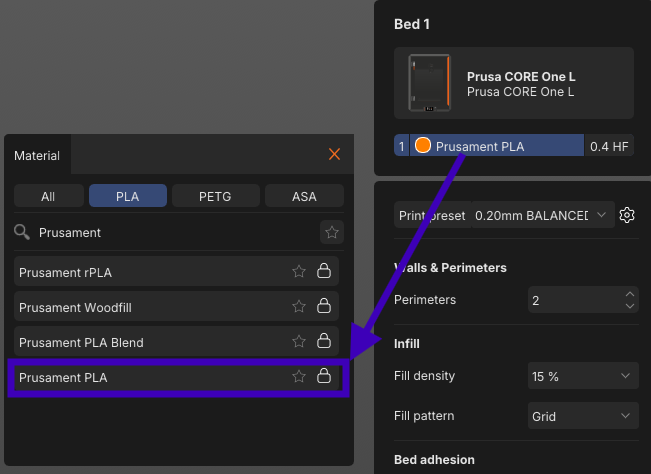
                  Klicken Sie auf den Materialnamen, um die Liste der verfügbaren Materialien und Marken anzuzeigen. Sie können nach
                  Materialtyp filtern – über die Registerkarten „Alle“, „PLA“, „PETG“ und „ASA“ – oder nach dem Filament suchen.
                  Wählen Sie ein Druckprofil aus

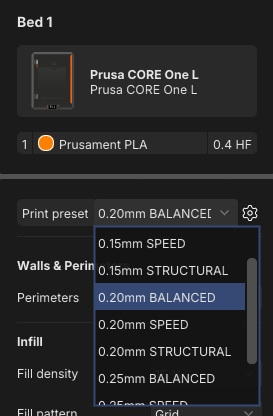
                  Jedes Druckprofil verfügt über eine vordefinierte Schichthöhe – den wichtigsten Kompromiss zwischen Qualität und Zeit. Dünnere Schichten bedeuten mehr Details und eine längere Druckdauer.

                  Verwenden Sie zu Beginn 0,15 oder 0,20 mm. Beide Werte liefern eine sehr gute Qualität bei einer angemessenen Druckdauer.

                  Die meisten Schichten sind zudem in für bestimmte Zwecke optimierten Varianten erhältlich, wie beispielsweise „SPEED“ oder „STRUCTURAL“. „BALANCED“ ist die neutrale Variante, mit der Sie beginnen können.
                  Importieren Sie Ihr Modell

                  Jede dieser Optionen funktioniert:

                  • Ziehen Sie die Datei per Drag & Drop in das PrusaSlicer-Fenster
                  • Klicken Sie auf Hinzufügen oberhalb des Druckblechs oder drücken Sie Strg+i
                  • Datei → STL / 3mf importieren

                  Unterstützte 3D-Formate sind: .3mf, .stl, .obj, .step / .stp und SVG.

                  .3mf-Dateien können das gesamte Projekt enthalten, nicht nur Modelle. Das Öffnen einer solchen Datei kann dazu führen, dass deren eigene Drucker-, Filament- und Druckeinstellungen Ihre eigenen ersetzen. Dies ist in der Regel genau das, was Sie wünschen, wenn jemand ein gedrucktes Projekt teilt – seien Sie sich jedoch bewusst, dass dies geschieht.

                  Ausrichtung Ihres Modells

                  Möglicherweise ist Ihr Modell nach dem Import falsch ausgerichtet. Vier Werkzeuge sind hierfür sehr nützlich:

                  • Auf Fläche legen F: Klicken Sie auf eine der flachen Oberflächen des Modells, woraufhin es mit der Vorderseite nach unten auf dem Bett einrastet. Die schnellste Lösung für ein Modell, das schräg importiert wurde.
                  • Verschieben M: Ziehen Sie das Modell jederzeit mit der linken Maustaste. Das Verschieben-Werkzeug beschränkt die Bewegung auf eine einzige Achse.
                  • Drehen R: Drehen Sie das Modell um die X-, Y- oder Z-Achse. Beim Ziehen rastet der äußere Ring in 45°-Schritten ein, der innere Ring in 5°-Schritten.
                  • Anordnen A: Wenn sich mehrere Modelle auf der Platte befinden, ordnen Sie diese auf dem Baubett so an, dass sie sich nicht überlappen und ein sicherer Abstand zwischen den Teilen gewährleistet ist.

                  Stützmaterial

                  Drucker bauen Drucke Schicht für Schicht von unten nach oben auf. Daher hat alles, was überhängt und unter dem sich nichts befindet, keine Unterlage, auf die gedruckt werden kann. Es sackt durch oder fällt herunter und ruiniert den Druck. Stützen sind eine Art Gerüst, das den Druck stützt, und Sie brechen sie anschließend ab.
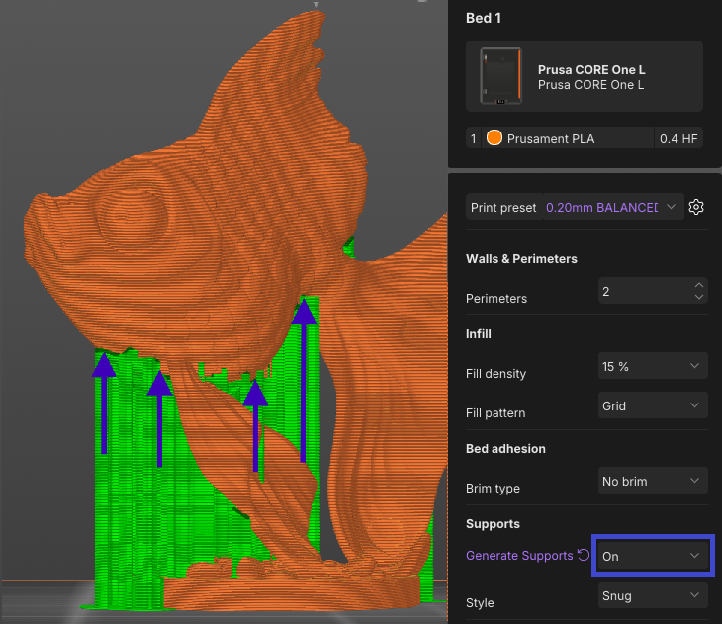
                  • Nur manuell (Standard): nur dort, wo Sie sie selbst mit dem Werkzeug Aufmal-Stützen bemalen L.
                  • Ein: werden automatisch überall dort hinzugefügt, wo ein Überhang sie benötigt. Für die meisten Modelle reicht die Einstellung „Ein“ aus.
                  • Aus: gar keine.

                  Perimeter und Infill

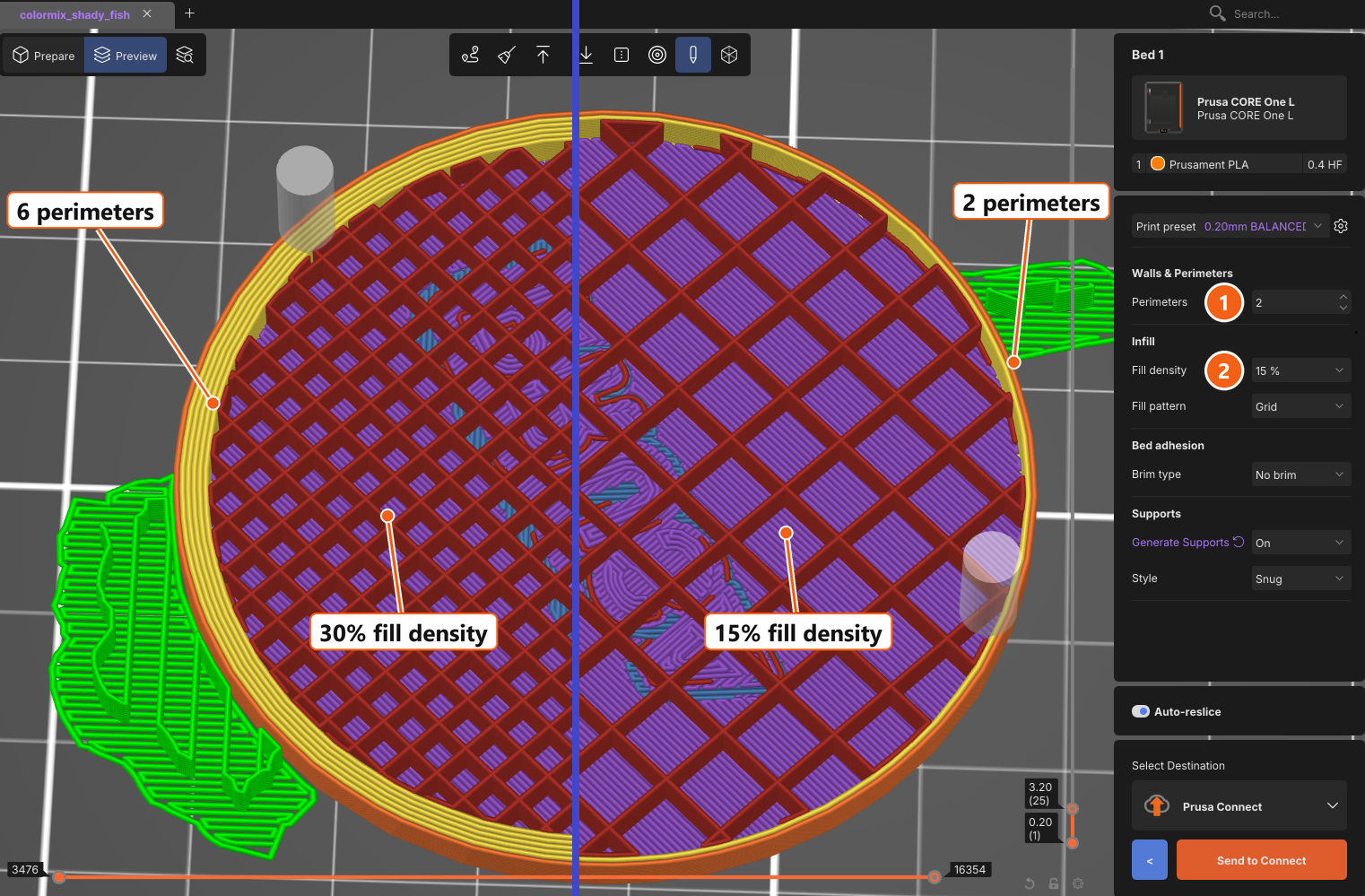
                  Perimeter und Infill sind die beiden Grundeinstellungen, die die Struktur des fertigen Druckobjekts bestimmen.
                  Beide finden Sie ganz einfach im rechten Bedienfeld: (1) Perimeter, (2) Infill-Dichte.

                  • Perimeter: Die Anzahl der Außenwände, die bestimmt, wie dick die Hülle ist.
                  • Infill: Die innere Struktur. Sie verleiht dem Objekt Festigkeit und stützt die Oberflächen.

                  Eine Erhöhung beider Werte sorgt für mehr Festigkeit und Steifigkeit, verlängert jedoch die Druckzeit. Für einen ersten Druck sind die Standardeinstellungen des Profils ausreichend.
                  Slicen

                  Die Schaltfläche Slicen ist die wichtigste Funktion in PrusaSlicer. Beim Slicen werden die Modellgeometrie und alle Ihre Einstellungen verwendet, um die Anweisungen zu generieren, denen Ihr Drucker folgt.

                   

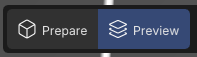
                  Wenn Sie auf „Slicen“ klicken, gelangen Sie in den Vorschau--Modus. Um zurückzukehren, verwenden Sie die Schaltfläche < (Zurück) neben „Exportieren“,
                  oder den Schalter „Vorbereiten / Vorschau“ oberhalb der Platte.
                  Überprüfen Sie das Ergebnis in der Vorschau

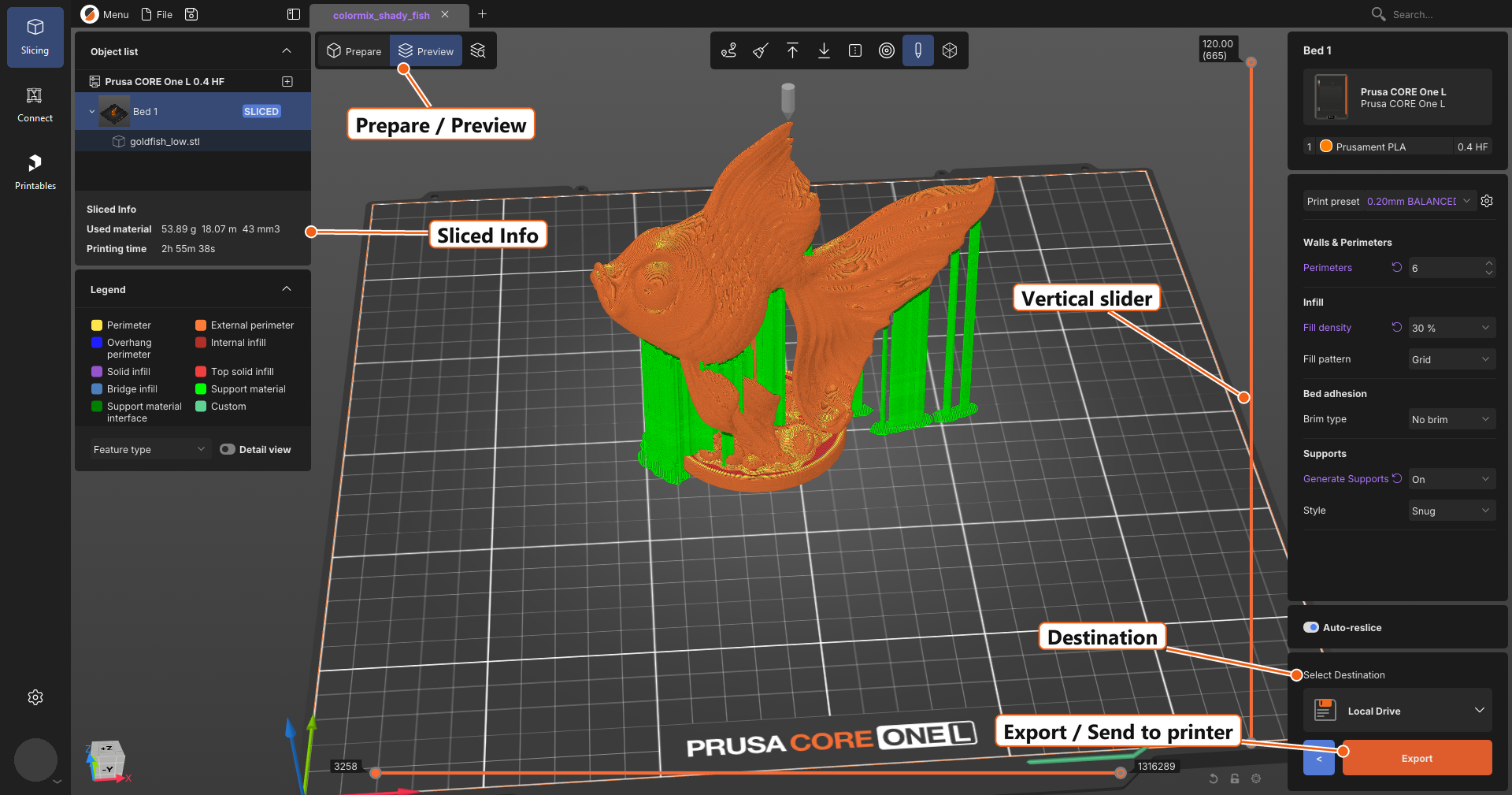
                  Im linken Fensterbereich sehen Sie das verwendete Material sowie die Druckzeit.

                  Sehen Sie sich den Druck an. Mit dem vertikalen Schieberegler an der Seite können Sie den Druck Schicht für Schicht überprüfen, indem Sie ihn nach unten schieben. Die drei zu überprüfenden Punkte sind:

                  • Die Form: Am oberen Ende des Schiebereglers sollte sie Ihrem Modell entsprechen.
                  • Schwebende Teile: Jedes neue Materialstück sollte auf etwas darunter aufliegen – dem Druckbett, dem Modell oder einer Stütze.
                  • Erste Schicht: Sie sollte das Druckbett vollständig bedecken. Ziehen Sie den Schieberegler ganz nach unten. Diese Schicht entscheidet darüber, ob der Druck haftet.

                  Sollte etwas falsch aussehen, wechseln Sie zurück zu Vorbereiten, beheben Sie den Fehler und führen Sie das Slicen erneut durch.
                  Exportieren und drucken

                  Der Block Ziel auswählen oberhalb der orangefarbenen Schaltfläche legt fest, wohin die Datei gespeichert wird. Klicken Sie darauf, um eine Auswahl zu treffen.

                  • Ein Laufwerk auf Ihrem Computer oder ein USB-Stick/eine SD-Karte: Die Schaltfläche trägt die Aufschrift Exportieren und speichert die Datei. Bringen Sie den Datenträger zum Drucker.
                  • Prusa Connect: Die Schaltfläche trägt die Aufschrift An Connect senden und lädt die Datei in Ihren Connect-Account hoch.
                  • Ein Drucker in Ihrem Netzwerk: Die Schaltfläche trägt die Aufschrift An Drucker senden und sendet die Datei direkt an das Gerät.

                  Die meisten Erstdrucke werden auf Wechselmedien ausgegeben. Wenn ein USB-Stick oder eine SD-Karte eingesteckt ist, bietet PrusaSlicer diese als Ziel an, und sobald die Datei geschrieben ist, erscheint eine Benachrichtigung mit einer Auswerfen-Schaltfläche – nutzen Sie diese, anstatt die Karte herauszuziehen.

                  Ein Hinweis zu den Dateitypen: Sie erhalten entweder eine .gcode- oder eine .bgcode-Datei. .bgcode enthält dieselben Anweisungen in einer kompakten binären Form, die kleiner ist und vom Drucker schneller gelesen werden kann.

                  Starten Sie anschließend das Drucken über das Menü des Druckers. Beobachten Sie, wie die erste Schicht aufgebracht wird. Wenn diese gut haftet, folgt der Rest in der Regel problemlos.

                  Praktische Tastenkombinationen

                  • Strg + I Importieren
                  • Strg + S Projekt speichern · Strg + F Einstellungen suchen ·
                  • Strg + Z Rückgängig
                  • Tab Zwischen „Vorbereiten“ und „Vorschau“ wechseln
                  • M verschieben
                  • R drehen
                  • S skalieren
                  • F Auf Fläche legen
                  • A Anordnen

                  Sie können eine Einstellung nicht finden? Drücken Sie Strg + F und geben Sie den Namen ein. Dies funktioniert auf jeder Einstellungsseite.

                  War dieser Artikel hilfreich?
                  Diese Aktion ist nur für registrierte Benutzer verfügbar. Bitte anmelden.
                  Einloggen  um einen Kommentar zu schreiben
                  Keine Kommentare