AA

Prodotti in evidenza

    Categorie popolari

      Ricerche di tendenza

        Articoli

          Blog

            Prodotti

              Categorie

                Ricerche suggerite

                  Ricerca in corso…
                  Nessun risultato
                  Qualcosa è andato storto.
                  ↑↓ Seleziona↵ ApriEsc Chiudi la ricerca
                  • English
                  • Čeština
                  • Deutsch
                  • Español
                  • Français
                  • Italiano
                  • Polski
                  • 日本語
                  • Ordini
                  • Indirizzo
                  • Avvisi di disponibilità
                  • Corsi
                  • Iscrizioni
                  • Modifica Account
                  • Stampanti 3D9+▾

                    Stampanti 3Dnuovo

                    nuovoPrusa CORE One L+Maggiori informazioni
                    nuovoPrusa CORE One+ (Gen 2)Maggiori informazioni
                    newPrusa CORE One L+ INDX 8-ToolnewPrusa CORE One+ (Gen 2) INDX 8-StrumentiPrusa CORE One L+: Critical InfrastructureOriginal Prusa MK4SnuovoOriginal Prusa XL+Original Prusa XL+: Critical Infrastructure

                    Aggiornamenti stampante

                    newCORE One/+ INDX Conversion KitnuovoPrusa CORE One L to CORE One L+ upgradenuovoPrusa CORE One+ to Prusa CORE One+ (Gen 2)nuovoPrusa XL to Prusa XL+ Upgrade
                    Prusa Reward ProgramCondividi. Consiglia. Guadagna.
                    Come scegliere una stampante 3D?Ti guideremo passo dopo passo attraverso le nozioni di base per aiutarti a trovare la macchina perfetta per il tuo spazio, il tuo budget e le tue idee.
                    E-book gratuitoScarica l'e-book gratuito Fondamenti della stampa 3D con Josef Prusa e fai i tuoi primi passi nel mondo della stampa 3D
                    Parti Stampabili Original PrusaRaccolte dei componenti di ricambio stampabili per le stampanti 3D e gli aggiornamenti Original Prusa.
                    Informazioni di spedizioneInformazioni regolarmente aggiornate sull'attuale capacità produttiva e sui tempi di consegna delle nostre stampanti.
                    Stampa 3D personalizzataStampa 3D personalizzata professionale con vari materiali secondo le vostre esigenze.
                  • Materiali▾

                    Filamenti

                    PrusamentPLAPETGASA / ABSPC BlendPA (Nylon)FlexCompositesSpecialLiquidazione materiali

                    Resine

                    ResinaPulitore Resina
                    Guida ai FilamentiControlla la mia Bobina Prusament
                    Prusament.com
                  • Componenti e accessori▾

                    Accessori

                    EnclosureUgelliLastre di stampaAccessori essenzialiFotocamere & AddonStrumenti & ArtigianatoAdesivi

                    Parti di ricambio

                    Merchandising

                    Parti di ricambio - Tutte le stampantiCORE OneMK4/S & MK3.9/SMK3/MK3S/MK3S+XL
                    Merch
                  • Per le aziende▾
                    Prusa Pro HT90Prusa Pro SLXPrusa Pro AFSPrusa Pro Medical OneOriginal Prusa XLOriginal Prusa XL: Critical Infrastructure
                    Prusa CORE One+Maggiori informazioni
                    Prusa CORE One LMaggiori informazioni
                    Prusa CORE One L: Critical Infrastructure Edition

                    Stampa 3D per

                    Produzione e R&SIndustria automobilisticaAssistenza sanitariaIstruzione e ricerca accademicaArchitetti e ProgettistiIndustria CinematograficaInfrastrutture Critiche

                    Storie di Stampa 3D

                    • Come è nata la stampa 3D: Rep-rap e open-source con Adrian Bowyer
                    • L’insegnamento della matematica reinventato grazie alla stampa 3D alla JKU Linz
                    • La storia dietro al cacciavite LTT
                    • Victoria Hand Project: Cambiare l’assistenza protesica con la stampa 3D
                    Rivenditori ufficiali Prusa
                    Sostenibilità
                    Prusa Education
                    Contatti e richieste di informazioni
                    Stampa 3D personalizzata
                    Certificazione ISO
                  • Software▾
                    PrusaSlicer

                    PrusaSlicerPrusaSlicer

                    PrusaSlicer is an open-source, feature-rich, frequently updated tool that contains everything you need to export the perfect print files for your 3D printer.

                    WindowsMacOSLinux
                    Prusa Connect

                    Prusa Connect

                    Prusa Connect is a cloud service enabling remote control and monitoring of your 3D printers, offering secure data handling, easy setup, and support for managing multiple printers from anywhere.

                    Accedi a Connect
                    Prusa.app

                    Prusa.app

                    Control your printer/s remotely from anywhere using the Prusa Connect technology behind. Prusa.app brings a new level of Prusa printer experience to Android and iOS phones.

                    Provala subito!
                    Driver e firmwareScarica gli ultimi firmware e driver per la tua stampante 3D.
                    Supporto PrusaSlicer
                    Supporto Prusa Connect
                  • Modelli 3D▾
                    Stampanti 3DArte & DesignHobby & MakerDomesticoMiniature per giochi da tavoloGiochi & GiocattoliPrintables Store

                    Modelli 3D popolari

                    • Strong garden hose holder
                    • Prusa Spool Bot
                    • Build Tray — Modular Organizer for Assembly, Disassembly and Maintenance
                    • Broom Holder
                    • Octagon Fabric
                    • Prusa CORE One ? (Mimic Skin)

                    Concorso di Design

                    • Réutilisation de la carte mère Framework Laptop 1201/09/2026 – 30/09/2026
                    • 🏆 Défi du designer : Tours de magie !01/09/2026 – 22/09/2026
                    • Organisateurs de maquillage04/09/2026 – 20/09/2026
                  • Community▾

                    Prossimi eventi

                    • Maker Faire Tokyo 202605/09/2026 – 06/09/2026 · Tokyo, Japan · Prusa Team
                    • IFA 202604/09/2026 – 08/09/2026 · Berlin, Germany · Prusa Team
                    • Maker Faire Bay Area25/09/2026 – 27/09/2026 · Kalifornie, United States · Prusa Team
                    • 3D Printopia 202626/09/2026 – 27/09/2026 · Pennsylvania, United States · Prusa Team

                    Forum Prusa

                    • Warping con Prusament ASA su Prusa Core One
                    • SmartWiper – nuovo script per torri di spurgo stabili (MMU / PrusaSlicer)
                    • mmu3 con mk4s (montato precedentemente su mk3s)
                    Prusa World MapPrusa World MapFind local 3D printing users and explore the community around you.
                  • Aiuto▾
                    Guide e TutorialPrusaSlicerPrusa ConnectMateriali

                    Modello Stampante

                    CORE One INDXCORE One LCORE One+CORE One

                    Risoluzione dei problemi hardware

                    • Autotest fallito (CORE One/+)
                    • Ugello otturato (CORE One, CORE One L, XL, MK4/S, MK3.9/S)
                    • Regolare la tensione della cinghia (CORE One/+, CORE One INDX, CORE One L/+)
                    • Prusa Connect e PrusaLink spiegati

                    Driver & Firmware

                    INDX familyCORE One familyMK4 familyXL familyMMU familyPRO family
                  • Corsi▾

                    Diventa un esperto della stampa 3D

                    Prusa Academy offers online courses on various 3D printing related topics. Each course features:

                    • easy-to-read text with many pictures and short videos
                    • links for inspiration and further study
                    • quizzes for testing your knowledge along the way
                    • certificate of completion
                    Sfoglia tutti i corsiLa mia libreria di corsi
                    • Modellazione 3D in Auotdesk Fusion
                    • PrusaSlicer Masterclass – da principiante ad esperto
                    • Complete Guide to 3D Print Postprocessing, Painting, and Detailing
                    • Airbrush Your 3D Prints: From Basics to Advanced Tricks
                  • Blog▾
                    • Sono arrivate le offerte Back-to-School 2026!
                    • Anteprima di PrusaSlicer 3.0 – Pensato per il futuro della stampa 3D
                    • Prusa CORE One+ (Gen 2) INDX, Sono iniziate le spedizioni; le stampanti Complete sono disponibili per gli ordini
                    E-Book: Fondamenti della stampa 3D
                  • Azienda▾

                    Informazioni su Prusa Research

                    We are the largest maker of 3D printers in Europe and the United States.

                    Founded as a one-man startup in 2012 by Josef Prusa, a Czech hobbyist, maker, and inventor. In just 15 years, we've grown into a company of more than 1,200 people. Every month, we design, build, and ship over 10,000 innovative and secure 3D printers from our headquarters in Prague, Czech Republic, and Delaware, USA, to users in more than 160 countries.

                    Watch a video and find out how Prusa Research was born and what we achieved within only 10 years!

                    Chi siamoTimelineSostenibilitàOpen-source
                    Chi siamo
                    Contattaci
                    Logo e foto
                    Certificazione ISO
                  1. Supporto
                  2. Risoluzione dei problemi della stampante
                  3. Quadratura della MINI
                   

                  Contenuti

                  • Procedura
                  • Controlli iniziali
                  • Controllare ciascun asse
                  • Correzione assi XZ
                  • Messa a punto dell'asse XZ

                  Blog

                  • Sono arrivate le offerte Back-to-School 2026!
                  • Anteprima di PrusaSlicer 3.0 – Pensato per il futuro della stampa 3D
                  • Prusa CORE One+ (Gen 2) INDX, Sono iniziate le spedizioni; le stampanti Complete sono disponibili per gli ordini

                  Newsletter

                  Registrati e ricevi il nostro concentrato mensile di informazioni utili sui nuovi firmware, sulle nuove versioni di PrusaSlicer e consigli generici per i progetti stampati in 3D.

                  Facendo clic, si accetta di ricevere la nostra newsletter.

                  Questo sito è protetto da reCAPTCHA Enterprise e vengono applicati l'Informativa sulla Privacy e i Termini di servizio di Google.

                  Strong garden hose holder
                  E-shop
                  • Stampanti 3D
                  • Aggiornamenti Stampante
                  • Filamenti
                  • Accessori
                  • Merchandise Prusa

                  © Prusa Research a.s.

                  Printables
                  • Modelli 3D
                  • Store
                  • Clubs
                  • Concorsi di Modellazione 3D
                  • Brands
                  Comunità
                  • Mappa Mondiale
                  • Forum
                  • Gruppi di utenti
                  • Eventi
                  Aiuto
                  • Aiuto Prusa
                  • Prusa Academy
                  • Calcolatrici di Stampa 3D
                  Software
                  • PrusaSlicer
                  • Prusa.app
                  • Prusa Connect
                  • Drivers e Software
                  Azienda
                  • Chi siamo
                  • Blog
                  • Rivenditori ufficiali Prusa
                  • Contattaci
                  • Certificato secondo le norme ISO 9001, ISO 14001 e ISO 45001.
                  • Termini e Condizioni Generali
                  • Termini e condizioni generali di utilizzo dei siti web PRUSA
                  • Informativa sulla privacy
                  • Informazioni sui cookie
                  • Politica sui reclami dei clienti
                  • Pagina di stato dei siti web
                  • Impostazioni Cookie
                  • Termini e Condizioni Generali
                  • Termini e condizioni generali di utilizzo dei siti web PRUSA
                  • Informativa sulla privacy
                  • Informazioni sui cookie
                  • Politica sui reclami dei clienti
                  • Pagina di stato dei siti web
                  • Impostazioni Cookie

                  © Prusa Research a.s.

                  JOSEF PRUSA®, PRUSA RESEARCH®, PRUSA POLYMERS®, PRUSA ORANGE®, PRUSA 3D ® E PRUSAMENT® sono marchi registrati di Prusa Development a.s. utilizzati da Prusa Research a.s. su licenza di Prusa Development a.s.

                  Quadratura della MINI

                  Rilevante per

                  MINI
                  MINI+
                  Articolo è anche disponibile nelle seguenti lingue
                  English
                  Čeština
                  Polski
                  Deutsch
                  Français
                  Español
                  Italiano
                  日本語

                  Durante il trasporto, l'assemblaggio o la manutenzione (come regolazione della tensione della cinghia) la stampante può disallinearsi leggermente, cioè un asse può non essere perpendicolare (angolo di 90 gradi) all'altro. Il firmware compensa alcune deviazioni, ma la cosa migliore è far quadrare l'hardware dall'inizio.

                  Questa procedura è SOLO per stampanti perfettamente funzionanti! Se hai qualche problema con l'auto-test o l'estrusione del filamento devi correggerlo prima di procedere. È fondamentale che la stampante sia assemblata secondo le nostre istruzioni. Particolarmente importante è l'allineamento del gruppo piano (asse Y) e della custodia buddy (asse XZ) e come sono uniti insieme.

                  Qui non useremo nessuno strumento speciale, solo le parti della stampante e i tuoi occhi. Non c'è bisogno di strumenti avanzati di ingegneria, come spessimetri o una squadra da macchinista. Tuttavia, l'ordine in cui si controlla e si fa qualsiasi regolazione è cruciale poiché si squadrerà la macchina su se stessa.

                  Procedura

                  Controlleremo l'altezza dell'ugello sopra il piano dopo l'homing in diverse posizioni degli assi X e Y sul piano. Faremo questo per un asse alla volta ed eseguiremo le correzioni necessarie tra ogni test. Non deviare dall'ordine delineato qui sotto.

                  Ispezioneremo e correggeremo la stampante nel seguente ordine:

                  1. Controlli iniziali
                  2. Asse Y
                  3. Assi YZ
                  4. Assi XZ

                  Controlli iniziali

                  Controlla quanto segue:

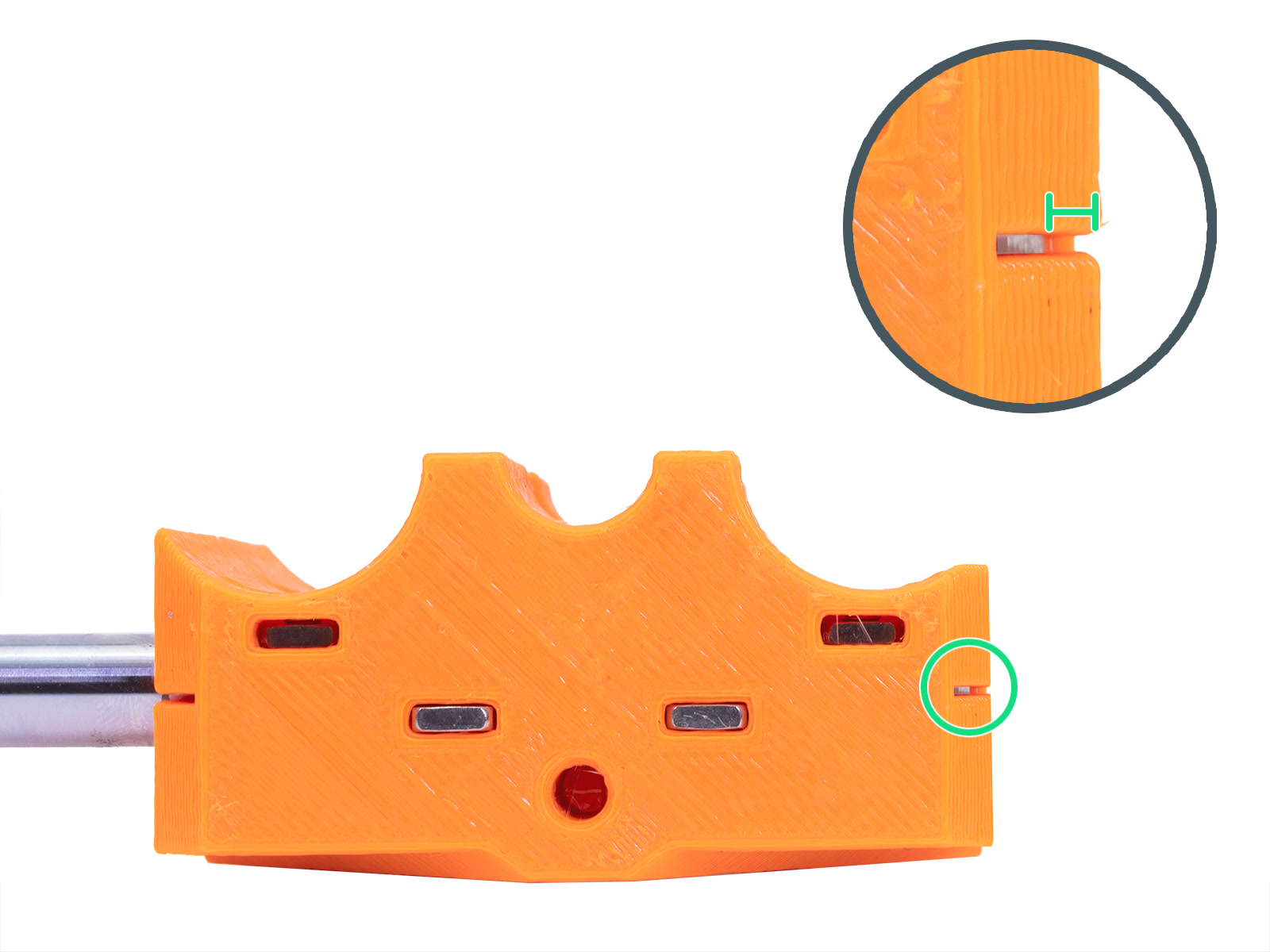
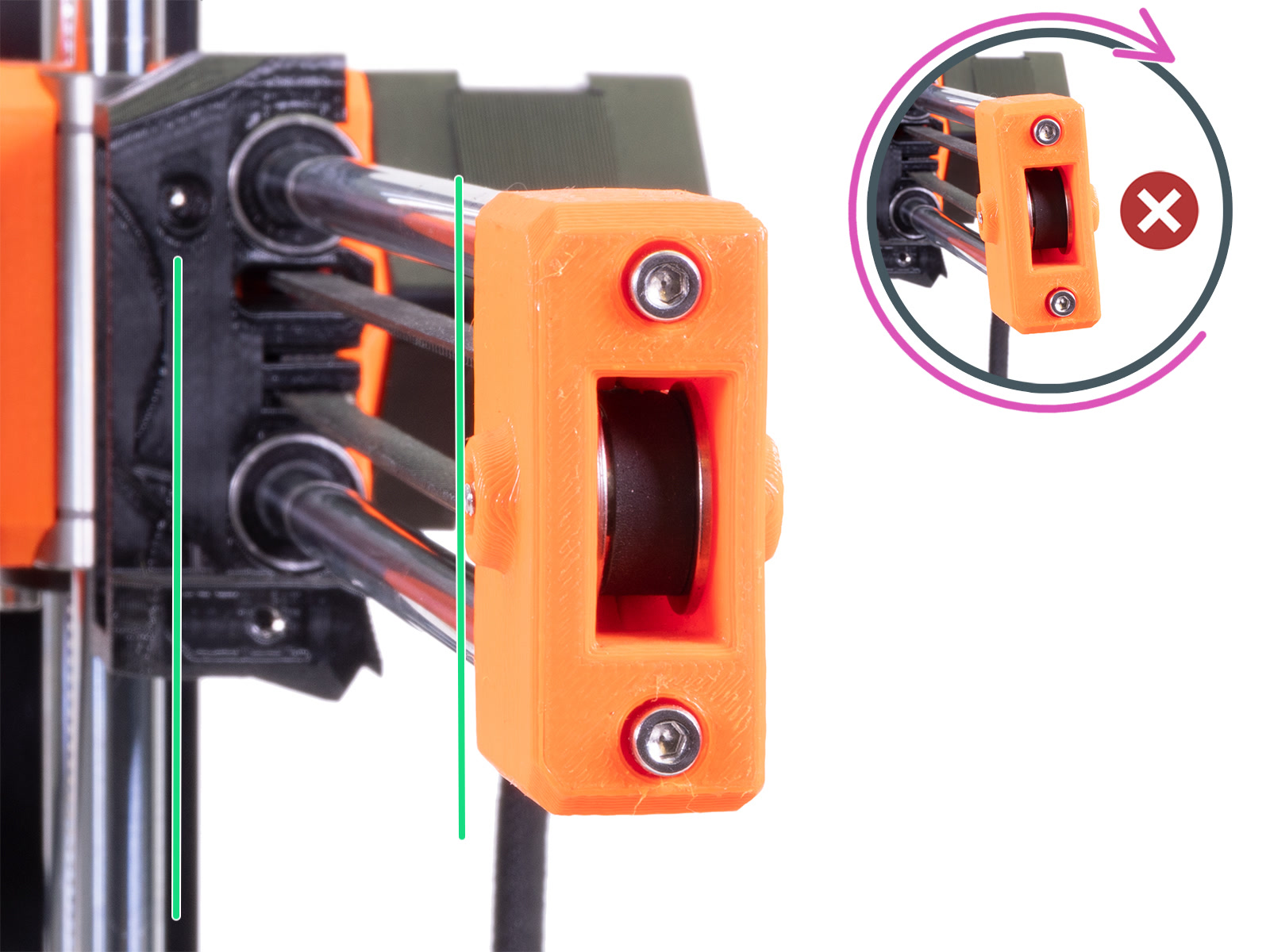
                  • Le aste lisce dell'asse X sono inserite fino in fondo nelle parti plastiche dell'estrusore (immagine a sinistra). Le parti dell'estrusore e dell'X-end hanno dei fori di ispezione per controllare (cerchio verde).
                  • I cuscinetti lineari da 10 mm dell'asse Z sono leggermente al di sotto delle parti in plastica (~0,75 mm) che li fissano e uguali su entrambi i cuscinetti.
                  • I cuscinetti di schiuma sono attaccati solo ai profilati di alluminio estruso, e non alla piastra frontale/posteriore in plastica.
                  • Assicurati che il piano riscaldato e l'ugello siano raffreddati a temperatura ambiente! 

                  Controllare ciascun asse

                  Inizia rimuovendo la piastra d'acciaio flessibile. Questo è un quadrato tagliato al laser e lo useremo per un passo successivo. Poi fai rientrare la stampante da Calibrazione -> Auto home, sul menu LCD e Disabilita gli stepper riavviando la stampante usando il pulsante sul modulo LCD o navigando su Impostazioni -> Disabilita motori.

                  NON spegnere la stampante. Muovere velocemente l'asse mentre la stampante è spenta può danneggiare i driver stepper TMC.

                  Asse Y

                  Qualsiasi deviazione evidente in questo passo è molto rara, ma garantisce le prove successive e svolte su una superficie piana. Se trovi una deviazione superiore a ~0,5-1 mm, continua l'intera procedura, poi fai di nuovo questo controllo prima di contattare il supporto.

                  1. Con gli stepper disabilitati, far scorrere la punta dell'ugello fino alla linea tratteggiata centrale con il segno stampato "100" mm.
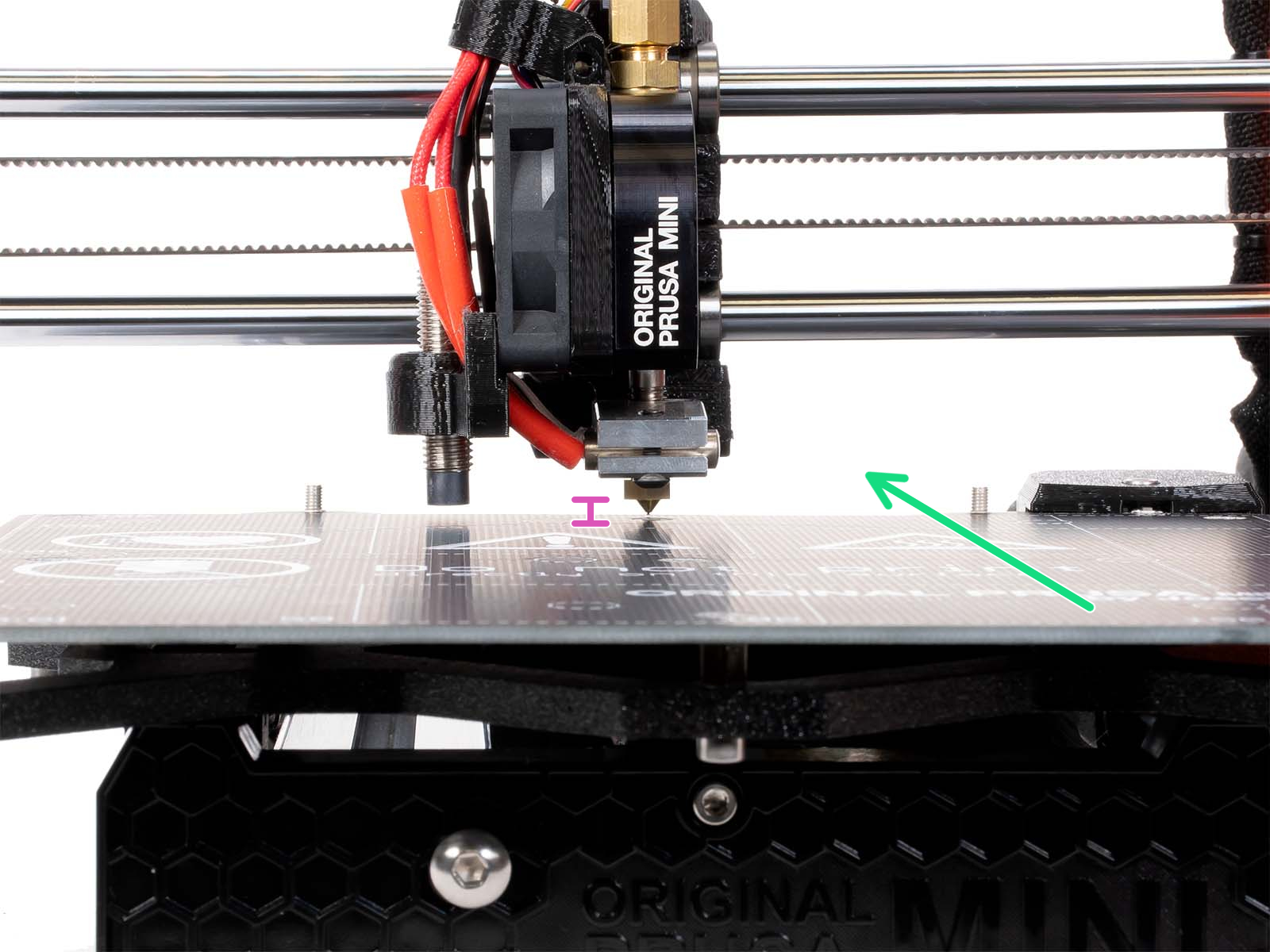
                  2. Girare a mano la barra filettata dell'asse Z per avvicinare l'ugello al piano (~1mm), in modo che sia quasi a contatto con esso (righello viola). 
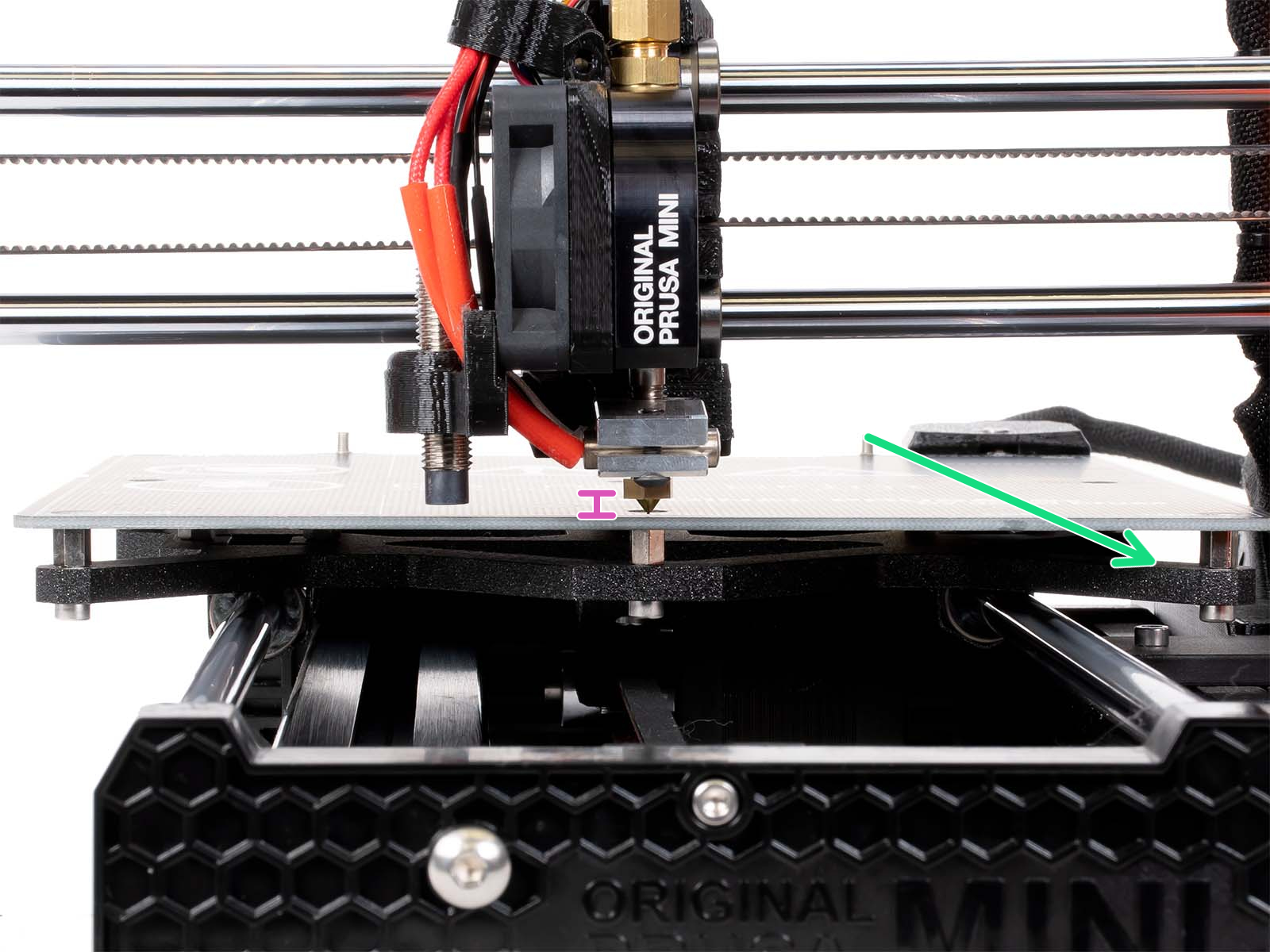
                  1. Guardando la distanza tra l'ugello e il piano di riscaldamento, far scorrere il piano da un estremo all'altro (frecce verdi) e vedere se c'è qualche deviazione. Assicurati di non spingere verso il basso il piano mentre lo fai scorrere!
                   Fai attenzione a non posizionare l'ugello troppo vicino. Potrebbe graffiare il piano di riscaldamento quando viene spostato.

                  Assi YZ

                  Questo controlla il piano (asse Y) contro l'asse Z, assicura che le aste lisce X siano parallele, e perpendicolari all'asse Z con l'ugello che punta direttamente verso il basso.

                  1. Mentre gli stepper sono ancora disabilitati, sposta la testina di stampa sulla destra dell'asse X.
                  2. Sposta il piano riscaldato sulla parte anteriore della stampante.
                  3. Naviga il Menù LCD su Impostazioni -> Sposta asse -> Sposta Z e ruota la manopola in senso orario finché la testina di stampa/X-gantry è a circa 100-150 mm sopra il piano.
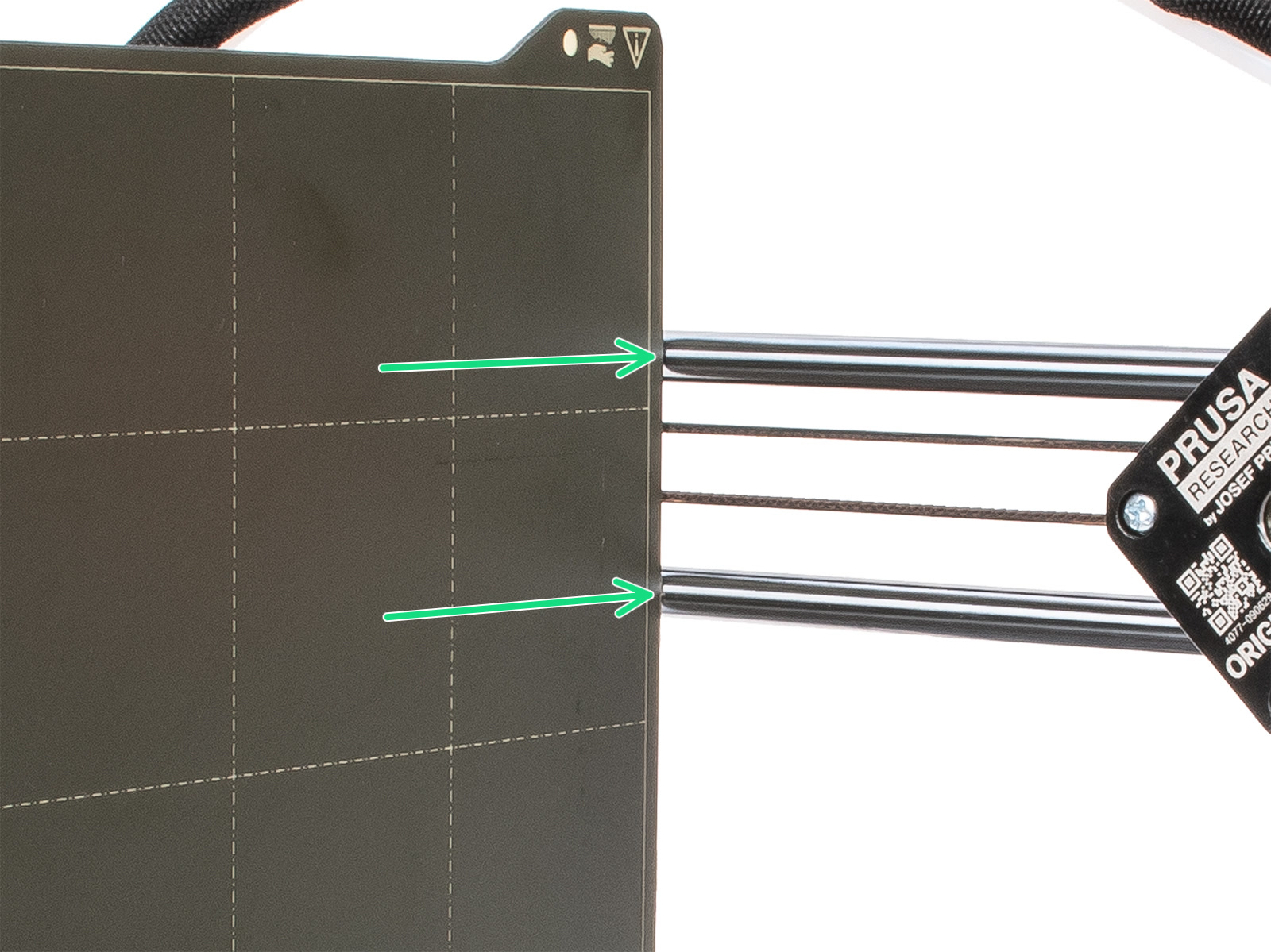
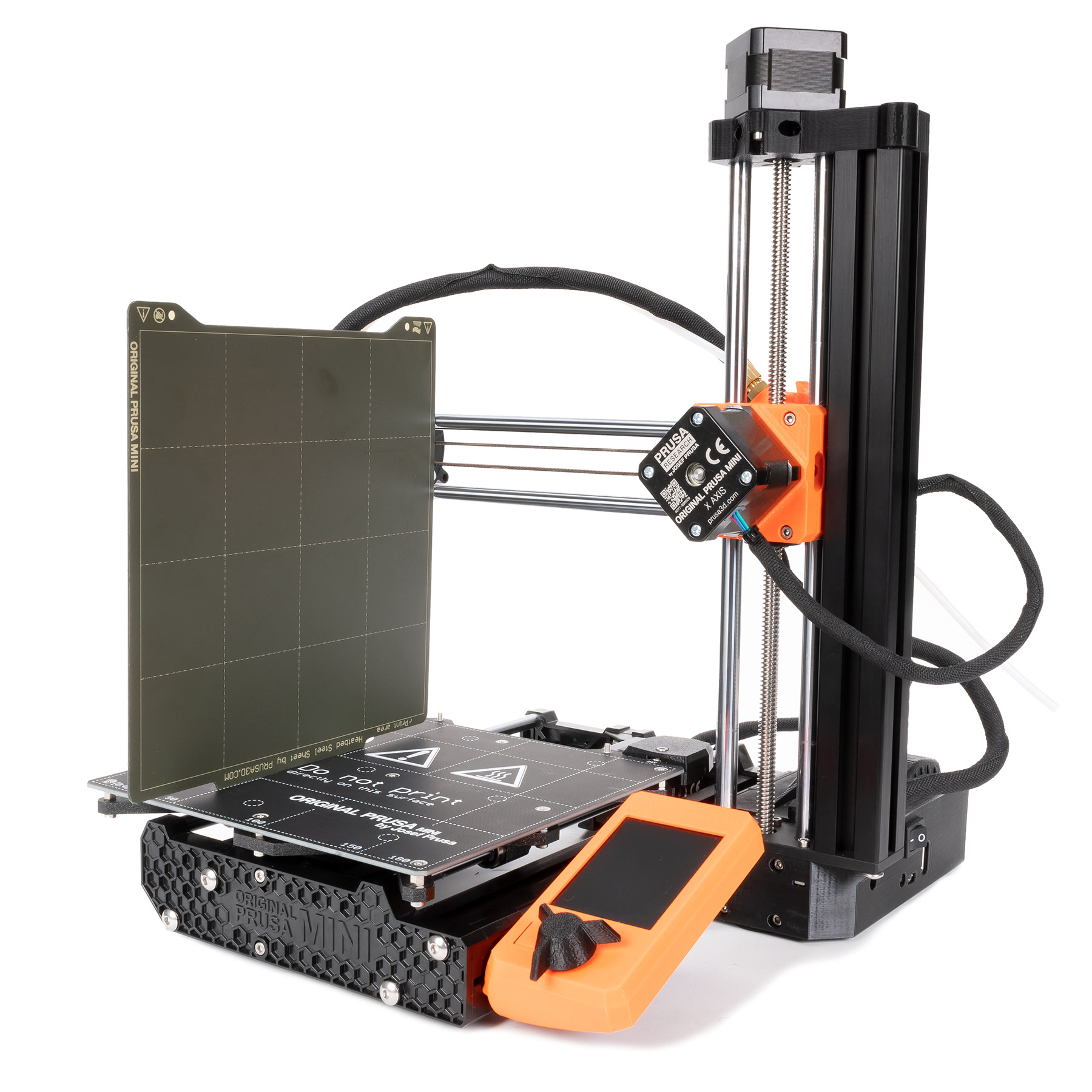
                  4. Posiziona la piastra d'acciaio verticalmente sul piano, con la tacca posteriore rivolta verso il basso. Quando viene spinta contro le aste dell'asse X, la lamiera d'acciaio deve toccare contemporaneamente entrambe le aste lisce.

                  1. Se non si toccano simultaneamente, ruotate con cura la parte in plastica dell'estremità X in modo che lo facciano. Per poterlo ruotare potresti dover allentare le due viti sul lato dell'estremità X-end, che lo fissano alle aste.
                  1. Naviga su Impostazioni -> Disabilita motori, e sposta la testina di stampa sul lato sinistro dell'asse X.
                  2. Verifica ancora due volte con la piastra d'acciaio sulla linea tratteggiata stampata accanto a "50" e "150".

                  Assi XZ 

                  Qui ci assicureremo che l'ugello mantenga la stessa distanza dal piano di riscaldamento per tutta la lunghezza dell'asse X. Calibrazione primo layer (MINI/MINI+) non avrà anche uno spessore uniforme per tutta la sua lunghezza e sarà più piatto/più schiacciato su un lato del piano che sull'altro.

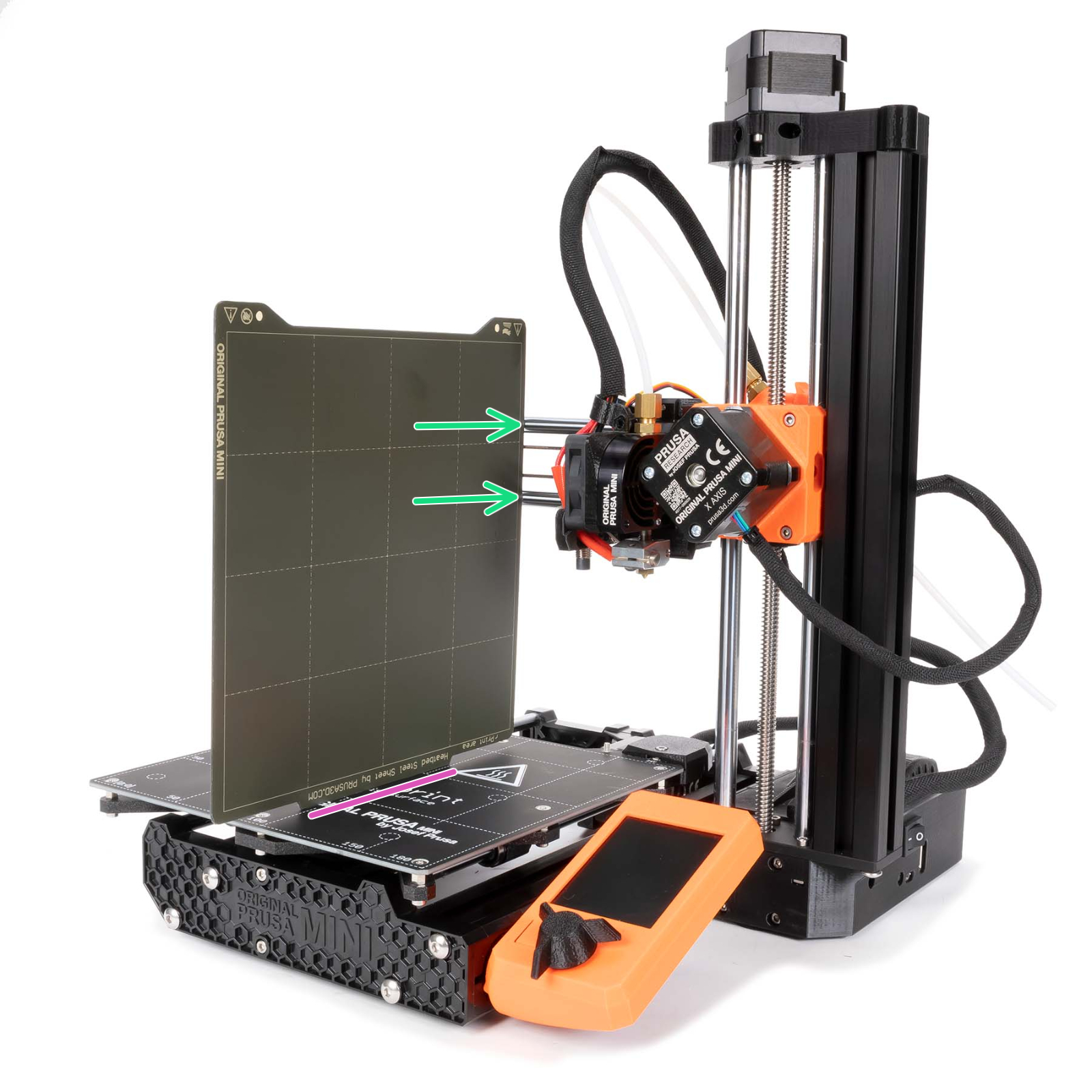
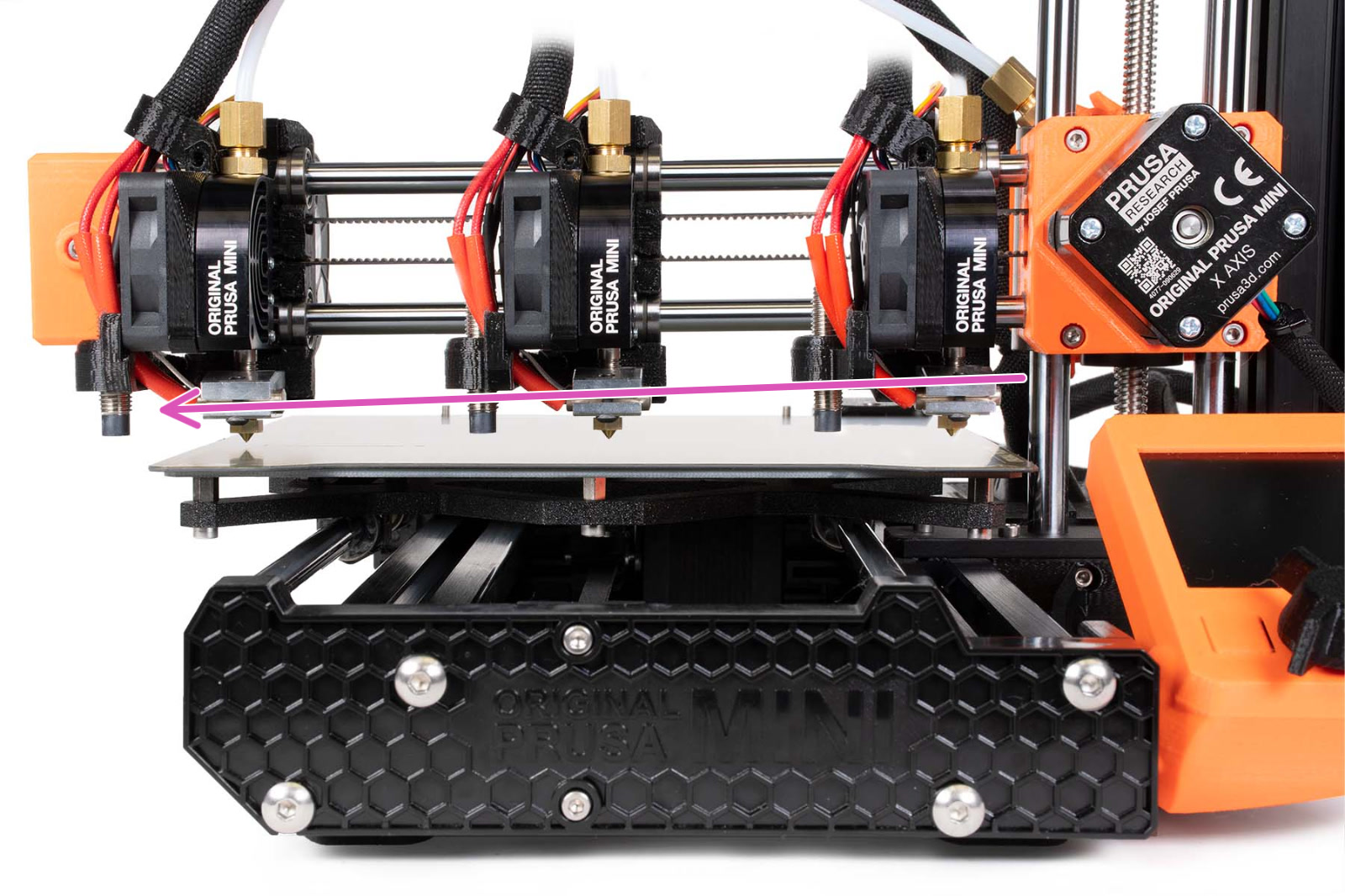
                  1. Fai l'homing della stampante (Menù LCD -> Calibrazione -> Auto home) che sposta la testina di stampa nell'estremità destra e vicino al piano (immagine a sinistra). Notare la distanza tra il piano di riscaldamento e la punta dell'ugello (righello viola immagine a sinistra). 
                  2. Disabilita i motori riavviando la stampante o navigando su Impostazioni -> Disabilita motori.
                  NON spegnere la stampante. Muovere velocemente l'asse mentre la stampante è spenta può danneggiare i driver stepper TMC.
                  1. Far scorrere manualmente la testina di stampa attraverso il piano verso sinistra e vedere se c'è qualche cambiamento nella distanza. La punta dell'ugello dovrebbe avere la stessa distanza dalla superficie di stampa per tutta la lunghezza dell'asse X.
                  Usare uno spessore/carta/cartoncino sottile per valutare la distanza tra l'ugello e il piano di riscaldamento può rendere più facile individuare la difformità.

                  Printer with an XZ skew to the left.

                  Correzione assi XZ

                  Correggeremo questo disallineamento resettando i profilati estrusi dell'asse Y. Questo richiede una chiave a brugola da 3 mm.

                  1. Fai l'Homing della stampante andando su Calibrazione -> Auto home, sul menù LCD.
                  2. Disabilita i motori riavviando la stampante o navigando su Impostazioni -> Disabilita motori.
                  NON spegnere la stampante. Muovere velocemente l'asse mentre la stampante è spenta può danneggiare i driver stepper TMC.
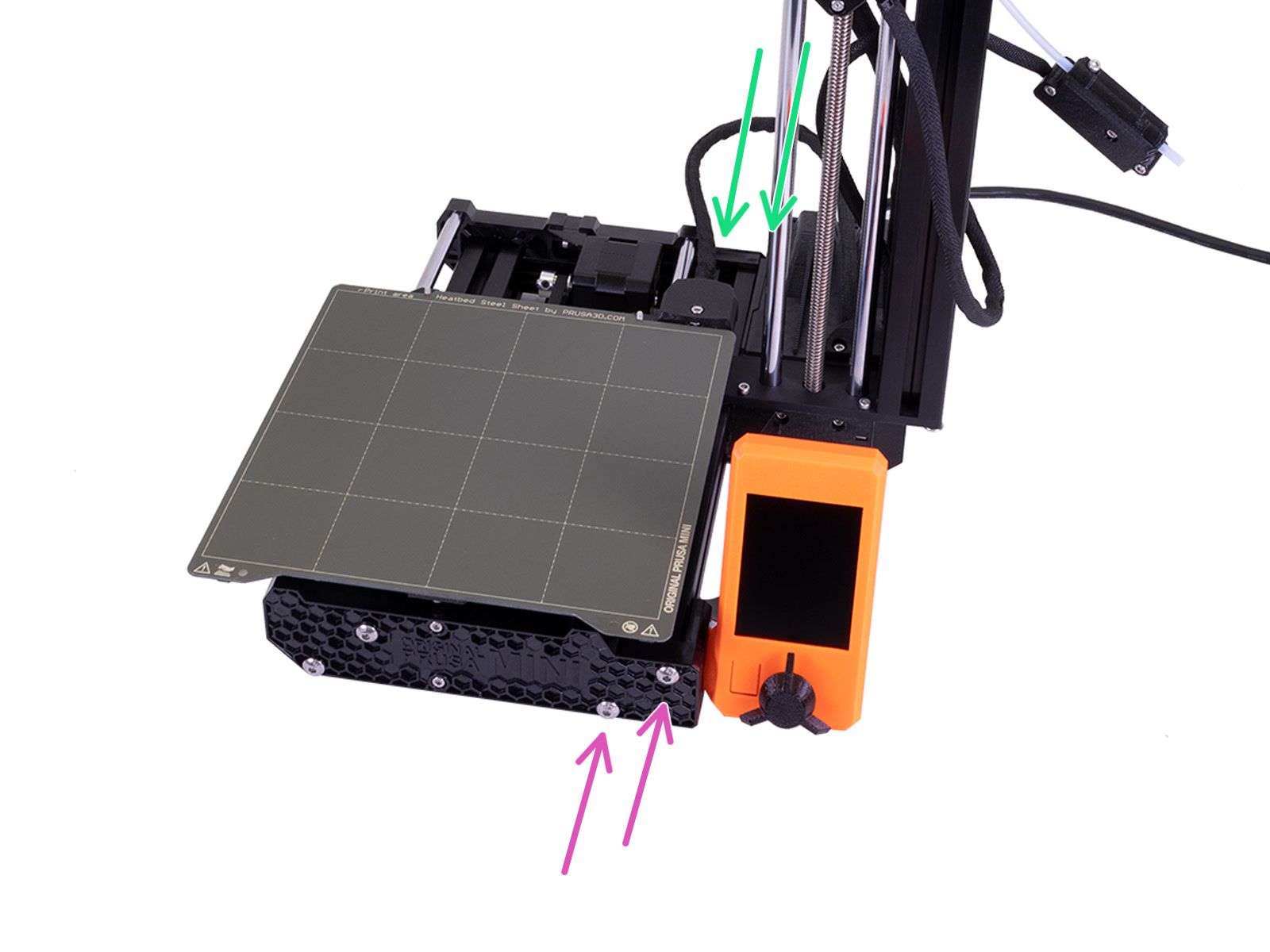
                  1. Usando una chiave a brugola da 3 mm, allenta le due viti più vicine all'asse Z, sulla piastra anteriore e posteriore (frecce viola e verdi). Non rimuovere le viti, allentale solamente di circa un quarto di giro.


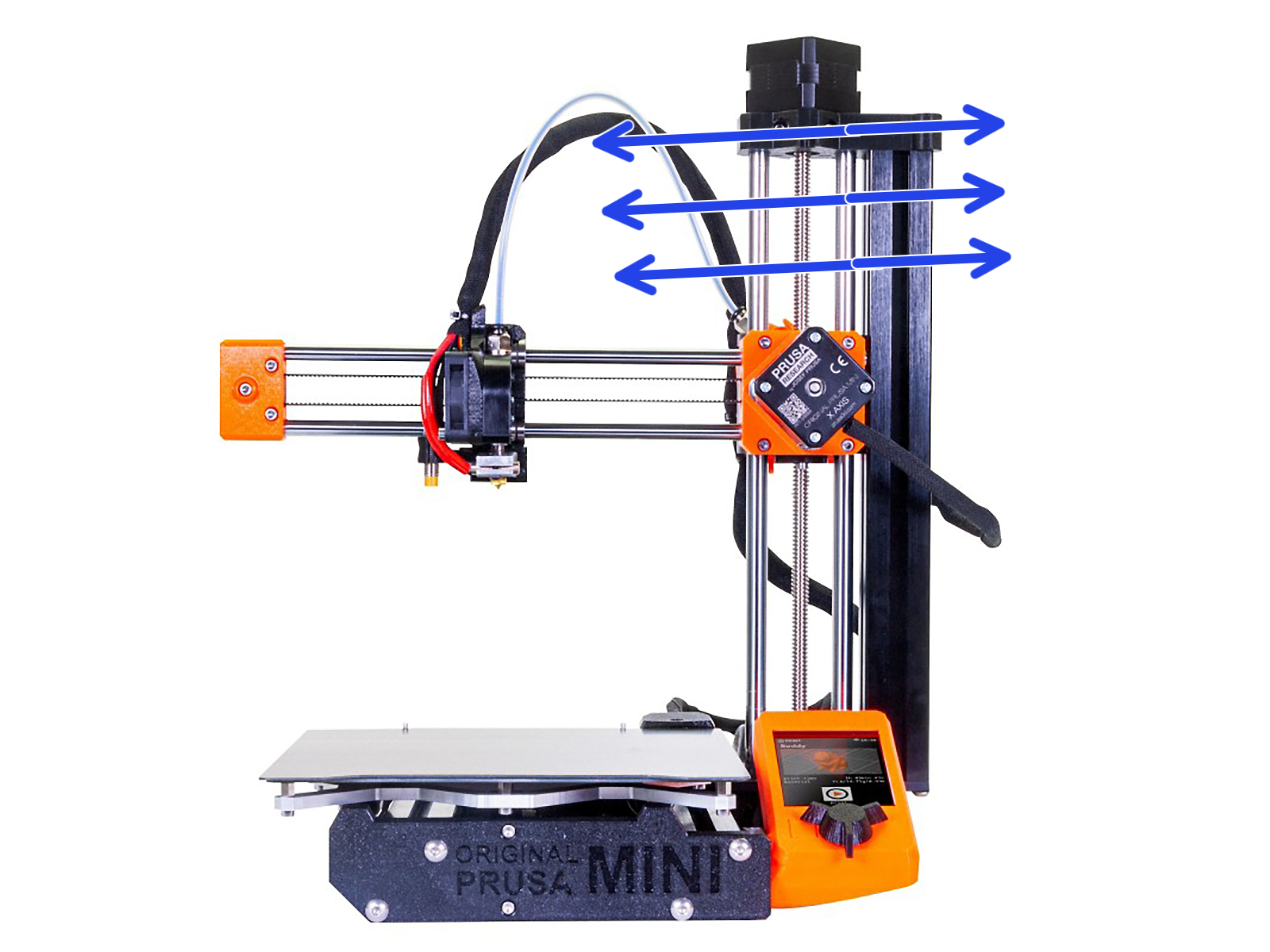
                  1. Premere/toccare con attenzione la torre Z verso o lontano dal piano (frecce blu) a seconda della direzione del disallineamento. Si può danneggiare la stampante se si usa troppa forza.

                  1. Sposta l'ugello lungo il piano per assicurarti che abbia la stessa distanza dal piano su tutto l'asse X (frecce verdi).

                  Stampante corretta senza disallineamenti.

                  1. Quando sei soddisfatto, fissa di nuovo le 4 viti sulla piastra anteriore/posteriore, che hai allentato nel passo 3.
                  Dopo aver completato questa procedura è necessario eseguire nuovamente la procedura di Calibrazione primo layer da zero prima di iniziare a stampare!

                  Messa a punto dell'asse XZ

                  Con una deviazione molto piccola (0.5 - 1 mm / 0.02 - 0.04 in), può essere difficile da regolare con il metodo di cui sopra. Utilizzare questo metodo per mettere a punto, ma è importante che le due viti finali non differiscano più di 0,5-1mm nella misura in cui sporgono.

                  Regolazione verso il basso

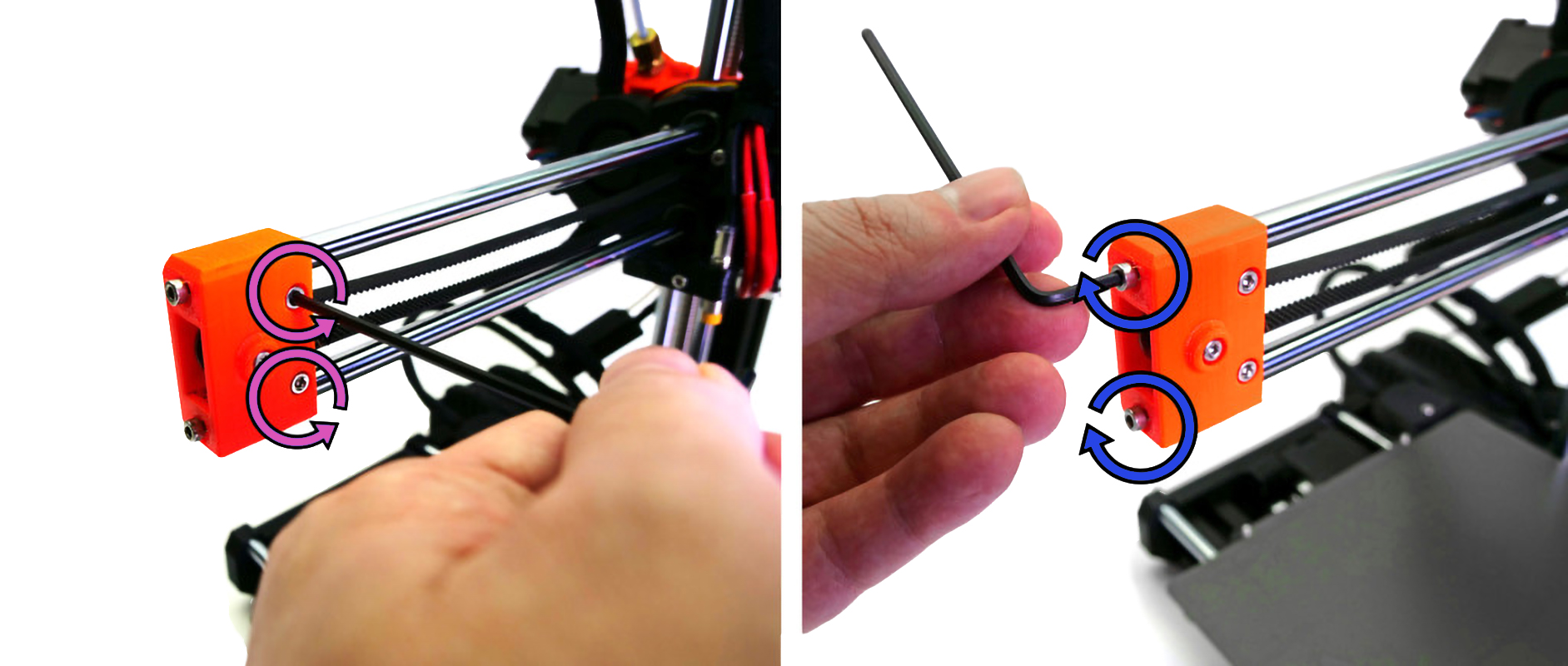
                  1. Girare le due viti sul lato del portagancio idler-holder (frecce viola) ruotandole in senso anti-orario.
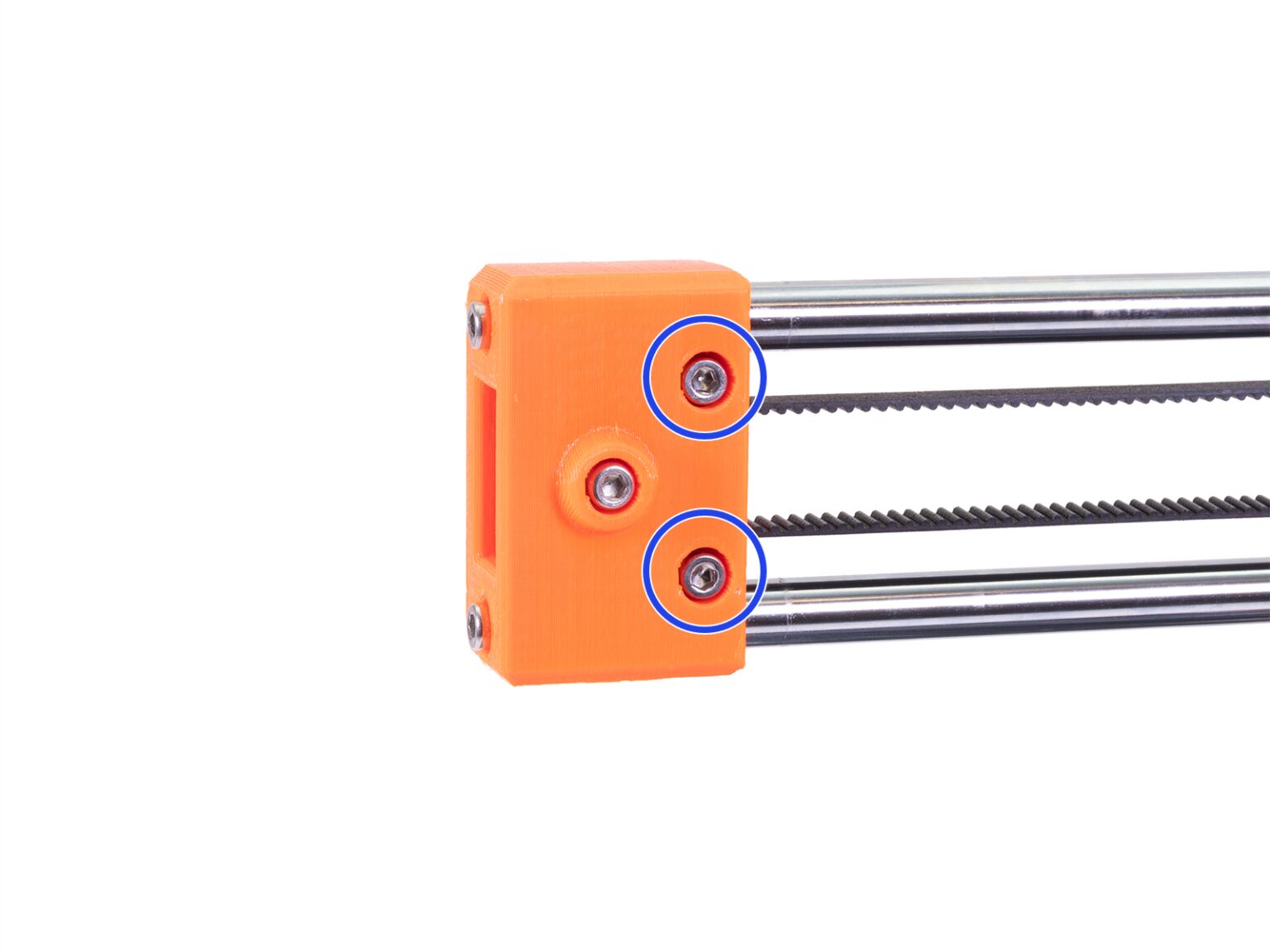
                  2. Ruotare la vite superiore sul terminale in senso orario (freccia blu superiore). Questo abbasserà il braccio X, correggendo l'inclinazione.
                  3. Fissare nuovamente il portagancio idler-holder ruotando le viti sul lato in senso orario.
                  Il più delle volte è sufficiente da metà a un giro completo della vite finale, ma dipende dal tuo caso specifico. Stringere troppo può incrinare la parte in plastica.

                  Regolazione verso l'alto

                  1. Girare le due viti sul lato del portagancio idler-holder (frecce viola) ruotandole in senso anti-orario.
                  2. Ruotare la vite inferiore sul terminale in senso orario (freccia blu inferiore). Questo porterà il braccio X verso l'alto, correggendo una leggera inclinazione in questa direzione.
                  3. Fissare nuovamente il portagancio idler-holder ruotando le viti sul lato in senso orario.

                  La cinghia può cambiare tensione durante la procedura di regolazione dell'inclinazione minore. La regolazione dell'altra vite nella direzione opposta può contrastare questo fenomeno. Segui Regolazione della tensione della cinghia (MINI/MINI+) per correggerlo se necessario.
                  Questo articolo è stato utile?
                  Questa azione è disponibile solo per gli utenti registrati. Per favore accedi.
                  Accedi  per inviare un commento
                  Nessun commento

                  Argomenti

                  • Risoluzione dei problemi
                    • Risoluzione dei problemi della stampante
                      • Spaghetti monster
                      • Blob estrusore
                      • Rumori Estrusore
                      • La ventola di stampa non gira
                      • Ugello/hotend otturato (MINI/MINI+)
                      • Errore Preriscaldamento piano #12201 (MINI)
                      • Test sensore M.I.N.D.A./SuperPINDA (MINI/MINI+)
                      • Errore preriscaldamento testina di stampa #12202 (MINI)
                      • Thermal runaway piano #12203 (MINI)
                      • Thermal runaway testina di stampa #12204 (MINI)
                      • Maxtemp error piano #12205 (MINI)
                      • Maxtemp error testina di stampa #12206 (MINI)
                      • Mintemp error piano #12207 (MINI)
                      • Mintemp error testina di stampa #12208 (MINI)
                      • Quadratura della MINI
                      • Reset di fabbrica (MINI)
                      • Fusibile bruciato (MINI)
                      • Risoluzione dei problemi del Sensore del filamento IR (MINI/MINI+)
                      • Scaricamento filamento non riuscito (MINI/MINI+)
                      • La temperatura della testina di stampa non corrisponde #12210 (MINI/MINI+)
                      • Risoluzione dei problemi di PrusaLink
                      • Errore Homin #12301 (MINI)
                      • USB non connessa #12602 (MINI/MINI+)
                      • Nessun file su USB #12604 (MINI/MINI+)
                      • Verifica della firma non riuscita #12606 (MINI/MINI+)
                      • Verifica Hash non riuscita #12607 (MINI/MINI+)
                      • Tipo di stampante non supportato #12610 (MINI/MINI+)
                      • Versione della stampante non supportata #12611 (MINI/MINI+)
                      • Errore cancellazione flash #12605 (MINI/MINI+)
                      • La temperatura del piano riscaldato non corrisponde #12209 (MINI/MINI+)
                      • Nessun FW nella memoria interna #12612 (MINI/MINI+)
                      • Dimensione FW non valida su USB #12603 (MINI/MINI+)
                      • Errore del file system #12613 (MINI/MINI+)
                      • Versione BBF non supportata #12614 (MINI/MINI+)
                      • Filamento aggrovigliato
                      • Arresto di emergenza #12510 (MINI)
                      • Registrazione a Connect fallita
                      • Registrazione a Connect fallita #12401 (MINI)
                      • Blue Screen of Death (BSOD) #31538 (CORE One) #35538 (CORE One L) #36538 (CORE One INDX) #26538 (MK4S) #13538 (MK4) #27538 (MK3.9S) #17538 (XL) #21538 (MK3.9) #28538 (MK3.5S) #23538 (MK3.5) #12538 (MINI)
                      • Errore Homing Y #12305 (MINI/MINI+)
                      • Errore Homing X #12304 (MINI/MINI+)
                      • Risoluzione dei problemi di montaggio della MINI/MINI+
                      • Firmware della memoria interna corrotto! #12608 (MINI)
                      • Schede SD e unità USB
                    • Risoluzione problemi qualità di stampa
                    • Codici errore QR
                    • Messaggi di Errore di Stampa