


MK/MINI404 ist ein Simulator für die Plattformen RAMBO/Einsy Rambo/Buddy. Es wird auf Linux entwickelt und läuft nativ unter Linux. Es ist möglich, mit Cygwin unter Windows zu arbeiten, aber hier werden wir den Weg über Linux gehen.
Wir bei Prusa Research verwenden dieses Tool, um Firmware in der Entwicklung zu testen und schöne, scharfe Screenshots für Github-Changelogs und unsere Knowledgebase zu erstellen. Es gibt eine Reihe von Optionen für die Automatisierung durch Skripte und ist eine großartige Möglichkeit, Ihre eigenen benutzerdefinierten Builds der Firmware zu testen oder zu prüfen, wie die Community-Übersetzungen formatiert sind, wie sie sich verhalten und auf den Displays unserer verschiedenen Drucker angezeigt werden. Oder vielleicht möchten Sie einfach nur den Drucker in Aktion sehen und das Menü-Layout und die Lösung erkunden, die wir uns ausgedacht haben, falls Sie einen Original Prusa-Drucker in Betracht ziehen.

Dieses Projekt befindet sich noch in der Entwicklung. Einige der hier erwähnten Bugs oder weniger optimierten Verfahren könnten inzwischen behoben und neue Funktionen hinzugefügt worden sein. Dieser Leitfaden soll eine Anleitung für Laien sein, wie man dieses wunderbare Tool installiert und damit zu spielen beginnt, sowie ein Lob an den Schöpfer, bekannt als VintagePC.
Voraussetzungen:
Eine Linux-Distribution muss installiert sein. Es kann auch auf einer VM installiert werden, aber wir werden hier nicht auf die Installation und Einrichtung eingehen. Beachten Sie, dass unter VirtualBox auf Windows 10 große Grafikprobleme aufgetreten sind.
Hier führen wir es unter Linux Mint (leichtgewichtige Xfce-Version) aus, einfach weil der Autor es bevorzugt. Es wurde eigentlich unter OpenSUSE entwickelt, aber die hier beschriebenen Abhängigkeiten und Befehle basieren auf Linux Mint und wurden dort getestet. Diese Anleitung sollte jedoch die meisten Debian/Ubuntu-basierten Distributionen abdecken. Wahrscheinlich ist jede Distribution geeignet, aber die notwendigen Abhängigkeiten können sich von Distribution zu Distribution unterscheiden. Wenn Sie mit Linux nicht vertraut sind, empfehlen wir Ihnen, eine Debian-basierte Distribution zu wählen, da Debian gut dokumentiert ist und dieser Leitfaden die Abhängigkeiten abdeckt.
Ein Nachteil dieser Distribution ist die recht große Installationsgröße, daher sollten Sie sicherstellen, dass die VM über Folgendes verfügt:
-
-
-
- Mindestens 15-20 GB Festplattenspeicher
- Zugang zu mindestens 2 CPU-Kernen
- Aktivierte Grafikbeschleunigung
- Gemeinsame Zwischenablage
- Gemeinsamer Ordner mit dem Host-Rechner (optional)
.
-
-
Welcher Drucker?
Alle von ihnen! In diesem Artikel befassen wir uns mit der 8-Bit i3-Serie. Wir empfehlen Ihnen, dies zu tun, bevor Sie sich der 32-Bit Buddy-Plattform zuwenden. Wir werden den MK404-Simulator installieren und einige grundlegende Funktionen erläutern. Das MK404 ist etwas einfacher zum Laufen zu bringen und der Simulator kann einige Dateien generieren, die MINI404 nicht selbst generieren kann (oder zumindest nicht so einfach).
Aktualisieren und Installieren von Abhängigkeiten
Seien Sie bereit, ein Super-Hacker zu werden, denn wir betreten... Das TERMINAL! Wir gehen hier von einer Neuinstallation von Linux aus, aber das Verfahren sollte keine Rolle spielen, wenn Sie bereits mit Linux arbeiten. Vielleicht haben Sie schon einige der benötigten Pakete bereits.
Öffnen Sie die Konsole oder ein beliebiges Terminal (Tastenkombination: Strg + Alt + T) und starten Sie die Aktualisierung des Systems, indem Sie Folgendes ausführen:
Dies kann einige Zeit in Anspruch nehmen. Lassen Sie die Zeilen scrollen, bis Sie wieder die Befehlszeile erhalten. Es gibt wahrscheinlich chirurgischere Wege, dies zu tun, aber der Einfachheit halber machen wir es so. Wie wir von Fehlern verrückt werden.
Wir werden installieren:
- Git
- Cmake
- Python
- Abhängigkeiten (deps).
Der folgende Befehl sollte alles installieren, was Sie zum Ausführen des Simulators benötigen.
Kompilieren Sie den Compiler (oder etwas Ähnliches):
Starten Sie das System neu.
Installieren des MK404
Wir gehen zurück zum Terminal. Machen Sie es sich bequem. Hier werden wir von nun an meistens bleiben. Wir werden nicht so sehr darauf eingehen, was die einzelnen Befehle bewirken, aber das versteht sich meist von selbst.
Die Installation von MINI404 ist etwas anders/schwieriger als die von MK404, daher beginnen wir mit MK404. MINI404 hat auch kein eingebautes Tool zum Erstellen von Image-Dateien für die Verwendung als USB/SD-Karte, während MK404 einen einzigen Befehl hat.Sie sollten sich im Home-/Unterverzeichnis des Benutzers befinden. Im Zweifelsfall können Sie immer cd verwenden, um an das Ende des Verzeichnisbaums zu gelangen. cd ../ bringt Sie einen Ordner zurück. cd ../../ zwei Ordner zurück, usw.. Sie können Ordner und Dateien an einem Ort mit ls anzeigen. Sie sind jetzt ein {linux}-Assistent, Harry.
Klonen Sie das Git-Repository. Dadurch wird ein Ordner mit dem Namen MK404 in Ihrem Homeverzeichnis angelegt.
Gehen Sie in den Ordner
Laden von abhängigkeitsähnlichen Dingen (Submodulen)
Diese beiden letzten Befehle können zusammen ausgeführt werden:
git submodule update --init
Konfigurieren Sie das Programm und erstellen Sie es mit cmake. Es wird standardmäßig ein Debug-Build (cmake ./) erstellt, aber der Release-Build ist schneller.
Jetzt ist der Simulator erstellt und kann eingerichtet und gestartet werden!
Wenn Sie Fehler erhalten haben, wird wahrscheinlich irgendwo unten im letzten Ausgabetext stehen, dass etwas fehlt, z.B. Error: missing C++ compiler, build ninja, oder was auch immer. Stellen Sie sicher, dass Sie JEDEN vorherigen Schritt befolgt haben. Neue Deps können jedoch mit Updates verwendet werden. Eine Google-Suche nach z.B. "install [fehlende Sache] Debian Linux" wird Ihnen wahrscheinlich geben, was Sie brauchen.
Ersteinrichtung und Start MK404
Vergewissern Sie sich, dass Sie sich noch im MK404-Verzeichnis befinden. Im Terminal sollte nach dem Namen des Computers "~/MK404$" angezeigt werden. Als erstes erstellen wir ein Image (handelt wie die SD-Karte, wir nennen es "FAT32.img" und geben ihm 1 GB). Sie können diese Datei auch als "USB-Stick" für die MINI404-Simulation verwenden.
Laden Sie einen G-Code herunter, den Sie auf der "SD-Karte" ablegen. Ich verwende wget [link] von einem Link in Prusaprinters, d.h:
Fügen Sie den gcode (batman_02mm_pla_mk3_23m.gcode) in die Image-Datei (FAT32.img) ein, indem Sie "mtools".
Jetzt können Sie die Simulation mit der Zeile unten starten. Sie wird nicht die neueste Firmware haben. Wir werden diese in einem späteren Schritt herunterladen und verwenden. Lassen Sie uns erst einmal sehen, ob es funktioniert. Nach dem Start werden einige neue Fenster angezeigt. Es kann einen Moment dauern, bis sie geladen sind. Wenn Sie jetzt eine Meldung wie "...No such file or directory..." erhalten, haben Sie wahrscheinlich vergessen, sie zu erstellen. Gehen Sie zurück und machen Sie es noch einmal.
Weitere Konfiguration
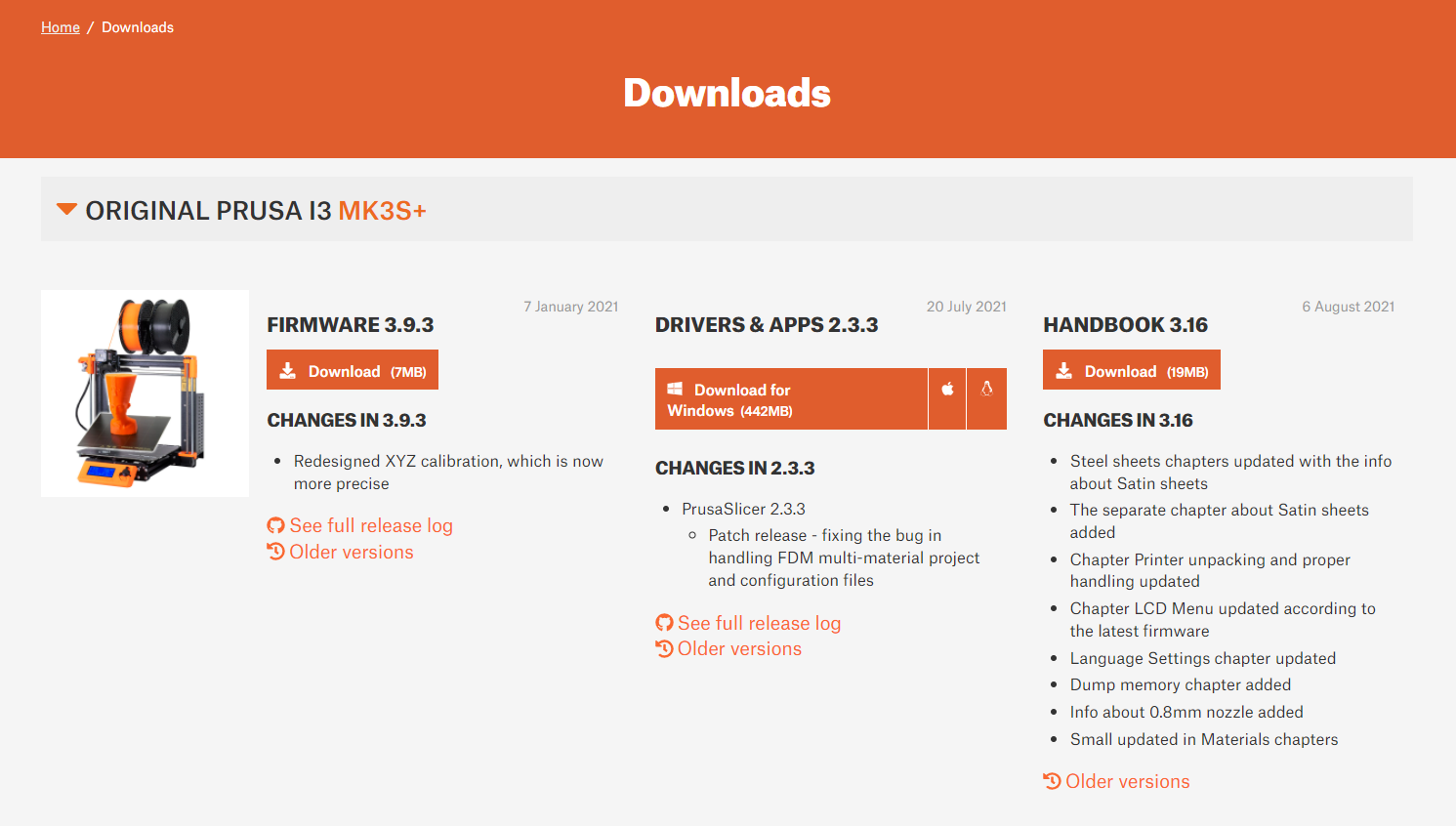
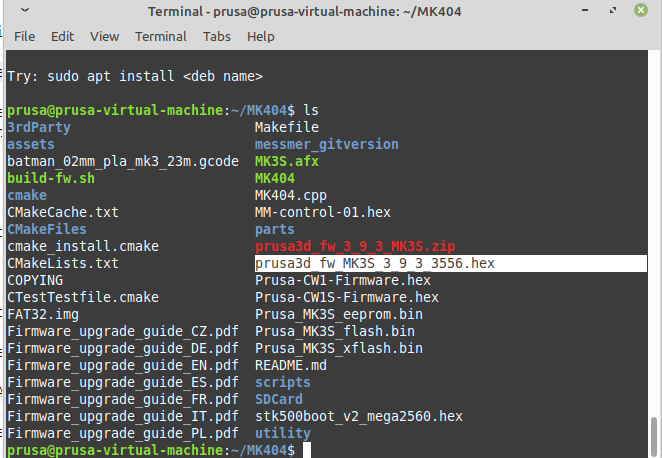
Benutzen von MK404
Denken Sie an Tastatur-/Mauskürzel. Zum Beispiel müssen Sie vor der XYZ-Kalibrierung das Blech (Y) entfernen, damit die Kalibrierung nicht fehlschlägt. Viele Tastenkombinationen finden Sie auch im unten erläuterten Menü.
https://github.com/vintagepc/MK404/wiki/Key-Controls-Prusa_MK3S
Mit der dritten Maustaste (Drücken des Mausrads) auf dem LCD-Display-Fenster können Sie ein Menü aufrufen, in dem Sie verschiedene Skripte aufrufen können, z.B. das Erstellen eines Schnappschusses oder das Trennen/Kurzschließen von Anschlüssen von Komponenten wie Thermistoren und Lüftern. Sie finden dort auch andere Funktionen, darunter solche, die durch die Tastensteuerung abgedeckt werden.
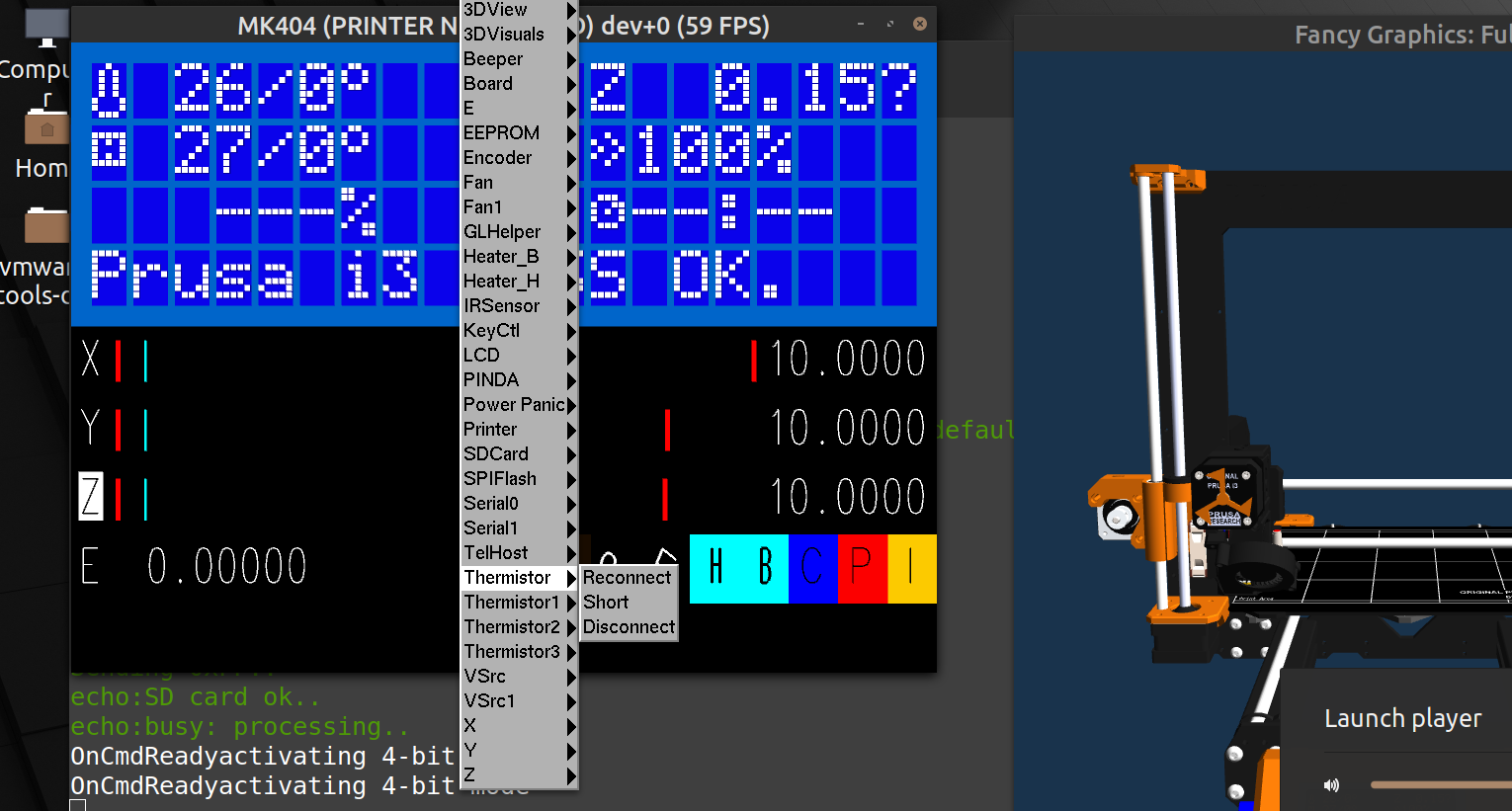
Console in einem Terminal..
Allerdings sind nicht alle Befehle in diesem Menü enthalten, insbesondere diejenigen, die eine Eingabe erfordern, wie z.B. eine Variable. Daher müssen Sie für bestimmte Befehle/Funktionen die eingebettete Konsole (Terminal) verwenden. Kopieren/Einfügen funktioniert hier nicht, aber Sie können die Tabulatortaste verwenden, um das, was Sie zu tippen beginnen, automatisch zu vervollständigen. Es wird Ihnen vorgeschlagen, den Text mit etwas dunklerem Text zu vervollständigen.
https://github.com/vintagepc/MK404/wiki/Scripting liefert Ihnen eine Liste mit allen unterstützten Druckern. Die Skriptbefehle für MK3S finden Sie unter https://github.com/vintagepc/MK404/wiki/Scripting-Prusa_MK3S. Hier ein Beispiel, GLHelper::Snapshot(filename.png), macht einen Screenshot wie unten zu sehen und speichert die Datei als "filename.png" im MK404 Verzeichnis.
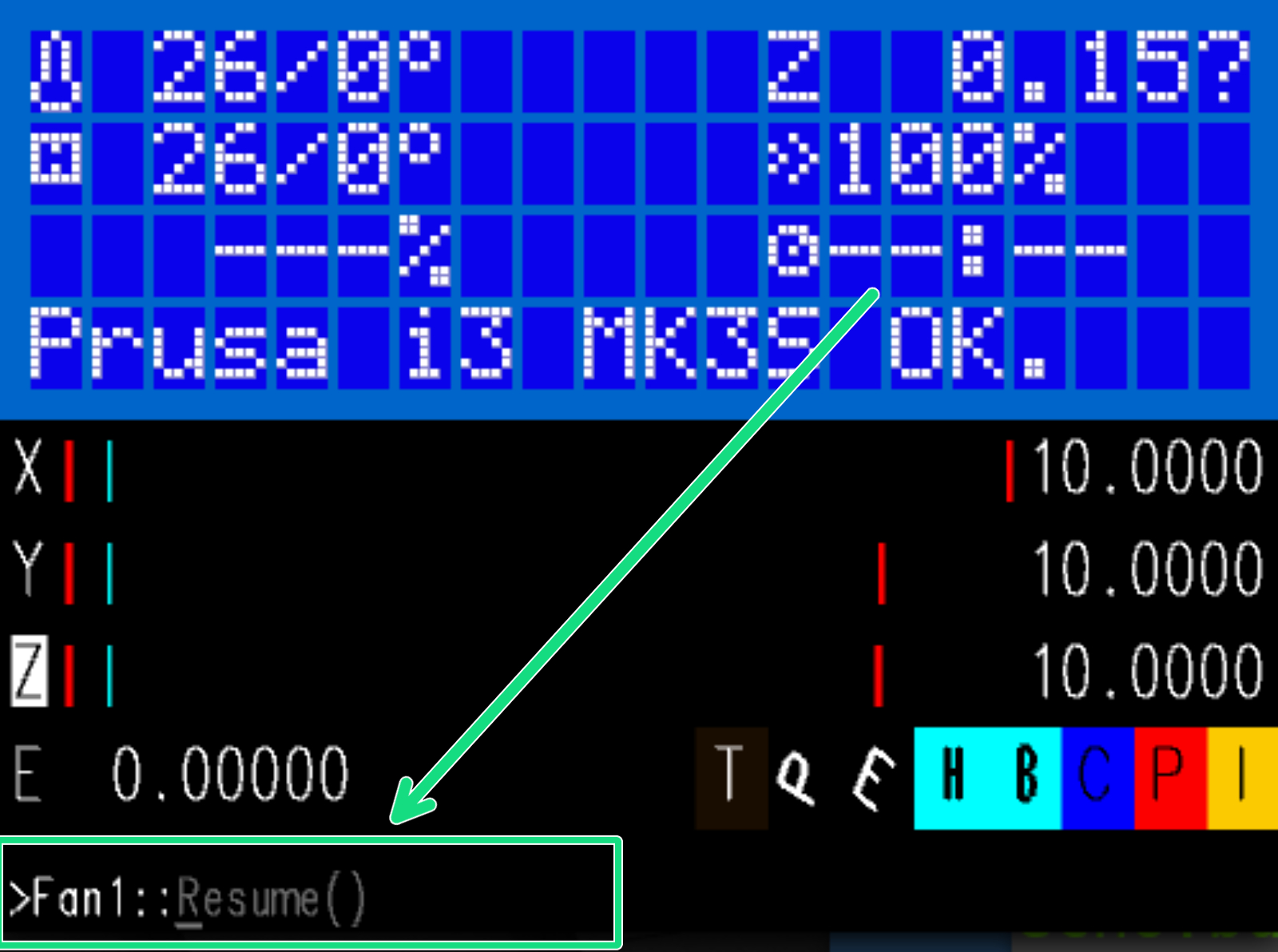
MK404 Screenshots
Display Farbschema
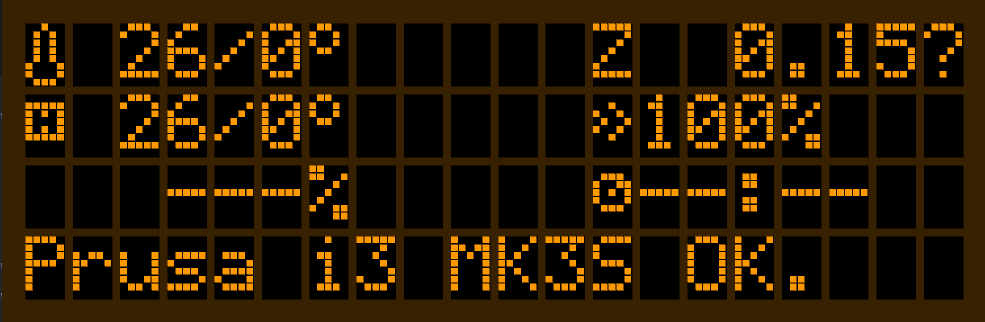 | 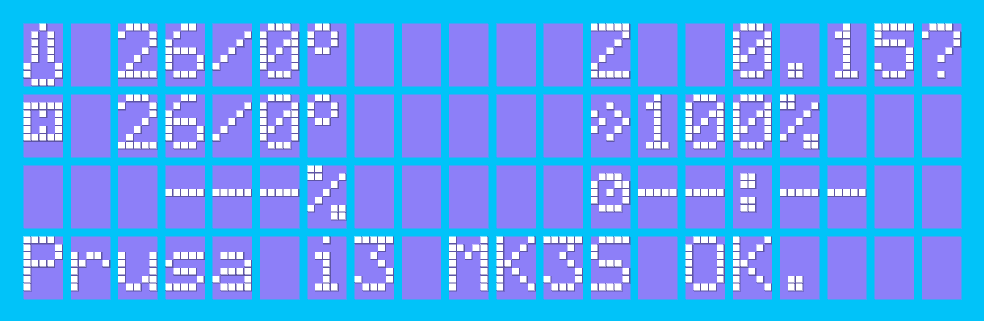 |
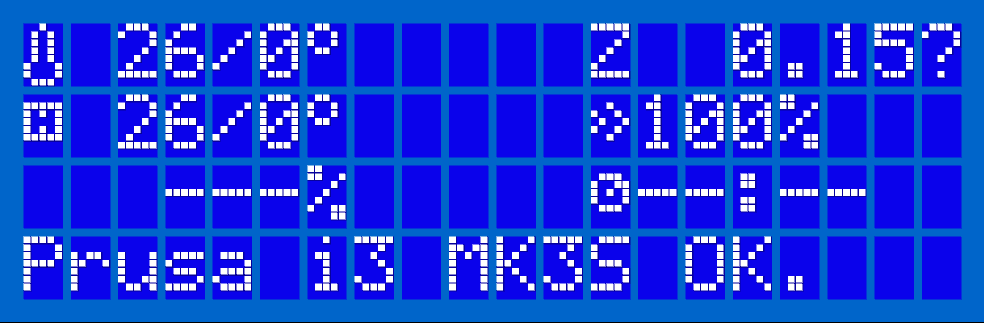 Screenshot Farbschema, das wir verwenden.
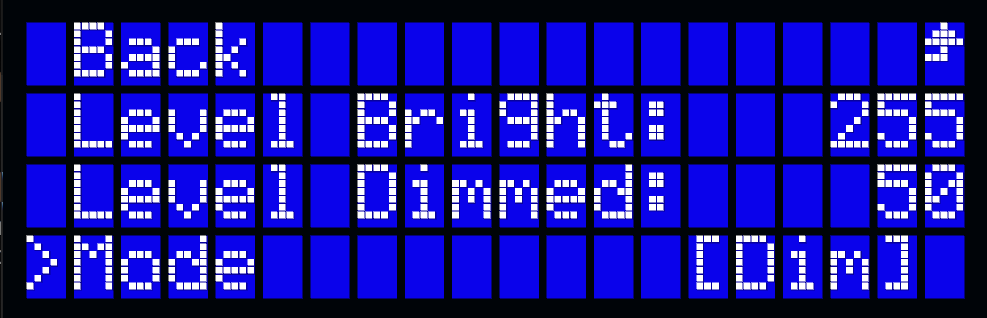 | 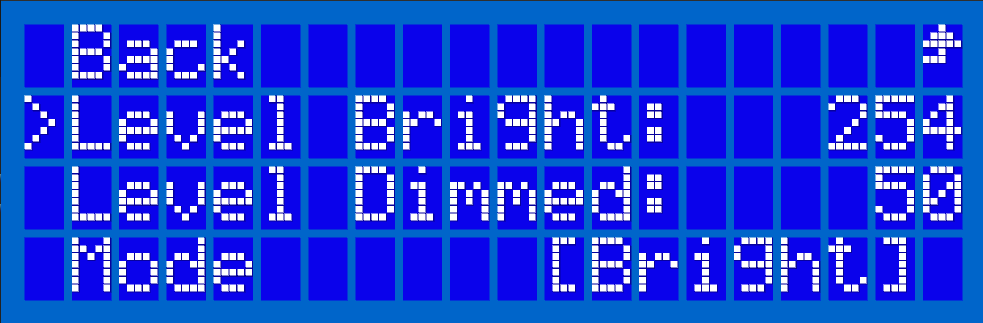 |
Screenshot erstellen
Wir empfehlen Ihnen, das LCD-Fenster größer zu ziehen/zu skalieren und dann den Windows-Bildschirmausdruck zu verwenden, um einen Schnipsel zu erstellen (Umschalt+Win+S). So können Sie eine höhere Auflösung erzielen als mit der integrierten Aufnahmefunktion des MK404. Möglicherweise möchten Sie die DPI-Größe mit Photoshop oder GIMP ändern, nachdem Sie den Screenshot gespeichert haben.
Abschließende Hinweise
Es gibt noch viel mehr, was Sie mit diesem Simulator machen können. Wir haben nur das MK3S installiert, aber Sie können ihn auch mit MMU2S betreiben, PrusaLink oder Octoprint anschließen, sogar die CW1! Sie sind jetzt startklar, also schauen Sie sich das Github Wiki für weitere Optionen, Funktionen und Spaß an.
Über den Ersteller
VintagePC ist ein freiwilliger Mitarbeiter der Community, der einen großen Einblick in die Hardware- und Firmware-Architektur hat. Wenn Sie dabei helfen wollen, den OpenGL-Stack moderner und leistungsfähiger zu machen, ihn auf andere Systeme zu portieren (Win-Binärdateien existieren, benötigen aber Cygwin, um zu laufen, und Mac hat schon einmal funktioniert, ist aber nicht der tägliche Treiber des Erfinders) oder in irgendeiner Weise zu diesem Projekt beizutragen, kontaktieren Sie den Mann über sein Github https://github.com/vintagepc/.