Dotyczy


Jeśli nie drukujesz w trybie wazy, to każdy obrys musi się gdzieś zacząć i skończyć. Punkty te mogą ułożyć się w potencjalnie widoczny pionowy szew na ścianie wydruku.
Szew jest szczególnie widoczny w modelach okrągłych, bez ostrych narożników.
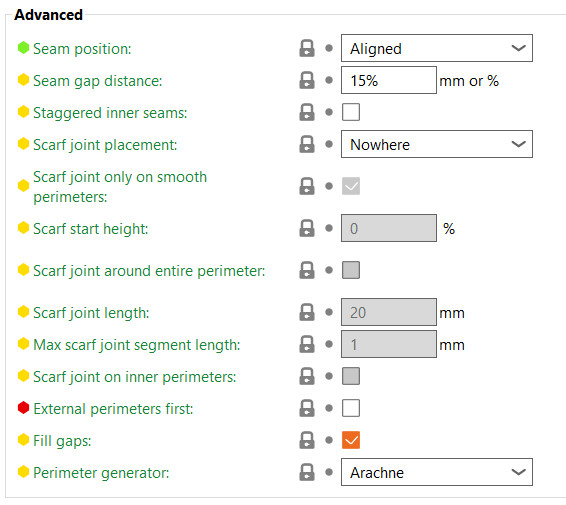
Żeby go ukryć, mamy do wyboru kilka pozycji w sekcji
Ustawienia druku → Warstwy i obrysy → Pozycja szwu. Niektóre opcje będą wyświetlane tylko w trybie Eksperta.
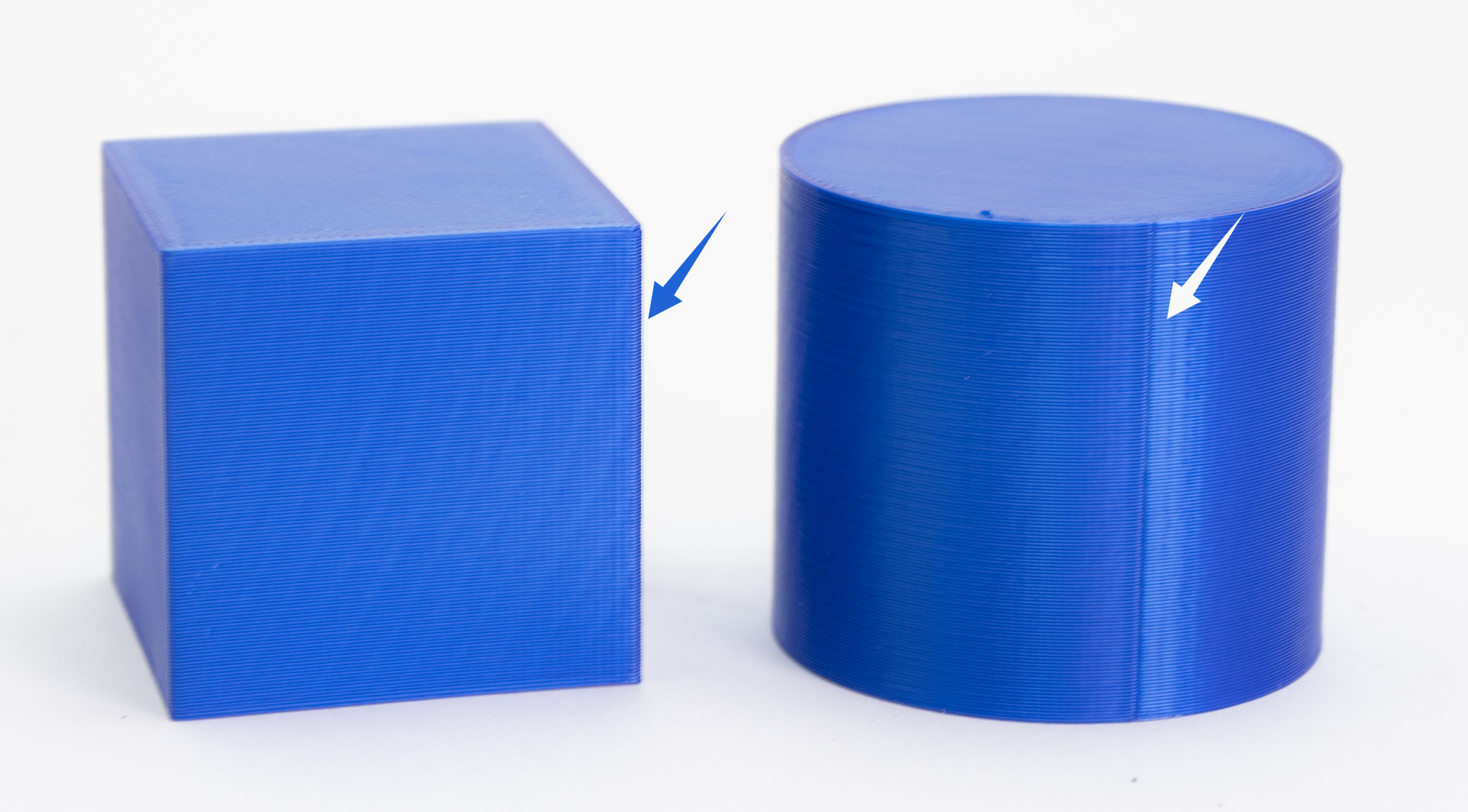
Podejmie próbę umieszczenia szwu przy najbliższej krawędzi na obecnej warstwie. Jeśli model ma narożniki, to dzięki temu szew może być prawie niewidoczny.
Dokładniej mówiąc, program spróbuje wybrać wklęsły wierzchołek bez zwisu, aby ukryć szew wewnątrz. Jeśli takiego nie ma, wybierze wypukły wierzchołek bez zwisu. Jeśli taki też nie istnieje, wybierze wierzchołek bez zwisu. Wybór jest dokonywany na podstawie odległości od poprzedniej pozycji ekstrudera. Opcja ta jest więc zoptymalizowana pod kątem prędkości, skrócenia ruchów jałowych i akceptowalnej wytrzymałości.
Do wyszukiwania pozycji szwu używa logiki podobnej, do parametruNajbliższy, ale szuka punktu położonego jak najbliżej początku obrysu poprzedniej warstwy. Dzięki temu szew będzie ułożony w większości w linii.
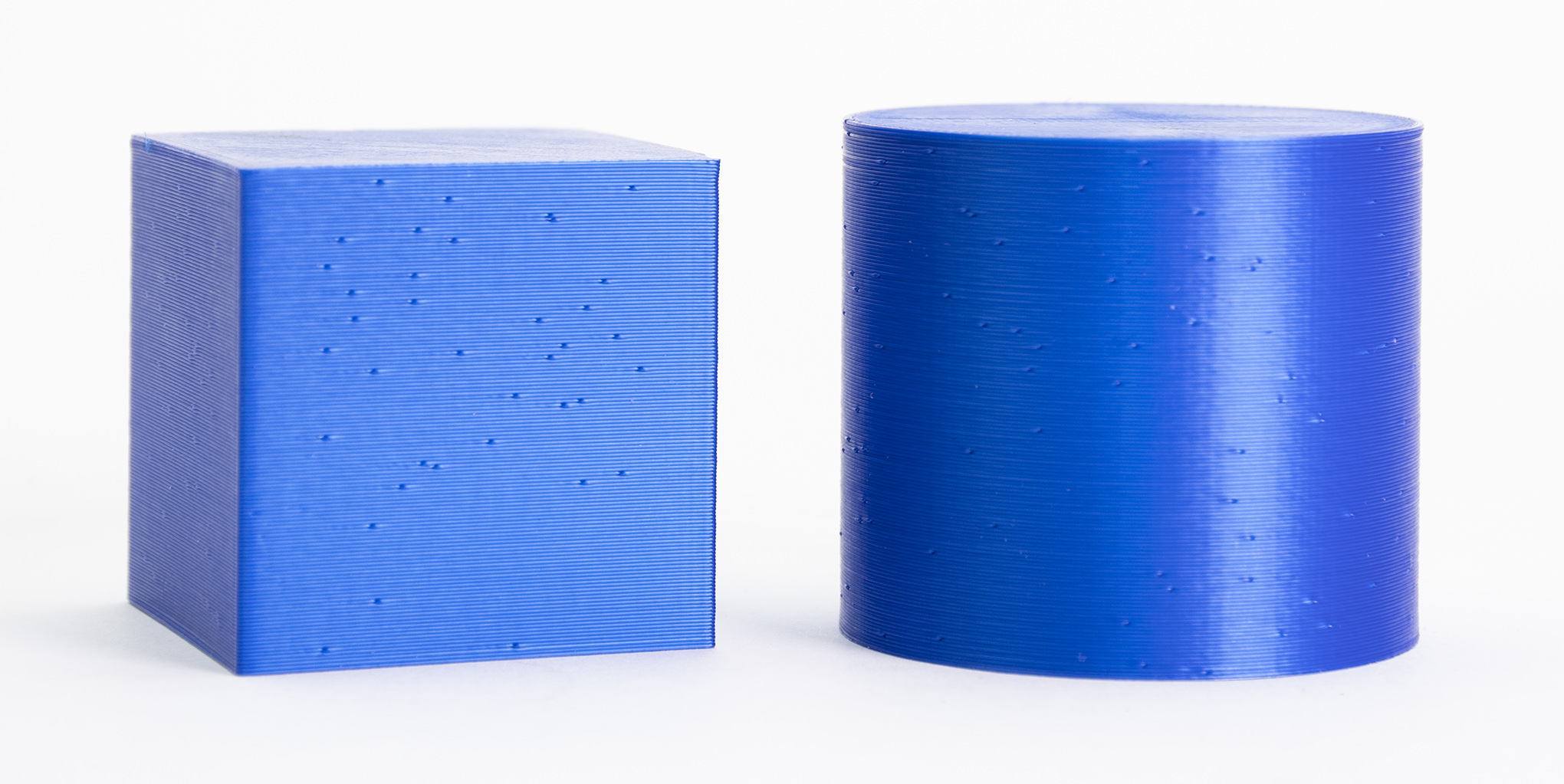
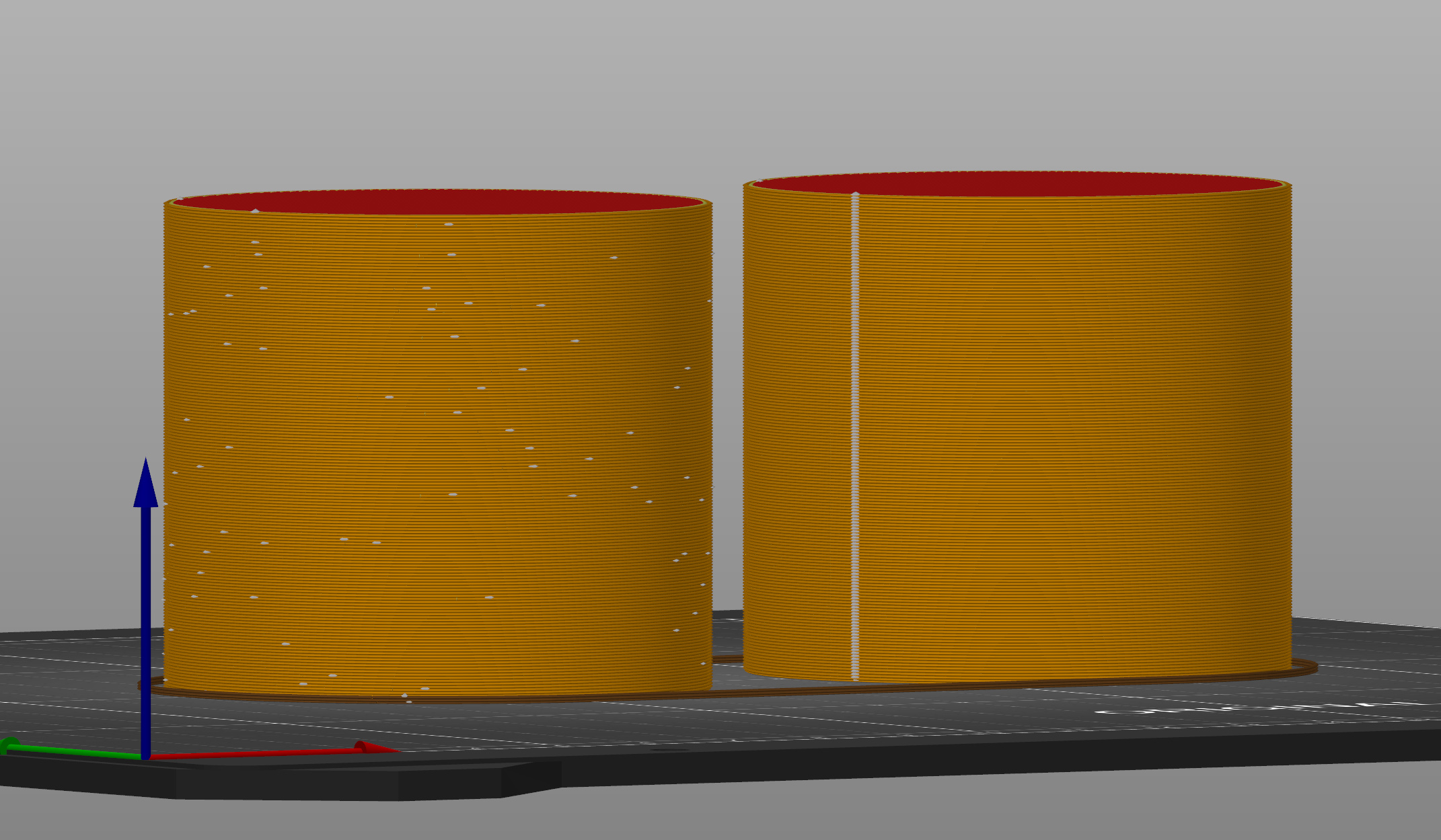 Dowolny (z lewej) vs Wyrównany (z prawej)
Spowoduje wybór innego punktu na każdej warstwie, co pozwoli lepiej go ukryć, kosztem mniej gładkiej powierzchni (spowoduje rozrzucenie małych wypustek po całym obszarze). Ta opcja zwiększa ogólną wytrzymałość wydruku.
Nie ma sensu używać parametru "Dowolny" w modelach o ostrych narożnikach - w takich przypadkach lepiej sprawdzi się "Najbliższy" lub "Wyrównany". Za to cylindryczne modele, bez ostrych krawędzi będą wyglądać lepiej ze szwem układanym dowolnie.
Działa podobnie do "Wyrównanego", jednak spróbuje ułożyć szew jak najdalej w osi Y (jak najbliżej tyłu stołu). W dalszym ciągu będzie unikać zwisów oraz spróbuje ułożyć szew w narożnikach. Ta opcja jest przydatna w wydrukach, które będą prezentowane z konkretnej strony.
Odległość między punktami końcowymi zamkniętej pętli obrysu. Wartości dodatnie nieznacznie skracają i rozdzielają pętlę, aby zmniejszyć szew. Wartości ujemne wydłużą pętlę, powodując nieznaczne zachodzenie na siebie punktów końcowych. Gdy używane są wartości procentowe, odległość jest wyprowadzana ze średnicy dyszy. Ustaw zero, aby wyłączyć tę funkcję.
Opcja ta powoduje przesunięcie wewnętrznych szwów do tyłu w oparciu o ich głębokość, tworząc zygzakowaty wzór. Brak wyrównania szwu wewnętrznego z szwem obwodowym sprawia, że część jest mocniejsza, ponieważ szwy są ich słabymi punktami.
Szwy zakładkowe [scarf joints/scarf seams] to nałożone na siebie ekstruzje na końcu i początku pętli obrysu, ukrywające widoczne szwy na gładkich obrysach. Szwy można wizualizować w podglądzie wydruku, korzystając z opcji Natężenie przepływu (mm³/s) [Volumetric flow rate] lub Rzeczywiste natężenie przepływu (mm³/s) [Actual volumetric flow rate] w legendzie podglądu.
To ustawienie zmniejsza widoczne szwy w osi z, co jest szczególnie przydatne w przypadku zakrzywionych powierzchni, oraz poprawia ogólną wytrzymałość części.
Należy pamiętać, że stosowanie szwów zakładkowych wydłuża czas drukowania i jest mniej skuteczne w przypadku ostrych narożników i nawisów.
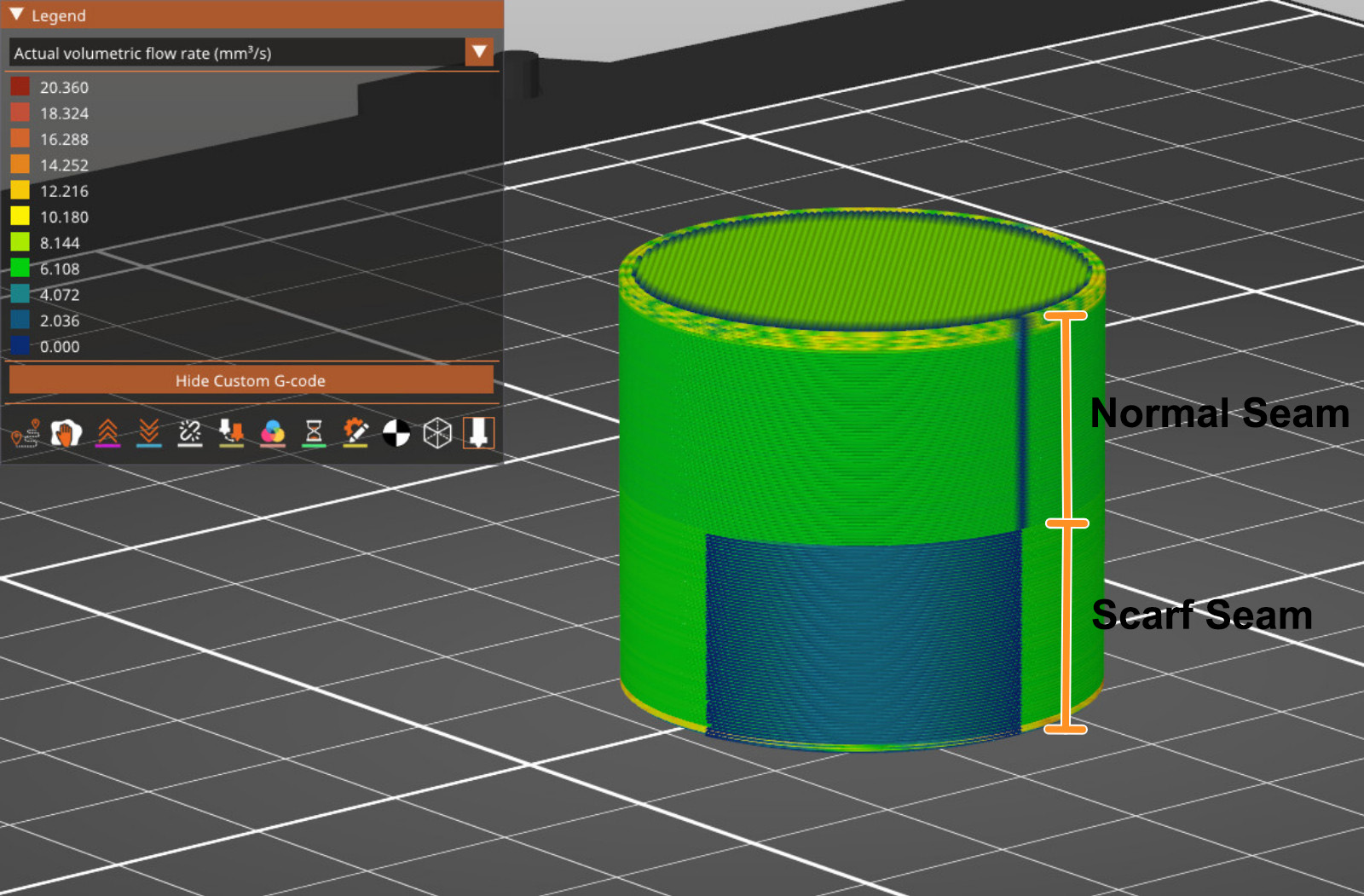
Funkcja jest wyłączona.
Szwy zakładkowe zostaną nałożone tylko na kontur obiektu.
Szwy zakładkowe będą stosowane na zewnętrznym obrysie i wewnętrznych ściankach otaczających otwory w części.
Jest to standardowa opcja towarzysząca włączeniu szwu zakładkowego. Szwy zakładkowe nie zostaną zastosowane na powierzchniach, które nie są gładkie, ponieważ szew może zostać ukryty na krzywiznach i narożnikach obiektu. Jeśli ta opcja zostanie wyłączona, szew zakładkowy zostanie zastosowany również na tych niegładkich powierzchniach.
Określa pionowe przesunięcie początku rampy szwu zakładkowego, wyrażone jako ułamek bieżącej warstwy. Wartość 0 oznacza, że rampa zaczyna się na tej samej wysokości co bieżąca warstwa i wzrasta do pełnej wysokości warstwy na całej długości szwu.
Rozciągnij zakładkę na całym obrysie.
Zmień poziomą długość przejścia rampy szwu zakładkowego. Użycie wartości 0 w tym ustawieniu powoduje wyłączenie szwu zakładkowego.
To ustawienie określa sposób podziału szwu zakładkowego. Zmiana wysokości w osi Z jest domyślnie stosowana co 1 mm. Jeśli użyjesz większej wartości, będzie mniej punktów, w których zmienia się wysokość.
Szwy zakładkowe są zwykle dodawane tylko do obrysów zewnętrznych. Zaznaczenie tej opcji powoduje dodanie szwów zakładkowych również na wewnętrznych obrysach.
W technologii FFF/FDM, całkowite wyeliminowanie szwu jest niemożliwe - będzie on zawsze mniej lub bardziej widoczny. Jednak dzięki wybraniu odpowiednich parametrów, można sprawić, aby mniej rzucał się w oczy.
Na widoczność szwu mają wpływ również Linear Advance oraz kalibracja współczynnika wytłaczania. Profile Original Prusa mają te ustawienia dokładnie dopracowane, ale jeśli tworzysz własny profil, możesz spróbować obniżyć współczynnik ekstruzji i skalibrować Linear Advance, aby zredukować widoczność szwu.
Aby uniknąć szwu, możesz również drukować w trybie wazy, ale ograniczeniami jest konieczność użycia tylko jednego obrysu oraz brak wypełnienia.